> ## Documentation Index
> Fetch the complete documentation index at: https://domoinc-bradley-turek-pfilter-operators-reference.mintlify.site/llms.txt
> Use this file to discover all available pages before exploring further.
# Erstellen einer benutzerdefinierten Mitteilung für eine KPI-Karte
## Einführung
Wenn Sie eine MItteilung auf einer KPI-Karte festlegen, werden Sie benachrichtigt, sobald bestimmte Bedingungen (die Sie definieren) erfüllt werden (beispielsweise ein Wert, der sich über oder unter einen bestimmten Schwellenwert bewegt). Sie können Mitteilungen im Dialogfenster **Neue Mitteilung erstellen** festlegen.
Sie können festlegen, ob Sie Mitteilungen per E-Mail oder SMS erhalten möchten. Weiter Informationen finden Sie unter [Benutzerdefiniertes Anpassen von Benachrichtigungs- und Mitteilungseinstellungen](/s/article/360042925814).
***
## Erläuterung der Teile einer Mitteilung
Mitteilungen bestehen aus den folgenden Teilen:
* Dem zu messenden Element.\
Dabei kann es sich um eine bestimmte Kategorie oder Serie in Ihrem Diagramm, dem aktuellen Wert des Diagramms oder der Gesamtheit aller Posten im Diagramm handeln.
* Einer bedingten Anweisung, die die Maßeinheit mit dem Wert oder dem Prozentsatz verbindet und bestimmt, wann Ihre Mitteilung versendet wird.\
Domo bietet eine Vielzahl an Bedingungsanweisungen, aus denen Sie wählen können, einschließlich „Größer als“, „Kleiner als“ und „Gleich“, sowie Kombinationen aus diesen Anweisungen. Sie können auch einen bestimmten Grad an Veränderungen festlegen mit Hilfe der Bedingungsanweisungen **Ändert sich um**, **Steigt um** und **Fällt um**.
* Einem numerischen Wert oder Prozentsatz.
Üblicherweise sieht eine Mitteilung wie folgt aus: „Die Gewinne von Unternehmen A (*Maßeinheit*) sind kleiner oder gleich (*bedingte Anweisung*) 100.000\$ (*Wert*).
## Erstellen Sie Ihre Mitteilung
Sie können eine Mitteilung für eine KPI-Karte in der Registerkarte **Mitteilungen** der Detailansicht für die besagte Karte erstellen. Sie können auf die Registerkarte **Mitteilungen** zugreifen, um eine Mitteilung auf eine der folgenden Weisen zu erstellen:
* Wählen Sie **Mitteilungen erhalten** aus dem  Menü der Karte auf der Kartenseite.
* Öffnen Sie die **Detail**-Ansicht der Karte, klicken Sie anschließend auf
Menü der Karte auf der Kartenseite.
* Öffnen Sie die **Detail**-Ansicht der Karte, klicken Sie anschließend auf  , um die Registerkarte **Mitteilungen** zu öffnen.
Nachdem Sie die Registerkarte **Mitteilungen** in der Detailansicht geöffnet haben, können Sie eine Mitteilung estellen, indem Sie auf **Neue Mitteilung** klicken. Der folgende Screenshot zeigt Ihnen diese Schnittstelle und hebt die wichtigsten Teile hervor:
, um die Registerkarte **Mitteilungen** zu öffnen.
Nachdem Sie die Registerkarte **Mitteilungen** in der Detailansicht geöffnet haben, können Sie eine Mitteilung estellen, indem Sie auf **Neue Mitteilung** klicken. Der folgende Screenshot zeigt Ihnen diese Schnittstelle und hebt die wichtigsten Teile hervor:
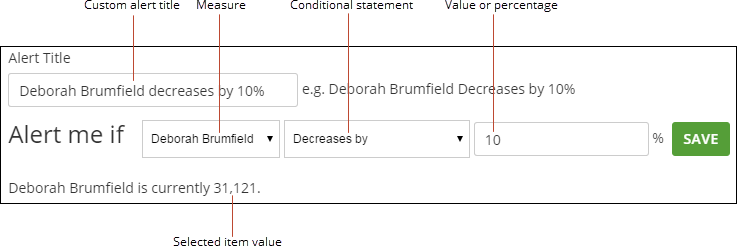 Im vorhergehenden Screenshot hat der Benutzer einen beschreibenden, benutzerdefinierten Titel für die Mitteilung eingegeben; dadurch haben benachrichtigte Benutzer eine bessere Vorstellung davon, worum es in der Mitteilung geht. Der Benutzer wählte außerdem **Deborah Brumfield** als Maßeinheit und **Gefallen um \[einen Prozentsatz]** als die bedingte Anweisung und hat 10 als numerischen Wert eingegeben. Diese Mitteilung wird ausgelöst, wenn der Wert von Deborah Brumfield um 10 % sinkt. Wenn die Mitteilung ausgelöst wird, wird jeder Benutzer, der diese Mitteilung verfolgt, benachrichtigt. Mitteilungen werden an die im Benutzerprofil angegebenen E-Mail-Adressen und Telefonnummern versendet. Weitere Informationen finden Sie auf der [Profilseite](/s/topic/0TO5w000000ZaoLGAS).
Weitere Informationen über folgende Mitteilungen finden Sie unter [Benutzerdefinierte Mitteilungen verwalten](/s/article/360043430533).
## Speichern Sie Ihre Mitteilung
Nachdem Sie die gewünschte Mitteilungskomponenten ausgewählt und einen Wert eingegeben haben, klicken Sie auf **Speichern**.
Ihre neue Mitteilung erscheint in der Registerkarte **Mitteilungen** der **Detail**-Ansicht. Sie können folgende Aktionen mit dieser Mitteilung durchführen:
* Öffnen Sie sie zum Bearbeiten.
* Wählen Sie „Nicht mehr folgen“, damit Sie *keine* Benachrichtigungen mehr erhalten, wenn diese ausgelöst werden. Wenn Sie eine Mitteilung erstellen, verfolgen Sie diese automatisch.
* Sehen Sie, wie oft sie ausgelöst wurde.
* Löschen Sie sie.
* Legen Sie tägliche oder wöchentliche Benachrichtigungen für die Mitteilung fest.
* Sehen Sie sich eine Liste mit Mitteilungsereignissen an.
* Sehen Sie sich eine Liste mit Followern an.
## Bearbeiten einer Mitteilung
Sie können eine Mitteilung zum Bearbeiten auf folgende Arten öffnen:
* Wählen Sie **Mitteilung erhalten** aus dem -Menü der Karte auf der Kartenseite im oberen Bereich der Mitteilungskarten und klicken Sie dann auf **Bearbeiten**.
* Klicken Sie auf
Im vorhergehenden Screenshot hat der Benutzer einen beschreibenden, benutzerdefinierten Titel für die Mitteilung eingegeben; dadurch haben benachrichtigte Benutzer eine bessere Vorstellung davon, worum es in der Mitteilung geht. Der Benutzer wählte außerdem **Deborah Brumfield** als Maßeinheit und **Gefallen um \[einen Prozentsatz]** als die bedingte Anweisung und hat 10 als numerischen Wert eingegeben. Diese Mitteilung wird ausgelöst, wenn der Wert von Deborah Brumfield um 10 % sinkt. Wenn die Mitteilung ausgelöst wird, wird jeder Benutzer, der diese Mitteilung verfolgt, benachrichtigt. Mitteilungen werden an die im Benutzerprofil angegebenen E-Mail-Adressen und Telefonnummern versendet. Weitere Informationen finden Sie auf der [Profilseite](/s/topic/0TO5w000000ZaoLGAS).
Weitere Informationen über folgende Mitteilungen finden Sie unter [Benutzerdefinierte Mitteilungen verwalten](/s/article/360043430533).
## Speichern Sie Ihre Mitteilung
Nachdem Sie die gewünschte Mitteilungskomponenten ausgewählt und einen Wert eingegeben haben, klicken Sie auf **Speichern**.
Ihre neue Mitteilung erscheint in der Registerkarte **Mitteilungen** der **Detail**-Ansicht. Sie können folgende Aktionen mit dieser Mitteilung durchführen:
* Öffnen Sie sie zum Bearbeiten.
* Wählen Sie „Nicht mehr folgen“, damit Sie *keine* Benachrichtigungen mehr erhalten, wenn diese ausgelöst werden. Wenn Sie eine Mitteilung erstellen, verfolgen Sie diese automatisch.
* Sehen Sie, wie oft sie ausgelöst wurde.
* Löschen Sie sie.
* Legen Sie tägliche oder wöchentliche Benachrichtigungen für die Mitteilung fest.
* Sehen Sie sich eine Liste mit Mitteilungsereignissen an.
* Sehen Sie sich eine Liste mit Followern an.
## Bearbeiten einer Mitteilung
Sie können eine Mitteilung zum Bearbeiten auf folgende Arten öffnen:
* Wählen Sie **Mitteilung erhalten** aus dem -Menü der Karte auf der Kartenseite im oberen Bereich der Mitteilungskarten und klicken Sie dann auf **Bearbeiten**.
* Klicken Sie auf  auf der Kartenseite der Karte, klicken Sie anschließend auf den oberen Bereich der Mitteilungskarte und schließlich auf **Bearbeiten**. (Dieses Symbol erscheint *nur*, falls eine oder mehrere Mitteilungen auf der Karten ausgelöst wurden.)
* Wählen Sie **Mitteilungen** in der App-Symbolleiste im oberen Bereich des Bildschirms, finden Sie die Mitteilung, die Sie bearbeiten möchten und klicken Sie auf den oberen Teil der Mitteilungskarte, dann auf **Bearbeiten**.
* Öffnen Sie die Detailansicht der Karte, klicken Sie auf , um die Registerkarte **Mitteilungen** zu öffnen, klicken Sie anschließend auf den oberen Bereich der Mitteilungskarte und schließlich auf **Bearbeiten**.
auf der Kartenseite der Karte, klicken Sie anschließend auf den oberen Bereich der Mitteilungskarte und schließlich auf **Bearbeiten**. (Dieses Symbol erscheint *nur*, falls eine oder mehrere Mitteilungen auf der Karten ausgelöst wurden.)
* Wählen Sie **Mitteilungen** in der App-Symbolleiste im oberen Bereich des Bildschirms, finden Sie die Mitteilung, die Sie bearbeiten möchten und klicken Sie auf den oberen Teil der Mitteilungskarte, dann auf **Bearbeiten**.
* Öffnen Sie die Detailansicht der Karte, klicken Sie auf , um die Registerkarte **Mitteilungen** zu öffnen, klicken Sie anschließend auf den oberen Bereich der Mitteilungskarte und schließlich auf **Bearbeiten**.