> ## Documentation Index
> Fetch the complete documentation index at: https://domoinc-bradley-turek-pfilter-operators-reference.mintlify.site/llms.txt
> Use this file to discover all available pages before exploring further.

# カードアセットの更新および切り替え

## はじめに

**Asset Library** にはDomoのすべてのアセットが保存されますが、カードは1つずつ異なり、様々なデザインバージョンのアセットで作成できます。アセットを更新する際は、カードを個別に更新しなければならない場合があります。この手順については、下の「 アセットを更新する 」を参照してください。

場合によっては、カードを別のアセットに接続する必要があります。例えば、Appのデモバージョンやカスタムバージョンから別のバージョンに移行するといったことが考えられます。この場合、カードを正しいアセットに切り替える必要があります。詳細については、下の「 アセットを切り替える 」の手順を参照してください。

## アセットを更新する

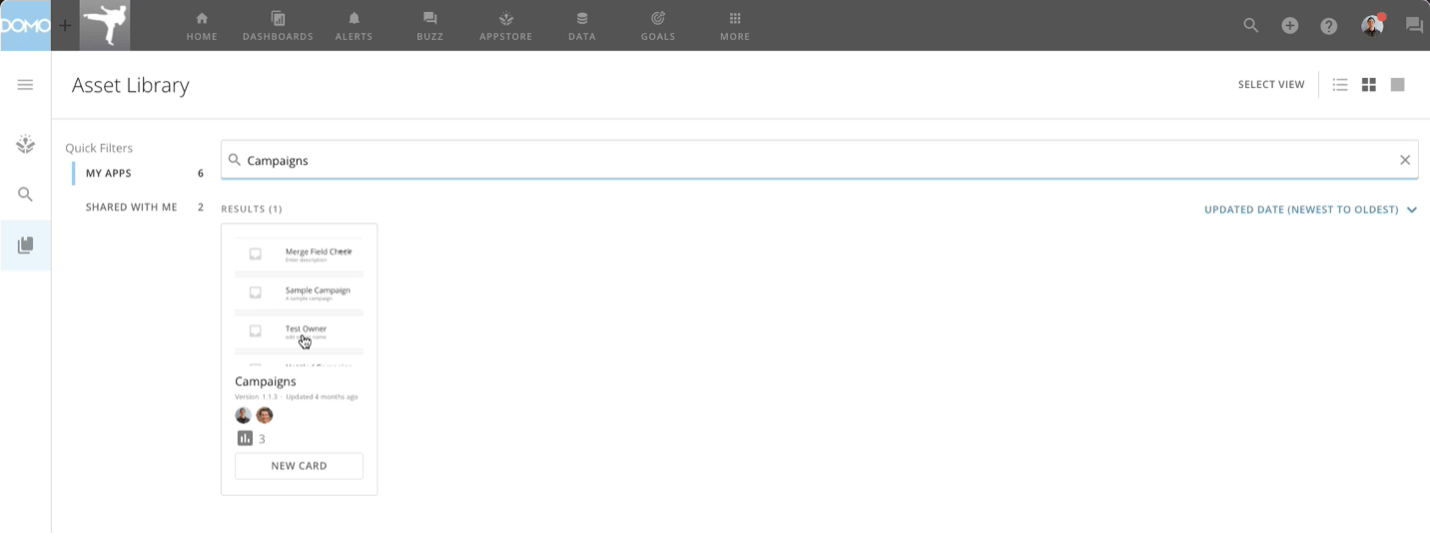
1. ナビゲーションヘッダーで、 **［その他］** > **［Asset Library］** を選択します。
2. **Asset Library** で、更新するAppを探します。
   <Frame>
     <img alt="my apps.png" src="https://mintcdn.com/domoinc-bradley-turek-pfilter-operators-reference/ppZhUaGBwzx-d3Eq/images/kb/ka05w0000012BmE-00N5w00000Ri7BU-0EM5w000005wHPw.jpg?fit=max&auto=format&n=ppZhUaGBwzx-d3Eq&q=85&s=56ca66f10bb8b684e11821bd3a1c067c" width="1430" height="537" data-path="images/kb/ka05w0000012BmE-00N5w00000Ri7BU-0EM5w000005wHPw.jpg" />
   </Frame>
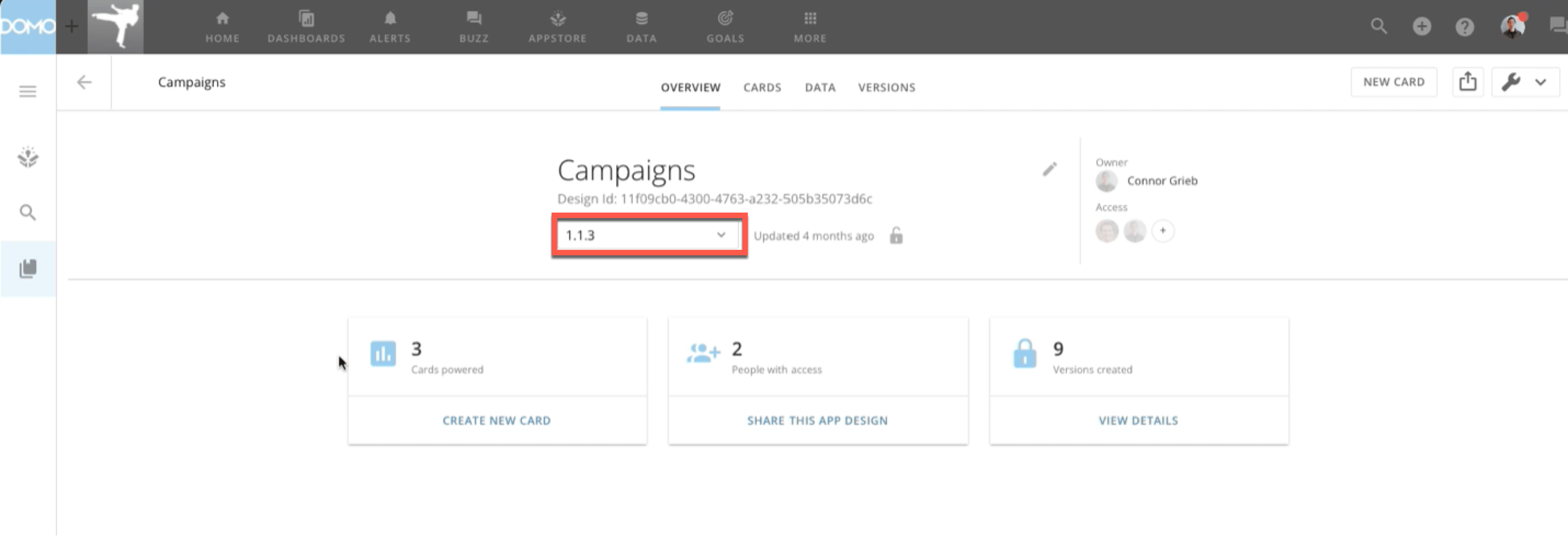
3. Appを選択して **［トップページ］** タブをクリックします。App名の下に、Appのバージョンのリストが表示されます。
   <Frame>
     <img alt="version list.png" src="https://mintcdn.com/domoinc-bradley-turek-pfilter-operators-reference/ppZhUaGBwzx-d3Eq/images/kb/ka05w0000012BmE-00N5w00000Ri7BU-0EM5w000005wcL5.jpg?fit=max&auto=format&n=ppZhUaGBwzx-d3Eq&q=85&s=2ce62feaf32ad28c26870167fc6e9fc2" width="4290" height="1473" data-path="images/kb/ka05w0000012BmE-00N5w00000Ri7BU-0EM5w000005wcL5.jpg" />
   </Frame>
4. 目的のバージョンを選択します。 **［Latest version］** をクリックすると、以降このAppは自動的に最新バージョンに更新されるようになります。
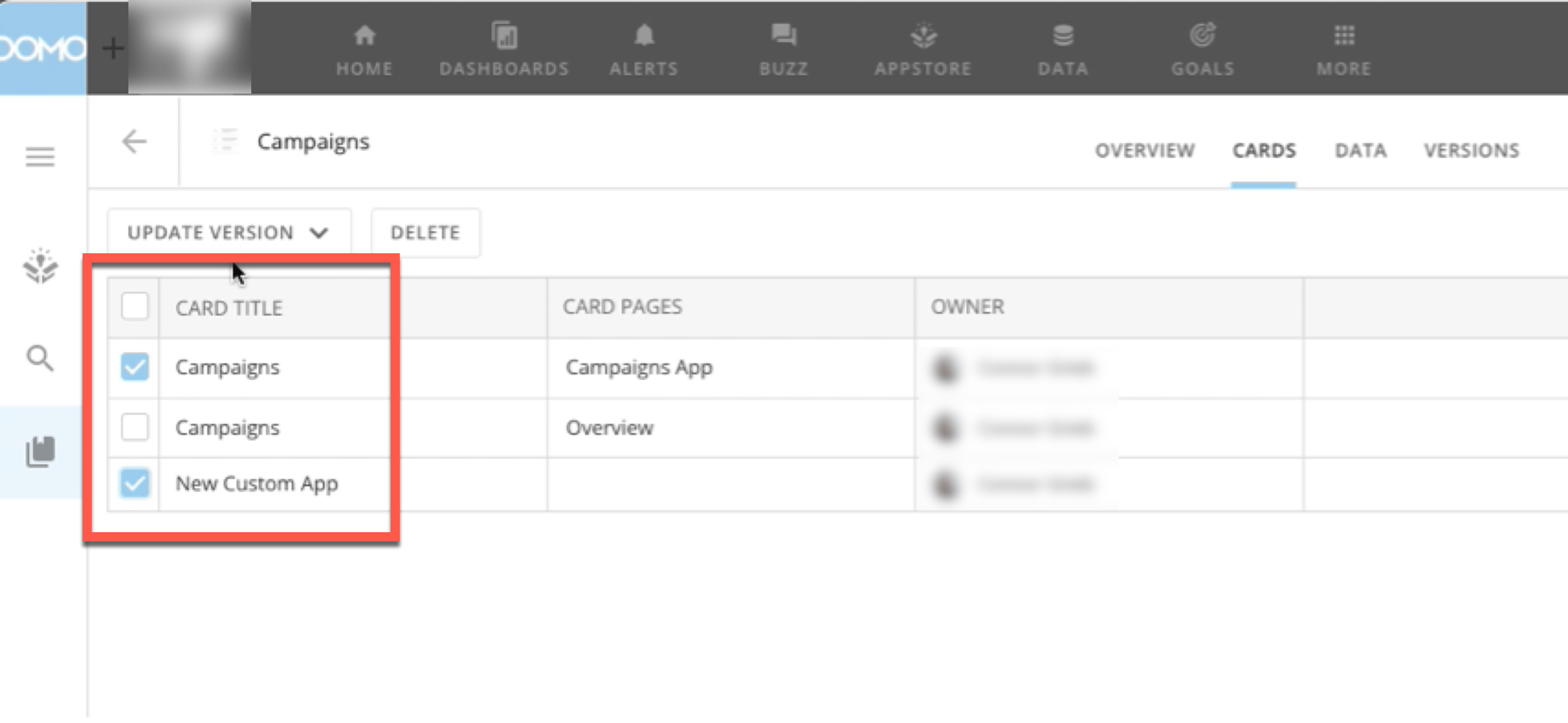
5. **［カード］** タブに移動します。Appが展開したカードのリストが表示されます。
6. ボックスにチェックを入れて、更新するカードを選択します。
   <Frame>
     <img alt="cards to update.png" src="https://mintcdn.com/domoinc-bradley-turek-pfilter-operators-reference/ppZhUaGBwzx-d3Eq/images/kb/ka05w0000012BmE-00N5w00000Ri7BU-0EM5w000005wcLF.jpg?fit=max&auto=format&n=ppZhUaGBwzx-d3Eq&q=85&s=9434c255b831d661d2e979609e0266ff" width="2565" height="1182" data-path="images/kb/ka05w0000012BmE-00N5w00000Ri7BU-0EM5w000005wcLF.jpg" />
   </Frame>
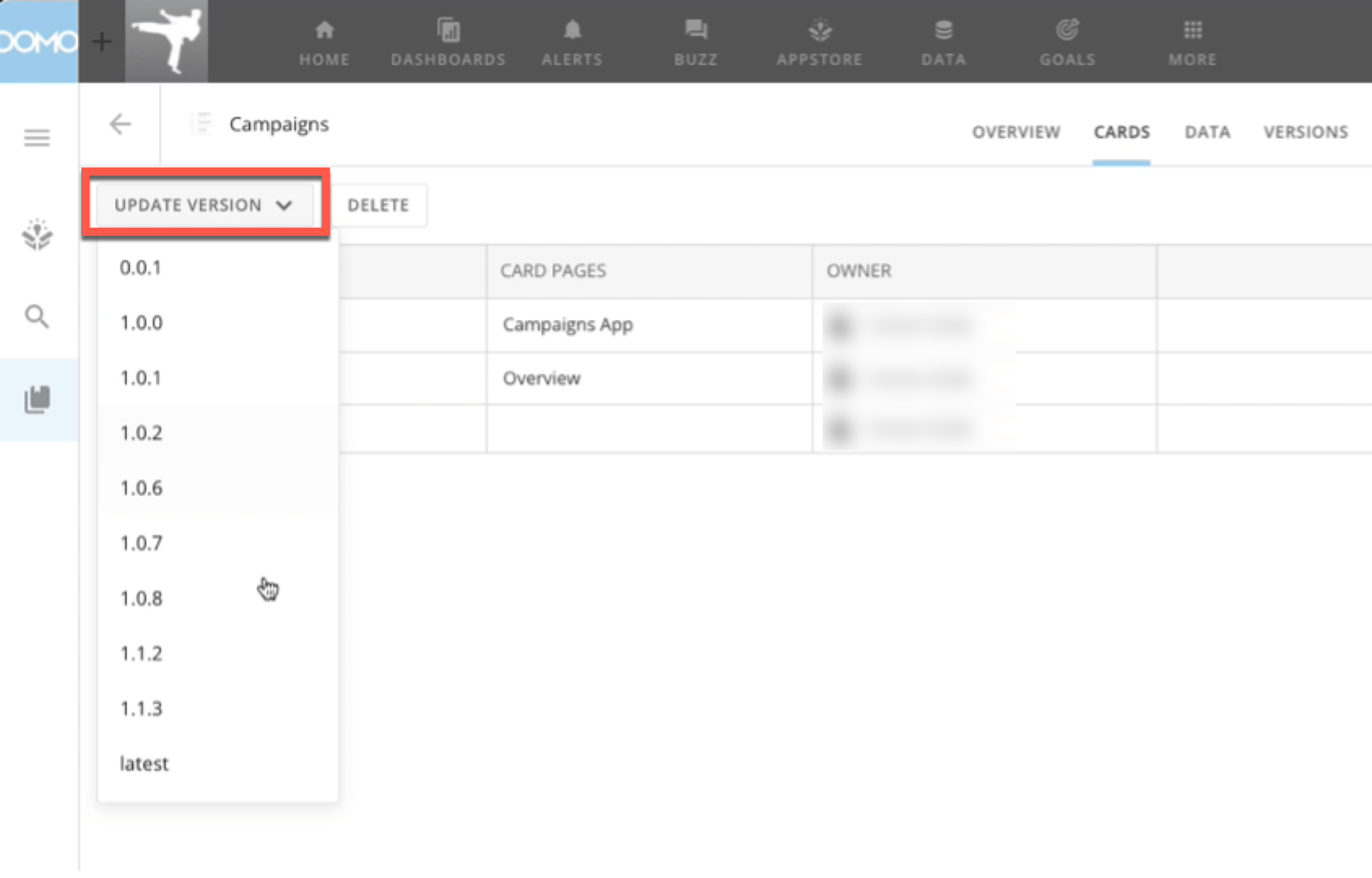
7. **［アップデートバージョン］** を選択して、選択したカードを更新するバージョンを選択します。

   <Frame>
     <img alt="card update version.png" src="https://mintcdn.com/domoinc-bradley-turek-pfilter-operators-reference/ppZhUaGBwzx-d3Eq/images/kb/ka05w0000012BmE-00N5w00000Ri7BU-0EM5w000005wcLK.jpg?fit=max&auto=format&n=ppZhUaGBwzx-d3Eq&q=85&s=c58319938e6b321db489c3ab05806777" width="2532" height="1620" data-path="images/kb/ka05w0000012BmE-00N5w00000Ri7BU-0EM5w000005wcLK.jpg" />
   </Frame>

選択したカードが更新されます。

## アセットを切り替える

1. アセットを切り替えるカードを探します。
2. カードにマウスポインターを合わせ、右上に
   <img src="https://mintlify.s3.us-west-1.amazonaws.com/domoinc-bradley-turek-pfilter-operators-reference/images/kb/ja/ka05w0000012BmJ-00N5w00000Ri7BU-0EM5w000005wHPX.jpg" style={{width: 20, height: 20, display: 'inline', verticalAlign: 'start', margin: '0'}} /> **［カードのオプション］** が表示されるまで待ちます。矢印を選択してカードのオプションを表示し、 **［カードを編集］** を選択します。

   カードエディターが表示されます。
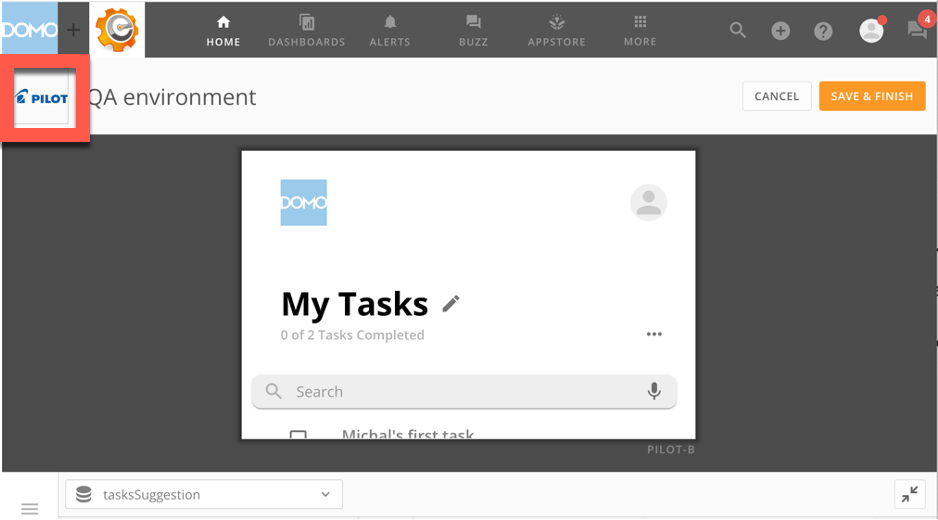
3. カードエディターの左上にあるAppのアイコンを探して選択します。
   <Frame>
     <img alt="select icon.png" src="https://mintcdn.com/domoinc-bradley-turek-pfilter-operators-reference/ppZhUaGBwzx-d3Eq/images/kb/ka05w0000012BmE-00N5w00000Ri7BU-0EM5w000005wHPc.jpg?fit=max&auto=format&n=ppZhUaGBwzx-d3Eq&q=85&s=47b7c1105fd5946acd48e9afebf54f10" width="938" height="520" data-path="images/kb/ka05w0000012BmE-00N5w00000Ri7BU-0EM5w000005wHPc.jpg" />
   </Frame>

   **［トップページ］** タブが表示されます。
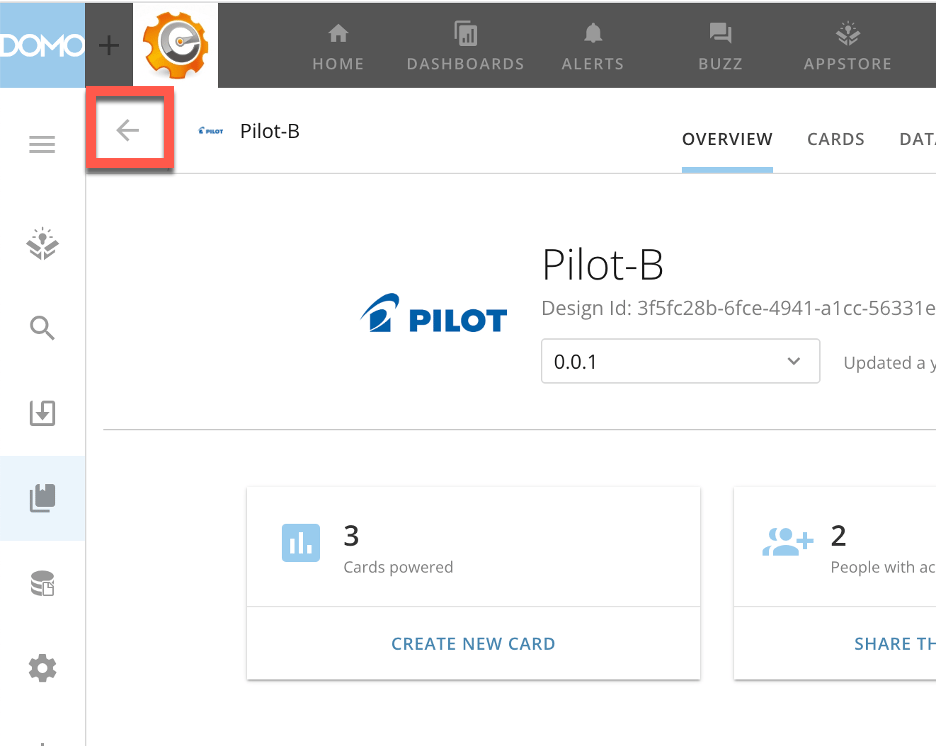
4. 左上の
   <img src="https://mintlify.s3.us-west-1.amazonaws.com/domoinc-bradley-turek-pfilter-operators-reference/images/kb/ja/ka05w0000012BmJ-00N5w00000Ri7BU-0EM5w000005wHPh.jpg" style={{width: 20, height: 20, display: 'inline', verticalAlign: 'start', margin: '0'}} /> **［戻る］** を選択します。

   <Frame>
     <img alt="back button.png" src="https://mintcdn.com/domoinc-bradley-turek-pfilter-operators-reference/ppZhUaGBwzx-d3Eq/images/kb/ka05w0000012BmE-00N5w00000Ri7BU-0EM5w000005wcKl.jpg?fit=max&auto=format&n=ppZhUaGBwzx-d3Eq&q=85&s=9d7a37b07af9e92d19c80e1a14cf9094" width="936" height="746" data-path="images/kb/ka05w0000012BmE-00N5w00000Ri7BU-0EM5w000005wcKl.jpg" />
   </Frame>

   **Asset Library** が表示されます。
5. カードに情報を追加するアセットを検索します。
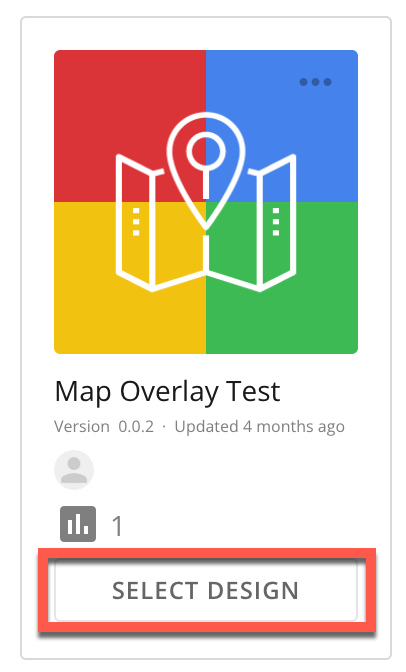
6. **［デザインを選択］** をクリックします。

   <Frame>
     <img alt="select design.png" src="https://mintcdn.com/domoinc-bradley-turek-pfilter-operators-reference/ppZhUaGBwzx-d3Eq/images/kb/ka05w0000012BmE-00N5w00000Ri7BU-0EM5w000005wHPm.jpg?fit=max&auto=format&n=ppZhUaGBwzx-d3Eq&q=85&s=5d0d9fa7946479aa6dc5355e1c2bcb52" width="406" height="672" data-path="images/kb/ka05w0000012BmE-00N5w00000Ri7BU-0EM5w000005wHPm.jpg" />
   </Frame>

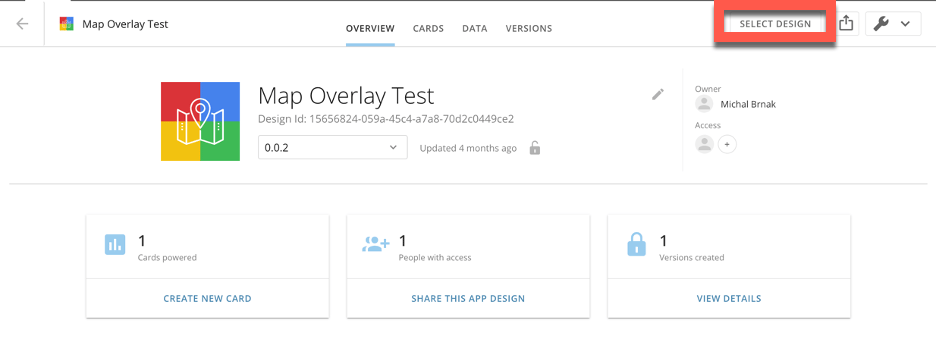
   デザインの **［詳細］** 画面から行うこともできます。

   <Frame>
     <img alt="design details.png" src="https://mintcdn.com/domoinc-bradley-turek-pfilter-operators-reference/ppZhUaGBwzx-d3Eq/images/kb/ka05w0000012BmE-00N5w00000Ri7BU-0EM5w000005wHPr.jpg?fit=max&auto=format&n=ppZhUaGBwzx-d3Eq&q=85&s=60d0a9ec6c55c3550ec8a2cd48b5d9f2" width="936" height="356" data-path="images/kb/ka05w0000012BmE-00N5w00000Ri7BU-0EM5w000005wHPr.jpg" />
   </Frame>
7. ナレッジベースでそのAppの手順に従ってカードを接続します。
8. **［保存して終了］** を選択します。

これでカードが新しいアセットに接続されました。カードが接続されているかどうかは、 **Asset Library** でアセットを検索し、 **［カード］** タブに移動して表示されるリストで確認できます。

日本語