> ## Documentation Index
> Fetch the complete documentation index at: https://domoinc-bradley-turek-pfilter-operators-reference.mintlify.site/llms.txt
> Use this file to discover all available pages before exploring further.

# Geocoder | ユーザーガイド

<Warning>
  **重要：** Geocoder package AppはDomo Appstoreから削除され、新規ユーザーが利用できなくなりました。Domoは現在のユーザーのためにこのAppを引き続きサポートします。
</Warning>

## はじめに

Geocoderは、ジオコーディングされたデータをDomoインスタンスの任意のDataSetに追加できるプレミアム Appです。DataSetを選択し、住所列を指定した後、更新頻度と更新方法を設定します。その後、DataSetがジオコーディングされ 、 結果が新しいDataSetに書き込まれます。

***

[ランディングページ](#landing)

* ジョブリスト
* [利用状況メーター](#usage)

[新規ジョブを作成する](#create)

[ジョブの詳細ビュー](#details)

[［トップページ］タブ](#overview)

* [ジョブを編集する](#edit)
* [ジョブを削除する](#delete)
* [［スケジュール］タブ](#schedule)
* [［履歴］タブ](#history)

[出力DataSet](#output)

***

## ランディングページ

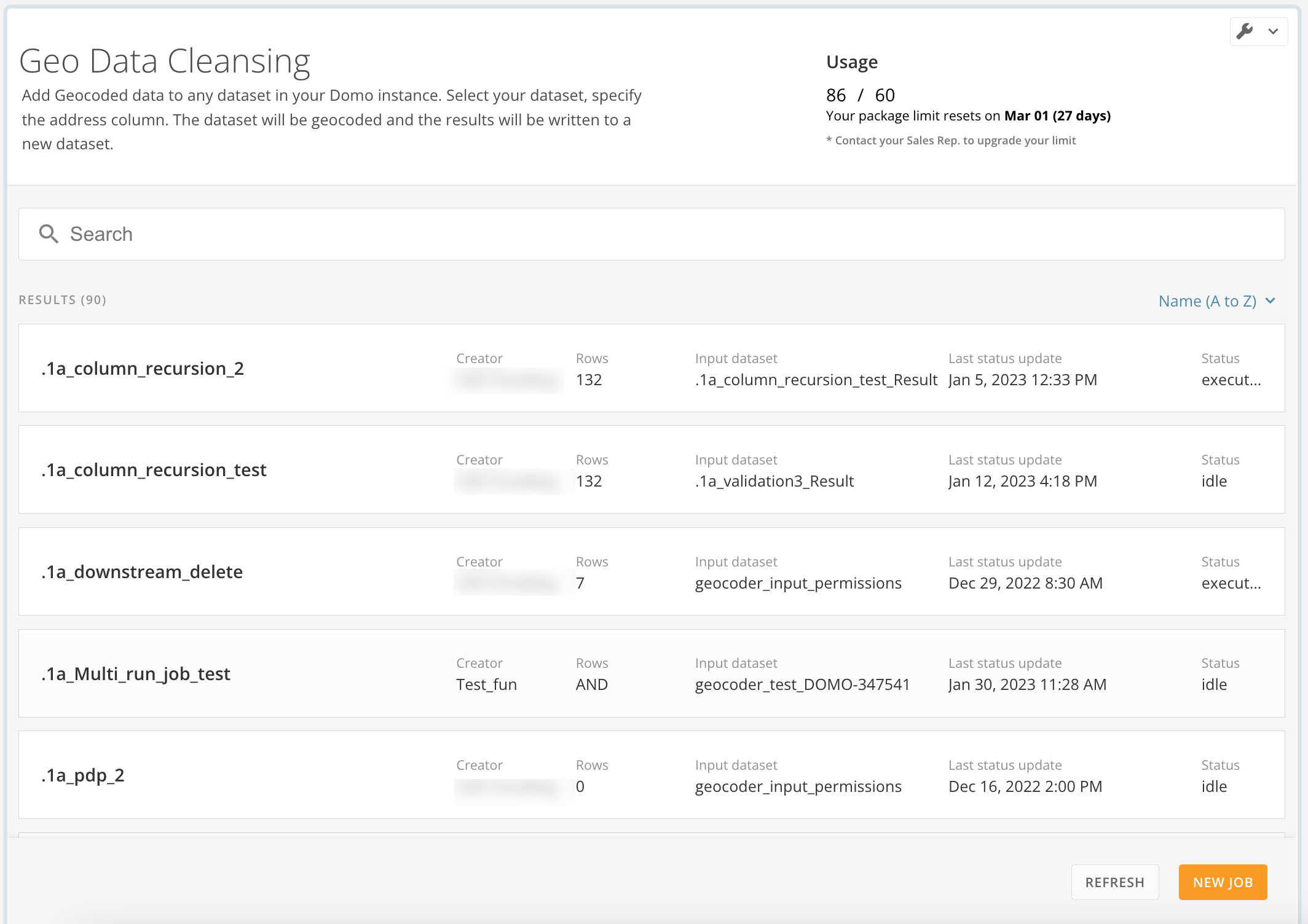
Appを開くと、ランディングページが表示されます。ランディングページには、Geocoderジョブのリスト、検索バー、利用状況メーター、新規ジョブを作成して更新するためのコントロールが含まれています。 **［更新］** を選択したときは、ジョブのリスト全体が最新の詳細とステータスで更新されます。

新規ジョブの作成手順については、「 [新規ジョブを作成する](#creating) 」を参照してください。

<Frame>
  <img alt="geo landing.png" src="https://mintcdn.com/domoinc-bradley-turek-pfilter-operators-reference/-mk0o66-mMOO38uR/images/kb/ka0Vq0000006q2L-00N5w00000Ri7BU-0EM5w000005wx98.jpg?fit=max&auto=format&n=-mk0o66-mMOO38uR&q=85&s=0d8549231d4c53d4eee8a19cf2c02dde" width="2128" height="1504" data-path="images/kb/ka0Vq0000006q2L-00N5w00000Ri7BU-0EM5w000005wx98.jpg" />
</Frame>

### ジョブリスト

ジョブリストには、既存の各ジョブに関する情報が表示されます。この情報には、ジョブ名、作成者、行、入力DataSet、出力DataSet、最後のステータスの更新とステータスが含まれます。

ジョブリストでは、以下の操作を実行できます。

* **ジョブを検索する —** 検索バーにキーワードを入力し、リストに名前でフィルターをかけます。
* **リストの順序を変更する —** リストの一番上の <img src="https://mintlify.s3.us-west-1.amazonaws.com/domoinc-bradley-turek-pfilter-operators-reference/images/kb/ja/ka0Vq0000006zwu-00N5w00000Ri7BU-0EM5w000005wxJh.jpg" style={{width: 20, height: 20, display: 'inline', verticalAlign: 'start', margin: '0'}} /> **フィルターメニュー** を選択し、リストのソート順を変更します。
* **ジョブを表示/編集する —** リストからジョブを選択して、詳細を表示し、編集します。

### 利用状況メーター
<Frame>
  <img alt="Screenshot 2023-02-01 at 3.06.34 PM.png" src="https://mintcdn.com/domoinc-bradley-turek-pfilter-operators-reference/-mk0o66-mMOO38uR/images/kb/ka0Vq0000006q2L-00N5w00000Ri7BU-0EM5w000005wxJm.jpg?fit=max&auto=format&n=-mk0o66-mMOO38uR&q=85&s=624cb6494ae29020d31f494cd2e78aa4" width="612" height="212" data-path="images/kb/ka0Vq0000006q2L-00N5w00000Ri7BU-0EM5w000005wxJm.jpg" />
</Frame>

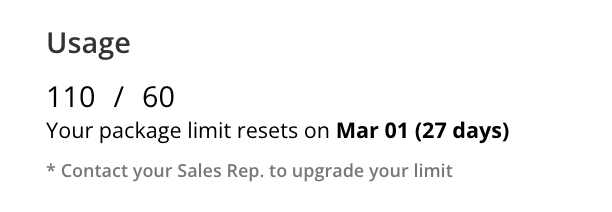
ランディングページの利用状況メーターには、月ごとのジオコーディングリクエストの制限と今月のリクエスト数が表示されます。各ジョブは複数のリクエストを作成します。月間の上限に達すると、ジョブは実行を継続し、期間の終了時に超過料金が計算されます。利用状況メーターの下に、パッケージ制限がリセットされた時期が表示されます。

制限をアップグレードする必要がある場合は、カスタマーサクセスマネージャー（CSM）にお問い合わせください。

## 新規ジョブを作成する

<Warning>
  **注記：** ジョブの作成には、自分がアクセスできるDataSetのみを使用できます。つまり、以下のいずれかの条件が満たされている必要があります：インスタンスに「管理者」のデフォルトのセキュリティ権限がある。入力DataSetおよび出力DataSetの所有者である。入力DataSetおよび出力DataSetへのフルアクセス権がある（PDPが無効になっているか、すべての行にアクセスできる）。これは、既存のジョブのDataSetを変更する場合にも適用されます。
</Warning>

<Frame>
  <img alt="save_new_job.png" src="https://mintcdn.com/domoinc-bradley-turek-pfilter-operators-reference/-mk0o66-mMOO38uR/images/kb/ka0Vq0000006q2L-00N5w00000Ri7BU-0EM5w000005vOIU.png?fit=max&auto=format&n=-mk0o66-mMOO38uR&q=85&s=0535c813f992c3cb409fe127e292dcf5" width="1257" height="724" data-path="images/kb/ka0Vq0000006q2L-00N5w00000Ri7BU-0EM5w000005vOIU.png" />
</Frame>

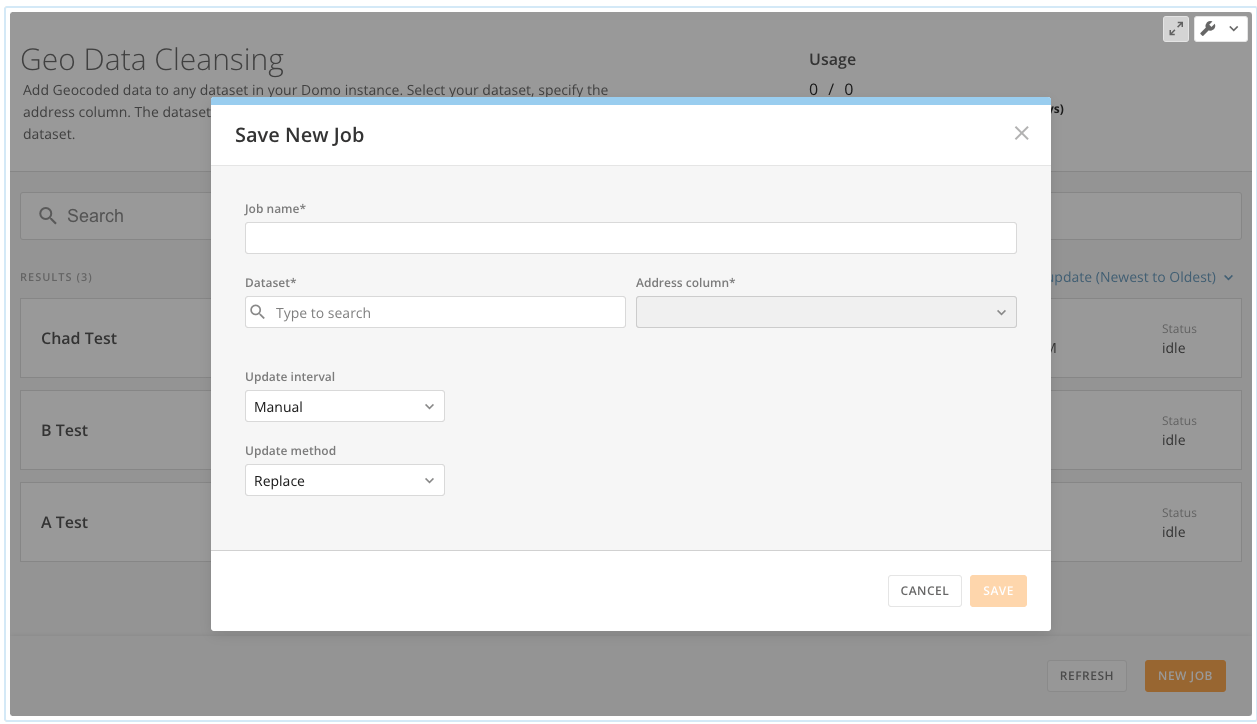
1. ランディングページの右下の **［新規ジョブ］** を選択します。

   **［新規ジョブを保存］** モーダルが表示されます。

   <Warning>
     **注記：** 新規ジョブがアルファベット順にリストに追加されます。
   </Warning>

2. **［ジョブ名］** フィールドには、このジョブを識別するためのカスタム名を入力します。

3. **［DataSet］** フィールドでは、対象のDataSetを名前で検索します。次に結果のリストからDataSetを選択します。

4. **［［住所］列］** フィールドで、対象のDataSet内から列を検索して選択します。この列のデータは、ジョブの実行時にジオコーディングされます。

   <Warning>
     **注記：** DataSetを選択したら、DataSetラベルの横に表示される リンクを選択して、別のDataSetに切り替えることができます。現在の住所列が選択されている場合は、その列の選択も解除されます。
   </Warning>

5. オプションのリストから更新頻度を選択します。オプションの詳細を以下に示します。

<Warning>
  **注記：** 手動以外では、すべての頻度オプションが自動化されます。自動化されるようにジョブを設定すると、ジオコーディングサービスが利用可能である限り、ジョブが実行されます。これは、まれに、ジョブがトリガーされる前にわずかな遅延が発生する可能性があることを意味します。
</Warning>

* **［手動］ —** **［手動］** を選択した場合、ジョブは手動で実行する必要があります。自動的に実行されることはありません。

* **［毎時］ —** このオプションを選択すると、ジョブが1時間に1回自動的に実行されます。ジョブの実行時間を制限する場合は、 **［アクティブ時間］** のチェックボックスを選択して、開始時刻と終了時刻を設定します。

  <Frame>
    <img alt="geo_every_hour.png" src="https://mintcdn.com/domoinc-bradley-turek-pfilter-operators-reference/-mk0o66-mMOO38uR/images/kb/ka0Vq0000006q2L-00N5w00000Ri7BU-0EM5w000005vOIT.png?fit=max&auto=format&n=-mk0o66-mMOO38uR&q=85&s=d309500fc9de69d91cd0ddc9844199af" width="840" height="78" data-path="images/kb/ka0Vq0000006q2L-00N5w00000Ri7BU-0EM5w000005vOIT.png" />
  </Frame>

* **［毎日］ —** このオプションを選択すると、ジョブが土日も含め毎日1回自動的に実行されます。 **［開始期間］** メニューを使用して、ジョブを実行する時刻を選択します。

  <Warning>
    **注記：** ジョブの実行時にジオコーディングサービスが最初にビジー状態になった場合、終了時刻はジョブの実行時間と同じになります。
  </Warning>

* **［Every weekday］ —** このオプションを選択すると、ジョブが月曜日から金曜日のみ、1日1回自動的に実行されます。上記の **［毎日］** オプションと同じ **［開始期間］** 条件が適用されます。

* **［毎週］ —** このオプションを選択すると、ジョブが1週間に1回自動的に実行されます。 **［この日］** メニューを使用して、ジョブを実行する曜日を選択します。上記の **［毎日］** オプションと同じ **［開始期間］** 条件が適用されます。

  <Frame>
    <img alt="geo__every_week.png" src="https://mintcdn.com/domoinc-bradley-turek-pfilter-operators-reference/-mk0o66-mMOO38uR/images/kb/ka0Vq0000006q2L-00N5w00000Ri7BU-0EM5w000005vOIW.png?fit=max&auto=format&n=-mk0o66-mMOO38uR&q=85&s=360c42089c456d442c3b3266198aace4" width="840" height="94" data-path="images/kb/ka0Vq0000006q2L-00N5w00000Ri7BU-0EM5w000005vOIW.png" />
  </Frame>

* **［毎月］ —** このオプションを選択すると、ジョブが1ヶ月に1回、毎月同じ日に自動的に実行されます。 **［この日］** メニューでは、ジョブを1日、1日 *および* 15日、またはその月の最終日のいずれの日に実行するかを選択できます。 上記の **［毎日］** オプションと同じ **［開始期間］** 条件が適用されます。

  <Frame>
    <img alt="geo__every_month.png" src="https://mintcdn.com/domoinc-bradley-turek-pfilter-operators-reference/-mk0o66-mMOO38uR/images/kb/ka0Vq0000006q2L-00N5w00000Ri7BU-0EM5w000005vOIQ.png?fit=max&auto=format&n=-mk0o66-mMOO38uR&q=85&s=0f182be5d353379797906aaf6c250ee4" width="840" height="96" data-path="images/kb/ka0Vq0000006q2L-00N5w00000Ri7BU-0EM5w000005vOIQ.png" />
  </Frame>

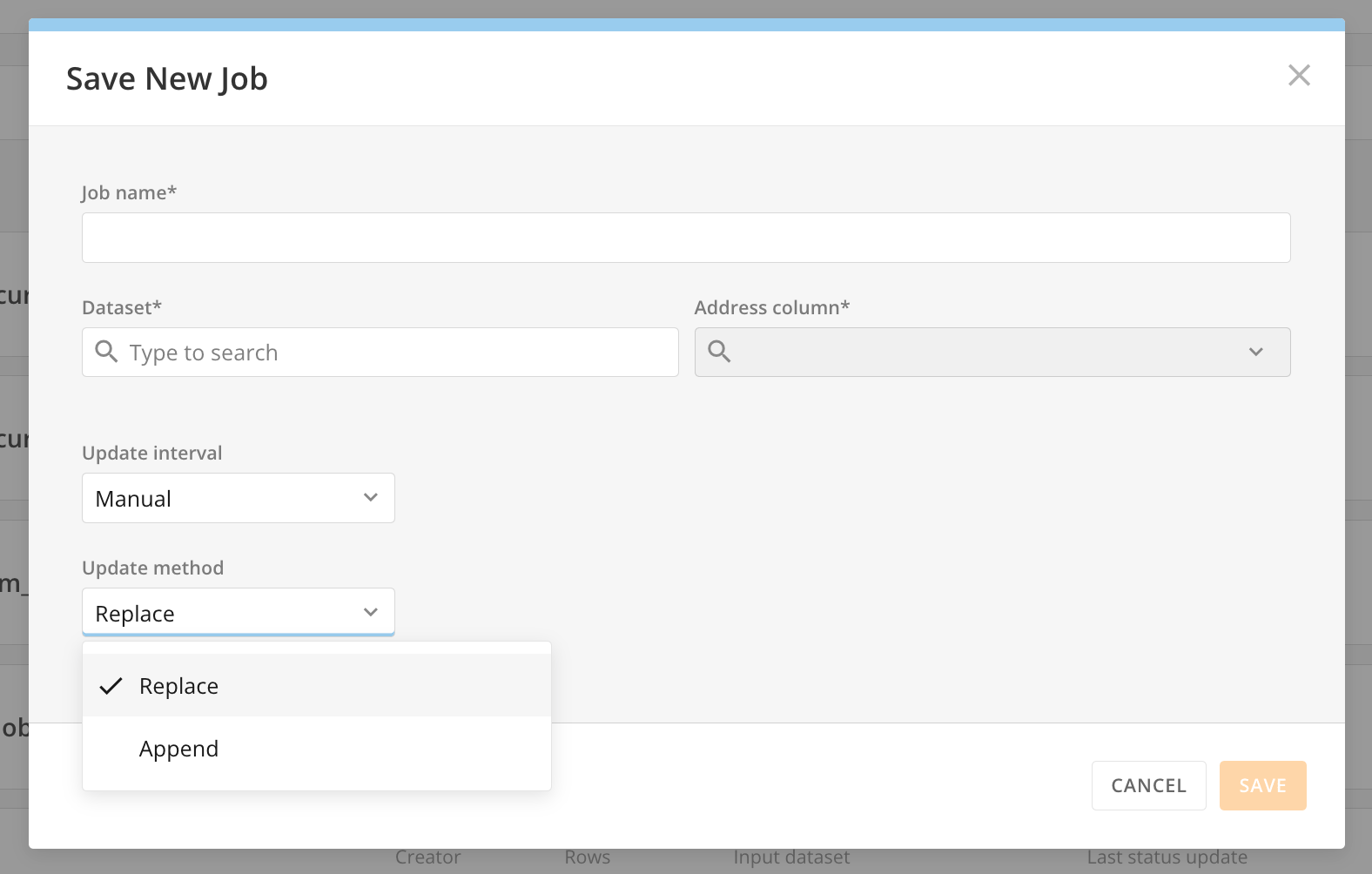
6. **［更新方法］** リストからオプションを選択します。オプションは次の通りです。
   * **［置き換え］ —** **［置き換え］** を選択した場合、ジョブを実行するたびに、出力DataSetに記録されたデータが削除され、DataSet全体が新しいデータに置き換えられます。
   * **［追加］ —** **［追加］** を選択した場合、入力DataSet全体が実行され、出力DataSetの最後に新しい行が追加されます。
     <Frame>
       <img alt="Screenshot 2023-06-23 at 10.01.20 AM.png" src="https://mintcdn.com/domoinc-bradley-turek-pfilter-operators-reference/-mk0o66-mMOO38uR/images/kb/ka0Vq0000006q2L-00N5w00000Ri7BU-0EM5w000006v6P1.jpg?fit=max&auto=format&n=-mk0o66-mMOO38uR&q=85&s=c8b4ef60279b44c4bf0d1075a2d3fbe5" width="1576" height="1004" data-path="images/kb/ka0Vq0000006q2L-00N5w00000Ri7BU-0EM5w000006v6P1.jpg" />
     </Frame>
7. **［保存］** を選択して、新規ジョブを作成します。

### ジョブの詳細ビュー

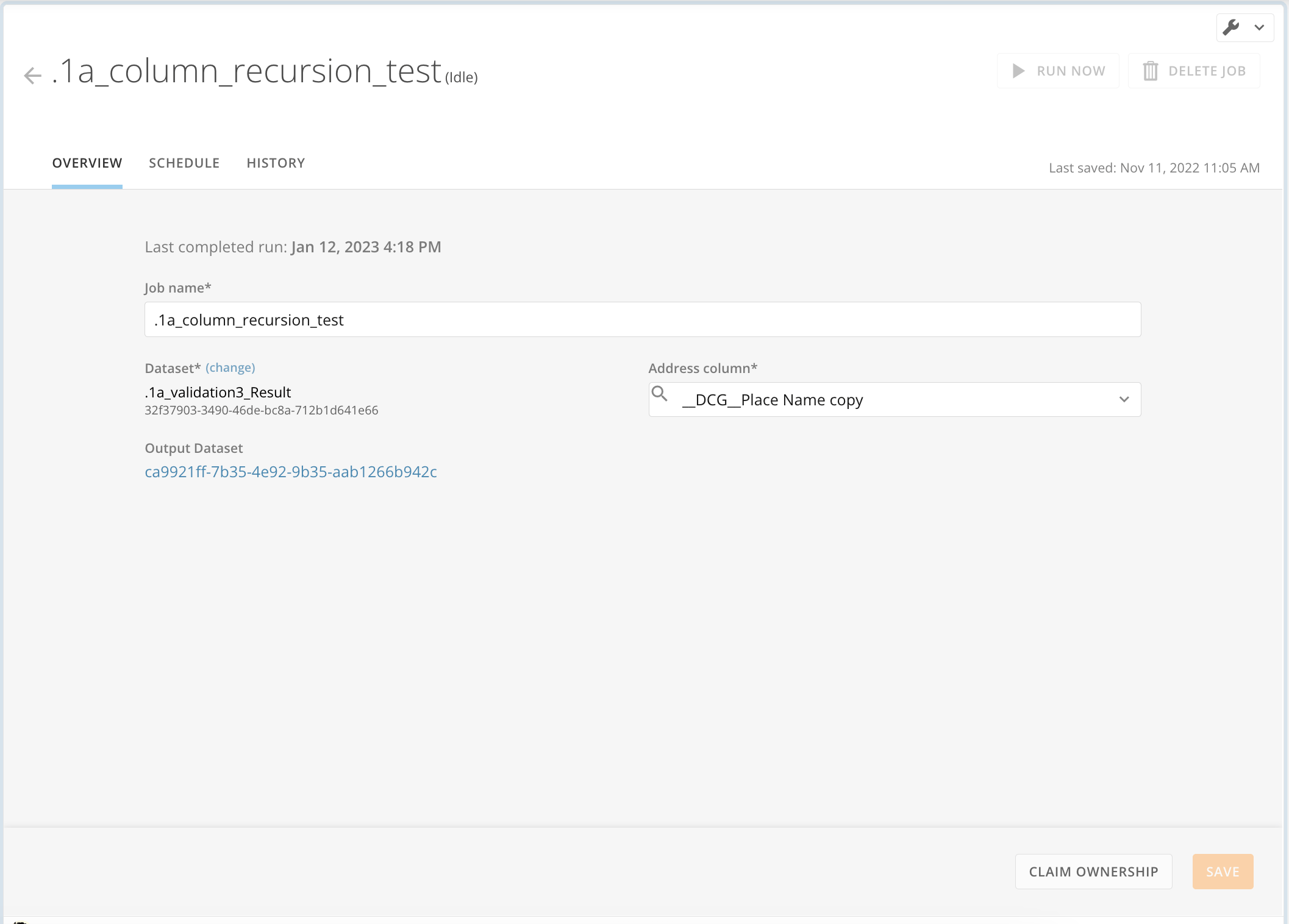
ランディングページのリストからジョブを選択すると、ジョブの詳細ビューが表示されます。ジョブが1回以上実行されると、ジョブの詳細ビューにジョブの [出力DataSet](#output) へのリンクが表示されます。
<Frame>
  <img alt="output dataset details.png" src="https://mintcdn.com/domoinc-bradley-turek-pfilter-operators-reference/-mk0o66-mMOO38uR/images/kb/ka0Vq0000006q2L-00N5w00000Ri7BU-0EM5w000005wxJ8.jpg?fit=max&auto=format&n=-mk0o66-mMOO38uR&q=85&s=23639c211a075678cfeec96ccbf878c5" width="2114" height="1516" data-path="images/kb/ka0Vq0000006q2L-00N5w00000Ri7BU-0EM5w000005wxJ8.jpg" />
</Frame>

<img src="https://mintlify.s3.us-west-1.amazonaws.com/domoinc-bradley-turek-pfilter-operators-reference/images/kb/ja/ka0Vq0000006zwu-00N5w00000Ri7BU-0EM5w000005vOIP.png" style={{width: 20, height: 20, display: 'inline', verticalAlign: 'start', margin: '0'}} /> **［戻る］** を選択し、ランディングページに戻ります。

ジョブの詳細ビューでは、 **［今すぐ実行］** を選択して、現在のジョブを手動で実行できます。ジョブを実行すると、履歴にエントリが追加されます。これは、 **［履歴］** タブに表示されます。

<Warning>
  **注記：** 更新頻度が設定されている場合でも、ジョブを手動で実行できます。ジョブを手動で実行しても、更新スケジュールは影響を受けません。ジョブは次の更新頻度の最後に実行されます。
</Warning>

**［ジョブを削除］** を選択して、現在のジョブを削除します。

管理者は **［管理者権限を要求］** を選択して、現在のジョブの管理者権限を要求します。この操作は元に戻すことができません。管理者権限の変更を確認するダイアログが表示されます。この操作をキャンセルするには **［キャンセル］** を選択し、続行するには **［要求］** をクリックします。

### ［概要］タブ

ジョブの詳細ビューの **［概要］** タブでは、現在のジョブが最後に正常に実行された時刻がラベルに表示されます。現在のジョブに対するすべての実行の完全な履歴ログには、 **［履歴］** タブからアクセスできます。

<Frame>
  <img alt="Screenshot 2023-02-01 at 3.16.52 PM.png" src="https://mintcdn.com/domoinc-bradley-turek-pfilter-operators-reference/-mk0o66-mMOO38uR/images/kb/ka0Vq0000006q2L-00N5w00000Ri7BU-0EM5w000005wxKf.jpg?fit=max&auto=format&n=-mk0o66-mMOO38uR&q=85&s=9a89ca97499b1a4263200ff36b956fcb" width="632" height="120" data-path="images/kb/ka0Vq0000006q2L-00N5w00000Ri7BU-0EM5w000005wxKf.jpg" />
</Frame>

#### ジョブを編集する

ジョブの詳細ビューの **［概要］** タブでは、ジョブの所有者がジョブ名の編集、入力DataSetの変更、住所列の更新を行うことができます。App管理者は、すべてのジョブを表示できますが、編集する前にジョブの管理者権限を要求する必要があります。

#### ジョブを削除する

ジョブの詳細ビューでは、ジョブの所有者が **［ジョブを削除］** を選択してジョブを削除できます。App管理者は、すべてのジョブを表示できますが、編集する前にジョブの管理者権限を要求する必要があります。

#### ［スケジュール］タブ

ジョブの詳細ビューの **［スケジュール］** タブでは、ジョブの更新頻度を編集できます。

#### ［履歴］タブ

ジョブの詳細ビューの **［履歴］** タブでは、現在のジョブの最後の100回の実行の履歴ログにアクセスできます。

各エントリについて、以下の詳細を表示できます。

* 開始日
* 完了日
* 結果
* メッセージ

## 出力DataSet

出力DataSetでは、ジオコーディングされたデータの以下の列が元の入力DataSetに追加されます。

<table border="1" cellpadding="1" cellspacing="1"><thead><tr><th colspan="1" rowspan="1"><p> 列 </p></th><th colspan="1" rowspan="1"><p> 説明 </p></th></tr></thead><tbody><tr><td colspan="1" rowspan="1"><p> \_DCG\_Status </p></td><td colspan="1" rowspan="1"><p> ジオコーディングプロセスの結果。 <br /><br /> 値の例は以下の通りです。 </p><ul><li> OK </li><li> ACCESS\_NOT\_CONFIGURED </li><li> MAX\_ELEMENTS\_EXCEEDED </li><li> NOT\_FOUND </li><li> ZERO\_RESULTS </li><li> OVER\_DAILY\_LIMIT </li><li> OVER\_QUERY\_LIMIT </li><li> REQUEST\_DENIED </li><li> INVALID\_REQUEST </li><li> UNKNOWN\_ERROR </li></ul></td></tr><tr><td colspan="1" rowspan="1"><p> \_DCG\_Message </p></td><td colspan="1" rowspan="1"><p> ジオコーディングプロセスの結果メッセージ。 </p></td></tr><tr><td colspan="1" rowspan="1"><p> \_DCG\_From Cache </p></td><td colspan="1" rowspan="1"><p> このフィールドは、プロバイダーエンドポイントの代わりにDOMOデータベースの結果を使用するかどうかを示します。ローカルの結果の場合は TRUE 、プロバイダーの結果の場合は FALSE です。 </p></td></tr><tr><td colspan="1" rowspan="1"><p> \_DCG\_Place Id </p></td><td colspan="1" rowspan="1"><p> 各結果の一意のIDが含まれます。機能には、一意の文字列または数値のいずれかの、一般的に使用される識別子が含まれます。 </p></td></tr><tr><td colspan="1" rowspan="1"><p> \_DCG\_Latitude </p></td><td colspan="1" rowspan="1"><p> ジオコーディングされた緯度が含まれます。 <br /> このフィールドは通常、通常の住所検索で最も重要なフィールドの1つです。 </p></td></tr><tr><td colspan="1" rowspan="1"><p> \_DCG\_Longitude </p></td><td colspan="1" rowspan="1"><p> ジオコーディングされた経度が含まれます。 <br /> このフィールドは通常、通常の住所検索で最も重要なフィールドの1つです。 </p></td></tr><tr><td colspan="1" rowspan="1"> \_DCG\_Location Type </td><td colspan="1" rowspan="1"> 機能を説明する機能タイプのリスト。多くの機能は1つのタイプにのみ属していますが、機能が複数のタイプ（例えば、バチカン市国は、国、地域、場所）に属している場合は、該当するすべてのタイプがリストされます。 </td></tr><tr><td colspan="1" rowspan="1"> \_DCG\_Formatted Address </td><td colspan="1" rowspan="1"> 返された住所機能の番地。 </td></tr><tr><td colspan="1" rowspan="1"> \_DCG\_Landmark </td><td colspan="1" rowspan="1"> 機能がpoi.landmarkデータタイプであるかどうかを指定します。 <br /> このデータタイプは廃止されました。このプロパティは下位互換性のためにすべてのPOI機能に存在しますが、常に TRUE です。 </td></tr><tr><td colspan="1" rowspan="1"> \_DCG\_Text </td><td colspan="1" rowspan="1"> 指定した場合、リクエストされた言語で機能を表す文字列。 </td></tr><tr><td colspan="1" rowspan="1"> \_DCG\_Category </td><td colspan="1" rowspan="1"> 返されたPOI機能のカンマ区切りのカテゴリー。POIには、レストラン、店舗、コンサート会場、公園、博物館などが含まれます。 </td></tr><tr><td colspan="1" rowspan="1"> \_DCG\_Neighborhood </td><td colspan="1" rowspan="1"> 口語（現地での一般的な呼び方）による副都心の機能。ローカル機能とは異なり、これには通常、公式のステータスがなく、一般に合意された境界がない場合があります。 </td></tr><tr><td colspan="1" rowspan="1"> \_DCG\_Region </td><td colspan="1" rowspan="1"> 米国の州、カナダまたは中国の州など、国家の下で最上位の地域の管理機能。 </td></tr><tr><td colspan="1" rowspan="1"> \_DCG\_Country </td><td colspan="1" rowspan="1"> 結果を1つ以上の国に限定します。指定できる値は、カンマで区切られた国名です。 </td></tr><tr><td colspan="1" rowspan="1"> \_DCG\_Country Short Code </td><td colspan="1" rowspan="1"> 結果を1つ以上の国に限定します。指定できる値は、カンマで区切られた <a href="https://en.wikipedia.org/wiki/ISO_3166-1_alpha-2" target="_blank" title="https://en.wikipedia.org/wiki/ISO_3166-1_alpha-2"> ISO 3166 alpha 2 </a> の国コードです。 </td></tr><tr><td colspan="1" rowspan="1"> \_DCG\_Postcode </td><td colspan="1" rowspan="1"> 国別の国内住所指定システムで使用される郵便番号。 </td></tr><tr><td colspan="1" rowspan="1"> \_DCG\_Place </td><td colspan="1" rowspan="1"> 通常は、都市、村、町などです。これらは通常、郵便物の住所指定で使用される機能であり、現在の場所のコンテキストが必要な環境エンドユーザーアプリケーション（天気表示など）での表示に適しています。 </td></tr><tr><td colspan="1" rowspan="1"> \_DCG\_Place Name </td><td colspan="1" rowspan="1"> 場所の詳細な説明が含まれます。通常は、機能タイプに応じて都市名と国が含まれます。 </td></tr></tbody></table>

日本語