> ## Documentation Index
> Fetch the complete documentation index at: https://domoinc-bradley-turek-pfilter-operators-reference.mintlify.site/llms.txt
> Use this file to discover all available pages before exploring further.
# Appを展開、リクエスト、削除する
## はじめに
この記事では、Appを展開する手順、Appへのアクセスをリクエストする手順、DomoインスタンスからAppを削除する手順を説明します。
次のリンクを使用して、必要なタスクに移動してください。
* [Appを展開する](#appを展開する)
* Appへのアクセスをリクエストする
* インストール済みのAppを削除する
## Appを展開する
Appstoreでは、組織のDomoインスタンスにAppを展開できます。Appのインストールが既にDomoインスタンスに展開されている場合は、既存のバージョンへのアクセスをリクエストするか、新規バージョンを展開するオプションがあります。
Appを展開する際、DomoはまずAppカードをサンプルデータとともにインストールします。サンプルデータを含むカードは、まだライブデータでないことを示す **[サンプル]** のラベルとともに表示されます。
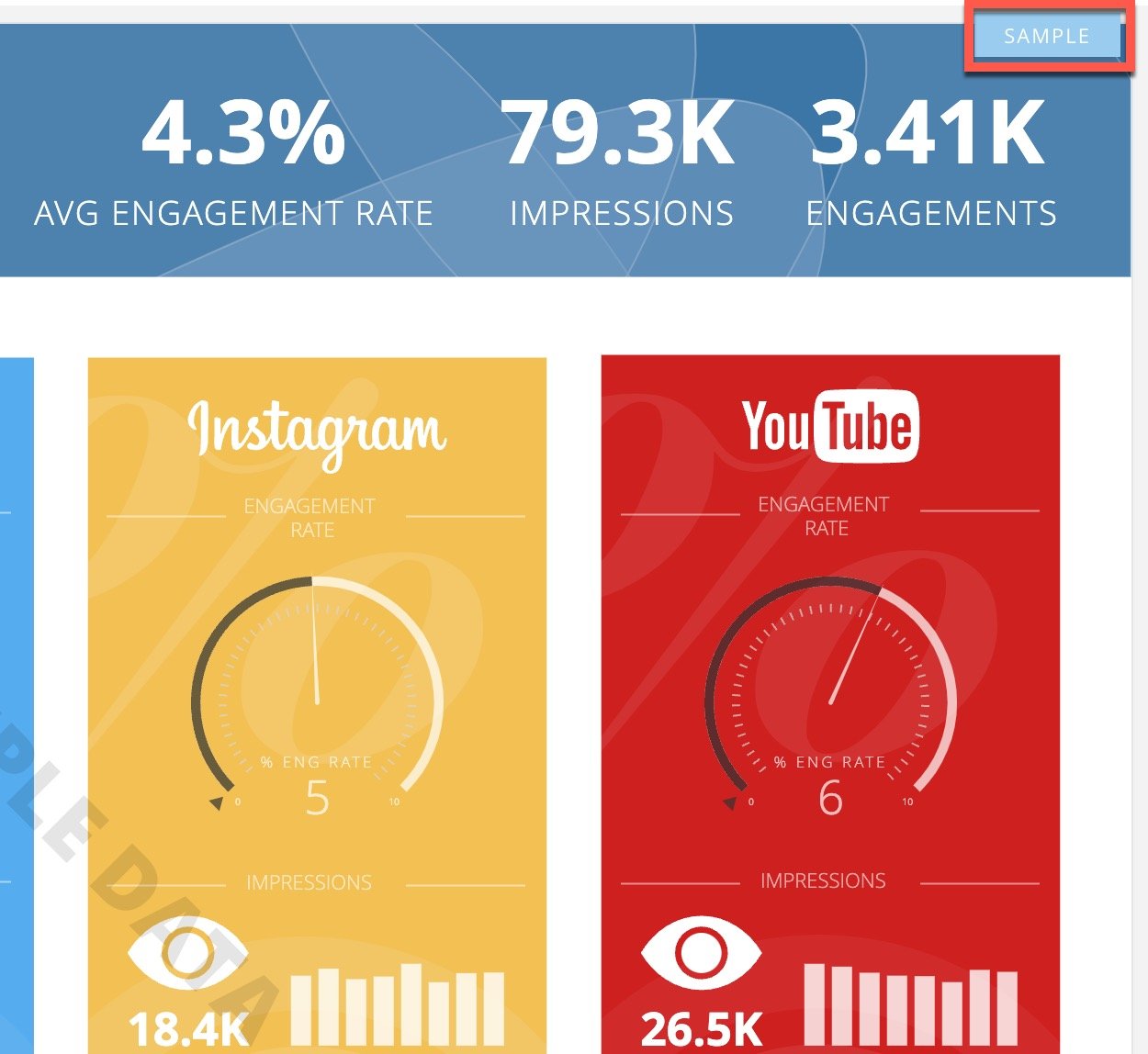 Appを展開した後、Appカードに目を通し、このAppが必要なものであることを確認します。用意ができたら、App内のカードを、ライブデータを使って起動します。これは、サードパーティのコネクターアカウント(ダッシュボードApp)に接続するか、または一致する列のあるDataSet(その他のすべてのApp)に接続して行います。別のユーザーにAppへのデータ供給を依頼することもできます。
AppをDomoに展開するには、次の手順に従います。
1. ナビゲーションヘッダーで **[APPSTORE]** を選択します。
2. Appstoreで、追加するAppを検索して見つけます。Appstoreでの検索の詳細については、「
[Appstoreの概要](/s/article/360043438013) 」を参照してください。
3. Appを選択し、詳細ビューを表示します。
4. 詳細ビューでAppの要件と注意点を確認します。
5. **[Get]** を選択します。一部のAppでは、このオプションのラベルが異なる場合があります。Appの作成中であることを示すダイアログが表示されます。 **[Notify Me]** を選択すると、Appの準備ができたら通知を受け取るようにして、作業を続けることができます。そのまま待機して、準備ができたらAppに直接移動するようにすることもできます。
**条件:** このAppのバージョンが既にインスタンスにインストールされている場合は、既存のバージョンへのアクセスをリクエストするか、新規バージョンを追加するオプションがあります。既存のバージョンへのアクセスリクエストついては、「 Appへのアクセスをリクエストする 」タスクを参照してください。それ以外の場合は、 **[Add New]** を選択して次の手順に進みます。
**注記:** 閲覧ユーザーのデフォルトのセキュリティ権限を持つユーザー、または「Appstoreを使用する」の許可が含まれていないカスタマイズされた権限を持つユーザーには、Appを取得するオプションは表示されません。代わりに **[Request Demo]** オプションが表示されます。このオプションを選択すると、ユーザーがMajorDomoに連絡を取り、Appのインストールをリクエストできるダイアログが表示されます。デフォルトのセキュリティ権限の詳細については、「 [カスタマイズされた権限を管理する](/s/article/360043438973) 」を参照してください。
Appを展開した後、Appカードに目を通し、このAppが必要なものであることを確認します。用意ができたら、App内のカードを、ライブデータを使って起動します。これは、サードパーティのコネクターアカウント(ダッシュボードApp)に接続するか、または一致する列のあるDataSet(その他のすべてのApp)に接続して行います。別のユーザーにAppへのデータ供給を依頼することもできます。
AppをDomoに展開するには、次の手順に従います。
1. ナビゲーションヘッダーで **[APPSTORE]** を選択します。
2. Appstoreで、追加するAppを検索して見つけます。Appstoreでの検索の詳細については、「
[Appstoreの概要](/s/article/360043438013) 」を参照してください。
3. Appを選択し、詳細ビューを表示します。
4. 詳細ビューでAppの要件と注意点を確認します。
5. **[Get]** を選択します。一部のAppでは、このオプションのラベルが異なる場合があります。Appの作成中であることを示すダイアログが表示されます。 **[Notify Me]** を選択すると、Appの準備ができたら通知を受け取るようにして、作業を続けることができます。そのまま待機して、準備ができたらAppに直接移動するようにすることもできます。
**条件:** このAppのバージョンが既にインスタンスにインストールされている場合は、既存のバージョンへのアクセスをリクエストするか、新規バージョンを追加するオプションがあります。既存のバージョンへのアクセスリクエストついては、「 Appへのアクセスをリクエストする 」タスクを参照してください。それ以外の場合は、 **[Add New]** を選択して次の手順に進みます。
**注記:** 閲覧ユーザーのデフォルトのセキュリティ権限を持つユーザー、または「Appstoreを使用する」の許可が含まれていないカスタマイズされた権限を持つユーザーには、Appを取得するオプションは表示されません。代わりに **[Request Demo]** オプションが表示されます。このオプションを選択すると、ユーザーがMajorDomoに連絡を取り、Appのインストールをリクエストできるダイアログが表示されます。デフォルトのセキュリティ権限の詳細については、「 [カスタマイズされた権限を管理する](/s/article/360043438973) 」を参照してください。
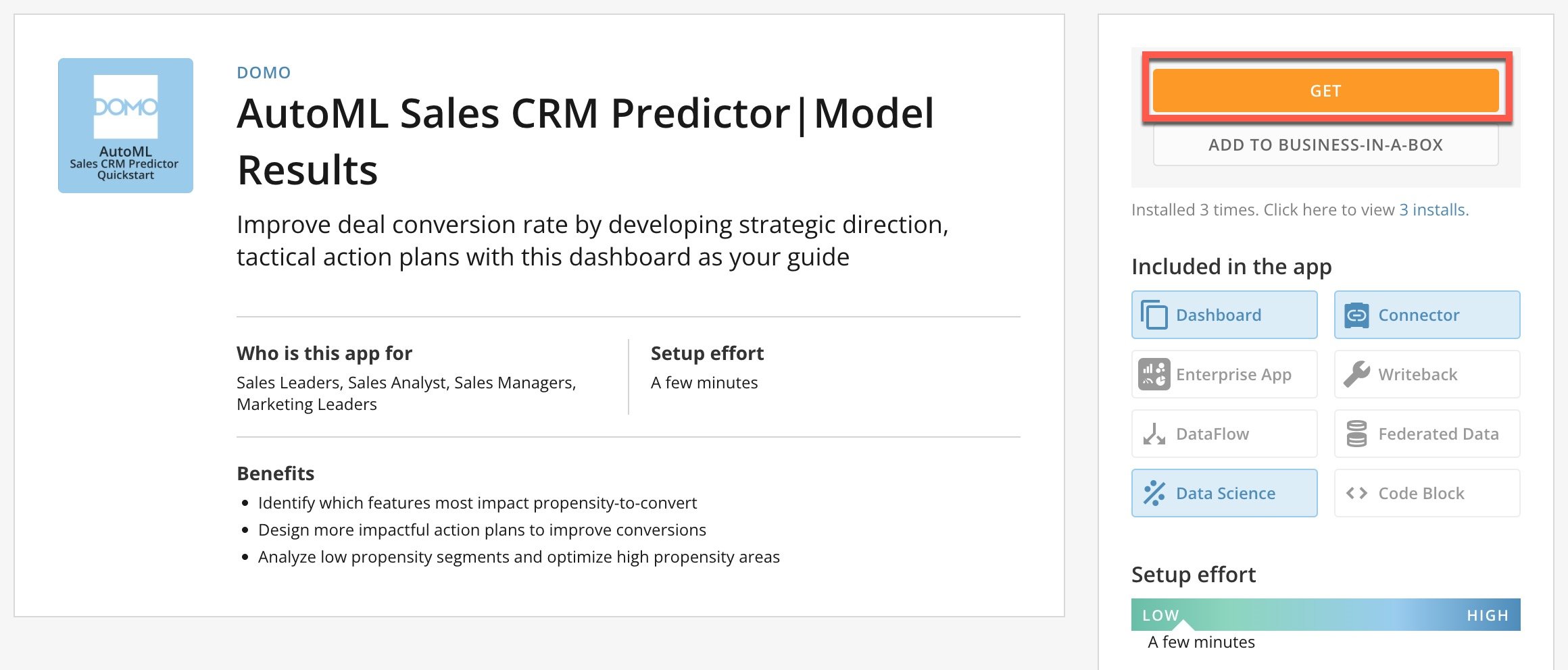
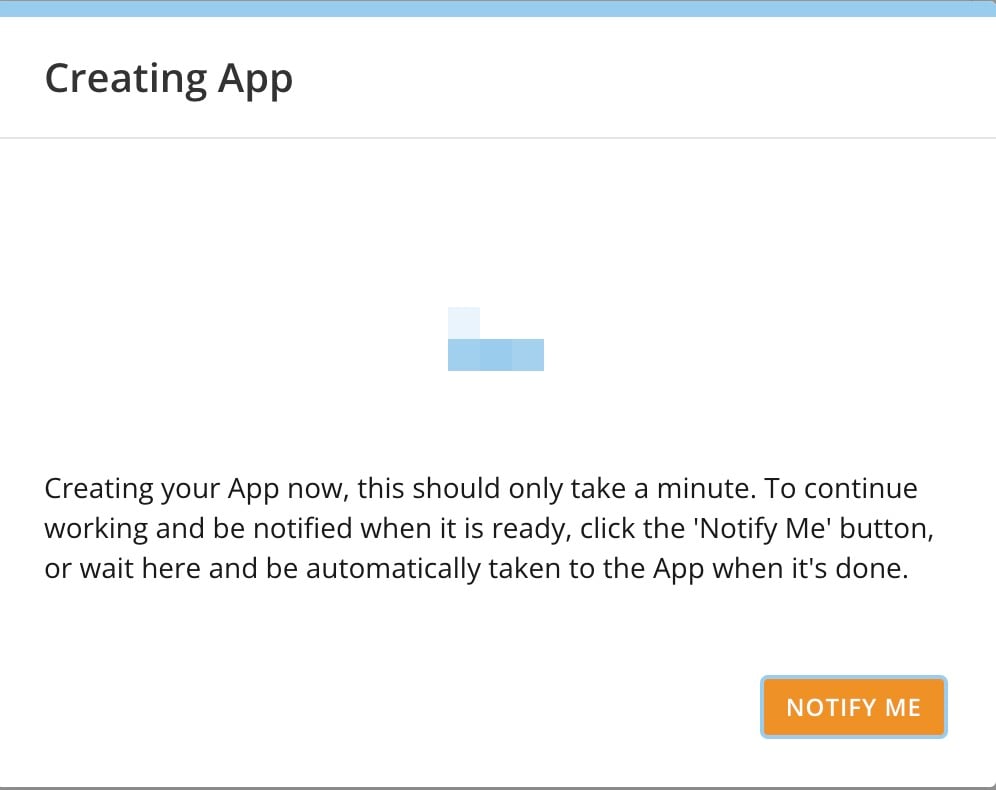 6. ナビゲーションヘッダーの **[ダッシュボード]** に移動します。 **[ダッシュボード]** パネルの下部に新しいAppのダッシュボードが表示されます。
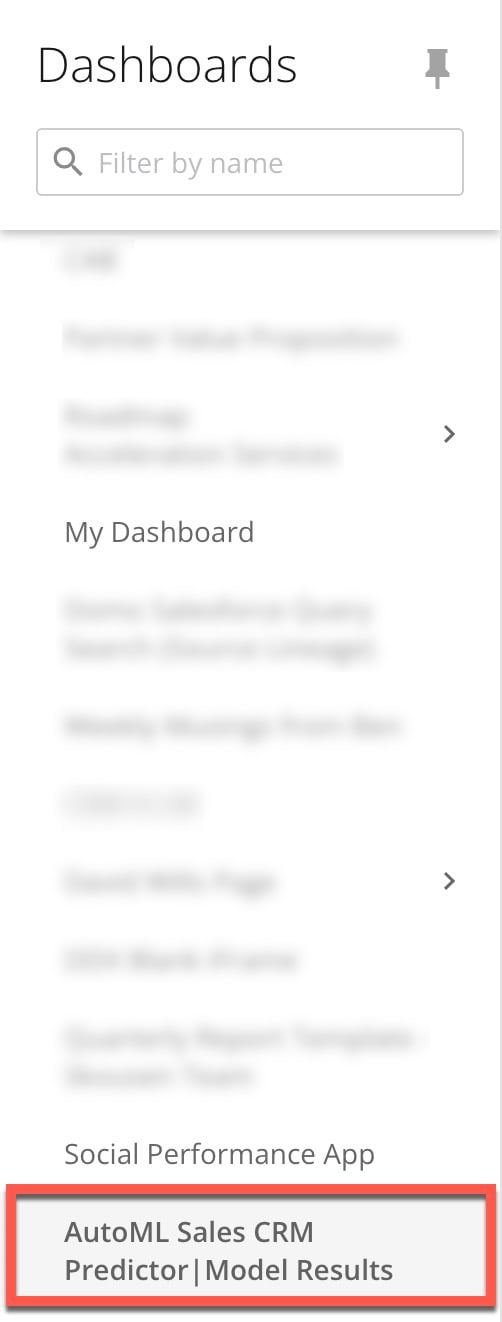 Appのダッシュボードを選択すると、サンプルデータで自動的に作成されたすべてのカードが表示されます。サンプルデータを含むカードの上部には、青いバーが表示されます。
7. Appのダッシュボードの上部で **[データを接続]** を選択すると、 **[会社のデータを接続]** バナーが表示されます。バナーには、このAppに関連するDataSetとカードの総数とともに、Appにデータを供給するすべてのDataSetに **[接続]** ボタンが表示されます。この例では、Appは3つのDataSetからデータを供給され、4枚のカードを含んでいます。
Appのダッシュボードを選択すると、サンプルデータで自動的に作成されたすべてのカードが表示されます。サンプルデータを含むカードの上部には、青いバーが表示されます。
7. Appのダッシュボードの上部で **[データを接続]** を選択すると、 **[会社のデータを接続]** バナーが表示されます。バナーには、このAppに関連するDataSetとカードの総数とともに、Appにデータを供給するすべてのDataSetに **[接続]** ボタンが表示されます。この例では、Appは3つのDataSetからデータを供給され、4枚のカードを含んでいます。
 8. (オプション)このAppの設定を別のユーザーに割り当てるには、 **[割り当て]** を選択します。割り当てメッセージが含まれるダイアログが表示されます。このメッセージはそのまま送信することも、カスタマイズすることもできます。組織のデータスペシャリストを検索して選択し、必要に応じてメッセージをカスタマイズしてから、 **[送信]** を選択します。設定を割り当てられたユーザーは、割り当てに関するメール通知を受け取ります。
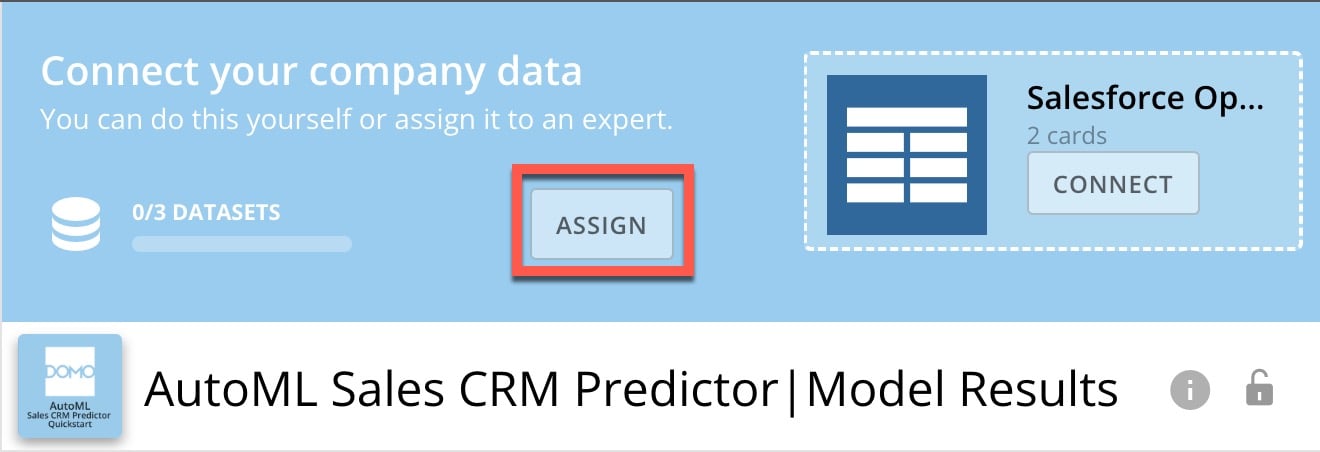
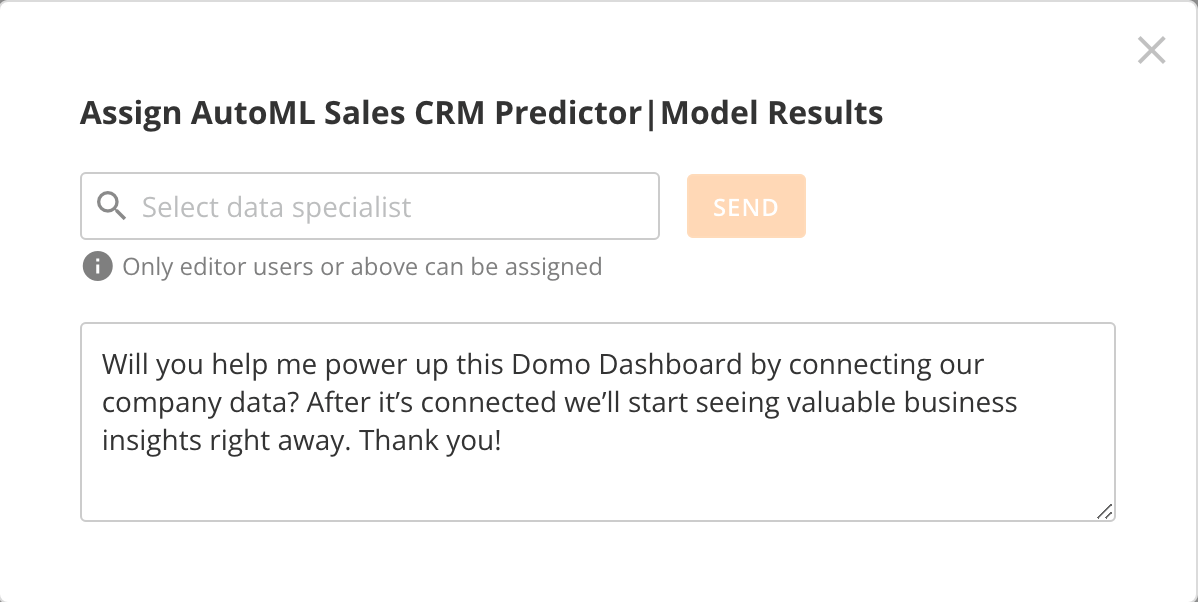 **重要:** Appを設定するには、編集ユーザー以上の権限を持つユーザーのみを割り当てることができます。
9. (オプション)自分でDataSetを接続するには、バナー内のいずれかのDataSetの **[接続]** を選択します。この操作の結果は、展開するAppのタイプによって異なります。
**重要:** Appを設定するには、編集ユーザー以上の権限を持つユーザーのみを割り当てることができます。
9. (オプション)自分でDataSetを接続するには、バナー内のいずれかのDataSetの **[接続]** を選択します。この操作の結果は、展開するAppのタイプによって異なります。
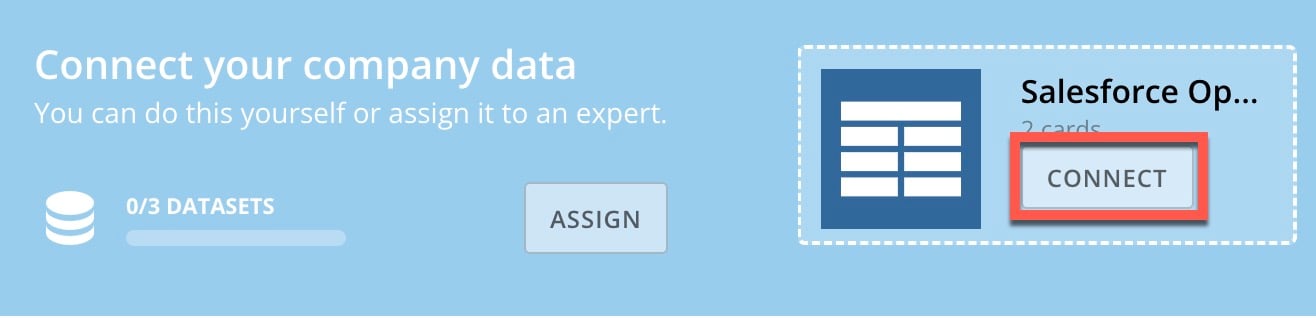 Appのタイプ( ダッシュボードApp または [CardbuilderまたはカスタムApp](#cardbuilderapp) )に応じて適切な手順に従います。
### ダッシュボードAppを設定する
設定ウィザードの手順に従います。
### CardbuilderまたはカスタムAppを設定する
バナー内のCardbuilderまたはカスタムAppのバナーの **[接続]** を選択すると、 **[接続のための列との一致を探す]** 画面が表示されます。
Appのタイプ( ダッシュボードApp または [CardbuilderまたはカスタムApp](#cardbuilderapp) )に応じて適切な手順に従います。
### ダッシュボードAppを設定する
設定ウィザードの手順に従います。
### CardbuilderまたはカスタムAppを設定する
バナー内のCardbuilderまたはカスタムAppのバナーの **[接続]** を選択すると、 **[接続のための列との一致を探す]** 画面が表示されます。
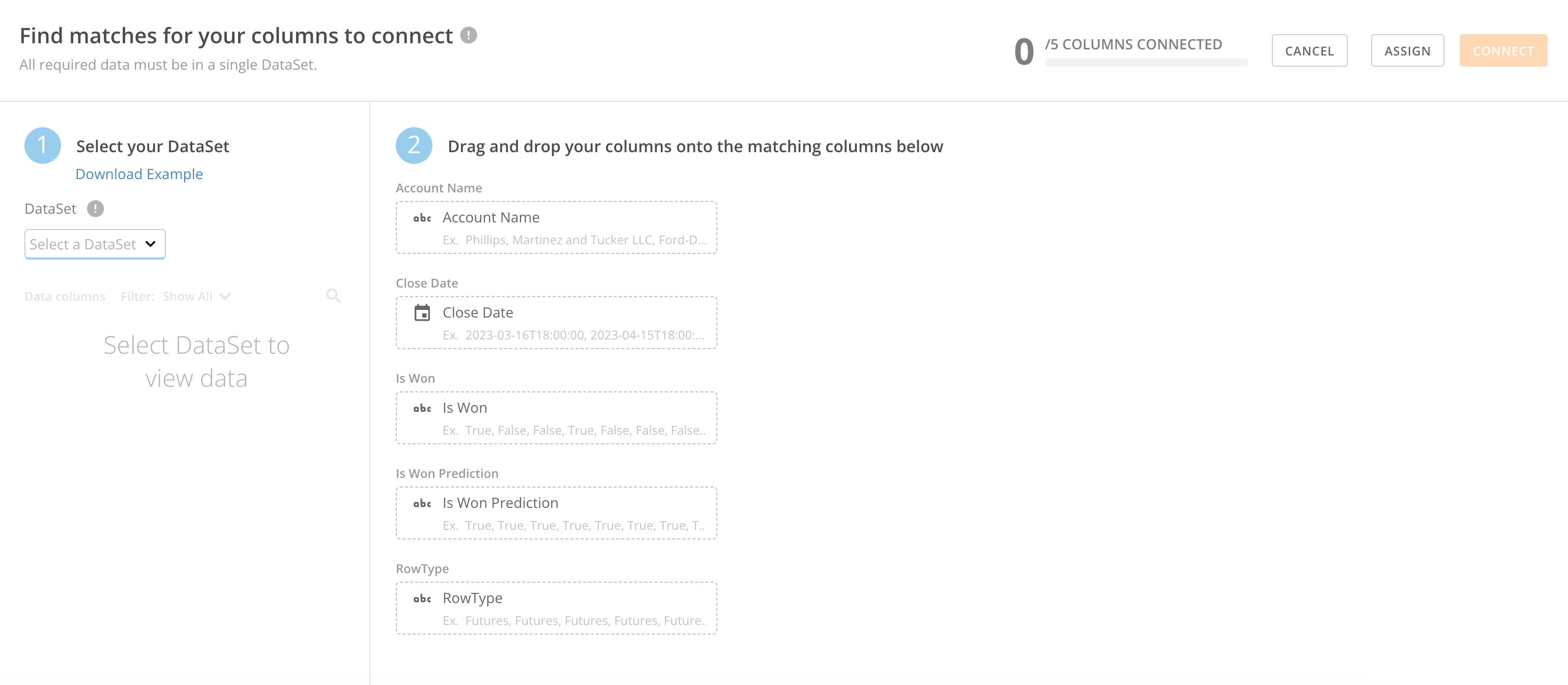 1. ペイン1で、メニューから接続するDataSetを選択します。DataSetの様々な列がそのペインに表示されます。
2. ペイン1の列をペイン2の一致する列にドラッグします。一致すると、列の横に緑色のチェックマークが表示されます。一致しない場合、DataSetをペイン2にドラッグすることはできません。
1. ペイン1で、メニューから接続するDataSetを選択します。DataSetの様々な列がそのペインに表示されます。
2. ペイン1の列をペイン2の一致する列にドラッグします。一致すると、列の横に緑色のチェックマークが表示されます。一致しない場合、DataSetをペイン2にドラッグすることはできません。
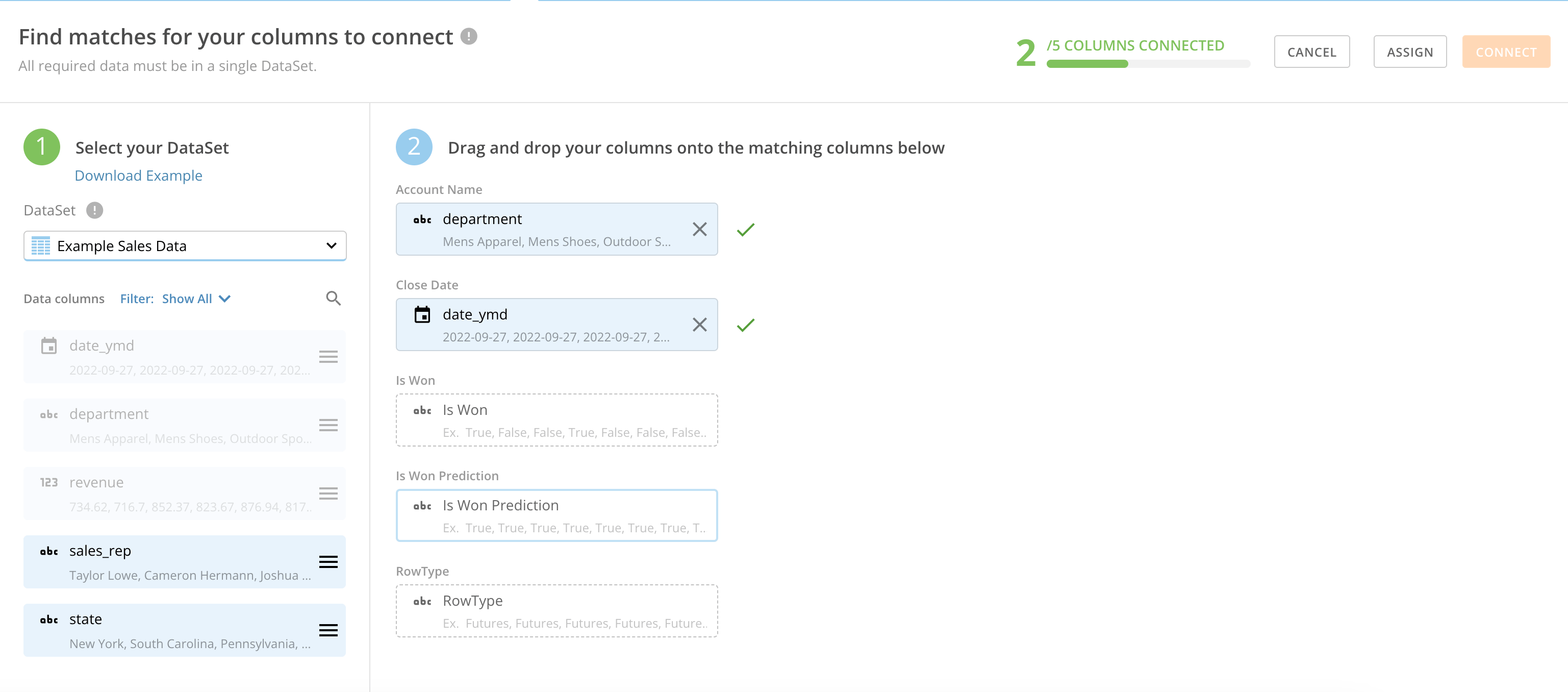 3. ペイン2ですべての列を一致させたら、 **[接続]** を選択します。DataSet内のカードに、DataSetからのライブデータが読み込まれるはずです。
ダッシュボードに移動してバナーを表示し、 **[変更]** を選択することで、いつでもAppにデータを供給する列やDataSetを更新できます。
**動画 — すべてのApp向け上級展開**
**動画 — Appstoreの列のマッピング**
## Appへのアクセスをリクエストする
デフォルトでは、Appをインストールすると、自分、管理者レベルのユーザー、および「Appstoreを管理」の許可を含むカスタマイズされたセキュリティ権限を持つユーザーのみがそのAppにアクセスできます。インストールしたAppにその他のユーザーがアクセスしたい場合、 [ほかのダッシュボードへのアクセス権をシェアする](/s/article/360042932994) のと同じ方法で、このダッシュボードへのアクセス権をシェアすることができます。ほかのユーザーがインストールしたAppにアクセスしたい場合は、AppsoreからAppのダッシュボードへのアクセスをリクエストできます。
詳細については、「 カードとページへのアクセスを制御する 」を参照してください。
Appのダッシュボードへのアクセスをリクエストするには、次の手順に従います。
1. ナビゲーションヘッダーで **[Appstore] **を選択します。****
2. アクセスしたいAppを見つけます。サイドバーで
3. ペイン2ですべての列を一致させたら、 **[接続]** を選択します。DataSet内のカードに、DataSetからのライブデータが読み込まれるはずです。
ダッシュボードに移動してバナーを表示し、 **[変更]** を選択することで、いつでもAppにデータを供給する列やDataSetを更新できます。
**動画 — すべてのApp向け上級展開**
**動画 — Appstoreの列のマッピング**
## Appへのアクセスをリクエストする
デフォルトでは、Appをインストールすると、自分、管理者レベルのユーザー、および「Appstoreを管理」の許可を含むカスタマイズされたセキュリティ権限を持つユーザーのみがそのAppにアクセスできます。インストールしたAppにその他のユーザーがアクセスしたい場合、 [ほかのダッシュボードへのアクセス権をシェアする](/s/article/360042932994) のと同じ方法で、このダッシュボードへのアクセス権をシェアすることができます。ほかのユーザーがインストールしたAppにアクセスしたい場合は、AppsoreからAppのダッシュボードへのアクセスをリクエストできます。
詳細については、「 カードとページへのアクセスを制御する 」を参照してください。
Appのダッシュボードへのアクセスをリクエストするには、次の手順に従います。
1. ナビゲーションヘッダーで **[Appstore] **を選択します。****
2. アクセスしたいAppを見つけます。サイドバーで
 **[Installed Apps]** を選択し、 **[Your Installed Apps]** タブと **[Installed By Others]** タブに移動すると、インスタンスのAppのリストが表示されます。
3. Appが見つかったら、そのAppを選択して詳細ビューを表示します。
4. **[Request Access]** を選択します。リクエストメッセージが含まれるダイアログが表示されます。このメッセージはそのまま送信することも、カスタマイズすることもできます。
5. (オプション)リクエストメッセージをカスタマイズします。
6. **[Send Request]** を選択します。
リクエストがBuzz経由でAppの所有者に送信されます。
## インストール済みのAppを削除する
Domoインスタンスに展開したAppは、Appstoreから削除することができます。この操作により、インスタンスの自分のビューから *のみ* 、Appのインスタンスが削除されます。ほかのユーザーが組織のDomoインスタンスにインストールしたAppのほかのインスタンスは、削除されません。インストール済みのAppを削除しても、AppstoreのAppのバージョンは影響を受けません。
**注記:** Appを削除するには、Appを展開したユーザーであるか、管理者のデフォルトのセキュリティ権限、または「Appstoreを管理」の許可が有効になっているカスタマイズされた権限を持っている必要があります。デフォルトのセキュリティ権限の詳細については、「 [カスタマイズされた権限を管理する](/s/article/360043438973) 」を参照してください。
1. ナビゲーションヘッダーで **[APPSTORE]** を選択します。
2. サイドバーで
**[Installed Apps]** を選択し、 **[Your Installed Apps]** タブと **[Installed By Others]** タブに移動すると、インスタンスのAppのリストが表示されます。
3. Appが見つかったら、そのAppを選択して詳細ビューを表示します。
4. **[Request Access]** を選択します。リクエストメッセージが含まれるダイアログが表示されます。このメッセージはそのまま送信することも、カスタマイズすることもできます。
5. (オプション)リクエストメッセージをカスタマイズします。
6. **[Send Request]** を選択します。
リクエストがBuzz経由でAppの所有者に送信されます。
## インストール済みのAppを削除する
Domoインスタンスに展開したAppは、Appstoreから削除することができます。この操作により、インスタンスの自分のビューから *のみ* 、Appのインスタンスが削除されます。ほかのユーザーが組織のDomoインスタンスにインストールしたAppのほかのインスタンスは、削除されません。インストール済みのAppを削除しても、AppstoreのAppのバージョンは影響を受けません。
**注記:** Appを削除するには、Appを展開したユーザーであるか、管理者のデフォルトのセキュリティ権限、または「Appstoreを管理」の許可が有効になっているカスタマイズされた権限を持っている必要があります。デフォルトのセキュリティ権限の詳細については、「 [カスタマイズされた権限を管理する](/s/article/360043438973) 」を参照してください。
1. ナビゲーションヘッダーで **[APPSTORE]** を選択します。
2. サイドバーで
 **[Installed Apps]** を選択します。
**[Installed Apps]** ページが開きます。
3. **[Your Installed Apps]** セクションで、削除するAppを見つけて選択します。
Appの詳細ビューが表示されます。
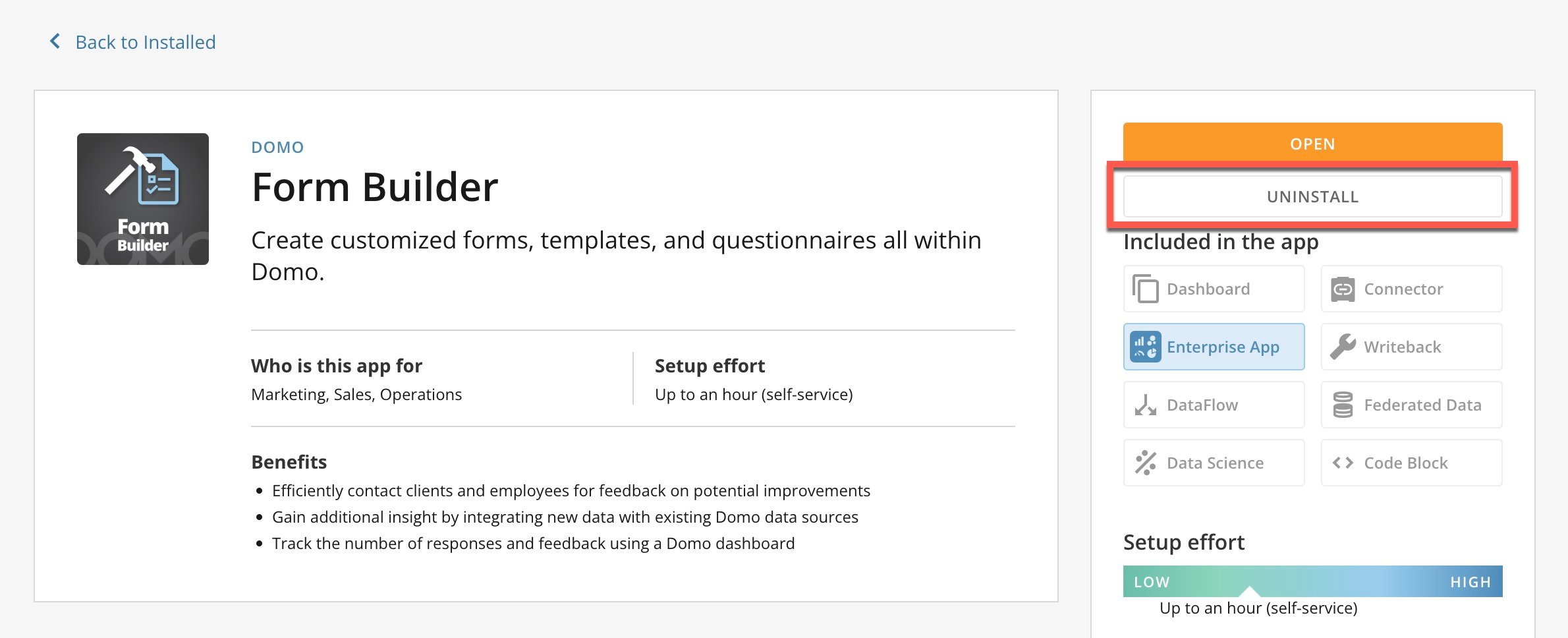
4. **[Uninstall]** を選択します。
この操作を取り消すことはできないという警告がダイアログに表示されます。
**[Installed Apps]** を選択します。
**[Installed Apps]** ページが開きます。
3. **[Your Installed Apps]** セクションで、削除するAppを見つけて選択します。
Appの詳細ビューが表示されます。
4. **[Uninstall]** を選択します。
この操作を取り消すことはできないという警告がダイアログに表示されます。
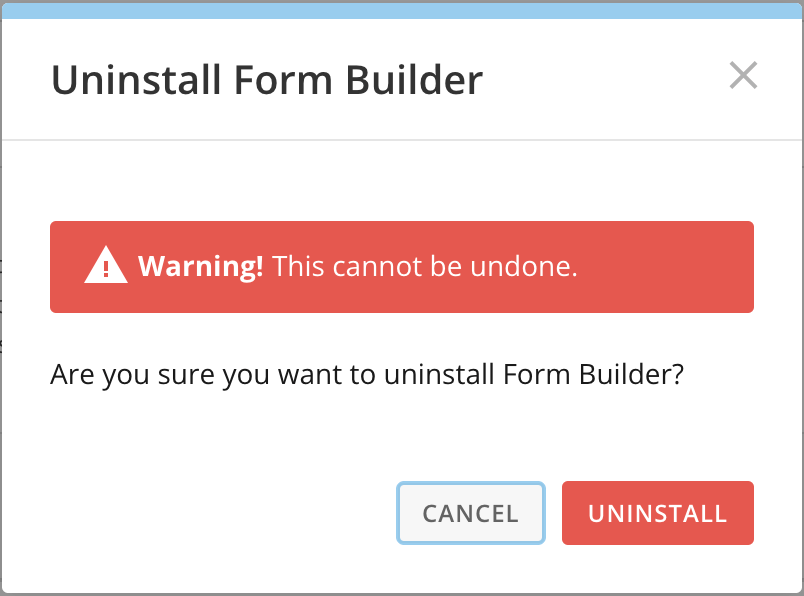 5. **[Uninstall]** を選択してAppを削除するか、 **[Cancel]** を選択して戻ります。
日本語
5. **[Uninstall]** を選択してAppを削除するか、 **[Cancel]** を選択して戻ります。
日本語