> ## Documentation Index
> Fetch the complete documentation index at: https://domoinc-bradley-turek-pfilter-operators-reference.mintlify.site/llms.txt
> Use this file to discover all available pages before exploring further.

# Domo Freeの支払いの詳細を更新する

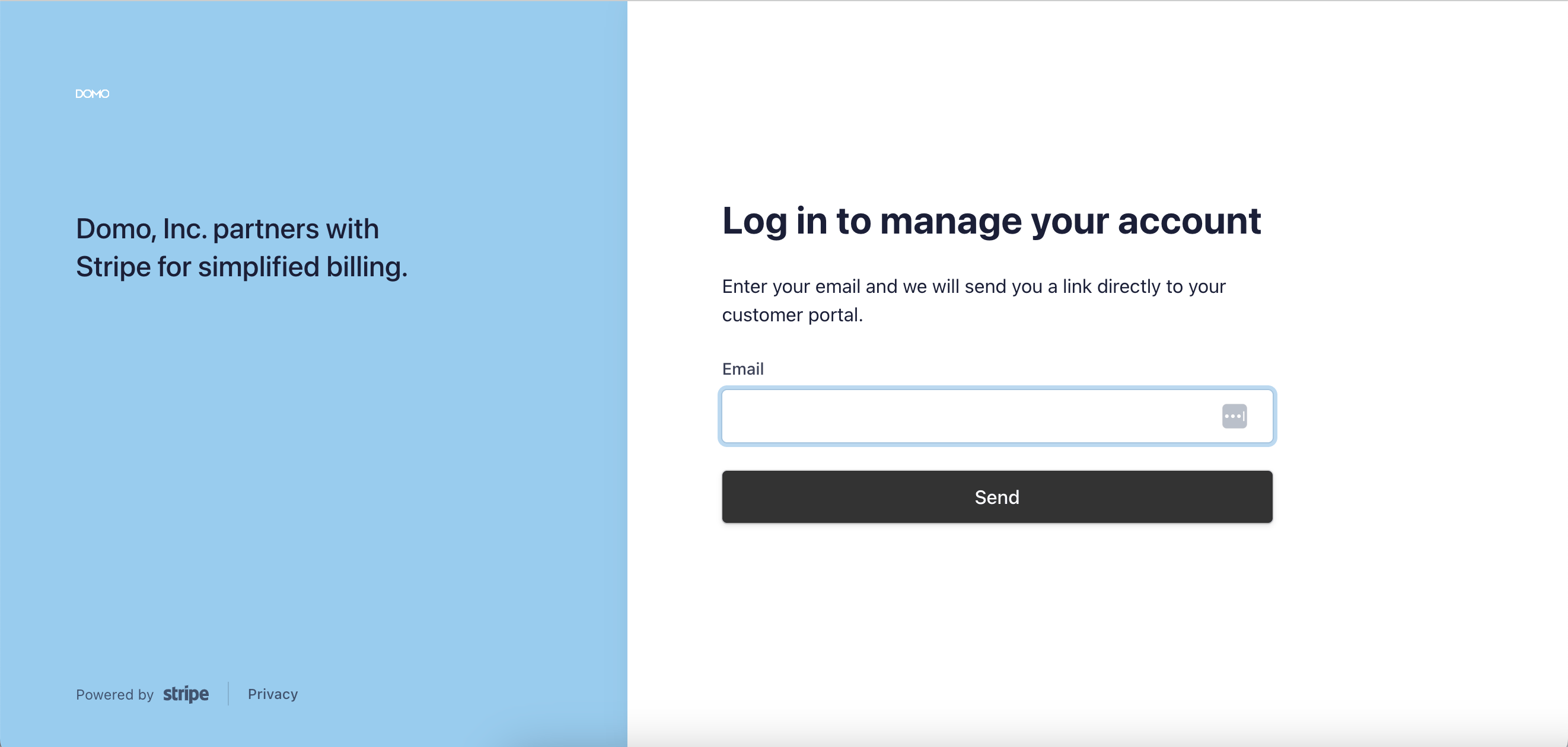
支払いに失敗した場合など、Domo Freeの支払情報を更新する必要がある場合は、この [Stripe <i className="icon-arrow-square-out sm" aria-hidden="true" />](https://public.domo.com/payments/v1/subscriptions/portal) へのリンクをクリックして、請求明細を管理します。

Domo認証情報ではなく、Stripe認証情報でログインします。または、次の手順に従って、Domo内からStripeにアクセスすることもできます。
<Frame>
  <img alt="Screenshot 2023-12-05 at 6.14.25 AM.png" src="https://mintcdn.com/domoinc-bradley-turek-pfilter-operators-reference/ppZhUaGBwzx-d3Eq/images/kb/ka0Vq00000001FR-00N5w00000Ri7BU-0EMVq0000000XNN.jpg?fit=max&auto=format&n=ppZhUaGBwzx-d3Eq&q=85&s=d76736a063ba520f421b55500c3eca88" width="2644" height="1260" data-path="images/kb/ka0Vq00000001FR-00N5w00000Ri7BU-0EMVq0000000XNN.jpg" />
</Frame>

<Note>
  **注記：** 支払いに失敗した場合、支払方法を更新しても問題が解決しない場合は、金融機関にお問い合わせください。
</Note>

Domo内から請求管理ポータルにアクセスするには、次の手順を実行します。

1. 支払情報を更新するDomoインスタンスにログインします。
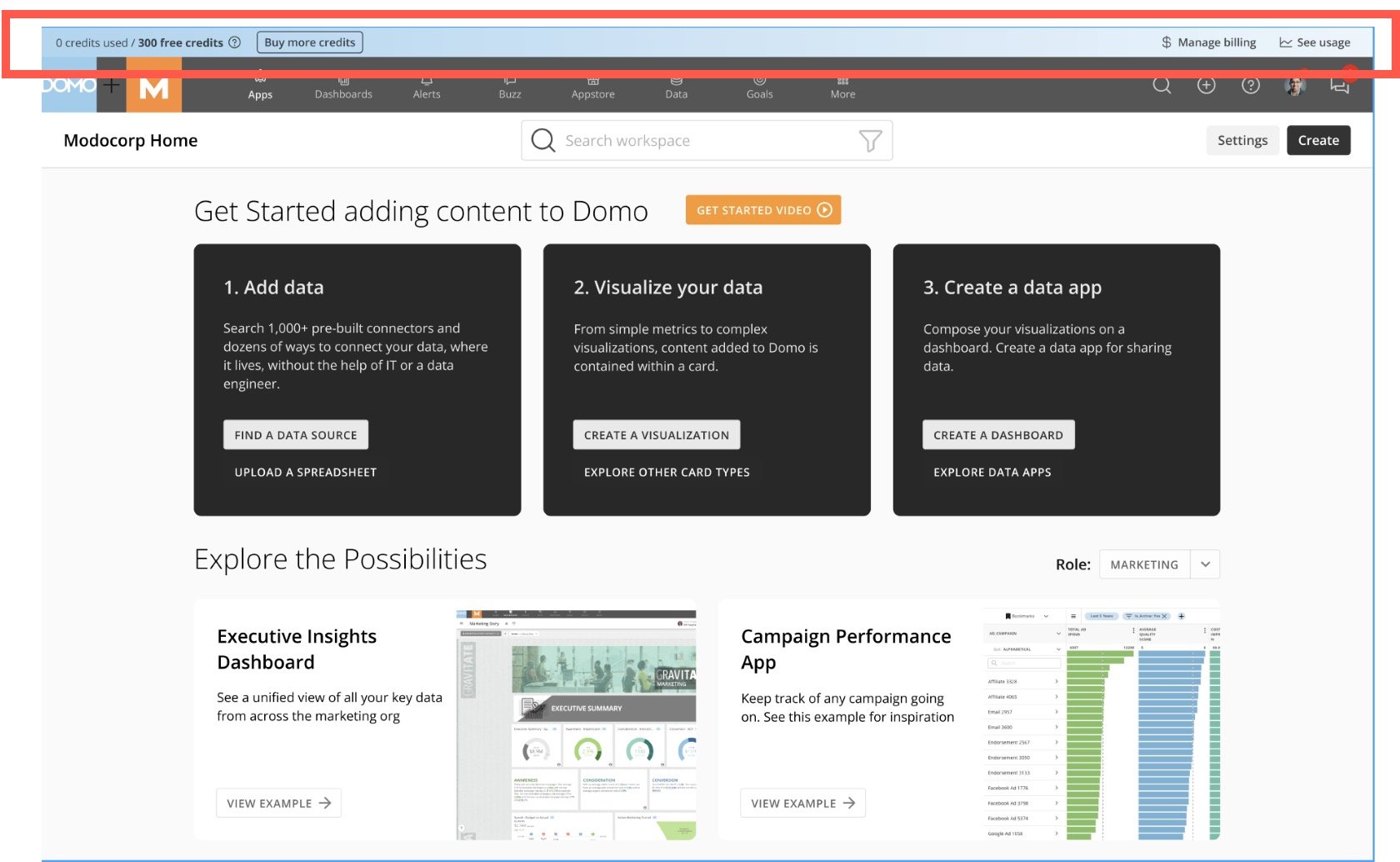
2. 画面上部の利用状況バーで、 **［請求を管理］** を選択して、Stripeの請求明細にアクセスします。

   <Frame>
     <img alt="usage bar.jpg" src="https://mintcdn.com/domoinc-bradley-turek-pfilter-operators-reference/ppZhUaGBwzx-d3Eq/images/kb/ka0Vq00000001FR-00N5w00000Ri7BU-0EM5w000006wFoY.jpg?fit=max&auto=format&n=ppZhUaGBwzx-d3Eq&q=85&s=12eaaf89d111d69406e5a92ea9168c77" width="1680" height="1034" data-path="images/kb/ka0Vq00000001FR-00N5w00000Ri7BU-0EM5w000006wFoY.jpg" />
   </Frame>
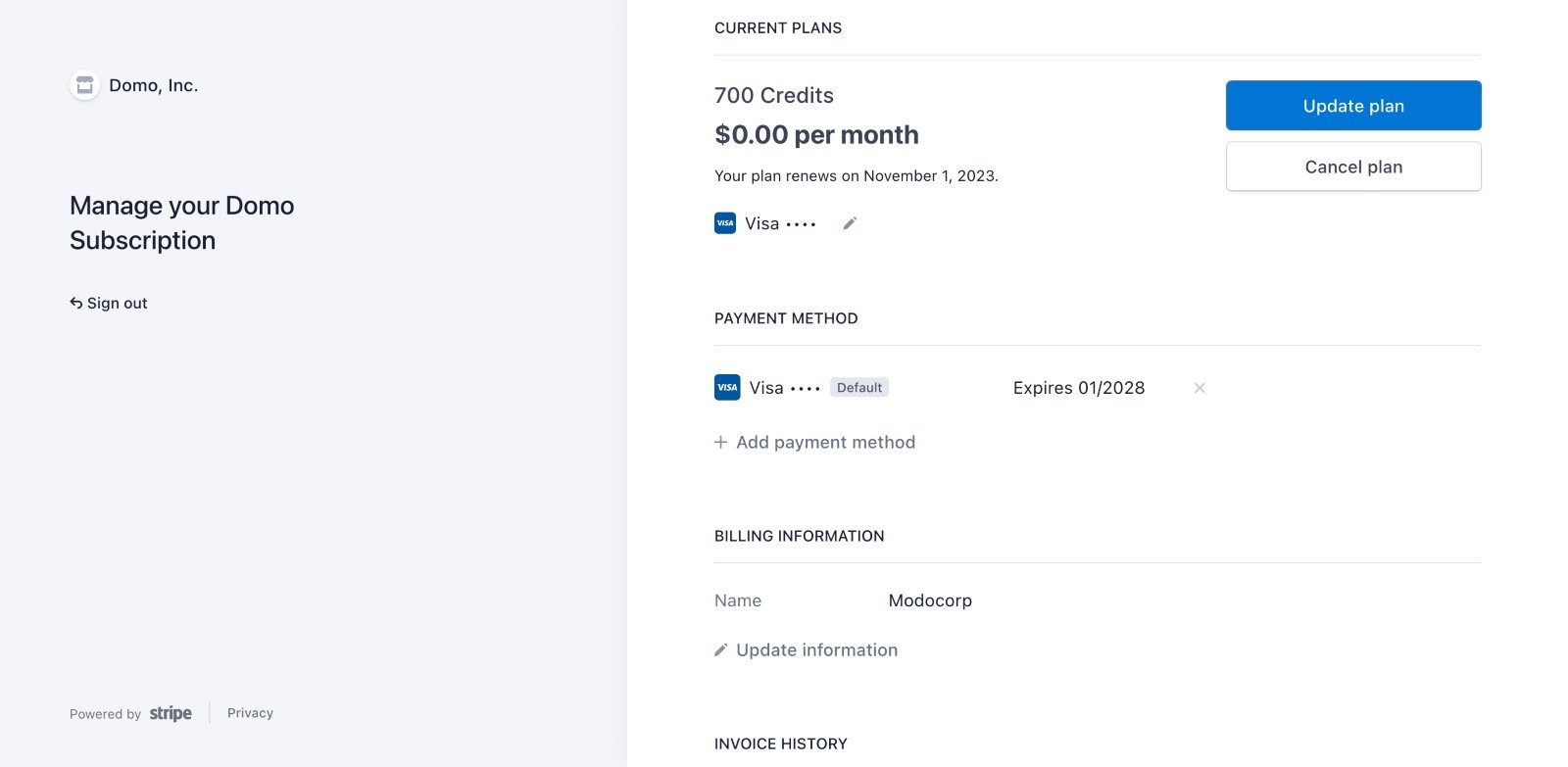
3. Stripeで、必要に応じて支払方法、請求情報、またはその他の設定を変更します。
   <Frame>
     <img alt="manage domo sub.jpg" src="https://mintcdn.com/domoinc-bradley-turek-pfilter-operators-reference/ppZhUaGBwzx-d3Eq/images/kb/ka0Vq00000001FR-00N5w00000Ri7BU-0EM5w000006wH8e.jpg?fit=max&auto=format&n=ppZhUaGBwzx-d3Eq&q=85&s=be19bffc89e52400422c0fda2add4fe2" width="1600" height="783" data-path="images/kb/ka0Vq00000001FR-00N5w00000Ri7BU-0EM5w000006wH8e.jpg" />
   </Frame>

日本語