> ## Documentation Index
> Fetch the complete documentation index at: https://domoinc-bradley-turek-pfilter-operators-reference.mintlify.site/llms.txt
> Use this file to discover all available pages before exploring further.

# AIモデルとプロジェクトを管理する

## はじめに

AIモデルとAIプロジェクトは、Domoでモデルを保存および管理する場所です。大規模言語モデル（LLM）やデータサイエンス/機械学習（DSML）モデルなどの様々なタイプのモデルや、Domo Jupyterワークスペース、OpenAI、Hugging Faceなどの内外の様々なソースからのモデルを保存できます。

AIモデルを使用すると、Domo内のAIモデルの詳細をレビューし、パフォーマンスを比較できます。このストレージスペースからDomoの様々な部分にAIモデルを展開できます。例えば、Magic ETLの［AIモデル推論］タイルでは、モデルを使用してデータを変換できます。［AIモデル推論］タイルの詳細については、 [こちら](/ja/s/article/000005741#ai予測タイル) を参照してください。

AIプロジェクトを使用すると、既存のモデルを含む新しいプロジェクトを作成できます。プロジェクトとは、異なるモデルを比較して対照し、異なるモデルメトリクスをすばやく可視化できるモデルの集合です。

**ヒント：** モデルをプロジェクトに追加する前に、そのモデルをDomoインスタンスに追加する必要があります。方法については、下の「 モデルを追加する 」を参照してください。

***

* 必要な許可
* AIモデルとAIプロジェクトにアクセスする

AIモデル

* モデルを追加する
  * サードパーティモデルを追加する
* モデル情報を表示する
  * スキーマを編集する
  * スキーマのプロパティを表示する
  * スキーマを編集する
  * 新しい入力/出力を追加する
  * 入力/出力を削除する
* モデルのエンドポイントを操作する
  * エンドポイントを開始および停止する
  * エンドポイントをテストする
  * エンドポイントログを表示する
* モデルへのアクセスをシェアする
* [Magic ETLにモデルを展開する](#magic-etlにモデルを展開する)
* モデルを削除する

AIプロジェクト

* プロジェクト情報を表示する
* プロジェクトを作成する
  * [AutoMLを使用してプロジェクトを作成する](#automlを使用してプロジェクトを作成する)
  * カスタムプロジェクトを作成する
* AIプロジェクトにモデルを追加する
* モデルを比較する

***

## 必要な許可

AIモデルとAIプロジェクトにアクセスするには、以下の両方の許可が有効になっている権限が必要です。

* **AIのサービスモデルを作成する —** 新しいモデルを作成し、アクセス可能なモデルを編集、展開、削除できます。
* （管理者のみ） **AIサービスを管理する —** AIモデルのすべてのモデルとプロジェクト を作成、編集、展開、削除できます。

[カスタムロール](/s/article/360043438973) に権限を追加する方法を確認してください。

## AIモデルとAIプロジェクトにアクセスする

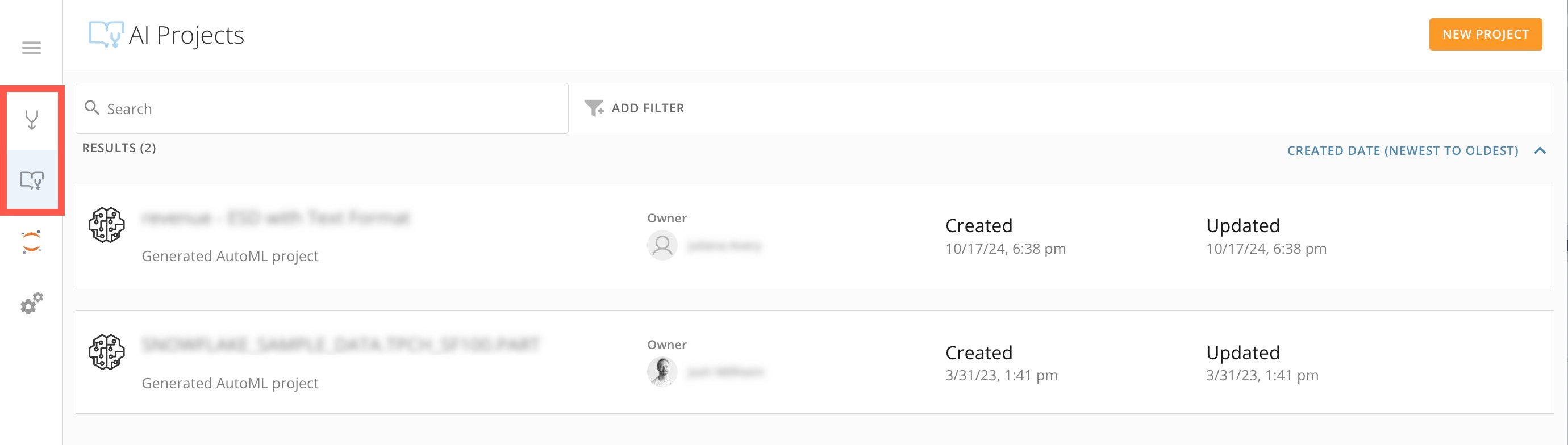
Domoナビゲーションから **［その他］** > **［Domo AI］** を選択して、Domo AIインターフェースを開きます。

左側のナビゲーションを使用して <img src="https://mintlify.s3.us-west-1.amazonaws.com/domoinc-bradley-turek-pfilter-operators-reference/images/kb/ja/ka0Vq000000Efcn-00N5w00000Ri7BU-0EMVq000004UAPR.jpg" style={{width: 20, height: 20, display: 'inline', verticalAlign: 'start', margin: '0'}} /> **［AIモデル］** または <img src="https://mintlify.s3.us-west-1.amazonaws.com/domoinc-bradley-turek-pfilter-operators-reference/images/kb/ja/ka0Vq000000Efcn-00N5w00000Ri7BU-0EMVq000003ypxB.jpg" style={{width: 20, height: 20, display: 'inline', verticalAlign: 'start', margin: '0'}} /> **［AIプロジェクト］** に移動します。

<Frame>
  <img alt="access ai models and projects.jpg" src="https://mintcdn.com/domoinc-bradley-turek-pfilter-operators-reference/viMzRHF0qXkeVESk/images/kb/ka0Vq00000051Y9-00N5w00000Ri7BU-0EMVq000004U6Dm.jpg?fit=max&auto=format&n=viMzRHF0qXkeVESk&q=85&s=0d17dd1167f7eadcb0de65c7f27dba91" width="2760" height="784" data-path="images/kb/ka0Vq00000051Y9-00N5w00000Ri7BU-0EMVq000004U6Dm.jpg" />
</Frame>

## モデルを追加する

Domoの内部ツールまたはサードパーティのソースを使用して、AIモデルにモデルを追加できます。
<Tip>
  **ヒント：** Domo Jupyterワークスペースで作成したモデルを追加する方法については、 [こちら](/ja/s/article/000005291) を参照してください。
</Tip>

### サードパーティモデルを追加する

<Note>
  **注記：** サードパーティのソースでいずれかのモデルを追加するには、ユーザーまたは組織がDomoアカウントを持っている必要があります。 [アカウント](/ja/s/article/360042926054) の設定方法を確認してください。
</Note>

サードパーティのソースからモデルを追加するには、以下の手順に従います。

1. AIモデルにアクセスします 。
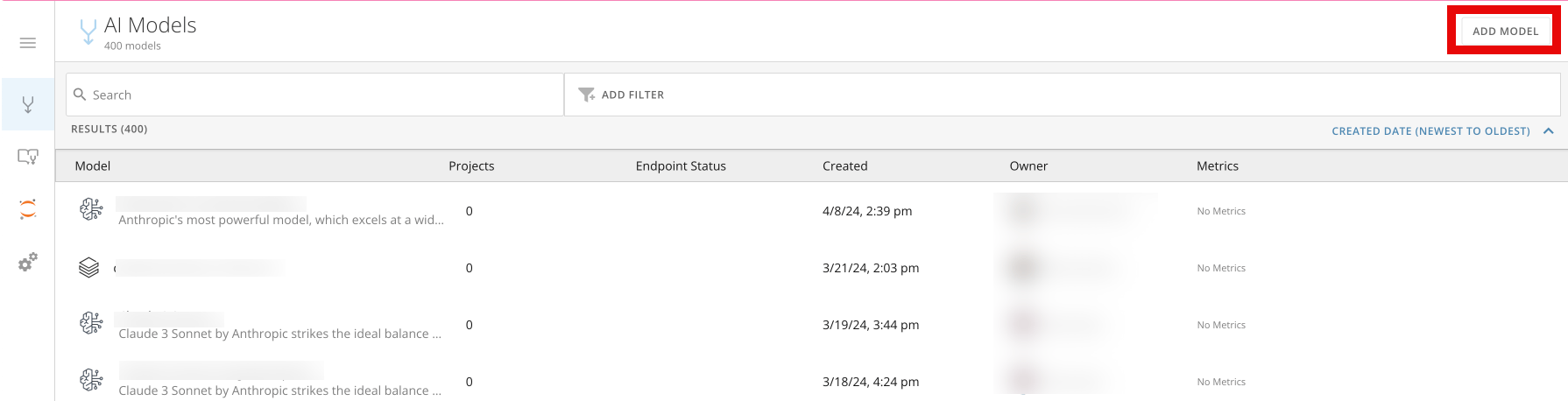
2. **［AIモデル］** ページで、 **［モデルを追加］** を選択します。

   <Frame>
     <img alt="Models 2.png" src="https://mintcdn.com/domoinc-bradley-turek-pfilter-operators-reference/viMzRHF0qXkeVESk/images/kb/ka0Vq00000051Y9-00N5w00000Ri7BU-0EMVq000000jgG1.jpg?fit=max&auto=format&n=viMzRHF0qXkeVESk&q=85&s=238440d2de133d6fc65c0ec8d69100a3" width="1790" height="458" data-path="images/kb/ka0Vq00000051Y9-00N5w00000Ri7BU-0EMVq000000jgG1.jpg" />
   </Frame>

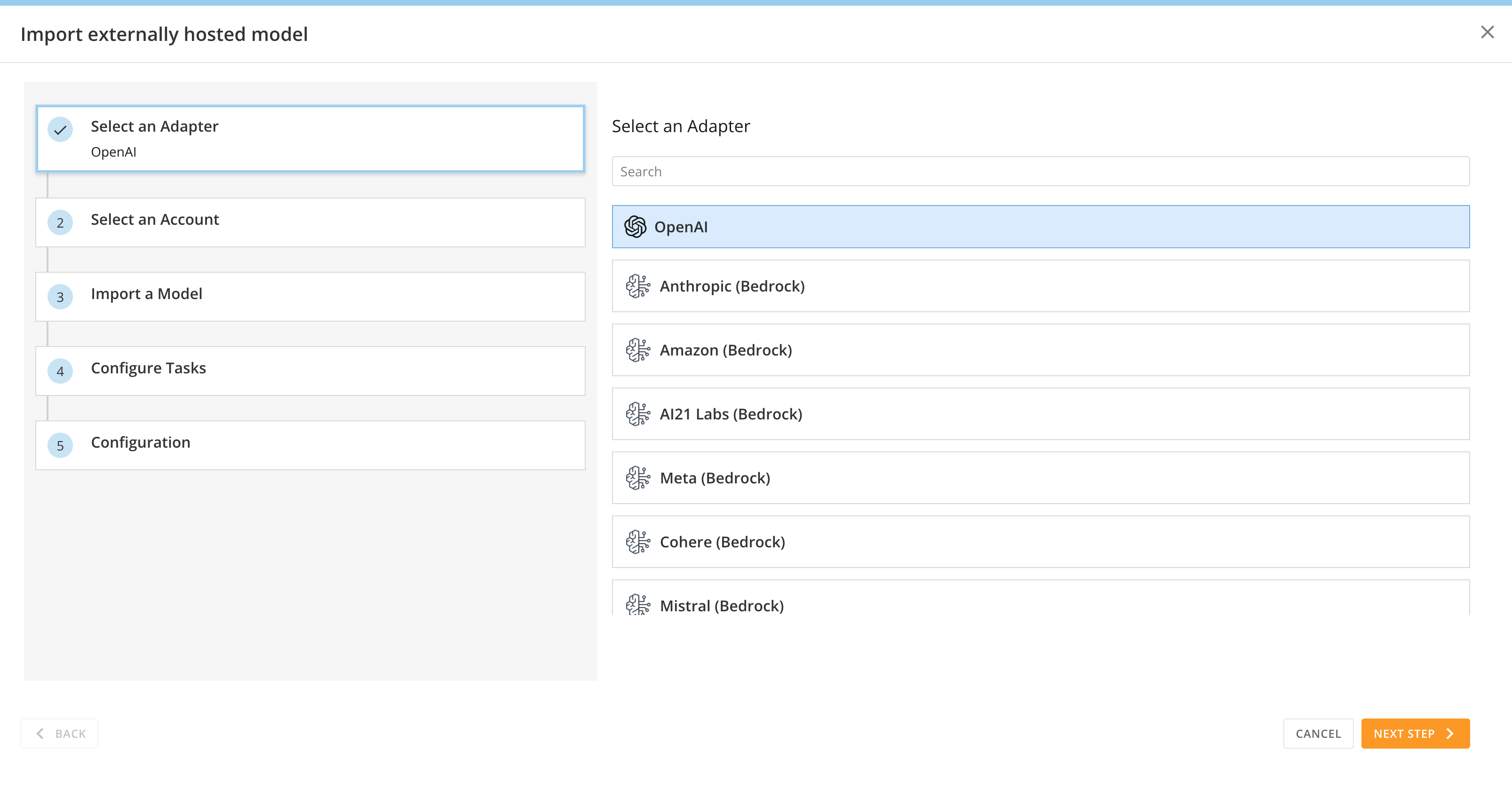
   モデルインポートモーダルが表示されます。

   <Frame>
     <img alt="Screenshot 2024-05-16 at 9.58.49 AM.png" src="https://mintcdn.com/domoinc-bradley-turek-pfilter-operators-reference/viMzRHF0qXkeVESk/images/kb/ka0Vq00000051Y9-00N5w00000Ri7BU-0EMVq000000yagX.jpg?fit=max&auto=format&n=viMzRHF0qXkeVESk&q=85&s=f3e97a1d52d5c69f50858b698f489019" width="3214" height="1680" data-path="images/kb/ka0Vq00000051Y9-00N5w00000Ri7BU-0EMVq000000yagX.jpg" />
   </Frame>
3. モーダルで説明されている以下の手順に従います。手順が完了したら、 **［次のステップ］** を選択して次に進みます。

   いつでも **［戻る］** を選択して前の手順に戻ったり、 **［キャンセル］** を選択してモーダルを終了できます。

   1. **［アダプターを選択］ —** アダプターは、モデルのサードパーティのソースです。

   2. **［アカウントを選択］ —** ユーザーまたは会社が、Domoと統合されたモデルのサードパーティのソースのアカウントを持っている必要があります。
      * 既存のサードパーティのソースをDomoとまだ統合していない場合は、 **［アカウントを作成］** を選択して、アカウント統合を完了します。アカウントの統合方法については、 [こちら](/ja/s/article/360042926054) を参照してください。

        アカウントを統合したら、「 モデルを追加する 」 プロセス を再開します。

   3. **［モデルをインポート］ —** そのソースの使用可能なモデルのリストからインポートするモデルを選択します。

   4. **［タスクを設定］ —** 以下の項目を指定します。

      * 一般的なモデル機能がリスト表示された **［タスク］** ドロップダウンからモデルタスクを選択します。使用可能なタスクは、モデルアカウントによって決まります。 ［タスクタイプ］には、［Binary Classification］、［Chat Completion］、［Classification］、［Image Generation］、［Regression］、［Summarization］、［Task Planning］、［Text Embedding］、［Text Generation］、［Others］などがあります。
      * **［スキーマ］** ドロップダウンから［入力］または［出力］を選択します。
      * **［メディアタイプ］** ドロップダウンから［CSV］または［JSON］を選択します。

        以下の図では、［タスクタイプ］は［チャット完了］、［スキーマ］は［入力］、［メディアタイプ］は［JSON］です。

        <Frame>
          <img alt="Screenshot 2024-07-18 at 10.46.30 AM.png" src="https://mintcdn.com/domoinc-bradley-turek-pfilter-operators-reference/viMzRHF0qXkeVESk/images/kb/ka0Vq00000051Y9-00N5w00000Ri7BU-0EMVq000001osZL.jpg?fit=max&auto=format&n=viMzRHF0qXkeVESk&q=85&s=6fc3b0a03fc8847e84b0dc9c54ecb252" width="1618" height="272" data-path="images/kb/ka0Vq00000051Y9-00N5w00000Ri7BU-0EMVq000001osZL.jpg" />
        </Frame>

        モーダルのこのセクションには、 選択した アダプター アカウントから取り込まれるモデルメトリクスとハイパーパラメーターのプレビューが含まれています。
      * （オプション） **［+新規追加］** を選択して、新しい入力/出力値の行をスキーマに追加します。

        <Frame>
          <img alt="add new input row.jpeg" src="https://mintcdn.com/domoinc-bradley-turek-pfilter-operators-reference/viMzRHF0qXkeVESk/images/kb/ka0Vq00000051Y9-00N5w00000Ri7BU-0EMVq000001nvsc.jpg?fit=max&auto=format&n=viMzRHF0qXkeVESk&q=85&s=5f161a3f6df4bf793f455669295b1106" width="1538" height="1194" data-path="images/kb/ka0Vq00000051Y9-00N5w00000Ri7BU-0EMVq000001nvsc.jpg" />
        </Frame>

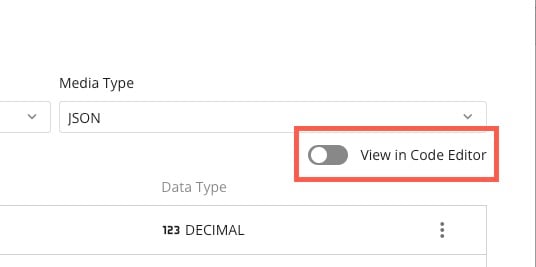
        <Note>
          **［コードエディターで表示］ —** **［コードエディターで表示］** スイッチを切り替えると、モデルを定義するバックエンドコードが表示されます。

          <Frame>
            <img alt="view in code editor.jpg" src="https://mintcdn.com/domoinc-bradley-turek-pfilter-operators-reference/viMzRHF0qXkeVESk/images/kb/ka0Vq00000051Y9-00N5w00000Ri7BU-0EMVq000001o0fO.jpg?fit=max&auto=format&n=viMzRHF0qXkeVESk&q=85&s=a17dabb24502ecdaa72dfd8d12e6239a" width="536" height="267" data-path="images/kb/ka0Vq00000051Y9-00N5w00000Ri7BU-0EMVq000001o0fO.jpg" />
          </Frame>

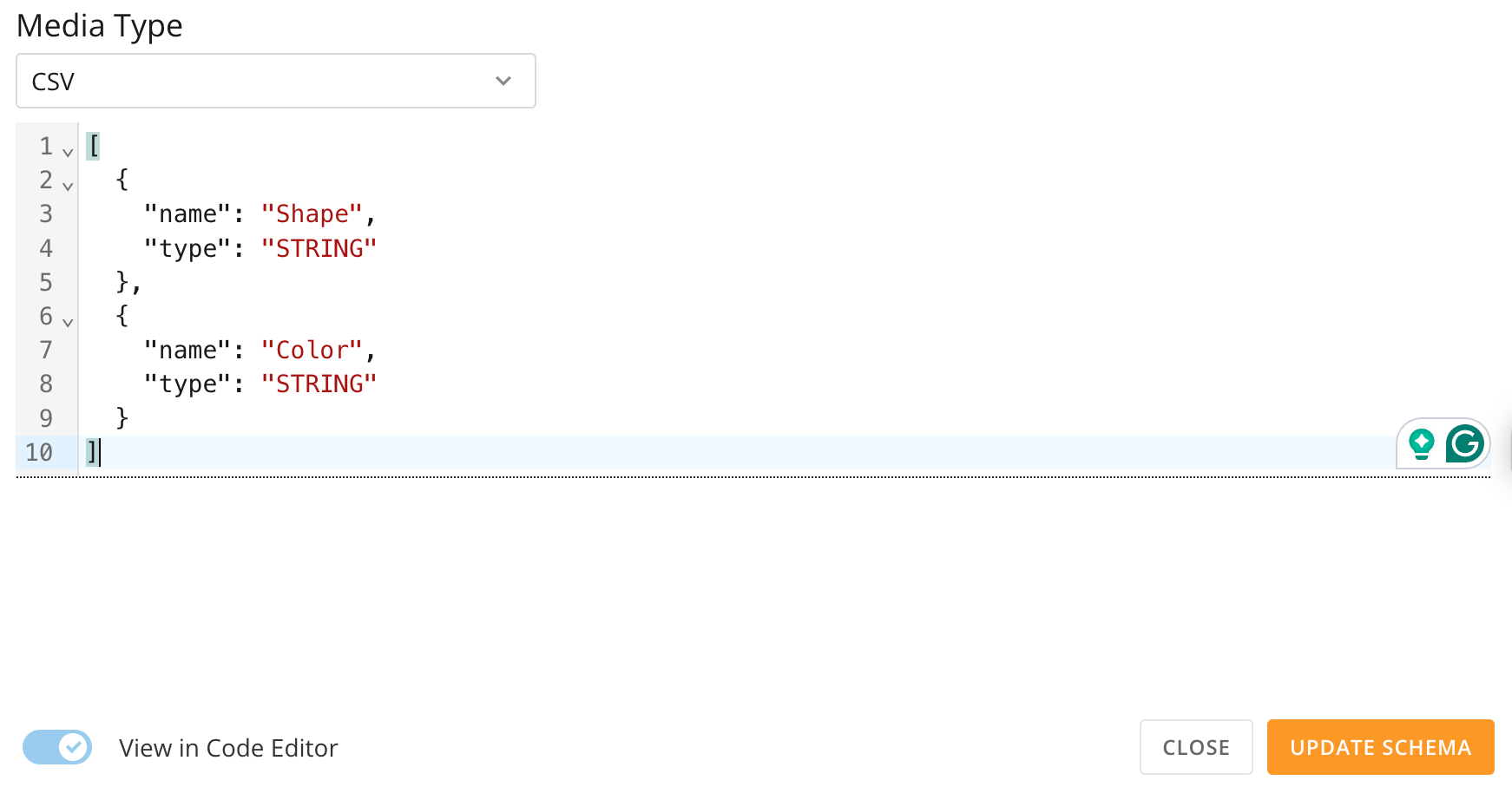
          コードエディターから直接コードを編集して、モデルスキーマを自動更新することができます。 **［スキーマを更新］** を選択して変更を保存します。

          <Frame>
            <img alt="Screenshot 2024-06-19 at 10.38.08 AM.png" src="https://mintcdn.com/domoinc-bradley-turek-pfilter-operators-reference/viMzRHF0qXkeVESk/images/kb/ka0Vq00000051Y9-00N5w00000Ri7BU-0EMVq000001PbdJ.jpg?fit=max&auto=format&n=viMzRHF0qXkeVESk&q=85&s=41d14aded2760a6274500c4aabe25632" width="1742" height="922" data-path="images/kb/ka0Vq00000051Y9-00N5w00000Ri7BU-0EMVq000001PbdJ.jpg" />
          </Frame>
        </Note>

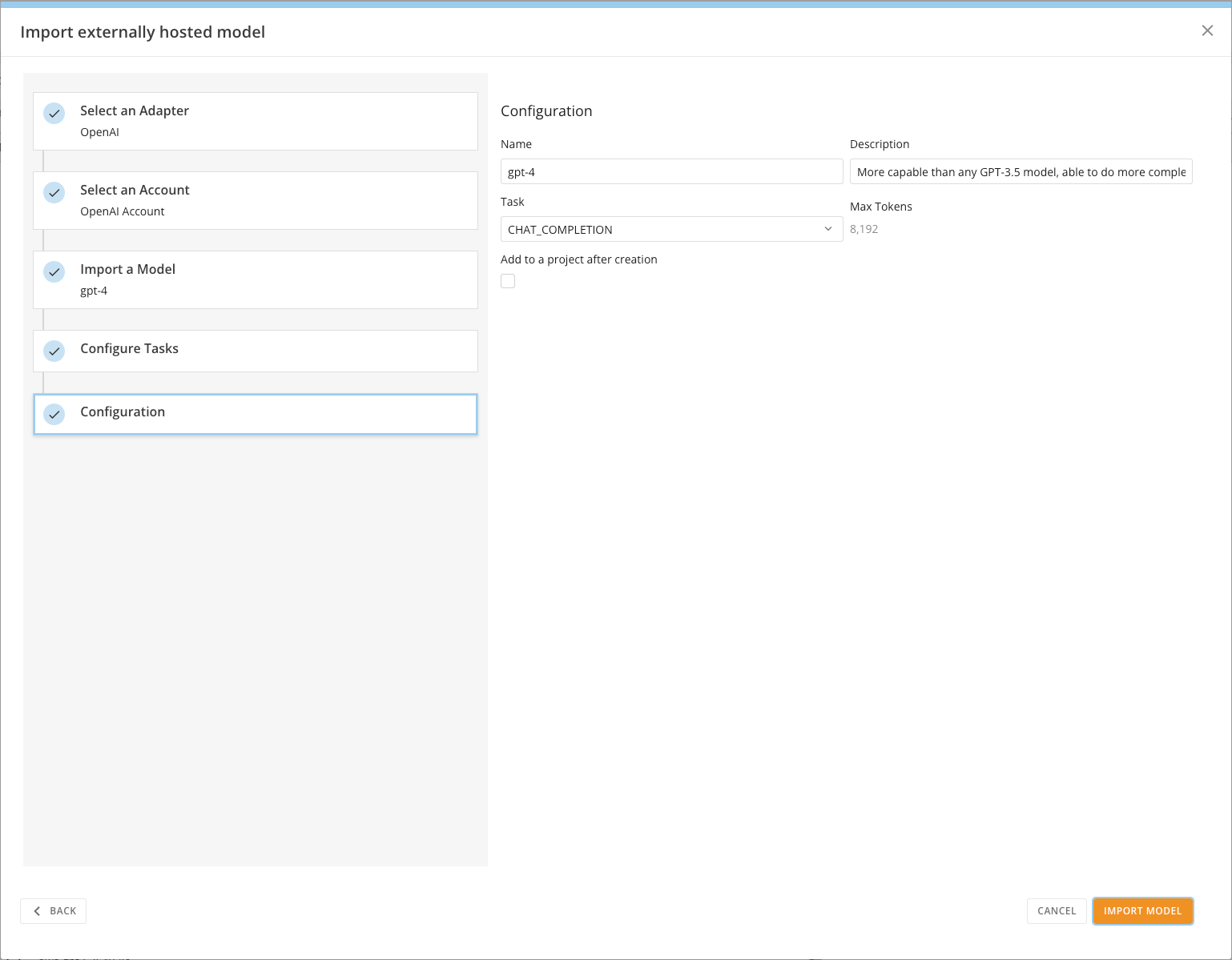
   5. **［設定］ —** 必要な情報を入力します。注意事項は以下の通りです。
      * モデルタスクは、このモーダルの手順1で選択したアダプターにもとづいて自動的に選択されます。ドロップダウンから新しいタスクタイプを選択すると、選択したオプションを上書きできます。
      * **［最大トークン数］** は、モデルが1回のインタラクション（入力プロンプト+出力）で処理できるトークンの最大数です 。 *トークン* は、モデルを識別するために使用される一連の文字です。
      * （オプション） **［作成後にプロジェクトに追加する］** チェックボックスをオンにすると、モデルを追加するプロジェクトを選択できる **［プロジェクトを管理］**

        モーダルが開きます。

        以下のAIプロジェクトの詳細については、 こちら を参照してください。

**［モデルをインポート］** を選択して設定を完了します。これで、新しいAIモデルが **［AIモデル］** ページに表示され、 これを使用してDomoでタスクを安全に完了できるようになります。

<Frame>
  <img alt="Screenshot 2024-05-16 at 10.20.06 AM.png" src="https://mintcdn.com/domoinc-bradley-turek-pfilter-operators-reference/viMzRHF0qXkeVESk/images/kb/ka0Vq00000051Y9-00N5w00000Ri7BU-0EMVq000000ydZZ.jpg?fit=max&auto=format&n=viMzRHF0qXkeVESk&q=85&s=efa06a7661d733542420059fc9ed41aa" width="1538" height="1199" data-path="images/kb/ka0Vq00000051Y9-00N5w00000Ri7BU-0EMVq000000ydZZ.jpg" />
</Frame>

## モデル情報を確認する

**［AIモデル］** ページに、アクセスできる各モデルについて以下の情報が表示されます。

* モデル名、説明、所有者、作成日。
* モデルが追加されているプロジェクトの数。
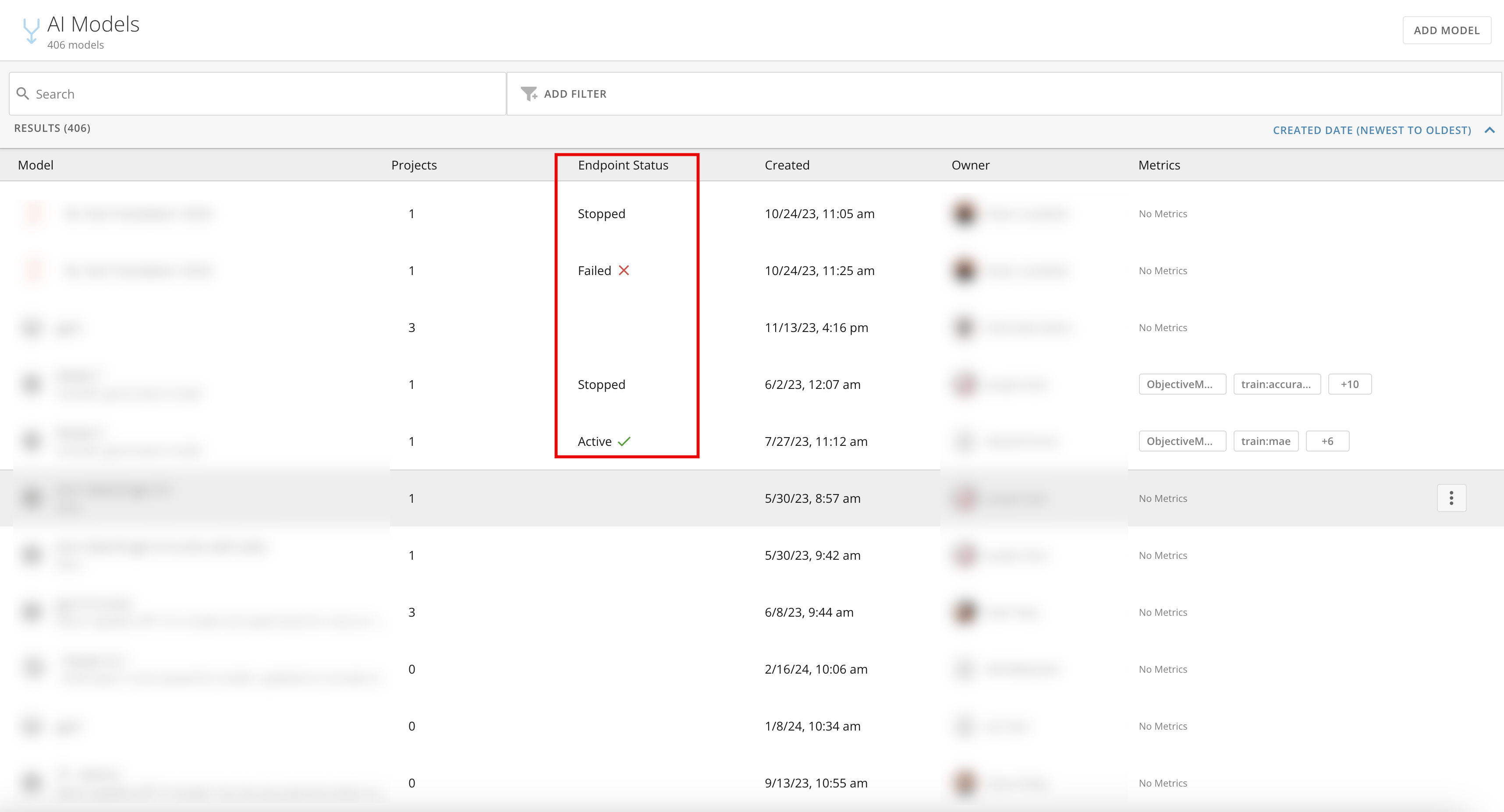
* モデルのエンドポイントの現在のステータス。詳細については、「
  モデルのエンドポイントを操作する 」を参照してください。
* モデルに関連付けられたメトリクス。メトリクスの詳細については、
  詳細ビュー の説明を参照してください。
  <Note>
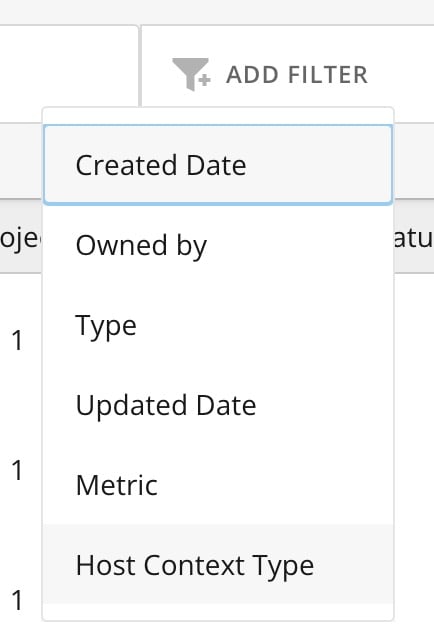
    **注記：** モデルにフィルターをかける際、 **［ホストコンテキストのタイプ］** フィルターは、モデルのソースを参照します。

    <Frame>
      <img alt="host context type.jpg" src="https://mintcdn.com/domoinc-bradley-turek-pfilter-operators-reference/viMzRHF0qXkeVESk/images/kb/ka0Vq00000051Y9-00N5w00000Ri7BU-0EMVq000001nuwX.jpg?fit=max&auto=format&n=viMzRHF0qXkeVESk&q=85&s=da70976ed6a9f22c82883702c92e51d8" width="434" height="640" data-path="images/kb/ka0Vq00000051Y9-00N5w00000Ri7BU-0EMVq000001nuwX.jpg" />
    </Frame>
  </Note>

**［AIモデル］** ページからモデルを選択すると、そのモデルの詳細ビューが開きます。

<Frame>
  <img alt="model details.jpg" src="https://mintcdn.com/domoinc-bradley-turek-pfilter-operators-reference/viMzRHF0qXkeVESk/images/kb/ka0Vq00000051Y9-00N5w00000Ri7BU-0EMVq000001oLYZ.jpg?fit=max&auto=format&n=viMzRHF0qXkeVESk&q=85&s=caf16e42366772d7ba1666a4a992a305" width="3244" height="1638" data-path="images/kb/ka0Vq00000051Y9-00N5w00000Ri7BU-0EMVq000001oLYZ.jpg" />
</Frame>

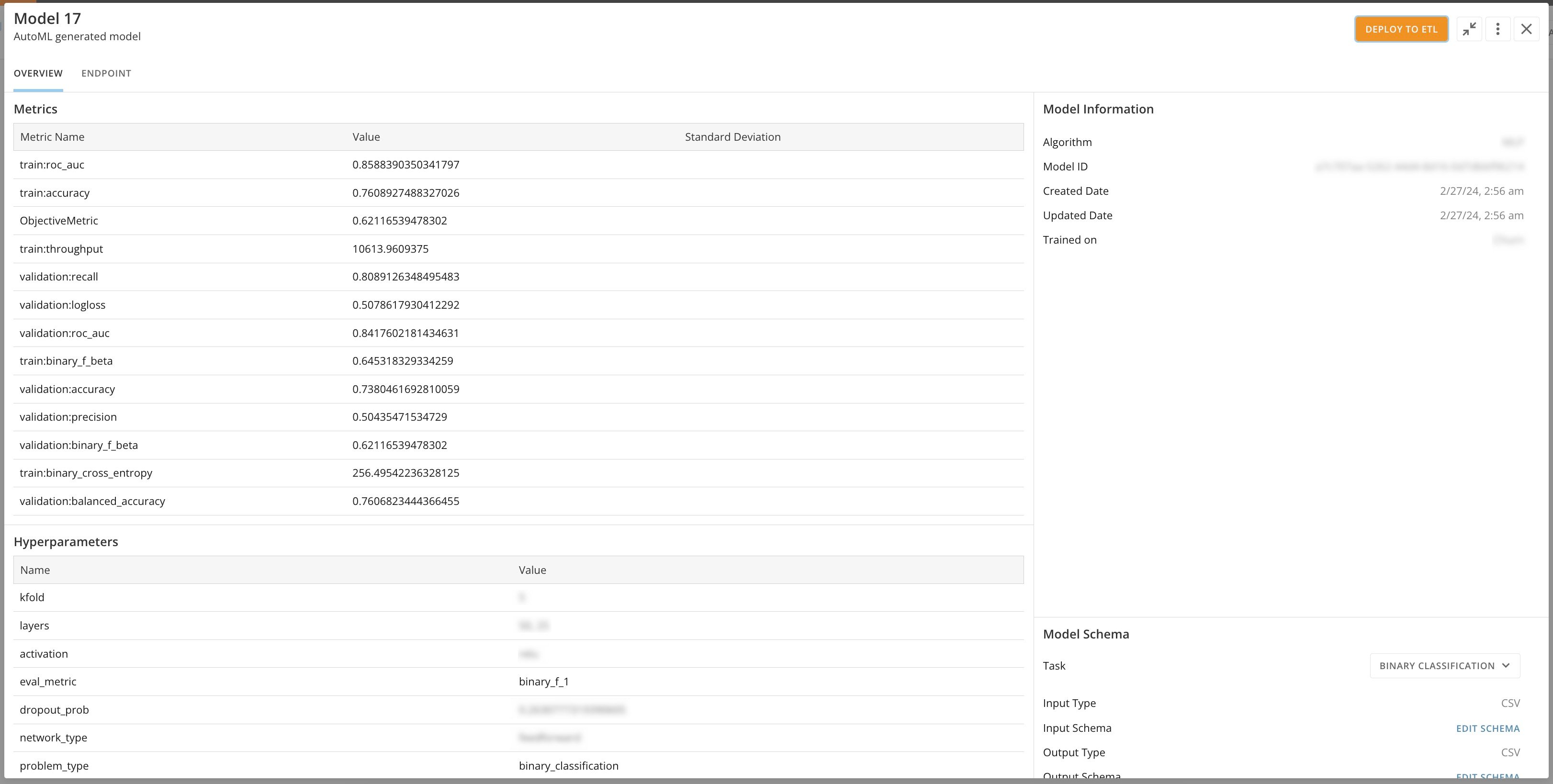
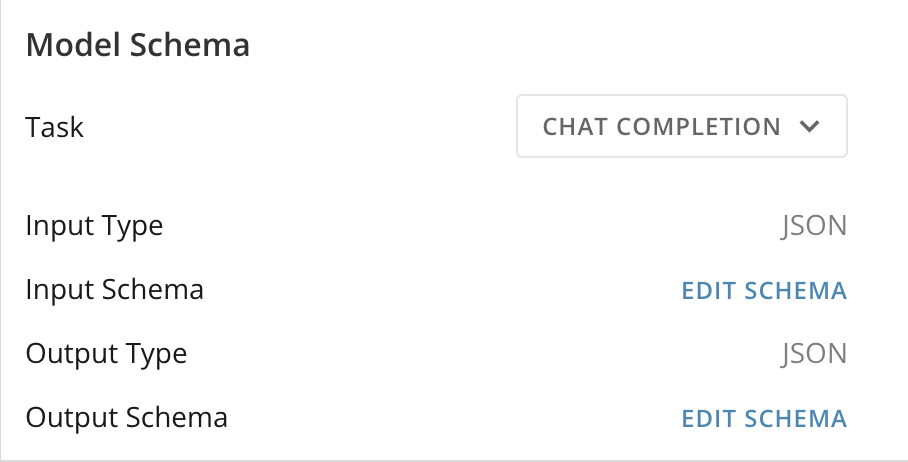
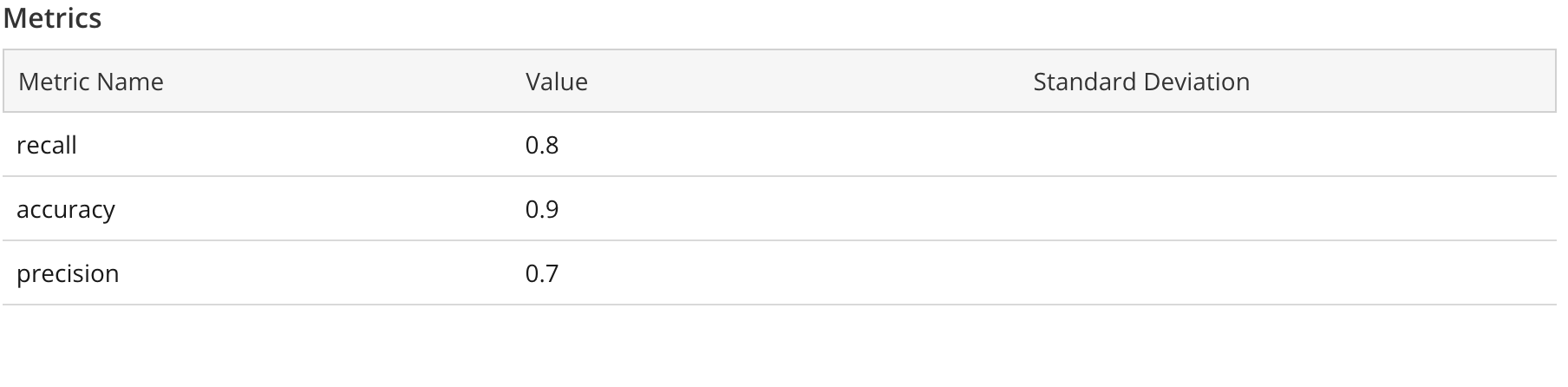
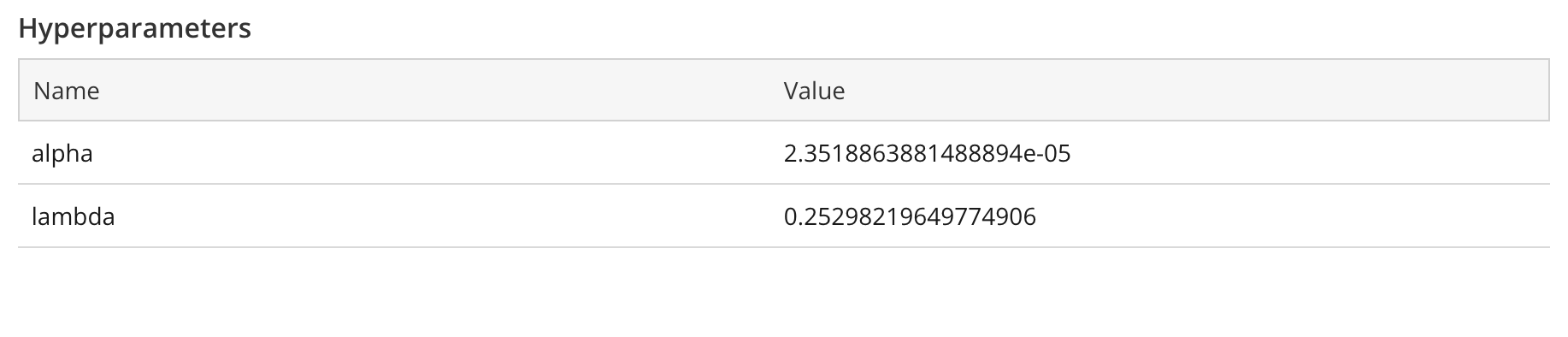
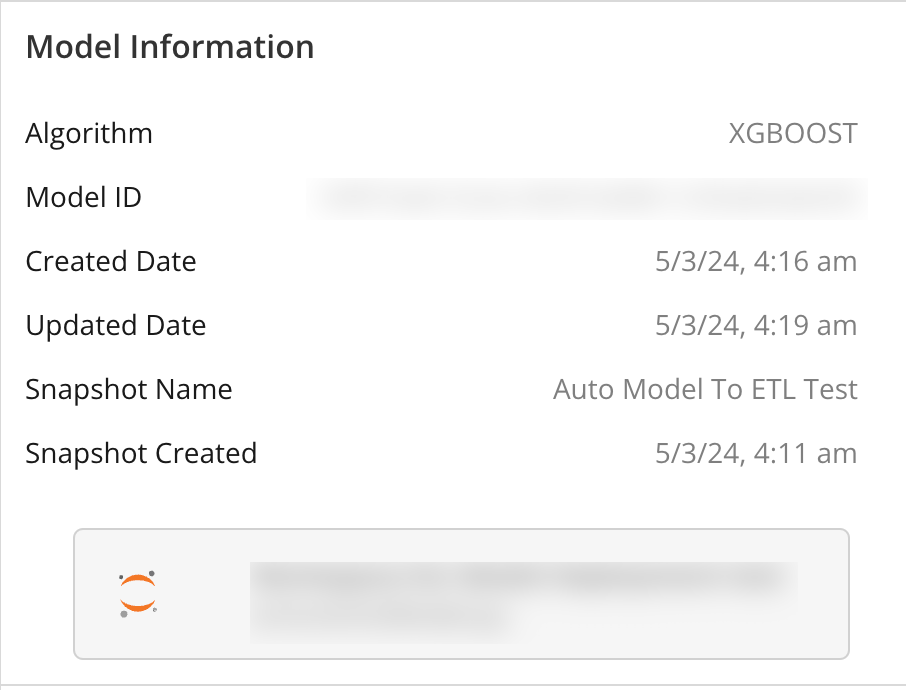
詳細ビューには4つのセクションがあります。各セクションについては、以下の表で説明します。各セクションの値は、モデルのソースとそのトレーニング方法およびDomoへの取り込み方法によって異なります。

<table border="1" cellpadding="1" cellspacing="1" data-aura-rendered-by="33:206;a"><thead><tr><th colspan="1" rowspan="1"><p> セクション </p></th><th colspan="1" rowspan="1"><p> 説明 </p></th><th colspan="1" rowspan="1"><p> 画像 </p></th></tr></thead><tbody><tr><td colspan="1" rowspan="1"><p> メトリクス </p></td><td colspan="1" rowspan="1"><p> ここに表示されるメトリクス名、値、標準偏差の値は、モデルがサードパーティのソースから取り込まれたときに、モデルの初期トレーニング訓練中に作成されます。モデルの値とその他の結果は、最初はモデルのトレーニングで使用されるサンプルデータと比較されます。 </p><p><b> ［標準偏差］ </b> 列は、モデルに出力として含まれていない場合でも表示されます。 </p></td><td colspan="1" rowspan="1"><p><img alt="Screenshot 2024-05-16 at 2.56.42 PM.png" src="https://mintcdn.com/domoinc-bradley-turek-pfilter-operators-reference/viMzRHF0qXkeVESk/images/kb/ka0Vq00000051Y9-00N5w00000Ri7BU-0EMVq000000yoy1.jpg?fit=max&auto=format&n=viMzRHF0qXkeVESk&q=85&s=ecdebad9c2d5c88bd9b970824f45f489" style={{width: 450, height: 111}} width="1808" height="446" data-path="images/kb/ka0Vq00000051Y9-00N5w00000Ri7BU-0EMVq000000yoy1.jpg" /></p></td></tr><tr><td colspan="1" rowspan="1"><p> ハイパーパラメーター </p></td><td colspan="1" rowspan="1"><p> これらの値は、最初のモデルのトレーニング中に作成され、通常は制限、上位の値、バリエーション、Domoの外部で行われたモデル設定などの項目が含まれます。 </p></td><td colspan="1" rowspan="1"><p><img alt="Screenshot 2024-05-16 at 3.06.04 PM.png" src="https://mintcdn.com/domoinc-bradley-turek-pfilter-operators-reference/viMzRHF0qXkeVESk/images/kb/ka0Vq00000051Y9-00N5w00000Ri7BU-0EMVq000000ypVt.jpg?fit=max&auto=format&n=viMzRHF0qXkeVESk&q=85&s=022a14b77c0363fa4bc8e21f4a1c4a91" style={{width: 447, height: 96}} width="1834" height="394" data-path="images/kb/ka0Vq00000051Y9-00N5w00000Ri7BU-0EMVq000000ypVt.jpg" /></p></td></tr><tr><td colspan="1" rowspan="1"><p> モデル情報 </p></td><td colspan="1" rowspan="1"><p> これらの値には、モデルがトレーニングを受けた機械学習アルゴリズム、Domoのほかのエリアでモデルのエンドポイントを実行するために使用されたモデルID、スナップショットが存在する場合はスナップショットデータ、モデルジョブの名前とリンク（モデルがDomoで作成された場合）が含まれます。 </p></td><td colspan="1" rowspan="1"><p><img alt="Screenshot 2024-05-17 at 9.22.09 AM.png" src="https://mintcdn.com/domoinc-bradley-turek-pfilter-operators-reference/viMzRHF0qXkeVESk/images/kb/ka0Vq00000051Y9-00N5w00000Ri7BU-0EMVq000000z8qH.jpg?fit=max&auto=format&n=viMzRHF0qXkeVESk&q=85&s=5684375c65f558c6b37358a55e0232eb" style={{width: 399, height: 304}} width="906" height="690" data-path="images/kb/ka0Vq00000051Y9-00N5w00000Ri7BU-0EMVq000000z8qH.jpg" /></p></td></tr><tr><td colspan="1" rowspan="1"><p> モデルスキーマ </p></td><td colspan="1" rowspan="1"><p> これらの値には、モデルに割り当てられたタスク、入力タイプ、入力スキーマ、出力タイプ、出力スキーマが含まれます。 </p><p> 入力と出力の両方について <b> ［スキーマを編集］ </b> を選択して、スキーマでこれらを更新します。スキーマを編集する方法については、 <a href="" target="_self"> こちら </a> を参照してください。 <a id="edit_the_schema" target="_blank" /></p></td><td colspan="1" rowspan="1"><img alt="Screenshot 2024-05-17 at 9.49.03 AM.png" src="https://mintcdn.com/domoinc-bradley-turek-pfilter-operators-reference/viMzRHF0qXkeVESk/images/kb/ka0Vq00000051Y9-00N5w00000Ri7BU-0EMVq000000zA2T.jpg?fit=max&auto=format&n=viMzRHF0qXkeVESk&q=85&s=2b783e123a7610992d5cc9e659e50625" style={{width: 399, height: 203}} width="908" height="462" data-path="images/kb/ka0Vq00000051Y9-00N5w00000Ri7BU-0EMVq000000zA2T.jpg" /></td></tr></tbody></table>

[このページのトップへ](#Top)

### スキーマを編集する

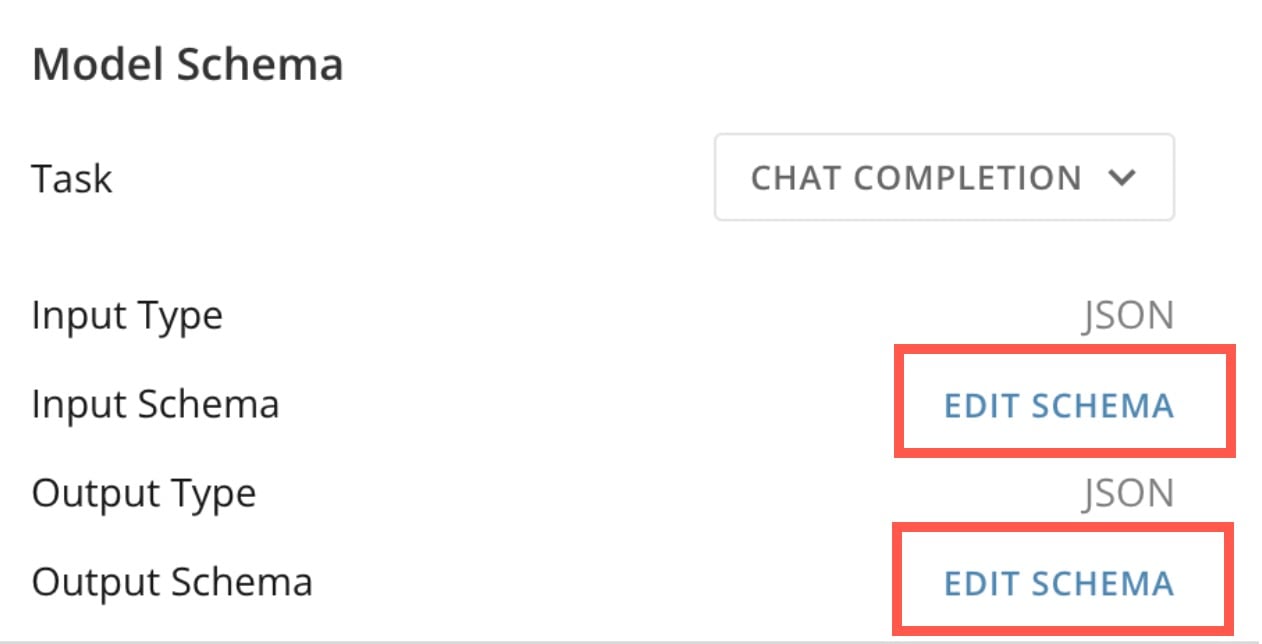
**［モデルスキーマ］** のモデル詳細ビューで、入力スキーマと出力スキーマの両方について **［スキーマを編集］** を選択して、 **［スキーマを編集］** モーダルで変更を加えることができます。

<Frame>
  <img alt="edit schema.jpg" src="https://mintcdn.com/domoinc-bradley-turek-pfilter-operators-reference/viMzRHF0qXkeVESk/images/kb/ka0Vq00000051Y9-00N5w00000Ri7BU-0EMVq000001oOGH.jpg?fit=max&auto=format&n=viMzRHF0qXkeVESk&q=85&s=efffa8f384291a8677f419c0b623e896" width="1262" height="644" data-path="images/kb/ka0Vq00000051Y9-00N5w00000Ri7BU-0EMVq000001oOGH.jpg" />
</Frame>

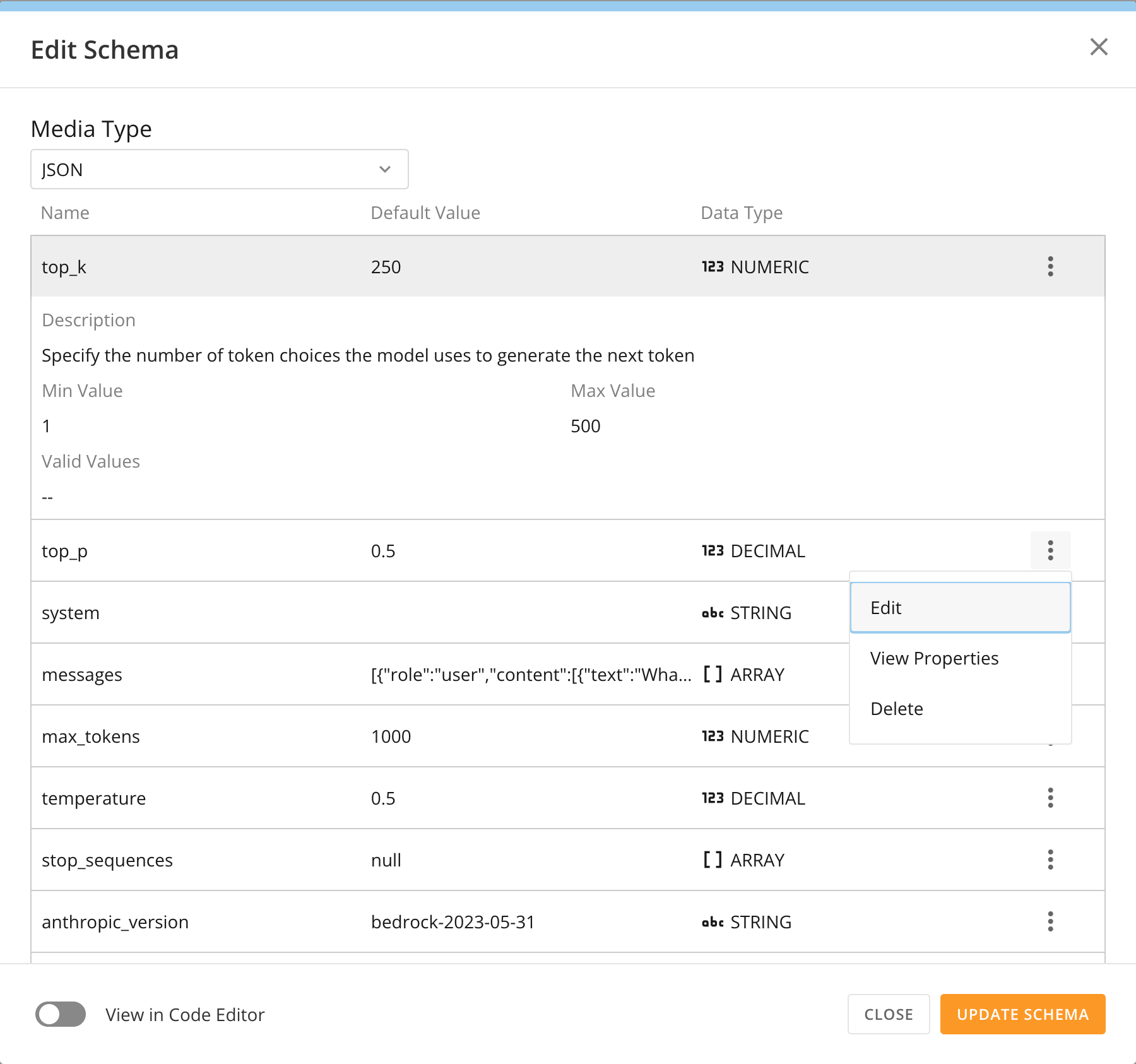
モーダルでは、スキーマの プロパティが表示され 、行の 編集 、行の 削除 、新しい行の 追加 などを行うことができます。 **［スキーマを更新］** を選択して変更を保存します。

<Frame>
  <img alt="Screenshot 2024-05-17 at 10.03.57 AM.png" src="https://mintcdn.com/domoinc-bradley-turek-pfilter-operators-reference/viMzRHF0qXkeVESk/images/kb/ka0Vq00000051Y9-00N5w00000Ri7BU-0EMVq000000zAor.jpg?fit=max&auto=format&n=viMzRHF0qXkeVESk&q=85&s=bf7d5151114e531e424ad93e7d1fdf62" width="1800" height="1686" data-path="images/kb/ka0Vq00000051Y9-00N5w00000Ri7BU-0EMVq000000zAor.jpg" />
</Frame>

#### スキーマのプロパティを表示する

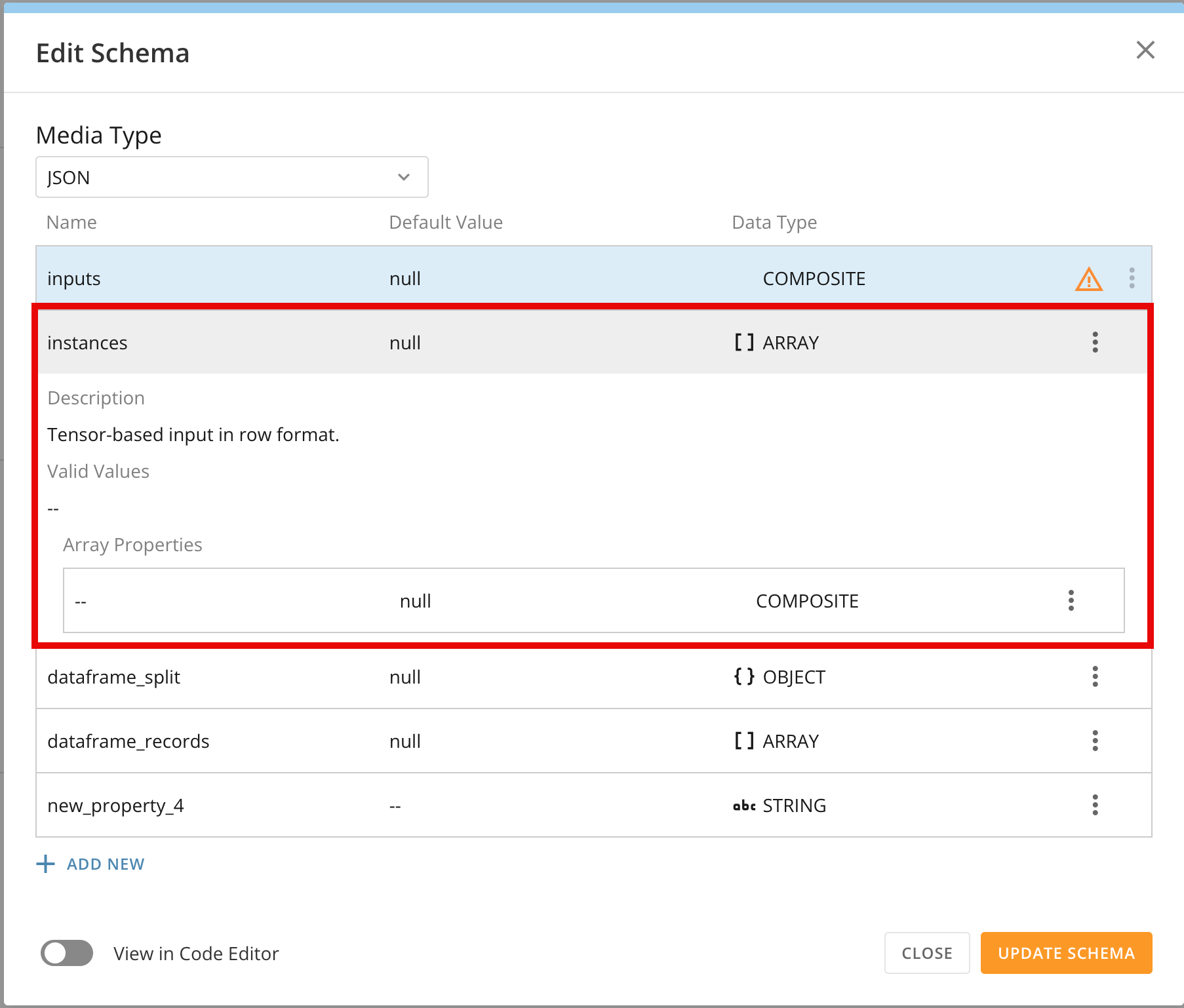
スキーマ内の任意の行について、 <i className="icon-dots-vertical sm" aria-hidden="true" /> **アクションメニュー** > **［プロパティを表示］** を選択し、各入力の説明、値、配列プロパティを表示します。これらのプロパティは、モデルスキーマとモデルのトレーニング方法にもとづいています。
<Frame>
  <img alt="Screenshot 2024-05-31 at 10.58.38 AM.png" src="https://mintcdn.com/domoinc-bradley-turek-pfilter-operators-reference/viMzRHF0qXkeVESk/images/kb/ka0Vq00000051Y9-00N5w00000Ri7BU-0EMVq000001AExB.jpg?fit=max&auto=format&n=viMzRHF0qXkeVESk&q=85&s=7dfcf6096ee90172206b94faa49fa7f6" width="1806" height="1538" data-path="images/kb/ka0Vq00000051Y9-00N5w00000Ri7BU-0EMVq000001AExB.jpg" />
</Frame>

#### スキーマを編集する

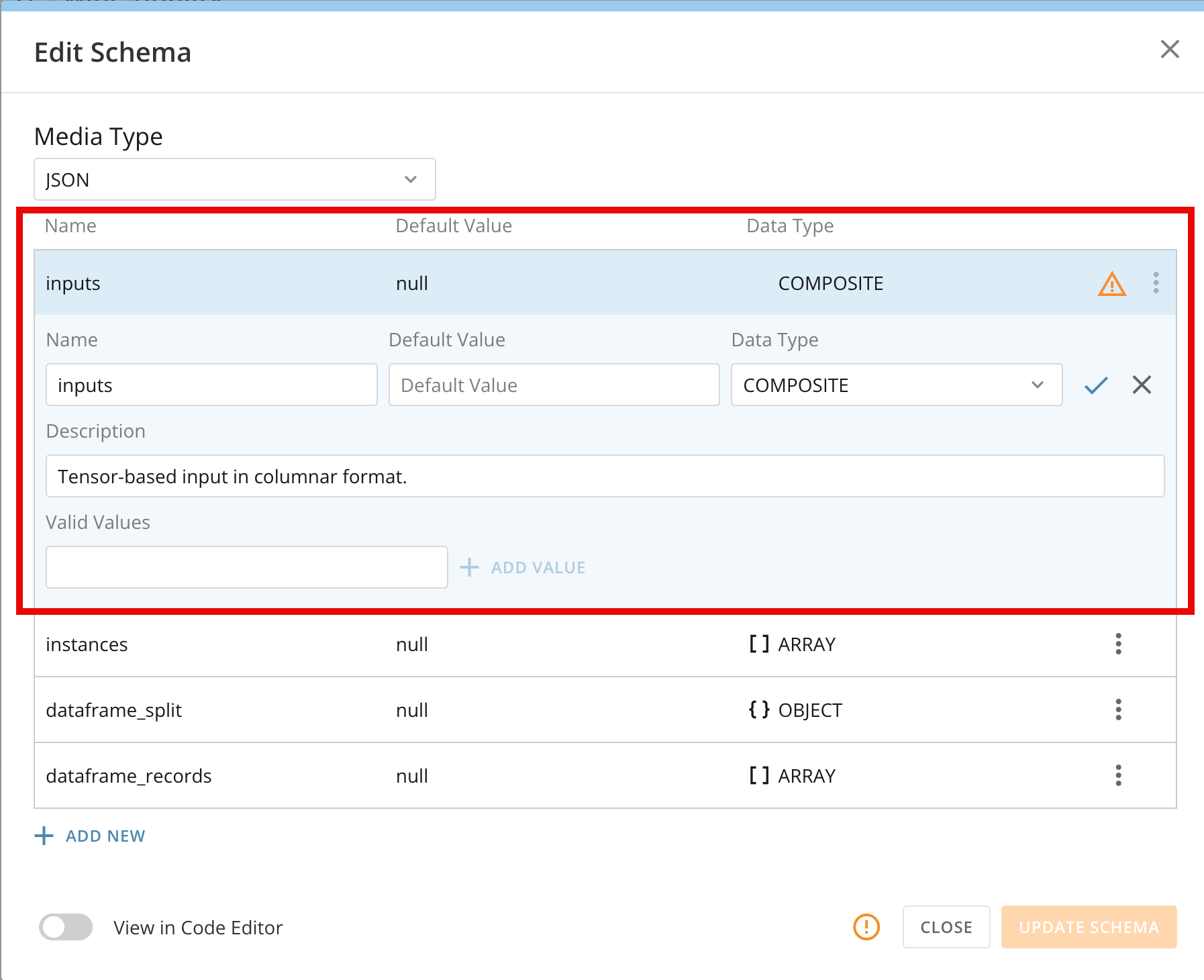
スキーマ内の任意の行について、 <i className="icon-dots-vertical sm" aria-hidden="true" /> **アクションメニュー** > **［編集］** を選択し、その入力/出力の名前、デフォルトの値、データタイプ、説明、値を変更します。

使用可能なデータタイプは、［Array］、［Boolean］、［Date］、［Datetime］、［Decimal］、［Double Long］、［Numeric］、［Object］、［String Types］です。

受け入れられる入力値と出力値は、 モデルスキーマとデータのトレーニング方法に依存します。
<Frame>
  <img alt="Screenshot 2024-05-31 at 10.46.34 AM.png" src="https://mintcdn.com/domoinc-bradley-turek-pfilter-operators-reference/viMzRHF0qXkeVESk/images/kb/ka0Vq00000051Y9-00N5w00000Ri7BU-0EMVq000001AF3d.jpg?fit=max&auto=format&n=viMzRHF0qXkeVESk&q=85&s=17636d2fa1559d4048eb2b94eac2a764" width="1794" height="1460" data-path="images/kb/ka0Vq00000051Y9-00N5w00000Ri7BU-0EMVq000001AF3d.jpg" />
</Frame>

#### 新しい入力/出力を追加する

**［スキーマを編集］** モーダルで、 **［+新規追加］** を選択すると、新しい入力/出力値行をスキーマに追加し、そのプロパティを編集できます。

#### 入力/出力を削除する

スキーマ内の任意の行について、 <i className="icon-dots-vertical sm" aria-hidden="true" /> **アクションメニュー** > **［削除］** を選択し、リストから入力/出力を削除します。 **［スキーマを更新］** を選択した場合、入力/出力は完全に削除されます。この操作を取り消すことはできません。

## モデルのエンドポイントを操作する

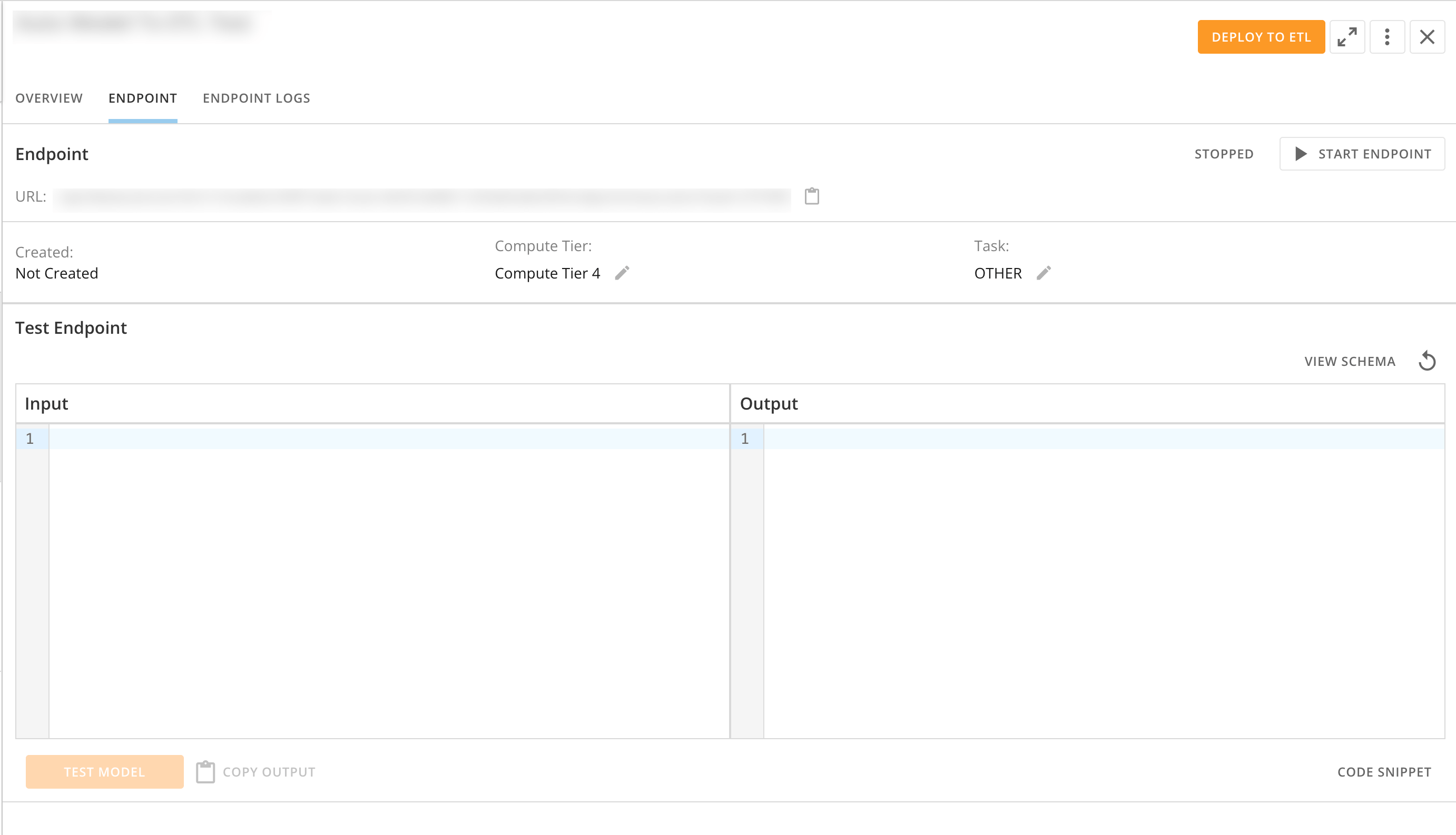
エンドポイント情報とインターフェースのテストは、モデルの 詳細 の **［エンドポイント］** タブで使用できます。

<Frame>
  <img alt="Screenshot 2024-05-17 at 10.17.37 AM.png" src="https://mintcdn.com/domoinc-bradley-turek-pfilter-operators-reference/viMzRHF0qXkeVESk/images/kb/ka0Vq00000051Y9-00N5w00000Ri7BU-0EMVq000000zC5t.jpg?fit=max&auto=format&n=viMzRHF0qXkeVESk&q=85&s=159c861196bab722b99d7f90d31051ef" width="2764" height="1586" data-path="images/kb/ka0Vq00000051Y9-00N5w00000Ri7BU-0EMVq000000zC5t.jpg" />
</Frame>

### エンドポイントを開始および停止する

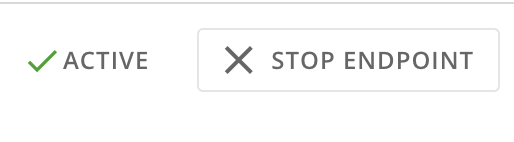
**［エンドポイント］** タブからエンドポイントを開始および停止すると、Magic ETLなど、エンドポイントが使用されているDomoのほかの場所でもエンドポイントが開始および停止します。エンドポイントのステータスが **［エンドポイントを開始］/［エンドポイントを停止］** コントロールの横に表示されます。

<Frame>
  <img alt="Screenshot 2024-05-17 at 10.36.52 AM.png" src="https://mintcdn.com/domoinc-bradley-turek-pfilter-operators-reference/viMzRHF0qXkeVESk/images/kb/ka0Vq00000051Y9-00N5w00000Ri7BU-0EMVq000000zCc9.jpg?fit=max&auto=format&n=viMzRHF0qXkeVESk&q=85&s=5b28184affcf80057fd9a79534056cce" width="514" height="142" data-path="images/kb/ka0Vq00000051Y9-00N5w00000Ri7BU-0EMVq000000zCc9.jpg" />
</Frame>

### エンドポイントをテストする

**［エンドポイント］** タブの **［エンドポイントをテストする］** セクションでは、入力および出力テキストを入力し、モデルでテストを実行できます。エンドポイントテストについて、テスト出力のコピー、スキーマの表示、モデルコードスニペット の表示を行うこともできます。
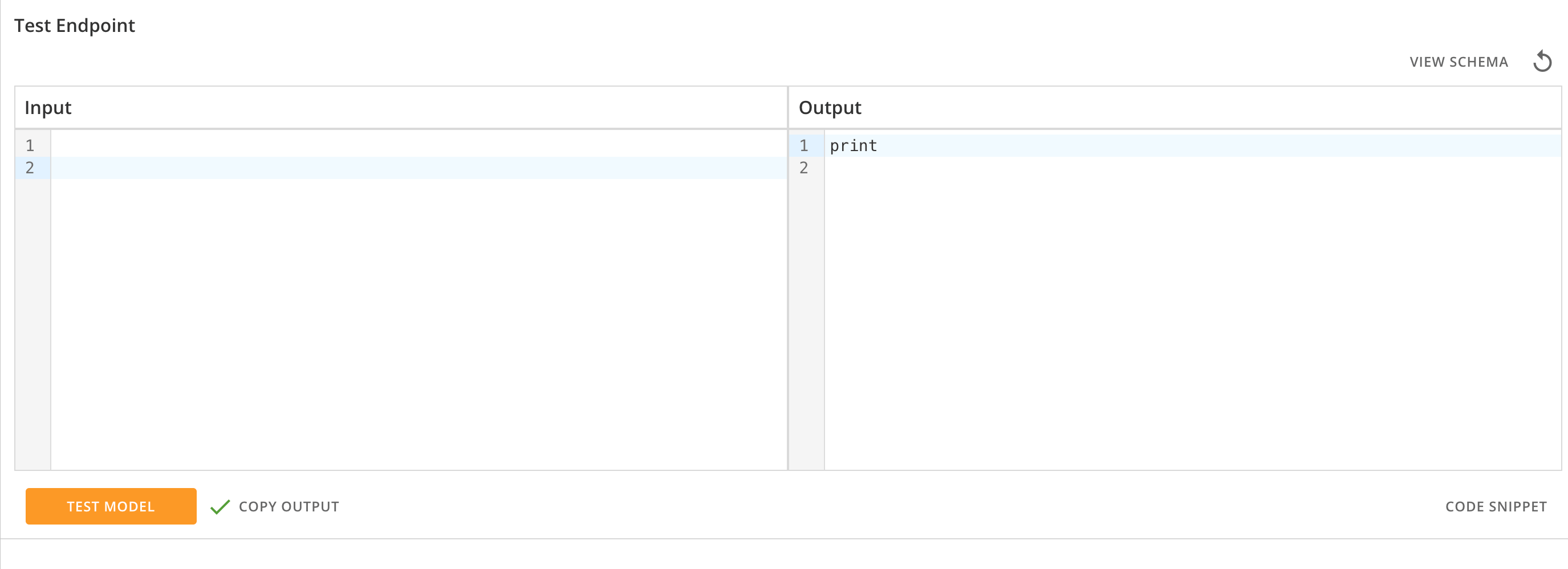
<Frame>
  <img alt="Screenshot 2024-05-17 at 10.46.23 AM.png" src="https://mintcdn.com/domoinc-bradley-turek-pfilter-operators-reference/viMzRHF0qXkeVESk/images/kb/ka0Vq00000051Y9-00N5w00000Ri7BU-0EMVq000000zDBd.jpg?fit=max&auto=format&n=viMzRHF0qXkeVESk&q=85&s=eb4edab555c742063df5dff5f32074f1" width="2750" height="998" data-path="images/kb/ka0Vq00000051Y9-00N5w00000Ri7BU-0EMVq000000zDBd.jpg" />
</Frame>

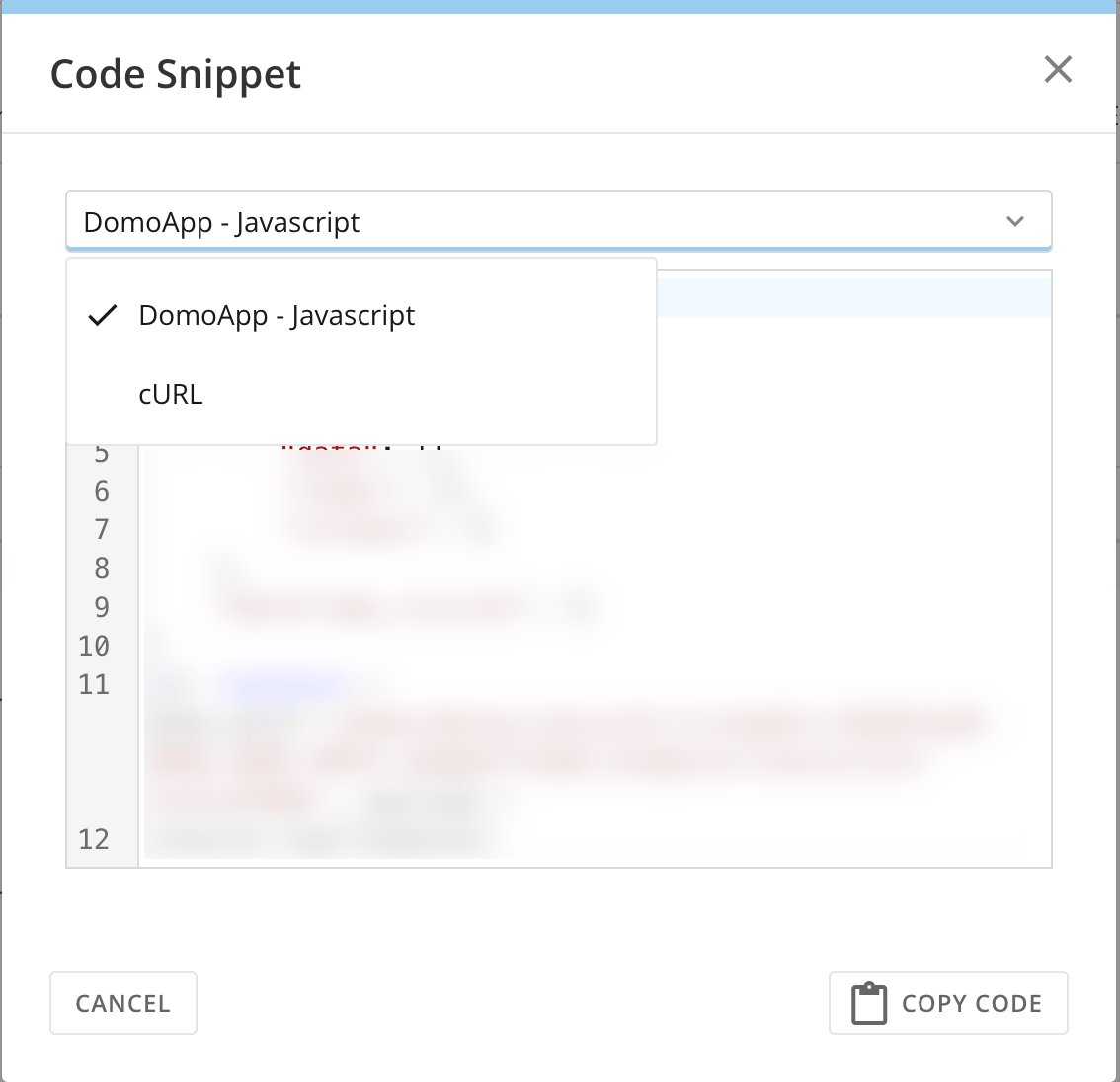
モデルに使用されるコードスニペットを編集するには、次の手順を実行します。

1. **［コードスニペット］** を選択して、モデルコードスニペットを表示するモーダルを開きます。
2. ドロップダウンからコード言語を選択します。
3. **［コードをコピー］** を選択して、 コードスニペットをマシンにコピーします 。
4. コードを更新するには、コードボックスを直接修正することで変更を加えます。
   <Frame>
     <img alt="Screenshot 2024-05-31 at 11.21.56 AM.png" src="https://mintcdn.com/domoinc-bradley-turek-pfilter-operators-reference/viMzRHF0qXkeVESk/images/kb/ka0Vq00000051Y9-00N5w00000Ri7BU-0EMVq000001AHqD.jpg?fit=max&auto=format&n=viMzRHF0qXkeVESk&q=85&s=a4d555bd8c8e46dd10f0c2f10c761643" width="1134" height="1096" data-path="images/kb/ka0Vq00000051Y9-00N5w00000Ri7BU-0EMVq000001AHqD.jpg" />
   </Frame>

### エンドポイントログを表示する

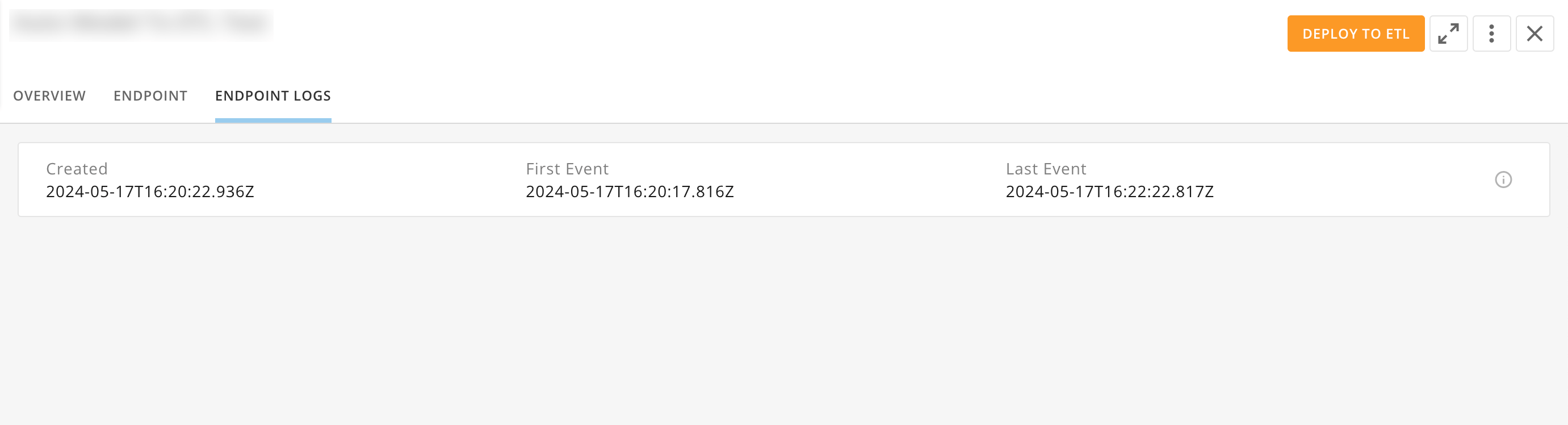
**［エンドポイントログ］** タブは、 モデルのエンドポイントを開始したか、現在実行している場合にのみ表示されます。

このタブには、実行済みまたは実行中のモデルのエンドポイントのイベント情報が表示されます。
<Frame>
  <img alt="Screenshot 2024-05-17 at 10.51.52 AM.png" src="https://mintcdn.com/domoinc-bradley-turek-pfilter-operators-reference/viMzRHF0qXkeVESk/images/kb/ka0Vq00000051Y9-00N5w00000Ri7BU-0EMVq000000zE2r.jpg?fit=max&auto=format&n=viMzRHF0qXkeVESk&q=85&s=4d6a8b598464857d14071790c289ba6a" width="2762" height="748" data-path="images/kb/ka0Vq00000051Y9-00N5w00000Ri7BU-0EMVq000000zE2r.jpg" />
</Frame>

エンドポイントの状態には、［開始されました］、［実行中］、［停止しました］、［失敗しました］、［アクティブ］、［スナップショットに失敗しました］などがあります。現在のエンドポイントステータスが **［AIモデル］** ページに表示されます。

<Frame>
  <img alt="Screenshot 2024-06-19 at 2.15.40 PM.png" src="https://mintcdn.com/domoinc-bradley-turek-pfilter-operators-reference/viMzRHF0qXkeVESk/images/kb/ka0Vq00000051Y9-00N5w00000Ri7BU-0EMVq000001Pirj.jpg?fit=max&auto=format&n=viMzRHF0qXkeVESk&q=85&s=3df78cf2a91c3aeadf2e10beb4afbc76" width="3432" height="1854" data-path="images/kb/ka0Vq00000051Y9-00N5w00000Ri7BU-0EMVq000001Pirj.jpg" />
</Frame>

## モデルへのアクセスをシェアする

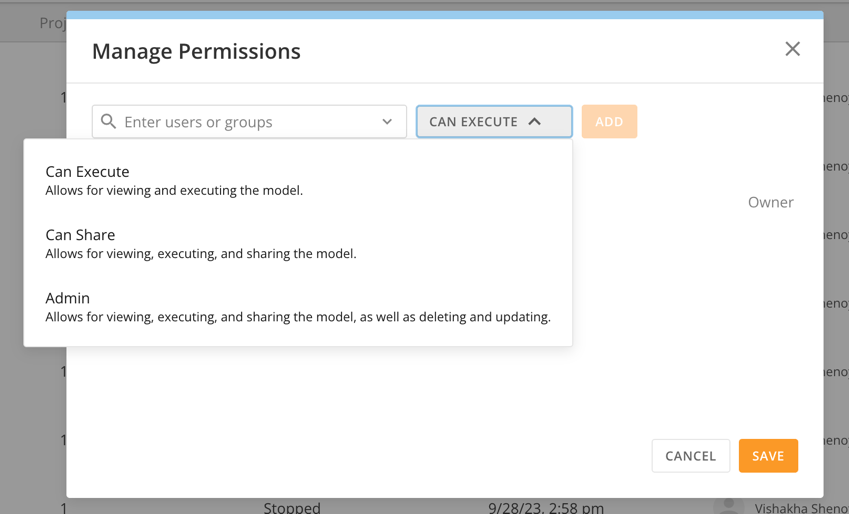
**［AIモデル］** ページで、 <i className="icon-dots-vertical sm" aria-hidden="true" /> **アクションメニュー** > **［権限を管理］** を選択します。

ドロップダウンを使用して、ユーザー/グループに以下のレベルのアクセス権を割り当てます。

* **［実行可能］ —** モデルを表示および実行できるアクセス権を付与します。
* **［シェア可能］ —** モデルを表示、実行、インスタンス内のほかのユーザーとシェアできるアクセス権を付与します。
* **［管理者］ —** モデルを表示、実行、シェア、削除、更新できるアクセス権を付与します。
  <Frame>
    <img src="https://mintcdn.com/domoinc-bradley-turek-pfilter-operators-reference/viMzRHF0qXkeVESk/images/kb/ka0Vq00000051Y9-00N5w00000Ri7BU-0EMVq000000ylLp.jpg?fit=max&auto=format&n=viMzRHF0qXkeVESk&q=85&s=6c355b5b663cbb5bf876eb1ff9e21638" width="849" height="514" data-path="images/kb/ka0Vq00000051Y9-00N5w00000Ri7BU-0EMVq000000ylLp.jpg" />
  </Frame>

## Magic ETLにモデルを展開する

<Warning>
  **重要：** CSV入力および出力タスクを持つ任意のモデルをMagic ETL DataFlowに展開できます。
</Warning>

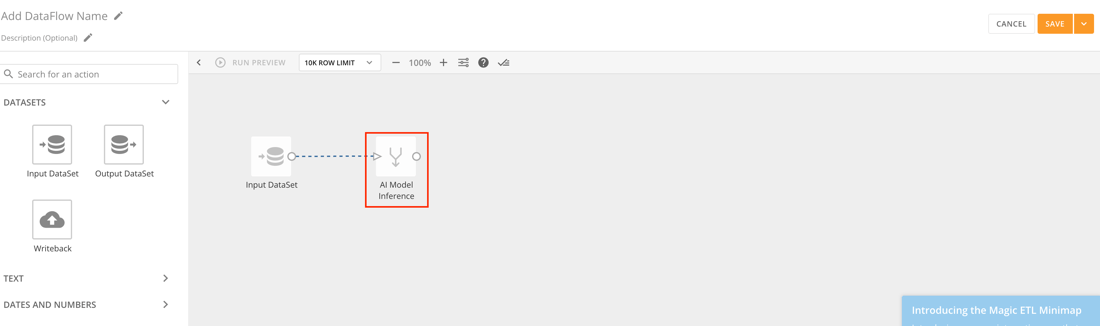
**［AIモデル］** ページから <i className="icon-dots-vertical sm" aria-hidden="true" /> **アクションメニュー** > **［ETLにデプロイする］** を選択して、Magic ETLにモデルを展開します。

［AIモデル推論］タイルが展開された状態で、 Magic ETLキャンバスが開きます。［AIモデル推論］タイルの詳細については、 [こちら](/ja/s/article/000005741#ai予測タイル) を参照してください。

<Frame>
  <img src="https://mintcdn.com/domoinc-bradley-turek-pfilter-operators-reference/viMzRHF0qXkeVESk/images/kb/ka0Vq00000051Y9-00N5w00000Ri7BU-0EMVq000000yk81.jpg?fit=max&auto=format&n=viMzRHF0qXkeVESk&q=85&s=8ea9f5bd60b32dda3b156d18ee991f54" width="1100" height="326" data-path="images/kb/ka0Vq00000051Y9-00N5w00000Ri7BU-0EMVq000000yk81.jpg" />
</Frame>

## モデルを削除する

アクセスできるモデルを **［AIモデル］** ページから削除するには、 <i className="icon-dots-vertical sm" aria-hidden="true" /> **アクションメニュー** > **［削除］** を選択します。この操作を取り消すことはできません。

## プロジェクト情報を表示する

**［AIプロジェクト］** ページ では、アクセスできるすべてのプロジェクトの名前、説明、所有者、作成日、最終更新日を表示できます。リストからプロジェクトを選択すると、詳細ビューが開き、 モデルを比較 できます 。

アクセスできるプロジェクトがまだない場合は、以下に示す新しいプロジェクトの作成方法を参照してください。

## プロジェクトを作成する

DomoのAutoML機能を使ってプロジェクトをAIプロジェクトに追加するか、カスタムプロジェクトを作成します。Domo AutoMLの詳細については、 [こちら](/s/article/360048127854) をご覧ください 。

### AutoMLを使用してプロジェクトを作成する

Domo AutoMLを使用して新しいプロジェクトを作成するには、次の手順に従います。

1. **AIプロジェクト** にアクセスします。
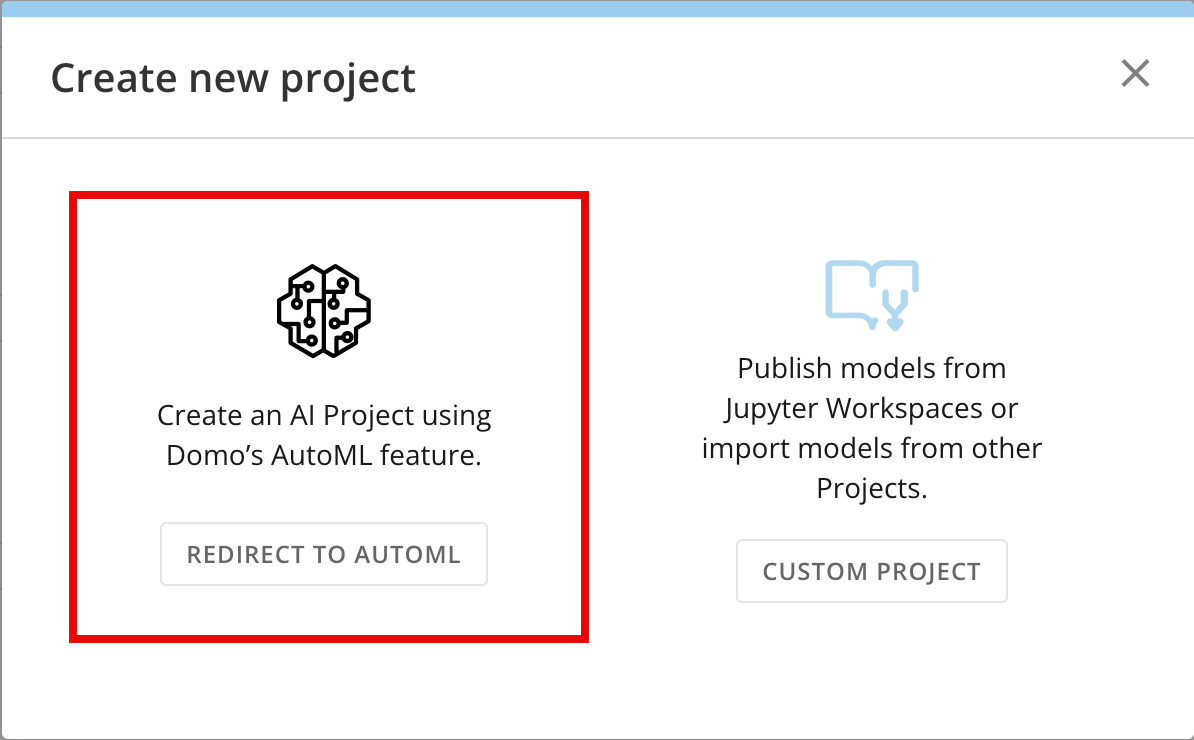
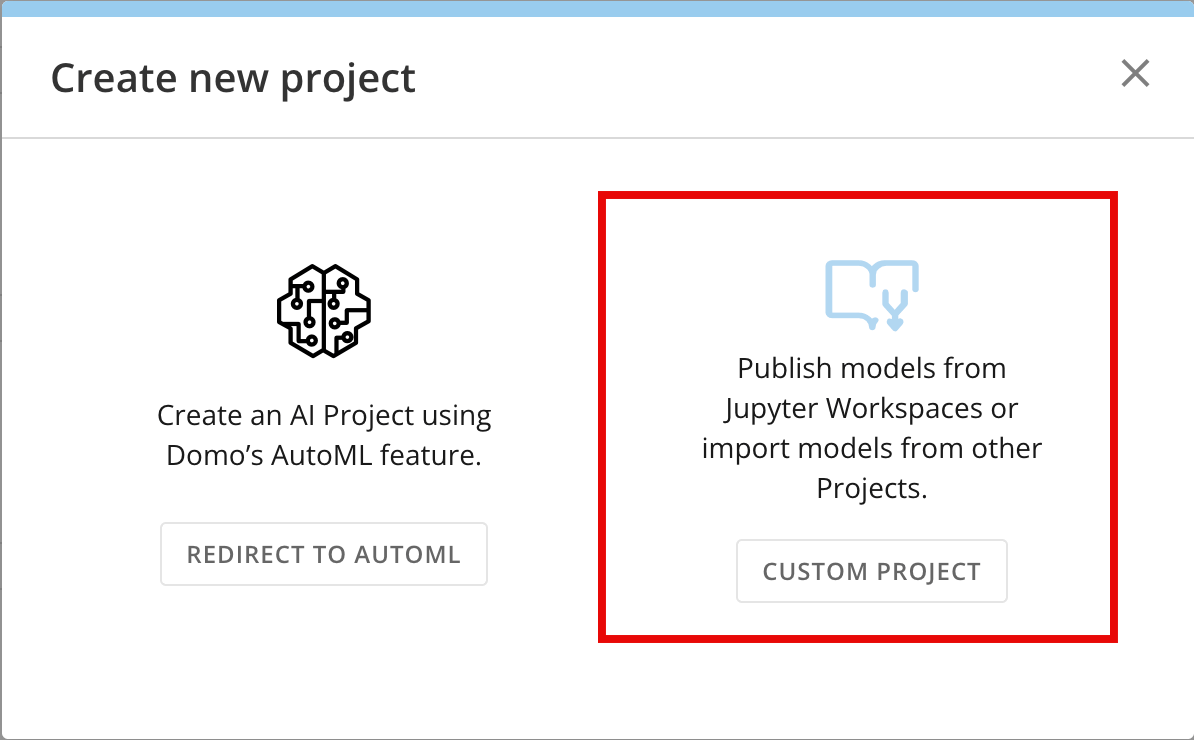
2. **［新規プロジェクト］** を選択し、 **［新規プロジェクトを作成］** モーダルを開きます。
3. モーダルで、 **［AUTOMLにリダイレクト］** を選択します。

   <Frame>
     <img alt="Screenshot 2024-08-15 at 2.58.08 PM.png" src="https://mintcdn.com/domoinc-bradley-turek-pfilter-operators-reference/viMzRHF0qXkeVESk/images/kb/ka0Vq00000051Y9-00N5w00000Ri7BU-0EMVq000002FK6v.jpg?fit=max&auto=format&n=viMzRHF0qXkeVESk&q=85&s=e821da4415811164d069a993f5a8bd65" width="1194" height="740" data-path="images/kb/ka0Vq00000051Y9-00N5w00000Ri7BU-0EMVq000002FK6v.jpg" />
   </Frame>
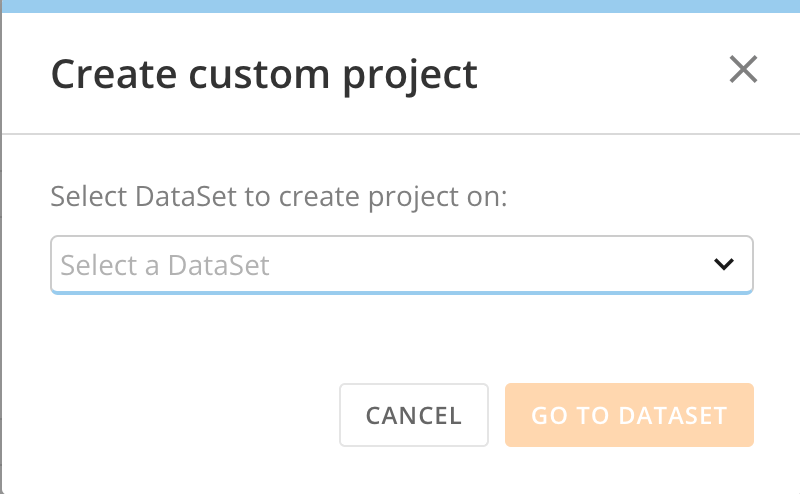
4. ドロップダウンを使用して、プロジェクトを作成するDataSetを選択し、 **［DataSetを開く］** を選択します。

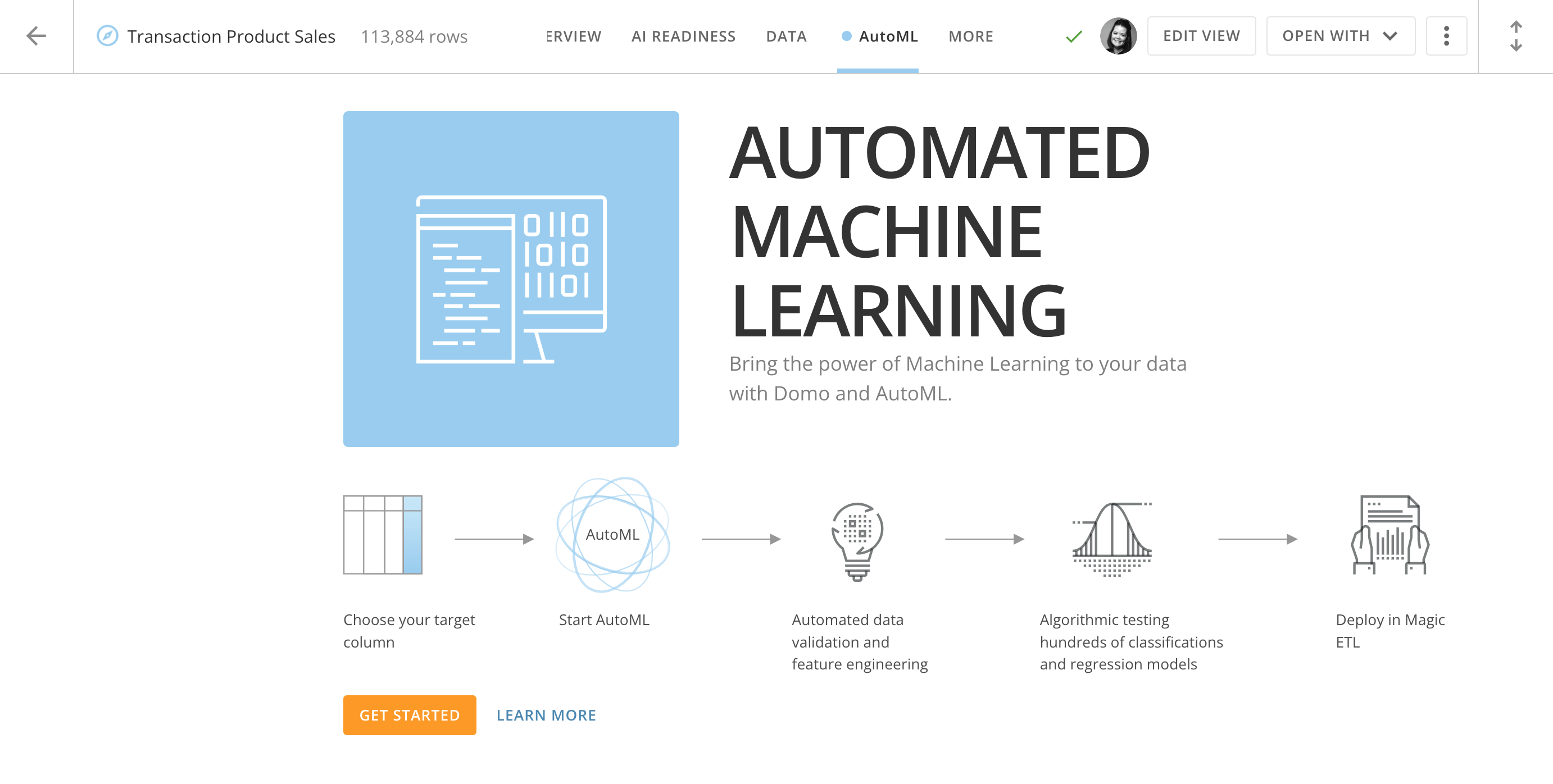
   DataSetの **［AutoML］** タブが開きます。

   <Warning>
     **重要：** AutoMLジョブを実行するには、プロジェクトのDataSetに500行以上のデータが必要です。
   </Warning>

   <Frame>
     <img alt="Screenshot 2024-08-15 at 3.16.49 PM.png" src="https://mintcdn.com/domoinc-bradley-turek-pfilter-operators-reference/viMzRHF0qXkeVESk/images/kb/ka0Vq00000051Y9-00N5w00000Ri7BU-0EMVq000002FJ62.jpg?fit=max&auto=format&n=viMzRHF0qXkeVESk&q=85&s=2572a32ecf06ab0275e00b209bcad513" width="800" height="494" data-path="images/kb/ka0Vq00000051Y9-00N5w00000Ri7BU-0EMVq000002FJ62.jpg" />
   </Frame>
5. **［利用を開始］** を選択します。

   <Frame>
     <img alt="Screenshot 2024-11-21 at 5.48.51 PM.png" src="https://mintcdn.com/domoinc-bradley-turek-pfilter-operators-reference/viMzRHF0qXkeVESk/images/kb/ka0Vq00000051Y9-00N5w00000Ri7BU-0EMVq000003xqLq.jpg?fit=max&auto=format&n=viMzRHF0qXkeVESk&q=85&s=6cee363afe26089c181f17b2d4b71325" width="2764" height="1396" data-path="images/kb/ka0Vq00000051Y9-00N5w00000Ri7BU-0EMVq000003xqLq.jpg" />
   </Frame>
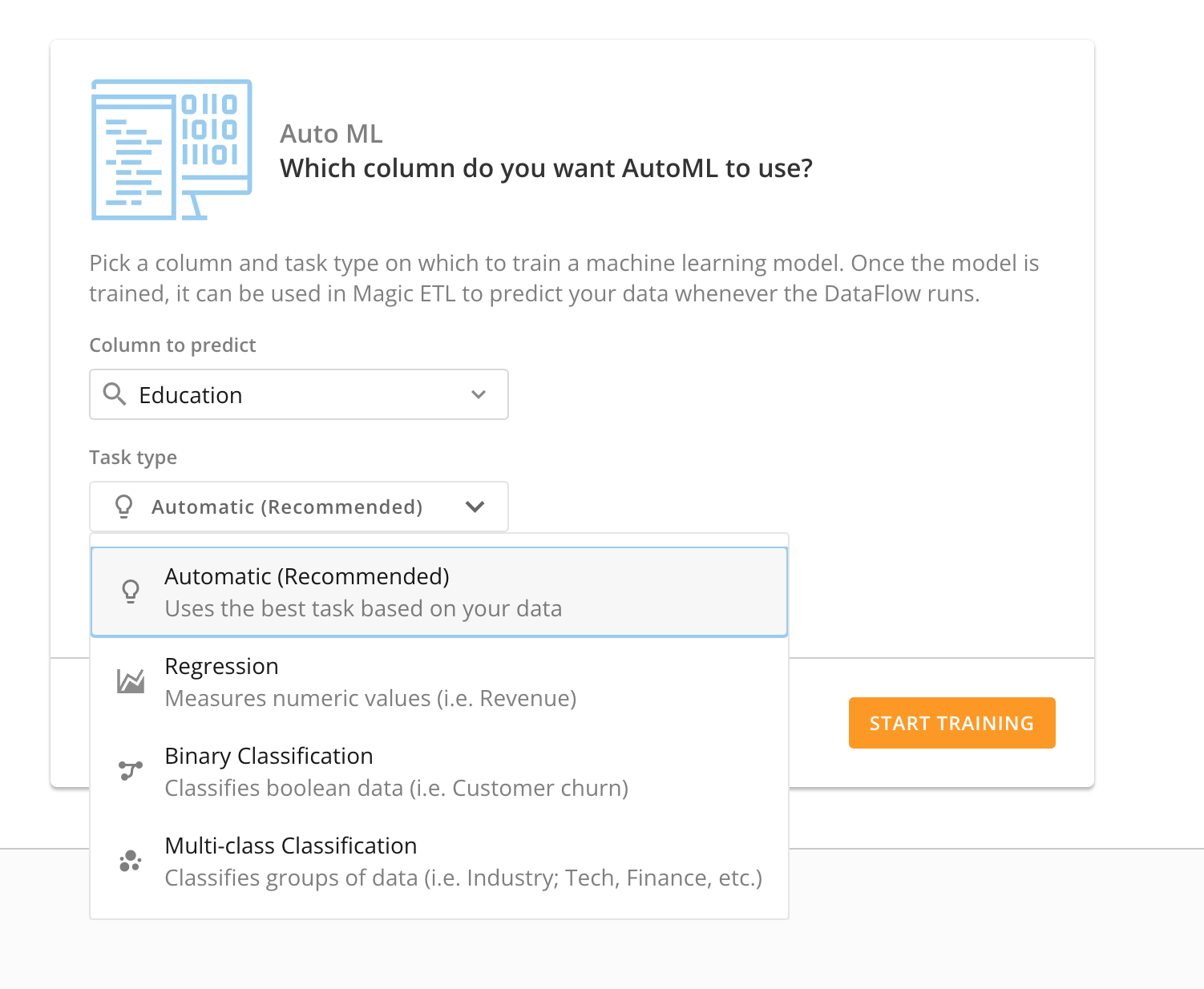
6. 予測するDataSetの列とタスクタイプを選択します。タスクには次の4つのタイプがあります。

   * **［自動（推奨）］—** このタイプでは、データに基づいて最適なタスクを使用します。
   * **［回帰］—** このタイプでは、収益などの数値を測定します。
   * **［バイナリ分類］—** このタイプでは、顧客離れなどのブールデータを分類します。
   * **［多クラス分類］—** このタイプでは、業界、技術、財務などのデータグループを分類します。

   <Frame>
     <img alt="Screenshot 2024-08-16 at 9.18.37 AM.png" src="https://mintcdn.com/domoinc-bradley-turek-pfilter-operators-reference/viMzRHF0qXkeVESk/images/kb/ka0Vq00000051Y9-00N5w00000Ri7BU-0EMVq000002Ftz9.jpg?fit=max&auto=format&n=viMzRHF0qXkeVESk&q=85&s=ea12e7fe05cc0447c034c1e24d1834a5" width="1502" height="1234" data-path="images/kb/ka0Vq00000051Y9-00N5w00000Ri7BU-0EMVq000002Ftz9.jpg" />
   </Frame>
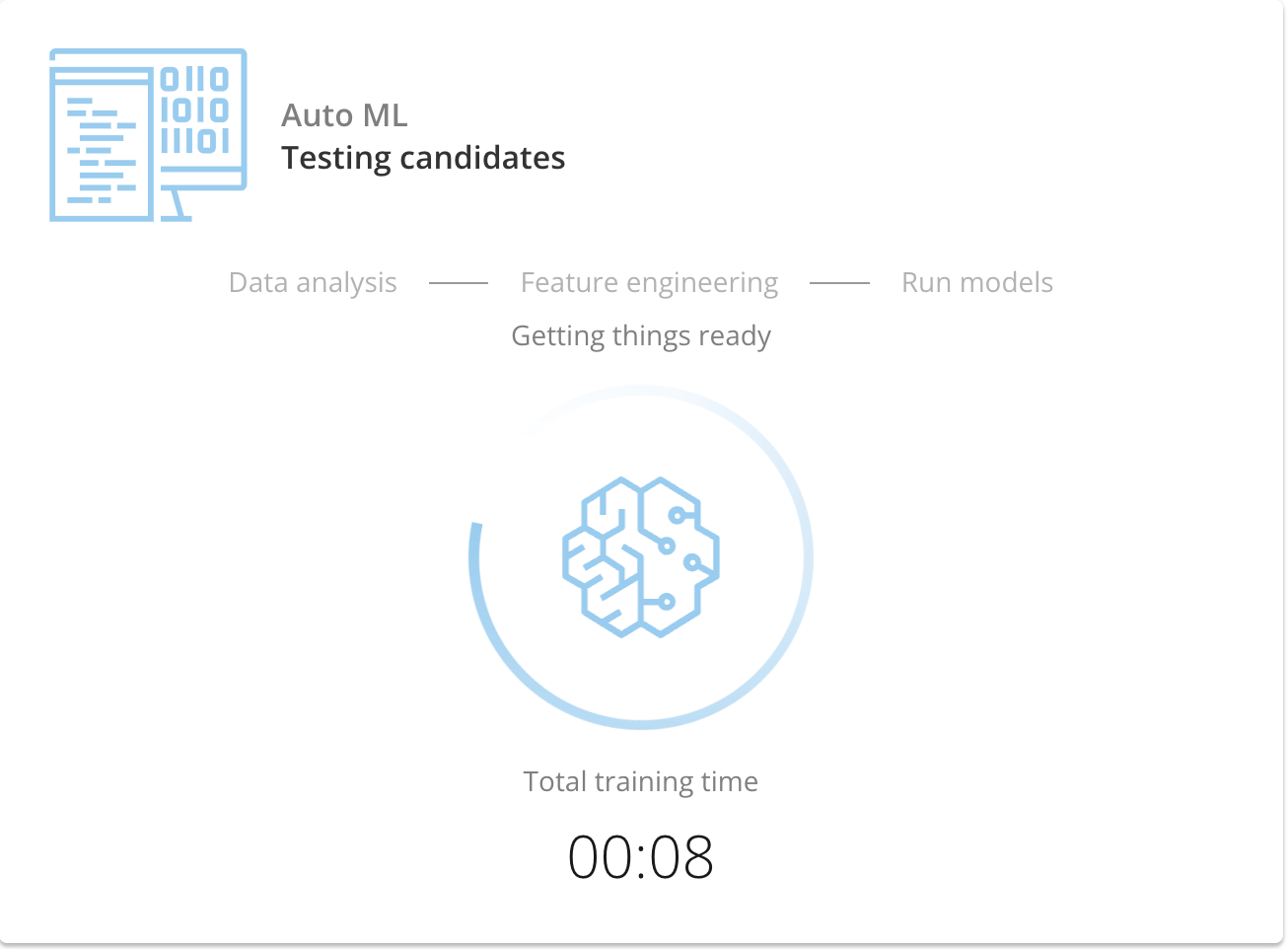
7. **［訓練を開始］** を選択します。 AutoMLがデータを使用して学習モデルを訓練およびテストしているとき、タイマーが表示されます。訓練のステージの詳細については、 [こちら](/s/article/360048127854) を参照してください。
   <Frame>
     <img alt="Screenshot 2024-08-16 at 9.25.12 AM.png" src="https://mintcdn.com/domoinc-bradley-turek-pfilter-operators-reference/viMzRHF0qXkeVESk/images/kb/ka0Vq00000051Y9-00N5w00000Ri7BU-0EMVq000002Fyqj.jpg?fit=max&auto=format&n=viMzRHF0qXkeVESk&q=85&s=e5e1bed54c5d24496cbb2bcc447c2bf2" width="1306" height="962" data-path="images/kb/ka0Vq00000051Y9-00N5w00000Ri7BU-0EMVq000002Fyqj.jpg" />
   </Frame>

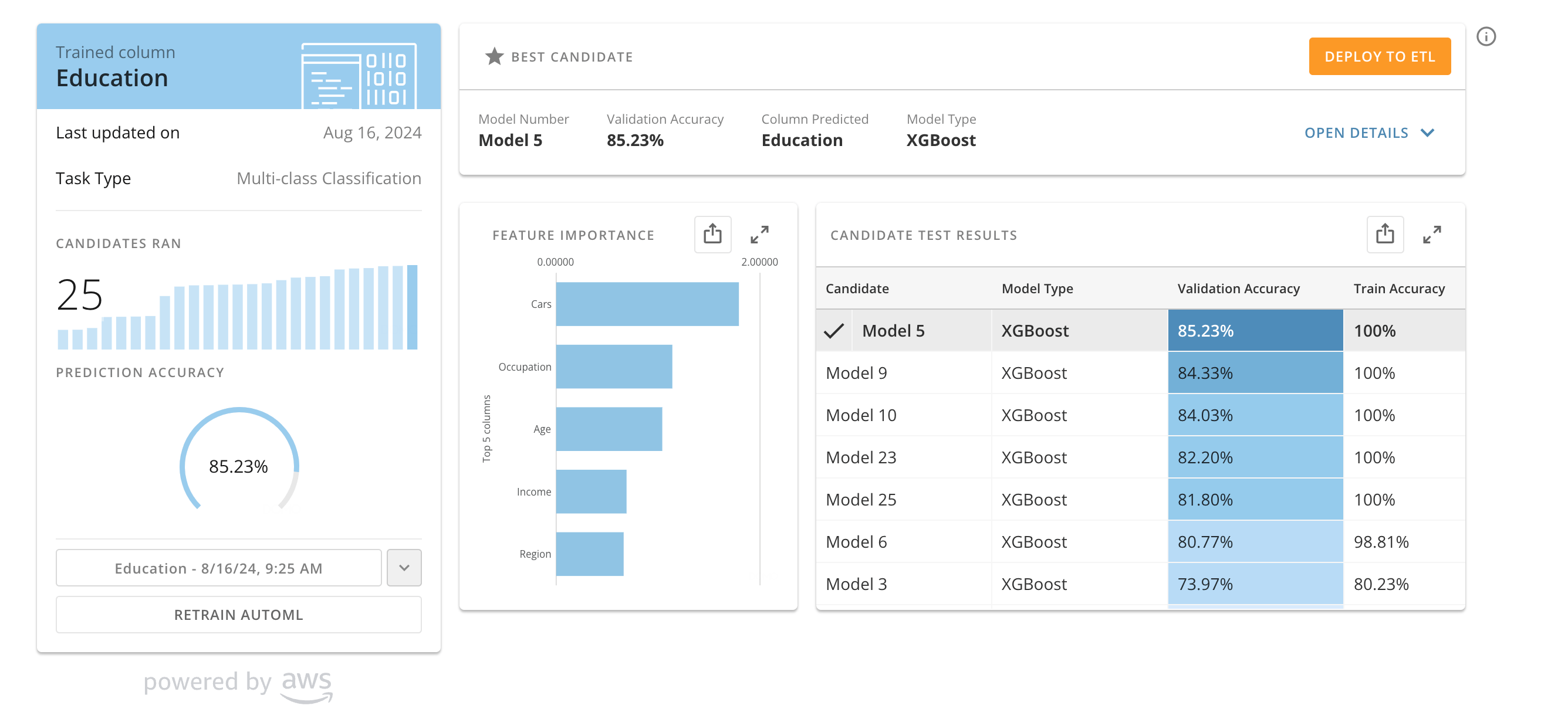
AutoMLが終了すると、 **モデルの概要** ページに、AutoMLによって構築されたモデルのパフォーマンスに関する情報が表示されます。
<Frame>
  <img alt="Screenshot 2024-08-16 at 10.01.12 AM.png" src="https://mintcdn.com/domoinc-bradley-turek-pfilter-operators-reference/viMzRHF0qXkeVESk/images/kb/ka0Vq00000051Y9-00N5w00000Ri7BU-0EMVq000002G2O5.jpg?fit=max&auto=format&n=viMzRHF0qXkeVESk&q=85&s=1bf8a93504f2b6d86c0ca66f815cfdca" width="2672" height="1226" data-path="images/kb/ka0Vq00000051Y9-00N5w00000Ri7BU-0EMVq000002G2O5.jpg" />
</Frame>

これで、AutoMLプロジェクトが **［AIプロジェクト］** ページに表示されます。AutoMLのデータの準備に関する詳細は、 [こちら](/ja/s/article/360048127854) をご覧ください。AutoMLを使用したモデルの訓練と展開に関する詳細は、 [こちら](/s/article/360048127854) をご覧ください。

### カスタムプロジェクトを作成する

以下の手順で新しいカスタムプロジェクトを作成します。

1. **AIプロジェクト** にアクセスします。
2. **［新規プロジェクト］** を選択し、 **［新規プロジェクトを作成］** モーダルを開きます。
3. モーダルで、 **［カスタムプロジェクト］** を選択します。

   <Frame>
     <img alt="Screenshot 2024-08-15 at 2.58.08 PM.png" src="https://mintcdn.com/domoinc-bradley-turek-pfilter-operators-reference/viMzRHF0qXkeVESk/images/kb/ka0Vq00000051Y9-00N5w00000Ri7BU-0EMVq000002G3Gv.jpg?fit=max&auto=format&n=viMzRHF0qXkeVESk&q=85&s=2fdd94c489433d3c88c82dda428dfafb" width="1194" height="740" data-path="images/kb/ka0Vq00000051Y9-00N5w00000Ri7BU-0EMVq000002G3Gv.jpg" />
   </Frame>
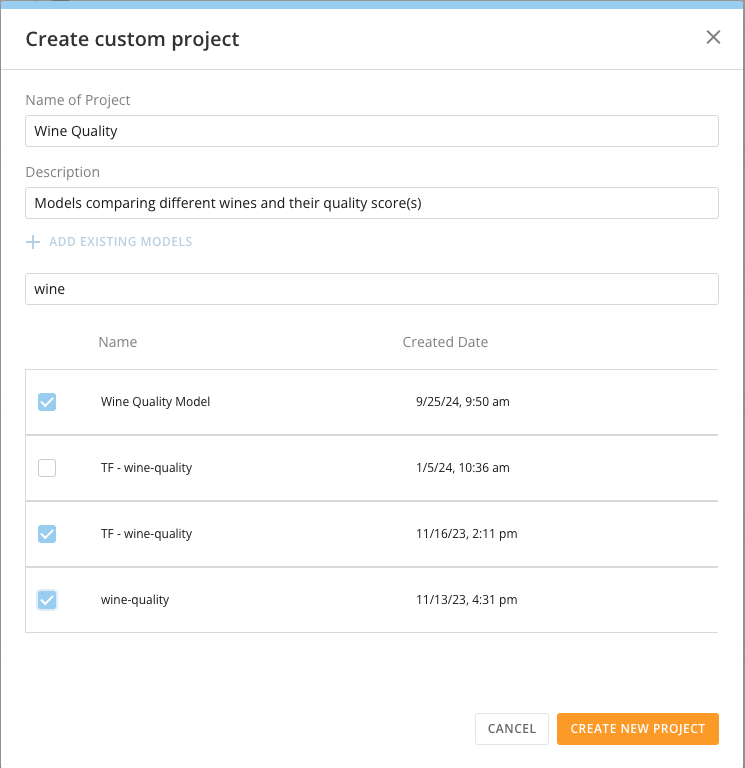
4. プロジェクトに名前を付け、オプションの説明を入力します。
5. **［+ 既存のモデルを追加］** を選択して、モデルをプロジェクトに追加します。

   <Frame>
     <img alt="Screenshot 2024-11-25 at 2.38.11 PM.png" src="https://mintcdn.com/domoinc-bradley-turek-pfilter-operators-reference/viMzRHF0qXkeVESk/images/kb/ka0Vq00000051Y9-00N5w00000Ri7BU-0EMVq00000412ez.jpg?fit=max&auto=format&n=viMzRHF0qXkeVESk&q=85&s=23e6b58d573e16f641c01e0c6993394a" width="745" height="768" data-path="images/kb/ka0Vq00000051Y9-00N5w00000Ri7BU-0EMVq00000412ez.jpg" />
   </Frame>
6. **［新規プロジェクトを作成］** を選択して、プロジェクトを **［AIプロジェクト］** ページに追加します 。

AIモデルの管理の詳細については、 [こちら](/s/article/000005502) を参照してください。

## AIプロジェクトにモデルを追加する

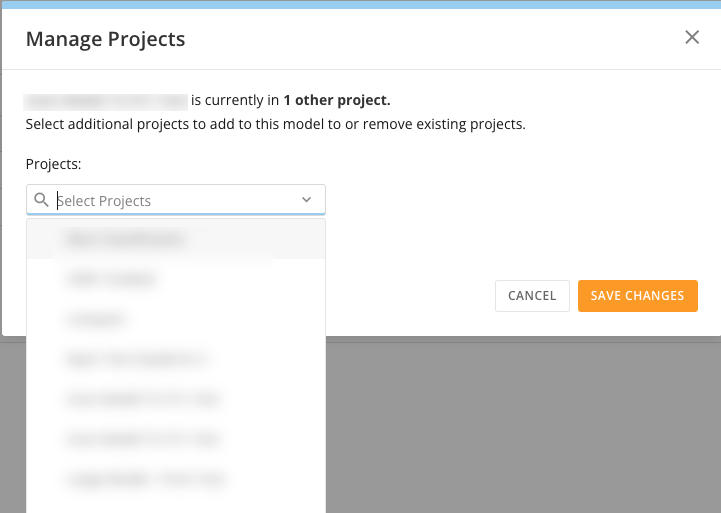
**［AIモデル］** ページでは、 <i className="icon-dots-vertical sm" aria-hidden="true" /> **アクションメニュー** > **［プロジェクトを管理］** を選択して1つまたは複数のプロジェクトにモデルを追加し、 **［プロジェクトを管理］** モーダルを開くことができます。

このモーダルで、既存のプロジェクトにモデルを追加または削除して、変更を保存できます。
<Frame>
  <img alt="Screenshot 2024-05-28 at 1.35.22 PM.png" src="https://mintcdn.com/domoinc-bradley-turek-pfilter-operators-reference/viMzRHF0qXkeVESk/images/kb/ka0Vq00000051Y9-00N5w00000Ri7BU-0EMVq0000016iiY.jpg?fit=max&auto=format&n=viMzRHF0qXkeVESk&q=85&s=6b2cf5092e6f29659edd42cfc4c67fb1" width="721" height="513" data-path="images/kb/ka0Vq00000051Y9-00N5w00000Ri7BU-0EMVq0000016iiY.jpg" />
</Frame>

## モデルを比較する

**［AIプロジェクト］** リストからプロジェクトを選択すると、プロジェクトの詳細ビューが開きます。ここでは、最大10のモデルと合計10のメトリクスを比較できます。使用可能なメトリクスは、プロジェクトに導入されたモデルと、それらが最初にどのようにトレーニングされたかによって異なります。

プロジェクトの詳細ビューには、比較するメトリクスが表示される **［メトリクスの比較］** セクションと、プロジェクト内の各モデルに関する基本情報が表示される **モデルリスト** が含まれています。 モデルを選択すると、その他の 詳細 情報が表示されます。

### 比較するモデルを選択する

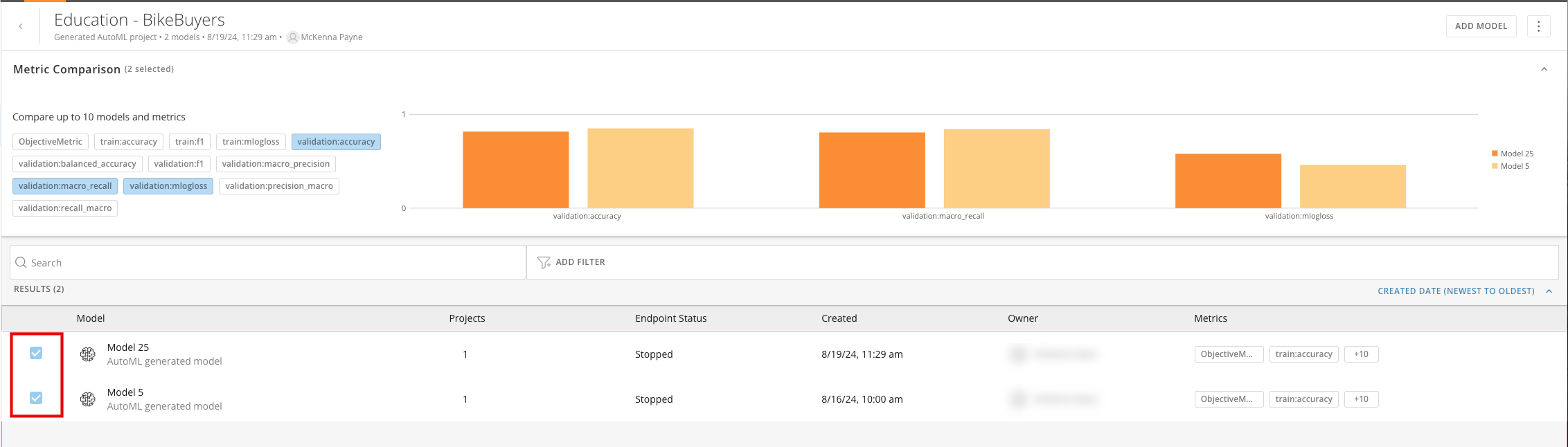
**モデルリスト** で、比較する各モデルのチェックボックスをオンにします（最大10個まで選択できます）。

<Frame>
  <img alt="Screenshot 2025-01-13 at 11.09.46 AM.png" src="https://mintcdn.com/domoinc-bradley-turek-pfilter-operators-reference/viMzRHF0qXkeVESk/images/kb/ka0Vq00000051Y9-00N5w00000Ri7BU-0EMVq000004mOk6.jpg?fit=max&auto=format&n=viMzRHF0qXkeVESk&q=85&s=3e87621dc8e70267237a2b0686f1c209" width="2264" height="646" data-path="images/kb/ka0Vq00000051Y9-00N5w00000Ri7BU-0EMVq000004mOk6.jpg" />
</Frame>

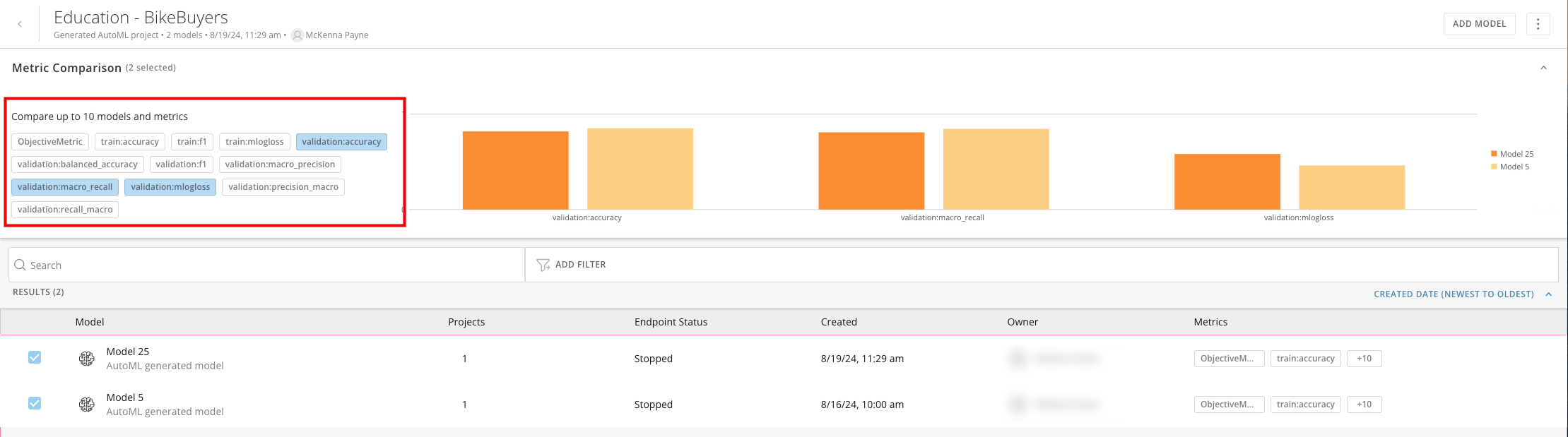
次に、比較するメトリクスを **［メトリクスの比較］** で選択します。

<Frame>
  <img alt="Screenshot 2025-01-10 at 9.03.50 AM.png" src="https://mintcdn.com/domoinc-bradley-turek-pfilter-operators-reference/viMzRHF0qXkeVESk/images/kb/ka0Vq00000051Y9-00N5w00000Ri7BU-0EMVq000004kLdS.jpg?fit=max&auto=format&n=viMzRHF0qXkeVESk&q=85&s=a57a648010ba6e5d5a247e86439a94e0" width="2219" height="619" data-path="images/kb/ka0Vq00000051Y9-00N5w00000Ri7BU-0EMVq000004kLdS.jpg" />
</Frame>

少なくとも2つのメトリクスを選択した場合、単一のモデル内で複数のメトリクスを比較でき、メトリクス比較が横並びの比較棒チャートとして読み込まれます。上記の例では、AutoMLによって生成されたモデルが使用され、「validation:accuracy」、「validation:macro\_recall」、および「validation:mlogloss」メトリクスが横並びで比較されます。

日本語