> ## Documentation Index
> Fetch the complete documentation index at: https://domoinc-bradley-turek-pfilter-operators-reference.mintlify.site/llms.txt
> Use this file to discover all available pages before exploring further.
# Oracle CloudでDomoを設定する
## はじめに
Cloud Integrationsのネイティブ統合を使用して、Oracle CloudからDomoにデータを接続できます。接続パラメーターを指定し、Domo DataSetとして表示するテーブルを選択します。
[Cloud Integrations](/s/article/4412849158167)を使用してOracleとDomoの読み取り/書き込み接続を設定するには、この記事の手順に従ってください。
***
## 構造的な概要
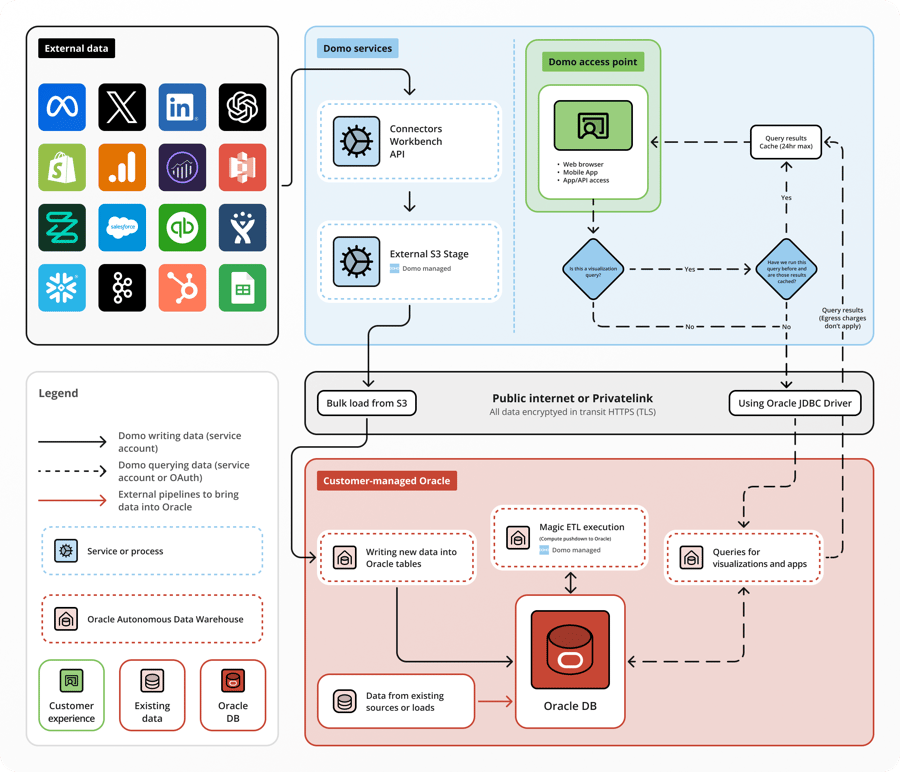
以下の図は、DomoがCloud Integrationsを介してOracleに接続する仕組みを示しています。DomoはOracle Cloud環境からデータをライブでクエリし、Domoのストレージにデータをコピーすることはありません。
 ## Oracle統合を開始して管理する
統合管理のインターフェイスにアクセスするには、次の手順を実行します。
1. Domoプラットフォームの上部にある\*\*[データ]\*\*タブに移動します。
2. \*\*[データを接続]\*\*を選択します。
3. クラウド統合のリストから\*\*[Oracle Cloud]\*\*を選択します。
## Oracle統合を開始して管理する
統合管理のインターフェイスにアクセスするには、次の手順を実行します。
1. Domoプラットフォームの上部にある\*\*[データ]\*\*タブに移動します。
2. \*\*[データを接続]\*\*を選択します。
3. クラウド統合のリストから\*\*[Oracle Cloud]\*\*を選択します。
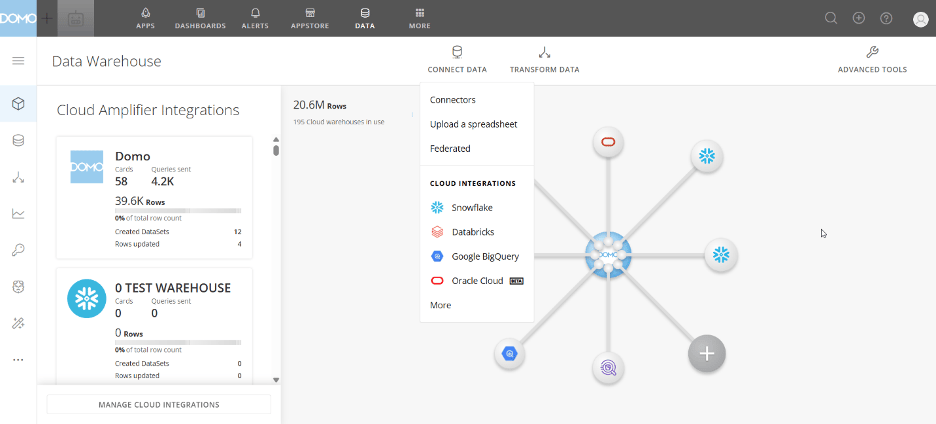 Domo on Oracleが表示されます。
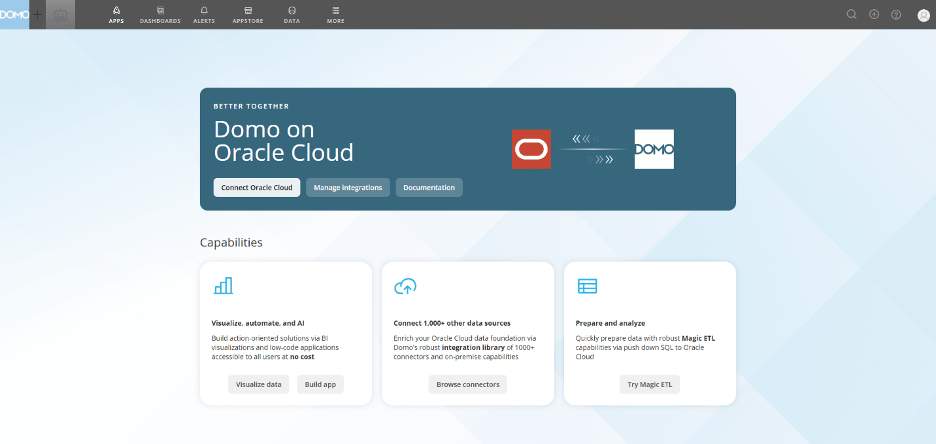
4. \*\*[Connect Oracle Cloud]**を選択して新規の統合の作成プロセスを開始するか、**[統合を管理]\*\*を選択して既存の統合を変更します。\
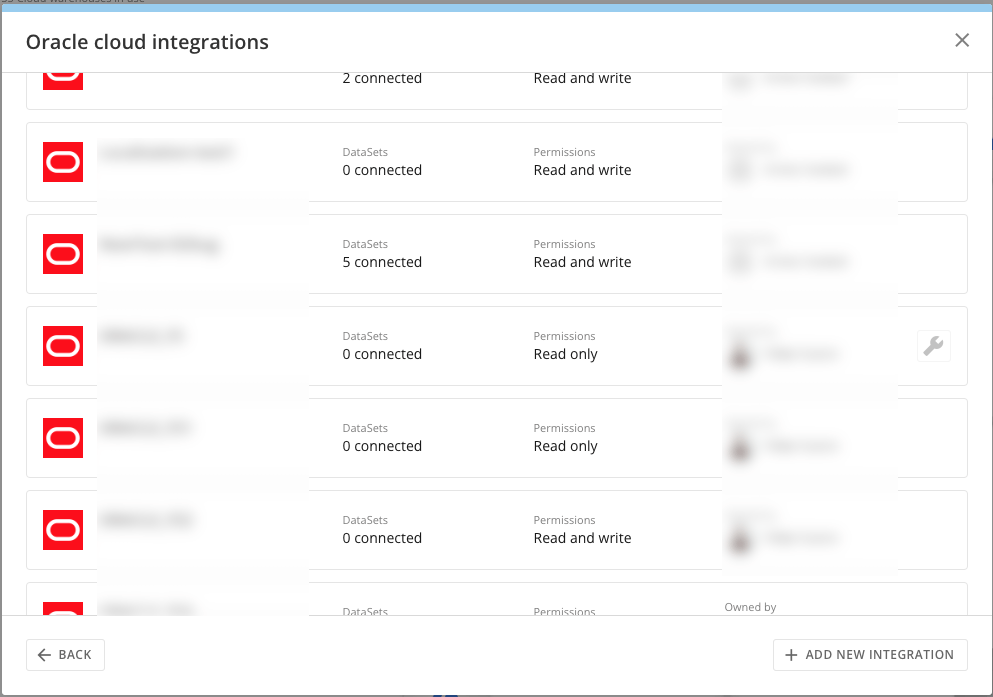
使用可能な統合が表示されます。\
統合を設定するには、「[Oracle統合を作成する](#create-your-oracle-integration)」を参照してください。
Domo on Oracleが表示されます。
4. \*\*[Connect Oracle Cloud]**を選択して新規の統合の作成プロセスを開始するか、**[統合を管理]\*\*を選択して既存の統合を変更します。\
使用可能な統合が表示されます。\
統合を設定するには、「[Oracle統合を作成する](#create-your-oracle-integration)」を参照してください。
 5. 統合の**スパナアイコン**を選択すると、編集、接続するテーブルの選択、書き込みアクセスの有効化、削除など、統合に関する追加オプションにアクセスできます。
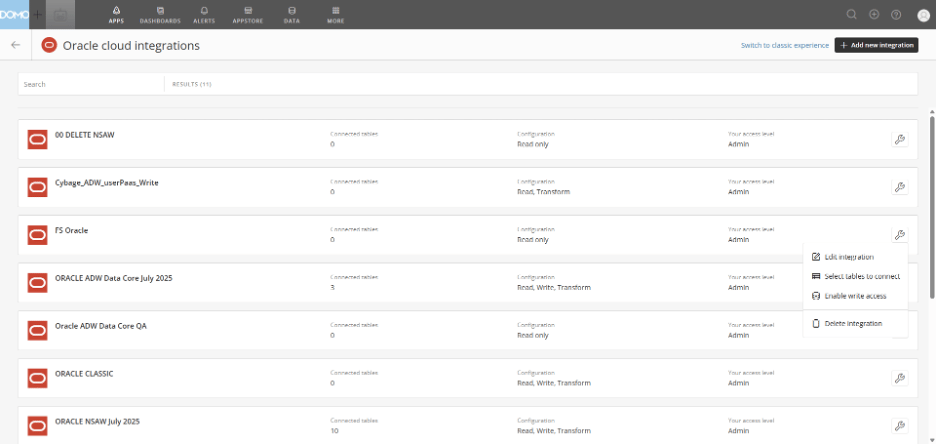 \*\*注記:\*\*アクセスレベルによっては、表示されるオプションが異なる場合があります。
## Oracle統合を作成する
\*\*重要:\*\*Oracle統合を作成するには、NetSuite Analytics WarehouseまたはOracle Autonomous Data Warehouseのいずれかを持つアカウントが必要です。
\*\*注記:\*\*このOracle統合設定により、DomoはOracleからデータを読み取れるようになります。どのOracleテーブルが接続されているかを見極め、統合へのアクセスと権限を設定する必要があります。
[Oracle統合を開始](#start-and-manage-your-oracle-integrations)したら、次の手順を実行することで、データからさらに多くの価値を引き出すことができます。
1. Oracle統合に名前を付ける。\
この名前はDomo内のOracle統合を識別するのに役立ちます。OracleやNetsuiteで既に設定されている名前と一致させる必要はありません。統合の名前はいつでも変更できます。
\*\*注記:\*\*アクセスレベルによっては、表示されるオプションが異なる場合があります。
## Oracle統合を作成する
\*\*重要:\*\*Oracle統合を作成するには、NetSuite Analytics WarehouseまたはOracle Autonomous Data Warehouseのいずれかを持つアカウントが必要です。
\*\*注記:\*\*このOracle統合設定により、DomoはOracleからデータを読み取れるようになります。どのOracleテーブルが接続されているかを見極め、統合へのアクセスと権限を設定する必要があります。
[Oracle統合を開始](#start-and-manage-your-oracle-integrations)したら、次の手順を実行することで、データからさらに多くの価値を引き出すことができます。
1. Oracle統合に名前を付ける。\
この名前はDomo内のOracle統合を識別するのに役立ちます。OracleやNetsuiteで既に設定されている名前と一致させる必要はありません。統合の名前はいつでも変更できます。
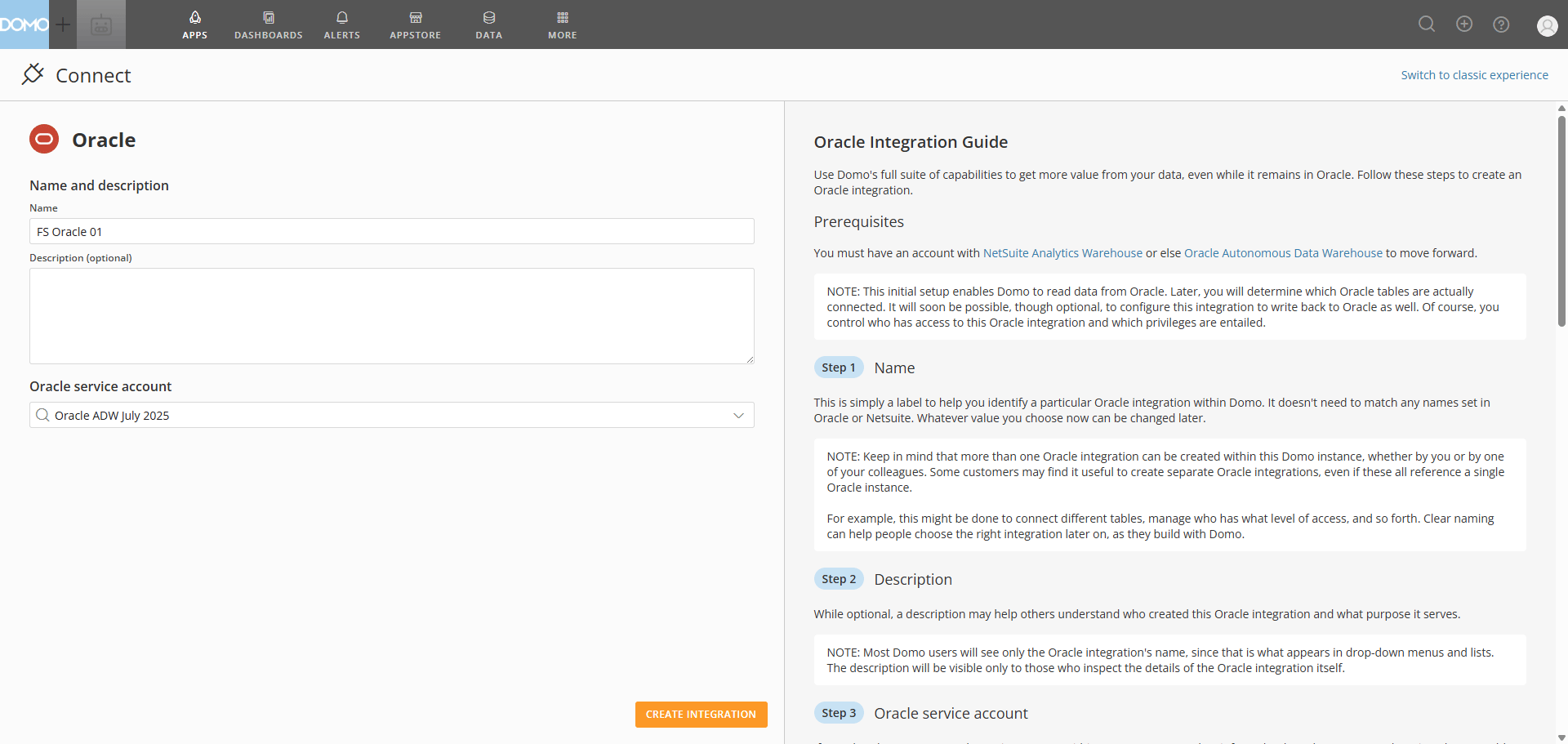 \*\*ヒント:\*\*特定の名前を使用して、1つのDomoインスタンス内に複数のOracle統合を作成することで、様々なテーブルを接続したり、アクセスをより適切に管理したりできます。
2. Oracle統合の説明を記述する。\
Oracle統合に説明を追加すると、作成した理由とその使用方法を他のユーザーが理解できるようになります。
\*\*注記:\*\*説明を表示するには、Oracle統合自体の詳細を調べる必要があります。
3. DomoでOracleサービスアカウントを選択するか、\*\*[アカウントを追加]\*\*を選択して新規アカウントを作成します。
\*\*重要:\*\*Oracleサービスアカウントは後から変更できますが、DataSetとETLの再マッピングやDomoユーザーのアクセスの干渉が発生するおそれがあるため、関連するサービスアカウントを切り替える際には注意が必要です。
\*\*重要:\*\*OracleとDomoのアーキテクチャには3つのレベルが存在します。これは、DomoとOracleインスタンスによって定義されているため、Oracleサービスアカウント間に多対一の関係が存在できることを意味します。また、複数のOracle統合で1つのサービスアカウントを利用することもできます。OracleとDomoのアーキテクチャに存在する3つのレベルを以下に説明します。
* **Oracleインスタンス**。Domoとは独立して存在します。
* **Oracleサービスアカウント**。Domo内からOracleインスタンスに接続します。
* **Oracle統合**。Domo内のサービスアカウントを使用して、OracleテーブルとDomo DataSet間の接続を指定する設定レイヤーを追加したり、キャッシュの動作を定義したり、ライトバックを有効にするかどうかを決定したりします。
**ベストプラクティス:**
Domoでは、同じOracleインスタンスを参照する複数のサービスアカウントを作成して、機能的な違いを明確にすることができます。
* \*\*例A:\*\*2つのOracle統合へのユーザーアクセスを個別に管理する。
* \*\*例B:\*\*Domoのユーザーアクセスで共通の定義を保持しながら、TTLをキャッシュするための設定は個別に行う。
## Oracle Cloudのライトバックサポートを設定する(ベータ)
Cloud Integrationsを設定して、DomoからOracleテーブルに出力を書き込むことができます。
読み取り専用のOracle統合にライトバック機能を追加するには、次の手順に従います。
1. Domo Data Centerに移動します。
2. (条件付き)Data Warehouseページが表示されていない場合は、サイドバーを使用して
\*\*ヒント:\*\*特定の名前を使用して、1つのDomoインスタンス内に複数のOracle統合を作成することで、様々なテーブルを接続したり、アクセスをより適切に管理したりできます。
2. Oracle統合の説明を記述する。\
Oracle統合に説明を追加すると、作成した理由とその使用方法を他のユーザーが理解できるようになります。
\*\*注記:\*\*説明を表示するには、Oracle統合自体の詳細を調べる必要があります。
3. DomoでOracleサービスアカウントを選択するか、\*\*[アカウントを追加]\*\*を選択して新規アカウントを作成します。
\*\*重要:\*\*Oracleサービスアカウントは後から変更できますが、DataSetとETLの再マッピングやDomoユーザーのアクセスの干渉が発生するおそれがあるため、関連するサービスアカウントを切り替える際には注意が必要です。
\*\*重要:\*\*OracleとDomoのアーキテクチャには3つのレベルが存在します。これは、DomoとOracleインスタンスによって定義されているため、Oracleサービスアカウント間に多対一の関係が存在できることを意味します。また、複数のOracle統合で1つのサービスアカウントを利用することもできます。OracleとDomoのアーキテクチャに存在する3つのレベルを以下に説明します。
* **Oracleインスタンス**。Domoとは独立して存在します。
* **Oracleサービスアカウント**。Domo内からOracleインスタンスに接続します。
* **Oracle統合**。Domo内のサービスアカウントを使用して、OracleテーブルとDomo DataSet間の接続を指定する設定レイヤーを追加したり、キャッシュの動作を定義したり、ライトバックを有効にするかどうかを決定したりします。
**ベストプラクティス:**
Domoでは、同じOracleインスタンスを参照する複数のサービスアカウントを作成して、機能的な違いを明確にすることができます。
* \*\*例A:\*\*2つのOracle統合へのユーザーアクセスを個別に管理する。
* \*\*例B:\*\*Domoのユーザーアクセスで共通の定義を保持しながら、TTLをキャッシュするための設定は個別に行う。
## Oracle Cloudのライトバックサポートを設定する(ベータ)
Cloud Integrationsを設定して、DomoからOracleテーブルに出力を書き込むことができます。
読み取り専用のOracle統合にライトバック機能を追加するには、次の手順に従います。
1. Domo Data Centerに移動します。
2. (条件付き)Data Warehouseページが表示されていない場合は、サイドバーを使用して **[Data Warehouse]**(キューブアイコン)に進みます。
3. \*\*[クラウド接続を管理]\*\*を選択します。
**
**[Data Warehouse]**(キューブアイコン)に進みます。
3. \*\*[クラウド接続を管理]\*\*を選択します。
**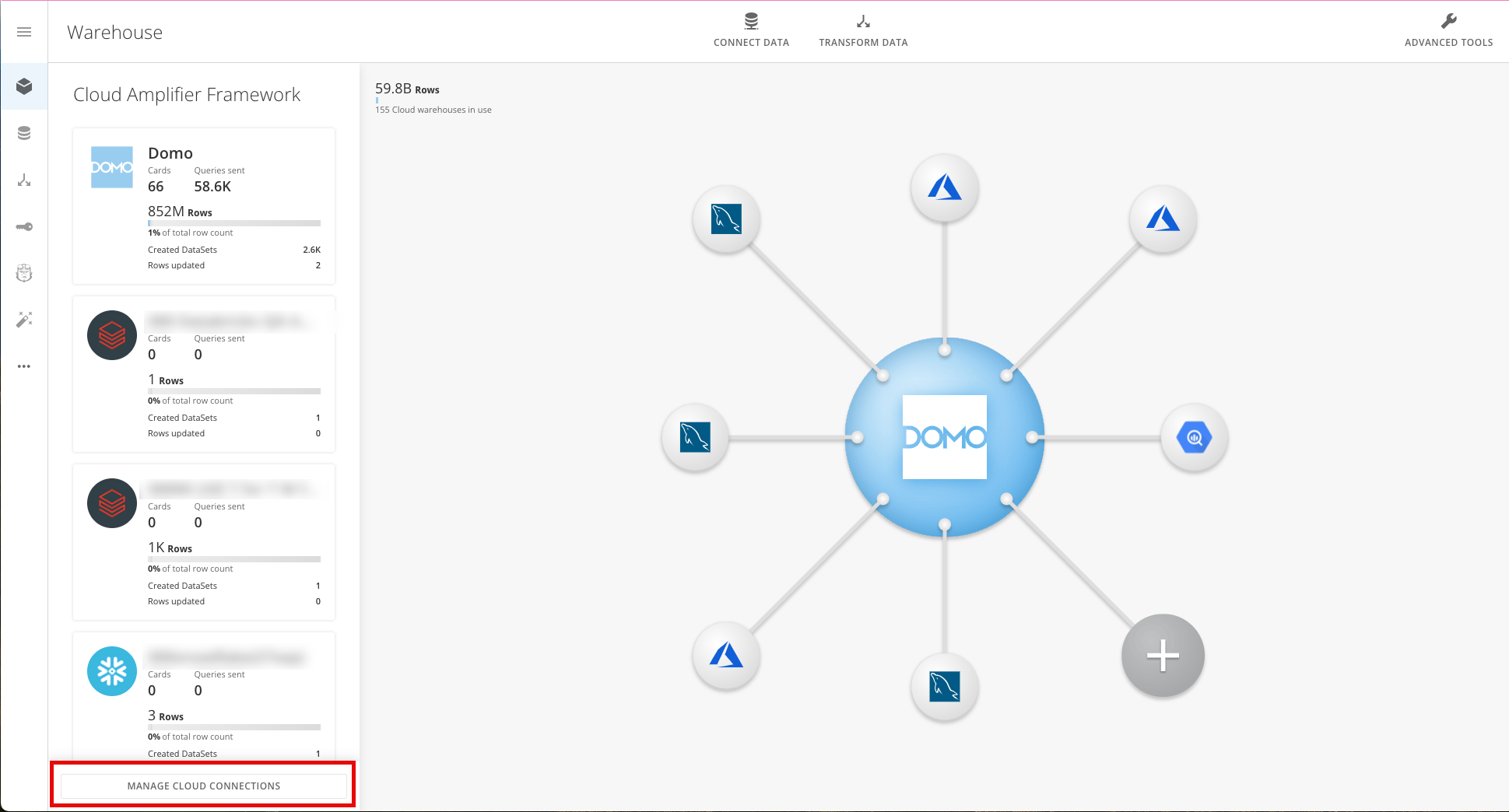 **
4. \*\*[ネイティブ統合]**セクションの**[詳細を見る]\*\*を選択して残りのオプションを表示します。
**
4. \*\*[ネイティブ統合]**セクションの**[詳細を見る]\*\*を選択して残りのオプションを表示します。
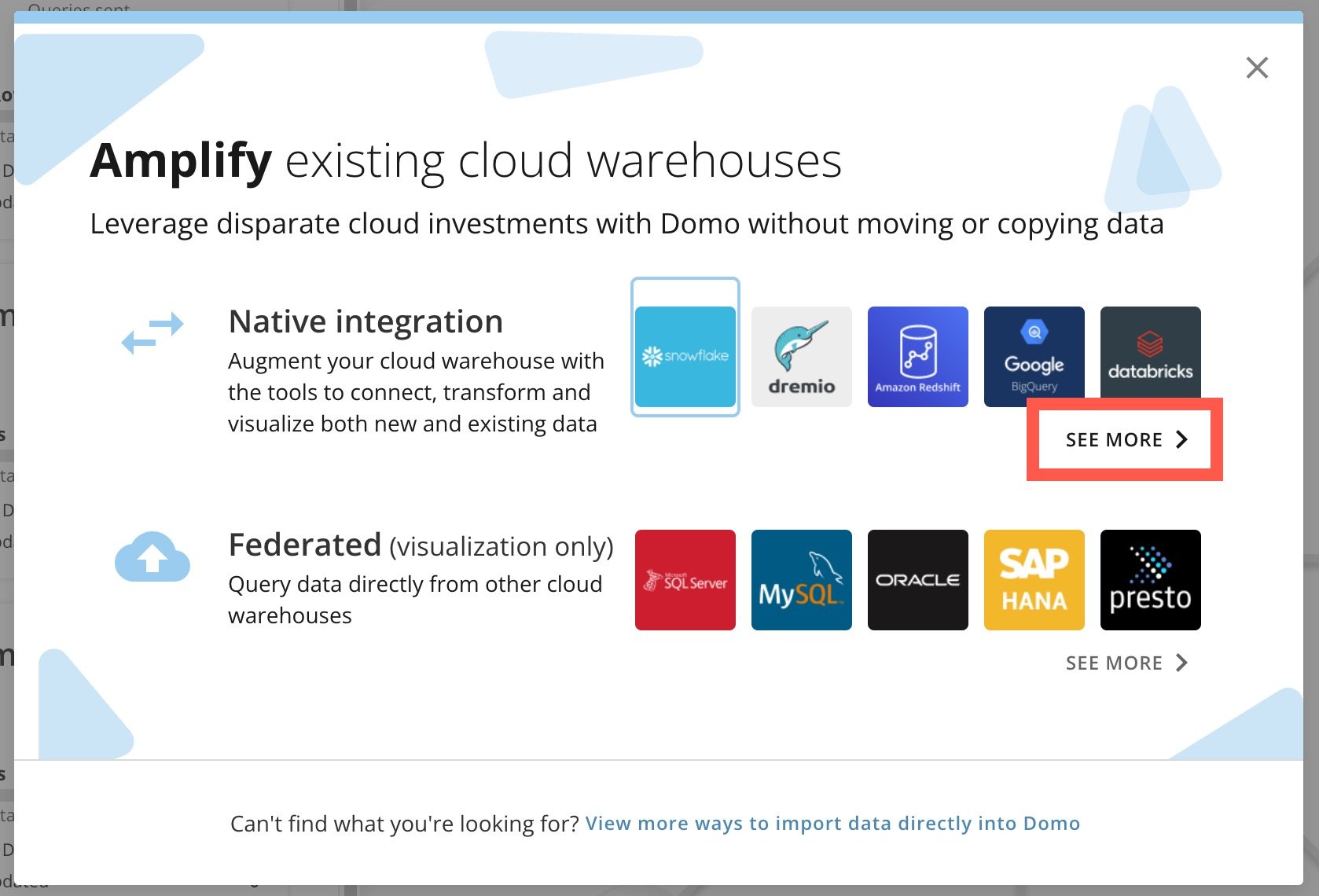 5. \*\*[Oracle]\*\*を選択して、既存のOracle-Cloud Integrations統合を表示します。
**
5. \*\*[Oracle]\*\*を選択して、既存のOracle-Cloud Integrations統合を表示します。
**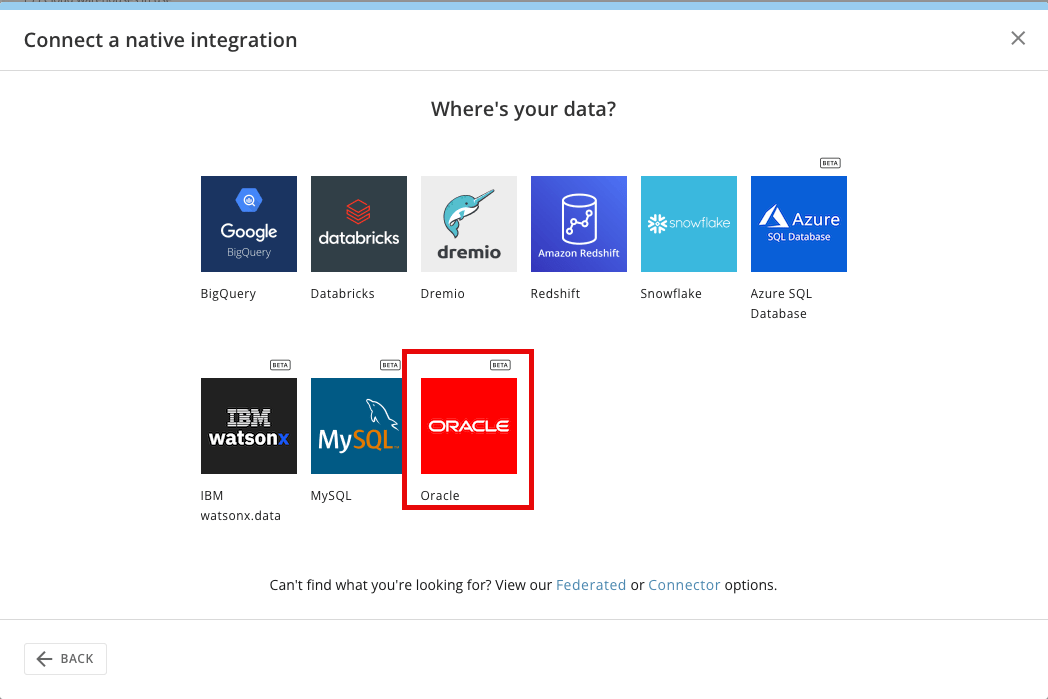 **
6. 読み取り専用権限を持つ既存の統合にカーソルを合わせて、
**
6. 読み取り専用権限を持つ既存の統合にカーソルを合わせて、 (スパナアイコン)>\*\*[書き込みアクセスを設定]\*\*を選択します。既存の統合がない場合は、「Oracle Cloudへの読み取り専用接続を設定する」の手順に従ってください。
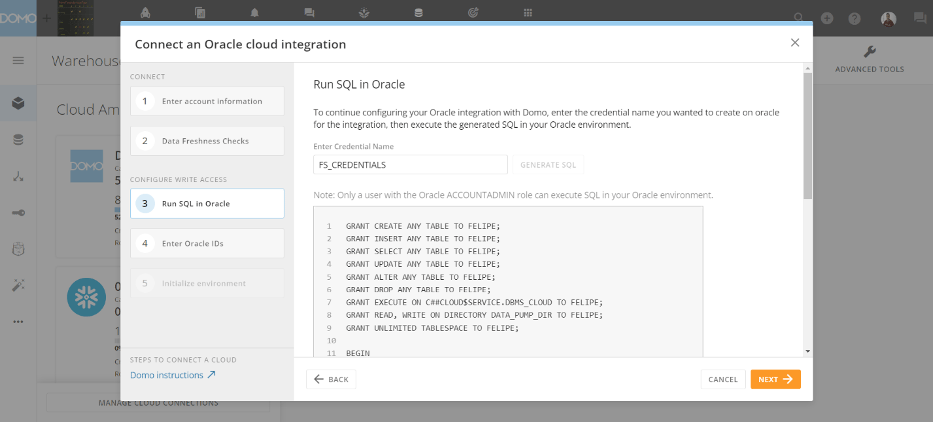
 7. Oracleで統合のために作成する資格証明名を入力し、\*\*[SQLを生成]\*\*を選択します。
8. 次の手順に従います。Oracleで実行する必要があるステートメントのセットは2つあります。
* ACCOUNTADMIN権限を持つユーザーは、最初の命令セットを実行してOracleインスタンスで資格証明を付与します。
* アカウントユーザー(読み込み統合を設定するときに設定されます)は、2つ目の命令セットを実行して書き込み資格証明を作成する必要があります。
7. Oracleで統合のために作成する資格証明名を入力し、\*\*[SQLを生成]\*\*を選択します。
8. 次の手順に従います。Oracleで実行する必要があるステートメントのセットは2つあります。
* ACCOUNTADMIN権限を持つユーザーは、最初の命令セットを実行してOracleインスタンスで資格証明を付与します。
* アカウントユーザー(読み込み統合を設定するときに設定されます)は、2つ目の命令セットを実行して書き込み資格証明を作成する必要があります。
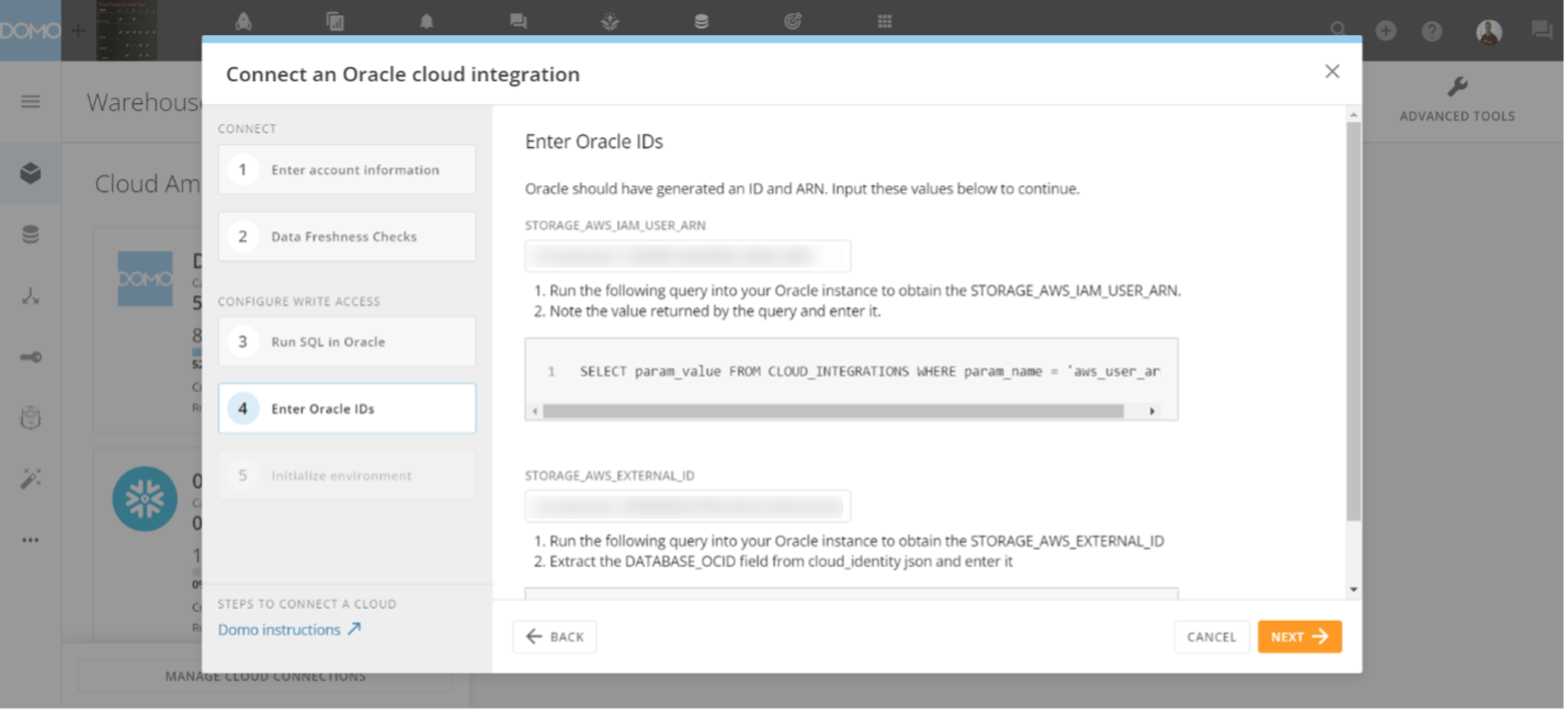
 9. Oracleインスタンスで両方の命令セットを正常に実行したら、IDとARNの値をコピーして\*\*[次へ]\*\*を選択します。
 10. 次の手順で、DomoがOracle環境に変更を加えられることを理解していることを確認し、\*\*[次へ]を選択します。\*\*書き込み統合が正常に設定されたことを確認するメッセージが表示されます。