> ## Documentation Index
> Fetch the complete documentation index at: https://domoinc-bradley-turek-pfilter-operators-reference.mintlify.site/llms.txt
> Use this file to discover all available pages before exploring further.
# Microsoft SharePoint Online Rest OAuthの設定を追加する
## 必要条件
Microsoft SharePoint Onlineに接続して情報を取得するには、次のものが必要です。
* Microsoft Azure Appのインストール。
* クライアントIDとクライアントシークレット。Appを生成してこれらの認証情報を探す方法については、
[Microsoftのドキュメント](https://learn.microsoft.com/ja-jp/entra/identity-platform/quickstart-register-app?tabs=certificate "Microsoftのドキュメント") を参照してください。Appを登録するには、以下の情報が必要になる場合があります。
* **Azureポータル:**
[https://portal.azure.com/](https://portal.azure.com/ "https://portal.azure.com/")
* **登録するSharePoint App:**
SharePoint Online Rest API
* **DomoリダイレクトURL:**
[https://oauth.domo.com/api/data/v1/oauth/providers/microsoft-sharepoint-online-rest-enterprise-oauth/exchange](https://oauth.domo.com/api/data/v1/oauth/providers/microsoft-sharepoint-online-rest-enterprise-oauth/exchange "https://oauth.domo.com/api/data/v1/oauth/providers/microsoft-sharepoint-online-rest-enterprise-oauth/exchange")
## エンタープライズOAuth用Azure Appを作成する
Microsoft Azure Appを作成するには、以下の手順を実行します。
1. [https://portal.azure.com](https://portal.azure.com/ "https://portal.azure.com")
にログインします。
2. [Microsoft Entra ID]>[App registrations]を選択します。
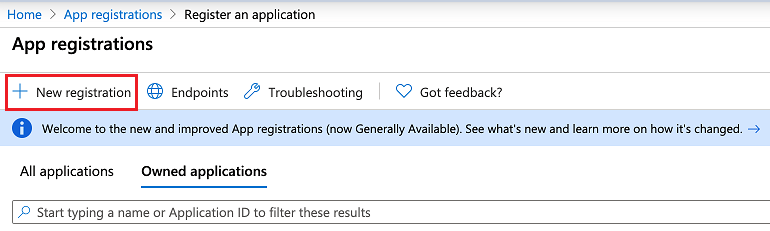 3. **[New registration]**
をクリックします。
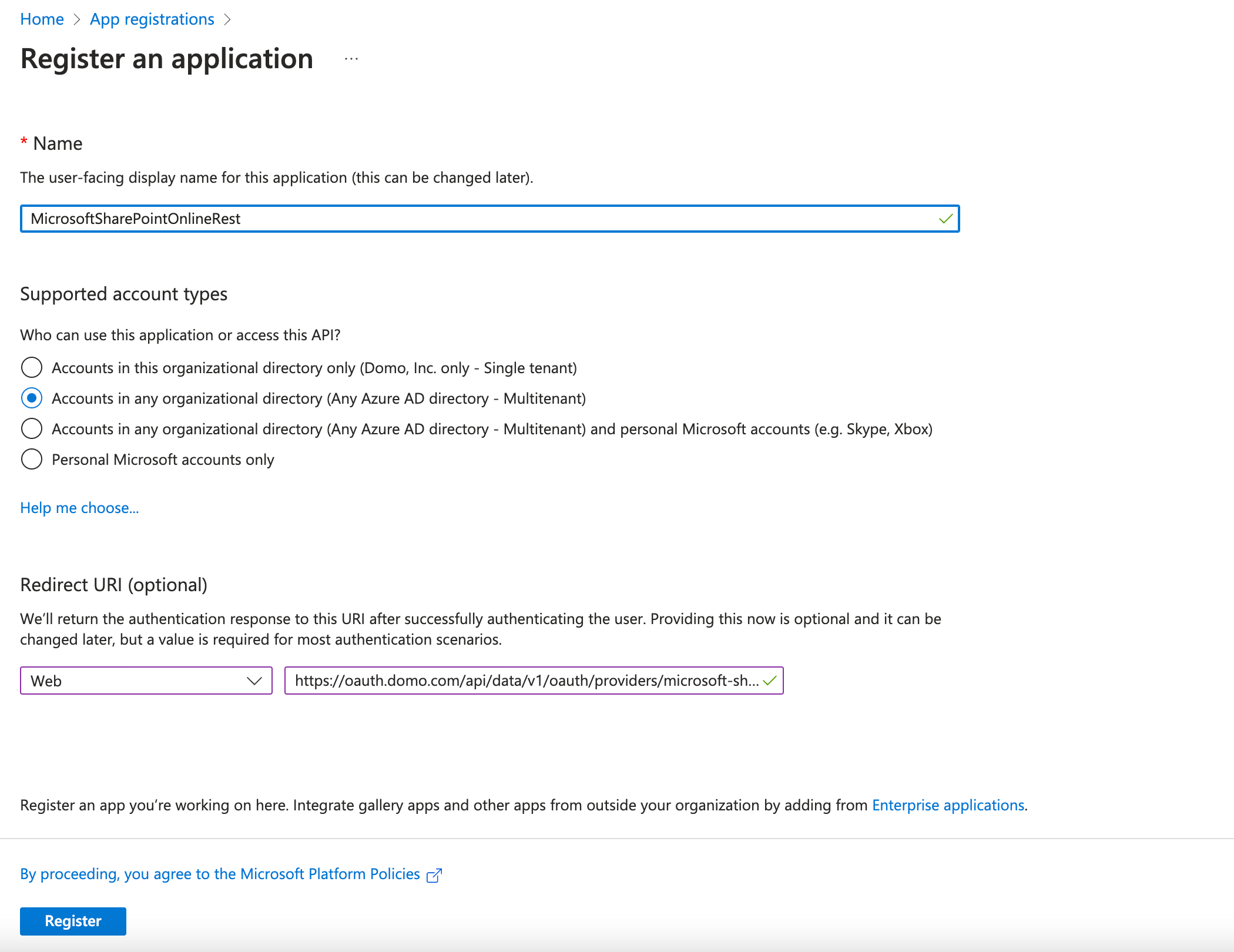
4. アプリケーション名を入力し、サポートされているアカウントのタイプを選択します。WebのリダイレクトURIを次のように入力します。
[https://oauth.domo.com/api/data/v1/oauth/providers/microsoft-sharepoint-online-rest-enterprise-oauth/exchange](https://oauth.domo.com/api/data/v1/oauth/providers/microsoft-sharepoint-online-rest-enterprise-oauth/exchange)
5. デフォルトのテナント選択をシングルテナントからマルチテナントに変更します。これはコネクターの必要条件です。
3. **[New registration]**
をクリックします。
4. アプリケーション名を入力し、サポートされているアカウントのタイプを選択します。WebのリダイレクトURIを次のように入力します。
[https://oauth.domo.com/api/data/v1/oauth/providers/microsoft-sharepoint-online-rest-enterprise-oauth/exchange](https://oauth.domo.com/api/data/v1/oauth/providers/microsoft-sharepoint-online-rest-enterprise-oauth/exchange)
5. デフォルトのテナント選択をシングルテナントからマルチテナントに変更します。これはコネクターの必要条件です。
 6. **[Register]**
をクリックします。
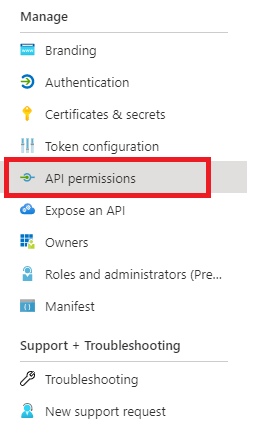
7. ここで、
**[API Permissions]**
をクリックします。
6. **[Register]**
をクリックします。
7. ここで、
**[API Permissions]**
をクリックします。
 8. **[+Add Permissions]**
ボタンをクリックします。
8. **[+Add Permissions]**
ボタンをクリックします。
 9. **[Microsoft Graph]>[Delegated Permissions]**
を選択します。
10. 必要に応じて権限を選択してください。
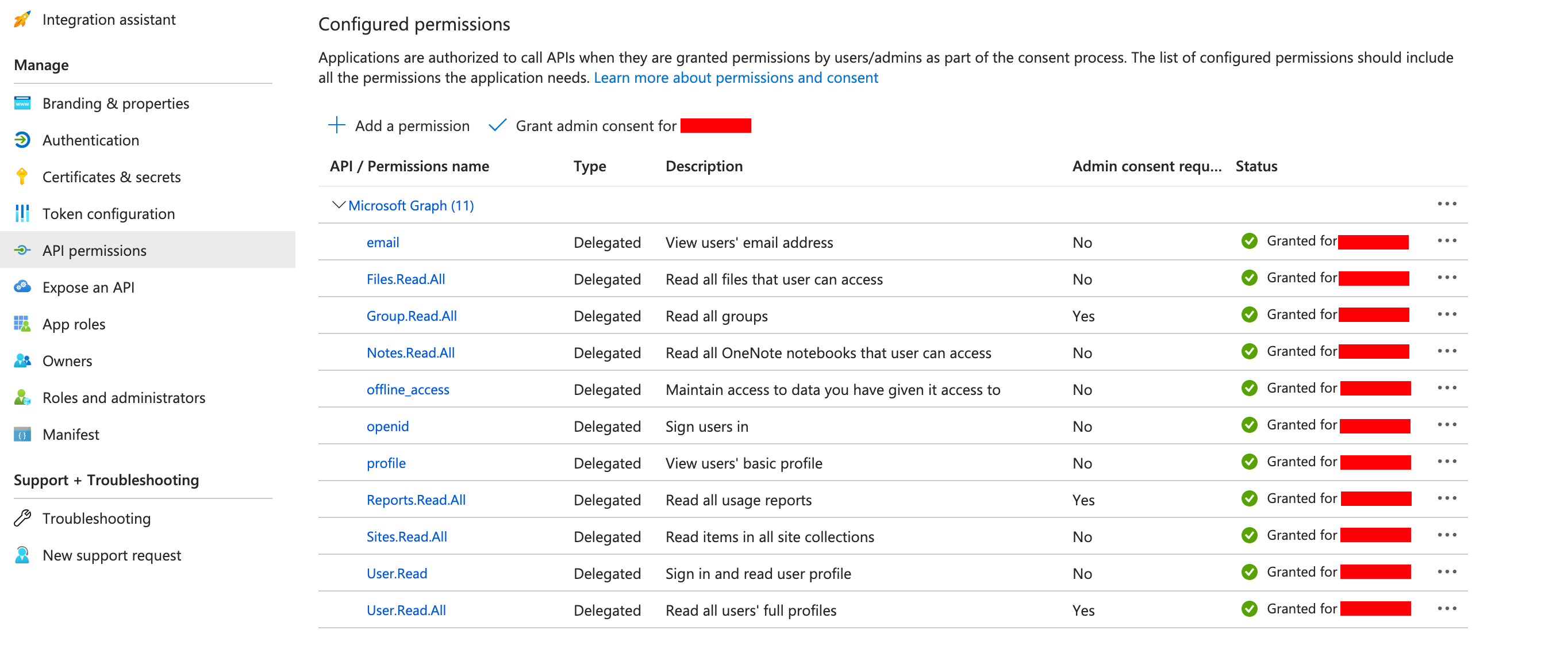
11. 権限を追加した後、すべての設定済みの権限が以下のように一覧表示されます。
9. **[Microsoft Graph]>[Delegated Permissions]**
を選択します。
10. 必要に応じて権限を選択してください。
11. 権限を追加した後、すべての設定済みの権限が以下のように一覧表示されます。
 ## SharePointクライアントIDを取得するには:
1. [https://portal.azure.com](https://portal.azure.com/ "https://portal.azure.com")
に移動します。
2. [Microsoft Entra ID]>[App registrations]を選択します。
3. 前の手順で作成されたWeb App名をクリックします。
4. 「application ID」がクライアントIDです。
## SharePointクライアントシークレットを取得するには:
1. [https://portal.azure.com](https://portal.azure.com/ "https://portal.azure.com")
に移動します。
2. [Microsoft Entra ID]>[App registrations]を選択します。
3. 前の手順で作成されたWeb App名をクリックします。
4. **[Certificates and secrets]**
を開きます。
5. **[+New Value]**
をクリックします。
6. 値の説明とシークレットの有効期限を入力します。
**[Add]** をクリックします。
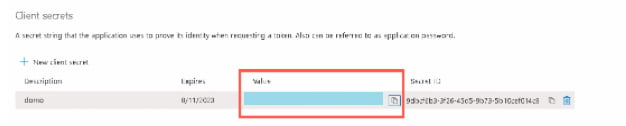
7. 新しい値が表示されます。[Value]フィールドをコピーして、Domoコネクターの[Value]フィールドに貼り付けます。
## SharePointクライアントIDを取得するには:
1. [https://portal.azure.com](https://portal.azure.com/ "https://portal.azure.com")
に移動します。
2. [Microsoft Entra ID]>[App registrations]を選択します。
3. 前の手順で作成されたWeb App名をクリックします。
4. 「application ID」がクライアントIDです。
## SharePointクライアントシークレットを取得するには:
1. [https://portal.azure.com](https://portal.azure.com/ "https://portal.azure.com")
に移動します。
2. [Microsoft Entra ID]>[App registrations]を選択します。
3. 前の手順で作成されたWeb App名をクリックします。
4. **[Certificates and secrets]**
を開きます。
5. **[+New Value]**
をクリックします。
6. 値の説明とシークレットの有効期限を入力します。
**[Add]** をクリックします。
7. 新しい値が表示されます。[Value]フィールドをコピーして、Domoコネクターの[Value]フィールドに貼り付けます。