> ## Documentation Index
> Fetch the complete documentation index at: https://domoinc-bradley-turek-pfilter-operators-reference.mintlify.site/llms.txt
> Use this file to discover all available pages before exploring further.
# Cloud Integrationsを使用したテーブルの移動と名称変更
## はじめに
Cloud Integrationsを使用しており、テーブルの移動や名称変更が統合でサポートされている場合は、DataSetの詳細ビューからSchema Pickerを使用してこれを実行できます。Domo管理者にとっては、DataSetの基になるテーブルを移動または名称変更することで、ガバナンスがさらに容易になります。
**注記:** 移動/名称変更は、ライトバックが有効化されたCloud Integrationsを使用してDomoが作成したDataSetでのみ実行できます。
詳細については、「 [Cloud Integrationsの概要](/ja/s/article/4412849158167) 」を参照してください。
## 必要な許可
Schema Pickerを使用してDataSetを移動または名称変更するには、次の許可が必要です。
* クラウドアカウントを管理
* DataSetを管理(ユーザーは特定のDataSetに対する編集アクセス権も持っている必要があります)。
## テーブルを移動/名称変更する
テーブルを移動/名称変更するには、次の手順を実行します。
1. Date Centerで
**[DataSet]** に移動します( **[データ]**
>
**[DataSet]** )。
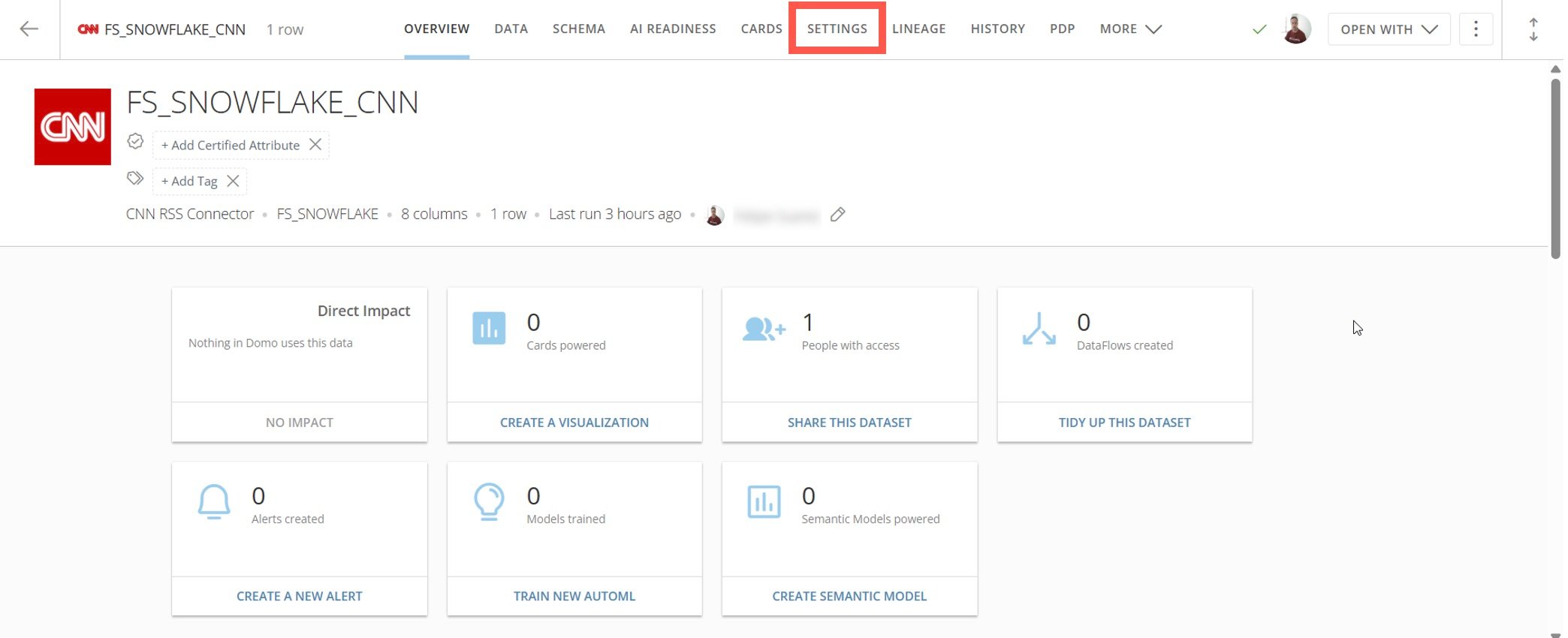
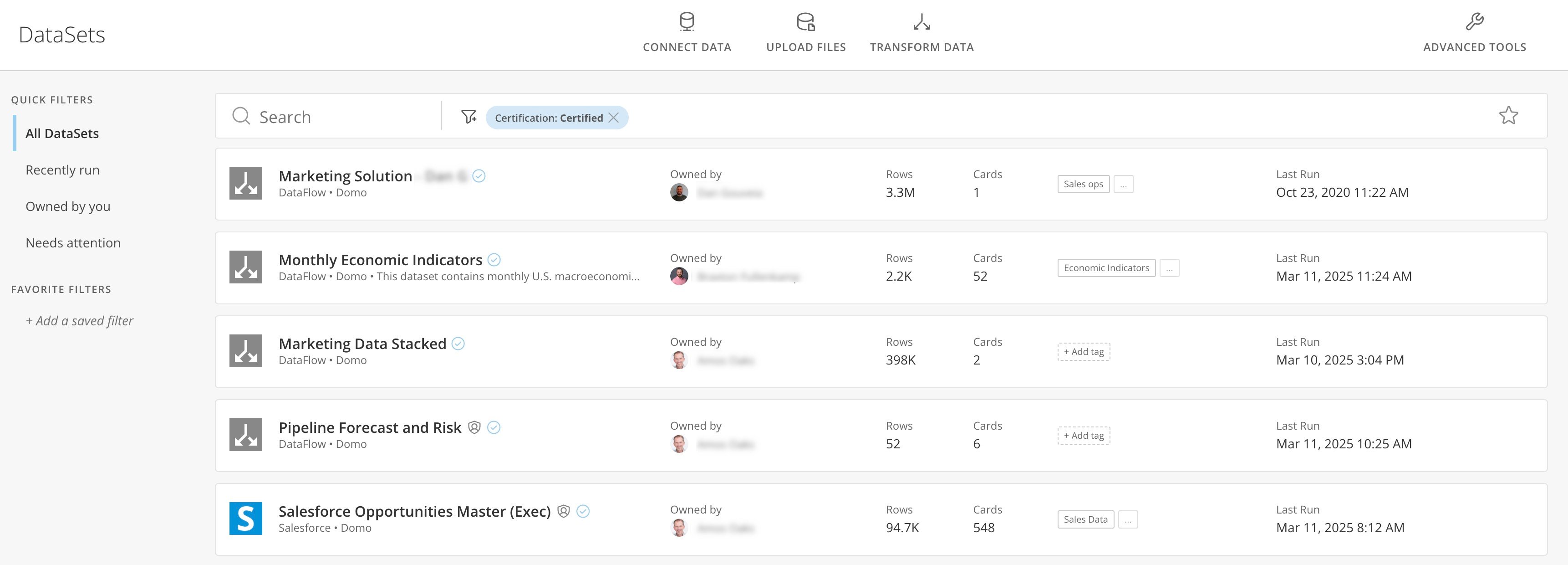 2. DataSetを探して選択し、詳細を表示します。
**[設定]** タブに移動します。
2. DataSetを探して選択し、詳細を表示します。
**[設定]** タブに移動します。
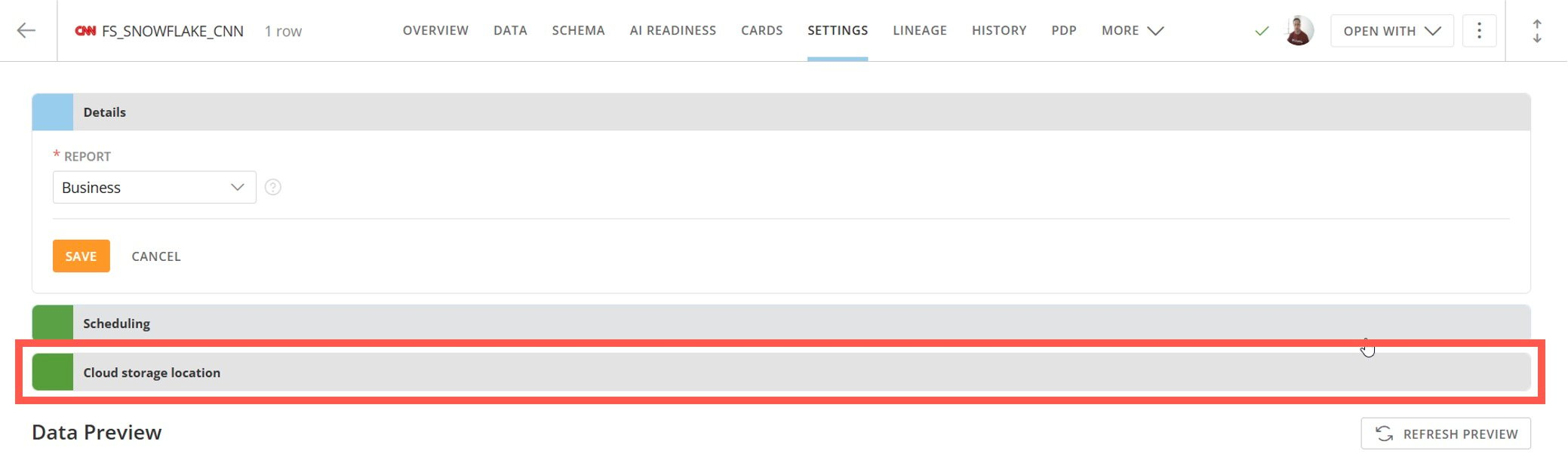
 3. **[クラウドストレージの場所]**
を選択して展開します。
3. **[クラウドストレージの場所]**
を選択して展開します。
 **[クラウドストレージの場所]** には、 **[データベース]、[スキーマ]、** **[テーブル]** という名前の3つのフィールドがあります。各ボックスに入力して、そのタイプの別の項目を選択できます。
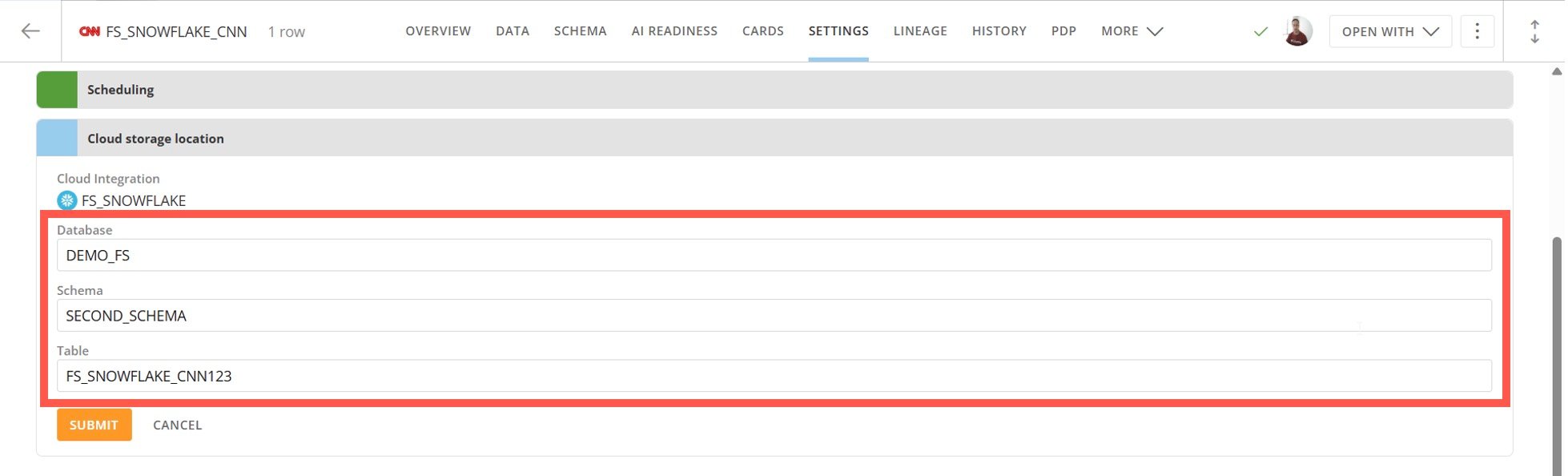 4. 以下の適切な手順に従って、テーブルを移動または名称変更します。
* テーブルを移動するには、
**[データベース]** と **[スキーマ]** を変更して、 **[送信]** を選択します。
* テーブルの名前を変更するには、
**[テーブル]** の名前を変更して、 **[送信]** を選択します。
移動や名称変更の操作が成功したことを示すメッセージが表示されます。
## よくある質問
DataSetがDomoによって作成されていることを確認してください。Schema Pickerは、Domoによって作成されたDataSetでのみサポートされています。
いいえ。現時点では、Schema PickerはSnowflakeでのみサポートされています。
インデックス作成処理が進行中である可能性があります。DataSetが大きく、インデックス作成が進行中の場合、移動や名称変更の処理はキューに入れられ、インデックス作成処理の終了後に実行される場合があります。
はい。現時点では、これらはUIに表示されません。DataSetの場所は、DataSetの詳細でSchema Pickerを使用して変更できます。
4. 以下の適切な手順に従って、テーブルを移動または名称変更します。
* テーブルを移動するには、
**[データベース]** と **[スキーマ]** を変更して、 **[送信]** を選択します。
* テーブルの名前を変更するには、
**[テーブル]** の名前を変更して、 **[送信]** を選択します。
移動や名称変更の操作が成功したことを示すメッセージが表示されます。
## よくある質問
DataSetがDomoによって作成されていることを確認してください。Schema Pickerは、Domoによって作成されたDataSetでのみサポートされています。
いいえ。現時点では、Schema PickerはSnowflakeでのみサポートされています。
インデックス作成処理が進行中である可能性があります。DataSetが大きく、インデックス作成が進行中の場合、移動や名称変更の処理はキューに入れられ、インデックス作成処理の終了後に実行される場合があります。
はい。現時点では、これらはUIに表示されません。DataSetの場所は、DataSetの詳細でSchema Pickerを使用して変更できます。