> ## Documentation Index
> Fetch the complete documentation index at: https://domoinc-bradley-turek-pfilter-operators-reference.mintlify.site/llms.txt
> Use this file to discover all available pages before exploring further.
# パートナーアップグレードパス(ベータ版)
## はじめに
パートナーアップグレードパスソリューションを使用すると、顧客にアップグレードパスエクスペリエンスを設定して、Domo無償トライアルインスタンスでより多くのDomoの製品ライブラリをトライアルベースで使用できるようになります。ユーザーがインスタンスでアップグレードパスボタンを選択すると、設定されたコンテンツがモーダルに表示され、多くのプレミアム機能が有効になっている30日間のDomoトライアルバージョンにサインアップできます。
**ヒント:** Domo無償トライアルの詳細については、 [こちら](/ja/s/article/000005309) を参照してください。
アップグレードパスは、パートナーインセンティブを含むDomoパートナーシッププログラムの一部です。このプログラムへの参加をご希望の場合は、アカウントチームにお問い合わせいただくか、 [パートナーページ](https://www.domo.com/jp/partners/overview)  にアクセスして **[パートナーになる]** オプションを使用します。
この記事では、ボタン設定、モーダルコンテンツビルダー、エンベッドおよびパブリッシュエクスペリエンスを使用してアップグレードパスエクスペリエンスをカスタマイズする方法について説明します。インスタンステンプレートを設定してインスタンス内のカスタムテンプレートを管理するときに、アップグレードパスを設定することもできます。
**管理対象インスタンスとインスタンステンプレート**
管理対象インスタンスとは、Domo Everywhereで使用できるインスタンス管理またはインスタンステンプレート設定を使用して、組織内のユーザーが管理するDomoインスタンスです。
インスタンステンプレートの詳細については [こちら](/ja/s/article/000005786) を、Domo Everywhereの詳細については [こちら](https://domo-support.domo.com/s/topic/0TO5w000000ZanbGAC/domo-everywhere) を参照してください。
にアクセスして **[パートナーになる]** オプションを使用します。
この記事では、ボタン設定、モーダルコンテンツビルダー、エンベッドおよびパブリッシュエクスペリエンスを使用してアップグレードパスエクスペリエンスをカスタマイズする方法について説明します。インスタンステンプレートを設定してインスタンス内のカスタムテンプレートを管理するときに、アップグレードパスを設定することもできます。
**管理対象インスタンスとインスタンステンプレート**
管理対象インスタンスとは、Domo Everywhereで使用できるインスタンス管理またはインスタンステンプレート設定を使用して、組織内のユーザーが管理するDomoインスタンスです。
インスタンステンプレートの詳細については [こちら](/ja/s/article/000005786) を、Domo Everywhereの詳細については [こちら](https://domo-support.domo.com/s/topic/0TO5w000000ZanbGAC/domo-everywhere) を参照してください。
 ## アップグレードパスを有効にする
インスタンスでアップグレードパスを有効にするには、Domoアカウントチームにお問い合わせください。
## アップグレードパス設定にアクセスする
アップグレードパス設定にアクセスするには、 **[管理者]** > **[Domo Everywhere]** > **[パスをアップグレード]** に移動します。
## アップグレードパスボタンを設定する
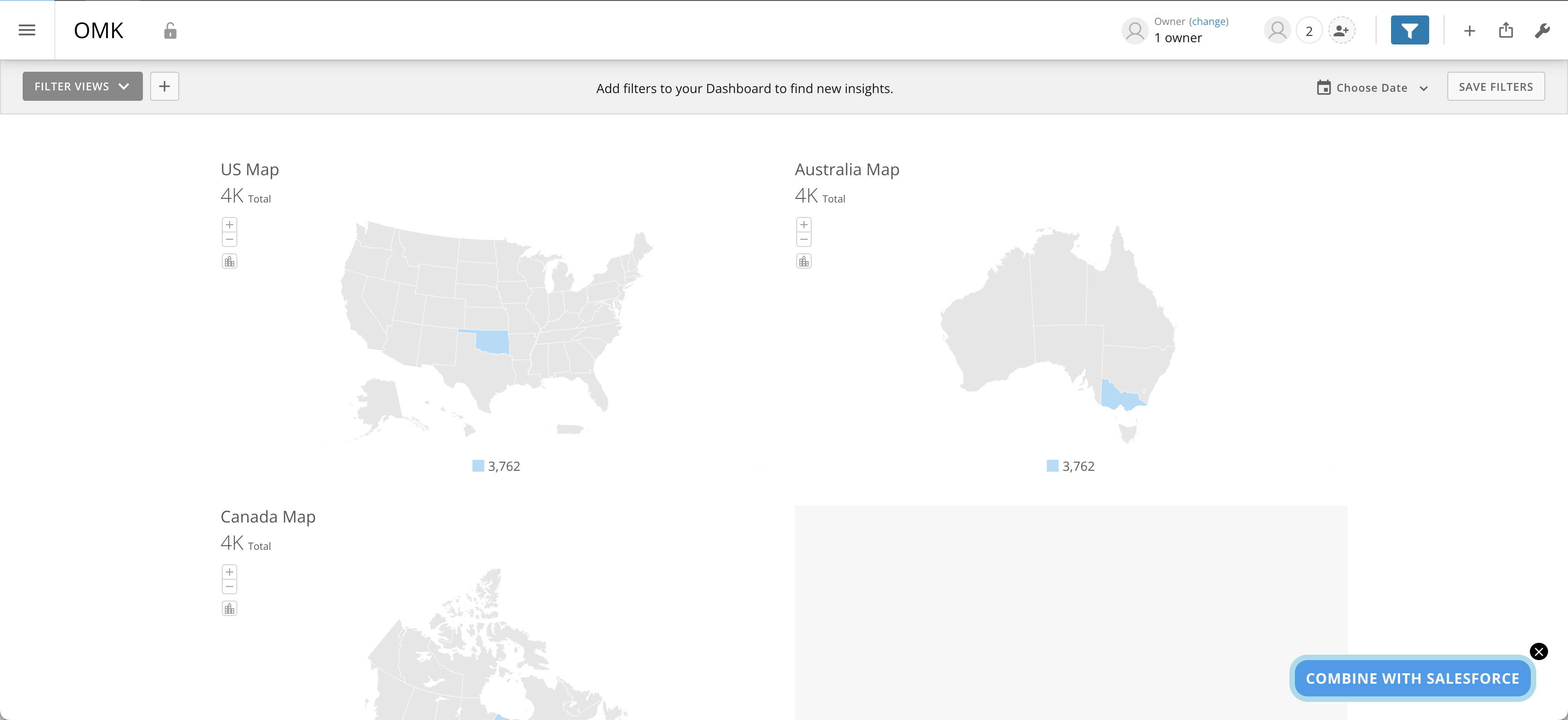
アップグレードパスの最初のステップは、アップグレードパスボタンです。エンドユーザーがこのボタンを選択すると、自分が設定した カード/要素 、自分が含めた エンベッドされたコンテンツ または 公開済みコンテンツ などのアップグレードパスエクスペリエンスが開始されます。アップグレードパスボタンの外観をカスタマイズして、会社のブランド/基準との一貫性を保つことができます。
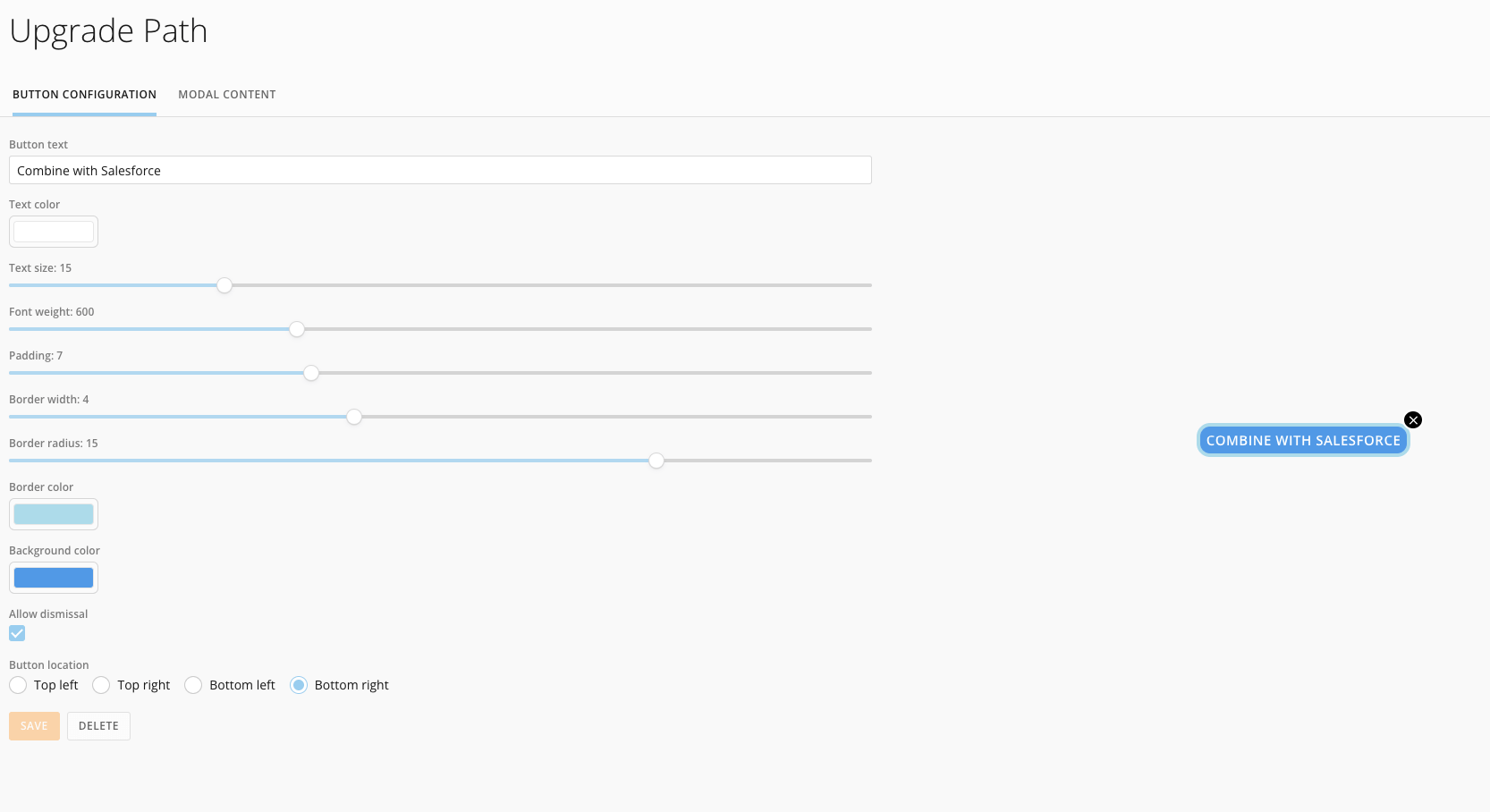
上記の方法 でアップグレードパスの設定に移動した後、 **ボタンの設定** タブの設定コントロールを使用して、アップグレードパスボタンを設計できます。
編集中はボタンのライブプレビューがコントロールの右側に表示されます。
以下のボタン設定オプションを使用できます。
* **[ボタンのテキスト] —** ボタンのテキストを入力します。
* **[テキストの色] —** 色ピッカーを使用して、ボタンのテキストの色を選択します。
* **[テキストサイズ] —** スライダーを使用して、ボタンのテキストサイズを選択します。
* **[フォントの太さ] —** スライダーを使用して、テキストのフォントの太さを選択します。
* **[パディング] —** スライダーを使用して、テキストのパディングサイズを選択します。
* **[境界線の幅] —** スライダーを使用して、ボタンの境界線の幅を選択します。
* **[境界線の半径] —** スライダーを使用して、ボタンの境界線の半径を選択します。
* **[境界線の色] —** 色ピッカーを使用して、ボタンの境界線の色を選択します。
* **[背景色] —** 色ピッカーを使用して、ボタンの背景色を選択します。
* **[却下を許可] —** エンドユーザーがボタンを却下できるオプションを含めることができます。
* **[ボタンの位置] —** ボタンの配置を選択します。オプションには、[左上]、[右上]、[左下]、[右下]があります。
## アップグレードパスを有効にする
インスタンスでアップグレードパスを有効にするには、Domoアカウントチームにお問い合わせください。
## アップグレードパス設定にアクセスする
アップグレードパス設定にアクセスするには、 **[管理者]** > **[Domo Everywhere]** > **[パスをアップグレード]** に移動します。
## アップグレードパスボタンを設定する
アップグレードパスの最初のステップは、アップグレードパスボタンです。エンドユーザーがこのボタンを選択すると、自分が設定した カード/要素 、自分が含めた エンベッドされたコンテンツ または 公開済みコンテンツ などのアップグレードパスエクスペリエンスが開始されます。アップグレードパスボタンの外観をカスタマイズして、会社のブランド/基準との一貫性を保つことができます。
上記の方法 でアップグレードパスの設定に移動した後、 **ボタンの設定** タブの設定コントロールを使用して、アップグレードパスボタンを設計できます。
編集中はボタンのライブプレビューがコントロールの右側に表示されます。
以下のボタン設定オプションを使用できます。
* **[ボタンのテキスト] —** ボタンのテキストを入力します。
* **[テキストの色] —** 色ピッカーを使用して、ボタンのテキストの色を選択します。
* **[テキストサイズ] —** スライダーを使用して、ボタンのテキストサイズを選択します。
* **[フォントの太さ] —** スライダーを使用して、テキストのフォントの太さを選択します。
* **[パディング] —** スライダーを使用して、テキストのパディングサイズを選択します。
* **[境界線の幅] —** スライダーを使用して、ボタンの境界線の幅を選択します。
* **[境界線の半径] —** スライダーを使用して、ボタンの境界線の半径を選択します。
* **[境界線の色] —** 色ピッカーを使用して、ボタンの境界線の色を選択します。
* **[背景色] —** 色ピッカーを使用して、ボタンの背景色を選択します。
* **[却下を許可] —** エンドユーザーがボタンを却下できるオプションを含めることができます。
* **[ボタンの位置] —** ボタンの配置を選択します。オプションには、[左上]、[右上]、[左下]、[右下]があります。
 **必要な許可:** アップグレードパスボタンを表示して操作するには、管理対象インスタンスで[アップグレードパスの使用]の許可が有効になっている必要があります。許可の詳細については、 [こちら](/s/article/360043438973) を参照してください。
## モーダルコンテンツ
ボタンの表示方法を設定した後、アップグレードパスモーダルに表示されるコンテンツをカスタマイズできます。ユーザーがインスタンスでアップグレードパスボタンを選択すると、モーダルコンテンツが表示されます。
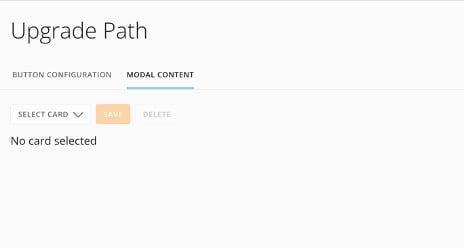
**[モーダルコンテンツ]** タブでは、カード、カスタムApp、Domo Brick、またはDomo Pro-code Appを選択してモーダルに表示できます。
**必要な許可:** アップグレードパスボタンを表示して操作するには、管理対象インスタンスで[アップグレードパスの使用]の許可が有効になっている必要があります。許可の詳細については、 [こちら](/s/article/360043438973) を参照してください。
## モーダルコンテンツ
ボタンの表示方法を設定した後、アップグレードパスモーダルに表示されるコンテンツをカスタマイズできます。ユーザーがインスタンスでアップグレードパスボタンを選択すると、モーダルコンテンツが表示されます。
**[モーダルコンテンツ]** タブでは、カード、カスタムApp、Domo Brick、またはDomo Pro-code Appを選択してモーダルに表示できます。
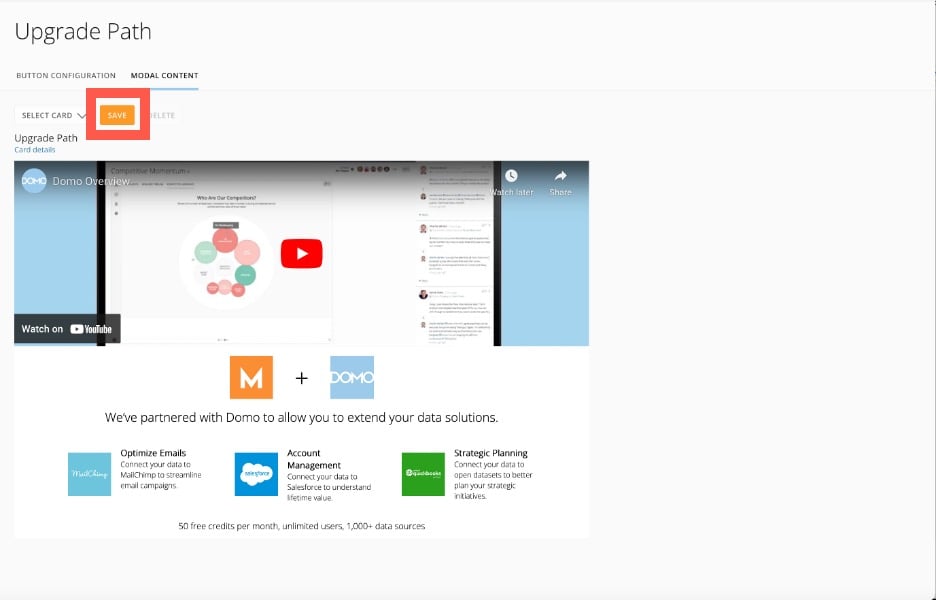
 カードや要素を追加すると、コンテンツのプレビューが表示されます。選択した項目を保持するには、 **[保存]** を選択します。
 ## エンベッドエクスペリエンス
ボタン を設計して選択した モーダルコンテンツ を保存すると、エンドユーザーは、管理対象インスタンスにエンベッドされているすべてのダッシュボードでアップグレードパスを確認し、操作できます。
ページがロードされるたびに、設定したボタンが表示されます。ボタンを却下できるように設定している場合、エンドユーザーはボタンを却下することを選択できます。
実際のアップグレードパスエクスペリエンスは以下のとおりです。
1. ボタンを選択すると、モーダルが開き、選択したコンテンツが表示されます。
2. モーダルで **[無料アカウントを作成]** を選択すると、エンドユーザーは [Domo無償トライアルサインアップページ](https://www.domo.com/start/domo-everywhere?utm_partner=\&upgid=1765736a-49f4-4d85-8f6a-20a9bb5a95bb)
## エンベッドエクスペリエンス
ボタン を設計して選択した モーダルコンテンツ を保存すると、エンドユーザーは、管理対象インスタンスにエンベッドされているすべてのダッシュボードでアップグレードパスを確認し、操作できます。
ページがロードされるたびに、設定したボタンが表示されます。ボタンを却下できるように設定している場合、エンドユーザーはボタンを却下することを選択できます。
実際のアップグレードパスエクスペリエンスは以下のとおりです。
1. ボタンを選択すると、モーダルが開き、選択したコンテンツが表示されます。
2. モーダルで **[無料アカウントを作成]** を選択すると、エンドユーザーは [Domo無償トライアルサインアップページ](https://www.domo.com/start/domo-everywhere?utm_partner=\&upgid=1765736a-49f4-4d85-8f6a-20a9bb5a95bb)  にリダイレクトされます。
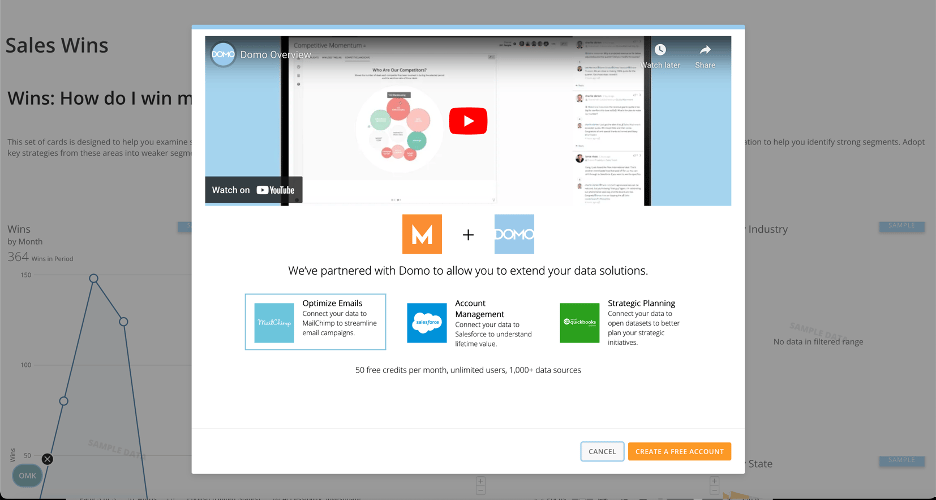 ユーザーがDomo無償トライアルで無料アカウントを作成すると、Domoのその他の機能にアクセスできるようになり、 [パートナープログラム](https://www.domo.com/jp/partners/overview) に参加していればパートナーインセンティブを受け取ることができます
  。
## パブリッシュエクスペリエンス
インスタンステンプレート内の管理対象インスタンスのアップグレードパスエクスペリエンスを有効にすることもできます。管理対象インスタンスのユーザーは、App Studioページを含むインスタンス内のすべてのページにアップグレードパスボタンを表示できますが、エンベッドされたダッシュボードには表示されません。
インスタンステンプレートの詳細については、 [こちら](/s/article/000005786) を参照してください。
。
## パブリッシュエクスペリエンス
インスタンステンプレート内の管理対象インスタンスのアップグレードパスエクスペリエンスを有効にすることもできます。管理対象インスタンスのユーザーは、App Studioページを含むインスタンス内のすべてのページにアップグレードパスボタンを表示できますが、エンベッドされたダッシュボードには表示されません。
インスタンステンプレートの詳細については、 [こちら](/s/article/000005786) を参照してください。
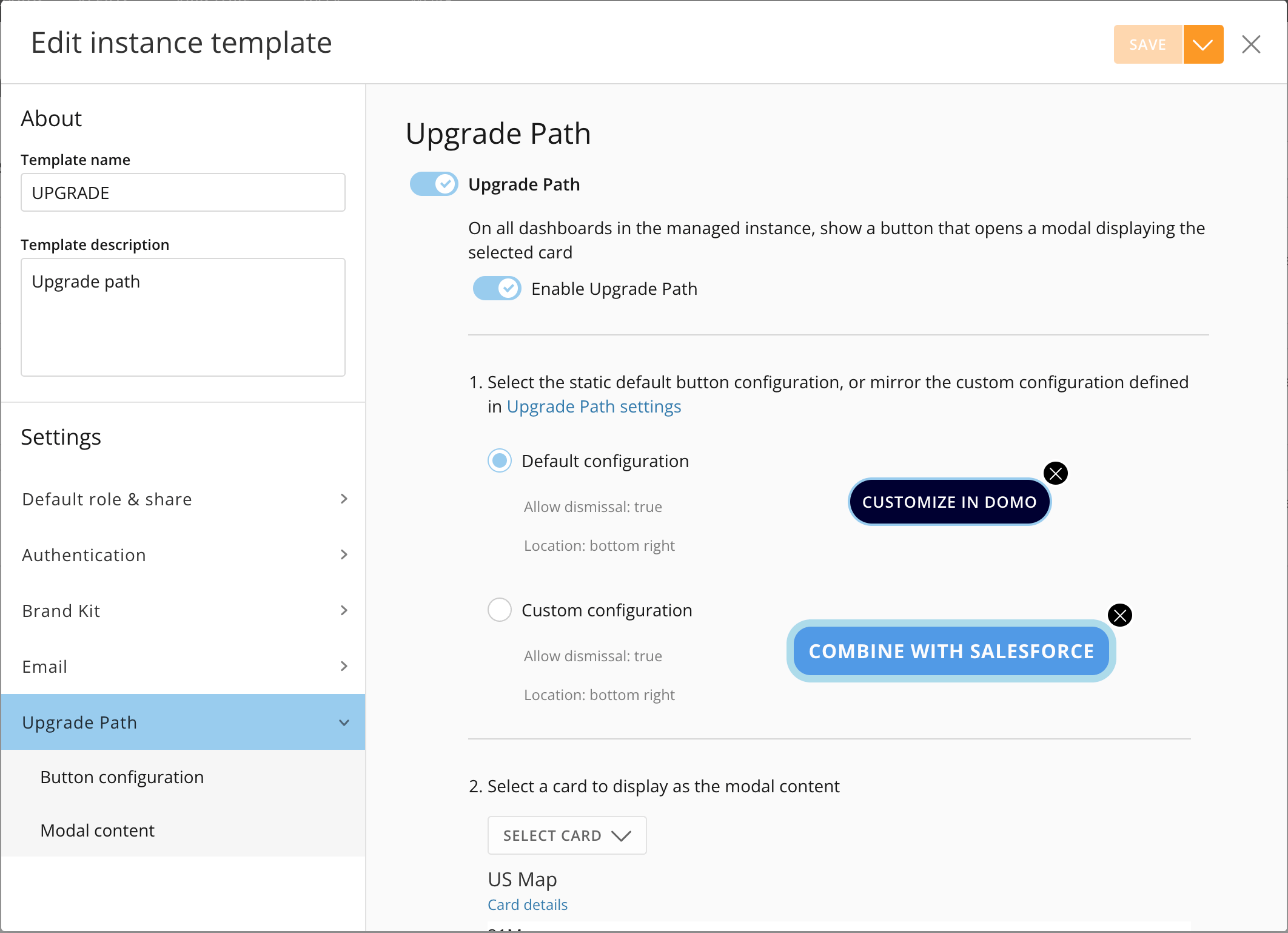 インスタンステンプレートでアップグレードパスを設定するには、以下の手順に従います。
1. [[インスタンステンプレート]](/ja/s/article/000005786) 設定モーダルを開きます。
2. テンプレートの **[アップグレードパス]** セクションに進みます。
3. **[パスをアップグレード]** および **[パスのアップグレードを有効にします]** トグルをオンにします 。
インスタンステンプレートでアップグレードパスを設定するには、以下の手順に従います。
1. [[インスタンステンプレート]](/ja/s/article/000005786) 設定モーダルを開きます。
2. テンプレートの **[アップグレードパス]** セクションに進みます。
3. **[パスをアップグレード]** および **[パスのアップグレードを有効にします]** トグルをオンにします 。
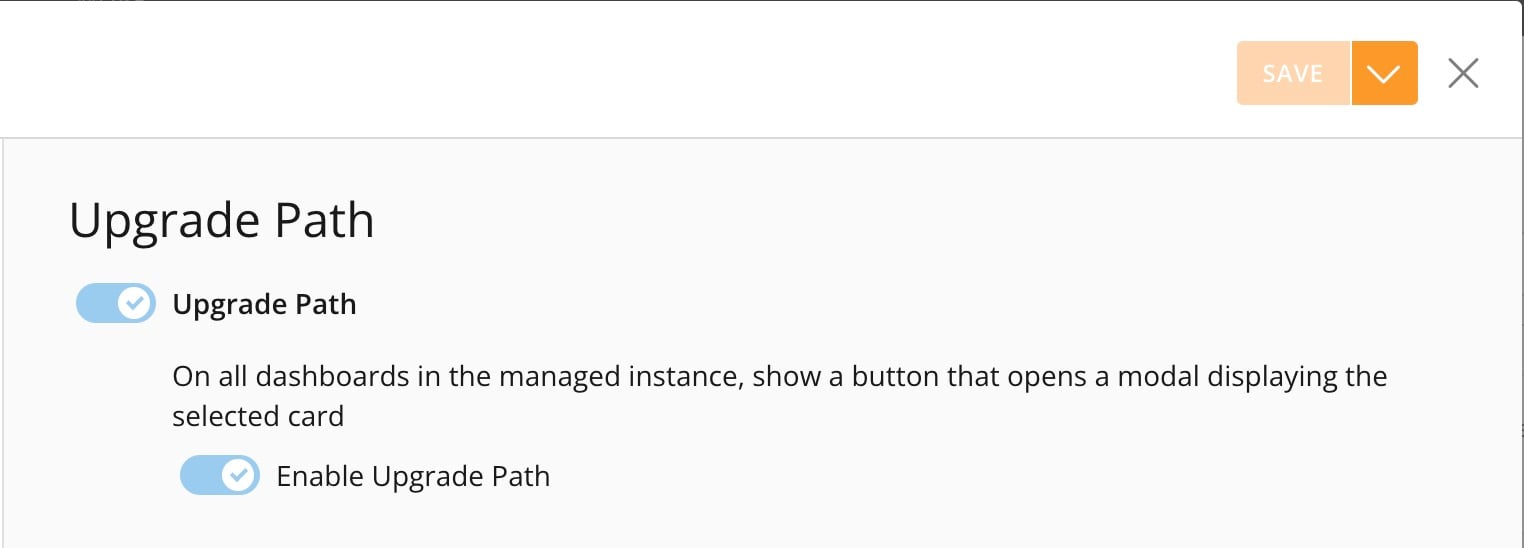 3. テンプレートのステップ1で、デフォルトまたはカスタムボタン設定のいずれかを選択します。
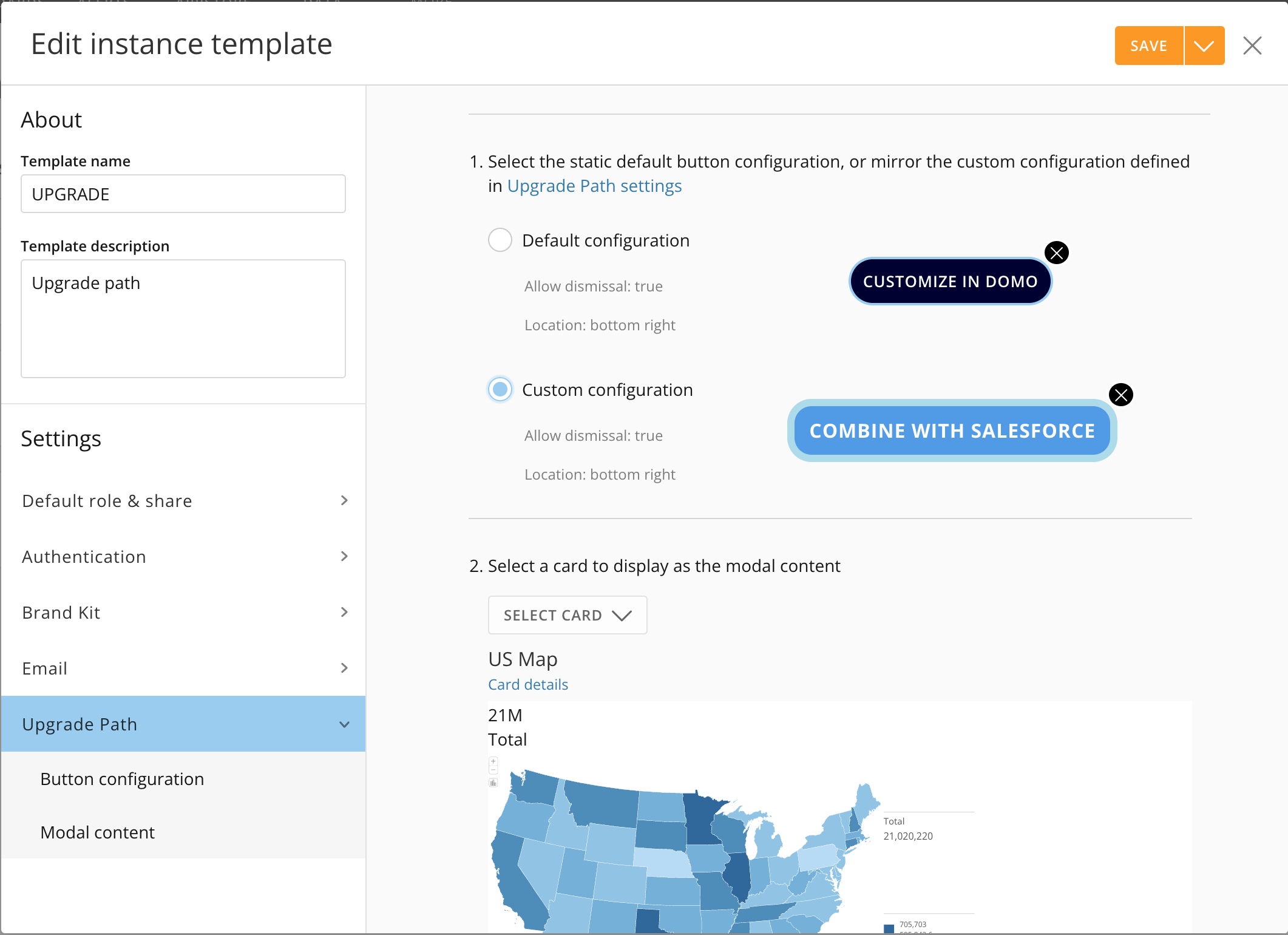 4. テンプレートのステップ2で、モーダルに表示するカードまたはその他の要素を選択します。
5. テンプレートを閉じる前に変更を保存します。
アップグレードパスを設定したら、表示するインスタンスに適用する必要があります。そのためには、以下の手順に従います。
1. **[インスタンス管理]** > **[テンプレート]** (タブ)に進み、アップグレードパスを含むテンプレートを探します。
2.
4. テンプレートのステップ2で、モーダルに表示するカードまたはその他の要素を選択します。
5. テンプレートを閉じる前に変更を保存します。
アップグレードパスを設定したら、表示するインスタンスに適用する必要があります。そのためには、以下の手順に従います。
1. **[インスタンス管理]** > **[テンプレート]** (タブ)に進み、アップグレードパスを含むテンプレートを探します。
2.  **オプション** (スパナアイコン)> **[適用]** を選択し、テンプレートを適用するモーダルを開きます。
 3. インスタンスを選択して **[適用]** を選択します。
### 管理対象インスタンスでアップグレードパステンプレートを使用する
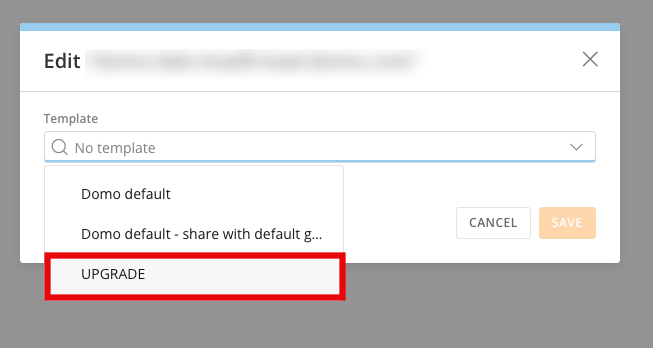
新しい管理対象インスタンスを編集または作成する場合は、以下の説明に従って、設定済みのアップグレードパスを含むテンプレートを選択します。
1. **[Domo Everywhere]** > **[インスタンス管理]** > **[テンプレート]** (タブ) に進みます。
2. **[詳細]** (横三点アイコン)> **[インスタンスを編集]** を選択します。
3. インスタンスを選択して **[適用]** を選択します。
### 管理対象インスタンスでアップグレードパステンプレートを使用する
新しい管理対象インスタンスを編集または作成する場合は、以下の説明に従って、設定済みのアップグレードパスを含むテンプレートを選択します。
1. **[Domo Everywhere]** > **[インスタンス管理]** > **[テンプレート]** (タブ) に進みます。
2. **[詳細]** (横三点アイコン)> **[インスタンスを編集]** を選択します。
 3. アップグレードパスを含むテンプレートを選択し、変更を保存します。
 テンプレートを適用した管理対象インスタンスでは、ページにアップグレードパスボタンが表示されます。ボタンを却下できるように設定している場合、ユーザーはボタンを却下することができます (ページを再読み込みすると再表示されます)。
日本語
テンプレートを適用した管理対象インスタンスでは、ページにアップグレードパスボタンが表示されます。ボタンを却下できるように設定している場合、ユーザーはボタンを却下することができます (ページを再読み込みすると再表示されます)。
日本語