> ## Documentation Index
> Fetch the complete documentation index at: https://domoinc-bradley-turek-pfilter-operators-reference.mintlify.site/llms.txt
> Use this file to discover all available pages before exploring further.
# App StudioのReport Builderを使用した、カスタマイズされたレポートの配信
## はじめに
App StudioのReport Builderを使用すると、App Studio Appからパーソナライズされたメールレポートを作成し、自動化できます。
この記事では、[レポートの作成](#report-builderにアクセスする)、[レポート](#report-builderにアクセスする)[の](#report-builderにアクセスする)[構成](#report-builderにアクセスする)、[レポートスケジュールの設定](#report-builderにアクセスする)などのトピックについて説明します。
\*\*ヒント:\*\*App StudioでAppを作成する方法については、[こちら](/ja/s/article/000005295)を参照してください。
***
## 必要な許可
Report Builderでレポートの作成、編集、更新、削除を行うには、自分の権限で次の許可が有効化されている必要があります。
* **レポート(Report Builder)を編集 —** Report Builderは、この許可が有効になっている場合にのみApp Studioのオプションとして表示されます。この許可はデフォルトで、管理者と編集ユーザーに対して有効になっています。
許可の詳細については、「[ユーザーの権限と許可を管理する](/s/article/360043438973)」を参照してください。
## Report Builderにアクセスする
App StudioでReport Builderにアクセスするには、次の手順に従います。
**[Report Builder]オプションが表示されない場合は、**
必要な許可が有効になっていることを確認します。
1. App Studioで、新しいAppを作成するか、既存のAppを編集するかを選択します。
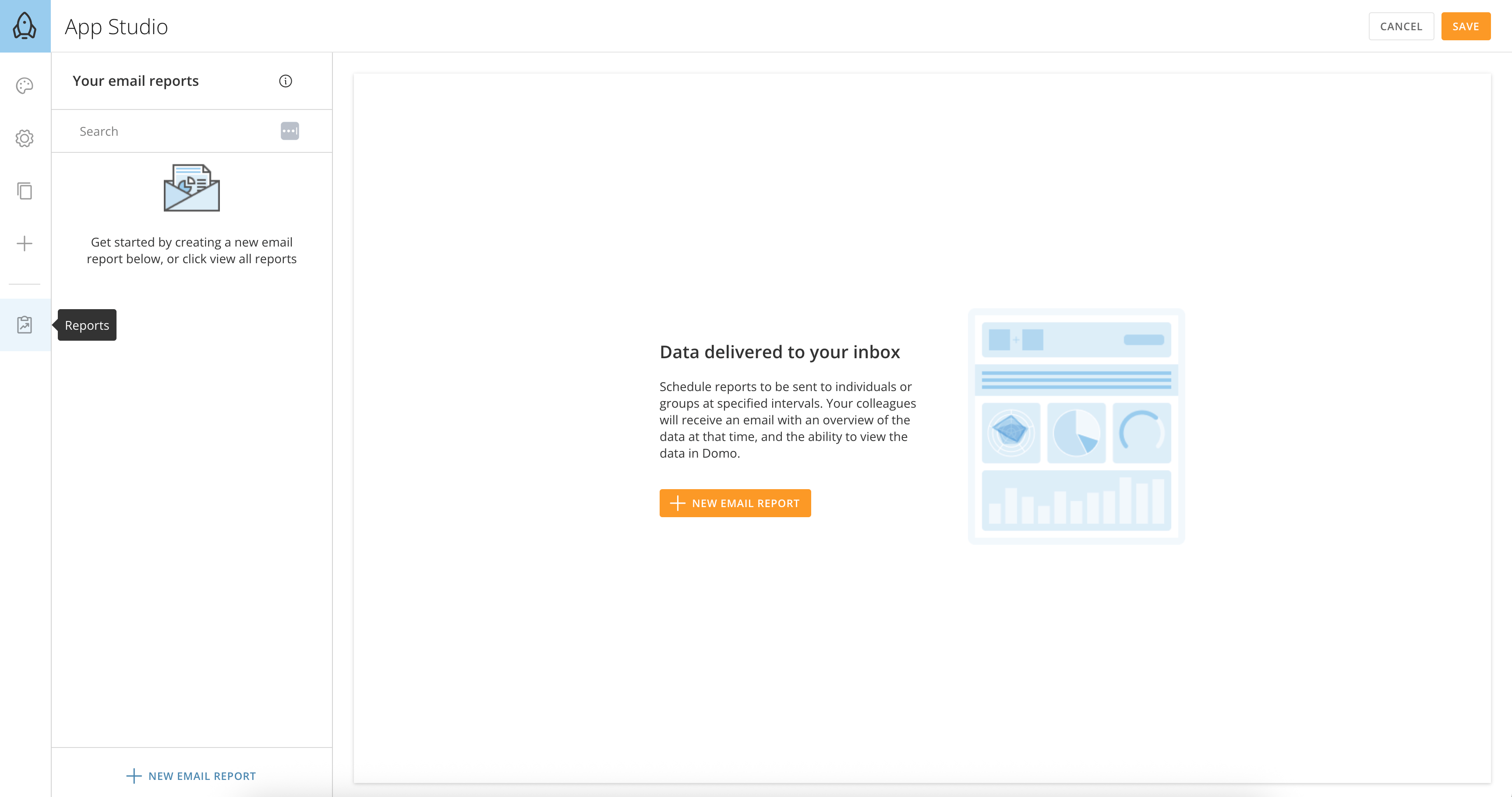
2. 左側のナビゲーションから、 \*\*[レポート]\*\*を選択します。\
これにより、既存のすべてのメールレポートが含まれているReport Builderが開きます。
\*\*[レポート]\*\*を選択します。\
これにより、既存のすべてのメールレポートが含まれているReport Builderが開きます。
 ## レポートを作成する
新しいレポートを作成するには、以下の手順を実行します。
## Appからレポートを作成する
Appからレポートを作成するには、以下の手順を実行します。
1. \*\*[新しいメールレポートを作成]**モーダルで、**[コンテンツを選択]\*\*を選択します。
## レポートを作成する
新しいレポートを作成するには、以下の手順を実行します。
## Appからレポートを作成する
Appからレポートを作成するには、以下の手順を実行します。
1. \*\*[新しいメールレポートを作成]**モーダルで、**[コンテンツを選択]\*\*を選択します。
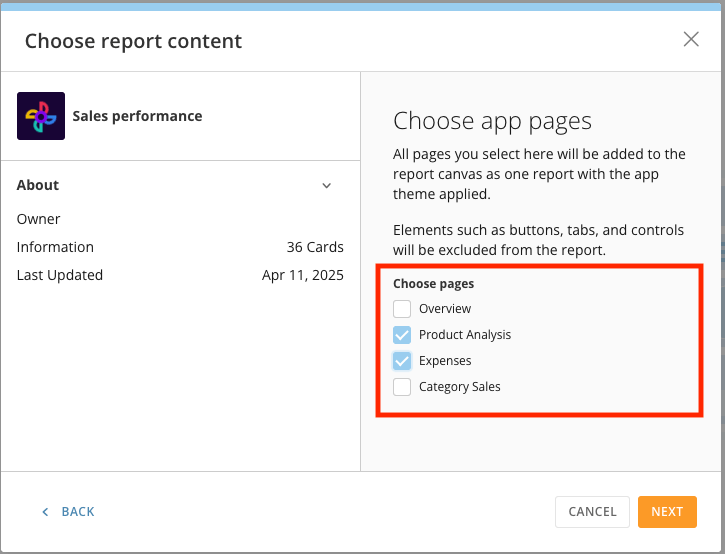
 **注記:** 2. \*\*[Appページを選択]**で、レポートに含める具体的なページを選択し、**[次へ]を選択します。\*\*\*\*注記:\*\*Appページのボタン、タブ、コントロールはレポートから除外されます。
\*\*
**注記:** 2. \*\*[Appページを選択]**で、レポートに含める具体的なページを選択し、**[次へ]を選択します。\*\*\*\*注記:\*\*Appページのボタン、タブ、コントロールはレポートから除外されます。
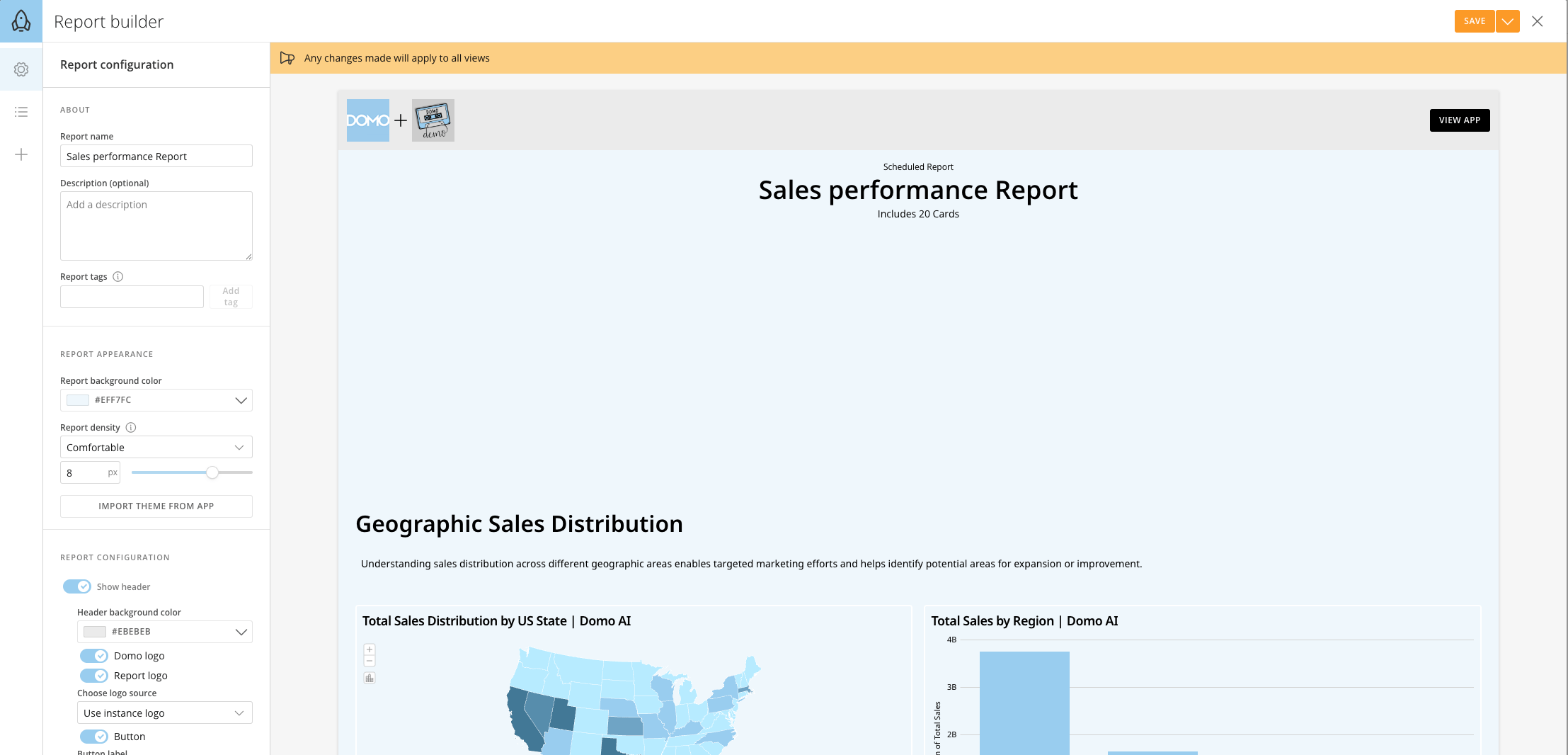
\*\* \*\*Report Builderインターフェースが開き、選択したページが表示されます。
2. この画面でレポートを構成します。この手順については[後述](#report-builderにアクセスする)します。
\*\*Report Builderインターフェースが開き、選択したページが表示されます。
2. この画面でレポートを構成します。この手順については[後述](#report-builderにアクセスする)します。
 ## 独自のコンテンツを使用してレポートを作成する
独自のコンテンツを使用してレポートを作成するには、以下の手順を実行します。
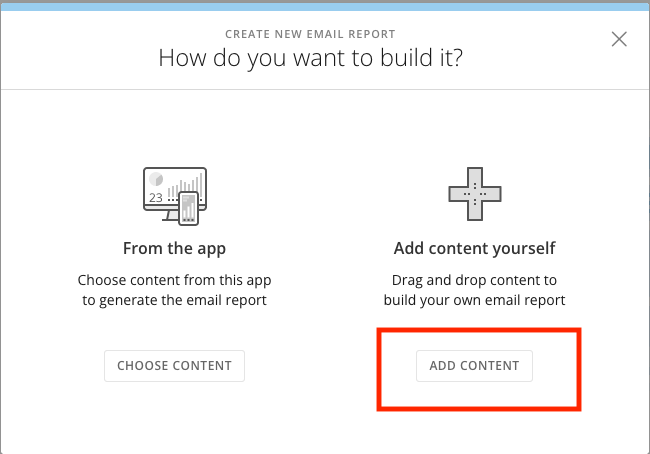
1. \*\*[新しいメールレポートを作成]**モーダルで、**[コンテンツを追加]\*\*を選択します。
## 独自のコンテンツを使用してレポートを作成する
独自のコンテンツを使用してレポートを作成するには、以下の手順を実行します。
1. \*\*[新しいメールレポートを作成]**モーダルで、**[コンテンツを追加]\*\*を選択します。
 Report Builderインターフェースが開きます。
2. この画面でレポートを構成します。この手順については[後述](#report-builderにアクセスする)します。
Report Builderインターフェースが開きます。
2. この画面でレポートを構成します。この手順については[後述](#report-builderにアクセスする)します。
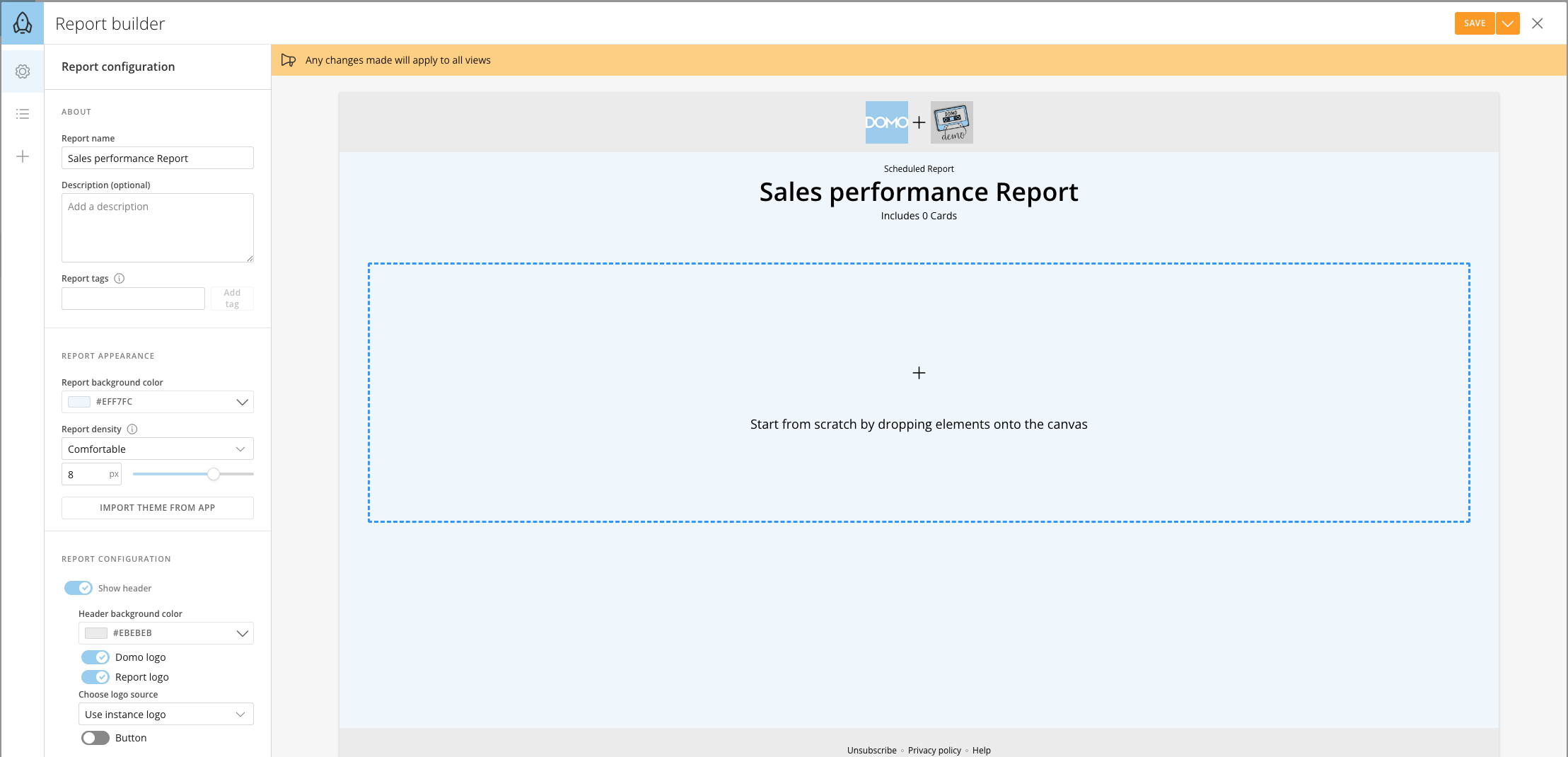 ## レポートを構成する
Report Builderでは、次の操作を実行できます。
\*\*注記:\*\*レポートレイアウトやその他のレポート設定の変更は、すべてのレポートビューとスケジュールに適用されます。
## レポート名、説明、タグを編集する
Report Builderの左パネルにある\*\*[詳細]\*\*で、レポート名や説明を編集したり、レポートタグを追加したりできます。
## レポートを構成する
Report Builderでは、次の操作を実行できます。
\*\*注記:\*\*レポートレイアウトやその他のレポート設定の変更は、すべてのレポートビューとスケジュールに適用されます。
## レポート名、説明、タグを編集する
Report Builderの左パネルにある\*\*[詳細]\*\*で、レポート名や説明を編集したり、レポートタグを追加したりできます。
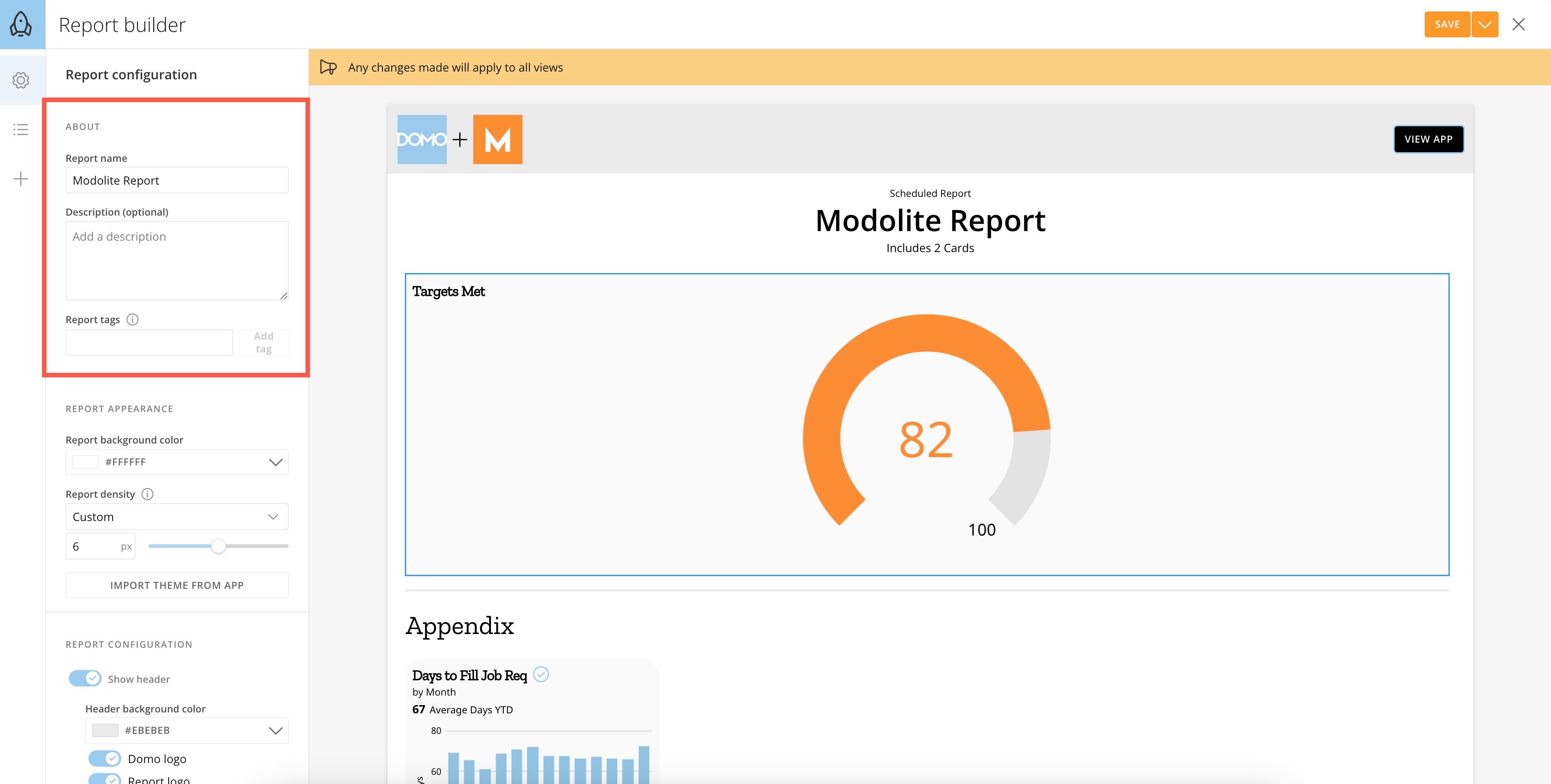 * デフォルトでは、レポートはAppの名前を自動的に継承します。
* レポートタグを使用すると、レポートの整理や分類に役立ちます。タグには、アポストロフィ、アンダースコア、バックスラッシュ、パーセント記号、絵文字を含めることはできません。
* デフォルトでは、レポートはAppの名前を自動的に継承します。
* レポートタグを使用すると、レポートの整理や分類に役立ちます。タグには、アポストロフィ、アンダースコア、バックスラッシュ、パーセント記号、絵文字を含めることはできません。
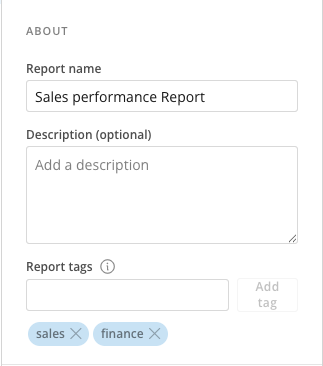 ## レポートの外観をデザインする
Report Builderの左パネルにある\*\*[レポートの外観]\*\*で、レポートの背景色や密度(レポート内にあるオブジェクトの周囲の間隔)を選択できます。
**
## レポートの外観をデザインする
Report Builderの左パネルにある\*\*[レポートの外観]\*\*で、レポートの背景色や密度(レポート内にあるオブジェクトの周囲の間隔)を選択できます。
**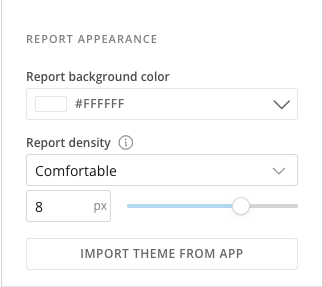 **
\*\*[Appからテーマをインポート]\*\*を選択すると、App Studioのテーマモーダルが開きます。App Studioのテーマの詳細については、[こちら](/s/article/000005543)を参照してください。
\*\*注記:\*\*サポートされているテーマコンポーネントには、チャートのカラーパレット、レイアウトの密度(レンダリング上のわずかな違い)、背景色、境界線、角の丸み(レンダリング上のわずかな違い)などがあります。間隔と密度は異なる場合があります。
**
\*\*[Appからテーマをインポート]\*\*を選択すると、App Studioのテーマモーダルが開きます。App Studioのテーマの詳細については、[こちら](/s/article/000005543)を参照してください。
\*\*注記:\*\*サポートされているテーマコンポーネントには、チャートのカラーパレット、レイアウトの密度(レンダリング上のわずかな違い)、背景色、境界線、角の丸み(レンダリング上のわずかな違い)などがあります。間隔と密度は異なる場合があります。
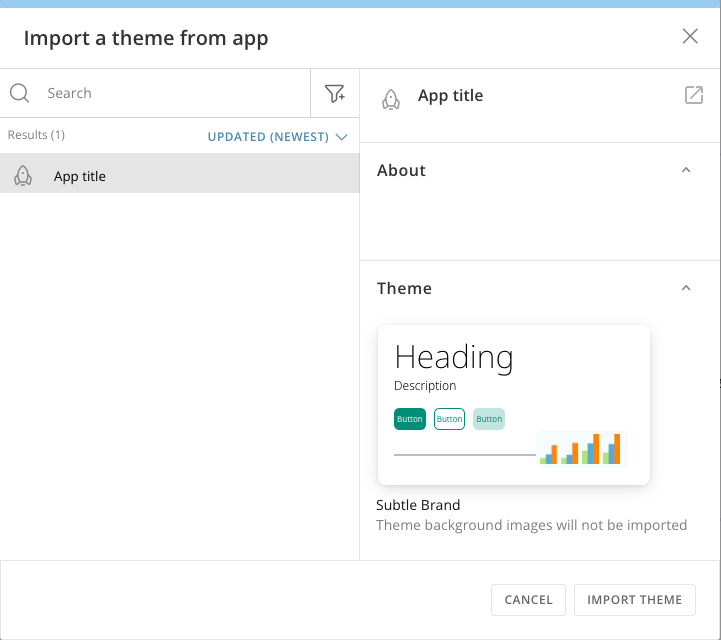 \*\*重要:**レポートの作成後にレポートで使用されている*テーマ*に変更が加えられた場合、それらの変更はレポートとに自動的に同期されません。レポートは、レポートの作成時と同じ状態のテーマを使用し続けます。レポートのテーマを更新するには、**[Appからテーマをインポート]\*\*オプションを使用してテーマを再割り当てするか、別のテーマを選択します。
## レポートの構成を編集する
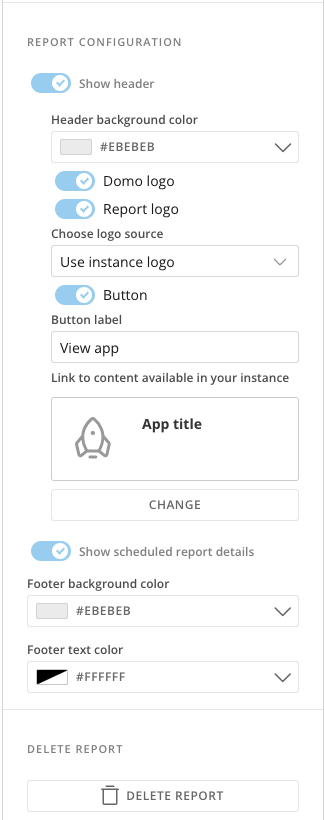
Report Builderの左パネルにある\*\*[レポート構成]\*\*セクションを使用して、Domoのロゴやテキストを表示するかどうかや背景色など、レポートのヘッダーとフッターを変更できます。
終了したら、変更を保存して、新しい/更新されたレポートをレポートのリストに追加します。
**
\*\*重要:**レポートの作成後にレポートで使用されている*テーマ*に変更が加えられた場合、それらの変更はレポートとに自動的に同期されません。レポートは、レポートの作成時と同じ状態のテーマを使用し続けます。レポートのテーマを更新するには、**[Appからテーマをインポート]\*\*オプションを使用してテーマを再割り当てするか、別のテーマを選択します。
## レポートの構成を編集する
Report Builderの左パネルにある\*\*[レポート構成]\*\*セクションを使用して、Domoのロゴやテキストを表示するかどうかや背景色など、レポートのヘッダーとフッターを変更できます。
終了したら、変更を保存して、新しい/更新されたレポートをレポートのリストに追加します。
** **
## アクションや要素を追加する
Report Builderの
**
## アクションや要素を追加する
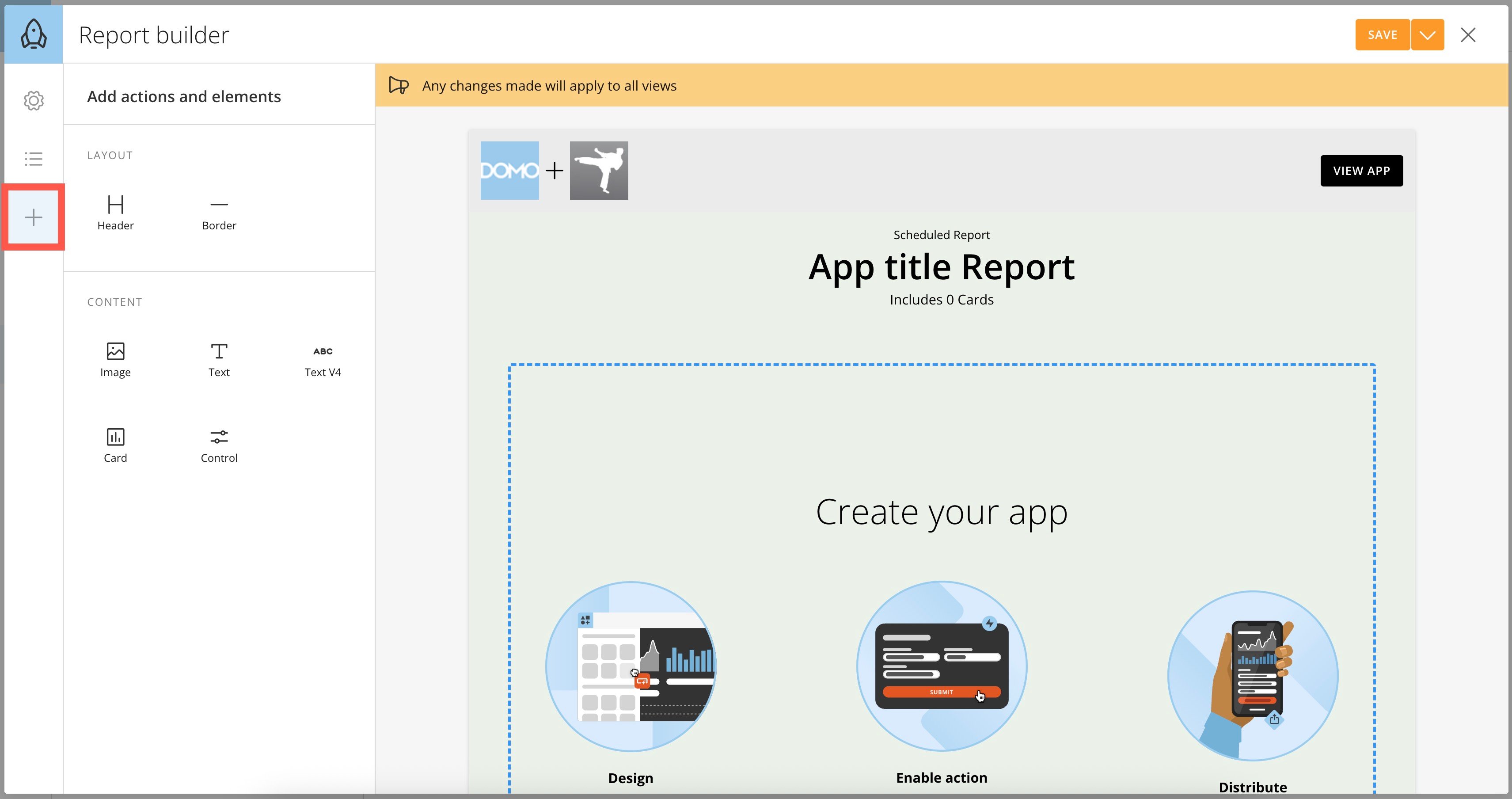
Report Builderの \*\*[アクションと要素を追加]\*\*セクションのレポートに各項目をドラッグ&ドロップすることで、レポートに次の項目を追加できます。
* ヘッダー
* 境界線
* 画像
* テキスト
* カード
* コントロール
これらはApp Studio全体での動作と同じように動作します。これらの項目の動作の詳細については、[こちら](/ja/s/article/000005295#アクションと要素を追加する)を参照してください。
**
\*\*[アクションと要素を追加]\*\*セクションのレポートに各項目をドラッグ&ドロップすることで、レポートに次の項目を追加できます。
* ヘッダー
* 境界線
* 画像
* テキスト
* カード
* コントロール
これらはApp Studio全体での動作と同じように動作します。これらの項目の動作の詳細については、[こちら](/ja/s/article/000005295#アクションと要素を追加する)を参照してください。
** **
## レポートを削除する
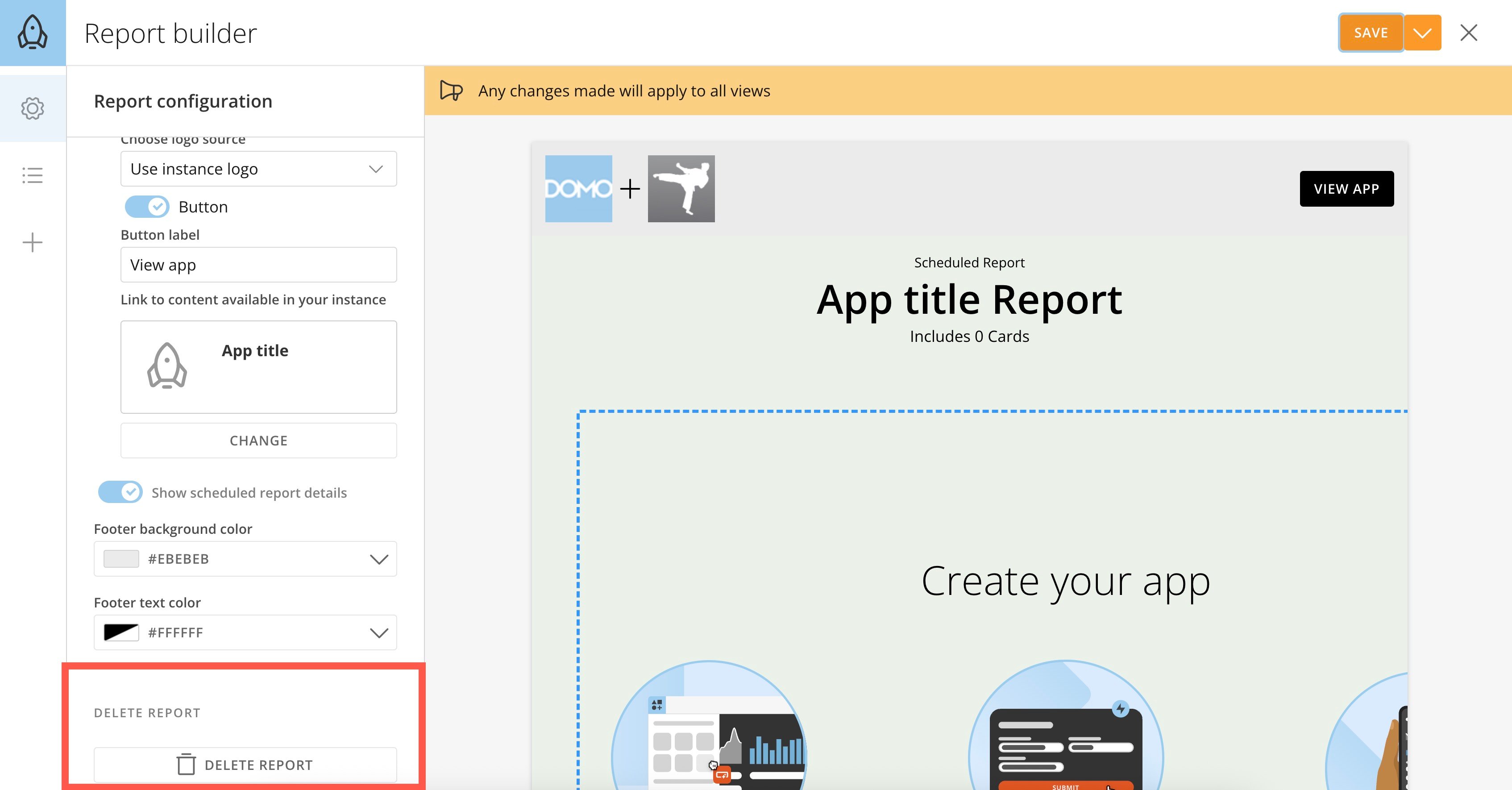
Report Builderの左パネルにある\*\*[レポートを削除]\*\*で、レポートを削除できます。この操作を取り消すことはできません。
**
## レポートを削除する
Report Builderの左パネルにある\*\*[レポートを削除]\*\*で、レポートを削除できます。この操作を取り消すことはできません。
 ## レポートビューを作成する
レポートの閲覧者に最も適切なコンテンツが表示されるよう、Report Builderの
## レポートビューを作成する
レポートの閲覧者に最も適切なコンテンツが表示されるよう、Report Builderの \*\*[レポートビュー]\*\*セクションでレポートごとにフィルターと変数を選択できます。作成できるレポートビューの数に制限はありません。
\*\*注記:\*\*レポートの構成やその他のレポート設定の変更は、すべてのレポートビューとスケジュールに適用されます。
\*\*[レポートビュー]\*\*セクションでレポートごとにフィルターと変数を選択できます。作成できるレポートビューの数に制限はありません。
\*\*注記:\*\*レポートの構成やその他のレポート設定の変更は、すべてのレポートビューとスケジュールに適用されます。
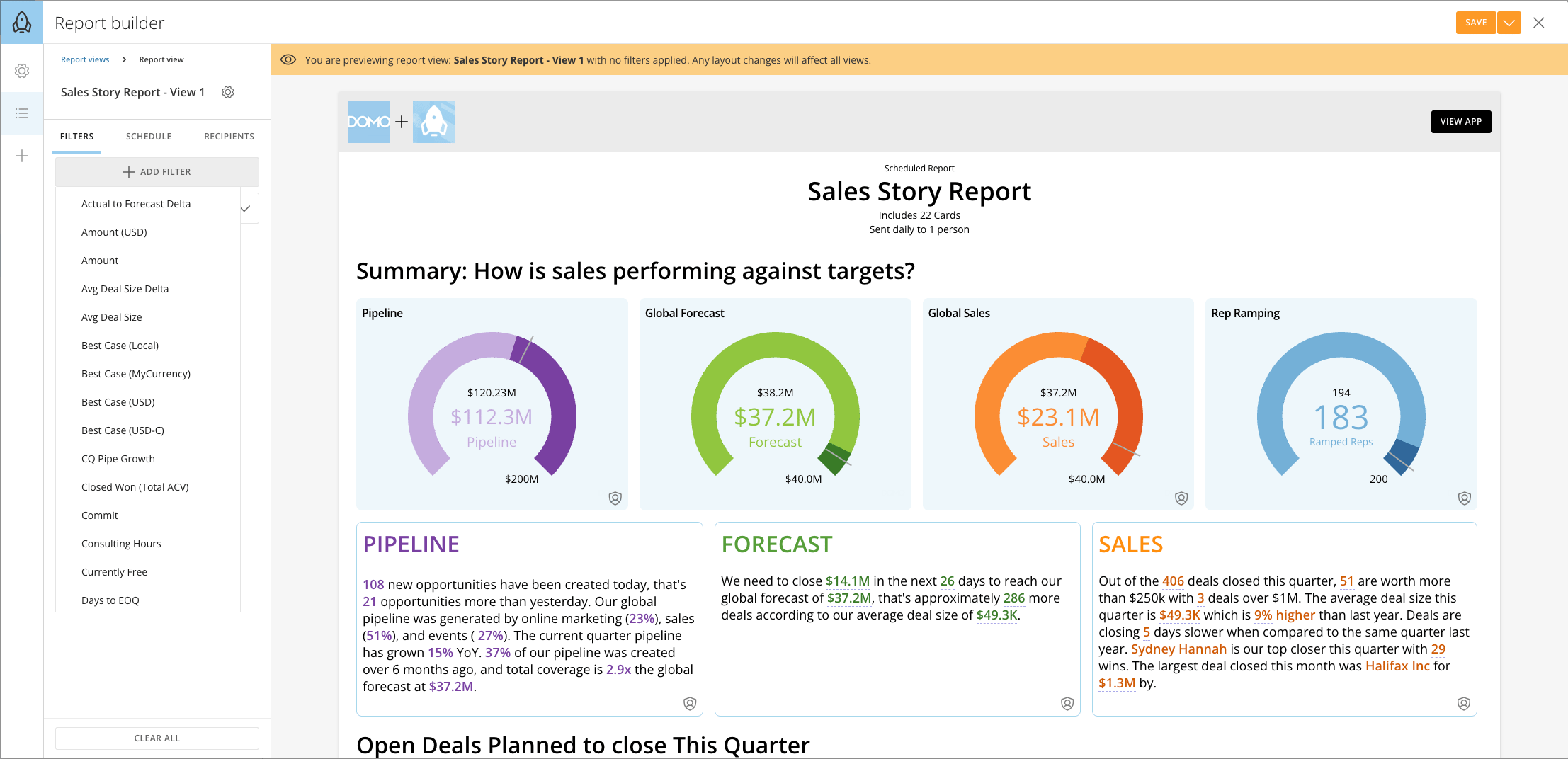 新しいレポートビューを作成するには、\*\*[+新しいレポートビュー]\*\*を選択します。
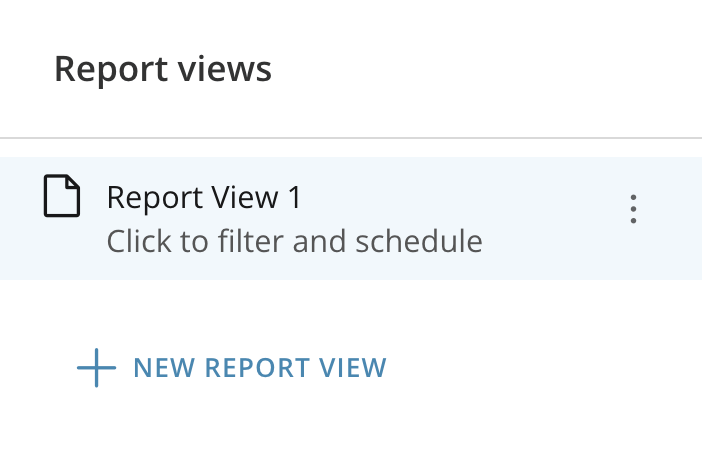 レポートビューエディターでは、フィルターの追加、レポートビューの[配信スケジュール設定](#report-builderにアクセスする)、レポートビューの[受信者の選択](#report-builderにアクセスする)が行えます。これらのタスクについては、以下で説明します。
## フィルターを追加する
\*\*
[レポートビュー]**>**[フィルター]\*\*(タブ)で、Appレポートのデータや日付範囲フィルターを使用してレポートにフィルターを追加できます。
レポートビューエディターでは、フィルターの追加、レポートビューの[配信スケジュール設定](#report-builderにアクセスする)、レポートビューの[受信者の選択](#report-builderにアクセスする)が行えます。これらのタスクについては、以下で説明します。
## フィルターを追加する
\*\*
[レポートビュー]**>**[フィルター]\*\*(タブ)で、Appレポートのデータや日付範囲フィルターを使用してレポートにフィルターを追加できます。
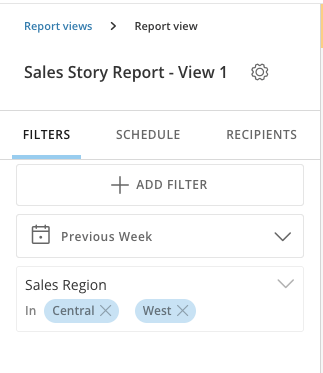 \*\*注記:\*\*フィルターはPDP(Personalized Data Permissions)の代わりにはなりません。フィルターはビューのカスタマイズに役立ちますが、データセキュリティは強制されません。ほかのスケジュールレポートの場合と同様に、PDPを使用してください。
## レポートをスケジュール設定する
レポートを構成し、特定のレポートビューにフィルターを追加したら、レポートビューをスケジュール設定して、ほかのユーザーへの配信を開始できます。\*\*
[レポートビュー]**>**[スケジュール]\*\*(タブ)で、そのレポートビューを受信者にメールで送信するタイミングを選択できます。
フィールドを使用して、レポートメールに件名を指定したり、レポートの配信頻度(毎日、毎週、毎月)や開始日と終了日を選択したりできます。
\*\*注記:\*\*フィルターはPDP(Personalized Data Permissions)の代わりにはなりません。フィルターはビューのカスタマイズに役立ちますが、データセキュリティは強制されません。ほかのスケジュールレポートの場合と同様に、PDPを使用してください。
## レポートをスケジュール設定する
レポートを構成し、特定のレポートビューにフィルターを追加したら、レポートビューをスケジュール設定して、ほかのユーザーへの配信を開始できます。\*\*
[レポートビュー]**>**[スケジュール]\*\*(タブ)で、そのレポートビューを受信者にメールで送信するタイミングを選択できます。
フィールドを使用して、レポートメールに件名を指定したり、レポートの配信頻度(毎日、毎週、毎月)や開始日と終了日を選択したりできます。
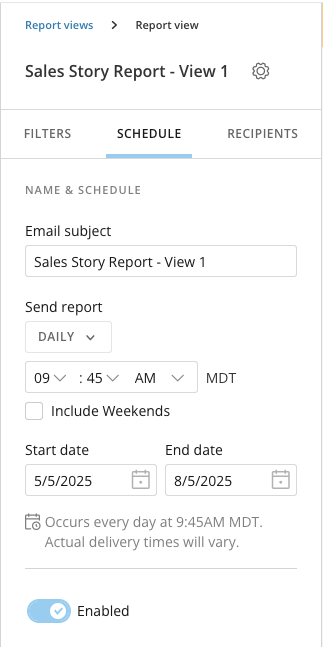 \*\*スケジュールを有効にする:\*\*\*\*[有効]\*\*ボタンをオンにを切り替えて、設定済みのレポートスケジュールを有効にする必要があります。レポートを有効にしないと、設定したスケジュールどおりに送信されません。
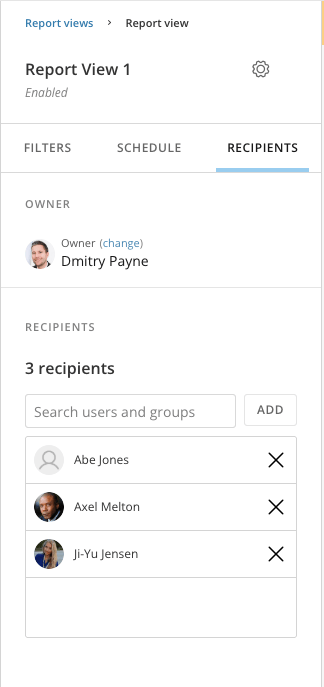
## レポートの受信者を追加する
\*\*
[レポートビュー]**>**[受信者]\*\*(タブ)で、レポートの受信者を選択できます。受信者はレポートをメールで受信します。
また、レポートビューの所有者を選択することもできます。
\*\*スケジュールを有効にする:\*\*\*\*[有効]\*\*ボタンをオンにを切り替えて、設定済みのレポートスケジュールを有効にする必要があります。レポートを有効にしないと、設定したスケジュールどおりに送信されません。
## レポートの受信者を追加する
\*\*
[レポートビュー]**>**[受信者]\*\*(タブ)で、レポートの受信者を選択できます。受信者はレポートをメールで受信します。
また、レポートビューの所有者を選択することもできます。
 ## よくある質問
はい。自分が所有している、またはアクセス権があるカードやコンテンツなら、現在編集中のAppの外部にあるカードやコンテンツでも追加できます。レポートにカード要素を追加して、別のAppからカードを選択します。
\*\*注記:\*\*すべてのレポートは作成されたAppに関連付けられ、そのAppの[あなたのメールレポート]タブに表示されます。
AppボタンはReport Builderに引き継がれません。ただし、元のApp、ダッシュボード、カードなどの外部コンテンツにリンクするカスタムボタンをレポートヘッダーに追加することはできます。このボタンの構成方法については、[前述の説明](#report-builderにアクセスする)を参照してください。
Appのタブは、レポート内で縦方向に積み重ねられます。
いいえ。チャートや表はレポート内で静的です。ただし、ユーザーをインタラクティブコンテンツにリンクするボタンを追加することはできます。このボタンの構成方法については、[前述の説明](#report-builderにアクセスする)を参照してください。
はい。レポートには、既存のスケジュールレポートの機能と同様に表のスナップショットが表示されます。スケジュールレポートの詳細については、こちらを参照してください。
ダークモードでは、メールの背景やヘッダーの色が変わる場合がありますが、チャートやデータのビジュアルには影響しません。
## よくある質問
はい。自分が所有している、またはアクセス権があるカードやコンテンツなら、現在編集中のAppの外部にあるカードやコンテンツでも追加できます。レポートにカード要素を追加して、別のAppからカードを選択します。
\*\*注記:\*\*すべてのレポートは作成されたAppに関連付けられ、そのAppの[あなたのメールレポート]タブに表示されます。
AppボタンはReport Builderに引き継がれません。ただし、元のApp、ダッシュボード、カードなどの外部コンテンツにリンクするカスタムボタンをレポートヘッダーに追加することはできます。このボタンの構成方法については、[前述の説明](#report-builderにアクセスする)を参照してください。
Appのタブは、レポート内で縦方向に積み重ねられます。
いいえ。チャートや表はレポート内で静的です。ただし、ユーザーをインタラクティブコンテンツにリンクするボタンを追加することはできます。このボタンの構成方法については、[前述の説明](#report-builderにアクセスする)を参照してください。
はい。レポートには、既存のスケジュールレポートの機能と同様に表のスナップショットが表示されます。スケジュールレポートの詳細については、こちらを参照してください。
ダークモードでは、メールの背景やヘッダーの色が変わる場合がありますが、チャートやデータのビジュアルには影響しません。