> ## Documentation Index
> Fetch the complete documentation index at: https://domoinc-bradley-turek-pfilter-operators-reference.mintlify.site/llms.txt
> Use this file to discover all available pages before exploring further.

# FileSetを使用した非構造化データからの情報の収集（ベータ）

## はじめに

<Note>
  **注記：** この機能はベータ版です。参加したい場合は、アカウントチームにお問い合わせください。
</Note>

Domo FileSetを使用すると、画像、ドキュメント、トランスクリプト、その他のタイプの非構造化データからインサイトを得ることができます。画像や顧客レビューから構造化された情報を抽出して、可視化やデータ製品を強化したり、ドキュメント駆動型のビジネスプロセスを自動化したり、AI検索を活用し、非公開ドキュメントを使用してAIエージェントの応答の基盤を構築したりできます。

***

* 必要な許可
* FileSetにアクセスする
* 自分のデータを接続する
  * ファイルをアップロードする
  * コネクターを使用してアップロードする
* ファイルを管理する
* [AI検索を有効にする](#ai)
* エージェントからFileSetにアクセスする
* コードエンジンでFileSetを使用する
* [よくある質問](#faq)

***

## 必要な許可

次の許可では、FileSet機能を使用できます。FileSetには、DataSetと同じ権限要件があります。

* **DataSetを管理 —** この許可では、インスタンス内のDataSetの表示、編集、削除が行えます。
* **DataSetを編集 —** この許可では、アクセス権を持っているDataSetの作成、編集が行えます。

許可やカスタマイズされた権限については、 [こちら](/ja/s/article/360043438973) を参照してください。

## FileSetにアクセスする

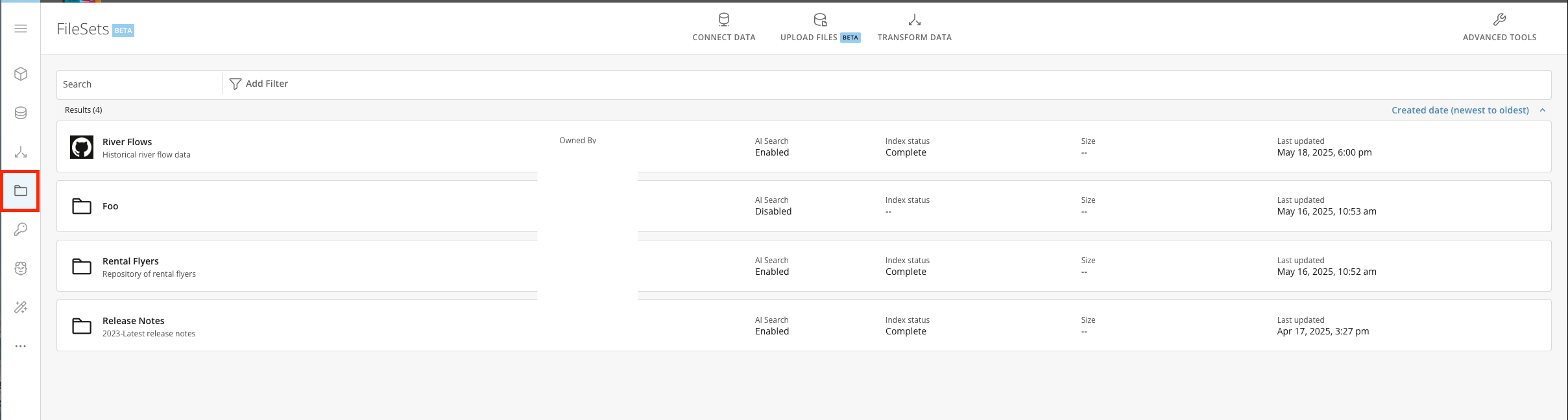
検索を使用して、 **［FileSet］** に移動します（ **［データ］** > <img src="https://mintlify.s3.us-west-1.amazonaws.com/domoinc-bradley-turek-pfilter-operators-reference/images/kb/ja/ka0Vq000000CdSE-00N5w00000Ri7BU-0EMVq000007FNUw.jpg" style={{width: 20, height: 20, display: 'inline', verticalAlign: 'start', margin: '0'}} /> **［FileSet］** ）。

アクセス権を持つすべてのFileSetのリストが表示されます。 FileSetがコネクターによって作成されている場合は、手動での実行を呼び出すことができます。
<Frame>
  <img alt="" src="https://mintcdn.com/domoinc-bradley-turek-pfilter-operators-reference/ONDimToRKRD8POd8/images/kb/ka0Vq000000CZYH-00N5w00000Ri7BU-0EMVq0000078Vtp.jpg?fit=max&auto=format&n=ONDimToRKRD8POd8&q=85&s=5909341d804e4db96fb25061742a0568" width="2417" height="648" data-path="images/kb/ka0Vq000000CZYH-00N5w00000Ri7BU-0EMVq0000078Vtp.jpg" />
</Frame>

## データを接続する

非構造化データをDomoに取り込むには、デバイスから ファイルをアップロード する方法と、Amazon S3、SFTP、GitHub、Google Drive、Confluenceなど、いずれかの ファイルコネクター を使用する方法の2つがあります。
<Frame>
  <img alt="" src="https://mintcdn.com/domoinc-bradley-turek-pfilter-operators-reference/ONDimToRKRD8POd8/images/kb/ka0Vq000000CZYH-00N5w00000Ri7BU-0EMVq0000078Z2z.jpg?fit=max&auto=format&n=ONDimToRKRD8POd8&q=85&s=c79fddc66badf4d01542148f8c54bdf5" width="456" height="184" data-path="images/kb/ka0Vq000000CZYH-00N5w00000Ri7BU-0EMVq0000078Z2z.jpg" />
</Frame>

### ファイルをアップロードする

デバイスからFileSetにファイルを直接アップロードするには、次の手順を実行します。

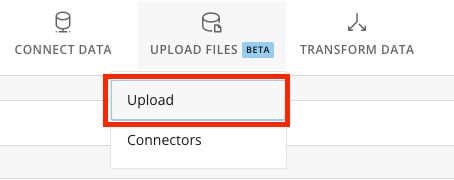
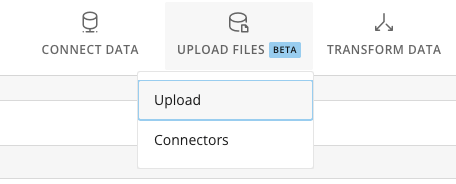
1. ［FileSet］画面で **［ファイルをアップロード］** > **［アップロード］** を選択します。

   <Frame>
     <img alt="" src="https://mintcdn.com/domoinc-bradley-turek-pfilter-operators-reference/ONDimToRKRD8POd8/images/kb/ka0Vq000000CZYH-00N5w00000Ri7BU-0EMVq0000078OXS.jpg?fit=max&auto=format&n=ONDimToRKRD8POd8&q=85&s=2401677974c41d44f92e1c75a3680c2c" width="454" height="180" data-path="images/kb/ka0Vq000000CZYH-00N5w00000Ri7BU-0EMVq0000078OXS.jpg" />
   </Frame>
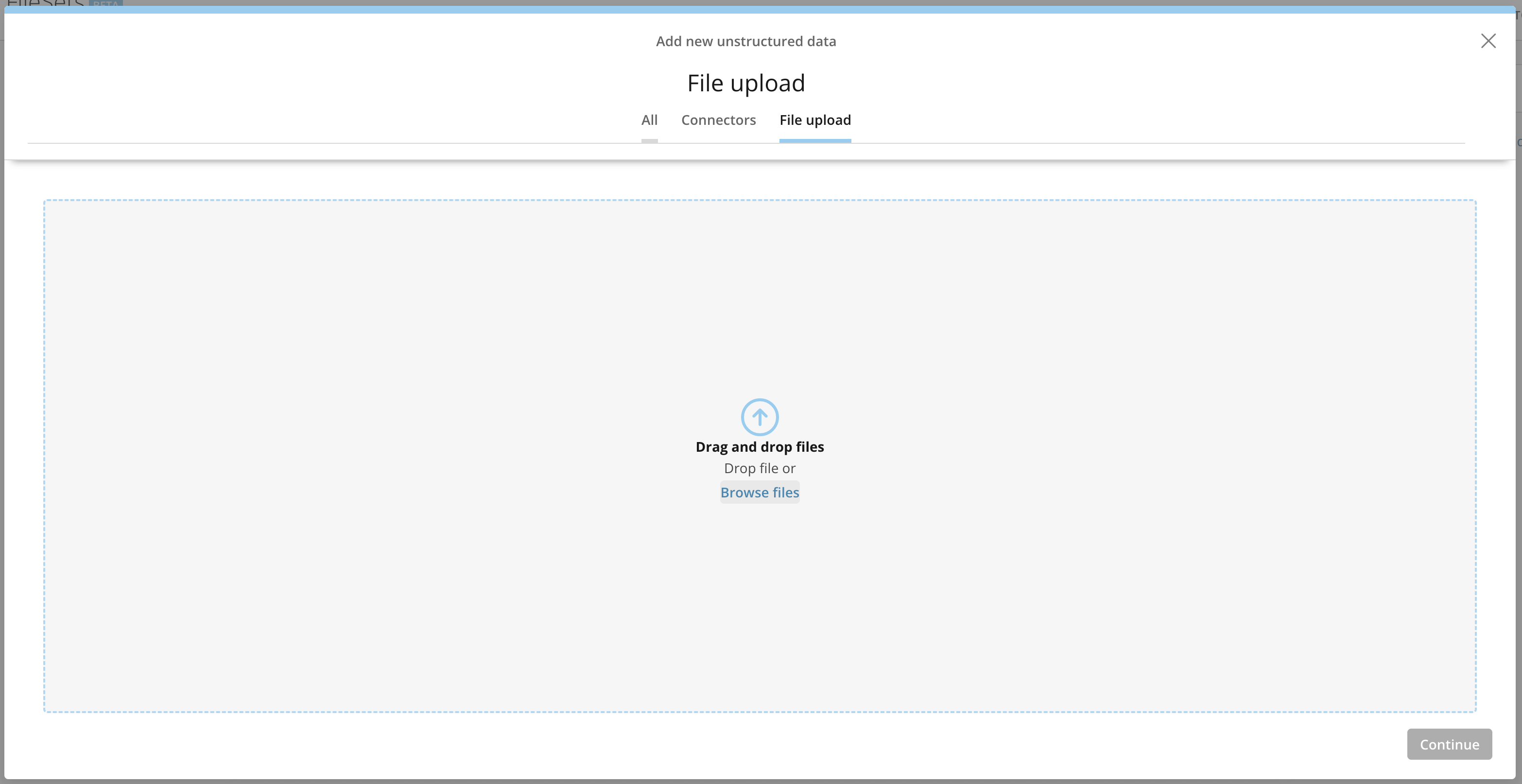
2. ファイルを参照したり、ファイルをドラッグ＆ドロップしたりできます。FileSetでは、すべての一般的な画像ファイルタイプおよび文書ファイルタイプがサポートされています。
   <Frame>
     <img alt="" src="https://mintcdn.com/domoinc-bradley-turek-pfilter-operators-reference/ONDimToRKRD8POd8/images/kb/ka0Vq000000CZYH-00N5w00000Ri7BU-0EMVq000007FL6Z.jpg?fit=max&auto=format&n=ONDimToRKRD8POd8&q=85&s=cb666bc8d3285d9e18fbae94ed75d1ec" width="3132" height="1614" data-path="images/kb/ka0Vq000000CZYH-00N5w00000Ri7BU-0EMVq000007FL6Z.jpg" />
   </Frame>
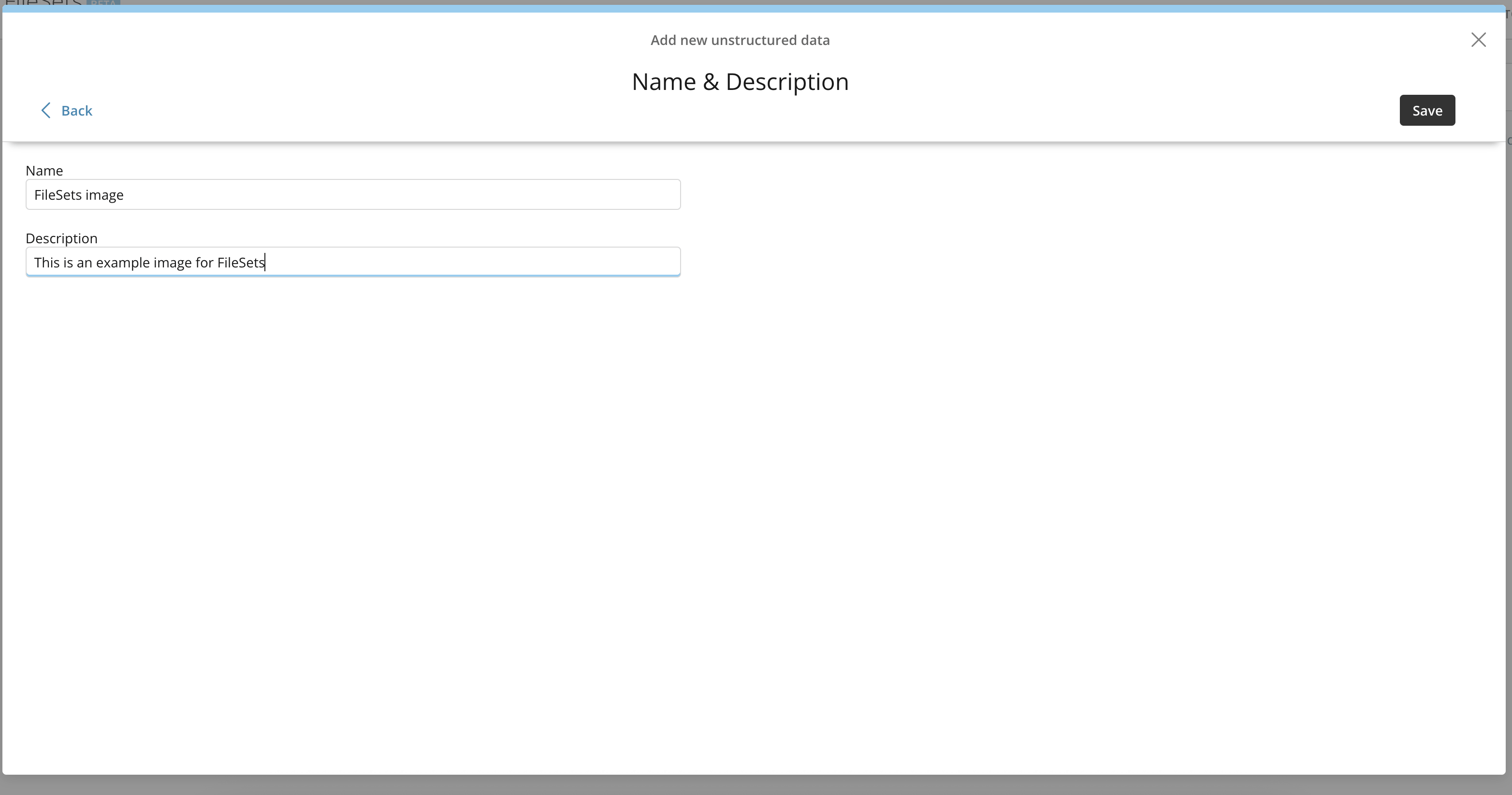
3. FileSetに名前を付け（必須）、オプションの説明を入力します。

   <Frame>
     <img alt="" src="https://mintcdn.com/domoinc-bradley-turek-pfilter-operators-reference/ONDimToRKRD8POd8/images/kb/ka0Vq000000CZYH-00N5w00000Ri7BU-0EMVq000007FQRB.jpg?fit=max&auto=format&n=ONDimToRKRD8POd8&q=85&s=57e5b0caa25ab6fbe137ce34e48abca8" width="3128" height="1644" data-path="images/kb/ka0Vq000000CZYH-00N5w00000Ri7BU-0EMVq000007FQRB.jpg" />
   </Frame>

これで、アップロードしたファイルがFileSetのリストに表示されるようになりました。

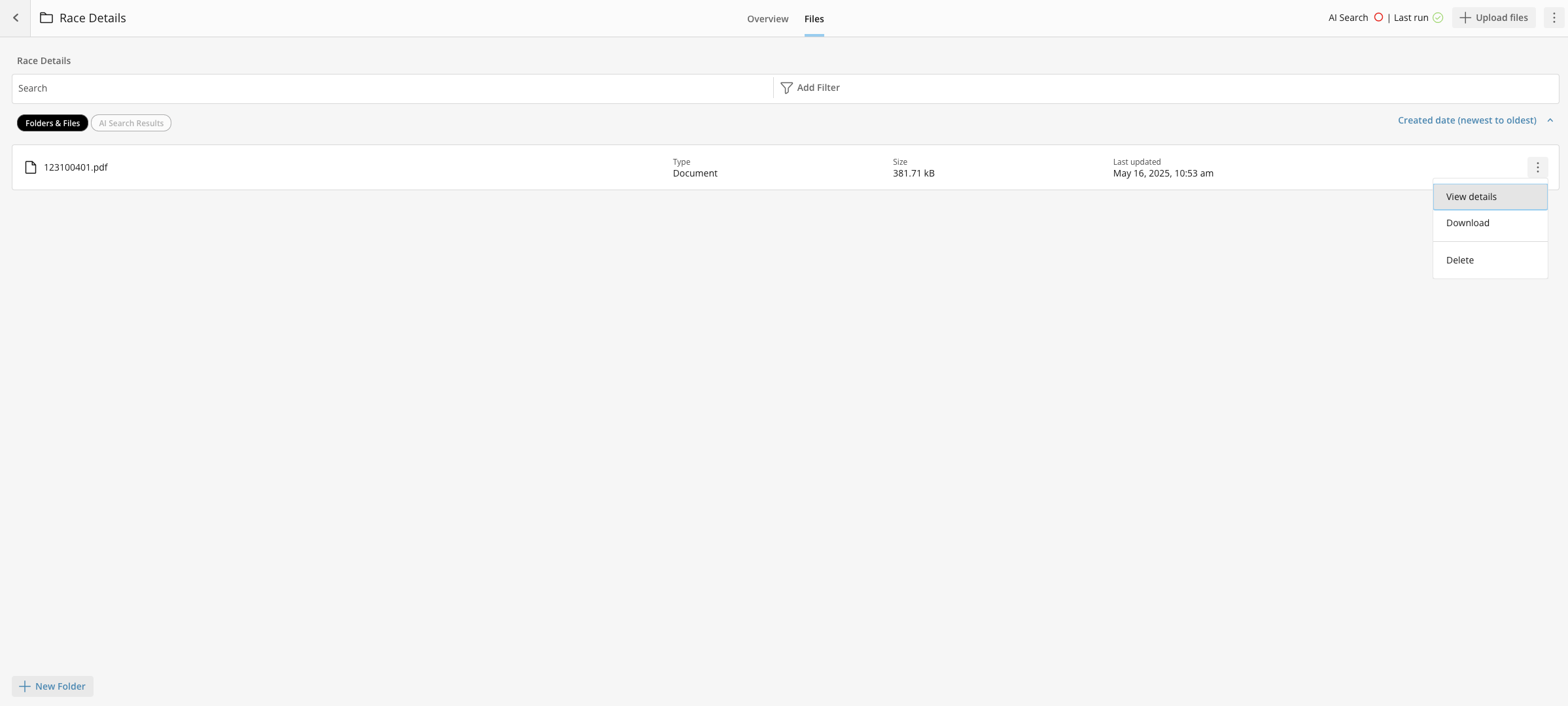
ファイルをアップロードした後に、 [［AI検索］](#ai) を有効にし、FileSetのフォルダ管理を使用してデータを整理できます。また、新しいフォルダやファイルの追加、表示、ダウンロード、削除も行えます。
<Frame>
  <img alt="" src="https://mintcdn.com/domoinc-bradley-turek-pfilter-operators-reference/ONDimToRKRD8POd8/images/kb/ka0Vq000000CZYH-00N5w00000Ri7BU-0EMVq0000078yNx.jpg?fit=max&auto=format&n=ONDimToRKRD8POd8&q=85&s=77622bc3a0afc06ac609d12bc770b8ca" width="2397" height="1080" data-path="images/kb/ka0Vq000000CZYH-00N5w00000Ri7BU-0EMVq0000078yNx.jpg" />
</Frame>

### コネクターを使用してアップロードする

コネクターを使用してデータをアップロードするには、次の手順を実行します。

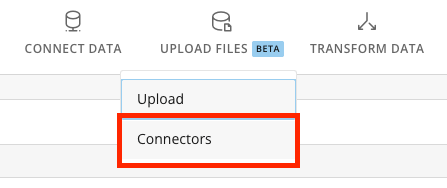
1. ［FileSet］画面で **［ファイルをアップロード］** > **［コネクター］** を選択します。

   <Frame>
     <img alt="" src="https://mintcdn.com/domoinc-bradley-turek-pfilter-operators-reference/ONDimToRKRD8POd8/images/kb/ka0Vq000000CZYH-00N5w00000Ri7BU-0EMVq0000078vwL.jpg?fit=max&auto=format&n=ONDimToRKRD8POd8&q=85&s=48522736e175cedde051dff0893443ad" width="447" height="188" data-path="images/kb/ka0Vq000000CZYH-00N5w00000Ri7BU-0EMVq0000078vwL.jpg" />
   </Frame>
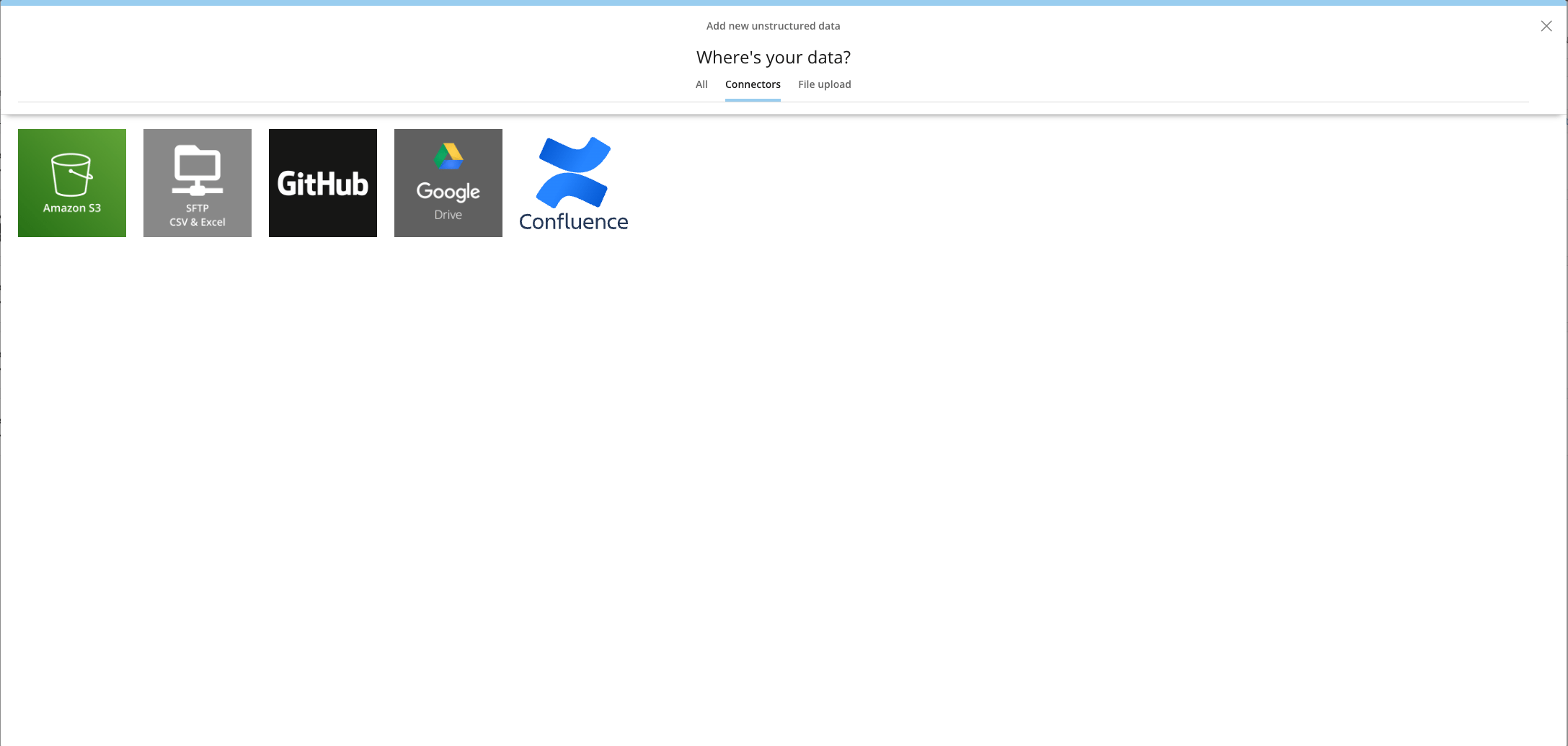
2. データのコネクターを選択します。

   <Frame>
     <img alt="" src="https://mintcdn.com/domoinc-bradley-turek-pfilter-operators-reference/ONDimToRKRD8POd8/images/kb/ka0Vq000000CZYH-00N5w00000Ri7BU-0EMVq0000078mZk.jpg?fit=max&auto=format&n=ONDimToRKRD8POd8&q=85&s=25c08fbff256c77a1f8bf38b6eeed998" width="2175" height="1035" data-path="images/kb/ka0Vq000000CZYH-00N5w00000Ri7BU-0EMVq0000078mZk.jpg" />
   </Frame>
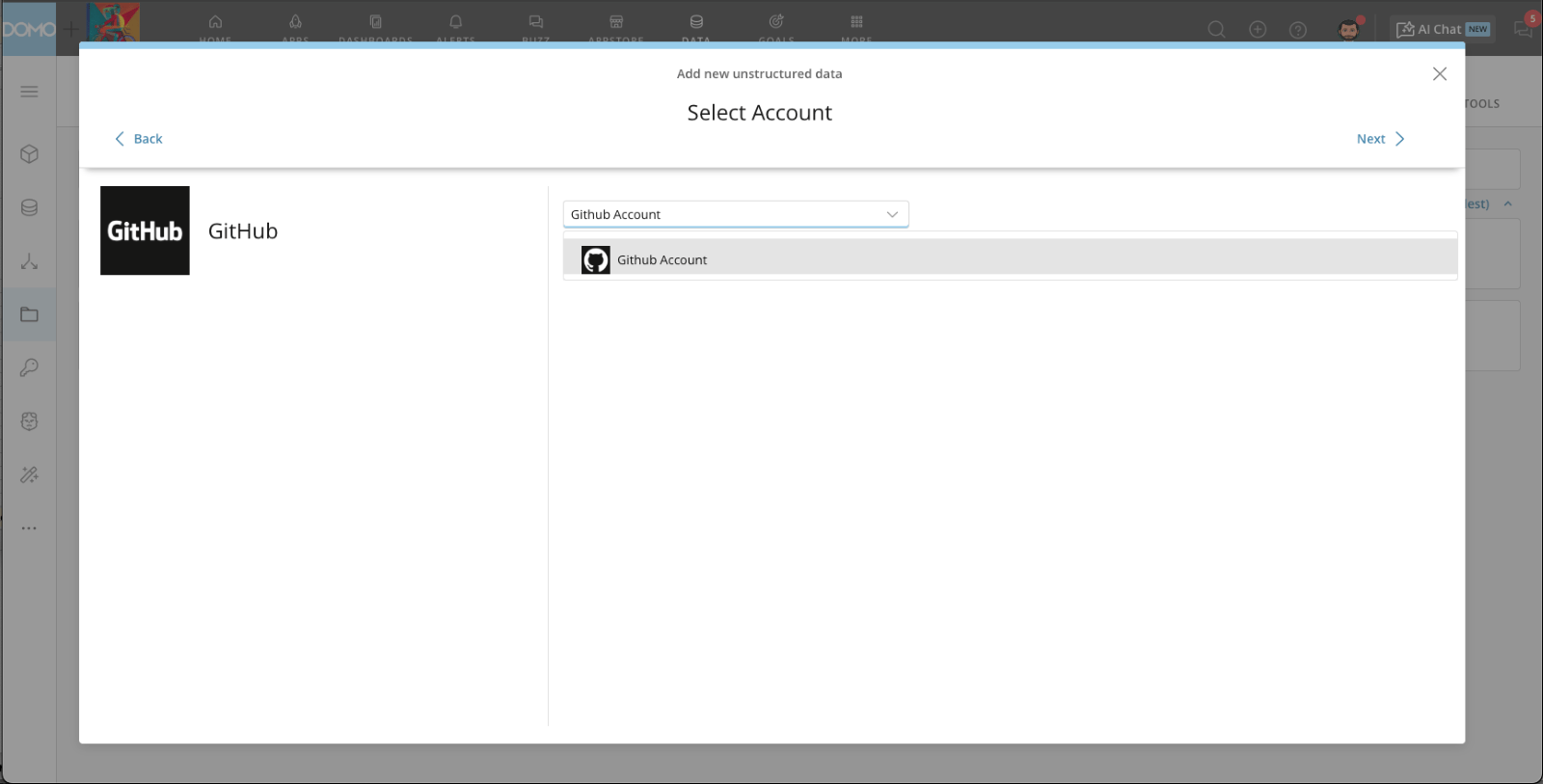
3. 適切な認証済みアカウントを選択するか、 **［アカウントを作成］** を選択してアカウントを作成します。

   <Frame>
     <img alt="コンピューターのスクリーンショット。AIで生成されたコンテンツは不正確な可能性があります。写真" src="https://mintcdn.com/domoinc-bradley-turek-pfilter-operators-reference/ONDimToRKRD8POd8/images/kb/ka0Vq000000CZYH-00N5w00000Ri7BU-0EMVq0000078wPN.jpg?fit=max&auto=format&n=ONDimToRKRD8POd8&q=85&s=b021ee2b334ce197c2a0cdbc01b4ff91" width="1600" height="813" data-path="images/kb/ka0Vq000000CZYH-00N5w00000Ri7BU-0EMVq0000078wPN.jpg" />
   </Frame>
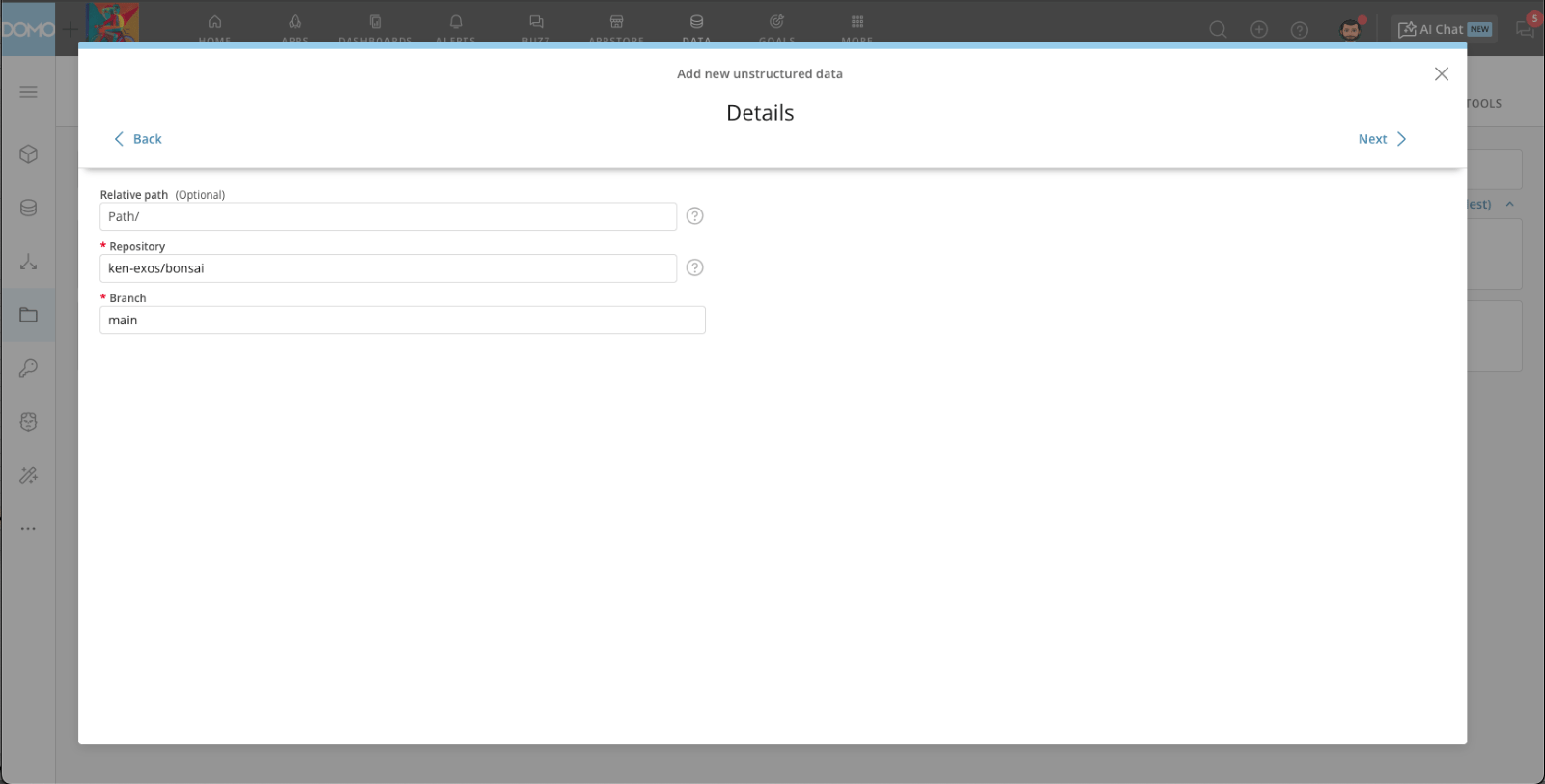
4. 必要なアカウントの詳細を追加します。

   <Frame>
     <img alt="コンピューターのスクリーンショット。AIで生成されたコンテンツは不正確な可能性があります。写真" src="https://mintcdn.com/domoinc-bradley-turek-pfilter-operators-reference/ONDimToRKRD8POd8/images/kb/ka0Vq000000CZYH-00N5w00000Ri7BU-0EMVq0000078wUD.jpg?fit=max&auto=format&n=ONDimToRKRD8POd8&q=85&s=17101671752a046f64c6c2585013f3db" width="1600" height="812" data-path="images/kb/ka0Vq000000CZYH-00N5w00000Ri7BU-0EMVq0000078wUD.jpg" />
   </Frame>
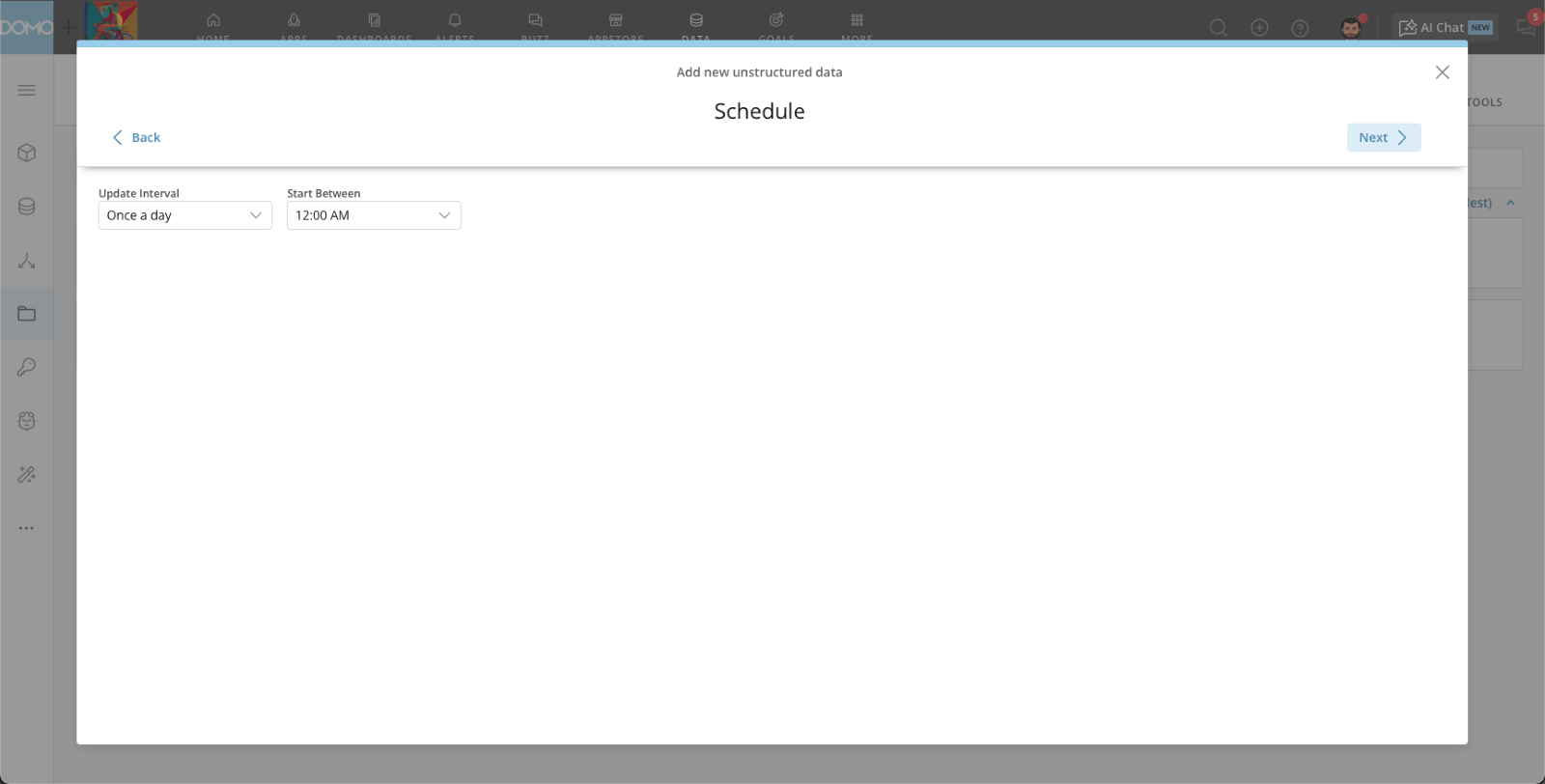
5. 更新スケジュールを設定します。

   <Frame>
     <img alt="コンピューターのスクリーンショット。AIで生成されたコンテンツは不正確な可能性があります。写真" src="https://mintcdn.com/domoinc-bradley-turek-pfilter-operators-reference/ONDimToRKRD8POd8/images/kb/ka0Vq000000CZYH-00N5w00000Ri7BU-0EMVq0000078rUY.jpg?fit=max&auto=format&n=ONDimToRKRD8POd8&q=85&s=c9dc536f7f1b17cffa1237c8ce694e83" width="1600" height="812" data-path="images/kb/ka0Vq000000CZYH-00N5w00000Ri7BU-0EMVq0000078rUY.jpg" />
   </Frame>
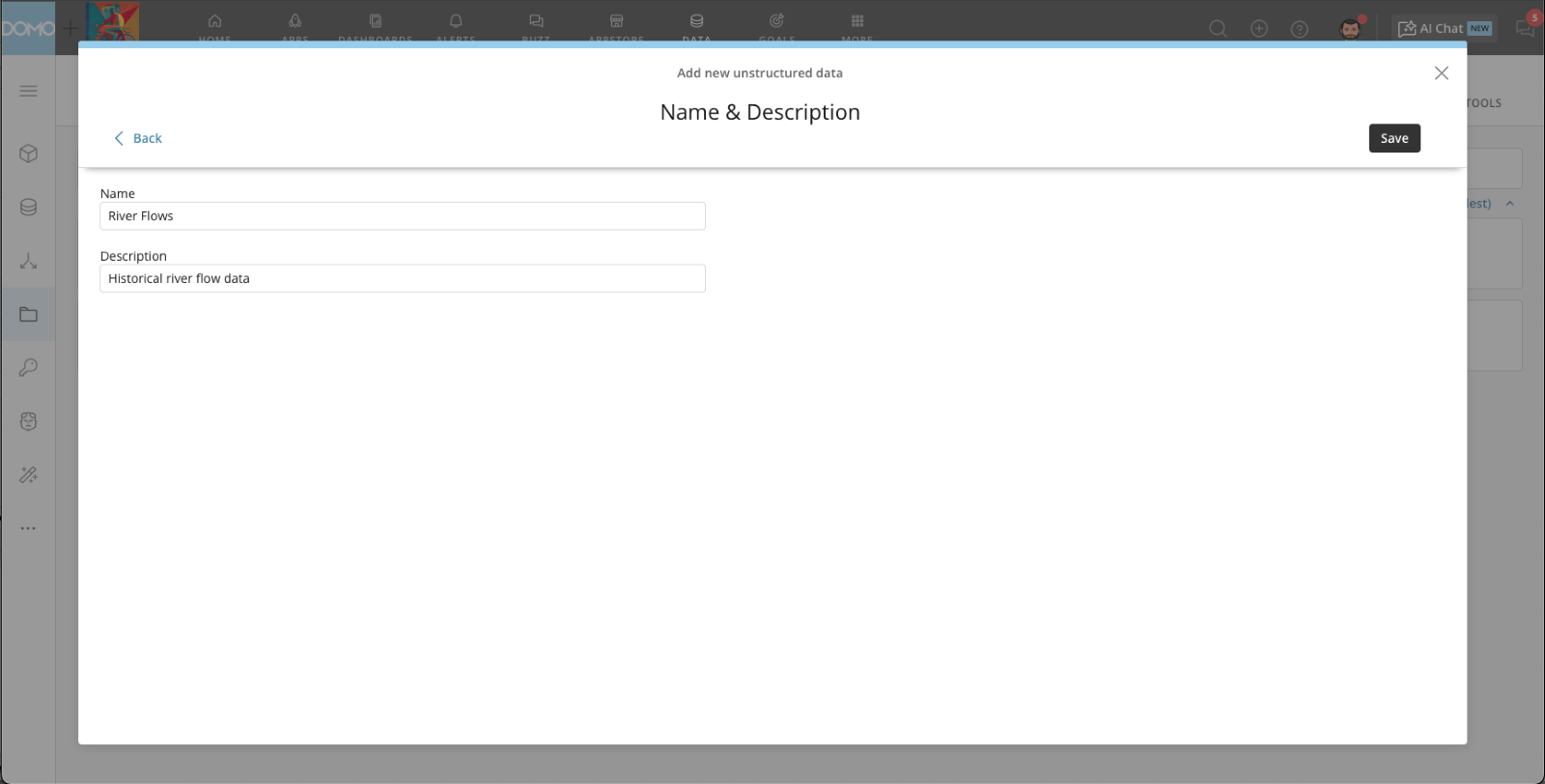
6. ファイルに名前を付け（必須）、オプションの説明を入力します。

   <Frame>
     <img alt="コンピューターのスクリーンショット。AIで生成されたコンテンツは不正確な可能性があります。写真" src="https://mintcdn.com/domoinc-bradley-turek-pfilter-operators-reference/ONDimToRKRD8POd8/images/kb/ka0Vq000000CZYH-00N5w00000Ri7BU-0EMVq0000078wdt.jpg?fit=max&auto=format&n=ONDimToRKRD8POd8&q=85&s=08011abb80a2713398a5a5a2c2d70437" width="1600" height="812" data-path="images/kb/ka0Vq000000CZYH-00N5w00000Ri7BU-0EMVq0000078wdt.jpg" />
   </Frame>

これで、接続したファイルがFileSetのリストに表示されるようになりました。

## ファイルを管理する

デバイスから、または コネクターを使用 して データをアップロード したら、ファイルのコンテンツの管理を開始できます。

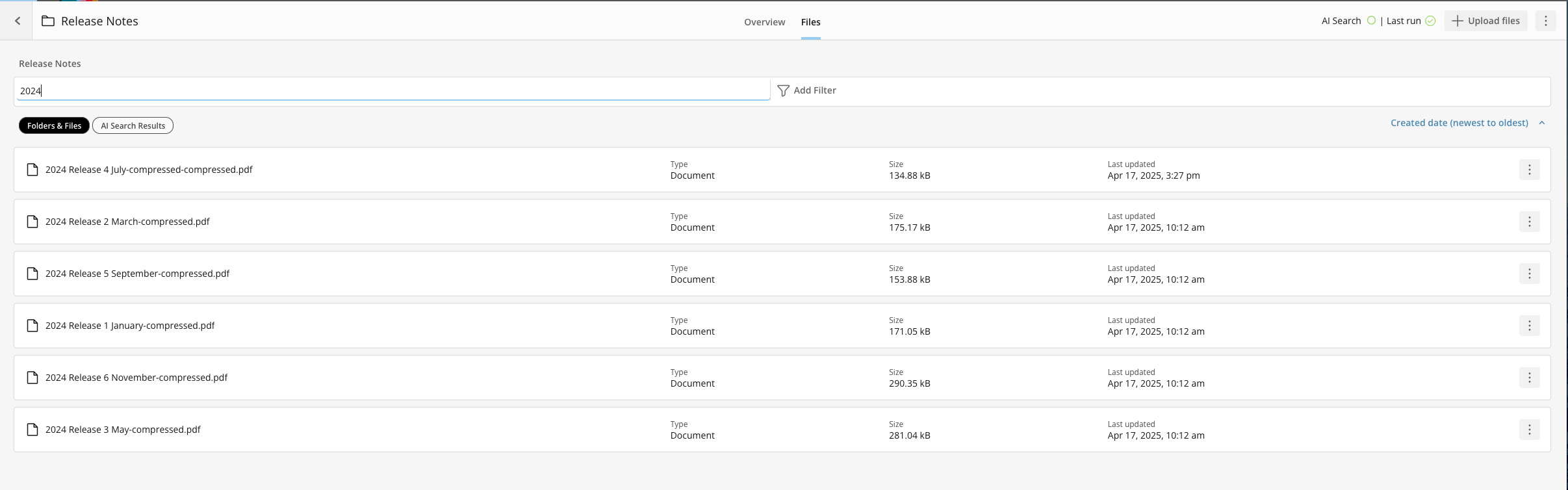
FileSetを選択して開き、 **［ファイル］** タブに移動すると、すべてのコンテンツが表示されます。

<Frame>
  <img alt="" src="https://mintcdn.com/domoinc-bradley-turek-pfilter-operators-reference/ONDimToRKRD8POd8/images/kb/ka0Vq000000CZYH-00N5w00000Ri7BU-0EMVq0000078xTW.jpg?fit=max&auto=format&n=ONDimToRKRD8POd8&q=85&s=2f3a4f35e4302c8c8e6a262506ade9eb" width="2413" height="754" data-path="images/kb/ka0Vq000000CZYH-00N5w00000Ri7BU-0EMVq0000078xTW.jpg" />
</Frame>

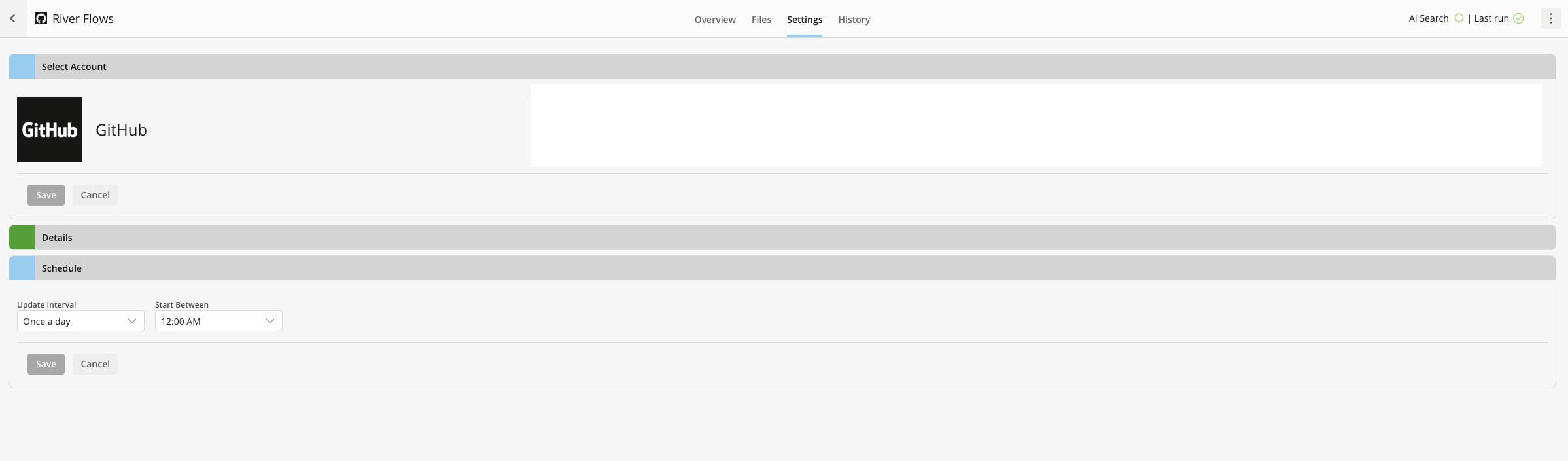
コネクターのデータの場合は、 **［設定］** タブに移動すると、アカウント、詳細、スケジュールなどの項目でコネクターを設定したり、コネクターの履歴を表示できます。
<Frame>
  <img alt="" src="https://mintcdn.com/domoinc-bradley-turek-pfilter-operators-reference/ONDimToRKRD8POd8/images/kb/ka0Vq000000CZYH-00N5w00000Ri7BU-0EMVq00000790WD.jpg?fit=max&auto=format&n=ONDimToRKRD8POd8&q=85&s=6b83a50401ac661f87c585d4e8b3a674" width="2397" height="704" data-path="images/kb/ka0Vq000000CZYH-00N5w00000Ri7BU-0EMVq00000790WD.jpg" />
</Frame>

## AI検索を有効にする

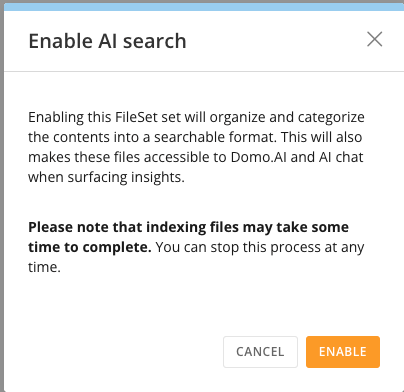
FileSetでAI検索を有効にすると、［ファイルのリスト］タブからファイルのコンテンツを検索できます。また、ファイルがDomo AIにアクセスできるようになったり、アップロードしたデータやファイルに基づいてAIチャットやその他のエージェントがより正確なインサイトを表示できるようになります。

FileSetのAI検索を有効にするには、 **［Overview］** タブに移動し、 **［AI検索を有効にする］** を選択します。

<Frame>
  <img alt="" src="https://mintcdn.com/domoinc-bradley-turek-pfilter-operators-reference/ONDimToRKRD8POd8/images/kb/ka0Vq000000CZYH-00N5w00000Ri7BU-0EMVq000007FSMX.jpg?fit=max&auto=format&n=ONDimToRKRD8POd8&q=85&s=18469a8a16d77a57ce365f39c6f72b28" width="3316" height="628" data-path="images/kb/ka0Vq000000CZYH-00N5w00000Ri7BU-0EMVq000007FSMX.jpg" />
</Frame>

**［有効にする］** を選択して確定します。

<Frame>
  <img alt="" src="https://mintcdn.com/domoinc-bradley-turek-pfilter-operators-reference/ONDimToRKRD8POd8/images/kb/ka0Vq000000CZYH-00N5w00000Ri7BU-0EMVq000007Aa6D.jpg?fit=max&auto=format&n=ONDimToRKRD8POd8&q=85&s=c41d1f89d6b43078d90e9130ca14ab7d" width="404" height="392" data-path="images/kb/ka0Vq000000CZYH-00N5w00000Ri7BU-0EMVq000007Aa6D.jpg" />
</Frame>

## エージェントからFileSetにアクセスする

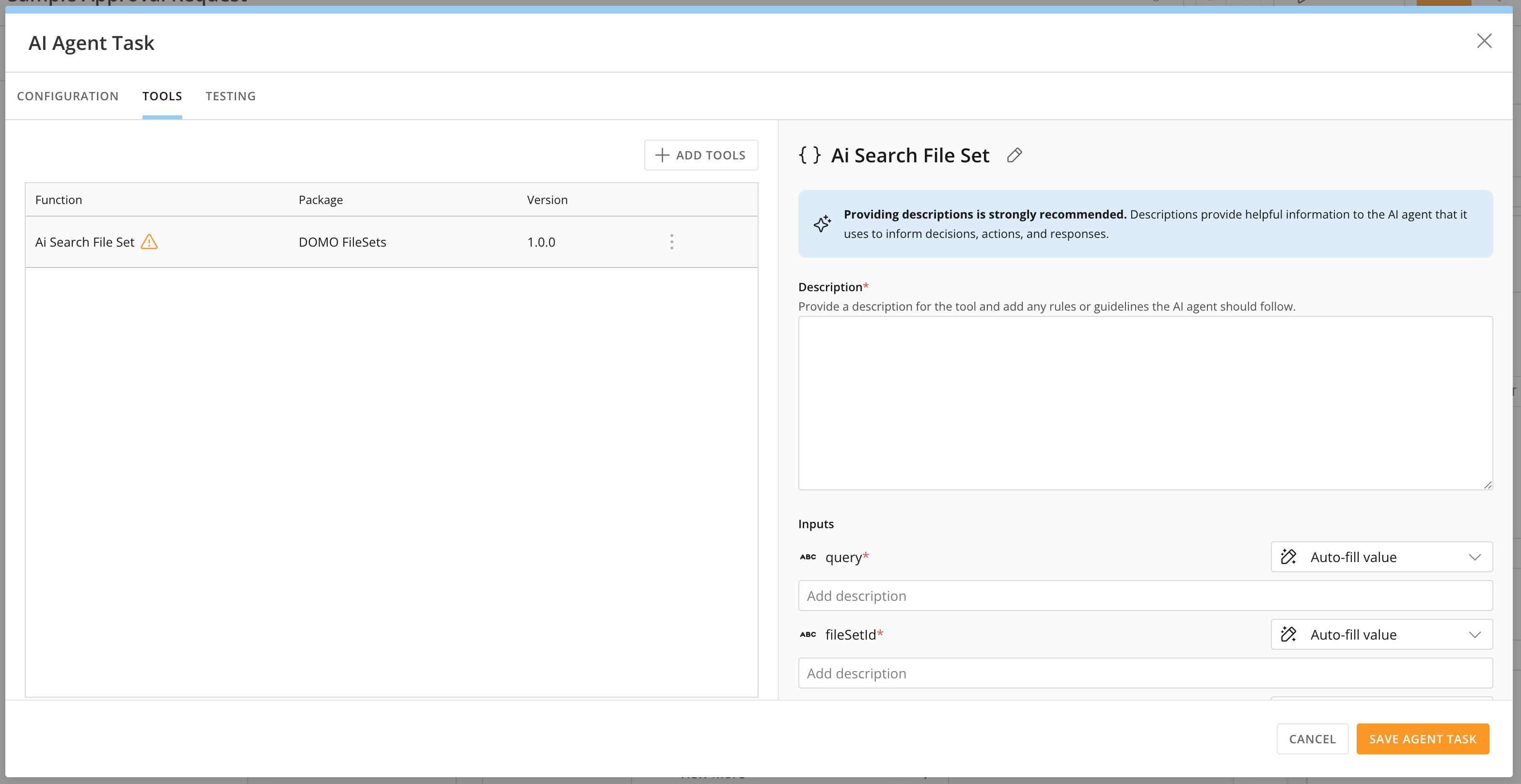
AIエージェントは、ワークフロー内の **AIエージェントのタスク** でFileSetを使用できます。

ワークフローでFileSetを有効にするには、次の手順を実行します。

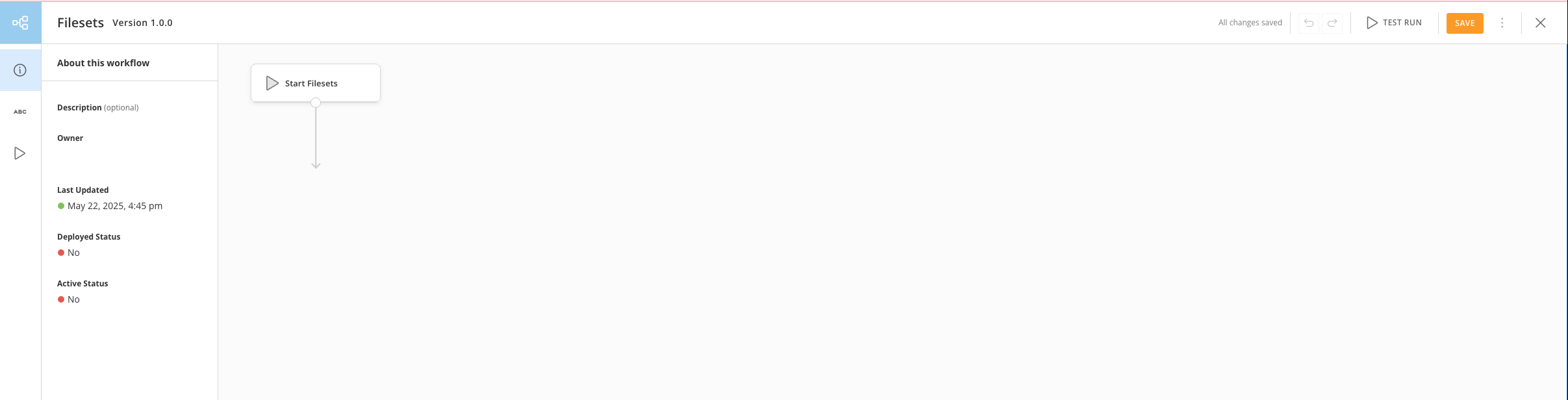
1. FileSetを追加するワークフローに移動します。
   <Frame>
     <img alt="" src="https://mintcdn.com/domoinc-bradley-turek-pfilter-operators-reference/ONDimToRKRD8POd8/images/kb/ka0Vq000000CZYH-00N5w00000Ri7BU-0EMVq000007DMza.jpg?fit=max&auto=format&n=ONDimToRKRD8POd8&q=85&s=8e1b1daed94526c2855dae101ed3a39d" width="2414" height="616" data-path="images/kb/ka0Vq000000CZYH-00N5w00000Ri7BU-0EMVq000007DMza.jpg" />
   </Frame>
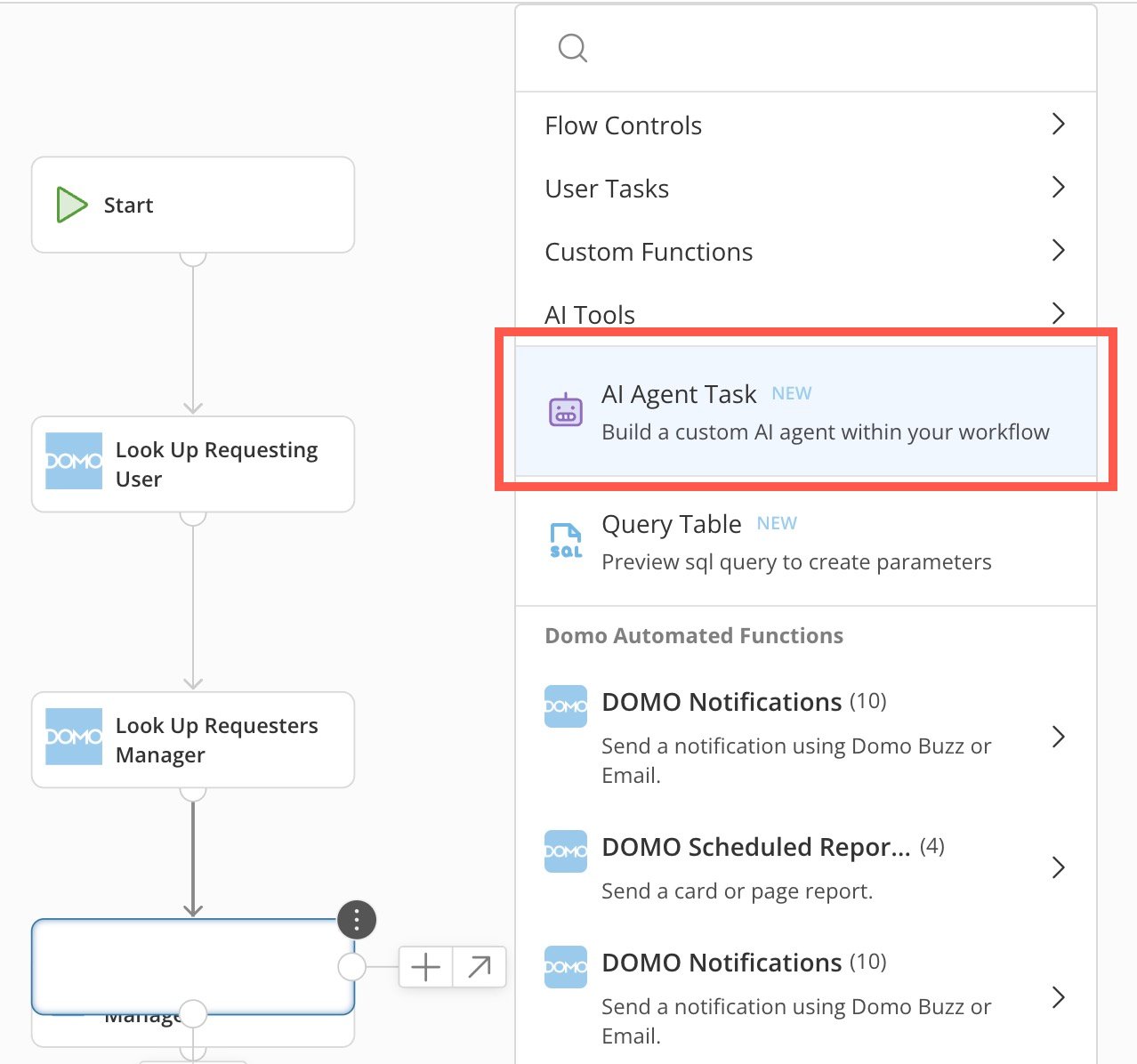
2. 新しい図形を追加するか、既存の図形を編集して、 **［AIエージェントのタスク］** を選択します。

   <Frame>
     <img alt="" src="https://mintcdn.com/domoinc-bradley-turek-pfilter-operators-reference/ONDimToRKRD8POd8/images/kb/ka0Vq000000CZYH-00N5w00000Ri7BU-0EMVq000007FWef.jpg?fit=max&auto=format&n=ONDimToRKRD8POd8&q=85&s=03397af86419cf6301ddfbfcf4e0f511" width="1278" height="1196" data-path="images/kb/ka0Vq000000CZYH-00N5w00000Ri7BU-0EMVq000007FWef.jpg" />
   </Frame>
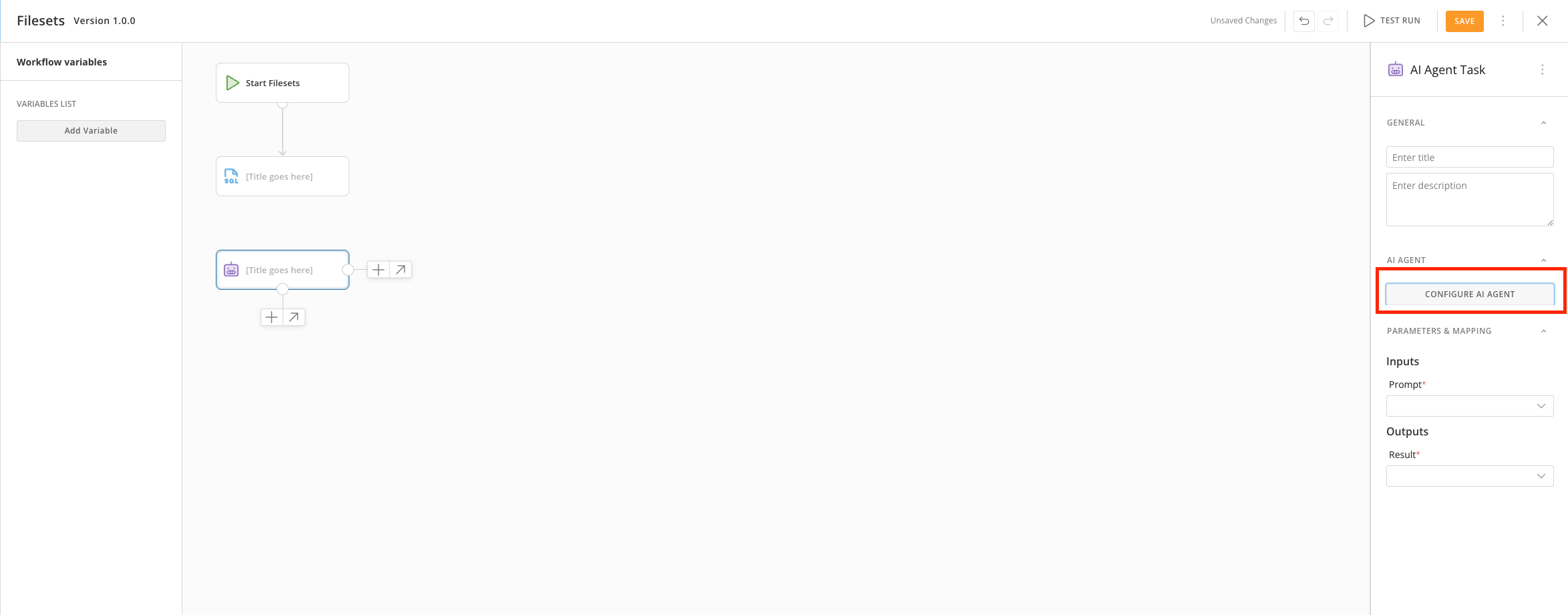
3. 設定パネルで、 **［AIエージェントの設定］** を選択します。

   <Frame>
     <img alt="" src="https://mintcdn.com/domoinc-bradley-turek-pfilter-operators-reference/ONDimToRKRD8POd8/images/kb/ka0Vq000000CZYH-00N5w00000Ri7BU-0EMVq000007DPas.jpg?fit=max&auto=format&n=ONDimToRKRD8POd8&q=85&s=eefc9443ad297be75527b8886fb58286" width="2347" height="921" data-path="images/kb/ka0Vq000000CZYH-00N5w00000Ri7BU-0EMVq000007DPas.jpg" />
   </Frame>

   **［AIエージェントのタスク］** 設定モーダルが表示されます。
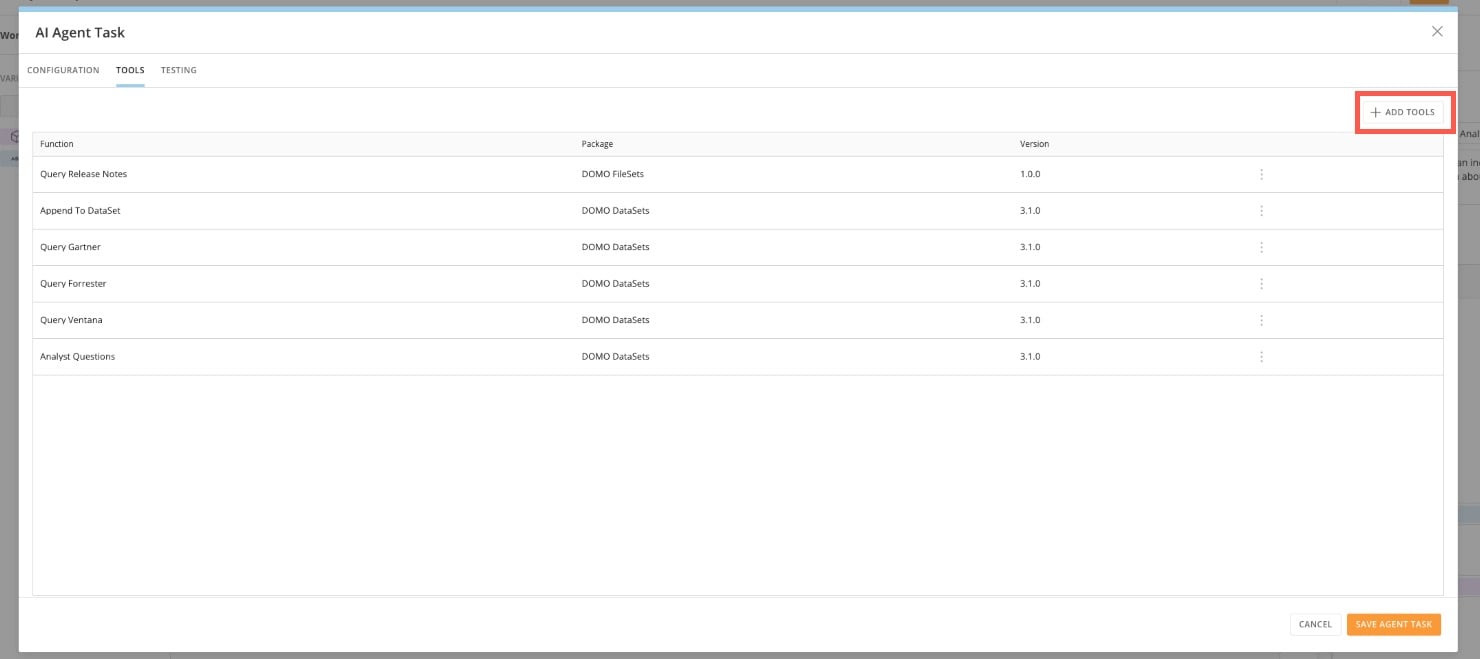
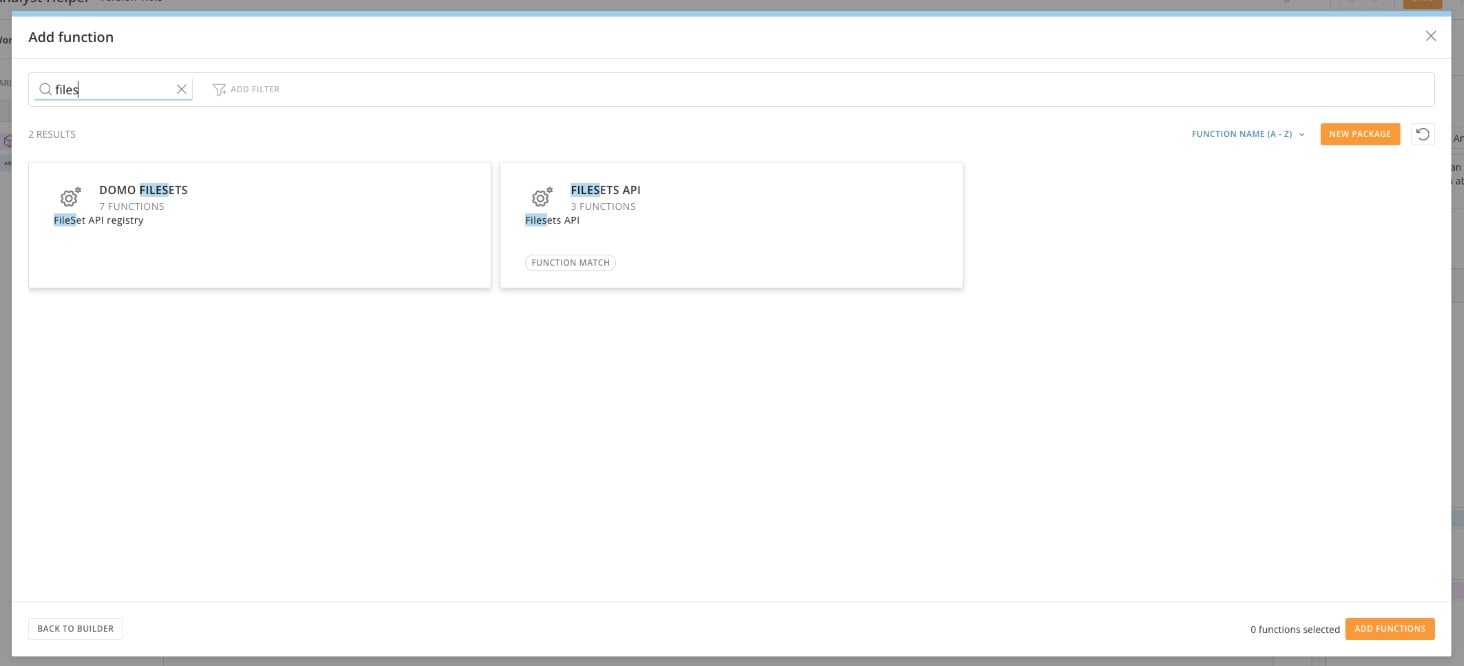
4. モーダルで **［ツール］** タブに移動し、 **［+** **ツールを追加］** を選択して、FileSetを検索します。

   <Columns>
     <Frame>
       <img alt="" src="https://mintcdn.com/domoinc-bradley-turek-pfilter-operators-reference/ONDimToRKRD8POd8/images/kb/ka0Vq000000CZYH-00N5w00000Ri7BU-0EMVq000007FWpx.jpg?fit=max&auto=format&n=ONDimToRKRD8POd8&q=85&s=a4a5c3a18cb302799f16dbec2098c702" width="1480" height="659" data-path="images/kb/ka0Vq000000CZYH-00N5w00000Ri7BU-0EMVq000007FWpx.jpg" />
     </Frame>

     <Frame>
       <img alt="" src="https://mintcdn.com/domoinc-bradley-turek-pfilter-operators-reference/ONDimToRKRD8POd8/images/kb/ka0Vq000000CZYH-00N5w00000Ri7BU-0EMVq000007FWtB.jpg?fit=max&auto=format&n=ONDimToRKRD8POd8&q=85&s=dad8809ecd549ce79e2ea26940ccb8df" width="1464" height="666" data-path="images/kb/ka0Vq000000CZYH-00N5w00000Ri7BU-0EMVq000007FWtB.jpg" />
     </Frame>
   </Columns>
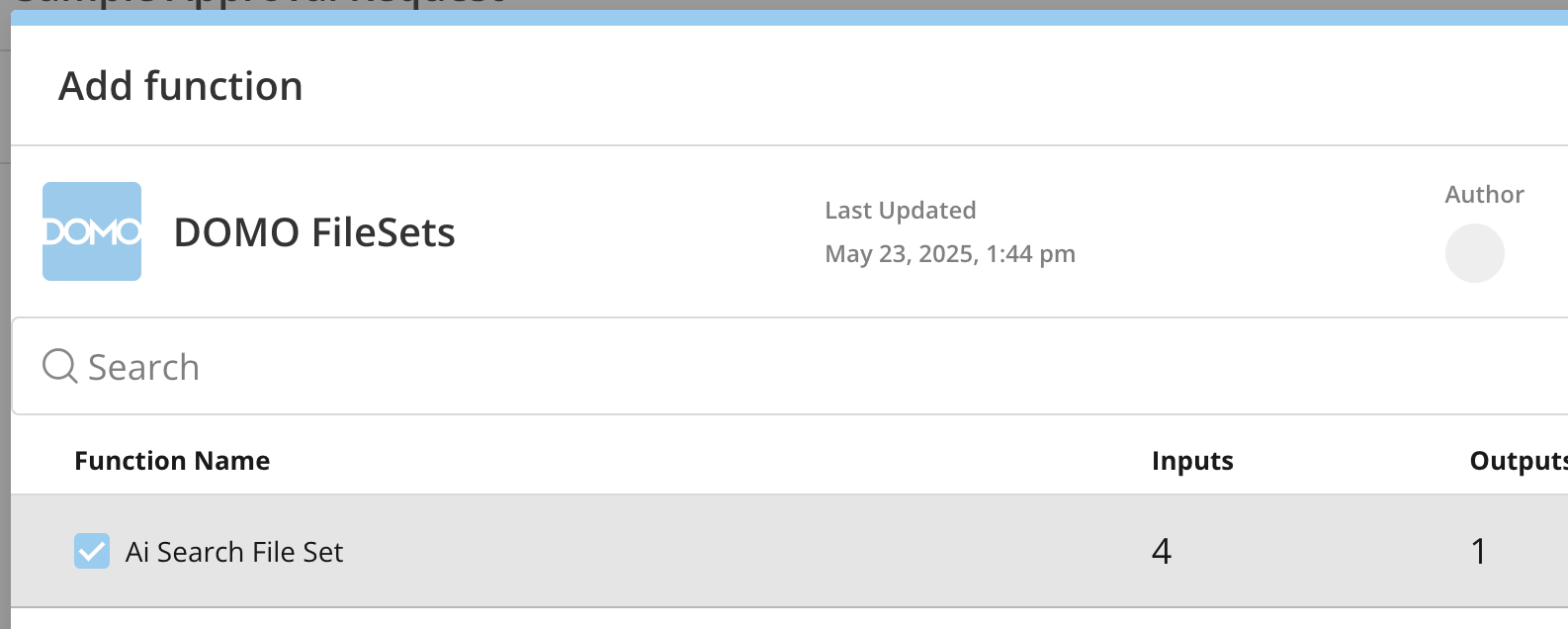
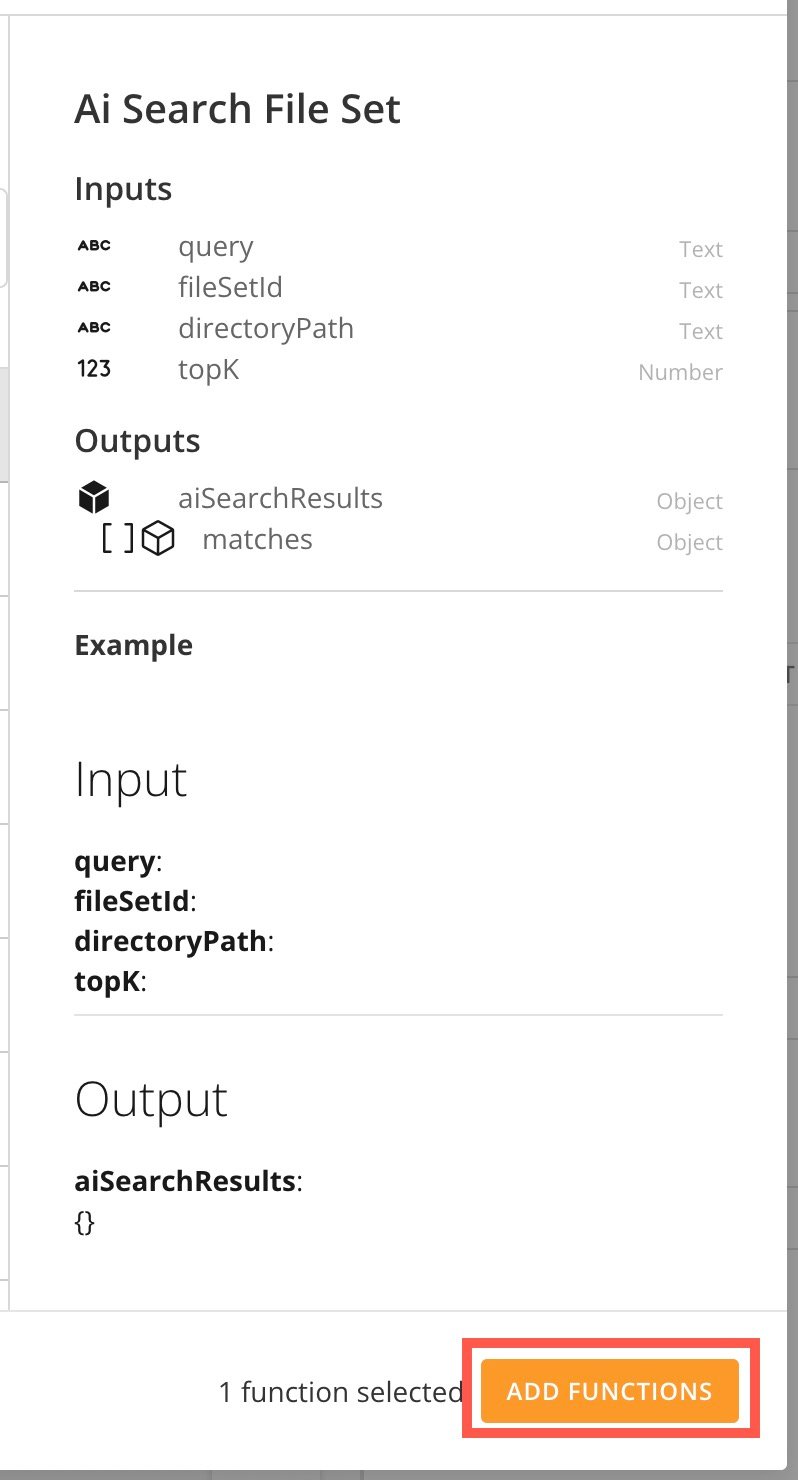
5. **［AI検索FileSet］** メソッドのチェックボックスをオンにして、 **［関数を追加］** を選択します。

   <Columns>
     <Frame>
       <img alt="" src="https://mintcdn.com/domoinc-bradley-turek-pfilter-operators-reference/ONDimToRKRD8POd8/images/kb/ka0Vq000000CZYH-00N5w00000Ri7BU-0EMVq000007FX65.jpg?fit=max&auto=format&n=ONDimToRKRD8POd8&q=85&s=d5bffc18484f2e5a188325384ae0adab" width="1586" height="636" data-path="images/kb/ka0Vq000000CZYH-00N5w00000Ri7BU-0EMVq000007FX65.jpg" />
     </Frame>

     <Frame>
       <img alt="" src="https://mintcdn.com/domoinc-bradley-turek-pfilter-operators-reference/ONDimToRKRD8POd8/images/kb/ka0Vq000000CZYH-00N5w00000Ri7BU-0EMVq000007FXAv.jpg?fit=max&auto=format&n=ONDimToRKRD8POd8&q=85&s=3c1123b560989fca2995cbedc7d2121c" width="798" height="1480" data-path="images/kb/ka0Vq000000CZYH-00N5w00000Ri7BU-0EMVq000007FXAv.jpg" />
     </Frame>
   </Columns>

   FileSetが **［ツール］** タブのツールのリストに追加されます。
6. FileSetを選択して、FileSetの詳細を表示します。FileSet IDなど、必要な情報を入力します。

<Tip>
  **FileSet IDを見つけます。** FileSet IDは、DomoでFileSetを表示すると見つかります。以下の強調表示された箇所に示されているように、FileSet IDがURLに表示されます。<img src="https://mintlify.s3.us-west-1.amazonaws.com/domoinc-bradley-turek-pfilter-operators-reference/images/kb/ja/ka0Vq000000CdSE-00N5w00000Ri7BU-0EMVq000007FVAl.jpg" style={{width: 20, height: 20, display: 'inline', verticalAlign: 'start', margin: '0'}} />
</Tip>

<Frame>
  <img alt="" src="https://mintcdn.com/domoinc-bradley-turek-pfilter-operators-reference/ONDimToRKRD8POd8/images/kb/ka0Vq000000CZYH-00N5w00000Ri7BU-0EMVq000007FXZ7.jpg?fit=max&auto=format&n=ONDimToRKRD8POd8&q=85&s=60d5259a90940b276741bceb292f5e2d" width="3138" height="1618" data-path="images/kb/ka0Vq000000CZYH-00N5w00000Ri7BU-0EMVq000007FXZ7.jpg" />
</Frame>

7. すべての情報を入力したら、AIエージェントのタスクを保存します。

AIタスクのワークフローへの追加の詳細については、 [こちら](/ja/s/article/000005331) を参照してください。

## コードエンジンでFileSetを使用する

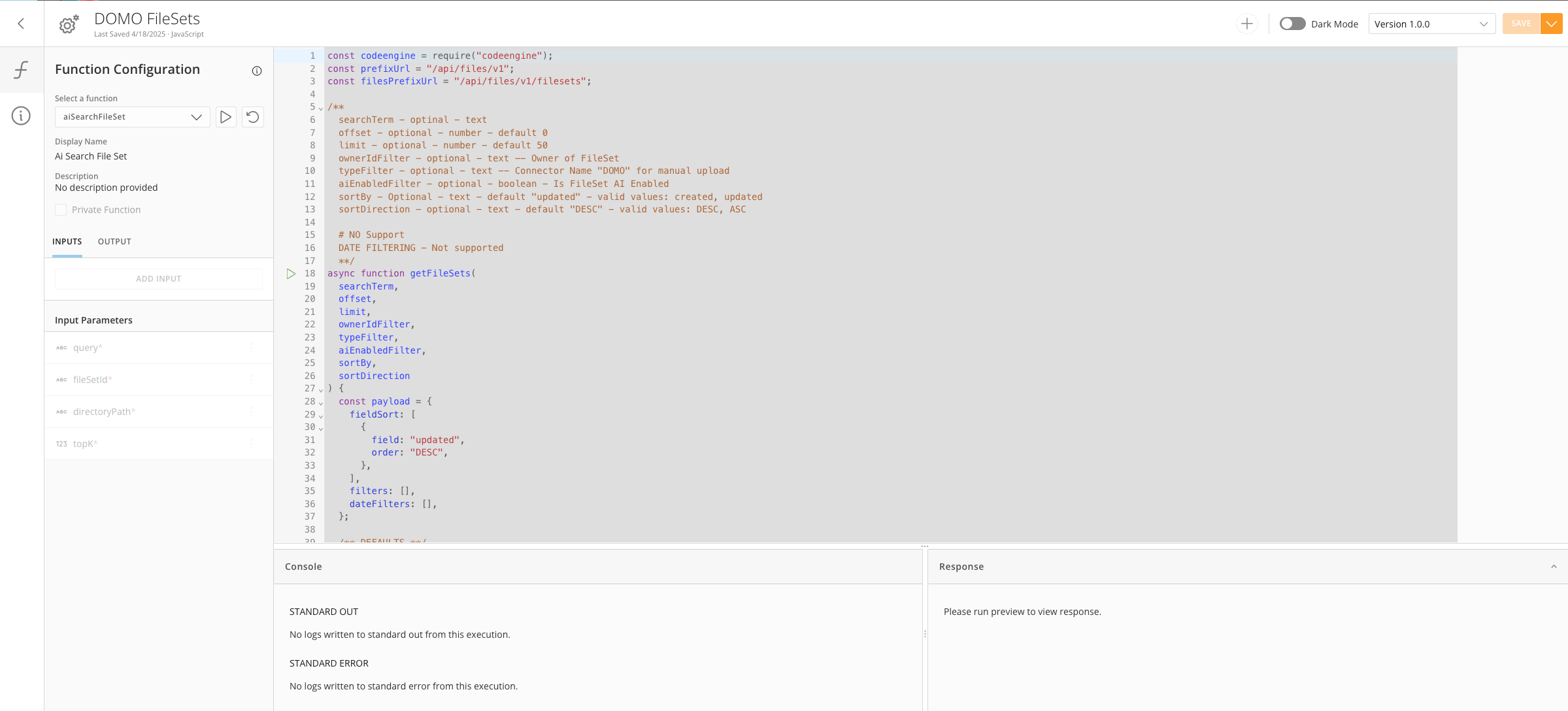
コードエンジンでFileSetを使用することもできます。使用するには、コードエンジン検索でFileSetを検索し、 **Domo FileSet** 関数を選択して、FileSetを設定および実行します。

<Columns>
  <Frame>
    <img alt="" src="https://mintcdn.com/domoinc-bradley-turek-pfilter-operators-reference/ONDimToRKRD8POd8/images/kb/ka0Vq000000CZYH-00N5w00000Ri7BU-0EMVq000007DRT0.jpg?fit=max&auto=format&n=ONDimToRKRD8POd8&q=85&s=e8ac8f2b08e5d377af9ea764fefda3d7" width="2397" height="420" data-path="images/kb/ka0Vq000000CZYH-00N5w00000Ri7BU-0EMVq000007DRT0.jpg" />
  </Frame>

  <Frame>
    <img alt="" src="https://mintcdn.com/domoinc-bradley-turek-pfilter-operators-reference/ONDimToRKRD8POd8/images/kb/ka0Vq000000CZYH-00N5w00000Ri7BU-0EMVq000007DU13.jpg?fit=max&auto=format&n=ONDimToRKRD8POd8&q=85&s=1e2d91d9b62821f1ee1206ce986308c5" width="2399" height="1088" data-path="images/kb/ka0Vq000000CZYH-00N5w00000Ri7BU-0EMVq000007DU13.jpg" />
  </Frame>
</Columns>

コードエンジンの詳細については、 [こちら](/ja/s/article/000005173) を参照してください。

## よくある質問

このセクションでは、いくつかのよくある質問に回答します。質問を選択すると、その回答が展開されて表示されます。

<Accordion title="どのファイルタイプがサポートされていますか？">
  FileSetでは、すべての一般的な画像ファイルタイプおよび文書ファイルタイプを保管できます。AI検索のインデックス作成は、次のファイルタイプに制限されています：txt、md、CSV、CSS、JSON、HTML、doc、docx、xls、xlsx、pdf、jpg、jpeg、png。
</Accordion>

<Accordion title="ファイルごとのサイズ制限はどのくらいですか？">
  画像：3.75 MB

  ドキュメント：50 MB（手動アップロードの制限は5 MBまで）
</Accordion>

<Accordion title="利用できるファイル数はいくつですか？">
  無制限ですが、消費料率が適用されます。保管、取得、AI検索のインデックス作成には消費料がかかります。
</Accordion>

<Accordion title="Google Driveなどのクラウドサービスからファイルを接続できますか？">
  はい。Amazon S3、SFTP、Google Drive、Confluenceに接続でき、さらに多くのサービスが使用可能になる予定です。
</Accordion>

<Accordion title="ダッシュボードやApp Studio Appでは、ファイルの可視化やドロップはできますか？">
  現時点ではサポートされていません。これはロードマップに掲載されています。
</Accordion>

<Accordion title="アップロードと使用の両方について、FileSetへのアクセスを管理するにはどうすればいいですか？">
  現在、アクセス許可はFileSet全体に基づいています。
</Accordion>

<Accordion title="テキスト生成タイルでFileSetを使用できるようになりますか？">
  これはロードマップに掲載されています。
</Accordion>

日本語