> ## Documentation Index
> Fetch the complete documentation index at: https://domoinc-bradley-turek-pfilter-operators-reference.mintlify.site/llms.txt
> Use this file to discover all available pages before exploring further.

# 依存ガントチャート

## はじめに

依存ガントチャートは、プロジェクトのスケジュールを視覚的に示すのに使用されます。プロジェクト内の各タスクは横棒で表され、開始日と終了日がわかるようになっています。タスクは縦軸に沿って表示され、日付は横軸に沿って表示されます。タスクはプロジェクトごとに分類することができ、この場合、各プロジェクトは別々の色で示され、凡例アイテムとして表示されます。ただし、プロジェクトはガントチャートではオプションです。依存ガントチャートでは、日付の変更が自動的に処理されます。また、プロジェクトのタイムラインを伝えるための各種の新しい表示オプションが用意されています。

この記事では、依存ガントチャートの作成方法と、Analyzerでこのチャートに使用できる固有のプロパティについて説明します。

***

## 依存ガントチャートを作成する

Domoの依存ガントチャートでは、DataSetから3つのデータ列またはデータ行（アイテム（タスク）、タスクの開始日、タスクの期間）を取り込む必要があります。プロジェクトのカテゴリデータの列など、他にオプションの列を追加することもできます。プロジェクトのカテゴリーデータを追加すると、複数のプロジェクトを含め、各カテゴリーのバーが別々の色で表示されるようになります。また、どのプロジェクトのカテゴリがどれにあたるかを示す凡例がチャートに追加されます。

以下の表で、Analyzerのチャートエディターの上に表示されている、依存ガントチャートの3つの必須フィールドと5つのオプションのフィールドについて説明します。

<Frame>
  <img src="https://mintcdn.com/domoinc-bradley-turek-pfilter-operators-reference/yXYtDERGswCqaRoH/images/kb/ja/0EMVq00000979m9.jpg?fit=max&auto=format&n=yXYtDERGswCqaRoH&q=85&s=10d689d606ff3cb5bbc18c0cd3194510" alt="Screenshot" width="1864" height="216" data-path="images/kb/ja/0EMVq00000979m9.jpg" />
</Frame>

| フィールド名 | データタイプ              | 必須                                                                                                                                                                                                                                                                                                                                                                                                                                                                                                                                                                                                                                                                                                                                                                                                                                                                                                                                                                                                                                                                                                                                                                                                                                                                                                                                                                                                                                                                                                                                                                                                                                                                                                                                                                                               | 説明                                                      | 注記                                                                                        |
| ------ | ------------------- | ------------------------------------------------------------------------------------------------------------------------------------------------------------------------------------------------------------------------------------------------------------------------------------------------------------------------------------------------------------------------------------------------------------------------------------------------------------------------------------------------------------------------------------------------------------------------------------------------------------------------------------------------------------------------------------------------------------------------------------------------------------------------------------------------------------------------------------------------------------------------------------------------------------------------------------------------------------------------------------------------------------------------------------------------------------------------------------------------------------------------------------------------------------------------------------------------------------------------------------------------------------------------------------------------------------------------------------------------------------------------------------------------------------------------------------------------------------------------------------------------------------------------------------------------------------------------------------------------------------------------------------------------------------------------------------------------------------------------------------------------------------------------------------------------ | ------------------------------------------------------- | ----------------------------------------------------------------------------------------- |
| アイテム   | Text                | <img alt="" src="https://mintcdn.com/domoinc-bradley-turek-pfilter-operators-reference/yXYtDERGswCqaRoH/images/kb/ja/0EMVq0000096wli.jpg?fit=max&auto=format&n=yXYtDERGswCqaRoH&q=85&s=df85a2a96f400840a1fa801e083a5821" style={{width: 40, height: 41, display: 'inline', verticalAlign: 'start', margin: '0'}} width="70" height="72" data-path="images/kb/ja/0EMVq0000096wli.jpg" /> | 行ラベルおよび固有のキー                                            | 特になし                                                                                      |
| 開始日    | Date                | <img alt="" src="https://mintcdn.com/domoinc-bradley-turek-pfilter-operators-reference/yXYtDERGswCqaRoH/images/kb/ja/0EMVq0000096wli.jpg?fit=max&auto=format&n=yXYtDERGswCqaRoH&q=85&s=df85a2a96f400840a1fa801e083a5821" style={{width: 40, height: 41, display: 'inline', verticalAlign: 'start', margin: '0'}} width="70" height="72" data-path="images/kb/ja/0EMVq0000096wli.jpg" /> | バーの水平方向の開始位置                                            | ISO（YYYY-MM-DD）またはロケールに適した日付                                                              |
| 期間     | Number              | <img alt="" src="https://mintcdn.com/domoinc-bradley-turek-pfilter-operators-reference/yXYtDERGswCqaRoH/images/kb/ja/0EMVq0000096wli.jpg?fit=max&auto=format&n=yXYtDERGswCqaRoH&q=85&s=df85a2a96f400840a1fa801e083a5821" style={{width: 40, height: 41, display: 'inline', verticalAlign: 'start', margin: '0'}} width="70" height="72" data-path="images/kb/ja/0EMVq0000096wli.jpg" /> | バーの長さ（*終点* = *始点* + *期間*）                               | 0の場合はマイルストーン（ダイヤモンド）が表示されます。                                                              |
| 依存     | Text                | オプション                                                                                                                                                                                                                                                                                                                                                                                                                                                                                                                                                                                                                                                                                                                                                                                                                                                                                                                                                                                                                                                                                                                                                                                                                                                                                                                                                                                                                                                                                                                                                                                                                                                                                                                                                                                            | 先行タスク→後続タスクへとつながる赤い矢印を描画し、先行タスクが移動すると後続タスクを自動的にシフトさせます。 | 先行タスクがないタスクの場合は空白になります。                                                                   |
| カテゴリー  | Text                | オプション                                                                                                                                                                                                                                                                                                                                                                                                                                                                                                                                                                                                                                                                                                                                                                                                                                                                                                                                                                                                                                                                                                                                                                                                                                                                                                                                                                                                                                                                                                                                                                                                                                                                                                                                                                                            | バーの色、凡例のエントリー、および簡易的なフィルターディメンション                       | 値の簡潔さと一貫性を保ちます（例：*計画*および*実行*）。                                                            |
| 進捗率    | Number（0–1または0–100） | オプション                                                                                                                                                                                                                                                                                                                                                                                                                                                                                                                                                                                                                                                                                                                                                                                                                                                                                                                                                                                                                                                                                                                                                                                                                                                                                                                                                                                                                                                                                                                                                                                                                                                                                                                                                                                            | 各バー内の塗りつぶしパターンの割合                                       | 特になし                                                                                      |
| リソース   | Text                | オプション                                                                                                                                                                                                                                                                                                                                                                                                                                                                                                                                                                                                                                                                                                                                                                                                                                                                                                                                                                                                                                                                                                                                                                                                                                                                                                                                                                                                                                                                                                                                                                                                                                                                                                                                                                                            | ツールチップに表示され、フィルター（担当者）として追加できます。                        | ワークロードやチームベースのビューで役立ちます。                                                                  |
| 目盛り    | Number              | オプション                                                                                                                                                                                                                                                                                                                                                                                                                                                                                                                                                                                                                                                                                                                                                                                                                                                                                                                                                                                                                                                                                                                                                                                                                                                                                                                                                                                                                                                                                                                                                                                                                                                                                                                                                                                            | 各バーの垂直方向のサイズ値が大きいほど、バーなら太く、行なら高くなります。                   | 重要なタスクを目立たせるのに最適です（例えば、*開発*を「3」に設定し、些末なタスクを「1」に設定します）。*グリッド* *▸行の高さ*と組み合わせて、全体的な間隔を調整します。 |

<Note>\*\*注記：\*\*値、カテゴリー、系列データについては、「[チャートデータについて](/s/article/360043428693)」を参照してください。データ列を選択してチャートを作成する方法の詳細については「[DataSet列をチャートに適用する](/s/article/360043428713)」を参照してください。</Note>

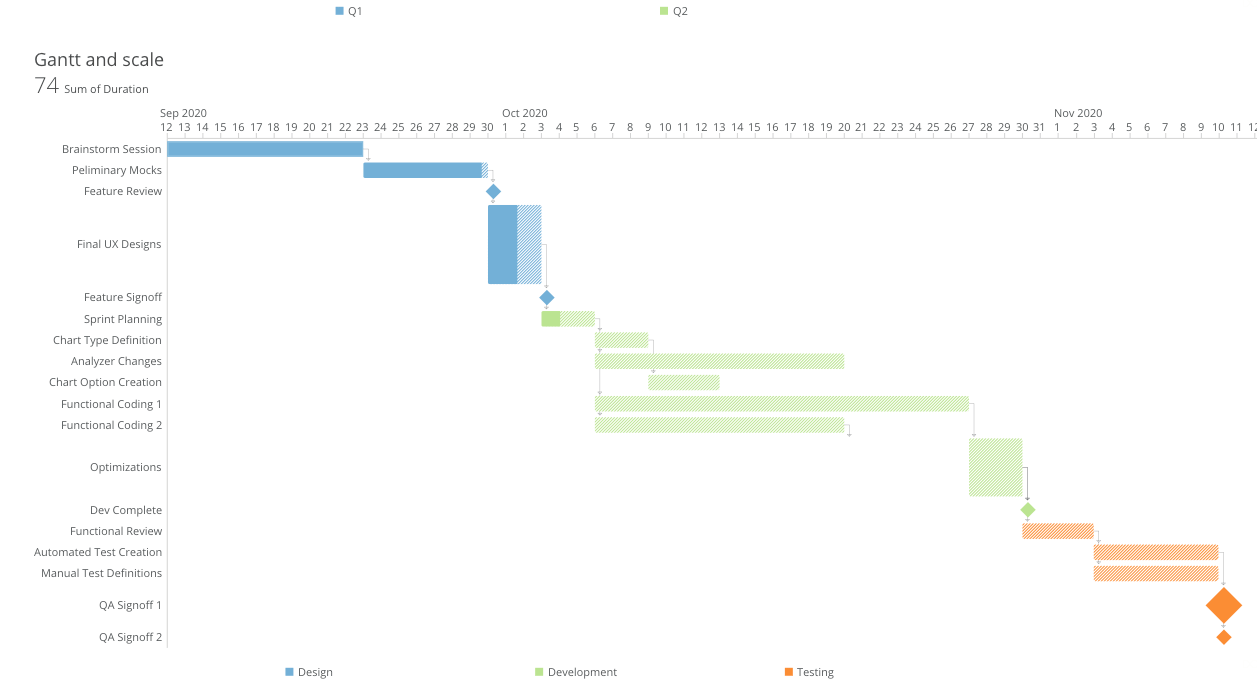
以下の図は、カード内のチャートの［詳細］ビューでデータがどのように表示されるのかを示しています。

<Frame>
  <img src="https://mintcdn.com/domoinc-bradley-turek-pfilter-operators-reference/ViDASlgbz7VGcVvj/images/kb/ja/0EM5w000005vP2q.png?fit=max&auto=format&n=ViDASlgbz7VGcVvj&q=85&s=c2fa8fa60a47f3f6b68012acc5459cb9" alt="Gantt_Details_View.png" width="1257" height="699" data-path="images/kb/ja/0EM5w000005vP2q.png" />
</Frame>

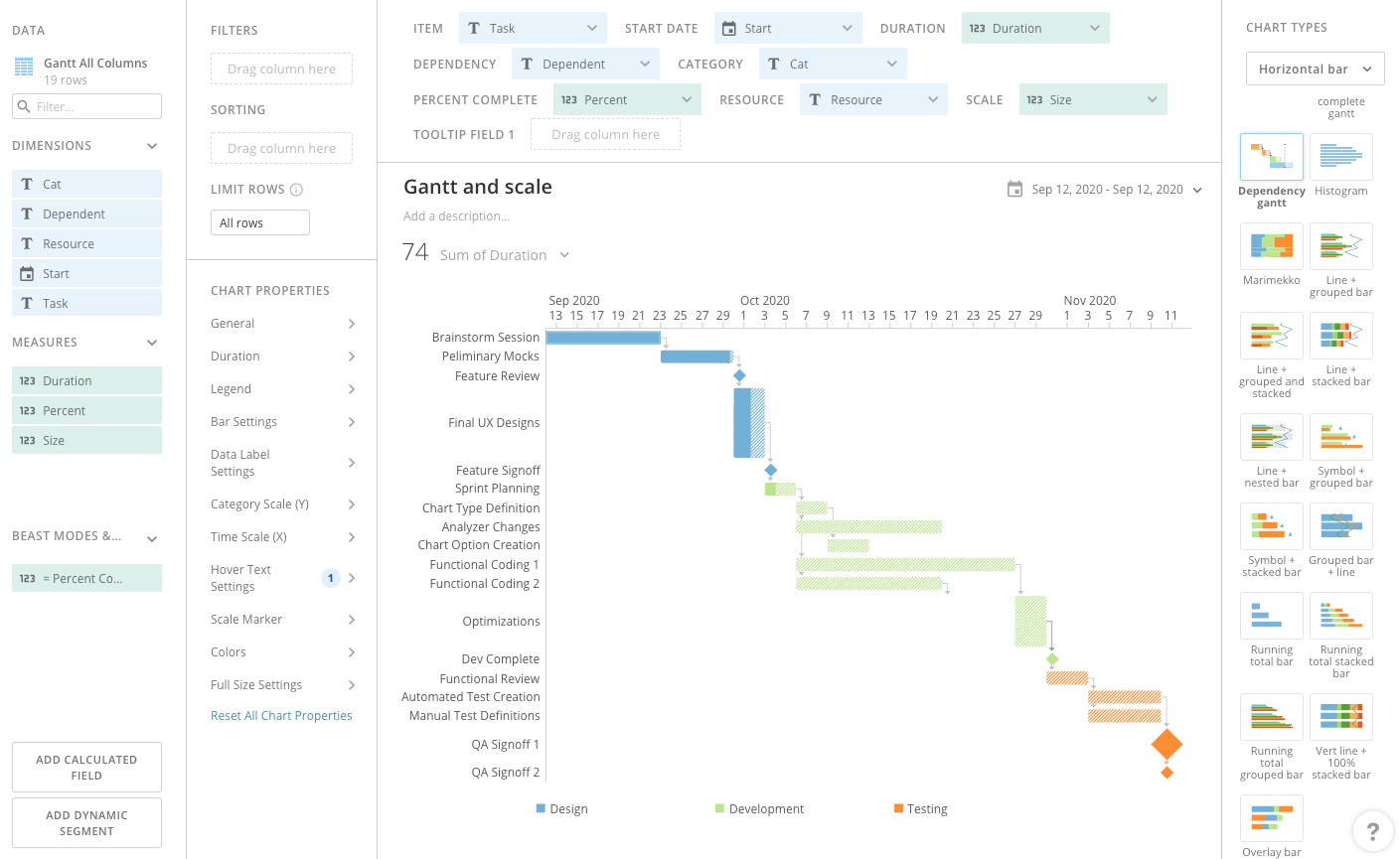
以下の図は、チャートの作成時にAnalyzer内でデータがどのように表示されるのかを示しています。
<Frame>
  <img src="https://mintcdn.com/domoinc-bradley-turek-pfilter-operators-reference/ViDASlgbz7VGcVvj/images/kb/ja/0EM5w000005vP2m.png?fit=max&auto=format&n=ViDASlgbz7VGcVvj&q=85&s=a2ab9dcc596c962a5d88ba35ad059421" alt="Gantt_Analyzer_View.png" width="1409" height="865" data-path="images/kb/ja/0EM5w000005vP2m.png" />
</Frame>

## 依存ガントチャートをカスタマイズする

\*\*［チャートの設定］\*\*を編集することで、依存ガントチャートの外観をカスタマイズすることができます。すべてのチャート設定については「[チャートのプロパティ](/s/topic/0TO5w000000ZaodGAC)」を参照してください。

以下に、依存ガントチャート固有のプロパティを示します。

| プロパティ                   | 説明                                                                                                                                                                                                                                     | 例                                                                                                                                                                                                                                                                                                                                                                                                                                                                                                                                                                                                                                                                                                                                                                                                                                                                                                                                                                                                                                                                                                                                                                                                                                                                                                                                                                                                                                                                                                                                                                                                                                                                                                                                                  |
| ----------------------- | -------------------------------------------------------------------------------------------------------------------------------------------------------------------------------------------------------------------------------------- | -------------------------------------------------------------------------------------------------------------------------------------------------------------------------------------------------------------------------------------------------------------------------------------------------------------------------------------------------------------------------------------------------------------------------------------------------------------------------------------------------------------------------------------------------------------------------------------------------------------------------------------------------------------------------------------------------------------------------------------------------------------------------------------------------------------------------------------------------------------------------------------------------------------------------------------------------------------------------------------------------------------------------------------------------------------------------------------------------------------------------------------------------------------------------------------------------------------------------------------------------------------------------------------------------------------------------------------------------------------------------------------------------------------------------------------------------------------------------------------------------------------------------------------------------------------------------------------------------------------------------------------------------------------------------------------------------------------------------------------------------- |
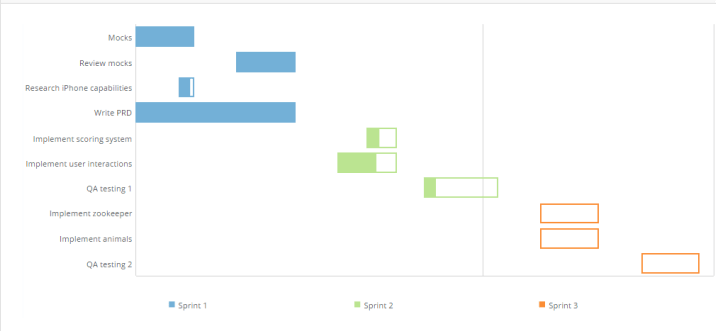
| ［時間の目盛り（X）］>［ラベルを表示］    | 時間目盛りラベルの非表示と表示を切り替えます。デフォルトではラベルは表示されます。                                                                                                                                                                                              | <Frame><img src="https://mintcdn.com/domoinc-bradley-turek-pfilter-operators-reference/ViDASlgbz7VGcVvj/images/kb/ja/0EM5w000005vP2l.png?fit=max&auto=format&n=ViDASlgbz7VGcVvj&q=85&s=141ad159da274313e26b380963a9d3d8" alt="gantt_no_time_scale.png" width="716" height="332" data-path="images/kb/ja/0EM5w000005vP2l.png" /></Frame> |
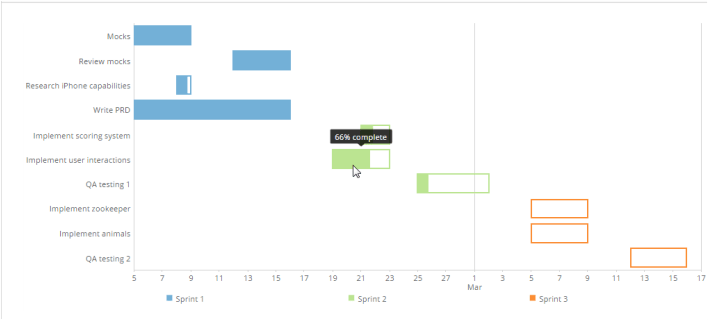
| ［吹き出しテキストの設定］>［ホバーテキスト］ | デフォルトの吹き出しテキストを、カスタマイズされた独自のテキストに変更できます。様々なマクロを挿入して開始日、進捗率、カテゴリーなどを参照させることができます。詳細については、「[チャートのデータラベルとホバーテキストをフォーマットする](/s/article/360043429693)」を参照してください。  右側の例では、ユーザーがデフォルトの吹き出しテキストを次のマクロに置き換えています：`%_PERCENT_COMPLETE% complete`。 | <Frame><img src="https://mintcdn.com/domoinc-bradley-turek-pfilter-operators-reference/ViDASlgbz7VGcVvj/images/kb/ja/0EM5w000005vP2p.png?fit=max&auto=format&n=ViDASlgbz7VGcVvj&q=85&s=3a01f4f2121e6faa04da20ad99e85c86" alt="gantt_custom_macro.png" width="708" height="320" data-path="images/kb/ja/0EM5w000005vP2p.png" /></Frame>  |