> ## Documentation Index
> Fetch the complete documentation index at: https://domoinc-bradley-turek-pfilter-operators-reference.mintlify.site/llms.txt
> Use this file to discover all available pages before exploring further.
# DataFlowの所有者を変更する
DataFlowの所有者は、そのDataFlowの詳細ビューで変更することができます。 **これができるのは、自分が所有者であるかどうかにかかわらず、「管理者」のセキュリティ権限を持っている場合 *のみ* です。** セキュリティ権限の詳細については「 セキュリティ権限リファレンス 」を参照してください。
DataSetの所有者は個別または一括で変更できます。
**注記:** 非管理者ユーザーがDataFlowを表示するには、DataFlowを作成するすべてのDataSetへの共有アクセス権が必要です。
**DataFlowの所有者を個別に変更するには:**
1. 画面上部のツールバーの **[データ]** をクリックします。
2. 左側のナビゲーションペインで
 をクリックします。
3. 新しい所有者を割り当てるDataFlowをクリックします。
フィルターオプションを使ってタブのDataFlowを絞り込むことができます。
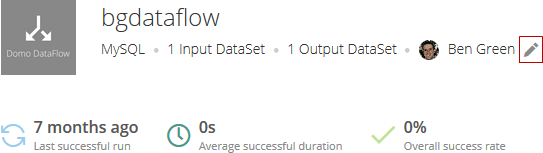
4. 現在の所有者の名前の隣にある鉛筆のアイコンをクリックします。
をクリックします。
3. 新しい所有者を割り当てるDataFlowをクリックします。
フィルターオプションを使ってタブのDataFlowを絞り込むことができます。
4. 現在の所有者の名前の隣にある鉛筆のアイコンをクリックします。
 5. リストから新しい所有者を選択します。
**一度に複数のDataFlowの所有者を変更するには:**
1. 画面上部のツールバーの **[データ]** をクリックします。
2. 左側のナビゲーションペインで
5. リストから新しい所有者を選択します。
**一度に複数のDataFlowの所有者を変更するには:**
1. 画面上部のツールバーの **[データ]** をクリックします。
2. 左側のナビゲーションペインで
 をクリックします。
3. 所有者を変更するDataFlowの1つを選択します。
Data CenterでのDataFlowの検索やフィルタリングの詳細については、「 [Data Centerのレイアウト](/ja/s/article/360047553253) 」を参照してください。
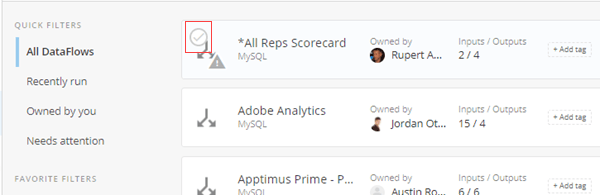
4. 該当するDataFlowの行にマウスポインタを置き、コネクターアイコンの上にポップアップ表示される、丸で囲まれたチェックマークをクリックします。
をクリックします。
3. 所有者を変更するDataFlowの1つを選択します。
Data CenterでのDataFlowの検索やフィルタリングの詳細については、「 [Data Centerのレイアウト](/ja/s/article/360047553253) 」を参照してください。
4. 該当するDataFlowの行にマウスポインタを置き、コネクターアイコンの上にポップアップ表示される、丸で囲まれたチェックマークをクリックします。
 5. 画面上部に表示される青いバーで
 アイコンをクリックします。
6. **[所有者を変更]** を選択します。
アイコンをクリックします。
6. **[所有者を変更]** を選択します。
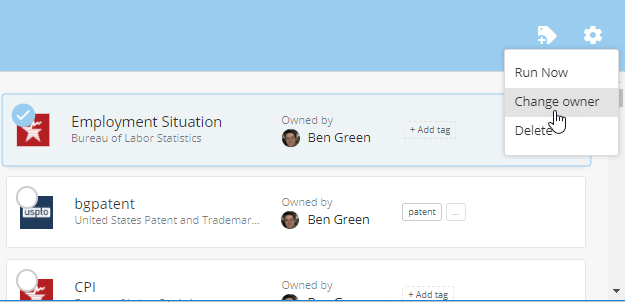 7. 選択したDataFlowの新しい所有者を選択して、 **[再依頼する]** をクリックします。
これで選択したすべてのDataFlowが、選択した所有者に再割り当てされます。
日本語
7. 選択したDataFlowの新しい所有者を選択して、 **[再依頼する]** をクリックします。
これで選択したすべてのDataFlowが、選択した所有者に再割り当てされます。
日本語