> ## Documentation Index
> Fetch the complete documentation index at: https://domoinc-bradley-turek-pfilter-operators-reference.mintlify.site/llms.txt
> Use this file to discover all available pages before exploring further.
# カードを別のダッシュボードへ移動またはコピーする
## はじめに
カードは、カードページまたは詳細ビューからDomoの1つ以上のページに移動またはコピーすることができます。この方法でカードをコピーすると、コピーはそれぞれリンクされます。あるカードのコピーの1つを変更すると、ほかのすべてのコピーも同様に変更されます。これは、 **[名前を付けて保存]** 機能とは異なります。複製は、カードの完全に別のインスタンスを作成します。複製カードに変更を加えても、元のカードには影響が *ありません* 。 **[名前を付けて保存]** に関する詳細は、「 [カードを複製する](/s/article/360042923274 "カードを複製する") 」を参照してください。
**注記:**
* コピーされたカードは、そのページまたはカードに対するアクセス権を持つユーザーならアクセスすることができます。
* ページがロックされている場合、カードを移動またはコピーできるのは、そのページの所有者であるか、「管理者」のデフォルトのセキュリティ権限、または「全てのカード、ページ、Appを管理(App Studio)」の許可が有効なカスタマイズされた権限を持っている場合のみです。ページのコンテンツのロックおよびロック解除の詳細については、「
[カスタマイズされた権限を管理する](/s/article/360043438973 "ページのコンテンツをロックまたはロック解除する") 」を参照してください。
管理者設定で、複数のカードを同時に移動またはコピーすることもできます。このオプションを使用するには、「管理者」のデフォルトのセキュリティ権限、または「全てのカード、ページ、Appを管理(App Studio)」が有効なカスタマイズされた権限が必要です。 デフォルトのセキュリティ権限の詳細については、「 [カスタマイズされた権限を管理する](/s/article/360043438973 "セキュリティ権限リファレンス") 」を参照してください。
**動画 - カードを移動、コピー、複製する**
## 1つのカードを移動またはコピーする
選択したダッシュボードに1つのカードを移動またはコピーするには、以下の手順に従います。
1. 移動またはコピーしたいカードにマウスポインターを合わせます(詳細ビューの場合は、この手順をスキップします)。
2.  **[カードオプション]** を選択し、メニューから HTMLIMGTOKEN2 **[移動/コピー]** を選択します。
ダイアログが表示されます。このカードが存在するダッシュボードまたはサブダッシュボードの名前がボックスに表示されます。
3. 以下のいずれかを行います。
* この場所からカードを *移動する* 場合は、ボックスのデフォルトのダッシュボード名を消去します。
* カードを *コピーする* 場合は、デフォルトのダッシュボード名はそのまま残します。
4. ボックスの空白部分をクリックして、ダッシュボードのリストを表示させます。
5. カードの移動先となるサブダッシュボードを選択します。
6. (オプション)手順4~5を繰り返して、カードの移動先を複数選択します。
7. **[保存]** を選択します。
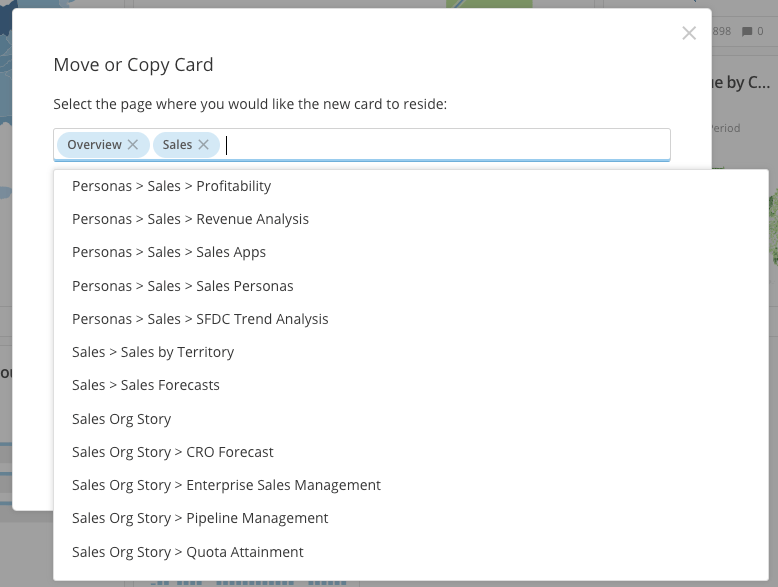
以下のスクリーンショットは、ユーザーがカードを(現在のダッシュボードから削除せずに)別のダッシュボードにコピーする場合を示しています。そのためユーザーは、新たに別のダッシュボードを選択しています。このカードを移動したい場合(つまり現在のダッシュボードから削除する場合)は、リストから、カードを削除するダッシュボード名の横にある「X」をクリックします。
**[カードオプション]** を選択し、メニューから HTMLIMGTOKEN2 **[移動/コピー]** を選択します。
ダイアログが表示されます。このカードが存在するダッシュボードまたはサブダッシュボードの名前がボックスに表示されます。
3. 以下のいずれかを行います。
* この場所からカードを *移動する* 場合は、ボックスのデフォルトのダッシュボード名を消去します。
* カードを *コピーする* 場合は、デフォルトのダッシュボード名はそのまま残します。
4. ボックスの空白部分をクリックして、ダッシュボードのリストを表示させます。
5. カードの移動先となるサブダッシュボードを選択します。
6. (オプション)手順4~5を繰り返して、カードの移動先を複数選択します。
7. **[保存]** を選択します。
以下のスクリーンショットは、ユーザーがカードを(現在のダッシュボードから削除せずに)別のダッシュボードにコピーする場合を示しています。そのためユーザーは、新たに別のダッシュボードを選択しています。このカードを移動したい場合(つまり現在のダッシュボードから削除する場合)は、リストから、カードを削除するダッシュボード名の横にある「X」をクリックします。
 ## 複数のカードをコピーする
**[その他]>** **[管理者]>[カード]** で、1回の操作により、選択した任意の数のダッシュボードに複数のカードをコピーできます。このオプションを使用するには、「管理者」のデフォルトのセキュリティ権限、または「全てのカード、ページ、Appを管理(App Studio)」の許可が有効なカスタマイズされた権限が必要です。 デフォルトのセキュリティ権限の詳細については、「 [カスタマイズされた権限を管理する](/s/article/360043438973 "セキュリティ権限リファレンス") 」を参照してください。
カードを一括コピーするには、次の手順を実行します。
1. 画面上部のツールバーの **[その他]** を選択し、次に **[管理者]** を選択します。
2. 左側のペインで **[カード]** をクリックします。
Domoインスタンスのすべてのカードがリストとして表示されます。
3. コピーしたいすべてのカードのボックスにチェックマークを入れます。
列フィルターを使って、リストのカードにフィルターをかけることができます。選択したフィルターをかけたすべてのカードを選択または選択解除することもできます。
4. **[編集]>[ダッシュボードに追加]** を選択します。
ダイアログが開き、コピーしたカードを追加するダッシュボードを指定することができます。
5. **[ページを検索]** フィールドに、コピーしたカードを保存するダッシュボードの名前を入力します。
入力した文字に一致するダッシュボードの名前がリストに表示されます。
6. 必要なダッシュボードの名前を選択し、フィールドに追加します。
7. (オプション)フィールドにさらにダッシュボードを追加するには、手順5~6を必要に応じて繰り返します。
8. **[ダッシュボードに追加]** を選択します。
カードが指定したダッシュボードにコピーされます。
日本語
## 複数のカードをコピーする
**[その他]>** **[管理者]>[カード]** で、1回の操作により、選択した任意の数のダッシュボードに複数のカードをコピーできます。このオプションを使用するには、「管理者」のデフォルトのセキュリティ権限、または「全てのカード、ページ、Appを管理(App Studio)」の許可が有効なカスタマイズされた権限が必要です。 デフォルトのセキュリティ権限の詳細については、「 [カスタマイズされた権限を管理する](/s/article/360043438973 "セキュリティ権限リファレンス") 」を参照してください。
カードを一括コピーするには、次の手順を実行します。
1. 画面上部のツールバーの **[その他]** を選択し、次に **[管理者]** を選択します。
2. 左側のペインで **[カード]** をクリックします。
Domoインスタンスのすべてのカードがリストとして表示されます。
3. コピーしたいすべてのカードのボックスにチェックマークを入れます。
列フィルターを使って、リストのカードにフィルターをかけることができます。選択したフィルターをかけたすべてのカードを選択または選択解除することもできます。
4. **[編集]>[ダッシュボードに追加]** を選択します。
ダイアログが開き、コピーしたカードを追加するダッシュボードを指定することができます。
5. **[ページを検索]** フィールドに、コピーしたカードを保存するダッシュボードの名前を入力します。
入力した文字に一致するダッシュボードの名前がリストに表示されます。
6. 必要なダッシュボードの名前を選択し、フィールドに追加します。
7. (オプション)フィールドにさらにダッシュボードを追加するには、手順5~6を必要に応じて繰り返します。
8. **[ダッシュボードに追加]** を選択します。
カードが指定したダッシュボードにコピーされます。
日本語