> ## Documentation Index
> Fetch the complete documentation index at: https://domoinc-bradley-turek-pfilter-operators-reference.mintlify.site/llms.txt
> Use this file to discover all available pages before exploring further.
# 標準のページとカードコレクション
## はじめに
ダッシュボードを使用してカードを整理、表示するのではなく、標準のページ内のカードを **[コレクション]** というカテゴリーに分類することができるようになりました。これにより、データのレイアウトがコントロールしやすくなり、閲覧ユーザーにとってより効果的で視覚的に見やすいデータを提供できるようになります。コレクションにはデフォルトの名前と説明がつけられますが、ビジネスニーズに合わせて変更することができます。標準のページ内で コレクションを並べ替えたり 、コレクションからカードを 削除 したりできます。名前のみが表示されるようにコレクションを最小化することも、またコレクションを 削除 することもできます。コレクションからカードを削除したりコレクションを削除したりすると、カードは標準のページのほかの「未整理」のカードに戻ります。
**注記:** Business in a Boxはサポートされなくなったため、Business in a Boxに含まれる標準のページは利用できなくなりました。
コレクションのカードのレイアウトは、ユーザーごとに保存されています。例えば、ユーザーが「Sales」のコレクションを折り畳み、ページをそのままにして後で戻ってきた場合、「Sales」のコレクションはそのまま折り畳んだ状態になっています。しかし、そのページを初めて見る別のユーザーにとっては、すべてのコレクションが展開されたままになっています。変更がされた場合、その変更はそのユーザーのみに保存されます。
ほかのカード同様、コレクションにあるカードのサイズは変更することができます。カードのサイズ変更の詳細については、「 [ページ内でカードのサイズを変更する](/s/article/360042923594 "ページ内でカードのサイズを変更する") 」を参照してください。
**注記:** 「閲覧ユーザー」のシステム権限を持つ場合は、コレクション内のカードの表示、最小化、並べ替えのみを行うことができます。コレクションの追加または削除、コレクションからのカードの削除、異なるコレクションへのカードの移動、コレクションの名前または説明の変更は、行うことはできません。セキュリティ権限の詳細については、「 [システム権限 | リファレンス](/s/article/360043438953) 」を参照してください。
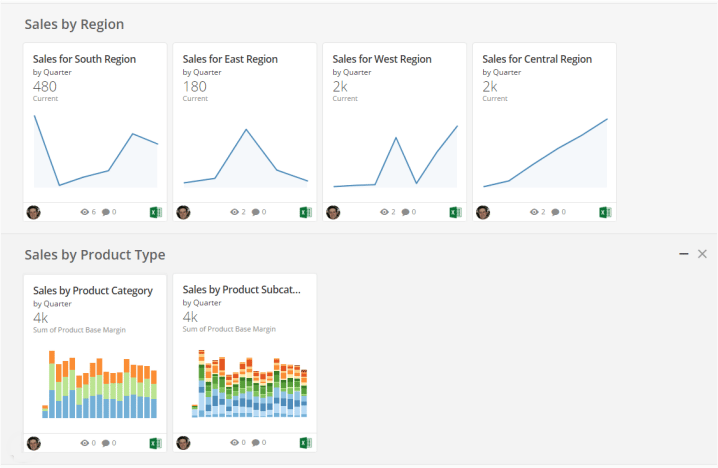
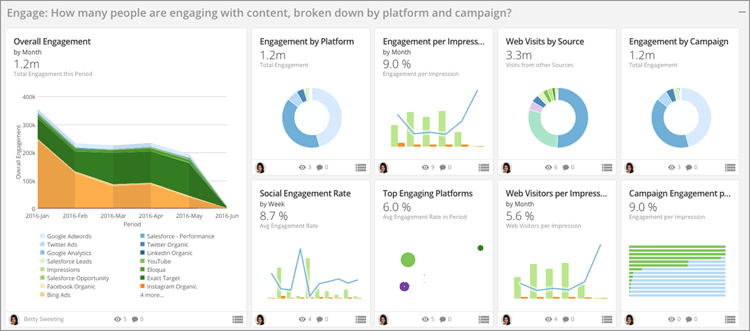
次の例は、販売データが記載されたカードを「Sales by Region」と「Sales by Category」の2つのコレクションに分類したページです。このダッシュボードを閲覧しているユーザーは、適切なコレクションを閲覧することで、必要なデータを簡単に見つけることができます。
 ***
* コレクションを作成および管理する
* コレクションからカードを削除する
* 複数のコレクションを並べ替える
* コレクションを削除する
* コレクションの使用に関するベストプラクティス
***
## コレクションを作成および管理する
カードコレクションを作成するには、次の手順に従います。
1. カードコレクションを作成するダッシュボードまたはシステムページ([マイページ]、[お気に入り]、または[シェアされたカード])に移動します。
2.
***
* コレクションを作成および管理する
* コレクションからカードを削除する
* 複数のコレクションを並べ替える
* コレクションを削除する
* コレクションの使用に関するベストプラクティス
***
## コレクションを作成および管理する
カードコレクションを作成するには、次の手順に従います。
1. カードコレクションを作成するダッシュボードまたはシステムページ([マイページ]、[お気に入り]、または[シェアされたカード])に移動します。
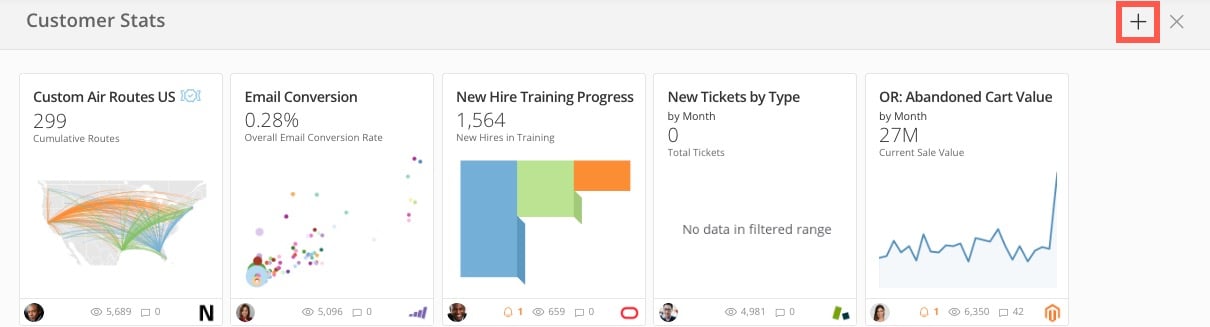
2.  **追加** (プラスアイコン)> **[新しいコレクション]** をクリックします。
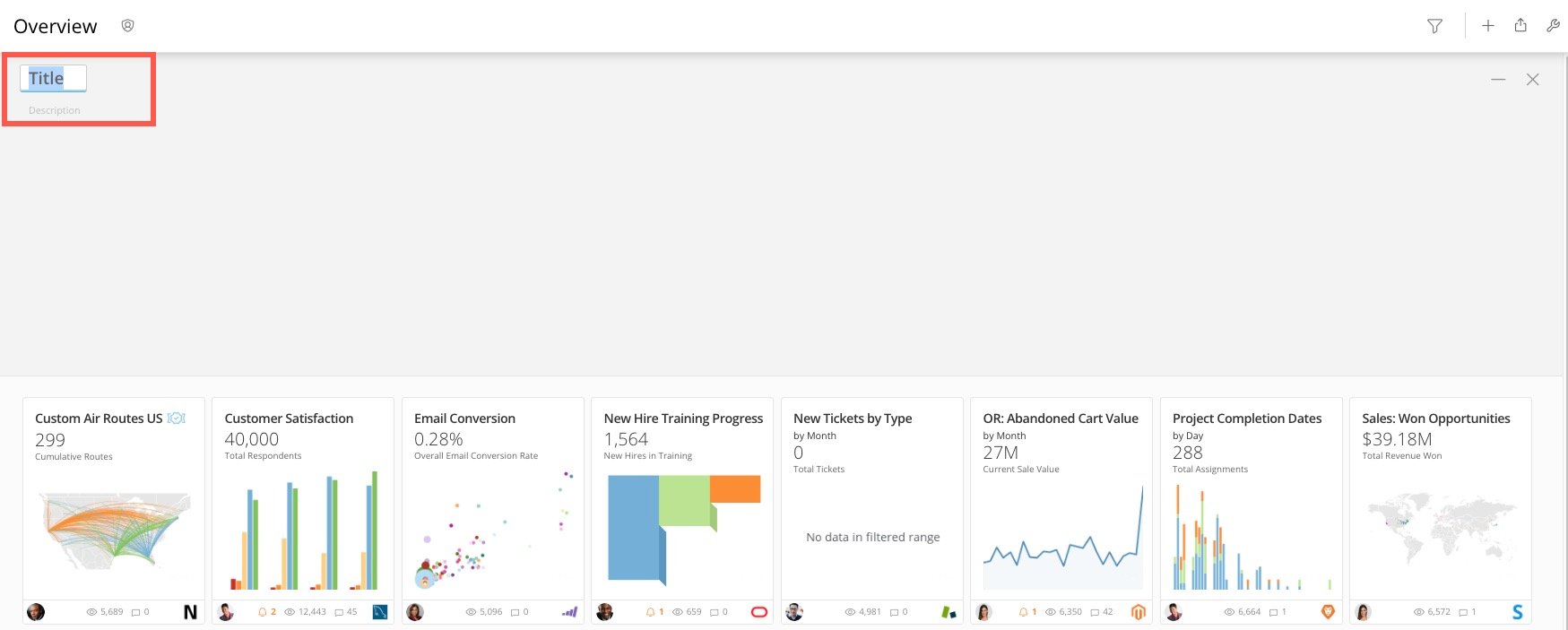
 3. (オプション) **[タイトル]** テキストを変更します。
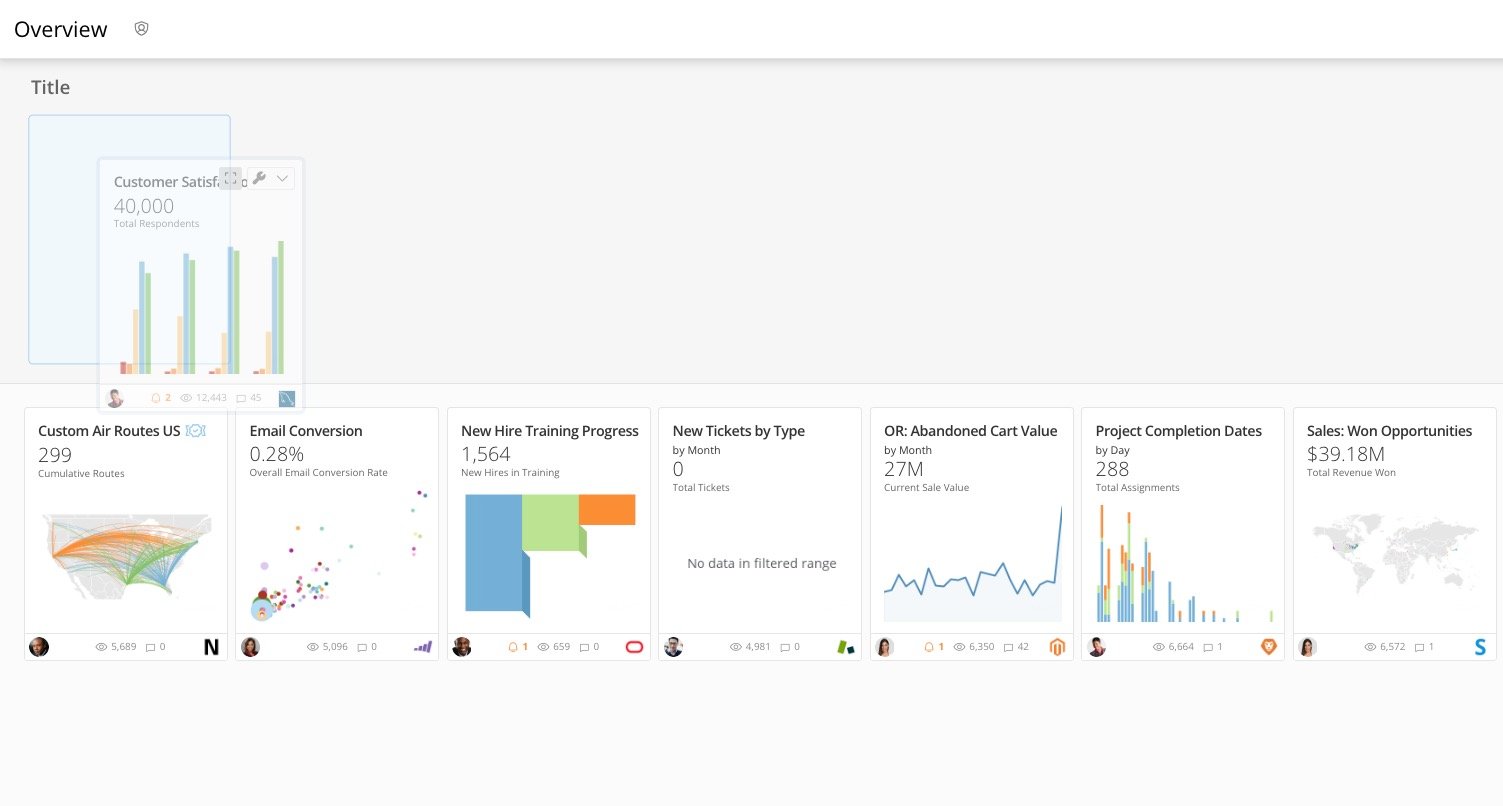
 4. ダッシュボードまたはシステムページからカードをクリックしてドラッグし、コレクションに追加します。
カードをドラッグすると、カードをドロップする場所を示す青色の長方形が表示されます。
4. ダッシュボードまたはシステムページからカードをクリックしてドラッグし、コレクションに追加します。
カードをドラッグすると、カードをドロップする場所を示す青色の長方形が表示されます。
 5. コレクションに追加するカードの数だけこれを繰り返します。コレクション内のカードをクリックしてドラッグすると、並べ替えることができます。
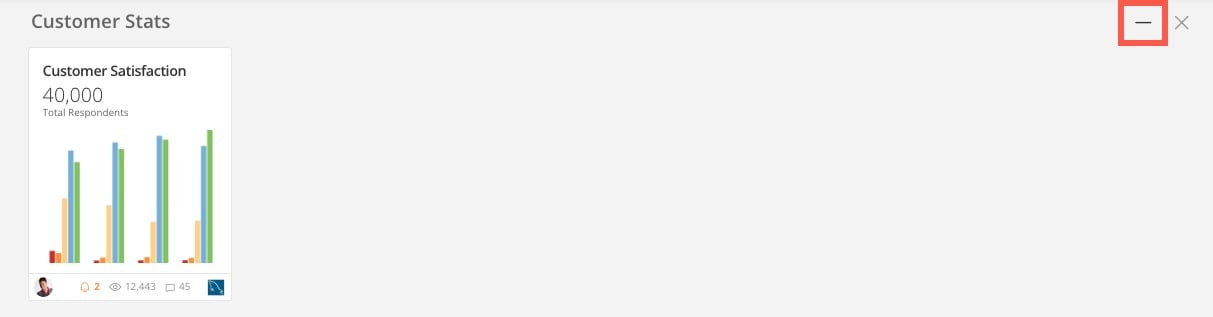
6. コレクションを表示する/閉じるには、展開/最小化コントロールを使用します。コレクションを最小化すると、タイトルのみが表示されます。
5. コレクションに追加するカードの数だけこれを繰り返します。コレクション内のカードをクリックしてドラッグすると、並べ替えることができます。
6. コレクションを表示する/閉じるには、展開/最小化コントロールを使用します。コレクションを最小化すると、タイトルのみが表示されます。
 ### コレクションからカードを削除する
カードはクリックしてコレクションの外にドラッグするとコレクションから削除され、ダッシュボードの未整理のカード領域に戻ります。
### 複数のコレクションを並べ替える
ダッシュボードまたはシステムページで複数のコレクションを並べ替えるには、次の手順に従います。
1. コレクションの名前および説明の右にある空のグレーの箇所にマウスポインターを合わせます。
### コレクションからカードを削除する
カードはクリックしてコレクションの外にドラッグするとコレクションから削除され、ダッシュボードの未整理のカード領域に戻ります。
### 複数のコレクションを並べ替える
ダッシュボードまたはシステムページで複数のコレクションを並べ替えるには、次の手順に従います。
1. コレクションの名前および説明の右にある空のグレーの箇所にマウスポインターを合わせます。
 が表示され、コレクションをクリックしたりドラッグしたりできるようになります。
2. コレクションをクリックし、ダッシュボードまたは標準のページ上の好きな場所にドラッグします。
ほかのすべてのコレクションが一時的に最小化され、コレクションを簡単に移動できるようになります。
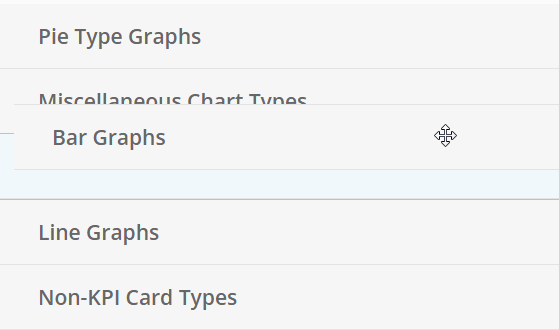
次の例では、ユーザーは「Bar Graphs」コレクションを「Miscellaneous Chart Types」と「Line Graphs」の間に移動しています。
が表示され、コレクションをクリックしたりドラッグしたりできるようになります。
2. コレクションをクリックし、ダッシュボードまたは標準のページ上の好きな場所にドラッグします。
ほかのすべてのコレクションが一時的に最小化され、コレクションを簡単に移動できるようになります。
次の例では、ユーザーは「Bar Graphs」コレクションを「Miscellaneous Chart Types」と「Line Graphs」の間に移動しています。
 ### コレクションを削除する
1. 削除するコレクションにマウスポインターを合わせます。
2. **削除** ([X]アイコン)を選択します。
### コレクションを削除する
1. 削除するコレクションにマウスポインターを合わせます。
2. **削除** ([X]アイコン)を選択します。
 コレクションのすべてのカードが、ダッシュボード/システムページの未整理のカード領域に戻ります。
## コレクションの使用に関するベストプラクティス
ダッシュボードまたはシステムページでコレクションを使用する場合は、次のことを推奨します。
* 各コレクションには、特定のビジネス上の疑問に適用されるような具体的なタイトルを付ける
* 説明フィールドには、コレクションの存在理由に関する詳細を含める
* 各コレクションには、全体的なビジネス上の疑問に答える「ヒーローカード」(規模の大きなカード)を含める
コレクションのすべてのカードが、ダッシュボード/システムページの未整理のカード領域に戻ります。
## コレクションの使用に関するベストプラクティス
ダッシュボードまたはシステムページでコレクションを使用する場合は、次のことを推奨します。
* 各コレクションには、特定のビジネス上の疑問に適用されるような具体的なタイトルを付ける
* 説明フィールドには、コレクションの存在理由に関する詳細を含める
* 各コレクションには、全体的なビジネス上の疑問に答える「ヒーローカード」(規模の大きなカード)を含める
 日本語
日本語