> ## Documentation Index
> Fetch the complete documentation index at: https://domoinc-bradley-turek-pfilter-operators-reference.mintlify.site/llms.txt
> Use this file to discover all available pages before exploring further.
# ダッシュボードのページフィルターとフィルタービュー
## はじめに
1つのDataSetで作成されるダッシュボードのすべてのカードにページフィルターを適用できます。ページフィルターがカードに適用されると、カードには  フィルターアイコンが表示され、カードがフィルター済みであることが分かります。
例えば、「地域」ページフィルターを設定し、「中西部」地域のデータのみを表示するように設定できます。 同じDataSetによって作成されるダッシュボードのすべてのカードには、中西部地域のデータのみが表示されます。
ページフィルターを作成した後は、あなたやその他のユーザーが使用できる再利用可能なフィルタービューとして保存できます。このビューは、ユーザー全員が、初めてダッシュボードにアクセスしたときにデフォルトビューとして使用できます。
この記事では、ページフィルターとフィルタービューを作成して使用する方法について説明します。
**PDP:** 選択したDataSetでPDP(Personalized Data Permission)が有効になっている場合は、フィルターオプションはそのポリシーで利用可能になっているものにのみ限定されます。DataSetのすべての行にアクセスできるポリシーの場合は、すべてのデータにフィルターを適用するか特定のポリシーに限定するかを選択できます。PDPの詳細については、「 [Personalized Data Permission(PDP)](/s/article/360042934614 "Personalized Data Permission(PDP)") 」を参照してください。
日付フィルターを追加するときは、日付範囲または個々の時間単位にフィルターを適用できます。
**重要:** 2番目以降のカードすべてを追加する場合、 **[既存のデータ]** オプションを使用して元のDataSetを選択する必要があります。 **[Excel]** または **[Google]** オプションで同じDataSetをもう一度追加する場合は、フィルターは作動しません。
**注記:** 「閲覧ユーザー」のデフォルトのセキュリティ権限がある場合、ダッシュボードのフィルタービューを共有したり、デフォルトのフィルタービューを設定したりすることはできませんが、個人的な使用のためにフィルタービューを追加および保存することはできます。閲覧ユーザーは、共有されているフィルターを選択し、フィルターに変更を加えて、新しいフィルタービューとして保存することもできます。元の共有フィルタービューは影響を受けません。「管理者」、「パワーユーザー」、「編集ユーザー」のデフォルトのセキュリティ権限がある場合は、既存の共有ビューを作成、共有、編集したり、共有フィルタービューをデフォルトに設定したりできます。「ページを編集」の許可が有効になっているカスタマイズされた権限がある場合も、同様の操作を実行できます。詳細については、「 [カスタマイズされた権限を管理する](/s/article/360043438973) 」を参照してください。
***
* フィルターオプション
* フィルターバーの表示/非表示を切り替える
* ページフィルターを適用する
* ページフィルターを編集する
* ページフィルターを削除する
* ページフィルターを非表示にする
* フィルタービュー
* フィルタービューを保存する
* フィルタービューを更新する
* フィルタービューの名前を変更する
* フィルタービューをコピーする
* フィルタービューを共有する
* フィルタービューを削除する
* ダイナミック日付範囲フィルターを適用する
* カード間のインタラクションフィルターを適用する
* [カードをフィルター]を使用してカードのコンテンツにフィルターを適用する
* スライサーカード、チェックボックスセレクターカード、ラジオボタンセレクターカード
* 範囲セレクターカード
* 日付セレクターカード
***
## フィルターオプション
ページフィルターをダッシュボードに適用するには、フィルターバーが表示されている必要があります。
以下の3種類のユーザーは、フィルターオプションにアクセスして、a) フィルターバーを表示するかどうか、b) ほかのユーザーが新しいフィルターを追加できるかどうか、c) 影響を受けるカードにフィルターアイコンが表示されるかどうかを制御できます。
* ダッシュボードの所有者
* 「管理者」のシステム権限を持つユーザー
* 「全てのカード、ページ、Appを管理(App Studio)」の許可が有効になっているカスタマイズされた権限を持っているユーザー
これらのユーザーは、以下の手順に従ってフィルターオプションを変更できます。
1. Domoでフィルターオプションを更新するダッシュボードに進みます。
2.
フィルターアイコンが表示され、カードがフィルター済みであることが分かります。
例えば、「地域」ページフィルターを設定し、「中西部」地域のデータのみを表示するように設定できます。 同じDataSetによって作成されるダッシュボードのすべてのカードには、中西部地域のデータのみが表示されます。
ページフィルターを作成した後は、あなたやその他のユーザーが使用できる再利用可能なフィルタービューとして保存できます。このビューは、ユーザー全員が、初めてダッシュボードにアクセスしたときにデフォルトビューとして使用できます。
この記事では、ページフィルターとフィルタービューを作成して使用する方法について説明します。
**PDP:** 選択したDataSetでPDP(Personalized Data Permission)が有効になっている場合は、フィルターオプションはそのポリシーで利用可能になっているものにのみ限定されます。DataSetのすべての行にアクセスできるポリシーの場合は、すべてのデータにフィルターを適用するか特定のポリシーに限定するかを選択できます。PDPの詳細については、「 [Personalized Data Permission(PDP)](/s/article/360042934614 "Personalized Data Permission(PDP)") 」を参照してください。
日付フィルターを追加するときは、日付範囲または個々の時間単位にフィルターを適用できます。
**重要:** 2番目以降のカードすべてを追加する場合、 **[既存のデータ]** オプションを使用して元のDataSetを選択する必要があります。 **[Excel]** または **[Google]** オプションで同じDataSetをもう一度追加する場合は、フィルターは作動しません。
**注記:** 「閲覧ユーザー」のデフォルトのセキュリティ権限がある場合、ダッシュボードのフィルタービューを共有したり、デフォルトのフィルタービューを設定したりすることはできませんが、個人的な使用のためにフィルタービューを追加および保存することはできます。閲覧ユーザーは、共有されているフィルターを選択し、フィルターに変更を加えて、新しいフィルタービューとして保存することもできます。元の共有フィルタービューは影響を受けません。「管理者」、「パワーユーザー」、「編集ユーザー」のデフォルトのセキュリティ権限がある場合は、既存の共有ビューを作成、共有、編集したり、共有フィルタービューをデフォルトに設定したりできます。「ページを編集」の許可が有効になっているカスタマイズされた権限がある場合も、同様の操作を実行できます。詳細については、「 [カスタマイズされた権限を管理する](/s/article/360043438973) 」を参照してください。
***
* フィルターオプション
* フィルターバーの表示/非表示を切り替える
* ページフィルターを適用する
* ページフィルターを編集する
* ページフィルターを削除する
* ページフィルターを非表示にする
* フィルタービュー
* フィルタービューを保存する
* フィルタービューを更新する
* フィルタービューの名前を変更する
* フィルタービューをコピーする
* フィルタービューを共有する
* フィルタービューを削除する
* ダイナミック日付範囲フィルターを適用する
* カード間のインタラクションフィルターを適用する
* [カードをフィルター]を使用してカードのコンテンツにフィルターを適用する
* スライサーカード、チェックボックスセレクターカード、ラジオボタンセレクターカード
* 範囲セレクターカード
* 日付セレクターカード
***
## フィルターオプション
ページフィルターをダッシュボードに適用するには、フィルターバーが表示されている必要があります。
以下の3種類のユーザーは、フィルターオプションにアクセスして、a) フィルターバーを表示するかどうか、b) ほかのユーザーが新しいフィルターを追加できるかどうか、c) 影響を受けるカードにフィルターアイコンが表示されるかどうかを制御できます。
* ダッシュボードの所有者
* 「管理者」のシステム権限を持つユーザー
* 「全てのカード、ページ、Appを管理(App Studio)」の許可が有効になっているカスタマイズされた権限を持っているユーザー
これらのユーザーは、以下の手順に従ってフィルターオプションを変更できます。
1. Domoでフィルターオプションを更新するダッシュボードに進みます。
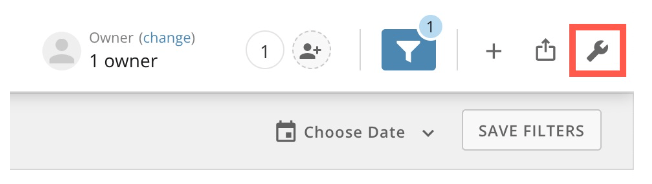
2.  **設定メニュー** (スパナアイコン)を選択します。
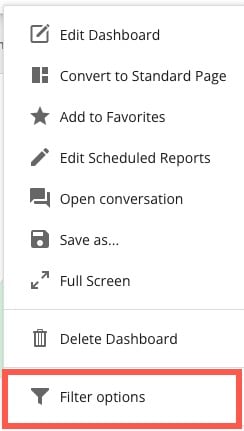
 3. 設定メニューで **[フィルターオプション]** を選択して **[フィルターオプション]** モーダルを開きます。
 4. **[フィルターオプション]** モーダルでは、以下の設定を変更できます。
* **[フィルターバーを表示] —** トグルでフィルターバーのオフ/オンを切り替えます。デフォルトではオンになっています。フィルターバーが表示されている場合は、以下の設定を有効/無効にできます。
* 新規フィルターの追加を許可
* グローバル日付フィルターを許可
* セグメントを許可
**注記:** フィルターバーをオフにすると、ダッシュボードからすべてのフィルターがクリアされます。フィルターバーをオフにすると、保存済みのフィルタービューが削除されることはありませんが、保存済みのフィルタービューにアクセスはできなくなります。
* (条件付き)フィルターバーが有効になっている場合は、以下のいずれかまたはすべてのボックスにチェックマークを入れることができます。
* 新規フィルターの追加を許可
* グローバル日付フィルターを許可
* セグメントを許可\
これらのオプションは、デフォルトで有効になっています。
* **[フィルターとPDPアイコンを表示]** のスイッチを切り替えます。
4. **[フィルターオプション]** モーダルでは、以下の設定を変更できます。
* **[フィルターバーを表示] —** トグルでフィルターバーのオフ/オンを切り替えます。デフォルトではオンになっています。フィルターバーが表示されている場合は、以下の設定を有効/無効にできます。
* 新規フィルターの追加を許可
* グローバル日付フィルターを許可
* セグメントを許可
**注記:** フィルターバーをオフにすると、ダッシュボードからすべてのフィルターがクリアされます。フィルターバーをオフにすると、保存済みのフィルタービューが削除されることはありませんが、保存済みのフィルタービューにアクセスはできなくなります。
* (条件付き)フィルターバーが有効になっている場合は、以下のいずれかまたはすべてのボックスにチェックマークを入れることができます。
* 新規フィルターの追加を許可
* グローバル日付フィルターを許可
* セグメントを許可\
これらのオプションは、デフォルトで有効になっています。
* **[フィルターとPDPアイコンを表示]** のスイッチを切り替えます。
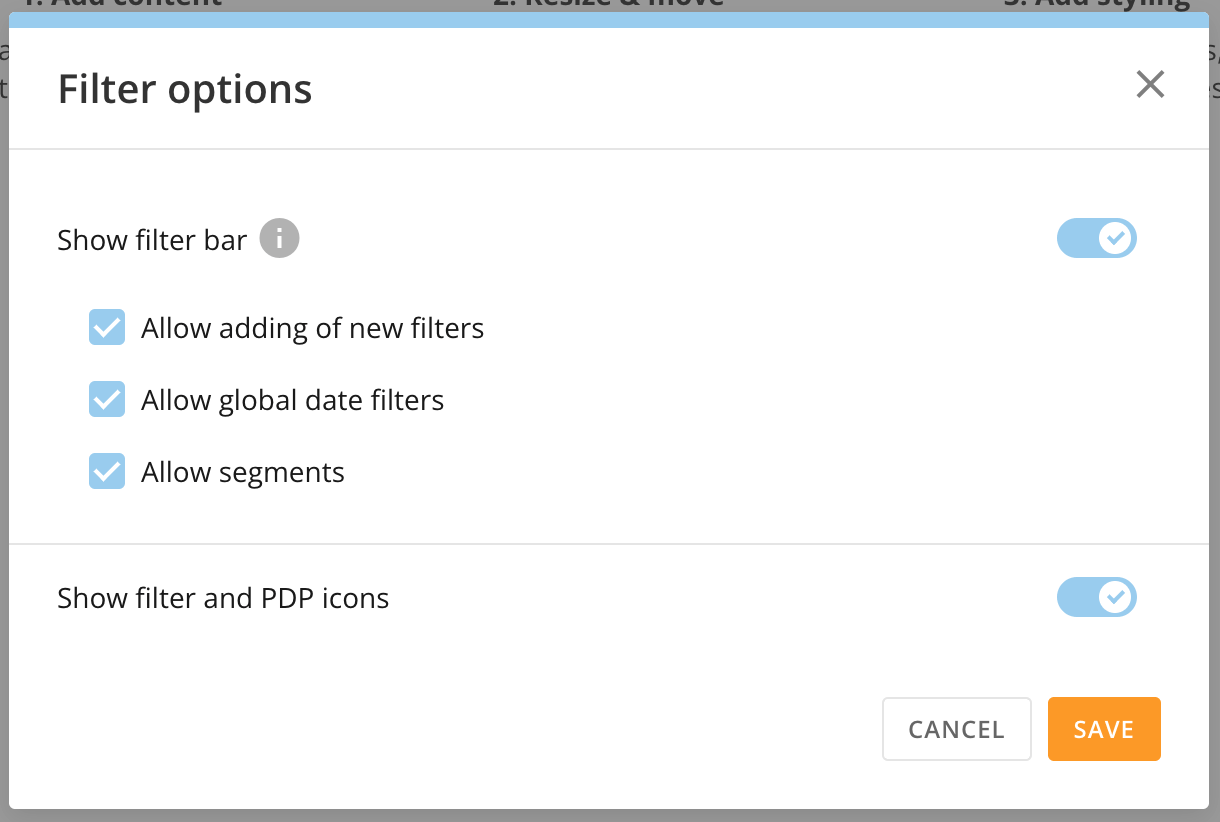 5. すべての変更を行った後、 **[保存]** を選択すると変更が維持され、 **[キャンセル]** を選択すると変更が破棄されます。
***
「 [デフォルトのセキュリティ権限リファレンス](/s/article/360043438953) 」および「 [カスタマイズされた権限を管理する](/s/article/360043438973) 」を参照してください。
***
## フィルターバーの表示/非表示を切り替える
[フィルターオプション] でフィルターバーを表示するように設定した場合は、以下の手順に従ってフィルターバーを表示します。
ダッシュボードの上部にある
5. すべての変更を行った後、 **[保存]** を選択すると変更が維持され、 **[キャンセル]** を選択すると変更が破棄されます。
***
「 [デフォルトのセキュリティ権限リファレンス](/s/article/360043438953) 」および「 [カスタマイズされた権限を管理する](/s/article/360043438973) 」を参照してください。
***
## フィルターバーの表示/非表示を切り替える
[フィルターオプション] でフィルターバーを表示するように設定した場合は、以下の手順に従ってフィルターバーを表示します。
ダッシュボードの上部にある  **[ページフィルターを表示する]** を選択してフィルターバーを表示します。
**注記:** **[シェアされたカード]** システムページにはこのオプションはありません。システムページの詳細については、 [こちら](/ja/s/article/360043428553) を参照してください。
**[ページフィルターを表示する]** を選択してフィルターバーを表示します。
**注記:** **[シェアされたカード]** システムページにはこのオプションはありません。システムページの詳細については、 [こちら](/ja/s/article/360043428553) を参照してください。
 フィルターバーには以下のアイテムが表示されます。
* **[フィルタービュー]** メニュー
詳細については、「 フィルタービュー 」を参照してください。
*
フィルターバーには以下のアイテムが表示されます。
* **[フィルタービュー]** メニュー
詳細については、「 フィルタービュー 」を参照してください。
*  **フィルターを追加** オプション。
ページフィルターを適用する方法を参照してください。
* 日付ピッカー
* **[フィルターを保存]** オプション
**フィルターを追加** オプション。
ページフィルターを適用する方法を参照してください。
* 日付ピッカー
* **[フィルターを保存]** オプション
 ## このページのトップへ
## ページフィルターを適用する
ダッシュボードのカードにページフィルターを適用するには、以下の手順を実行します。
1. ページフィルターを追加するダッシュボードに移動します。
2. フィルターバーを表示します 。
3. ページフィルターを追加するには、
## このページのトップへ
## ページフィルターを適用する
ダッシュボードのカードにページフィルターを適用するには、以下の手順を実行します。
1. ページフィルターを追加するダッシュボードに移動します。
2. フィルターバーを表示します 。
3. ページフィルターを追加するには、
 **フィルターを追加** を選択します。
 このダッシュボードのカードのDataSetで使用されているすべての列名のリストが表示されます。列名が複数のDataSetで使用されている場合は、名前の右側に矢印が表示され、フィルターを適用して目的のDataSetに絞り込むことができます。
4. フィルターをかけたい列の名前を選択します。
**注記:**
列名が複数のDataSetで使用されており、特定のDataSet内の行のみを表示するフィルターを適用する場合は、列名の横にある矢印をクリックして、該当するすべてのDataSetの名前が含まれるダイアログを表示します。行を表示する全DataSetのボックスにチェックマークを入れます(または、 **[すべて選択]** ボックスにチェックマークを入れてすべてのDataSetを選択します)。
複数のDataSetに表示される列を選択し、特定のDataSetにフィルターを適用して絞り込まない場合は、ダッシュボードの最も多くのカードに使用されているDataSetの列がフィルターに使用されます。
列またはDataSetを選択すると、リボンに **フィルター** ボタンが表示され、フィルターを選択できるモーダルが開きます。モーダルのインターフェースコンポーネントは、選択した列または行に系列、数量、日付データが含まれているかどうかによって異なります。
5\. 以下のいずれかを行います。
1. (条件付き)選択した列に文字列データが含まれる場合:
このダッシュボードのカードのDataSetで使用されているすべての列名のリストが表示されます。列名が複数のDataSetで使用されている場合は、名前の右側に矢印が表示され、フィルターを適用して目的のDataSetに絞り込むことができます。
4. フィルターをかけたい列の名前を選択します。
**注記:**
列名が複数のDataSetで使用されており、特定のDataSet内の行のみを表示するフィルターを適用する場合は、列名の横にある矢印をクリックして、該当するすべてのDataSetの名前が含まれるダイアログを表示します。行を表示する全DataSetのボックスにチェックマークを入れます(または、 **[すべて選択]** ボックスにチェックマークを入れてすべてのDataSetを選択します)。
複数のDataSetに表示される列を選択し、特定のDataSetにフィルターを適用して絞り込まない場合は、ダッシュボードの最も多くのカードに使用されているDataSetの列がフィルターに使用されます。
列またはDataSetを選択すると、リボンに **フィルター** ボタンが表示され、フィルターを選択できるモーダルが開きます。モーダルのインターフェースコンポーネントは、選択した列または行に系列、数量、日付データが含まれているかどうかによって異なります。
5\. 以下のいずれかを行います。
1. (条件付き)選択した列に文字列データが含まれる場合:
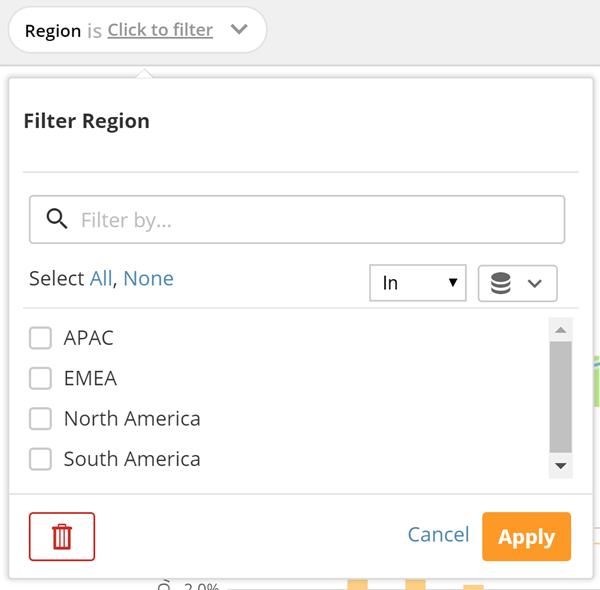 1. このダッシュボードのカードに表示する各系列のチェックボックスをオンにします。
**[全て]** を選択すると、すべてのチェックボックスをオンにでき、 **[なし]** を選択すると、すべてのチェックボックスをオフにできます。
**[次でフィルター]** フィールドにキーワードまたはキーワードで見つかった文字列を入力することにより、リストに表示された系列にフィルターを適用することができます。
**重要:** 最後に、特定のDataSetから値を読み込む場合は、
1. このダッシュボードのカードに表示する各系列のチェックボックスをオンにします。
**[全て]** を選択すると、すべてのチェックボックスをオンにでき、 **[なし]** を選択すると、すべてのチェックボックスをオフにできます。
**[次でフィルター]** フィールドにキーワードまたはキーワードで見つかった文字列を入力することにより、リストに表示された系列にフィルターを適用することができます。
**重要:** 最後に、特定のDataSetから値を読み込む場合は、  **DataSetオプション** を選択して目的のDataSetを選択します。これにより、そのDataSetの固有の値が読み込まれますが、同じ列名を持つすべてのDataSetに適用されます。
フィルターが保持されている間、DataSetのドロップダウンで値に対して選択されたDataSetは保持されず、現在のユーザーのセッションで選択するためだけに表示されます。
2. 右上のメニューで **[次に含まれる]** または **[含めない]** を選択し、チェックマークを入れたアイテムをチャートの中で表示するかを指定します。
3. **[適用]** を選択します。
2. (条件付き)選択した列に数量データが含まれる場合は、以下のいずれかを実行します。
**DataSetオプション** を選択して目的のDataSetを選択します。これにより、そのDataSetの固有の値が読み込まれますが、同じ列名を持つすべてのDataSetに適用されます。
フィルターが保持されている間、DataSetのドロップダウンで値に対して選択されたDataSetは保持されず、現在のユーザーのセッションで選択するためだけに表示されます。
2. 右上のメニューで **[次に含まれる]** または **[含めない]** を選択し、チェックマークを入れたアイテムをチャートの中で表示するかを指定します。
3. **[適用]** を選択します。
2. (条件付き)選択した列に数量データが含まれる場合は、以下のいずれかを実行します。
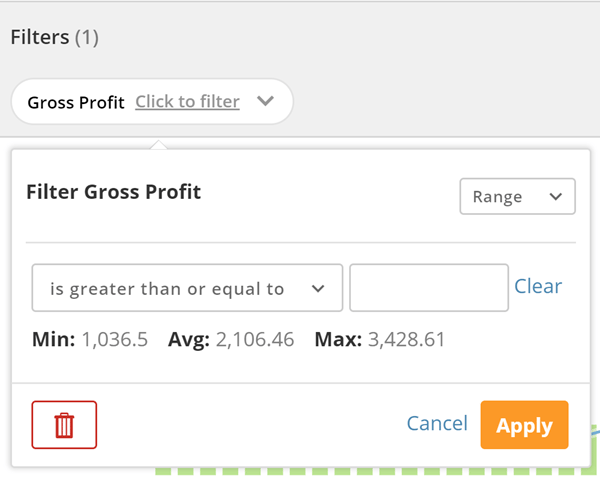 1. 範囲にもとづいて数量を絞り込むには、以下の手順を実行します。
1. 右上隅のメニューを **[範囲]** に設定しておきます。
2. メニューから条件文を選択します。
条件文に応じて、1つ以上のフィールドが表示される場合があります。
3. (条件付き)条件文を選択したときに1つまたは複数のフィールドが表示された場合、希望する数量をフィールドに入力してください。
例えば、カードに20万から30万の間の量の情報を表示させたい場合、メニューから **[が次の範囲内:]** を選択し、最初のフィールドに「200,000」と入力し、2つ目のフィールドに「300,000」と入力します。
2. DataSetからの特定の値にもとづいて数量を絞り込む場合は、以下の手順を実行します。
1. メニューで **[選択]** をクリックします。
2. フィルターを適用するすべての値のボックスをオンにします。
**[全て]** をクリックすると、すべてのチェックボックスをオンにでき、 **[なし]** をクリックすると、すべてのチェックボックスをオフにできます。 **[次でフィルター]** フィールド に数値を入力すると、リストに表示される値をフィルターできます。
特定のDataSetから値を読み込む場合は、
1. 範囲にもとづいて数量を絞り込むには、以下の手順を実行します。
1. 右上隅のメニューを **[範囲]** に設定しておきます。
2. メニューから条件文を選択します。
条件文に応じて、1つ以上のフィールドが表示される場合があります。
3. (条件付き)条件文を選択したときに1つまたは複数のフィールドが表示された場合、希望する数量をフィールドに入力してください。
例えば、カードに20万から30万の間の量の情報を表示させたい場合、メニューから **[が次の範囲内:]** を選択し、最初のフィールドに「200,000」と入力し、2つ目のフィールドに「300,000」と入力します。
2. DataSetからの特定の値にもとづいて数量を絞り込む場合は、以下の手順を実行します。
1. メニューで **[選択]** をクリックします。
2. フィルターを適用するすべての値のボックスをオンにします。
**[全て]** をクリックすると、すべてのチェックボックスをオンにでき、 **[なし]** をクリックすると、すべてのチェックボックスをオフにできます。 **[次でフィルター]** フィールド に数値を入力すると、リストに表示される値をフィルターできます。
特定のDataSetから値を読み込む場合は、  **DataSetオプション** をクリックして目的のDataSetを選択します。これにより、そのDataSetの固有の値が読み込まれますが、同じ列名を持つすべてのDataSetに適用されます。
3. 最後に、右上のメニューで **[次に含まれる]** または **[含めない]** を選択すると、チェックマークを入れたアイテムをチャートの中で表示するかしないかを指定できます。
4. **[適用]** を選択します。
3. (条件付き)選択した列に日付データが含まれる場合は、以下のいずれかを実行します。
**DataSetオプション** をクリックして目的のDataSetを選択します。これにより、そのDataSetの固有の値が読み込まれますが、同じ列名を持つすべてのDataSetに適用されます。
3. 最後に、右上のメニューで **[次に含まれる]** または **[含めない]** を選択すると、チェックマークを入れたアイテムをチャートの中で表示するかしないかを指定できます。
4. **[適用]** を選択します。
3. (条件付き)選択した列に日付データが含まれる場合は、以下のいずれかを実行します。
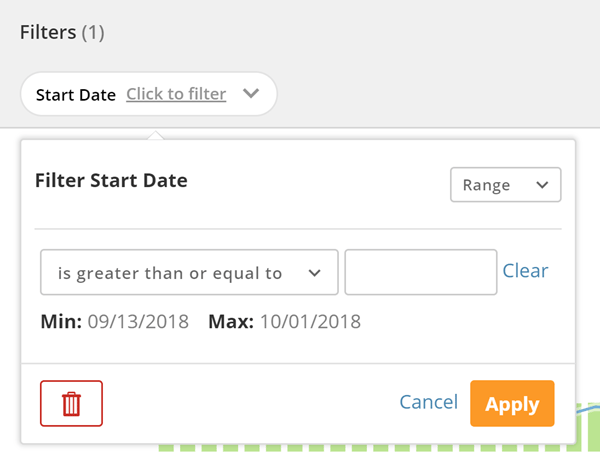 4. 範囲にもとづいて日付を絞り込むには、以下の手順を実行します。
1. 右上隅のドロップダウンメニューを **[範囲]** に設定しておきます。
2. メニューから条件文を選択します。
条件文により、1つまたは複数のフィールドが表示されます。
3. 必要に応じてフィールドに目的の日付を入力します。
例えば、カードに2014年1月31日から2015年4月30日の間の日付に対する情報を表示させたい場合、メニューから **[が次の範囲内:]** を選択し、最初のフィールドで[2014/01/01]を選択し、2つ目のフィールドで[2015/04/30]を選択します。
5. DataSetからの特定の日付にもとづいて日付を絞り込む場合は、以下の手順を実行します。
1. 右上隅のドロップダウンメニューで **[選択]** を選択します。
2. フィルターを適用するすべての日付のボックスをオンにします。
**[全て]** をクリックしてすべてのチェックボックスをオンにするか、 **[なし]** をクリックしてすべてのチェックボックスをオフにします。または、フィルター文字列を **[次でフィルター]** フィールドに入力して、リストに表示される日付を絞り込むこともできます(例えば、2010年の日付に絞り込む場合は、このフィールドに「2010」と入力します)。
特定のDataSetから値を読み込む場合は、
4. 範囲にもとづいて日付を絞り込むには、以下の手順を実行します。
1. 右上隅のドロップダウンメニューを **[範囲]** に設定しておきます。
2. メニューから条件文を選択します。
条件文により、1つまたは複数のフィールドが表示されます。
3. 必要に応じてフィールドに目的の日付を入力します。
例えば、カードに2014年1月31日から2015年4月30日の間の日付に対する情報を表示させたい場合、メニューから **[が次の範囲内:]** を選択し、最初のフィールドで[2014/01/01]を選択し、2つ目のフィールドで[2015/04/30]を選択します。
5. DataSetからの特定の日付にもとづいて日付を絞り込む場合は、以下の手順を実行します。
1. 右上隅のドロップダウンメニューで **[選択]** を選択します。
2. フィルターを適用するすべての日付のボックスをオンにします。
**[全て]** をクリックしてすべてのチェックボックスをオンにするか、 **[なし]** をクリックしてすべてのチェックボックスをオフにします。または、フィルター文字列を **[次でフィルター]** フィールドに入力して、リストに表示される日付を絞り込むこともできます(例えば、2010年の日付に絞り込む場合は、このフィールドに「2010」と入力します)。
特定のDataSetから値を読み込む場合は、  をクリックして目的のDataSetを選択します。これにより、そのDataSetの固有の値が読み込まれますが、同じ列名を持つすべてのDataSetに適用されます。
最後に、右上のメニューで **[次に含まれる]** または **[含めない]** を選択すると、チェックマークを入れた日付をチャートの中で表示するかしないかを指定できます。
3. **[適用]** をクリックします。
ダッシュボード上の該当カードが更新され、選択したフィルターが反映されます。影響を受ける各カードに
をクリックして目的のDataSetを選択します。これにより、そのDataSetの固有の値が読み込まれますが、同じ列名を持つすべてのDataSetに適用されます。
最後に、右上のメニューで **[次に含まれる]** または **[含めない]** を選択すると、チェックマークを入れた日付をチャートの中で表示するかしないかを指定できます。
3. **[適用]** をクリックします。
ダッシュボード上の該当カードが更新され、選択したフィルターが反映されます。影響を受ける各カードに  アイコンが表示されます。
**注記:** ダッシュボードをフィルターするには、集計フィルターを使用することもできます。詳細については、「 [集計フィルター](/s/article/4403489663127) 」を参照してください。
## このページのトップへ
## ページフィルターを編集する
1.
アイコンが表示されます。
**注記:** ダッシュボードをフィルターするには、集計フィルターを使用することもできます。詳細については、「 [集計フィルター](/s/article/4403489663127) 」を参照してください。
## このページのトップへ
## ページフィルターを編集する
1.  **[ページフィルターを表示する]** を選択してフィルターバーを表示します。
2. フィルターバーで、編集するフィルターの長丸を選択します。
**[ページフィルターを表示する]** を選択してフィルターバーを表示します。
2. フィルターバーで、編集するフィルターの長丸を選択します。
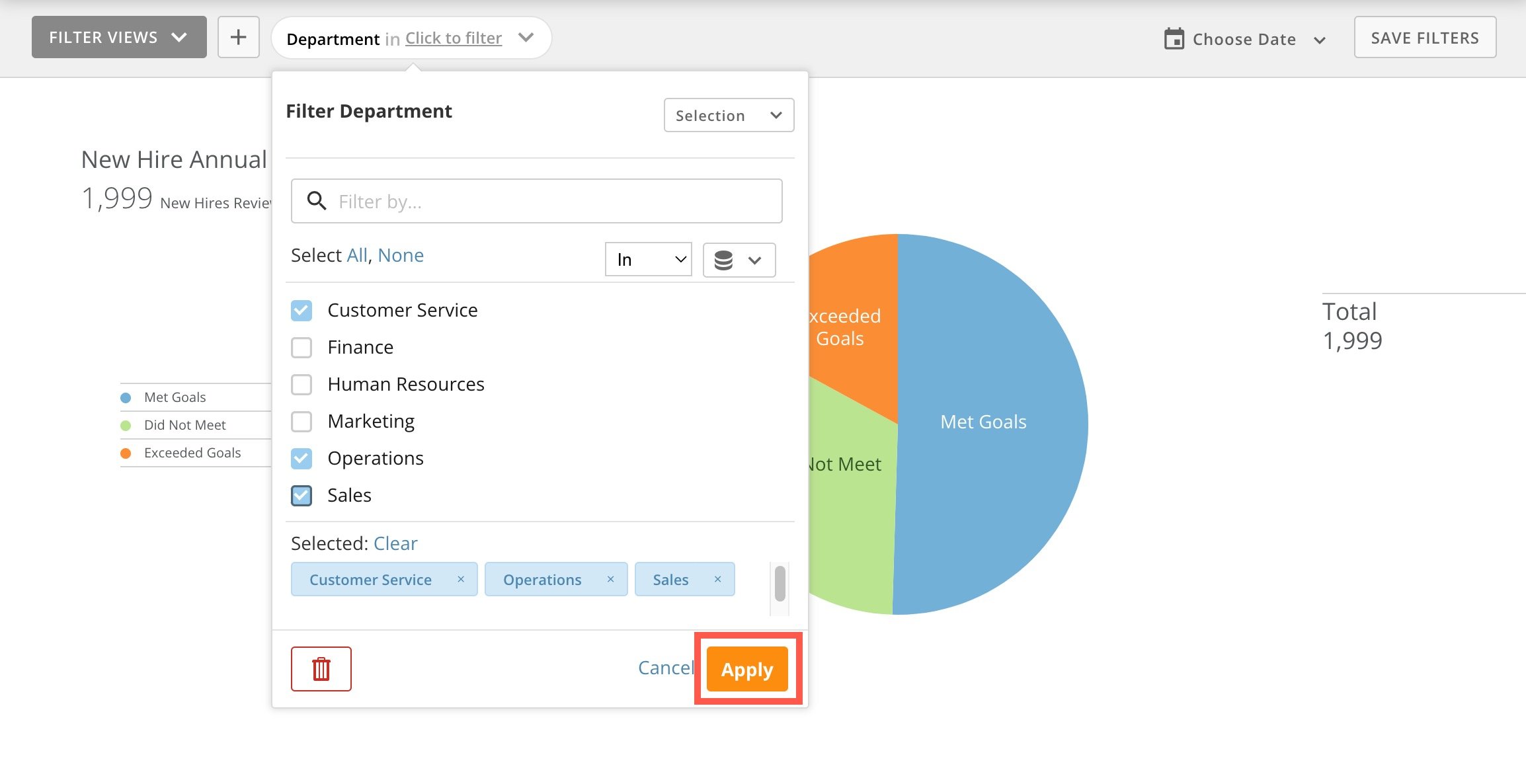
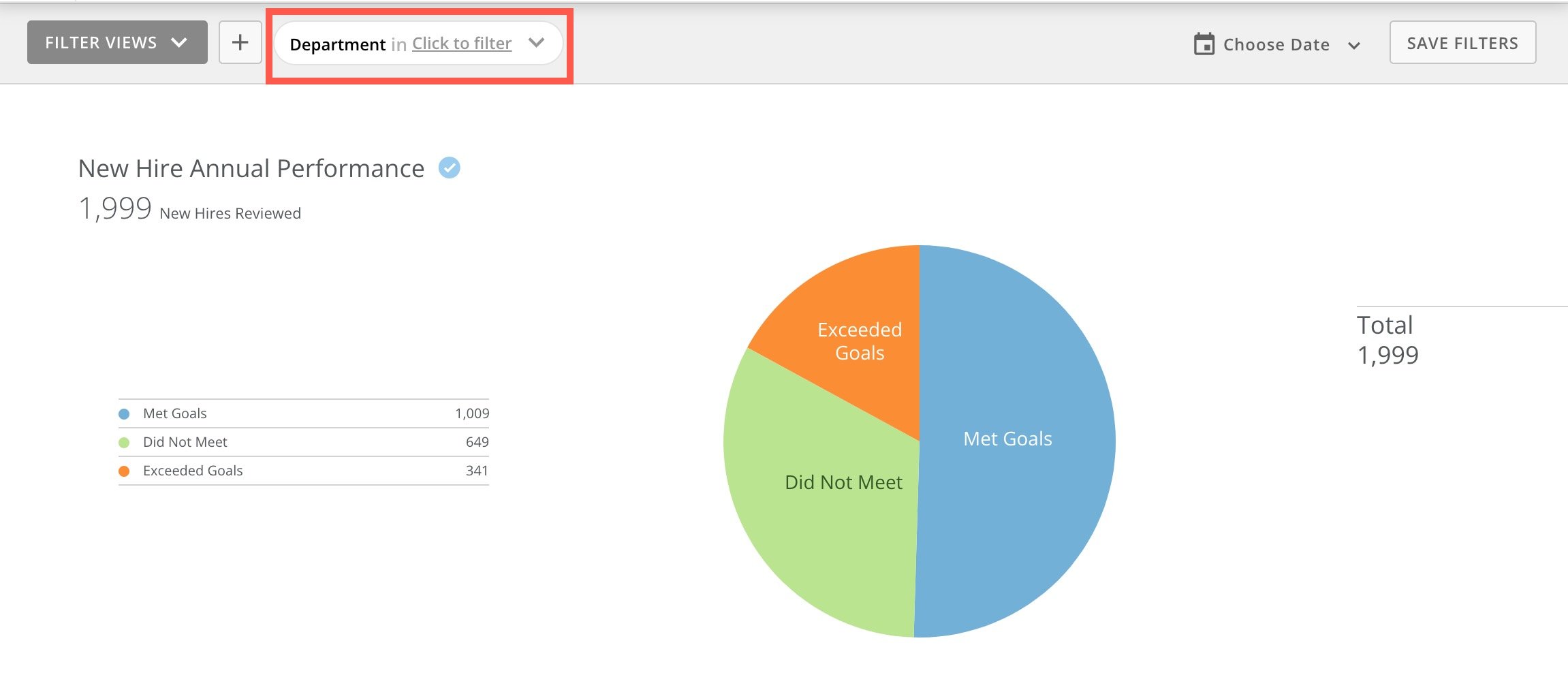 3. フィルター設定を編集します。
4. **[適用]** を選択します。
3. フィルター設定を編集します。
4. **[適用]** を選択します。
 ## ページフィルターを削除する
1.
## ページフィルターを削除する
1.  **[ページフィルターを表示する]** を選択してフィルターバーを表示します。
2. フィルターバーで、削除するフィルターの長丸を選択します。
3. フィルター設定で
**[ページフィルターを表示する]** を選択してフィルターバーを表示します。
2. フィルターバーで、削除するフィルターの長丸を選択します。
3. フィルター設定で
 **削除** を選択します。
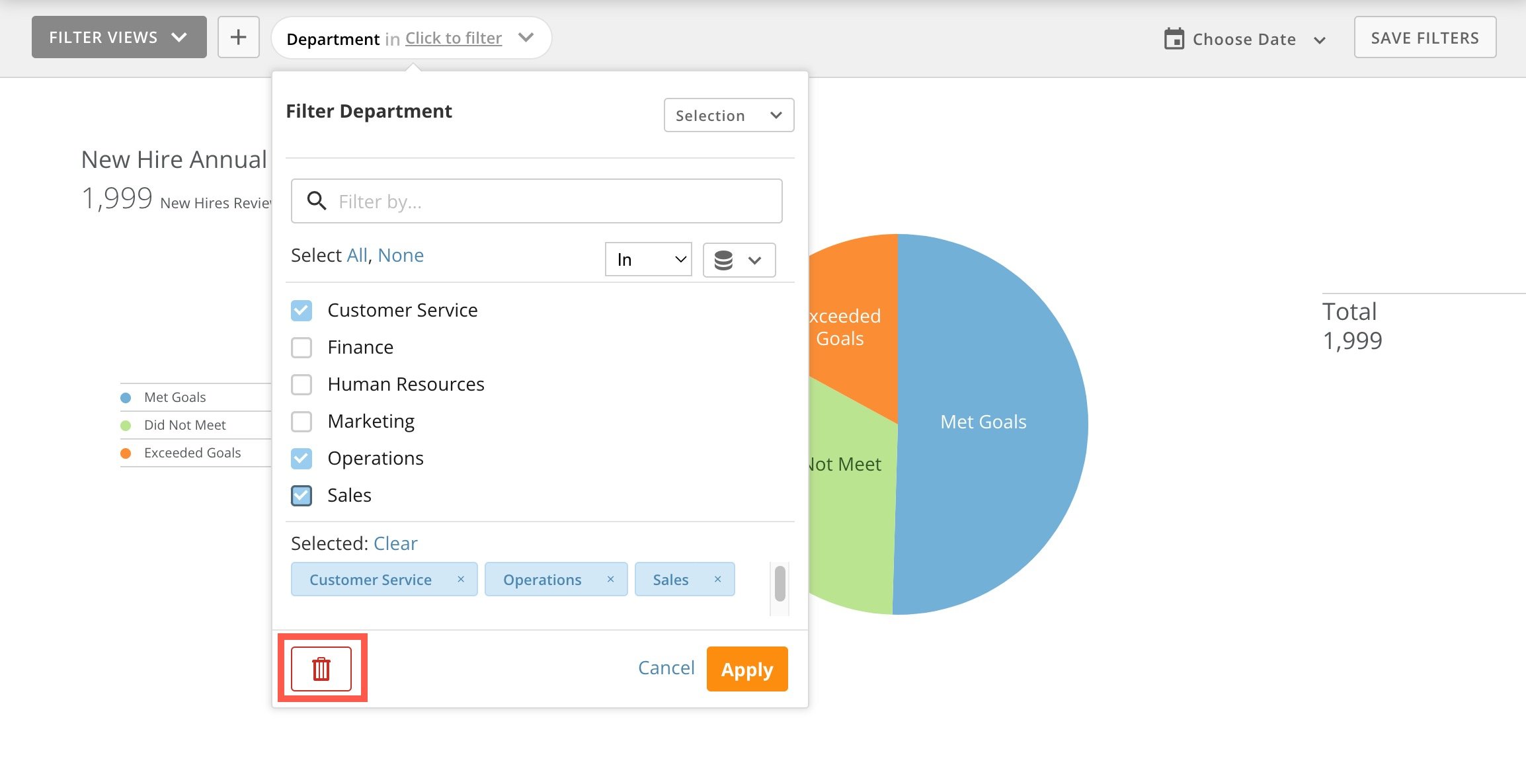 このフィルターは削除され、さらにフィルターが使用されていたすべてのカードに変更が反映されます。
## ページフィルターを非表示にする
ページフィルターが表示されているときに、ダッシュボードの上部にある
このフィルターは削除され、さらにフィルターが使用されていたすべてのカードに変更が反映されます。
## ページフィルターを非表示にする
ページフィルターが表示されているときに、ダッシュボードの上部にある  **[ページ** **フィルターを非表示にする]** を選択して、フィルターバーを非表示にします。
ページフィルターが非表示になった後、影響を受けるすべてのカードが更新されます。 ただし、この方法でフィルターを非表示にしても、フィルターが完全に無効になるわけでは *ありません* 。フィルターを無効にするには、 削除 する必要があります。
**[ページ** **フィルターを非表示にする]** を選択して、フィルターバーを非表示にします。
ページフィルターが非表示になった後、影響を受けるすべてのカードが更新されます。 ただし、この方法でフィルターを非表示にしても、フィルターが完全に無効になるわけでは *ありません* 。フィルターを無効にするには、 削除 する必要があります。
 **[ページフィルターを表示する]** を選択して非表示のフィルターを再度適用します。
**注記:** ページフィルターをオフにしても、すべてのユーザーのフィルターが削除されるわけでは *ありません* 。カードのフィルターをすべてのユーザーに適用するには、カードを編集中にフィルターを適用するのが唯一の方法です。したがって、すべてのユーザーの複数のカードにページフィルターを持続させることはできません。
## フィルタービュー
フィルタービューでは、すべてのオーディエンスに合わせてダッシュボードをカスタマイズできます。フィルタービューを使用すると、以下のすべてを実行できます。
* ほかのユーザーのビューに影響を与えずに自分のフィルターを作成および保存する。
* 特定の視点でアライメントを作成するために重要なビューを精選して共有する。
* 任意の権限を持つ任意のユーザーに、任意の数のパーソナライズされたデータストーリーを提供する。
* 初めてダッシュボードにアクセスしたときのデフォルトにする保存済みのフィルタービューを指定する。
デフォルトのセキュリティ権限が「閲覧ユーザー」以上のユーザーは、自分のフィルタービューの追加、名前の変更、コピー、削除が行えます。
* フィルタービューをすべてのダッシュボードの閲覧ユーザーと共有するには、またはロックされているダッシュボードのデフォルトビューとして設定するには、ダッシュボードの所有者であるか、「全てのカード、ページ、Appを管理(App Studio)」または「ページを編集」の許可が有効になっている権限を持っている必要があります。
* ロックされていないダッシュボードでは、システム権限が「編集ユーザー」以上のどんなユーザーも、フィルタービューを共有し、デフォルトビューを設定できます。
**重要:** 値が253文字以下のフィルタービューのみ保存できます。
***
「 [カスタマイズされた権限を管理する](/s/article/360043438973) 」を参照してください。
ダッシュボードのコンテンツをロックおよびロック解除する方法については、 [こちら](/s/article/360042923814) を参照してください。
***
### フィルタービューを保存する
フィルタービューを保存すると、フィルターバーの **フィルタービュー** メニューに追加されます。このダッシュボードにアクセスしたときはいつでも、このメニューからこのフィルタービューを選択して、フィルターをすばやく適用できます。
**[ページフィルターを表示する]** を選択して非表示のフィルターを再度適用します。
**注記:** ページフィルターをオフにしても、すべてのユーザーのフィルターが削除されるわけでは *ありません* 。カードのフィルターをすべてのユーザーに適用するには、カードを編集中にフィルターを適用するのが唯一の方法です。したがって、すべてのユーザーの複数のカードにページフィルターを持続させることはできません。
## フィルタービュー
フィルタービューでは、すべてのオーディエンスに合わせてダッシュボードをカスタマイズできます。フィルタービューを使用すると、以下のすべてを実行できます。
* ほかのユーザーのビューに影響を与えずに自分のフィルターを作成および保存する。
* 特定の視点でアライメントを作成するために重要なビューを精選して共有する。
* 任意の権限を持つ任意のユーザーに、任意の数のパーソナライズされたデータストーリーを提供する。
* 初めてダッシュボードにアクセスしたときのデフォルトにする保存済みのフィルタービューを指定する。
デフォルトのセキュリティ権限が「閲覧ユーザー」以上のユーザーは、自分のフィルタービューの追加、名前の変更、コピー、削除が行えます。
* フィルタービューをすべてのダッシュボードの閲覧ユーザーと共有するには、またはロックされているダッシュボードのデフォルトビューとして設定するには、ダッシュボードの所有者であるか、「全てのカード、ページ、Appを管理(App Studio)」または「ページを編集」の許可が有効になっている権限を持っている必要があります。
* ロックされていないダッシュボードでは、システム権限が「編集ユーザー」以上のどんなユーザーも、フィルタービューを共有し、デフォルトビューを設定できます。
**重要:** 値が253文字以下のフィルタービューのみ保存できます。
***
「 [カスタマイズされた権限を管理する](/s/article/360043438973) 」を参照してください。
ダッシュボードのコンテンツをロックおよびロック解除する方法については、 [こちら](/s/article/360042923814) を参照してください。
***
### フィルタービューを保存する
フィルタービューを保存すると、フィルターバーの **フィルタービュー** メニューに追加されます。このダッシュボードにアクセスしたときはいつでも、このメニューからこのフィルタービューを選択して、フィルターをすばやく適用できます。
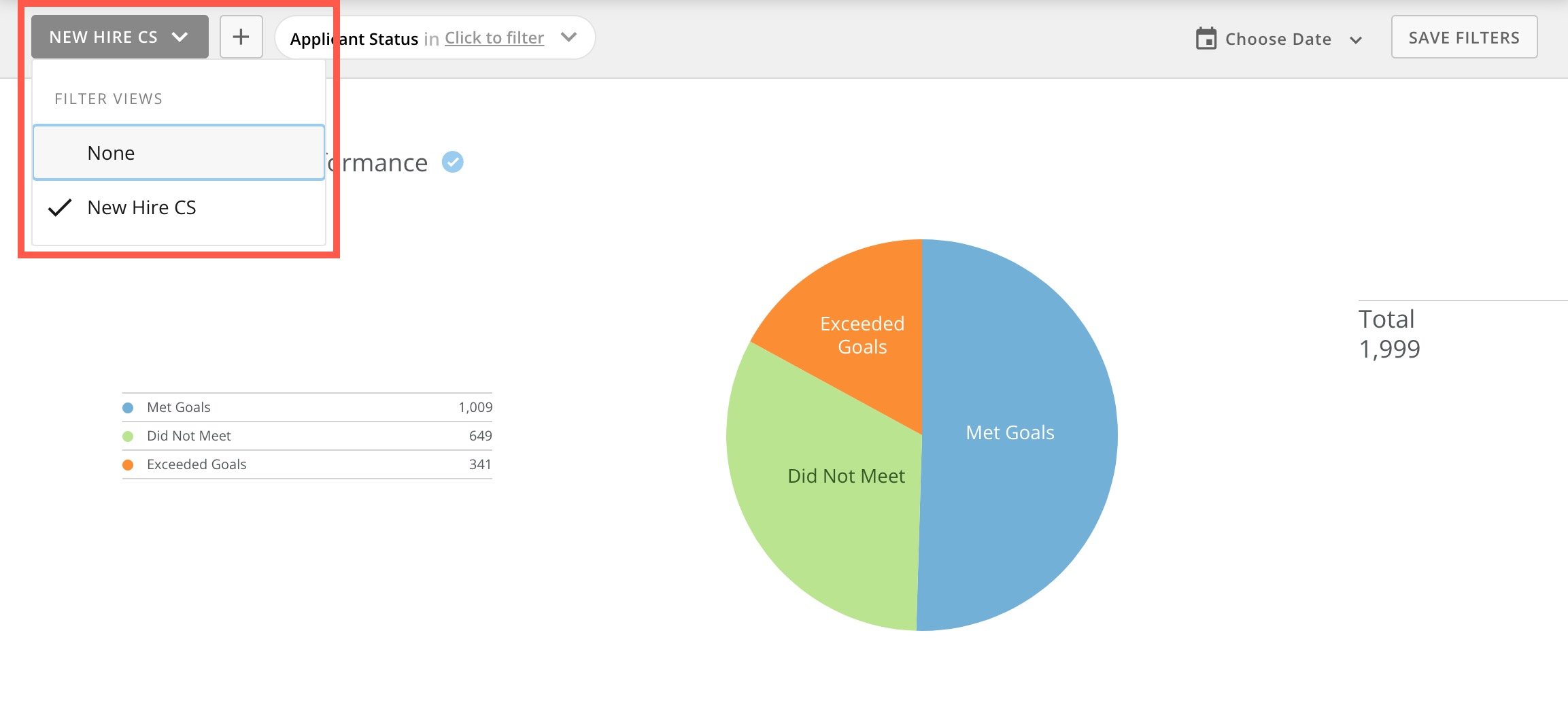 フィルターがダッシュボードのデフォルトフィルターとして指定されているか、全員と共有されている場合は、誰でもフィルターを選択して表示できます。 *それ以外の場合* は、自分が作成したフィルターを閲覧できるのは自分のみです。ただし、デフォルトフィルターが設定されているからといって、必ずしもデフォルトフィルターを使用する必要があるというわけではありません。個々のユーザーが、自分のフィルタービューを作成して設定することもできます。
デフォルトのフィルタービューを設定すると、ユーザーが最初にダッシュボードにアクセスしたときに、そのフィルターが読み込まれます。それ以降のアクセスでは、最後にダッシュボードを表示したときに設定したフィルターが再度読み込まれ、終了時の状態から作業を開始できます。
フィルタービューを作成し保存するには、以下の手順を実行します。
1. 前述の「
[ページフィルターを適用する](/ja/s/article/360042923914) 」に従い、フィルターを作成します。
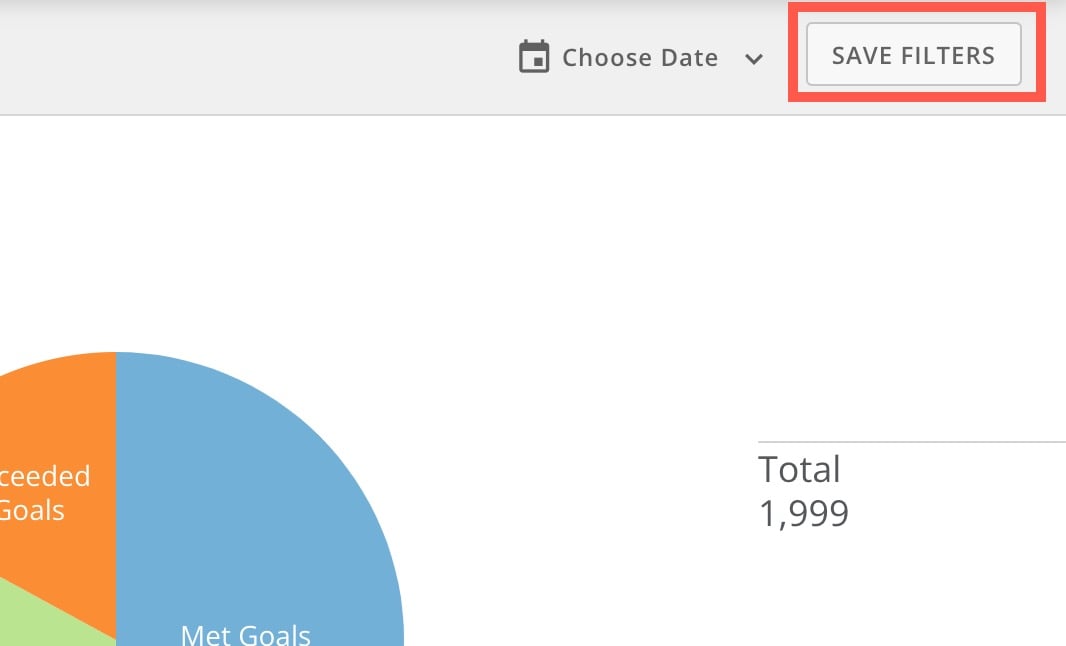
2. リボンで
**[フィルターを保存]** を選択します。
フィルターがダッシュボードのデフォルトフィルターとして指定されているか、全員と共有されている場合は、誰でもフィルターを選択して表示できます。 *それ以外の場合* は、自分が作成したフィルターを閲覧できるのは自分のみです。ただし、デフォルトフィルターが設定されているからといって、必ずしもデフォルトフィルターを使用する必要があるというわけではありません。個々のユーザーが、自分のフィルタービューを作成して設定することもできます。
デフォルトのフィルタービューを設定すると、ユーザーが最初にダッシュボードにアクセスしたときに、そのフィルターが読み込まれます。それ以降のアクセスでは、最後にダッシュボードを表示したときに設定したフィルターが再度読み込まれ、終了時の状態から作業を開始できます。
フィルタービューを作成し保存するには、以下の手順を実行します。
1. 前述の「
[ページフィルターを適用する](/ja/s/article/360042923914) 」に従い、フィルターを作成します。
2. リボンで
**[フィルターを保存]** を選択します。
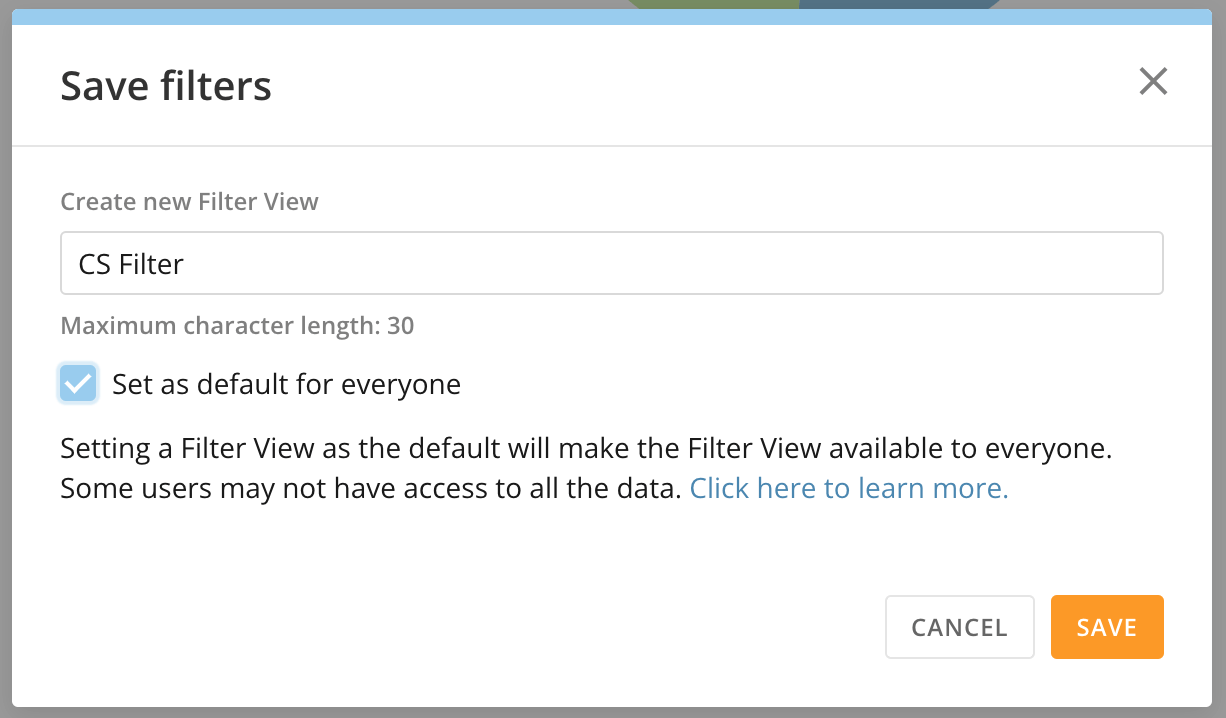
 3. **[新規フィルタービューを作成]** を選択して **[フィルターを保存]** モーダルを開きます。
4. 新しいフィルターに内容の分かる名前を入力します。最大文字数は30文字です。
5.(オプション)これをダッシュボードのデフォルトフィルターとして保存するには、 **[全員のデフォルトとして設定]** ボックスにチェックマークを入れます。このダッシュボードに対し、デフォルトフィルターが既に存在する場合、新しいフィルターがデフォルトとしてそれに置き換わります。
3. **[新規フィルタービューを作成]** を選択して **[フィルターを保存]** モーダルを開きます。
4. 新しいフィルターに内容の分かる名前を入力します。最大文字数は30文字です。
5.(オプション)これをダッシュボードのデフォルトフィルターとして保存するには、 **[全員のデフォルトとして設定]** ボックスにチェックマークを入れます。このダッシュボードに対し、デフォルトフィルターが既に存在する場合、新しいフィルターがデフォルトとしてそれに置き換わります。
 6. **[保存]** を選択します。
**フィルタービュー** メニューに新しいビューが追加されます。
### フィルタービューを更新する
フィルターに変更を加えると、その変更はそれを含むフィルタービューに自動的に適用されません。フィルタービューは手動で更新する必要があります。
フィルタービューを更新するには、以下の手順を実行します。
1. フィルターを編集する には、以下の手順を実行した後、ここに戻ります。
2. フィルターバーで **[フィルターを保存]** を選択します。
3. **[既存のフィルタービューを更新]** を選択します。
4. 更新するフィルタービューを選択します。
6. **[保存]** を選択します。
**フィルタービュー** メニューに新しいビューが追加されます。
### フィルタービューを更新する
フィルターに変更を加えると、その変更はそれを含むフィルタービューに自動的に適用されません。フィルタービューは手動で更新する必要があります。
フィルタービューを更新するには、以下の手順を実行します。
1. フィルターを編集する には、以下の手順を実行した後、ここに戻ります。
2. フィルターバーで **[フィルターを保存]** を選択します。
3. **[既存のフィルタービューを更新]** を選択します。
4. 更新するフィルタービューを選択します。
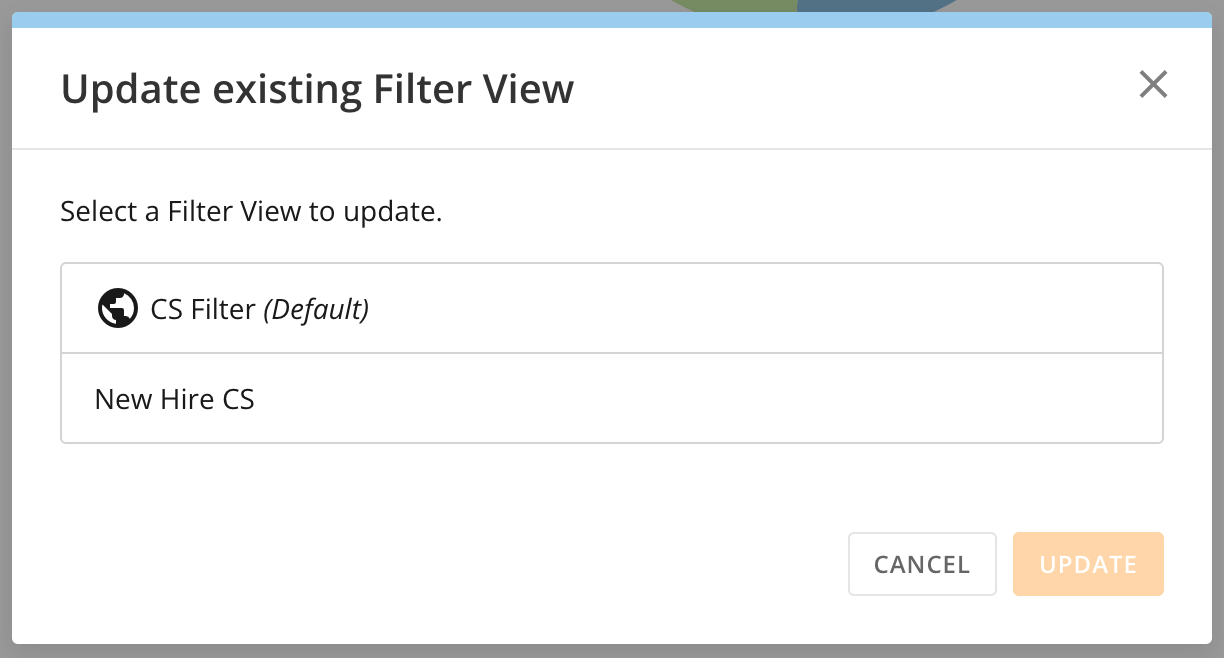 5. **[更新]** を選択します。
### フィルタービューの名前を変更する
以下の条件を満たす限り、作成したフィルタービューの名前を変更できます。
* ダッシュボードの所有者である
* 「全てのカード、ページ、Appを管理(App Studio)」または「ページを編集」の許可が有効になっているカスタマイズされた権限を持っている
* ダッシュボードのロックが解除されており、「編集ユーザー」以上のシステム権限を持っている
カスタマイズされた権限の詳細については、「 [カスタマイズされた権限を管理する](/s/article/360043438973 "カスタマイズされた権限を管理する") 」を参照してください。
フィルタービューの名前を変更するには、以下の手順を実行します。
1. フィルタービューのドロップダウンを選択します。
5. **[更新]** を選択します。
### フィルタービューの名前を変更する
以下の条件を満たす限り、作成したフィルタービューの名前を変更できます。
* ダッシュボードの所有者である
* 「全てのカード、ページ、Appを管理(App Studio)」または「ページを編集」の許可が有効になっているカスタマイズされた権限を持っている
* ダッシュボードのロックが解除されており、「編集ユーザー」以上のシステム権限を持っている
カスタマイズされた権限の詳細については、「 [カスタマイズされた権限を管理する](/s/article/360043438973 "カスタマイズされた権限を管理する") 」を参照してください。
フィルタービューの名前を変更するには、以下の手順を実行します。
1. フィルタービューのドロップダウンを選択します。
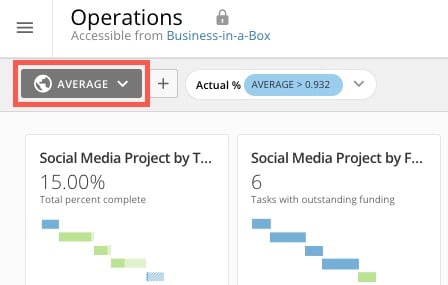 2. 名前を変更するフィルタービューにマウスポインターを合わせ、
 **詳細** (縦の三点リーダー)を選択します。
3. **[名前を変更]** を選択してフィルタービューの名前を入力します。
4. **[保存]** を選択します。
### フィルタービューをコピーする
自分で作成していないフィルタービューやデフォルトに設定されているフィルタービューも含め、ダッシュボードの任意のフィルタービューをコピーできます。これは、既存の構成を再構築することなく、小さな変更を加えるにはよい方法です。
1. **フィルタービュー** のドロップダウンを選択します。
2. コピーするフィルタービューにマウスポインターを合わせ、
**詳細** (縦の三点リーダー)を選択します。
3. **[名前を変更]** を選択してフィルタービューの名前を入力します。
4. **[保存]** を選択します。
### フィルタービューをコピーする
自分で作成していないフィルタービューやデフォルトに設定されているフィルタービューも含め、ダッシュボードの任意のフィルタービューをコピーできます。これは、既存の構成を再構築することなく、小さな変更を加えるにはよい方法です。
1. **フィルタービュー** のドロップダウンを選択します。
2. コピーするフィルタービューにマウスポインターを合わせ、
 **詳細** (縦の三点リーダー)を選択します。
3. **[コピー]** を選択して、フィルタービューに内容の分かる新しい名前を入力します。
**詳細** (縦の三点リーダー)を選択します。
3. **[コピー]** を選択して、フィルタービューに内容の分かる新しい名前を入力します。
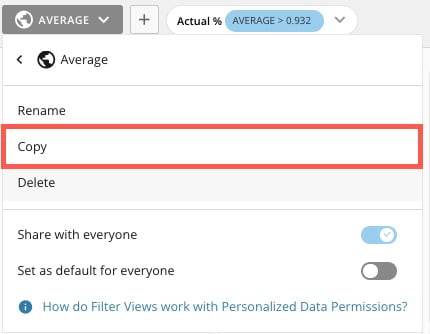 4. **[保存]** を選択します。
### フィルタービューを共有する
フィルタービューをデフォルトビューにしないで、ダッシュボードのすべての閲覧ユーザーがフィルタービューを使用できるようにするには、以下の手順に従ってフィルタービューを共有します。
これは、以下のいずれかに該当する場合にのみ実行できます。
* ダッシュボードの所有者である
* 「全てのカード、ページ、Appを管理(App Studio)」または「ページを編集」の許可が有効になっているカスタマイズされた権限を持っている
* ダッシュボードのロックが解除されており、「編集ユーザー」以上のシステム権限を持っている
フィルタービューを削除するには、以下の手順を実行します。
1. フィルターバーで、フィルタービューのドロップダウンを選択して、利用可能なフィルタービューをすべて表示します。
4. **[保存]** を選択します。
### フィルタービューを共有する
フィルタービューをデフォルトビューにしないで、ダッシュボードのすべての閲覧ユーザーがフィルタービューを使用できるようにするには、以下の手順に従ってフィルタービューを共有します。
これは、以下のいずれかに該当する場合にのみ実行できます。
* ダッシュボードの所有者である
* 「全てのカード、ページ、Appを管理(App Studio)」または「ページを編集」の許可が有効になっているカスタマイズされた権限を持っている
* ダッシュボードのロックが解除されており、「編集ユーザー」以上のシステム権限を持っている
フィルタービューを削除するには、以下の手順を実行します。
1. フィルターバーで、フィルタービューのドロップダウンを選択して、利用可能なフィルタービューをすべて表示します。
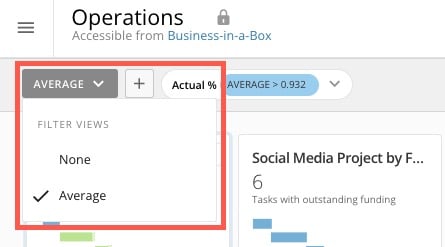 2. 共有するフィルタービューにマウスポインターを合わせ、
 **詳細** (縦の三点リーダー)を選択します。
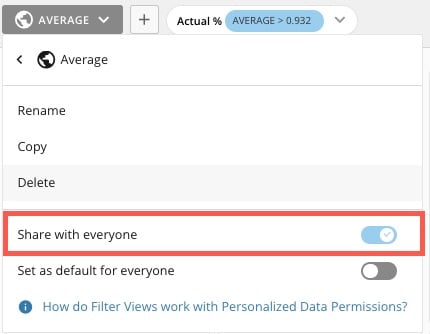
3. **[全員とシェア]** のスイッチを切り替えます。
すべての閲覧ユーザーにフィルタービューが表示されるようになりましたが、一部の閲覧ユーザーにはすべてのデータが表示されない場合があります。
**詳細** (縦の三点リーダー)を選択します。
3. **[全員とシェア]** のスイッチを切り替えます。
すべての閲覧ユーザーにフィルタービューが表示されるようになりましたが、一部の閲覧ユーザーにはすべてのデータが表示されない場合があります。
 ***
「 [カスタマイズされた権限を管理する](/s/article/360043438973 "カスタマイズされた権限を管理する") 」を参照してください。
ダッシュボードのコンテンツをロック/ロック解除する方法については、 [こちら](/s/article/360042923814) を参照してください。
***
### フィルタービューを削除する
作成したどのフィルタービューも削除できます。
デフォルトのフィルタービューは、以下のいずれかに該当する場合にのみ削除できます。
* ダッシュボードの所有者である
* 「全てのカード、ページ、Appを管理(App Studio)」または「ページを編集」の許可が有効になっているカスタマイズされた権限を持っている
* ダッシュボードのロックが解除されており、「編集ユーザー」以上のシステム権限を持っている
フィルタービューを削除するには、以下の手順を実行します。
1. フィルターバーで、フィルタービューのドロップダウンを選択して、利用可能なフィルタービューをすべて表示します。
2. メニューで削除するフィルタービューにマウスポインターを合わせ、
***
「 [カスタマイズされた権限を管理する](/s/article/360043438973 "カスタマイズされた権限を管理する") 」を参照してください。
ダッシュボードのコンテンツをロック/ロック解除する方法については、 [こちら](/s/article/360042923814) を参照してください。
***
### フィルタービューを削除する
作成したどのフィルタービューも削除できます。
デフォルトのフィルタービューは、以下のいずれかに該当する場合にのみ削除できます。
* ダッシュボードの所有者である
* 「全てのカード、ページ、Appを管理(App Studio)」または「ページを編集」の許可が有効になっているカスタマイズされた権限を持っている
* ダッシュボードのロックが解除されており、「編集ユーザー」以上のシステム権限を持っている
フィルタービューを削除するには、以下の手順を実行します。
1. フィルターバーで、フィルタービューのドロップダウンを選択して、利用可能なフィルタービューをすべて表示します。
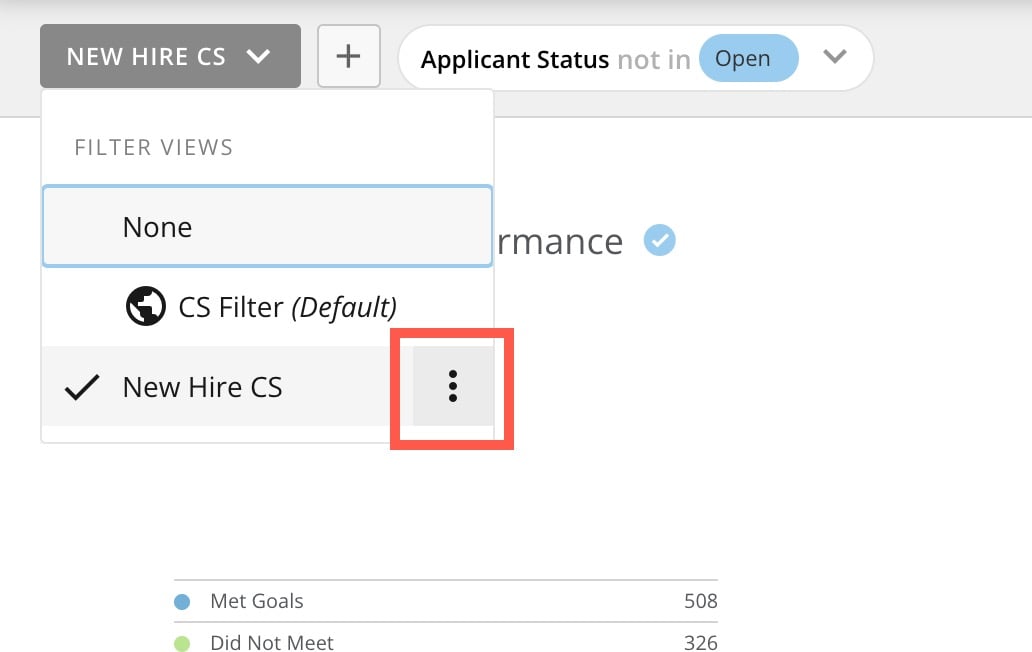
2. メニューで削除するフィルタービューにマウスポインターを合わせ、
 **詳細** (縦の三点リーダー)を選択します。
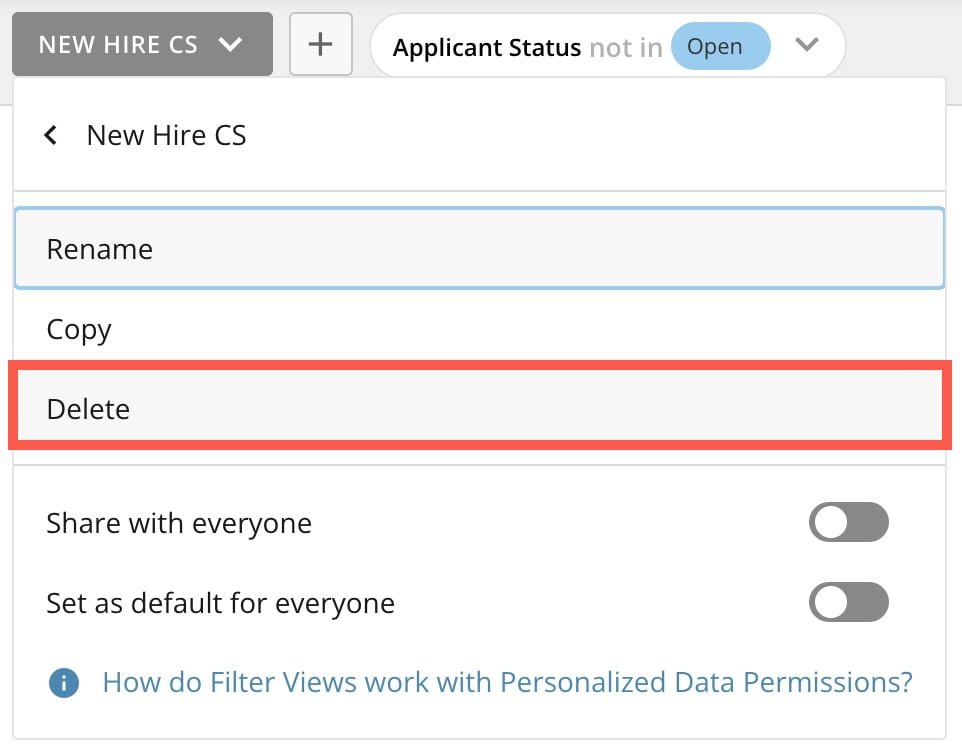
 3. アクションメニューで、 **[削除]** を選択します。
 ***
「 [カスタマイズされた権限を管理する](/s/article/360043438973 "カスタマイズされた権限を管理する") 」を参照してください。
***
## ダイナミック日付範囲フィルターを適用する
ダイナミック日付範囲フィルターを使用して、ダッシュボードのすべてのカードの日付範囲ウィンドウを調整できます。その後、これらのフィルターを保存してすべてのダッシュボード閲覧ユーザーのデフォルトとして使用するか、別の フィルタービュー に保存できます。ダイナミック日付範囲フィルターを使用すると、ダッシュボード閲覧ユーザーの時間を節約できます。さらに、ダイナミック日付範囲フィルターを使用すると、現在の期間が終了したときに自動的にカードの日付範囲データが「引き継がれ」ます。
**注記:** ダイナミック日付範囲フィルターは可視化カードとSumoカードにのみ適用されます。ドキュメントカード、アンケートカード、メモカード、カスタムAppでは機能しません。
**重要:** Analyzerの中でカードの **[単位:]** が **[なし]** に設定されている場合、ダイナミック日付範囲フィルターはカード上で機能しません。
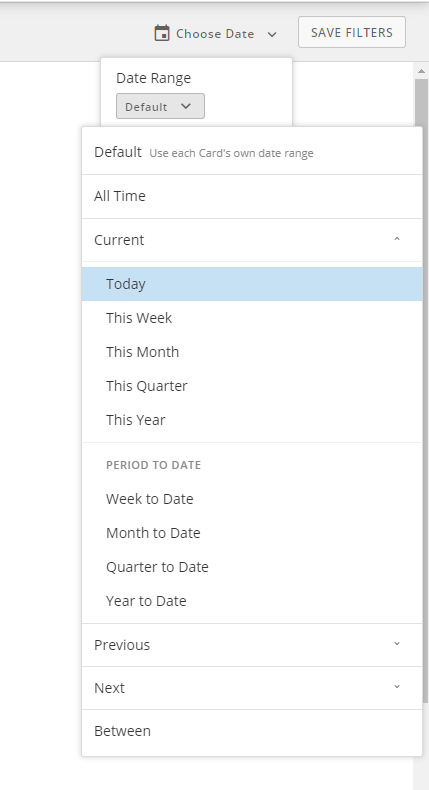
**[日付を選択]** ダッシュボードフィルターバーを選択して、 **[日付範囲]** と **[単位:]** ドロップダウンからオプションを選択して、ダイナミック日付範囲フィルターを適用します。
***
「 [カスタマイズされた権限を管理する](/s/article/360043438973 "カスタマイズされた権限を管理する") 」を参照してください。
***
## ダイナミック日付範囲フィルターを適用する
ダイナミック日付範囲フィルターを使用して、ダッシュボードのすべてのカードの日付範囲ウィンドウを調整できます。その後、これらのフィルターを保存してすべてのダッシュボード閲覧ユーザーのデフォルトとして使用するか、別の フィルタービュー に保存できます。ダイナミック日付範囲フィルターを使用すると、ダッシュボード閲覧ユーザーの時間を節約できます。さらに、ダイナミック日付範囲フィルターを使用すると、現在の期間が終了したときに自動的にカードの日付範囲データが「引き継がれ」ます。
**注記:** ダイナミック日付範囲フィルターは可視化カードとSumoカードにのみ適用されます。ドキュメントカード、アンケートカード、メモカード、カスタムAppでは機能しません。
**重要:** Analyzerの中でカードの **[単位:]** が **[なし]** に設定されている場合、ダイナミック日付範囲フィルターはカード上で機能しません。
**[日付を選択]** ダッシュボードフィルターバーを選択して、 **[日付範囲]** と **[単位:]** ドロップダウンからオプションを選択して、ダイナミック日付範囲フィルターを適用します。
 ここで選択したフィルターは、 [Analyzerで適用された日付列](/s/article/360043428713 "DataSet列をチャートに適用する") があるダッシュボードのすべてのカードに適用されます。各カードの固有の日付列にフィルターを適用し、既にカードに設定されている日付フィルターを考慮に入れます。
例えば、ダッシュボードに「売上日」列によって作成されたカードが含まれていて、3月から6月までを表示するようにAnalyzerでフィルターをかけた場合、ダッシュボードにダイナミック日付範囲フィルターが設定されていれば、このフィルターは「売上日」列に適用され、3月から6月の期間内にのみ機能します。ダイナミック日付範囲フィルターがその期間外に設定されていると、カードに「データがありません」というメッセージが表示されます。
**[グローバル日付フィルターを許可]** オプションを無効にして、ダイナミック日付の影響を受けないカードを選択できます。この方法については、前述の「 フィルターオプション 」を参照してください。カードで **[カード詳細の日付を非表示]** オプションを選択した場合、ダイナミック日付はカードにも適用されません。
ダイナミック日付範囲フィルターのほとんどのオプションは、Analyzerの日付フィルターと同じです。含まれるオプション:
* ****[日付範囲] —**** 日付列で作成されているダッシュボードのすべてのカードに表示されるデータの範囲を選択します。デフォルトでは、これは ****[デフォルト]**** に設定されています。つまり、すべてのカードがそれぞれの日付範囲を使用していることを意味します。その他のオプションには、現在の日付の期間、 **[今週(今日まで)]** などの今日までの期間のオプション、前の期間、将来の期間、カスタマイズされた範囲などがあります。
* ****[単位:] —**** 日付列で作成されているダッシュボードのすべてのカードの日付単位を選択します。日付単位は、データをどの単位(週、月などのオプション)で表示するかを決定します。デフォルトでは日付単位が選択されていません。つまり、カードはDataSetに情報を出すときに使用されるのと同じ日付単位を使用します。
例えば、カードのデータがDataSetの中で週単位で分割されている場合、自動的にカードの中で週単位で分割されます。
**注記:** **[単位:]** オプションは、単一値のチャートに影響を及ぼすことはありません。これは、[単位:]がチャートクエリで返される行に影響するので、データのベストプラクティスを確実に実行するためです。
## カード間のインタラクションフィルターを適用する
ダッシュボードにカード間フィルターを適用すると、カード内の特定の要素にマウスポインターを合わせて、ダッシュボードにある、その要素を共有するほかのすべてのカードの同じ要素をハイライト表示できるため、カード間での関連付けをよりすばやく行うことができます。
例えば、小売部門のマネージャーは、以下のように、会社の利益と支出に関連するカードを含むDomoダッシュボードにアクセスできます。
ここで選択したフィルターは、 [Analyzerで適用された日付列](/s/article/360043428713 "DataSet列をチャートに適用する") があるダッシュボードのすべてのカードに適用されます。各カードの固有の日付列にフィルターを適用し、既にカードに設定されている日付フィルターを考慮に入れます。
例えば、ダッシュボードに「売上日」列によって作成されたカードが含まれていて、3月から6月までを表示するようにAnalyzerでフィルターをかけた場合、ダッシュボードにダイナミック日付範囲フィルターが設定されていれば、このフィルターは「売上日」列に適用され、3月から6月の期間内にのみ機能します。ダイナミック日付範囲フィルターがその期間外に設定されていると、カードに「データがありません」というメッセージが表示されます。
**[グローバル日付フィルターを許可]** オプションを無効にして、ダイナミック日付の影響を受けないカードを選択できます。この方法については、前述の「 フィルターオプション 」を参照してください。カードで **[カード詳細の日付を非表示]** オプションを選択した場合、ダイナミック日付はカードにも適用されません。
ダイナミック日付範囲フィルターのほとんどのオプションは、Analyzerの日付フィルターと同じです。含まれるオプション:
* ****[日付範囲] —**** 日付列で作成されているダッシュボードのすべてのカードに表示されるデータの範囲を選択します。デフォルトでは、これは ****[デフォルト]**** に設定されています。つまり、すべてのカードがそれぞれの日付範囲を使用していることを意味します。その他のオプションには、現在の日付の期間、 **[今週(今日まで)]** などの今日までの期間のオプション、前の期間、将来の期間、カスタマイズされた範囲などがあります。
* ****[単位:] —**** 日付列で作成されているダッシュボードのすべてのカードの日付単位を選択します。日付単位は、データをどの単位(週、月などのオプション)で表示するかを決定します。デフォルトでは日付単位が選択されていません。つまり、カードはDataSetに情報を出すときに使用されるのと同じ日付単位を使用します。
例えば、カードのデータがDataSetの中で週単位で分割されている場合、自動的にカードの中で週単位で分割されます。
**注記:** **[単位:]** オプションは、単一値のチャートに影響を及ぼすことはありません。これは、[単位:]がチャートクエリで返される行に影響するので、データのベストプラクティスを確実に実行するためです。
## カード間のインタラクションフィルターを適用する
ダッシュボードにカード間フィルターを適用すると、カード内の特定の要素にマウスポインターを合わせて、ダッシュボードにある、その要素を共有するほかのすべてのカードの同じ要素をハイライト表示できるため、カード間での関連付けをよりすばやく行うことができます。
例えば、小売部門のマネージャーは、以下のように、会社の利益と支出に関連するカードを含むDomoダッシュボードにアクセスできます。
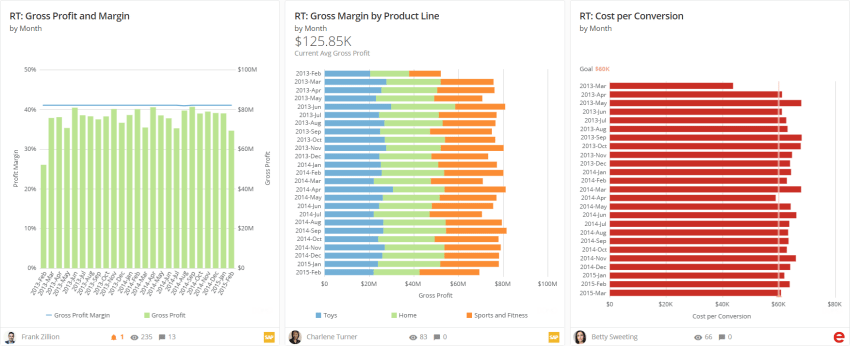 これらのカードはすべて、ほぼ同じ期間における、種類が異なる関連するデータを月ごとの日付単位で示しています。マネージャーは一度に1枚ずつ各カードにドリルダウンし、特定の月のデータを見ることができます。
これも便利ですが、マネージャーが必要としている作業は、同じ月における様々なカードすべてのデータ比較です。カード間フィルターを使用すると、任意のカードのその月のバーにマウスポインタを合わせることができ、以下のようにほかのすべてのカードでも同じバーがハイライト表示されます。
これらのカードはすべて、ほぼ同じ期間における、種類が異なる関連するデータを月ごとの日付単位で示しています。マネージャーは一度に1枚ずつ各カードにドリルダウンし、特定の月のデータを見ることができます。
これも便利ですが、マネージャーが必要としている作業は、同じ月における様々なカードすべてのデータ比較です。カード間フィルターを使用すると、任意のカードのその月のバーにマウスポインタを合わせることができ、以下のようにほかのすべてのカードでも同じバーがハイライト表示されます。
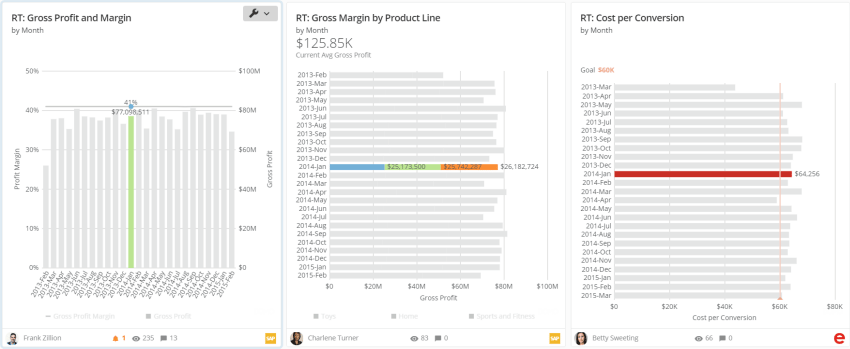 **ヒント:** カード間 フィルターは、すべてのカードのサイズが「大」または「フル」に設定されていると最も効果的です。カードのサイズの変更については、「 [ダッシュボードでカードのサイズを変更する](/s/article/360042923594 "ページでカードのサイズを変更する") 」を参照してください。
カード間フィルターを使用すると、チャート要素を選択して、その要素のフィルターをダッシュボードのすべてのカードに適用することもできます。例えば、「2024年1月」のバーを選択した場合、すべてのカードがその月にフィルターされます。表の行でも同じ操作を実行できます。要素をもう一度選択すると、このフィルターをオフにできます。
ダッシュボードでは、カード間フィルターが自動的に有効になります。標準のページでは、ページ所有者、「管理者」のデフォルトのセキュリティ権限があるユーザー、または(管理者レベルの)「全てのカード、ページ、Appを管理(App Studio)」の許可が有効になっているカスタマイズされた権限を持っているユーザーがオンとオフを切り替えることができます。これを行うには、
**ヒント:** カード間 フィルターは、すべてのカードのサイズが「大」または「フル」に設定されていると最も効果的です。カードのサイズの変更については、「 [ダッシュボードでカードのサイズを変更する](/s/article/360042923594 "ページでカードのサイズを変更する") 」を参照してください。
カード間フィルターを使用すると、チャート要素を選択して、その要素のフィルターをダッシュボードのすべてのカードに適用することもできます。例えば、「2024年1月」のバーを選択した場合、すべてのカードがその月にフィルターされます。表の行でも同じ操作を実行できます。要素をもう一度選択すると、このフィルターをオフにできます。
ダッシュボードでは、カード間フィルターが自動的に有効になります。標準のページでは、ページ所有者、「管理者」のデフォルトのセキュリティ権限があるユーザー、または(管理者レベルの)「全てのカード、ページ、Appを管理(App Studio)」の許可が有効になっているカスタマイズされた権限を持っているユーザーがオンとオフを切り替えることができます。これを行うには、  **設定メニュー** > **[インタラクションフィルターをオンにする]** を選択します。
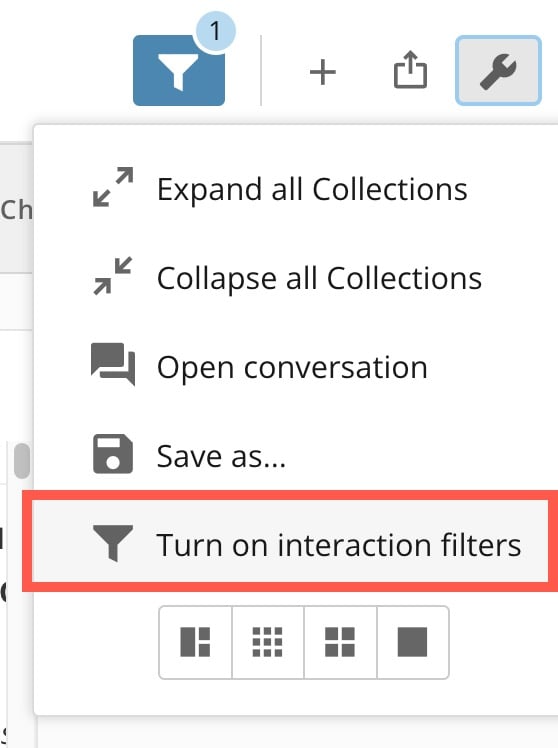 システムページでこのオプションを有効にすると、閲覧ユーザーを含むすべてのユーザーがカードにマウスポインターを合わせて、動作中のカード間フィルターを確認することができます。
 **設定メニュー** (スパナアイコン)> **[インタラクションフィルターをオフにする]** を選択して、カード間フィルターを無効にします。このオプションを無効にすると、閲覧ユーザーレベルのユーザーはカード間フィルターを適用できません。
## フィルターカードを使用してカードのコンテンツにフィルターを適用する
フィルターカードを使用すると、ダッシュボードのすべてのカードにフィルターを適用できます。フィルターカードには、大きく分けて3種類(スライサーカード、チェックボックスカード、ラジオボタンカード;範囲セレクターカード;日付セレクターカード)あります。これらのカードはAnalyzerで作成できます。
**注記:** フィルターカード(日付セレクターカードなど)を使用するには、 カード間フィルター をオンにする必要があります。
カード間フィルターがオンになっていない場合、フィルターを選択すると、フィルターは適用されずに、カードの詳細ビューが開きます。
ページフィルターで以下のフィルターカードを使用する方法について説明します。
* スライサーカード、チェックボックスセレクターカード、ラジオボタンセレクターカード
* 範囲セレクターカード
* 日付セレクターカード
### スライサーカード、チェックボックスセレクターカード、ラジオボタンセレクターカード
スライサーカード、チェックボックスセレクターカード、ラジオボタンセレクターカードには、DataSet列のフィルターが含まれます。これらのカードのいずれかをダッシュボードに追加したら、カード内の任意のフィルターを選択して、ダッシュボードのすべてのカードに適用できます。
スライサーカードとチェックボックスセレクターカードでは、必要な数のフィルターを同時に適用できます。
ラジオボタンセレクターカードでは、一度に1つのフィルターのみ適用できます。
もう一度選択すると、フィルターをオフにできます。
以下のGIFアニメーションはこの例を示しています。この例ではマーケティングマネージャーが、メールチャンネルおよびソーシャルメディアチャンネルにおけるEloquaのキャンペーンデータを表示したいと考えています。これは、ページフィルターを設定するのではなく、スライサーカードでこれらのフィルターをすべて選択するだけで実行できます。つまり、「Eloqua — RT Marketing — Slicer Card」の **[Email]** と **[Social Media]** の長丸を選択します。その後、ダッシュボードのほかのすべてのカードがそれに応じてフィルターされます。
**設定メニュー** (スパナアイコン)> **[インタラクションフィルターをオフにする]** を選択して、カード間フィルターを無効にします。このオプションを無効にすると、閲覧ユーザーレベルのユーザーはカード間フィルターを適用できません。
## フィルターカードを使用してカードのコンテンツにフィルターを適用する
フィルターカードを使用すると、ダッシュボードのすべてのカードにフィルターを適用できます。フィルターカードには、大きく分けて3種類(スライサーカード、チェックボックスカード、ラジオボタンカード;範囲セレクターカード;日付セレクターカード)あります。これらのカードはAnalyzerで作成できます。
**注記:** フィルターカード(日付セレクターカードなど)を使用するには、 カード間フィルター をオンにする必要があります。
カード間フィルターがオンになっていない場合、フィルターを選択すると、フィルターは適用されずに、カードの詳細ビューが開きます。
ページフィルターで以下のフィルターカードを使用する方法について説明します。
* スライサーカード、チェックボックスセレクターカード、ラジオボタンセレクターカード
* 範囲セレクターカード
* 日付セレクターカード
### スライサーカード、チェックボックスセレクターカード、ラジオボタンセレクターカード
スライサーカード、チェックボックスセレクターカード、ラジオボタンセレクターカードには、DataSet列のフィルターが含まれます。これらのカードのいずれかをダッシュボードに追加したら、カード内の任意のフィルターを選択して、ダッシュボードのすべてのカードに適用できます。
スライサーカードとチェックボックスセレクターカードでは、必要な数のフィルターを同時に適用できます。
ラジオボタンセレクターカードでは、一度に1つのフィルターのみ適用できます。
もう一度選択すると、フィルターをオフにできます。
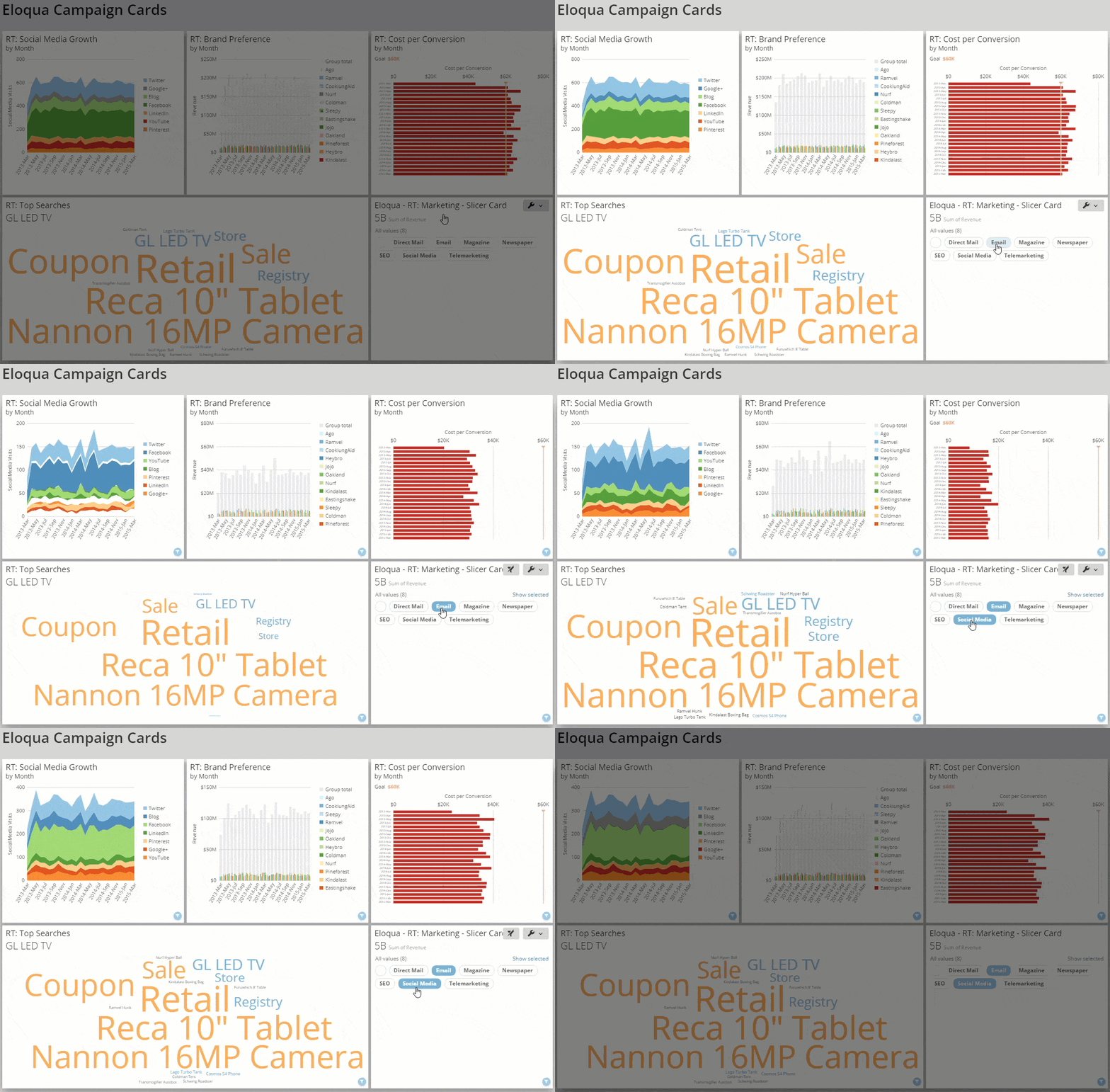
以下のGIFアニメーションはこの例を示しています。この例ではマーケティングマネージャーが、メールチャンネルおよびソーシャルメディアチャンネルにおけるEloquaのキャンペーンデータを表示したいと考えています。これは、ページフィルターを設定するのではなく、スライサーカードでこれらのフィルターをすべて選択するだけで実行できます。つまり、「Eloqua — RT Marketing — Slicer Card」の **[Email]** と **[Social Media]** の長丸を選択します。その後、ダッシュボードのほかのすべてのカードがそれに応じてフィルターされます。
 ***
* スライサーカード、チェックボックスセレクターカード、ラジオボタンセレクターカードの詳細については、
[こちら](/s/article/360043429313 "スライサーカード、チェックボックスカード、ラジオボタンカード") を参照してください。
* チャートの設定については、
[こちら](https://domo-support.domo.com/s/topic/0TO5w000000ZaodGAC/chart-properties) を参照してください。
***
### 範囲セレクターカード
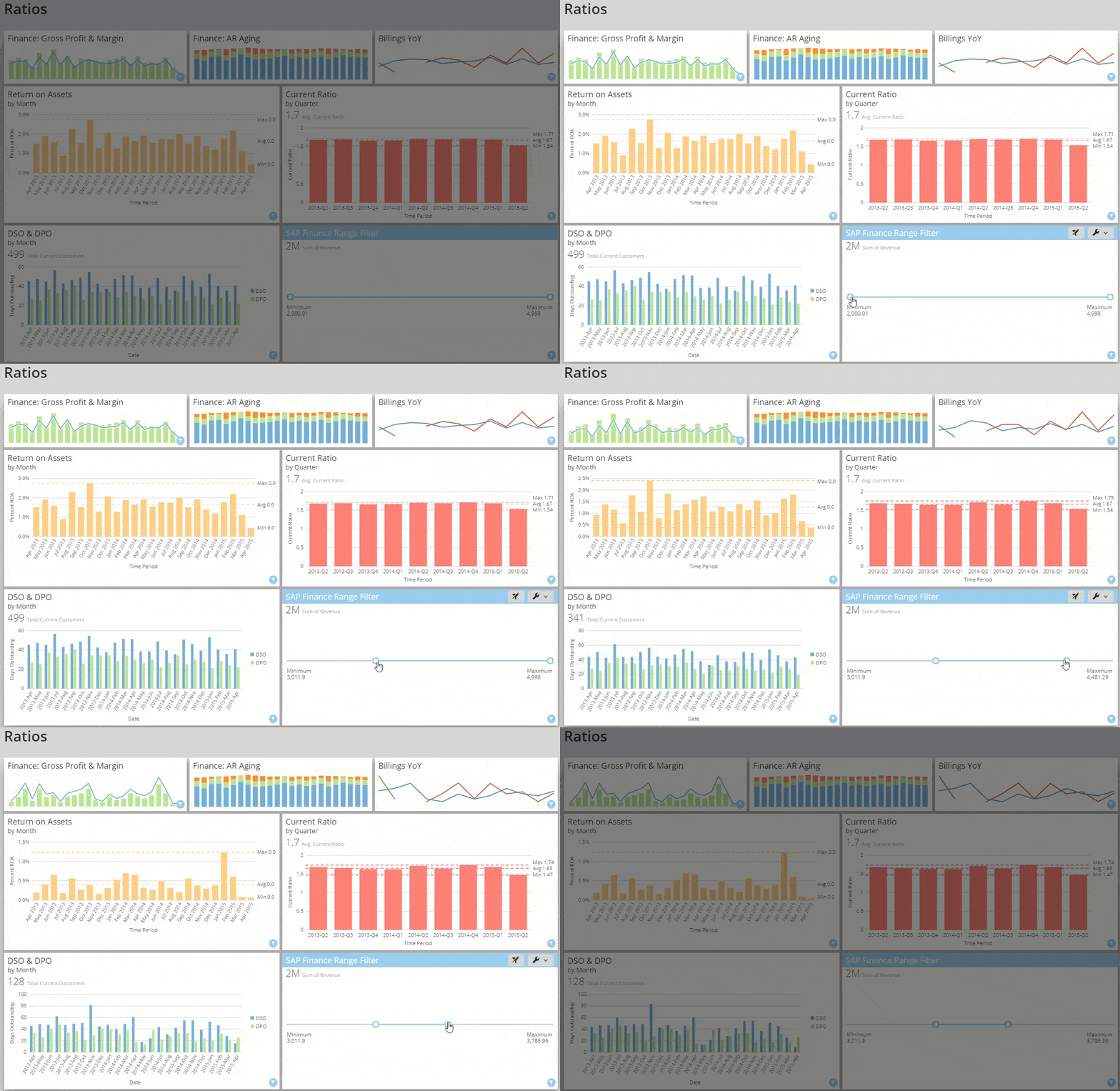
範囲セレクターカードを使用すると、選択した範囲の値または日付に合わせて、ダッシュボードのすべてのカードを絞り込むことができます。スライダーには最小値と最大値が表示されます。これらの最小値と最大値を変更すると、ダッシュボードのすべてのカードが更新され、新しい範囲のデータが表示されます。以下のGIFアニメーションでは、最小値(元の設定値は2,000)を3,011に、最大値(元の設定値は4,998)を3,786に設定しています。ダッシュボードのほかのカードも、新しい範囲に合わせてすべて更新されます。
***
* 詳細については、「
[範囲セレクターカード](/s/article/360042924954)
」を参照してください。
* チャートの設定については、
[こちら](https://domo-support.domo.com/s/topic/0TO5w000000ZaodGAC/chart-properties)
を参照してください。
***
### 日付セレクターカード
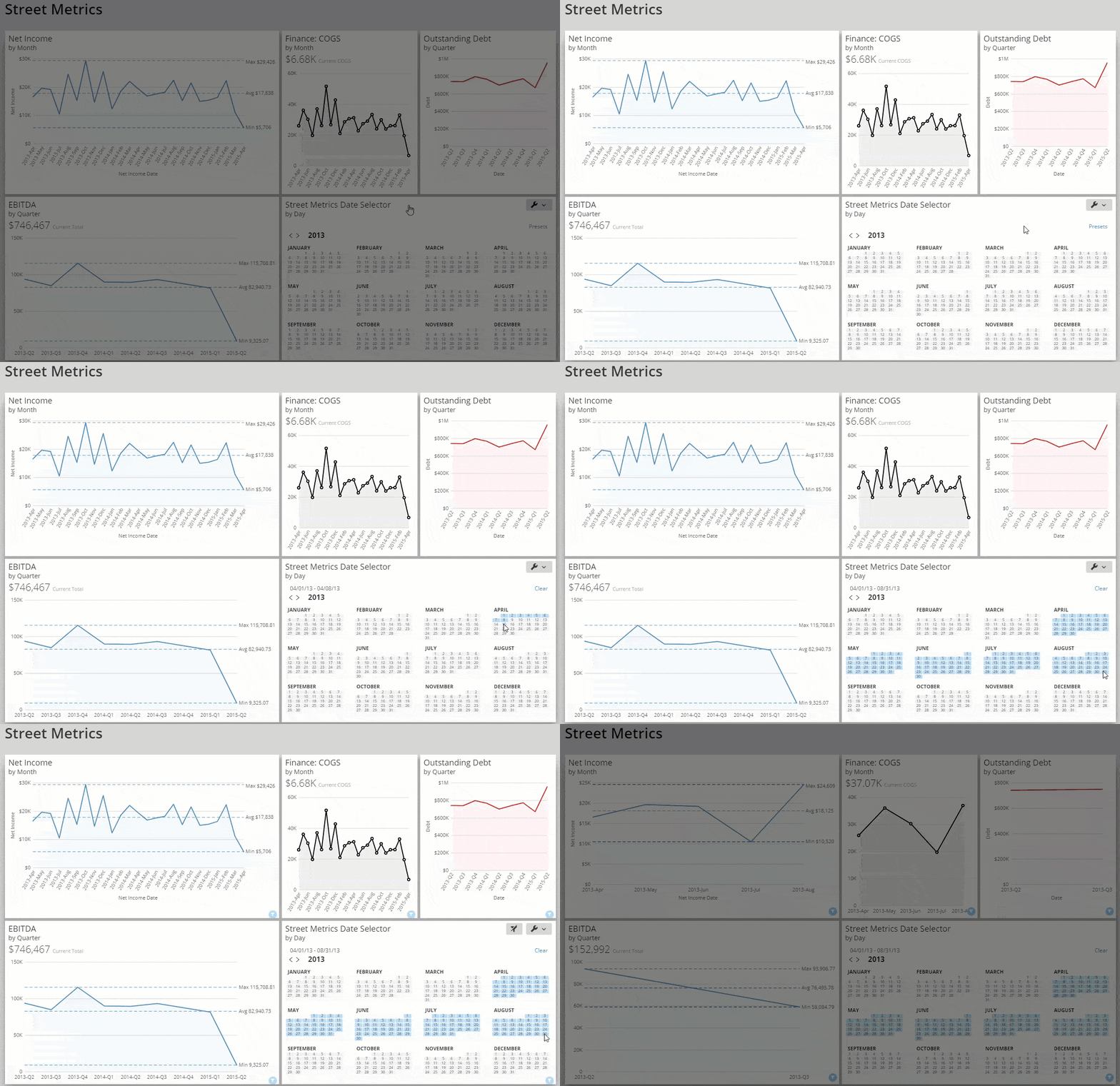
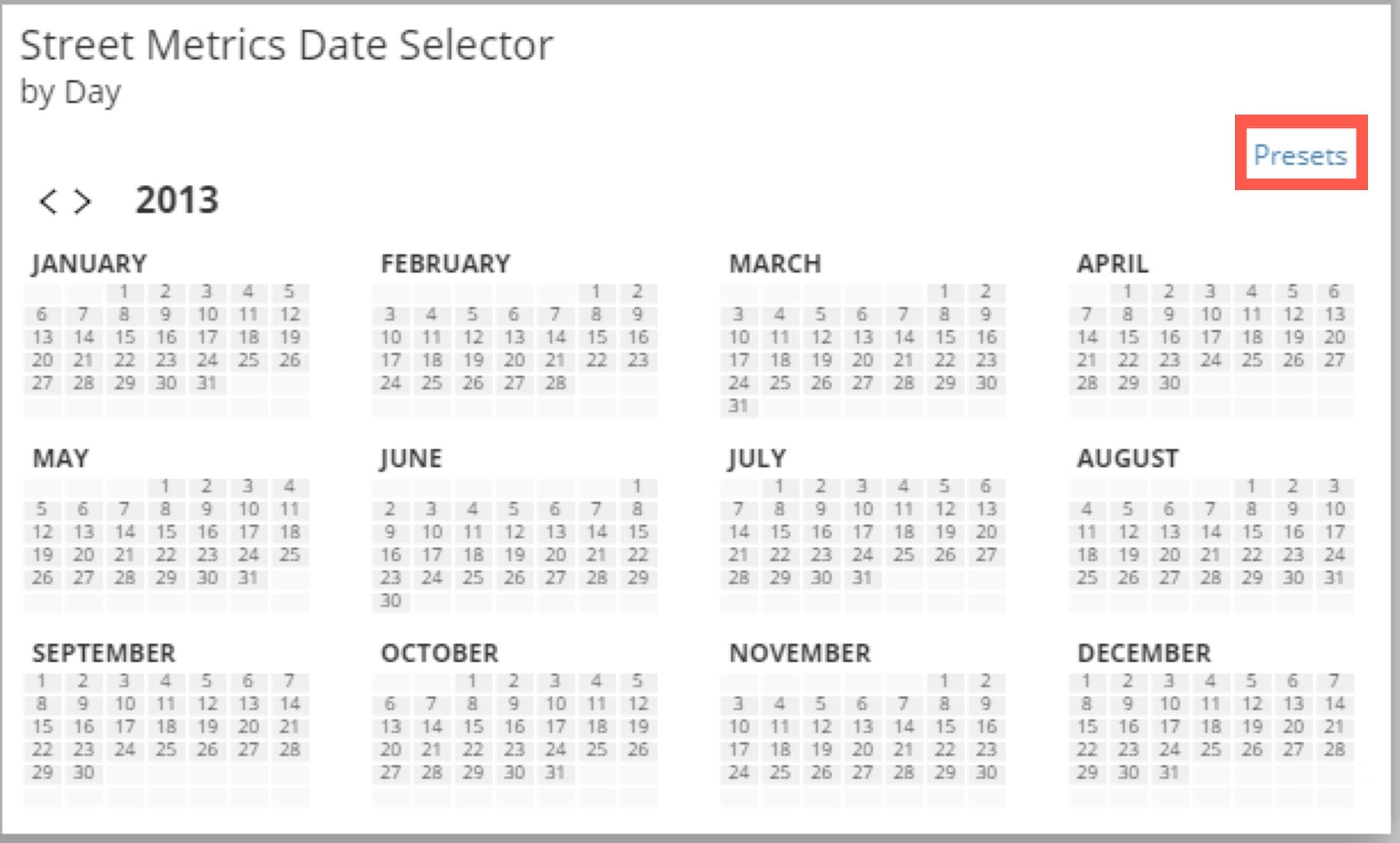
デフォルトでは、日付セレクターカードには、( [[チャートの設定]](https://domo-support.domo.com/s/topic/0TO5w000000ZaodGAC/chart-properties) の設定に応じて)一連の日付が年または月単位のカレンダーフォーマットで表示されます。日付セレクターカードで日付の範囲をクリックしてドラッグすると、ダッシュボードのほかのすべてのカードにフィルターが適用され、それらの日付のデータが表示されます。以下のGIFアニメーションでは、「Street Metrics Date Selector」カードの4月1日から8月31日までのすべての日付がハイライト表示されています。ダッシュボードのほかの4枚のカードに、この選択範囲が反映されています。
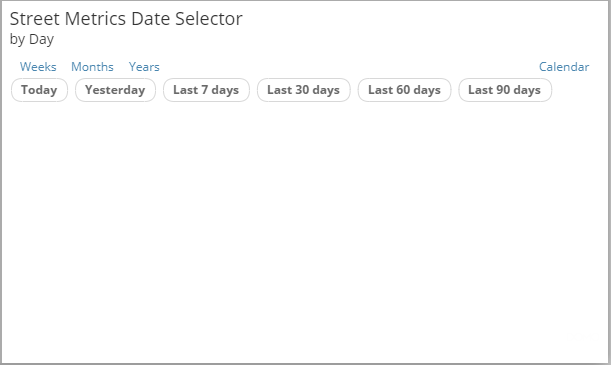
日付セレクターカードで **[プリセット]** を選択すると、複数の既存の日付フィルターが表示されます。
**注記:** **プリセット** フィルターを使用すると、ダイナミック日付範囲フィルターを使用する場合と同様に、ダッシュボードではグローバル日付フィルターとして機能し、フィルターカードと同じ日付列を含むカードだけでなく、ダッシュボードのすべてのカードもフィルターされます。
***
* スライサーカード、チェックボックスセレクターカード、ラジオボタンセレクターカードの詳細については、
[こちら](/s/article/360043429313 "スライサーカード、チェックボックスカード、ラジオボタンカード") を参照してください。
* チャートの設定については、
[こちら](https://domo-support.domo.com/s/topic/0TO5w000000ZaodGAC/chart-properties) を参照してください。
***
### 範囲セレクターカード
範囲セレクターカードを使用すると、選択した範囲の値または日付に合わせて、ダッシュボードのすべてのカードを絞り込むことができます。スライダーには最小値と最大値が表示されます。これらの最小値と最大値を変更すると、ダッシュボードのすべてのカードが更新され、新しい範囲のデータが表示されます。以下のGIFアニメーションでは、最小値(元の設定値は2,000)を3,011に、最大値(元の設定値は4,998)を3,786に設定しています。ダッシュボードのほかのカードも、新しい範囲に合わせてすべて更新されます。
***
* 詳細については、「
[範囲セレクターカード](/s/article/360042924954)
」を参照してください。
* チャートの設定については、
[こちら](https://domo-support.domo.com/s/topic/0TO5w000000ZaodGAC/chart-properties)
を参照してください。
***
### 日付セレクターカード
デフォルトでは、日付セレクターカードには、( [[チャートの設定]](https://domo-support.domo.com/s/topic/0TO5w000000ZaodGAC/chart-properties) の設定に応じて)一連の日付が年または月単位のカレンダーフォーマットで表示されます。日付セレクターカードで日付の範囲をクリックしてドラッグすると、ダッシュボードのほかのすべてのカードにフィルターが適用され、それらの日付のデータが表示されます。以下のGIFアニメーションでは、「Street Metrics Date Selector」カードの4月1日から8月31日までのすべての日付がハイライト表示されています。ダッシュボードのほかの4枚のカードに、この選択範囲が反映されています。
日付セレクターカードで **[プリセット]** を選択すると、複数の既存の日付フィルターが表示されます。
**注記:** **プリセット** フィルターを使用すると、ダイナミック日付範囲フィルターを使用する場合と同様に、ダッシュボードではグローバル日付フィルターとして機能し、フィルターカードと同じ日付列を含むカードだけでなく、ダッシュボードのすべてのカードもフィルターされます。
 既存のフィルターは、日付フィルター、週フィルター、月フィルター、年フィルターのグループで表示されます。デフォルトビューは、以下の例のように日付フィルターです。
**[週]** 、 **[か月間]** 、 **[年間]** を選択すると、これらのグループで使用可能なフィルターが表示されます。
フィルターの長丸を選択して適用します。
既存のフィルターは、日付フィルター、週フィルター、月フィルター、年フィルターのグループで表示されます。デフォルトビューは、以下の例のように日付フィルターです。
**[週]** 、 **[か月間]** 、 **[年間]** を選択すると、これらのグループで使用可能なフィルターが表示されます。
フィルターの長丸を選択して適用します。
 日付セレクターカードのフィルターをクリアするには、カードにマウスポインターを合わせて
  **クリア** を選択します。
***
* 日付セレクターカードについては、
[こちら](/s/article/360042924474) を参照してください。
* チャートの設定については、
[こちら](https://domo-support.domo.com/s/topic/0TO5w000000ZaodGAC/chart-properties) を参照してください。
***
日本語
**クリア** を選択します。
***
* 日付セレクターカードについては、
[こちら](/s/article/360042924474) を参照してください。
* チャートの設定については、
[こちら](https://domo-support.domo.com/s/topic/0TO5w000000ZaodGAC/chart-properties) を参照してください。
***
日本語