> ## Documentation Index
> Fetch the complete documentation index at: https://domoinc-bradley-turek-pfilter-operators-reference.mintlify.site/llms.txt
> Use this file to discover all available pages before exploring further.
# 形状パネル
## はじめに
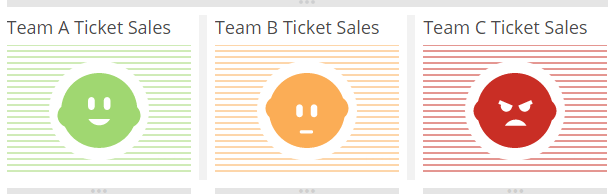
形状パネルでは、45個の様々な画像を使用して現在の値を示します。異なる画像を使用して異なる範囲を示すことによって、現在の値がプラス、ニュートラル、またはマイナスのいずれであるかをユーザーに伝えることができます。Domoで従来使われていたこの種のパネルの例としては、フェイスパネルがあります。このチャートでは、プラスの範囲の値では緑色の笑顔、中間の値ではオレンジ色のすまし顔、マイナスの値では赤色の怒り顔が表示されます。
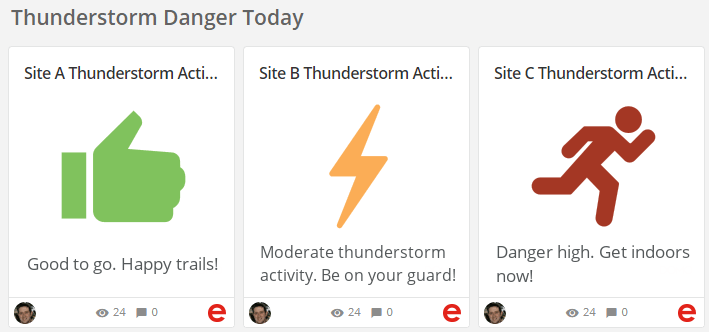
 このような顔のほかに、形状パネルでは次の形状をすべて使用できます。
* 正方形、円、三角形、五角形、八角形などの様々な形状
* 上向きの親指と下向きの親指
* 離陸する飛行機と着陸する飛行機
* 稲妻
* 完全放電した電池、半分放電した電池、完全充電した電池
* その他多数
また、色をカスタマイズしてバリエーションを増やすと、さらに多くのオプションを選択できます。
このような顔のほかに、形状パネルでは次の形状をすべて使用できます。
* 正方形、円、三角形、五角形、八角形などの様々な形状
* 上向きの親指と下向きの親指
* 離陸する飛行機と着陸する飛行機
* 稲妻
* 完全放電した電池、半分放電した電池、完全充電した電池
* その他多数
また、色をカスタマイズしてバリエーションを増やすと、さらに多くのオプションを選択できます。
 形状パネルでは、最大10個の範囲を使用できます。
Domoのほかのタイプのパネルとして、[単一値パネル](http://wiki.domo.com/confluence/display/DHCS/Building+a+Single+Value+gauge)、[塗りつぶしパネル](http://wiki.domo.com/confluence/display/DHCS/Building+a+Filled+gauge)、[進捗パネル](http://wiki.domo.com/confluence/display/DHCS/Building+a+Progress+Bar+gauge)、[スピードメーター](http://wiki.domo.com/confluence/display/DHCS/Building+a+Radial+gauge)、および[比較塗りつぶしパネル](http://wiki.domo.com/confluence/display/DHCS/Building+a+Comparative+Fill+gauge)があります。
## 形状パネルを作成する
形状パネルには、DataSetの1列のデータまたは1行のデータ(値データ)のみが必要です。値データは、\*\*[計算]**メニューで選択した内容にもとづいて集計されます(このメニューには、[ゲージ値]の横にある列名をクリックしてアクセスします)。例えば、**[合計]**を選択すると列の値が合計され、この合計値がパネルに使用されます。**[集計なし]\*\*を選択すると、DataSet内の最初の値が使用されます。値、カテゴリー、系列データの詳細については、「[チャートデータについて](/s/article/360043428693)」を参照してください。
Analyzerで形状パネルのデータを含む列を選択します。データ列の選択の詳細については、「[DataSet列をチャートに適用する](/s/article/360043428713)」を参照してください。
Analyzerでチャートをフォーマットする方法の詳細については、「[KPIカード作成パート2:Analyzer](/s/article/360043428673)」を参照してください。
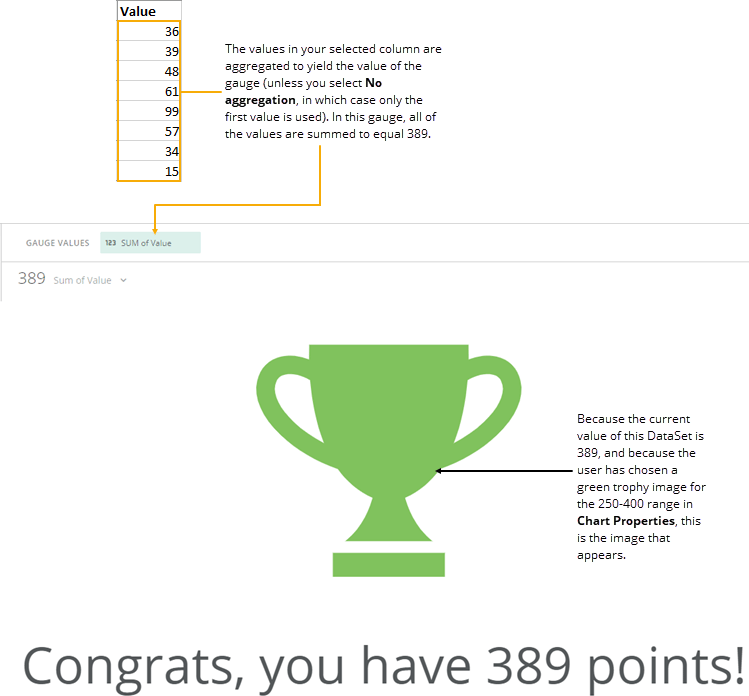
次の図は、典型的な列ベースのスプレッドシートのデータがどのように形状パネルに変換されるかを示しています。
形状パネルでは、最大10個の範囲を使用できます。
Domoのほかのタイプのパネルとして、[単一値パネル](http://wiki.domo.com/confluence/display/DHCS/Building+a+Single+Value+gauge)、[塗りつぶしパネル](http://wiki.domo.com/confluence/display/DHCS/Building+a+Filled+gauge)、[進捗パネル](http://wiki.domo.com/confluence/display/DHCS/Building+a+Progress+Bar+gauge)、[スピードメーター](http://wiki.domo.com/confluence/display/DHCS/Building+a+Radial+gauge)、および[比較塗りつぶしパネル](http://wiki.domo.com/confluence/display/DHCS/Building+a+Comparative+Fill+gauge)があります。
## 形状パネルを作成する
形状パネルには、DataSetの1列のデータまたは1行のデータ(値データ)のみが必要です。値データは、\*\*[計算]**メニューで選択した内容にもとづいて集計されます(このメニューには、[ゲージ値]の横にある列名をクリックしてアクセスします)。例えば、**[合計]**を選択すると列の値が合計され、この合計値がパネルに使用されます。**[集計なし]\*\*を選択すると、DataSet内の最初の値が使用されます。値、カテゴリー、系列データの詳細については、「[チャートデータについて](/s/article/360043428693)」を参照してください。
Analyzerで形状パネルのデータを含む列を選択します。データ列の選択の詳細については、「[DataSet列をチャートに適用する](/s/article/360043428713)」を参照してください。
Analyzerでチャートをフォーマットする方法の詳細については、「[KPIカード作成パート2:Analyzer](/s/article/360043428673)」を参照してください。
次の図は、典型的な列ベースのスプレッドシートのデータがどのように形状パネルに変換されるかを示しています。
 ## 形状パネルをカスタマイズする
\*\*[チャートの設定]\*\*を編集することにより、形状パネルの外観をカスタマイズできます。すべてのチャートの設定については、「[パネルのプロパティを設定する](/s/article/360042925354)」を参照してください。形状パネルに固有のプロパティには、以下があります。
| プロパティ | 説明 |
| -------------------- | ---------------------------------------------------------------------------------- |
| [一般]>[処理するデータがありません] | パネルにデータが送信されない場合の処理を決定します。メッセージを表示する(既定)、パネルの値を0に設定する、または空白のパネルを表示する、のいずれかを選択できます。 |
| [範囲1]~[範囲10]>[最小値] | 選択した範囲の最小値を指定できます。 |
| [範囲1]~[範囲10]>[最大値] | 選択した範囲の最大値を指定できます。 |
| [範囲1]~[範囲10]>[色] | 選択した範囲の色を指定できます。 |
| [範囲1]~[範囲10]>[記号] | 選択した範囲の画像を指定できます。 |
| [範囲外]>[色] | 現在の値が設定した範囲内にない場合に使用する色を指定できます。 |
| [範囲外]>[記号] | 現在の値が設定した範囲内にない場合に使用する記号を指定できます。 |
## 形状パネルをカスタマイズする
\*\*[チャートの設定]\*\*を編集することにより、形状パネルの外観をカスタマイズできます。すべてのチャートの設定については、「[パネルのプロパティを設定する](/s/article/360042925354)」を参照してください。形状パネルに固有のプロパティには、以下があります。
| プロパティ | 説明 |
| -------------------- | ---------------------------------------------------------------------------------- |
| [一般]>[処理するデータがありません] | パネルにデータが送信されない場合の処理を決定します。メッセージを表示する(既定)、パネルの値を0に設定する、または空白のパネルを表示する、のいずれかを選択できます。 |
| [範囲1]~[範囲10]>[最小値] | 選択した範囲の最小値を指定できます。 |
| [範囲1]~[範囲10]>[最大値] | 選択した範囲の最大値を指定できます。 |
| [範囲1]~[範囲10]>[色] | 選択した範囲の色を指定できます。 |
| [範囲1]~[範囲10]>[記号] | 選択した範囲の画像を指定できます。 |
| [範囲外]>[色] | 現在の値が設定した範囲内にない場合に使用する色を指定できます。 |
| [範囲外]>[記号] | 現在の値が設定した範囲内にない場合に使用する記号を指定できます。 |