> ## Documentation Index
> Fetch the complete documentation index at: https://domoinc-bradley-turek-pfilter-operators-reference.mintlify.site/llms.txt
> Use this file to discover all available pages before exploring further.
# Buzzにメールスレッドをインポートする
## はじめに
既存のメールスレッドをBuzzのチャットにインポートできます。そのときはスレッドの共同ユーザーと添付ファイルも一緒にインポートされます。長くて動きが遅いメールスレッドをBuzzに移行すると、Buzzでコンテキストを明確に表示してコラボレーションのスピードを上げることができます。
次の基本手順でBuzzにメールをインポートします。
1. Buzzで固有のメールアドレスを作成できます。これは、ボタンをクリックするだけで行えます。
2. 作成したメールアドレスをメールの宛先欄にコピーします。
3. このメールを送信します。
これでコンテキストや共同ユーザー、添付ファイルごと、このメールスレッドを新しいチャットとしてBuzzに取り込むことができます。メールスレッドがBuzzにインポートされたことを知らせるメールが共同ユーザー全員に送信されます。このメールには、共同ユーザーを新しいチャットに直接誘導するリンクも含まれています。共同ユーザーはメール経由で引き続きメールスレッドに参加でき、Buzzにも共同ユーザーのメッセージが表示されます。
## 注記
以下はこのツールを使うときの注意点です。
* Buzzで作成するメールアドレスは、あなただけのものとなります。お使いのインボックスからBuzzにメールを送るときはいつでも、このメールアドレスを使えます。Buzzユーザーは誰でも、自分だけの「Buzz This」メールアドレスを作成できます。
* 既存のチャットにメールスレッドを送るときは \[
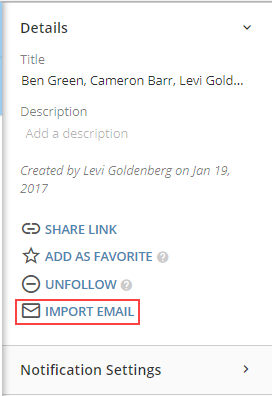
[チャットの詳細](/s/article/360043429973 "Buzzレイアウト") ] に移動して \[ **メールをインポート** ] をクリックすると、そのチャットに対応する固有のメールアドレスを取得できます。これは、次のセクションで詳しく説明しています。
* Buzzへのアクセス権のないユーザーは、チャットに参加 *できません* 。
## 詳細な手順
このセクションの手順に沿って、共同ユーザーや添付ファイルごとメールスレッドをBuzzに取り込みます。
**Buzzにメールスレッドをインポートする**
1. スレッドの取り込み先とするチャットの
[詳細ペイン](/s/article/360043429973 "Buzzレイアウト") を開きます。
2. \[ **メールをインポート** ] をクリックします。
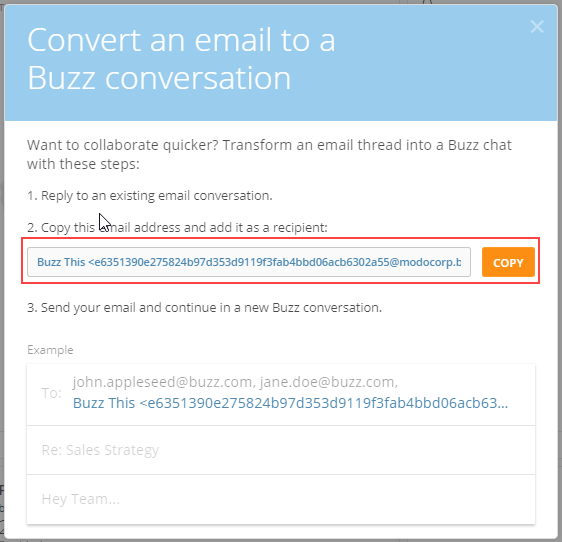
 ヘルプダイアログが開きます。
3. ヘルプダイアログに、自動作成されたメールアドレスをコピーします。
ヘルプダイアログが開きます。
3. ヘルプダイアログに、自動作成されたメールアドレスをコピーします。
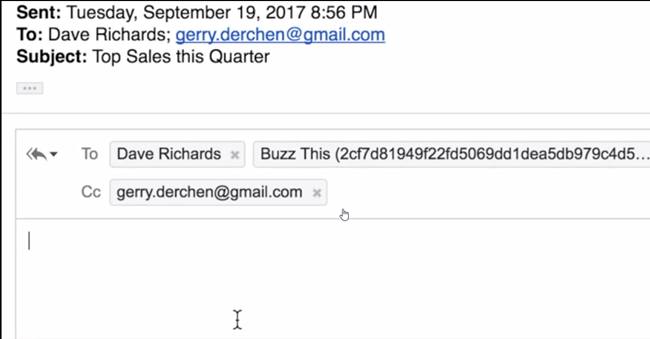
 4. Domoにインポートするメールスレッド内で、返信を開始します。
5. コピーしたメールアドレスをスレッドの新しい宛先として追加します。
4. Domoにインポートするメールスレッド内で、返信を開始します。
5. コピーしたメールアドレスをスレッドの新しい宛先として追加します。
 6. このメールを送信します。
共通の共同ユーザーや添付ファイルをすべて含め、スレッドがBuzzにインポートされます。スレッドのメンバーは以後、Buzzでリアルタイムでこの会話を続けることができます。
日本語
6. このメールを送信します。
共通の共同ユーザーや添付ファイルをすべて含め、スレッドがBuzzにインポートされます。スレッドのメンバーは以後、Buzzでリアルタイムでこの会話を続けることができます。
日本語