> ## Documentation Index
> Fetch the complete documentation index at: https://domoinc-bradley-turek-pfilter-operators-reference.mintlify.site/llms.txt
> Use this file to discover all available pages before exploring further.
# プロジェクトを編集または削除する
プロジェクトの編集または削除は、そのプロジェクトの詳細ページで行います。 **プロジェクトを編集** ダイアログのオプションは、 **削除** オプションもある点が異なる以外は、 **新規プロジェクトを作成** ダイアログのオプションと同じです。 削除できるのは、プロジェクトの名前やチームメンバー、プライバシー設定、プロジェクトの説明および期日の編集、またはプロジェクト全体などです。 自分がチームメンバーであるプロジェクトなら、編集することもできます。 削除は自分が所有するプロジェクトで *のみ* 可能です。
**プロジェクトを編集するには**
1. 画面右上隅の![]() をクリックして、 プロジェクトとタスク ページを開きます。
2. 編集したいプロジェクト名をクリックします。
3. プロジェクト名の右側にある矢印にマウスポインタを合わせてプロジェクトメニューを開きます。
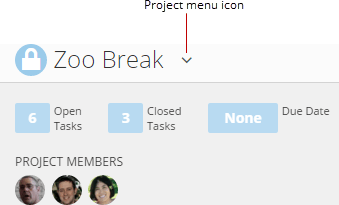 4. **このプロジェクトを編集** をクリックします。
**プロジェクトを編集** ダイアログが表示されます。
5. このダイアログで変更を行います。
6. **終了** をクリックします。
**プロジェクトを削除するには**
1. 画面右上隅の![]() をクリックして、 プロジェクトとタスク ページを開きます。
2. 編集したいプロジェクト名をクリックします。
3. プロジェクト名の右側にある矢印にマウスポインタを合わせてプロジェクトメニューを開きます。
4. **このプロジェクトを編集** をクリックします。
ページの所有者でない場合、このオプションは表示されません。
**プロジェクトを編集** ダイアログが表示されます。
5. **削除** をクリックします。
6. 確認のため、 **削除** を再度クリックします。
これにより、プロジェクトと所属する全てのタスクが削除されます。
日本語
4. **このプロジェクトを編集** をクリックします。
**プロジェクトを編集** ダイアログが表示されます。
5. このダイアログで変更を行います。
6. **終了** をクリックします。
**プロジェクトを削除するには**
1. 画面右上隅の![]() をクリックして、 プロジェクトとタスク ページを開きます。
2. 編集したいプロジェクト名をクリックします。
3. プロジェクト名の右側にある矢印にマウスポインタを合わせてプロジェクトメニューを開きます。
4. **このプロジェクトを編集** をクリックします。
ページの所有者でない場合、このオプションは表示されません。
**プロジェクトを編集** ダイアログが表示されます。
5. **削除** をクリックします。
6. 確認のため、 **削除** を再度クリックします。
これにより、プロジェクトと所属する全てのタスクが削除されます。
日本語