> ## Documentation Index
> Fetch the complete documentation index at: https://domoinc-bradley-turek-pfilter-operators-reference.mintlify.site/llms.txt
> Use this file to discover all available pages before exploring further.
# プロジェクトのタスクを作成して依頼する
## はじめに
アクセス権のあるプロジェクトであれば、タスクを作成してほかのユーザーに依頼できます。依頼されたユーザーは、依頼通知をそのプロジェクトのBuzzフィード、メール、SMSで受け取ります。
これを行うには、以下のようにいくつかの方法があります。
* プロジェクトの詳細ページの目的のタスクリストの下にあるボックスに直接タスクを入力する。
* プロジェクトの詳細ページにある\*\*[タスクを依頼]\*\*ボタンをクリックし、ダイアログにタスクの詳細を入力する。
* ユーザーのプロフィール写真をクリックし、\*\*[タスクを依頼]\*\*をクリックして、ダイアログにタスクの詳細を入力する。
* Buzzでタスクを入力し、マウスポインターを合わせると表示される[...]メニューから\*\*[タスクを作成]\*\*を選択して、ダイアログにタスクの詳細を入力する。
**注記:**
* タスクは、自分がチームメンバーであるプロジェクトで*のみ*依頼することができます(ただし「全てのプロジェクトとタスクを管理」が有効になっている「管理者」の[カスタマイズされた権限](/s/article/360043438973)を持つ場合を除く)。タスクは、そのプロジェクトのチームメンバー*以外*のユーザーにも依頼できます。
* Domoのアカウントを持っていれば、社内の誰に対してもタスクを依頼できます。チームメンバーでない人にタスクを依頼すると、その人はプロジェクトの新しいメンバーとして追加されます。
* 「パーソナルタスク」プロジェクトにいる間は、タスクをほかの人に依頼できます。異なるプロジェクトを選択しなければ、これらのタスクは自分の「パーソナルタスク」には残らず、依頼された人の「パーソナルタスク」プロジェクトの「作業」リストに送信されます。
**動画 - プロジェクトを作成および管理する**
**動画 - タスクを表示および整理する**
## タスクを直接タスクリストに入力する
プロジェクトタスクリストの\*\*[タスクを追加]\*\*ボックスに直接タスクを入力してタスクを作成すると、自動的にタスク所有者として割り当てられます。
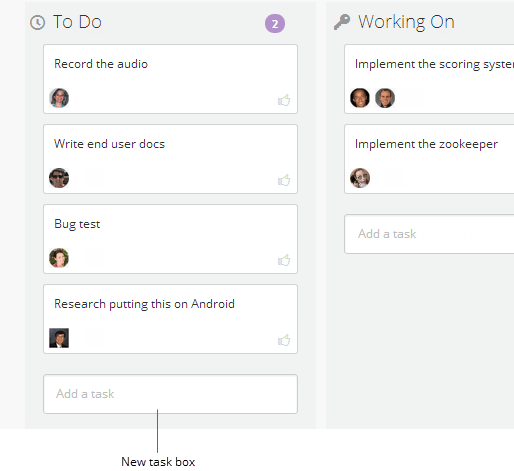 **タスクをリストに入力するには:**
1. 画面上部の\*\*[その他]**メニューで**[プロジェクトとタスク]\*\*を選択し、[プロジェクトとタスク]ページを開きます。
2. 編集するプロジェクト名をクリックします。
3. 目的のリストの\*\*[タスクを追加]\*\*ボックスにタスクを入力します。
4. Enterを押します。
入力したワークフローにタスクが表示されます。
この方法でタスクを作成すると、自動的にタスク所有者および最初の貢献者として割り当てられます。タスクの*所有者*は、タスクの完了の責任者であり、意思決定と明確化の担当者となることができます。*貢献者*は、所有者以外としてタスクに関与していて、認識される必要がある人です。
タスクの所有者と貢献者は、必要に応じてタスク編集ダイアログで変更できます。所有者を変更するには、\*\*[所有者]**フィールドの**[変更]**リンクをクリックし、新しい所有者を選択します。**[貢献者]\*\*フィールドでは、貢献者を変更または追加できます。
**タスクをリストに入力するには:**
1. 画面上部の\*\*[その他]**メニューで**[プロジェクトとタスク]\*\*を選択し、[プロジェクトとタスク]ページを開きます。
2. 編集するプロジェクト名をクリックします。
3. 目的のリストの\*\*[タスクを追加]\*\*ボックスにタスクを入力します。
4. Enterを押します。
入力したワークフローにタスクが表示されます。
この方法でタスクを作成すると、自動的にタスク所有者および最初の貢献者として割り当てられます。タスクの*所有者*は、タスクの完了の責任者であり、意思決定と明確化の担当者となることができます。*貢献者*は、所有者以外としてタスクに関与していて、認識される必要がある人です。
タスクの所有者と貢献者は、必要に応じてタスク編集ダイアログで変更できます。所有者を変更するには、\*\*[所有者]**フィールドの**[変更]**リンクをクリックし、新しい所有者を選択します。**[貢献者]\*\*フィールドでは、貢献者を変更または追加できます。
 \*\*注記:\*\*プロジェクトおよびタスクの[アクティビティ]エリアには、追加したいユーザーの名前しか入力できません。グループを[アクティビティ]エリアに追加することはできません。Buzzの詳細については、「[Buzzでチャットする](/s/article/360042925574)」を参照してください。
**ワークフロータスクに割り当てられた所有者や貢献者を変更するには:**
1. タスクをクリックします。\
タスクを編集するダイアログが表示されます。
2. 次のいずれかを行います。
* タスク所有者を変更するには、現在の所有者の名前の横にある\*\*[変更]\*\*リンクをクリックし、新しい所有者の名前を入力します。
* タスクが依頼されていない貢献者を削除するには、\*\*[貢献者]\*\*フィールドの名前の右にある[x]をクリックします。
* 新しい貢献者を追加するには、\*\*[貢献者]\*\*フィールドの空白部分をクリックし、新しい貢献者の名前を選択します。\
名前を選択すると、その名前がフィールドに追加されます。タスクを依頼できる貢献者の数に制限はありません。
3. \*\*[保存]\*\*をクリックします。\
このダイアログのほかのオプションの詳細については、「[プロジェクトのタスクを編集する](/s/article/360042925894)」を参照してください。
## [タスクを依頼]ボタンを使用してタスクを作成する
\*\*[タスクを依頼]\*\*ボタンを使用してタスクを作成する場合、タスクの作成中に所有者と貢献者を変更できます(デフォルトでは自動的に両方に割り当てられます)。この方法で作成したタスクは、このプロジェクト(または、別のプロジェクトを選択した場合はそのプロジェクト)の最初のリストに送信されます。
\*\*注記:\*\*プロジェクトおよびタスクの[アクティビティ]エリアには、追加したいユーザーの名前しか入力できません。グループを[アクティビティ]エリアに追加することはできません。Buzzの詳細については、「[Buzzでチャットする](/s/article/360042925574)」を参照してください。
**ワークフロータスクに割り当てられた所有者や貢献者を変更するには:**
1. タスクをクリックします。\
タスクを編集するダイアログが表示されます。
2. 次のいずれかを行います。
* タスク所有者を変更するには、現在の所有者の名前の横にある\*\*[変更]\*\*リンクをクリックし、新しい所有者の名前を入力します。
* タスクが依頼されていない貢献者を削除するには、\*\*[貢献者]\*\*フィールドの名前の右にある[x]をクリックします。
* 新しい貢献者を追加するには、\*\*[貢献者]\*\*フィールドの空白部分をクリックし、新しい貢献者の名前を選択します。\
名前を選択すると、その名前がフィールドに追加されます。タスクを依頼できる貢献者の数に制限はありません。
3. \*\*[保存]\*\*をクリックします。\
このダイアログのほかのオプションの詳細については、「[プロジェクトのタスクを編集する](/s/article/360042925894)」を参照してください。
## [タスクを依頼]ボタンを使用してタスクを作成する
\*\*[タスクを依頼]\*\*ボタンを使用してタスクを作成する場合、タスクの作成中に所有者と貢献者を変更できます(デフォルトでは自動的に両方に割り当てられます)。この方法で作成したタスクは、このプロジェクト(または、別のプロジェクトを選択した場合はそのプロジェクト)の最初のリストに送信されます。
 **[タスクを依頼]ボタンを使用してタスクを作成するには:**
1. 画面上部の\*\*[その他]**メニューで**[プロジェクトとタスク]\*\*を選択し、[プロジェクトとタスク]ページを開きます。
2. 編集するプロジェクト名をクリックします。
3. \*\*[タスクを依頼]\*\*ボタンをクリックします。
\*\*ヒント:\*\*このダイアログは、Domoのどこからでも、Appツールバーで
**[タスクを依頼]ボタンを使用してタスクを作成するには:**
1. 画面上部の\*\*[その他]**メニューで**[プロジェクトとタスク]\*\*を選択し、[プロジェクトとタスク]ページを開きます。
2. 編集するプロジェクト名をクリックします。
3. \*\*[タスクを依頼]\*\*ボタンをクリックします。
\*\*ヒント:\*\*このダイアログは、Domoのどこからでも、Appツールバーで
 を選択し、\*\*[タスク]>[タスク]**を選択して開くことができます。
4\. タスクがパーソナルタスクか、特定のプロジェクトに属しているかを指定します。
5\. (オプション)このタスクを異なるプロジェクトに割り当てる場合は、**[プロジェクト]\*\*メニューでそのプロジェクトを選択します(手順4でタスクがパーソナルタスクであると指定した場合、このメニューは非表示)。
6\. \*\*[タスク]**フィールドにタスク名を入力します。
7\. (オプション)タスクの期日を入力します。
8\. (オプション)**[説明]**フィールドにタスクの説明を追加します。
9\. (オプション)タスク所有者を変更するには、現在の所有者の名前の横にある**[変更]**リンクをクリックし、新しい所有者の名前を入力します。
10\. (オプション)新しい貢献者を追加するには、**[貢献者]**フィールドの空白部分をクリックし、新しい貢献者の名前を選択します。\
名前を選択すると、その名前がフィールドに追加されます。タスクを依頼できる貢献者の数に制限はありません。
11\. (オプション)タスクが依頼されていない貢献者を削除するには、**[貢献者]\*\*フィールドの名前の右にある[x]をクリックします。
12\. (オプション)タスクにタグを入力します。タグが、プロジェクトの詳細ビューにある「このプロジェクトのタグ」エリアに表示されます。\
タグをクリックするとプロジェクトビューにフィルターが適用され、そのタグを含むタスクのみが表示されるようになります。タグ付けの詳細については、「[プロジェクトのタスクにフィルターをかける](/s/article/360043430473)」を参照してください。
13\. \*\*[保存]\*\*をクリックします。
新しいタスクが、このプロジェクトの「作業」リストに送信されます。
## ユーザーのアバターカードからタスクを作成して依頼する
ユーザーのアバターカード(ユーザーのプロフィール写真をクリックすると表示されるポップアップウィンドウ)からタスクをすばやく作成してそのユーザーに依頼できます。
を選択し、\*\*[タスク]>[タスク]**を選択して開くことができます。
4\. タスクがパーソナルタスクか、特定のプロジェクトに属しているかを指定します。
5\. (オプション)このタスクを異なるプロジェクトに割り当てる場合は、**[プロジェクト]\*\*メニューでそのプロジェクトを選択します(手順4でタスクがパーソナルタスクであると指定した場合、このメニューは非表示)。
6\. \*\*[タスク]**フィールドにタスク名を入力します。
7\. (オプション)タスクの期日を入力します。
8\. (オプション)**[説明]**フィールドにタスクの説明を追加します。
9\. (オプション)タスク所有者を変更するには、現在の所有者の名前の横にある**[変更]**リンクをクリックし、新しい所有者の名前を入力します。
10\. (オプション)新しい貢献者を追加するには、**[貢献者]**フィールドの空白部分をクリックし、新しい貢献者の名前を選択します。\
名前を選択すると、その名前がフィールドに追加されます。タスクを依頼できる貢献者の数に制限はありません。
11\. (オプション)タスクが依頼されていない貢献者を削除するには、**[貢献者]\*\*フィールドの名前の右にある[x]をクリックします。
12\. (オプション)タスクにタグを入力します。タグが、プロジェクトの詳細ビューにある「このプロジェクトのタグ」エリアに表示されます。\
タグをクリックするとプロジェクトビューにフィルターが適用され、そのタグを含むタスクのみが表示されるようになります。タグ付けの詳細については、「[プロジェクトのタスクにフィルターをかける](/s/article/360043430473)」を参照してください。
13\. \*\*[保存]\*\*をクリックします。
新しいタスクが、このプロジェクトの「作業」リストに送信されます。
## ユーザーのアバターカードからタスクを作成して依頼する
ユーザーのアバターカード(ユーザーのプロフィール写真をクリックすると表示されるポップアップウィンドウ)からタスクをすばやく作成してそのユーザーに依頼できます。
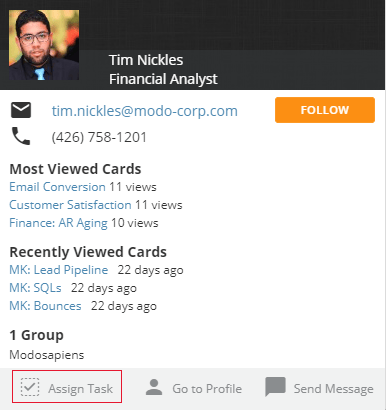 **アバターカードからタスクを作成して依頼するには:**
1. ユーザーのプロフィール写真をクリックします。\
ユーザーのアバターカードが表示されます。
2. \*\*[タスクを依頼]\*\*をクリックします。\
このタスクの情報を入力できるダイアログがポップアップ表示されます。
3. タスクがパーソナルタスクか、特定のプロジェクトに属しているかを指定します。
4. (オプション)このタスクを異なるプロジェクトに割り当てる場合は、\*\*[プロジェクト]\*\*メニューでそのプロジェクトを選択します(手順4でタスクがパーソナルタスクであると指定した場合、このメニューは非表示)。
5. 新しいタスクが、このプロジェクトの「作業」リストに送信されます。
6. \*\*[タスク]\*\*フィールドにタスク名を入力します。
7. (オプション)タスクの期日を入力します。
8. (オプション)\*\*[説明]\*\*フィールドにタスクの説明を追加します。
9. (オプション)タスク所有者を変更するには、現在の所有者の名前の横にある\*\*[変更]\*\*リンクをクリックし、新しい所有者の名前を入力します。
10. (オプション)新しい貢献者を追加するには、\*\*[貢献者]\*\*フィールドの空白部分をクリックし、新しい貢献者の名前を選択します。\
名前を選択すると、その名前がフィールドに追加されます。タスクを依頼できる貢献者の数に制限はありません。
11. (オプション)タスクが依頼されていない貢献者を削除するには、\*\*[貢献者]\*\*フィールドの名前の右にある[x]をクリックします。
12. (オプション)タスクにタグを入力します。タグが、プロジェクトの詳細ビューにある「このプロジェクトのタグ」エリアに表示されます。\
タグをクリックするとプロジェクトビューにフィルターが適用され、そのタグを含むタスクのみが表示されるようになります。タグ付けの詳細については、「[プロジェクトのタスクにフィルターをかける](/s/article/360043430473)」を参照してください。
13. \*\*[保存]\*\*をクリックします。
## Buzzでタスクを作成して依頼する
Buzzディスカッションからタスクをユーザーに依頼できます。詳細については、「Buzz」を参照してください。
**Buzzでタスクを作成して依頼するには:**
1. Buzzのコメントにマウスポインターを合わせます。
2. 省略記号アイコン(...)をクリックします。
3. \*\*[タスクを作成]\*\*を選択します。
このタスクの情報を入力できるダイアログがポップアップ表示されます。
4. タスクがパーソナルタスクか、特定のプロジェクトに属しているかを指定します。
5. (オプション)このタスクを異なるプロジェクトに割り当てる場合は、\*\*[プロジェクト]\*\*メニューでそのプロジェクトを選択します(手順4でタスクがパーソナルタスクであると指定した場合、このメニューは非表示)。
6. 新しいタスクが、このプロジェクトの「作業」リストに送信されます。
7. \*\*[タスク]\*\*フィールドにタスク名を入力します。
8. (オプション)タスクの期日を入力します。
9. (オプション)\*\*[説明]\*\*フィールドにタスクの説明を追加します。
10. (オプション)タスク所有者を変更するには、現在の所有者の名前の横にある\*\*[変更]\*\*リンクをクリックし、新しい所有者の名前を入力します。
11. (オプション)新しい貢献者を追加するには、\*\*[貢献者]\*\*フィールドの空白部分をクリックし、新しい貢献者の名前を選択します。\
名前を選択すると、その名前がフィールドに追加されます。タスクを依頼できる貢献者の数に制限はありません。
12. (オプション)タスクが依頼されていない貢献者を削除するには、\*\*[貢献者]\*\*フィールドの名前の右にある[x]をクリックします。
13. (オプション)タスクにタグを入力します。タグが、プロジェクトの詳細ビューにある「このプロジェクトのタグ」エリアに表示されます。\
タグをクリックするとプロジェクトビューにフィルターが適用され、そのタグを含むタスクのみが表示されるようになります。タグ付けの詳細については、「[プロジェクトのタスクにフィルターをかける](/s/article/360043430473)」を参照してください。
14. \*\*[保存]\*\*をクリックします。
**アバターカードからタスクを作成して依頼するには:**
1. ユーザーのプロフィール写真をクリックします。\
ユーザーのアバターカードが表示されます。
2. \*\*[タスクを依頼]\*\*をクリックします。\
このタスクの情報を入力できるダイアログがポップアップ表示されます。
3. タスクがパーソナルタスクか、特定のプロジェクトに属しているかを指定します。
4. (オプション)このタスクを異なるプロジェクトに割り当てる場合は、\*\*[プロジェクト]\*\*メニューでそのプロジェクトを選択します(手順4でタスクがパーソナルタスクであると指定した場合、このメニューは非表示)。
5. 新しいタスクが、このプロジェクトの「作業」リストに送信されます。
6. \*\*[タスク]\*\*フィールドにタスク名を入力します。
7. (オプション)タスクの期日を入力します。
8. (オプション)\*\*[説明]\*\*フィールドにタスクの説明を追加します。
9. (オプション)タスク所有者を変更するには、現在の所有者の名前の横にある\*\*[変更]\*\*リンクをクリックし、新しい所有者の名前を入力します。
10. (オプション)新しい貢献者を追加するには、\*\*[貢献者]\*\*フィールドの空白部分をクリックし、新しい貢献者の名前を選択します。\
名前を選択すると、その名前がフィールドに追加されます。タスクを依頼できる貢献者の数に制限はありません。
11. (オプション)タスクが依頼されていない貢献者を削除するには、\*\*[貢献者]\*\*フィールドの名前の右にある[x]をクリックします。
12. (オプション)タスクにタグを入力します。タグが、プロジェクトの詳細ビューにある「このプロジェクトのタグ」エリアに表示されます。\
タグをクリックするとプロジェクトビューにフィルターが適用され、そのタグを含むタスクのみが表示されるようになります。タグ付けの詳細については、「[プロジェクトのタスクにフィルターをかける](/s/article/360043430473)」を参照してください。
13. \*\*[保存]\*\*をクリックします。
## Buzzでタスクを作成して依頼する
Buzzディスカッションからタスクをユーザーに依頼できます。詳細については、「Buzz」を参照してください。
**Buzzでタスクを作成して依頼するには:**
1. Buzzのコメントにマウスポインターを合わせます。
2. 省略記号アイコン(...)をクリックします。
3. \*\*[タスクを作成]\*\*を選択します。
このタスクの情報を入力できるダイアログがポップアップ表示されます。
4. タスクがパーソナルタスクか、特定のプロジェクトに属しているかを指定します。
5. (オプション)このタスクを異なるプロジェクトに割り当てる場合は、\*\*[プロジェクト]\*\*メニューでそのプロジェクトを選択します(手順4でタスクがパーソナルタスクであると指定した場合、このメニューは非表示)。
6. 新しいタスクが、このプロジェクトの「作業」リストに送信されます。
7. \*\*[タスク]\*\*フィールドにタスク名を入力します。
8. (オプション)タスクの期日を入力します。
9. (オプション)\*\*[説明]\*\*フィールドにタスクの説明を追加します。
10. (オプション)タスク所有者を変更するには、現在の所有者の名前の横にある\*\*[変更]\*\*リンクをクリックし、新しい所有者の名前を入力します。
11. (オプション)新しい貢献者を追加するには、\*\*[貢献者]\*\*フィールドの空白部分をクリックし、新しい貢献者の名前を選択します。\
名前を選択すると、その名前がフィールドに追加されます。タスクを依頼できる貢献者の数に制限はありません。
12. (オプション)タスクが依頼されていない貢献者を削除するには、\*\*[貢献者]\*\*フィールドの名前の右にある[x]をクリックします。
13. (オプション)タスクにタグを入力します。タグが、プロジェクトの詳細ビューにある「このプロジェクトのタグ」エリアに表示されます。\
タグをクリックするとプロジェクトビューにフィルターが適用され、そのタグを含むタスクのみが表示されるようになります。タグ付けの詳細については、「[プロジェクトのタスクにフィルターをかける](/s/article/360043430473)」を参照してください。
14. \*\*[保存]\*\*をクリックします。