> ## Documentation Index
> Fetch the complete documentation index at: https://domoinc-bradley-turek-pfilter-operators-reference.mintlify.site/llms.txt
> Use this file to discover all available pages before exploring further.
# DataSetのアラートを作成する
## はじめに
DataSetアラートを使用すると、DataSetに適した柔軟で強力なアラートを構築できます。データに*なんらかの*変更や追加があった場合にアラートを受け取るように設定できます。従来のアラートとは異なり、これらのアラートは複数の発生ルールにもとづいて作成できます。また、アラートメッセージには、複雑な計算やほかのDataSetのデータも含めることができます。これにより、カスタムメッセージのカスタマイズ性と利便性が向上します。
例えば、Barryというユーザーが会社の営業マネージャーであると想定します。営業マネージャーは、新しい取引が成立した時間や、その取引の営業担当者、顧客の名前、取引の金額、購入したコンサルティング時間数など、取引に関連する情報を把握したいと考えています。DataSetアラートを使用する前は、Barryはカードレベルでしかアラートを設定できませんでした。これらのアラートは定義済みのしきい値を超えたことを示すだけであり、DataSetのほかのデータを伝えることはできませんでした。しかし今後はDataSetアラートを使用することによって、BarryはDataSetレベルでアラートを設定できます。アラートメッセージには、DataSetの*任意の*情報、つまりBarryが必要とするすべてのデータを含めることができます。
Barryは、Domoで次のようなアラートメッセージを作成しました。
`[営業担当者]([営業チーム]チーム)が、[アカウント名]との取引([取引金額])を成立させました。この契約には、[ユーザー数]人による[購入したコンサルティング時間数]時間のコンサルティングを要しました([コンサルティングレート]/時間)。この取引の競合相手は[競合相手の名前]でした。このオポチュニティーは、[オポチュニティー開始日]に[リードタイプ]として作成されました。`
その後、取引が成立すると、指定した列のデータが入力されたアラートメッセージが送信されます。例えば、次のようなメッセージになります。
「Darcy McKay(コーポレートチーム)が、Kablinko Toysとの取引($23,560)を成立させました。この契約には、12人による8時間のコンサルティングを要しました($225/時間)。この取引の競合相手はRed Puffin Electronicsでした。このオポチュニティーは、2017年12月8日にマーケティング生成リードとして作成されました」
DataSetアラートは、カードアラートと同様にAlert Centerで管理します。ここでは、ルールやメッセージの編集、通知設定の変更、アラート履歴の表示、ほかのユーザーとのアラートのシェア、ほかのDataSetアラートへのサブスクライブなどの操作が可能です。Alerts Centerの詳細については、「[Alert Centerのレイアウト](/s/article/360043430373)」を参照してください。
***
## DataSetアラートを作成する
Data CenterでのDataSetアラートの作成は、[DataSetの詳細ビュー](/s/article/360047553253)で行います。詳細ビューのタブバーで\*\*[アラート]**をクリックして、**[アラート]**タブを開きます。このタブには、このDataSetで作成されたすべてのアラートのカードが表示されます。アラートをクリックすると、パネルを開くことができます。このパネルでは、アラートの編集、履歴の表示、シェアなどの操作を実行できます。このタブで**[新規アラート]\*\*をクリックすると、3ステップのアラートウィザードが開き、新しいアラートを設定できます。このウィザードのステップは次の通りです。
1. **[ルール] —** アラートが発生する条件を指定します。アラート条件が満たされているかどうかをDomoがチェックする頻度を指定することもできます。
2. **[メッセージ] —** 使用可能なメトリクスを指定する様々なマクロを使ってアラートのメッセージをカスタマイズできます。
3. **[シェアする] —** アラートが発生したときにお知らせを受け取るユーザー、グループ、Buzzチャットを指定します。
引き続き、これらのステップについてより詳細に説明します。
## アラートのルールを設定する
ウィザードのステップ1では、アラートが発生する条件を指定します。アラートが発生したかどうかをDomoがチェックする頻度を指定することもできます。
このDataSetにPDPポリシーが設定されている場合は、ウィザードのステップ1でPDPをアラートに適用する方法を指定できます。詳細については、「[PDPとアラート](/s/article/360042934634)」を参照してください。
#### アラート条件を指定する
DataSetアラートには、個別の行アラートと列の集計アラートの2種類があります。アラートの種類は、アラートウィザードの\*\*[ルール]**セクションにある**[メトリクス]\*\*メニューで選択できます。 ## 個別の行アラート
DataSetの個別の行に変更が加えられたときに発生するアラートを作成できます。対象となる変更は、DataSetの行の追加、変更、削除です。例えば、売上DataSetに新しい顧客アカウントの行が追加されるとアラートが発生する、といった設定が可能です。
\*\*注記:\*\*次のDataSetタイプは、行アラートをサポートしていません。
* Fusion
* ビュー
* 追加
* Upsert
* フェデレーテッドDataSet
* 100万行を超えるDataSet
個別の行オプションを選択すると、追加設定オプションが2つ表示されます。1つ目の\*\*[フィルターを追加]**は任意に設定できます。ここでは、特定の行が追加、変更、削除されたときに*のみ*発生するアラートを設定できます。この設定を行うには、**[メトリクス]**メニューで対象となる列を選択し、**[この条件を満たすとき]**メニューで演算子を選択してから、**[この値で]**フィールドに必要な値を入力または選択します。例えば、「マーケティング」部門が影響を受けたときにのみ、ユーザーのFionaがアラートを受け取るようにするには、最初のメニューで**[部署]**を選択し、2つ目のメニューで**[次の値に等しい\*\*\*\*(=)]\*\*を選択します。次に、[マーケティング]のチェックボックスは空のままにしておきます。
\*\*[フィルターを追加]\*\*をクリックすると、フィルターをさらに追加できます。
## 個別の行アラート
DataSetの個別の行に変更が加えられたときに発生するアラートを作成できます。対象となる変更は、DataSetの行の追加、変更、削除です。例えば、売上DataSetに新しい顧客アカウントの行が追加されるとアラートが発生する、といった設定が可能です。
\*\*注記:\*\*次のDataSetタイプは、行アラートをサポートしていません。
* Fusion
* ビュー
* 追加
* Upsert
* フェデレーテッドDataSet
* 100万行を超えるDataSet
個別の行オプションを選択すると、追加設定オプションが2つ表示されます。1つ目の\*\*[フィルターを追加]**は任意に設定できます。ここでは、特定の行が追加、変更、削除されたときに*のみ*発生するアラートを設定できます。この設定を行うには、**[メトリクス]**メニューで対象となる列を選択し、**[この条件を満たすとき]**メニューで演算子を選択してから、**[この値で]**フィールドに必要な値を入力または選択します。例えば、「マーケティング」部門が影響を受けたときにのみ、ユーザーのFionaがアラートを受け取るようにするには、最初のメニューで**[部署]**を選択し、2つ目のメニューで**[次の値に等しい\*\*\*\*(=)]\*\*を選択します。次に、[マーケティング]のチェックボックスは空のままにしておきます。
\*\*[フィルターを追加]\*\*をクリックすると、フィルターをさらに追加できます。 複数のフィルターを追加すると、DataSetに複雑なアラートルールを作成できます。例えば、パイプラインに顧客取引の行を含むDataSetがあるとします。次の3つの条件が満たされたときに*のみ*アラートを受け取るように設定します。
* 取引が成立した(「IsWon」列が「True」に設定されることで示される)。
* その取引は以前はオープンの状態になっていた(「IsClosed」列が以前は「False」に設定されていたことで示される)。
* 現在、取引はクローズの状態になっている(「IsClosed」列が現在「True」に設定されていることで示される)。
次のように、個別のフィルターを3つ作成することによって、3つの条件すべてを組み込んだ単一のルールを作成できます。
複数のフィルターを追加すると、DataSetに複雑なアラートルールを作成できます。例えば、パイプラインに顧客取引の行を含むDataSetがあるとします。次の3つの条件が満たされたときに*のみ*アラートを受け取るように設定します。
* 取引が成立した(「IsWon」列が「True」に設定されることで示される)。
* その取引は以前はオープンの状態になっていた(「IsClosed」列が以前は「False」に設定されていたことで示される)。
* 現在、取引はクローズの状態になっている(「IsClosed」列が現在「True」に設定されていることで示される)。
次のように、個別のフィルターを3つ作成することによって、3つの条件すべてを組み込んだ単一のルールを作成できます。
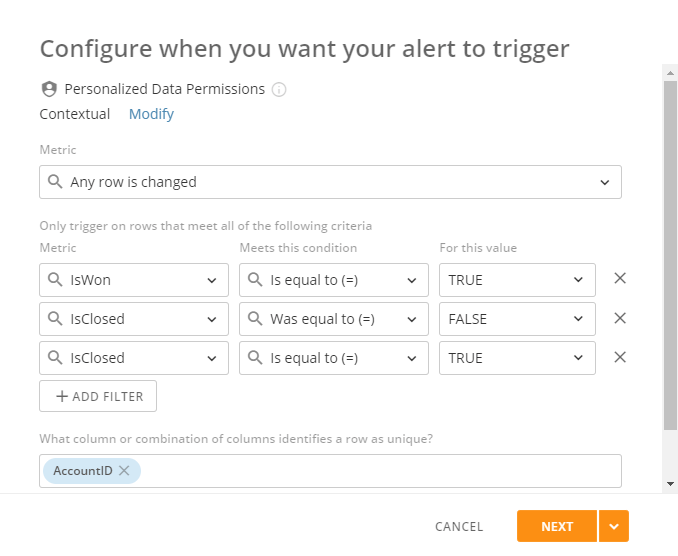 2つ目のオプションでは、このDataSet内の行を一意に識別する列を1つ以上選択するように求められます。前述の例では、すべての行に対して一意なのはアカウントIDであるため、識別に使用できる列として「AccountID」を指定しています。フィルターオプションとは異なり、設定を続けるにはこのオプションの設定が必要です。
## 列の集計アラート
列の集計アラートは、カードアラートと同様に、列の集計が指定されたしきい値を満たしたときに発生します。例えば、DataSetの「合計予算」列の合計が特定の値を下回ったときに発生するアラートを設定します。
列の集計アラートを作成するには、\*\*[メトリクス]\*\*メニューで列を選択してから、目的の集計を選択します。選択した列のデータタイプに応じて、様々な集計タイプを使用できます。
文字列の列で使用できる集計は次の通りです。
* **[ユニーク値カウント]** — 列内のユニークな値の数(つまり、値が複数回出現する場合は、1回だけカウントされます)。
* **[Null値カウント]** — 列内のNull値の数。
* **[非nullカウント]** — 列内のNull以外の値の数。
* **[合計カウント]** — 列内の値の合計。Null値とユニークではない値もすべて含まれます。
* **[最小文字列長]** — 列内の最小文字列の文字数。
* **[最大文字列長]** — 列内の最大文字列の文字数。
* **[平均文字列長]** — 列内のすべての文字列の平均文字数。
値と日付の列で使用できる集計は次の通りです。
* **[ユニーク値カウント]** — 列内のユニークな値の数(つまり、値が複数回出現する場合は、1回だけカウントされます)。
* **[Null値カウント]** — 列内のNull値の数。
* **[非nullカウント]** — 列内のNull以外の値の数。
* **[合計カウント]** — 列内の値の合計。Null値とユニークではない値もすべて含まれます。
* **[最小]** — 列内の最小値または最も古い日付。
* **[最大]** — 列内の最大値または最も新しい日付。
* **[平均]** — 列内の平均値。
* **[合計]** — 列内のすべての値の合計。
* **[標準偏差]** — 列の値の標準偏差。
* **[中央]** — 列内の中央値。
* **[下四分位値]** — 列の下四分位値。
* **[上四分位値]** — 列の上四分位値。
列と集計を選択した後に、アラートの条件文を作成できます。選択したメトリクスを数値または割合に関連付け、アラートの送信時期を決定する条件文。\*\*[この条件を満たすとき]**メニューで条件を選択し、**[この値で]\*\*フィールドに値を入力します。Domoでは、様々な条件文が用意されており、「よりも大きい」、「よりも小さい」、「と等しい」などの条件やそれらの組み合わせを使用できます。**変化**、**増加**、**減少**の条件文を使用して特定の変化の程度を指定することもできます。
例えば、「予算」列の合計値が\$10,000を下回ったときに発生するアラートセットを作成する場合は、次のようにします。
1. \*\*[メトリクス]**メニューで「予算」を選択し、集計タイプに**[合計]\*\*を選択します。
2. **[この条件を満たすとき]** メニューで **[次よりも小さい(\<)]** を選択します。
3. \*\*[この値で]\*\*フィールドに「10000」と入力します。
## アラートの頻度を指定する
アラートウィザードのステップ1では、アラートの発生をチェックする頻度も指定できます。これを行うには、設定オプションの右下にある矢印をクリックし、目的のオプションを選択します。
2つ目のオプションでは、このDataSet内の行を一意に識別する列を1つ以上選択するように求められます。前述の例では、すべての行に対して一意なのはアカウントIDであるため、識別に使用できる列として「AccountID」を指定しています。フィルターオプションとは異なり、設定を続けるにはこのオプションの設定が必要です。
## 列の集計アラート
列の集計アラートは、カードアラートと同様に、列の集計が指定されたしきい値を満たしたときに発生します。例えば、DataSetの「合計予算」列の合計が特定の値を下回ったときに発生するアラートを設定します。
列の集計アラートを作成するには、\*\*[メトリクス]\*\*メニューで列を選択してから、目的の集計を選択します。選択した列のデータタイプに応じて、様々な集計タイプを使用できます。
文字列の列で使用できる集計は次の通りです。
* **[ユニーク値カウント]** — 列内のユニークな値の数(つまり、値が複数回出現する場合は、1回だけカウントされます)。
* **[Null値カウント]** — 列内のNull値の数。
* **[非nullカウント]** — 列内のNull以外の値の数。
* **[合計カウント]** — 列内の値の合計。Null値とユニークではない値もすべて含まれます。
* **[最小文字列長]** — 列内の最小文字列の文字数。
* **[最大文字列長]** — 列内の最大文字列の文字数。
* **[平均文字列長]** — 列内のすべての文字列の平均文字数。
値と日付の列で使用できる集計は次の通りです。
* **[ユニーク値カウント]** — 列内のユニークな値の数(つまり、値が複数回出現する場合は、1回だけカウントされます)。
* **[Null値カウント]** — 列内のNull値の数。
* **[非nullカウント]** — 列内のNull以外の値の数。
* **[合計カウント]** — 列内の値の合計。Null値とユニークではない値もすべて含まれます。
* **[最小]** — 列内の最小値または最も古い日付。
* **[最大]** — 列内の最大値または最も新しい日付。
* **[平均]** — 列内の平均値。
* **[合計]** — 列内のすべての値の合計。
* **[標準偏差]** — 列の値の標準偏差。
* **[中央]** — 列内の中央値。
* **[下四分位値]** — 列の下四分位値。
* **[上四分位値]** — 列の上四分位値。
列と集計を選択した後に、アラートの条件文を作成できます。選択したメトリクスを数値または割合に関連付け、アラートの送信時期を決定する条件文。\*\*[この条件を満たすとき]**メニューで条件を選択し、**[この値で]\*\*フィールドに値を入力します。Domoでは、様々な条件文が用意されており、「よりも大きい」、「よりも小さい」、「と等しい」などの条件やそれらの組み合わせを使用できます。**変化**、**増加**、**減少**の条件文を使用して特定の変化の程度を指定することもできます。
例えば、「予算」列の合計値が\$10,000を下回ったときに発生するアラートセットを作成する場合は、次のようにします。
1. \*\*[メトリクス]**メニューで「予算」を選択し、集計タイプに**[合計]\*\*を選択します。
2. **[この条件を満たすとき]** メニューで **[次よりも小さい(\<)]** を選択します。
3. \*\*[この値で]\*\*フィールドに「10000」と入力します。
## アラートの頻度を指定する
アラートウィザードのステップ1では、アラートの発生をチェックする頻度も指定できます。これを行うには、設定オプションの右下にある矢印をクリックし、目的のオプションを選択します。 オプションには、**[データが更新されるたび]**、**[毎時]**、**[毎日]**、**[毎週]**、\*\*[毎月]\*\*があります。
* \*\*[データが更新されるたび]\*\*を選択すると、Domoはカード内のデータが更新されるたびにアラートを確認します。
* \*\*[毎時]**または**[毎日]**を選択すると、評価に週末を含めるかどうかを選択できます。**[毎日]\*\*を選択した場合は、特定の時刻を設定することもできます。
* \*\*[毎週]\*\*を選択すると、特定の曜日と時刻を選択できます。
* \*\*[毎月]\*\*を選択すると、特定の日付または月の初日/末日と時刻を選択できます。
選択したアラート条件によっては、\*\*[発生している状態の間は通知を送信し続ける]**チェックボックスが表示される場合があります。このボックスをオンにすると、アラートが発生した時点で1回だけ通知が送信される(デフォルトの機能)のではなく、*アラート条件が満たされなくなるまで*選択された頻度で通知が送信されます。例えば、Gusというユーザーが「まとめ数字が500よりも小さい」というアラートルールを作成し、頻度に**[毎週]\*\*を選択して、このチェックボックスをオンにしたとします。まとめ数字が500を超えるとすぐに通知が送信されます。その後、まとめ数字が500を超えている限り、指定した曜日の指定した時刻に新しい通知が送信されます。この数が500を下回ると、通知は送信されなくなります。一方、Gusがこのボックスをオンにしない場合は、アラート発生時の最初の通知のみが送信されます。
特定の変化の程度を満たすと発生する1回限りのアラートとは対照的に、\*\*[発生している状態の間は通知を送信し続ける]\*\*チェックボックスはしきい値ベースのアラートの場合のみ表示されます。例えば、[次よりも大きい(>)]アラート(値が1000を超えると発生するアラートなど)では、値がしきい値を超えている間はアラートが適用されるため、このボックスは使用可能になります。一方、[次で変化]アラートでは、指定した値に達すると、1通の通知のみが送信され、アラートの処理は完了するため、このボックスは使用できません。
## アラートメッセージをカスタマイズする
ウィザードのステップ2では、アラートが発生するたびに送信される通知メッセージをカスタマイズできます。様々なマクロから選択してメッセージに含めることができます。マクロは、アラート名、アラートの所有者、ルール列の以前または現在の値、アラートが最後に発生した時間など、アラートに関連する様々な変数を参照するために使用されます。個別の行アラートでは、メッセージのヘッダー、本文、フッターを個別に設定できます。
オプションには、**[データが更新されるたび]**、**[毎時]**、**[毎日]**、**[毎週]**、\*\*[毎月]\*\*があります。
* \*\*[データが更新されるたび]\*\*を選択すると、Domoはカード内のデータが更新されるたびにアラートを確認します。
* \*\*[毎時]**または**[毎日]**を選択すると、評価に週末を含めるかどうかを選択できます。**[毎日]\*\*を選択した場合は、特定の時刻を設定することもできます。
* \*\*[毎週]\*\*を選択すると、特定の曜日と時刻を選択できます。
* \*\*[毎月]\*\*を選択すると、特定の日付または月の初日/末日と時刻を選択できます。
選択したアラート条件によっては、\*\*[発生している状態の間は通知を送信し続ける]**チェックボックスが表示される場合があります。このボックスをオンにすると、アラートが発生した時点で1回だけ通知が送信される(デフォルトの機能)のではなく、*アラート条件が満たされなくなるまで*選択された頻度で通知が送信されます。例えば、Gusというユーザーが「まとめ数字が500よりも小さい」というアラートルールを作成し、頻度に**[毎週]\*\*を選択して、このチェックボックスをオンにしたとします。まとめ数字が500を超えるとすぐに通知が送信されます。その後、まとめ数字が500を超えている限り、指定した曜日の指定した時刻に新しい通知が送信されます。この数が500を下回ると、通知は送信されなくなります。一方、Gusがこのボックスをオンにしない場合は、アラート発生時の最初の通知のみが送信されます。
特定の変化の程度を満たすと発生する1回限りのアラートとは対照的に、\*\*[発生している状態の間は通知を送信し続ける]\*\*チェックボックスはしきい値ベースのアラートの場合のみ表示されます。例えば、[次よりも大きい(>)]アラート(値が1000を超えると発生するアラートなど)では、値がしきい値を超えている間はアラートが適用されるため、このボックスは使用可能になります。一方、[次で変化]アラートでは、指定した値に達すると、1通の通知のみが送信され、アラートの処理は完了するため、このボックスは使用できません。
## アラートメッセージをカスタマイズする
ウィザードのステップ2では、アラートが発生するたびに送信される通知メッセージをカスタマイズできます。様々なマクロから選択してメッセージに含めることができます。マクロは、アラート名、アラートの所有者、ルール列の以前または現在の値、アラートが最後に発生した時間など、アラートに関連する様々な変数を参照するために使用されます。個別の行アラートでは、メッセージのヘッダー、本文、フッターを個別に設定できます。
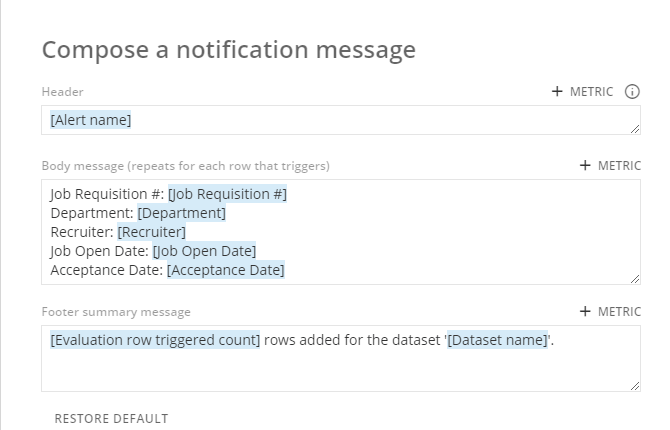 \*\*[メトリクス]\*\*ボタンをクリックすると、マクロのリストが表示されます。使用可能な場合は、このリストにはアラート内の対応する変数の名前が表示されるため、正しい情報を取得しているかどうかを確認できます。
 カスタムメッセージを編集した後にデフォルトに戻す場合は、\*\*[デフォルトを復元]\*\*をクリックします。
## 別の操作を追加する
アラートアクションは、サードパーティシステムとのWebhookの統合やDomoのプロジェクトとタスクの統合などのイベントをトリガーすることにより、ビジネスの強力なアクションを推進します。メッセージプレビューペインの下にある\*\*[別の操作を追加]\*\*ボタンをクリックし、アクションタイプを選択(Webhookまたはタスク)、アクションを構成することで、アクションをアラートに追加することができます。
## Webhookアクション
Webhookアクションをアラートに追加することで、アラートのしきい値に到達したときにサードパーティシステムでイベントをトリガーできます。例えば、CFOは、株価が特定の価格に到達したときに祝賀メッセージを会社のFacebookページに投稿するWebhookを作成することができます。
Webhookアクションを作成するには、必要な手順は、Webhook URLを入力し、HTTP APIメソッド(POST、DELETE、PATCH、GET、およびPUTを利用可能)を選択して、必要に応じてシークレット認証キーを入力するだけです。以前に説明したカスタマイズ済みのアラートメッセージは別として、Webhook本文を編集することはできません。
アクションを構成した後に、\*\*[テストを送信]\*\*をクリックするとテストできます。
**Webhookアクションを構成するには:**
1. \*\*[別の操作を追加]**ボタンをクリックします。このボタンは、アラートウィザードの**[メッセージ]\*\*ペインにあります。
カスタムメッセージを編集した後にデフォルトに戻す場合は、\*\*[デフォルトを復元]\*\*をクリックします。
## 別の操作を追加する
アラートアクションは、サードパーティシステムとのWebhookの統合やDomoのプロジェクトとタスクの統合などのイベントをトリガーすることにより、ビジネスの強力なアクションを推進します。メッセージプレビューペインの下にある\*\*[別の操作を追加]\*\*ボタンをクリックし、アクションタイプを選択(Webhookまたはタスク)、アクションを構成することで、アクションをアラートに追加することができます。
## Webhookアクション
Webhookアクションをアラートに追加することで、アラートのしきい値に到達したときにサードパーティシステムでイベントをトリガーできます。例えば、CFOは、株価が特定の価格に到達したときに祝賀メッセージを会社のFacebookページに投稿するWebhookを作成することができます。
Webhookアクションを作成するには、必要な手順は、Webhook URLを入力し、HTTP APIメソッド(POST、DELETE、PATCH、GET、およびPUTを利用可能)を選択して、必要に応じてシークレット認証キーを入力するだけです。以前に説明したカスタマイズ済みのアラートメッセージは別として、Webhook本文を編集することはできません。
アクションを構成した後に、\*\*[テストを送信]\*\*をクリックするとテストできます。
**Webhookアクションを構成するには:**
1. \*\*[別の操作を追加]**ボタンをクリックします。このボタンは、アラートウィザードの**[メッセージ]\*\*ペインにあります。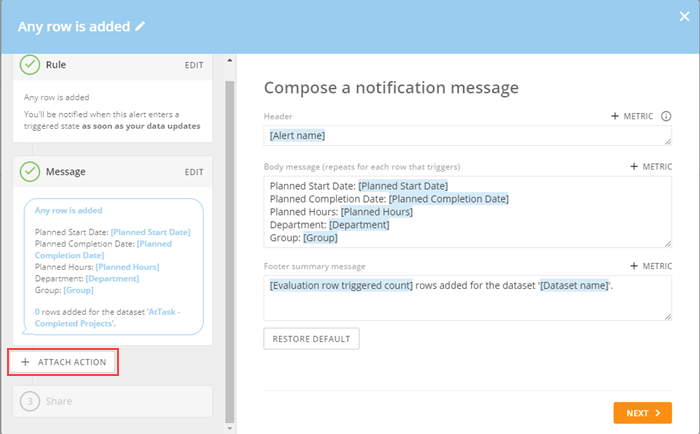 2. \*\*[Domo Webhook]\*\*を選択します。
3. 目的のWebhookのURLを入力します。
4. **[方法]**メニューで目的のHTTPメソッドを選択します(デフォルトは**[POST]**)。
5. (条件付き)認証に必要な場合は、\*\*[シークレット]\*\*フィールドに認証キーを入力します。
6. (条件付き)あらかじめアラートメッセージをカスタマイズしていなかった場合は、\*\*[Webhook本文]\*\*の隣にある矢印をクリックして、本文の内容まで下にスクロールし、鉛筆をクリックしてメッセージエディターを開くことで、カスタマイズできます。こちらのオプションの詳細については、「アラートメッセージをカスタマイズする」を参照してください。
7. (オプション)構成をテストする場合は、\*\*[テストを送信]\*\*をクリックします。
8. \*\*[次へ]\*\*をクリックして、ウィザードの次のステップに進みます。
## タスク作成アクション
アラートがトリガーされたときのタスクを作成することができます。新しいタスクが追加されるプロジェクトを選択し、まだの場合はカスタマイズ済みのアラートメッセージを編集して、新しいタスクの所有者を選択することができます。アラートのしきい値に到達するとすぐに、新しいタスクがDomoに追加され、選択した所有者に割り当てられます。プロジェクトとタスクに関しては、「プロジェクトとタスク」を参照してください。
**タスクアクションを構成するには:**
1. \*\*[別の操作を追加]**ボタンをクリックします。このボタンは、アラートウィザードの**[メッセージ]\*\*ペインにあります。
2. \*\*[タスク]\*\*を選択します。
3. \*\*[プロジェクト]\*\*メニューで、このタスクが存在するプロジェクトを選択します。\
目的の親プロジェクトがまだ存在していない場合、作成する必要があります。詳細については、「[プロジェクトを作成する](/s/article/360043430333)」を参照してください。
4. (条件付き)あらかじめアラートメッセージをカスタマイズしていなかった場合は、必要に応じて\*\*[タスク名]\*\*エリアでこのフィールドを更新することでカスタマイズできます。こちらのオプションの詳細については、「アラートメッセージをカスタマイズする」を参照してください。
5. \*\*[所有者]\*\*メニューで目的のタスク所有者を選択します。
6. \*\*[次へ]\*\*をクリックして、ウィザードの次のステップに進みます。
## スケジュールレポートアクション
アクションを追加することで、アラートがトリガーされたときにスケジュールレポートを送信するようにアラートを設定できます。既存のスケジュールレポートを追加し、組織内のユーザーやグループとシェアできます。
## 必要条件
\*\*重要:\*\*アラートをトリガーとしてスケジュールレポートを送信するには、3つのアクセスレベルが必要です。
* スケジュールレポートで参照されるソースダッシュボードまたはカードへのアクセス権が必要です。
* スケジュールレポートの所有者または受信者である必要があります。
* 選択したレポートにサブスクライブする必要があります。
スケジュールレポートアクションを構成するには、次の手順を実行します。
1. アラートウィザードで左側のパネルの\*\*[別の操作を追加]\*\*を選択します。
2. \*\*[Domo Webhook]\*\*を選択します。
3. 目的のWebhookのURLを入力します。
4. **[方法]**メニューで目的のHTTPメソッドを選択します(デフォルトは**[POST]**)。
5. (条件付き)認証に必要な場合は、\*\*[シークレット]\*\*フィールドに認証キーを入力します。
6. (条件付き)あらかじめアラートメッセージをカスタマイズしていなかった場合は、\*\*[Webhook本文]\*\*の隣にある矢印をクリックして、本文の内容まで下にスクロールし、鉛筆をクリックしてメッセージエディターを開くことで、カスタマイズできます。こちらのオプションの詳細については、「アラートメッセージをカスタマイズする」を参照してください。
7. (オプション)構成をテストする場合は、\*\*[テストを送信]\*\*をクリックします。
8. \*\*[次へ]\*\*をクリックして、ウィザードの次のステップに進みます。
## タスク作成アクション
アラートがトリガーされたときのタスクを作成することができます。新しいタスクが追加されるプロジェクトを選択し、まだの場合はカスタマイズ済みのアラートメッセージを編集して、新しいタスクの所有者を選択することができます。アラートのしきい値に到達するとすぐに、新しいタスクがDomoに追加され、選択した所有者に割り当てられます。プロジェクトとタスクに関しては、「プロジェクトとタスク」を参照してください。
**タスクアクションを構成するには:**
1. \*\*[別の操作を追加]**ボタンをクリックします。このボタンは、アラートウィザードの**[メッセージ]\*\*ペインにあります。
2. \*\*[タスク]\*\*を選択します。
3. \*\*[プロジェクト]\*\*メニューで、このタスクが存在するプロジェクトを選択します。\
目的の親プロジェクトがまだ存在していない場合、作成する必要があります。詳細については、「[プロジェクトを作成する](/s/article/360043430333)」を参照してください。
4. (条件付き)あらかじめアラートメッセージをカスタマイズしていなかった場合は、必要に応じて\*\*[タスク名]\*\*エリアでこのフィールドを更新することでカスタマイズできます。こちらのオプションの詳細については、「アラートメッセージをカスタマイズする」を参照してください。
5. \*\*[所有者]\*\*メニューで目的のタスク所有者を選択します。
6. \*\*[次へ]\*\*をクリックして、ウィザードの次のステップに進みます。
## スケジュールレポートアクション
アクションを追加することで、アラートがトリガーされたときにスケジュールレポートを送信するようにアラートを設定できます。既存のスケジュールレポートを追加し、組織内のユーザーやグループとシェアできます。
## 必要条件
\*\*重要:\*\*アラートをトリガーとしてスケジュールレポートを送信するには、3つのアクセスレベルが必要です。
* スケジュールレポートで参照されるソースダッシュボードまたはカードへのアクセス権が必要です。
* スケジュールレポートの所有者または受信者である必要があります。
* 選択したレポートにサブスクライブする必要があります。
スケジュールレポートアクションを構成するには、次の手順を実行します。
1. アラートウィザードで左側のパネルの\*\*[別の操作を追加]\*\*を選択します。
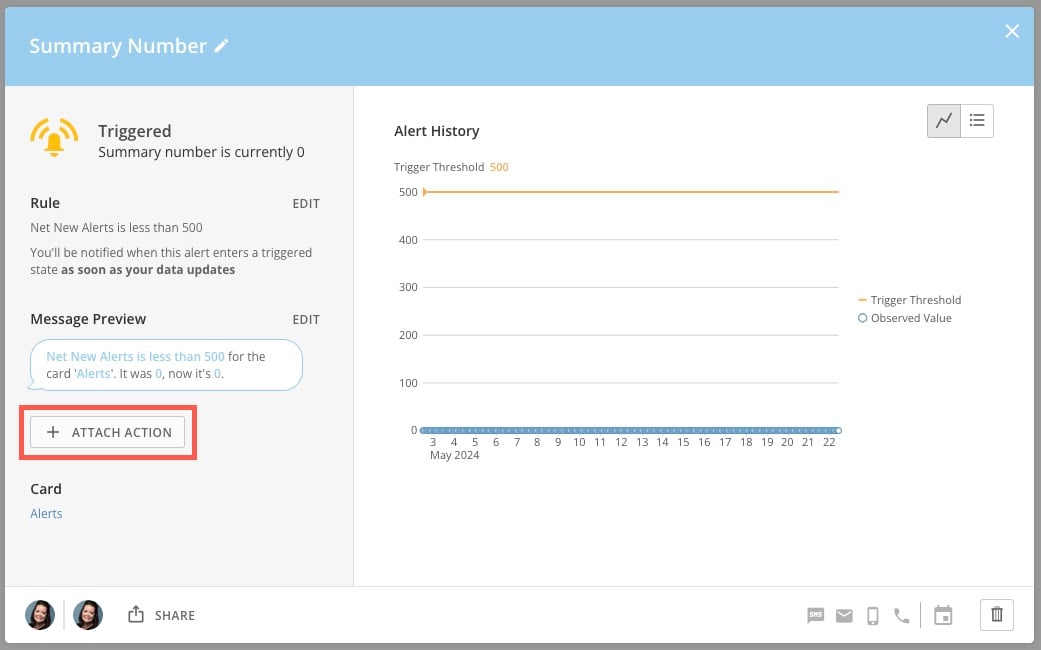 2. \*\*[スケジュールレポート]\*\*を選択します。
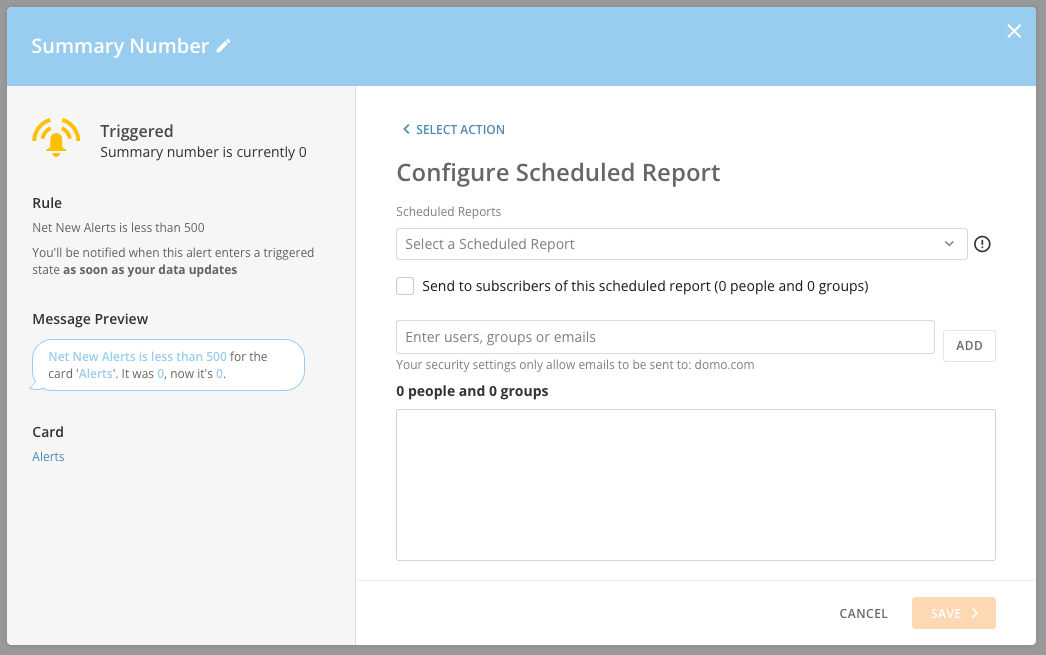
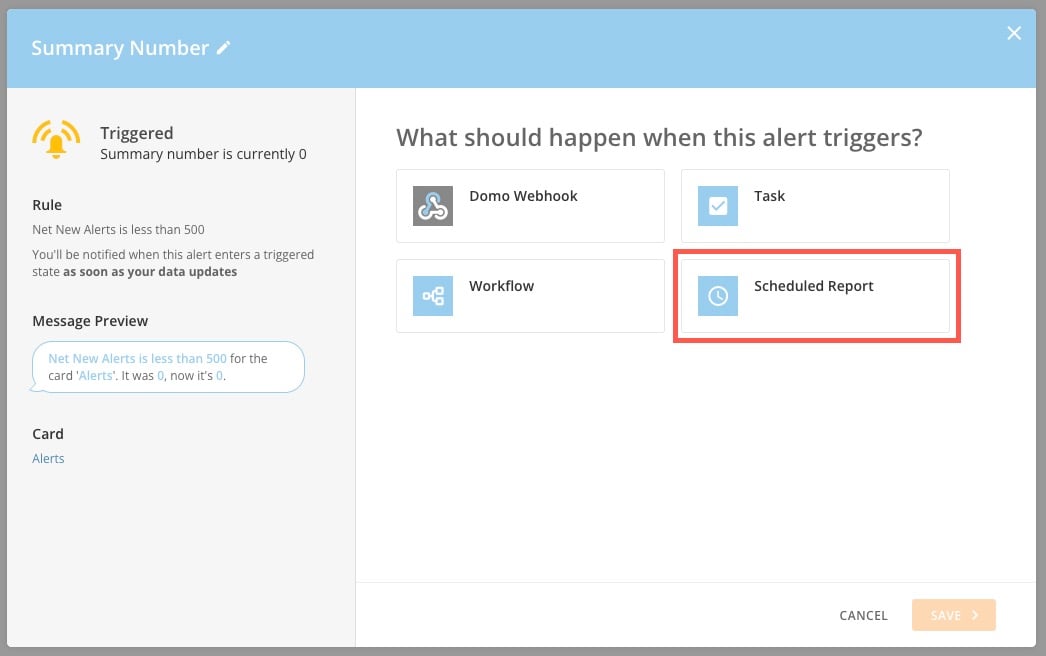 3. \*\*[スケジュールレポート]\*\*ドロップダウンで、アラートに追加する既存のスケジュールレポートを選択します。
4. (オプション)既存のスケジュールレポートに現在サブスクライブしているユーザーやグループとアラートをシェアする場合は、\*\*[このスケジュールされたレポートのサブスクライバーに送信(xユーザーとxグループ)]\*\*ボックスにチェックマークを入れます。
5. 次のフィールドで、インスタンス内のユーザーまたはグループを検索して選択するか、メールアドレスを入力してアラートをシェアします。
3. \*\*[スケジュールレポート]\*\*ドロップダウンで、アラートに追加する既存のスケジュールレポートを選択します。
4. (オプション)既存のスケジュールレポートに現在サブスクライブしているユーザーやグループとアラートをシェアする場合は、\*\*[このスケジュールされたレポートのサブスクライバーに送信(xユーザーとxグループ)]\*\*ボックスにチェックマークを入れます。
5. 次のフィールドで、インスタンス内のユーザーまたはグループを検索して選択するか、メールアドレスを入力してアラートをシェアします。
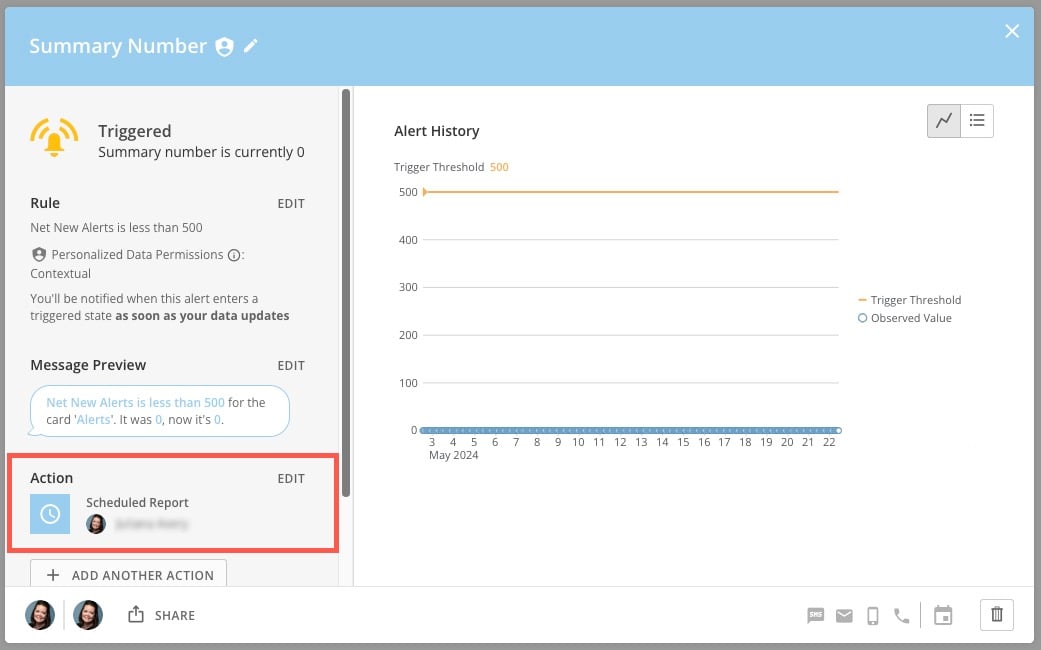
 6. \*\*[保存]**を選択すると、アラートウィザードのメイン画面に戻ります。左側のパネルの**[操作]\*\*にスケジュールレポートが表示されます。
 ## アラートをシェアする
ウィザードのステップ3で、アラートが発生するたびに通知を受信できるように、Domoのほかのユーザーやグループとアラートをシェアすることができます。また、カスタムメッセージを作成して何が発生しているかをユーザーに知らせたり、アラートを閲覧すべきではないユーザーやグループを削除することもできます。ユーザーとグループを削除できるのは、「管理者」のデフォルトセキュリティプロフィールまたは「全てのグループを管理」が有効になっているカスタマイズされた権限を持つユーザーのみです。デフォルトのセキュリティプロフィールの詳細については、「デフォルトのセキュリティ権限リファレンス」を参照してください。カスタマイズされた権限の詳細については「権限を管理する」を参照してください。
Buzzチャットでアラートをシェアすることもできます。その場合は、そのチャットをフォローしているすべてのユーザーが通知を受け取ります。チャットを検索して、シェアするアラートのチャットを選択できます。この検索では、チャット名からキーワードのみを検索し、チャットの内容は検索**しません**。
アラートは、ユーザープロフィールで指定されたメールアドレスおよび電話番号に送信されます。詳細については、「プロフィールページ」を参照してください。
通知の設定の詳細については、「[通知とアラート設定を構成する](/s/article/360042925814)」を参照してください。
Domoのほかのユーザーとアラートをシェアすると、そのユーザーはアラートが関連付けられているカードへのアクセスを自動的に取得します(まだ取得していない場合)。
**ユーザーやグループとアラートをシェアするには:**
1. シェアするユーザーまたはグループを追加するには、アラート作成ウィザードの\*\*[このアラートをシェア]**ステップで、**[ユーザー、グループ、またはメールアドレスを入力...]\*\*フィールドをクリックし、目的のユーザー、グループ、メールを選択します。
ユーザーまたはグループを選択すると、そのユーザーまたはグループの名前がフィールドに表示されます。複数のユーザーやグループとシェアする場合は、対象となるすべての名前を選択してフィールドに追加します。
2. (オプション)[お疲れ様です。共有しますのでご確認ください。]フィールドにメッセージを入力し、最新情報をユーザーに知らせます。
3. \*\*[保存]\*\*をクリックします。
アラートは選択したユーザーとシェアされます。通知メッセージを入力した場合、そのメッセージはシェアしたユーザーに送信されます。
**このアラートのシェアリストからユーザーまたはグループを削除するには:**
1. アラートが発生しているカードの詳細ビューで
## アラートをシェアする
ウィザードのステップ3で、アラートが発生するたびに通知を受信できるように、Domoのほかのユーザーやグループとアラートをシェアすることができます。また、カスタムメッセージを作成して何が発生しているかをユーザーに知らせたり、アラートを閲覧すべきではないユーザーやグループを削除することもできます。ユーザーとグループを削除できるのは、「管理者」のデフォルトセキュリティプロフィールまたは「全てのグループを管理」が有効になっているカスタマイズされた権限を持つユーザーのみです。デフォルトのセキュリティプロフィールの詳細については、「デフォルトのセキュリティ権限リファレンス」を参照してください。カスタマイズされた権限の詳細については「権限を管理する」を参照してください。
Buzzチャットでアラートをシェアすることもできます。その場合は、そのチャットをフォローしているすべてのユーザーが通知を受け取ります。チャットを検索して、シェアするアラートのチャットを選択できます。この検索では、チャット名からキーワードのみを検索し、チャットの内容は検索**しません**。
アラートは、ユーザープロフィールで指定されたメールアドレスおよび電話番号に送信されます。詳細については、「プロフィールページ」を参照してください。
通知の設定の詳細については、「[通知とアラート設定を構成する](/s/article/360042925814)」を参照してください。
Domoのほかのユーザーとアラートをシェアすると、そのユーザーはアラートが関連付けられているカードへのアクセスを自動的に取得します(まだ取得していない場合)。
**ユーザーやグループとアラートをシェアするには:**
1. シェアするユーザーまたはグループを追加するには、アラート作成ウィザードの\*\*[このアラートをシェア]**ステップで、**[ユーザー、グループ、またはメールアドレスを入力...]\*\*フィールドをクリックし、目的のユーザー、グループ、メールを選択します。
ユーザーまたはグループを選択すると、そのユーザーまたはグループの名前がフィールドに表示されます。複数のユーザーやグループとシェアする場合は、対象となるすべての名前を選択してフィールドに追加します。
2. (オプション)[お疲れ様です。共有しますのでご確認ください。]フィールドにメッセージを入力し、最新情報をユーザーに知らせます。
3. \*\*[保存]\*\*をクリックします。
アラートは選択したユーザーとシェアされます。通知メッセージを入力した場合、そのメッセージはシェアしたユーザーに送信されます。
**このアラートのシェアリストからユーザーまたはグループを削除するには:**
1. アラートが発生しているカードの詳細ビューで アイコンをクリックして、このカードのアラートを表示させます。
2. ユーザーを削除するアラートの\*\*[シェア]\*\*ボタンをクリックします。
3. 「既に[ユーザー]とシェア中」というメッセージをクリックして、ダイアログの下部にあるセクションを展開します。\
アラートをシェアしているすべてのユーザーやグループの行が表示されます。
4. 削除するユーザーまたはグループの[x]をクリックして、シェアリストからユーザーまたはグループを削除します。
ユーザーまたはグループがシェアリストから削除され、このアラートの発生時に通知を受信しなくなります。
**Buzzチャンネルでアラートをシェアするには:**
1. アラート作成ウィザードの\*\*[このアラートをシェア]**で、**[Buzz]\*\*タブをクリックします。
2. (オプション)\*\*[Buzzチャンネルとチャットをフィルター]\*\*フィールドを使用して、このアラートをシェアするチャットを検索します。
3. アラートをシェアするチャットのボックスをすべてオンにします。
4. \*\*[シェア]\*\*をクリックします。
選択したチャットでアラートがシェアされます。これらのチャットをフォローしているユーザーは、アラートが発生するたびに通知を受け取るようになります。
## アラートを保存する
目的のアラートコンポーネントを選択して値を入力したら、\*\*[保存]\*\*をクリックします。
これで、新しいアラートが[Alert Center](/s/article/360043430373)に表示されます。このアラートでは次のいずれかを実行できます。
* 開いて編集する。
* 「サブスクライブ解除」し、アラートが発生しても通知を受け取ら*ない*ようにする。デフォルトでは、アラートを作成したときにフォローするように設定されています。
* アラートが発生した回数を確認する。
* アラートを削除する。
* アラートの通知を即時、毎日、毎週に設定する。
* アラートイベントのリストを表示する。
* フォロワーのリストを表示する。
## アラートを編集する
アラートは、次のいずれかの方法で開いて編集することができます。
* 画面の右上隅にあるAppツールバーで\*\*[アラート]**を選択し、編集するアラートを見つけ、そのアラートカードの上部をクリックしてから**[編集]\*\*をクリックする。
* Data Centerでアラートの詳細ビューを開き、\*\*[アラート]\*\*タブをクリックする。
## ビデオ
### DataSetアラートを使用する
### アラートをシェアする
アイコンをクリックして、このカードのアラートを表示させます。
2. ユーザーを削除するアラートの\*\*[シェア]\*\*ボタンをクリックします。
3. 「既に[ユーザー]とシェア中」というメッセージをクリックして、ダイアログの下部にあるセクションを展開します。\
アラートをシェアしているすべてのユーザーやグループの行が表示されます。
4. 削除するユーザーまたはグループの[x]をクリックして、シェアリストからユーザーまたはグループを削除します。
ユーザーまたはグループがシェアリストから削除され、このアラートの発生時に通知を受信しなくなります。
**Buzzチャンネルでアラートをシェアするには:**
1. アラート作成ウィザードの\*\*[このアラートをシェア]**で、**[Buzz]\*\*タブをクリックします。
2. (オプション)\*\*[Buzzチャンネルとチャットをフィルター]\*\*フィールドを使用して、このアラートをシェアするチャットを検索します。
3. アラートをシェアするチャットのボックスをすべてオンにします。
4. \*\*[シェア]\*\*をクリックします。
選択したチャットでアラートがシェアされます。これらのチャットをフォローしているユーザーは、アラートが発生するたびに通知を受け取るようになります。
## アラートを保存する
目的のアラートコンポーネントを選択して値を入力したら、\*\*[保存]\*\*をクリックします。
これで、新しいアラートが[Alert Center](/s/article/360043430373)に表示されます。このアラートでは次のいずれかを実行できます。
* 開いて編集する。
* 「サブスクライブ解除」し、アラートが発生しても通知を受け取ら*ない*ようにする。デフォルトでは、アラートを作成したときにフォローするように設定されています。
* アラートが発生した回数を確認する。
* アラートを削除する。
* アラートの通知を即時、毎日、毎週に設定する。
* アラートイベントのリストを表示する。
* フォロワーのリストを表示する。
## アラートを編集する
アラートは、次のいずれかの方法で開いて編集することができます。
* 画面の右上隅にあるAppツールバーで\*\*[アラート]**を選択し、編集するアラートを見つけ、そのアラートカードの上部をクリックしてから**[編集]\*\*をクリックする。
* Data Centerでアラートの詳細ビューを開き、\*\*[アラート]\*\*タブをクリックする。
## ビデオ
### DataSetアラートを使用する
### アラートをシェアする