> ## Documentation Index
> Fetch the complete documentation index at: https://domoinc-bradley-turek-pfilter-operators-reference.mintlify.site/llms.txt
> Use this file to discover all available pages before exploring further.
# Snowflake Unload V2コネクター
## はじめに
Snowflakeは、あらゆるデータおよびユーザー向けのクラウド用として構築されたData Warehouseです。DomoのSnowflake Unload V2コネクターを使用すると、データをSnowflakeからAmazon S3にアンロードすることができます。アンロードされたファイルはAmazon S3からDomoにインポートされます。非常に大きなクエリを実行する場合は、Snowflakeコネクターではなく、このコネクターを選択します。Snowflake APIの詳細については、ウェブサイト([https://docs.snowflake.com/ja](https://docs.snowflake.com/ja))を参照してください。
このコネクターは、これにより自動生成オプションを使用することに加え、独自のクエリが入力できること以外は、標準の[Snowflake Unload](/s/article/360043436313)コネクターと同じです。標準バージョンのコネクターには自動生成オプションしか含まれていません。
Data CenterでSnowflakeアカウントに接続します。このトピックでは、Snowflake Unload V2コネクターユーザーインターフェースに固有のフィールドとメニューについて説明します。DataSetの追加や更新スケジュールの設定、DataSet情報の編集に関する一般的な情報は、「[コネクターを使用してDataSetを追加する](/s/article/360042926274)」を参照してください。
## 必要条件
Snowflakeアカウントに接続してDataSetを作成するには以下が必要です。
* アカウントのフルネーム(Snowflakeが提供)。これは、Snowflake URLの[https://の直後に続く部分です。](https://の直後に続く部分です。)
アカウントのフルネームには、アカウントがホストされる地域とクラウドプラットフォームを識別する追加のセグメントが含まれる場合があることに注意してください。以下の表に、クラウドプラットフォームまたは地域別のアカウント名の例を示します。各行に対して、アカウント名が「xy12345」であると仮定しています。 * Snowflakeホストに接続するために使用されるユーザー名とパスワード。
* AWSアクセスキー。これは、AWSコンソールの\*\*[Security Credentials]**セクションで利用可能です(IAMを使用している場合を除く。IAMを使用している場合は**[Users]\*\*にあります)。
* AWSシークレットキー。これはアクセスキーを作成したときに提供されたものです。AWSコンソールで新しいキーを生成できます。
* SnowflakeデータがアンロードされるAWS S3バケットの名前。
* 次の権限が必要です。
| | |
| ---------------------- | --------------------------------------------- |
| **権限フィールド** | **説明** |
| Create Stage | 新しいステージを作成し、表からファイルにデータをアンロードします。 |
| Copy into `` | 表のすべての行を、1つ以上のファイルにアンロードしてステージに移動するようコマンドします。 |
| Create file format | ファイルフォーマットを作成します。 |
| LIST | ステージングされたファイルのリストを返します。 |
| GET | 上記で作成されたSnowflakeステージからデータファイルをダウンロードします。 |
| REMOVE | ステージングされた表からアンロードされたファイルを削除します。 |
## Snowflakeアカウントに接続する
このセクションでは、Snowflake Unload V2コネクターページの\*\*[認証情報]**および**[詳細]**ペインのオプションについて説明します。このページのほかのペインの項目である**[スケジュール設定]**や**[DataSetに名前を付け、説明を入力]\*\*に関しては、ほとんどのタイプのコネクターで共通しています。詳細については、「[コネクターを使用してDataSetを追加する](/s/article/360042926274)」を参照してください。
### [認証情報]ペイン
このペインには、Snowflakeアカウントに接続するための認証情報を入力するフィールドがあります。下の表は、各フィールドに必要な内容を説明しています。
| フィールド | 説明 |
| ------------ | ---------------------------------------------------------- |
| Account Name | Snowflakeアカウント名を入力します。詳細については、「必要条件」を参照してください。 |
| Username | Snowflakeホストに接続するために使用するユーザー名を入力します。 |
| Password | Snowflakeホストに接続するために使用するパスワードを入力します。 |
| Access Key | AWSアクセスキーを入力します。アクセスキーを取得する方法については、上述の「必要条件」を参照してください。 |
| Secret Key | AWSシークレットキーを入力します。シークレットキーを取得する方法については、上述の「必要条件」を参照してください。 |
| Bucket | AWS S3バケットの名前を入力します。 |
| Region | S3バケットリージョンを選択します。 |
| Role | 権限を入力します。 |
有効なSnowflake認証情報を一度入力しておくと、いつでも同じアカウントを使用して新しいSnowflake Unload V2 DataSetを作成することができます。コネクターアカウントは、Data Centerの\*\*[アカウント]\*\*タブで管理できます。このタブの詳細については、「[コネクターのユーザーアカウントを管理する](/s/article/360042926054)」を参照してください。
### [詳細]ペイン
このペインでは、SQLクエリを作成して、データベースからデータを取得します。特定のデータベース表とパーティション列を選択できます。データを取得したい過去の日数を入力します。
| メニュー | 説明 | | | | | | | | | | | | |
| -------------------------------------------- | ---------------------------------------------------------------------------------------------------------------------------------- | ------ | -- | - | --- | --- | - | ------------ | ----------------- | - | ------------- | ------------------------ | - |
| How would you like to import data into Domo? | 標準の更新方法(置き換え/追加)、パーティション、またはupsertモードのどれを使用してデータをインポートするかを選択します。 | | | | | | | | | | | | |
| How would you like to build your Query? | | クエリタイプ | 説明 | | --- | --- | | Custom Query | 実行するSQLクエリを入力します。 | | Query Builder | クエリを自動生成する表とフィールドを選択します。 | |
| Warehouses | 取得したいデータが格納されているウェアハウスを選択します。このリストは認証情報にもとづいてアクセス権のあるすべてのウェアハウスを表示します。 | | | | | | | | | | | | |
| Databases | 取得したいデータが格納されているデータベースを選択します。このリストは、認証情報にもとづいてアクセス権のあるすべてのデータベースを表示します。 | | | | | | | | | | | | |
| Schemas | 取得したいデータが含まれているデータベーススキーマを選択します。このリストは、認証情報にもとづいてアクセス権のあるすべてのスキーマを表示します。 | | | | | | | | | | | | |
| Tables | 取得するデータベース表を選択します。このリストは、認証情報にもとづいてアクセス権のあるすべての表を表示します。データベース表を選択しない場合は、コネクターはデータベーススキーマ全体を取得します。 | | | | | | | | | | | | |
| Table Column Name | パーティション列の名前を選択します。 | | | | | | | | | | | | |
| Table Query Helper | 選択したフィールドにもとづいてクエリが生成されます。このテキストをコピーして、[QUERY]フィールドに貼り付けます。必要に応じてこのクエリを編集します。 | | | | | | | | | | | | |
| Query | 実行するSQLクエリを入力します。 | | | | | | | | | | | | |
| Partition Criteria | 日付のキー、日付以外のキー、またはメタクエリを使用してデータをパーティション分割するかどうかを選択します。 | | | | | | | | | | | | |
| Select Partition Date Key Column Name | パーティション列の名前を選択します。このディスカバリーには日付フィールドのみが表示されます。 | | | | | | | | | | | | |
| Past Days | データを取得する過去の日数を入力します。値はXとすることができ、この場合Xはプラスの整数です。例:30。 | | | | | | | | | | | | |
| Date Format | パーティション列にある日付形式に従って、正しい日付形式を選択/入力してください。デフォルトでは、**yyyy-MM-dd**が使用されます。 | | | | | | | | | | | | |
| Custom Date Format | カスタマイズされた日付形式を入力します。 | | | | | | | | | | | | |
| Select Partition Non Date Key Column Name | データをパーティション分割する日付以外のキーの列名を選択します。このドロップダウンには、[Date]フィールドを除くすべてのフィールドが表示されます。 | | | | | | | | | | | | |
| Enter Partition Non Date Key Column Name | データをパーティション分割する日付以外のキーの列名を入力します。 | | | | | | | | | | | | |
| Partition Query to determine partition tags | パーティションタグ(キー)を特定するために、パーティションメタクエリを入力します。\*\*[Date]\*\*データを含む列は、パーティション列です。 例:SELECT DISTINCT (DATE\_COLUMN\_NAME) FROM TABLENAME | | | | | | | | | | | | |
| Upsert Key Column(s) | upsertキー列名またはupsertキー列名のカンマ区切りのリストを入力します。**更新方法がMergeの場合にのみ必要です**。 | | | | | | | | | | | | |
### 更新モードを選択する
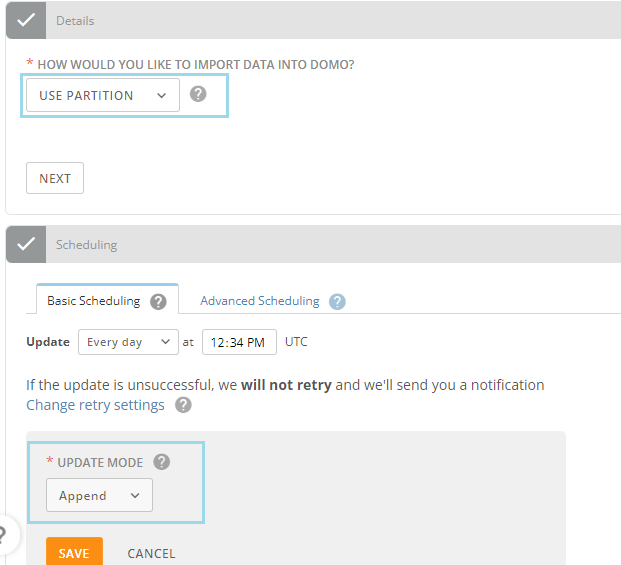
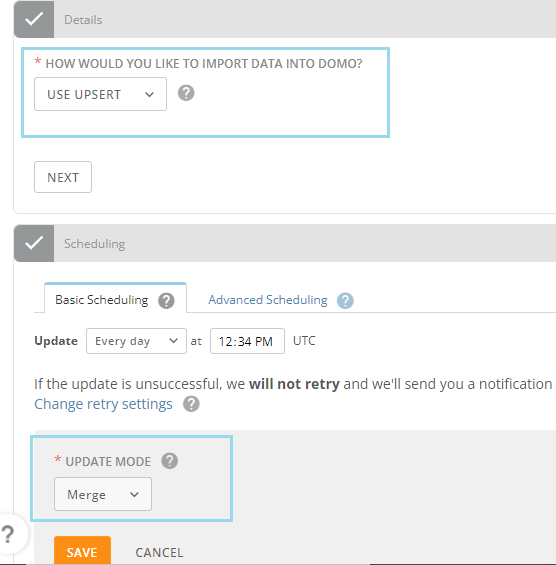
データをどのようにDomoにインポートするか(標準の更新モード(置き換え/追加)、パーティション、またはupsertモードを使用する)を決定したら、コネクターの\*\*[スケジュール設定]\*\*セクションで該当する更新モードを選択する必要があります。
* [詳細]セクションで[USE PARTITION]を選択した場合は、[スケジュール設定]セクションで[Append]更新モードを選択する必要があります
* Snowflakeホストに接続するために使用されるユーザー名とパスワード。
* AWSアクセスキー。これは、AWSコンソールの\*\*[Security Credentials]**セクションで利用可能です(IAMを使用している場合を除く。IAMを使用している場合は**[Users]\*\*にあります)。
* AWSシークレットキー。これはアクセスキーを作成したときに提供されたものです。AWSコンソールで新しいキーを生成できます。
* SnowflakeデータがアンロードされるAWS S3バケットの名前。
* 次の権限が必要です。
| | |
| ---------------------- | --------------------------------------------- |
| **権限フィールド** | **説明** |
| Create Stage | 新しいステージを作成し、表からファイルにデータをアンロードします。 |
| Copy into `` | 表のすべての行を、1つ以上のファイルにアンロードしてステージに移動するようコマンドします。 |
| Create file format | ファイルフォーマットを作成します。 |
| LIST | ステージングされたファイルのリストを返します。 |
| GET | 上記で作成されたSnowflakeステージからデータファイルをダウンロードします。 |
| REMOVE | ステージングされた表からアンロードされたファイルを削除します。 |
## Snowflakeアカウントに接続する
このセクションでは、Snowflake Unload V2コネクターページの\*\*[認証情報]**および**[詳細]**ペインのオプションについて説明します。このページのほかのペインの項目である**[スケジュール設定]**や**[DataSetに名前を付け、説明を入力]\*\*に関しては、ほとんどのタイプのコネクターで共通しています。詳細については、「[コネクターを使用してDataSetを追加する](/s/article/360042926274)」を参照してください。
### [認証情報]ペイン
このペインには、Snowflakeアカウントに接続するための認証情報を入力するフィールドがあります。下の表は、各フィールドに必要な内容を説明しています。
| フィールド | 説明 |
| ------------ | ---------------------------------------------------------- |
| Account Name | Snowflakeアカウント名を入力します。詳細については、「必要条件」を参照してください。 |
| Username | Snowflakeホストに接続するために使用するユーザー名を入力します。 |
| Password | Snowflakeホストに接続するために使用するパスワードを入力します。 |
| Access Key | AWSアクセスキーを入力します。アクセスキーを取得する方法については、上述の「必要条件」を参照してください。 |
| Secret Key | AWSシークレットキーを入力します。シークレットキーを取得する方法については、上述の「必要条件」を参照してください。 |
| Bucket | AWS S3バケットの名前を入力します。 |
| Region | S3バケットリージョンを選択します。 |
| Role | 権限を入力します。 |
有効なSnowflake認証情報を一度入力しておくと、いつでも同じアカウントを使用して新しいSnowflake Unload V2 DataSetを作成することができます。コネクターアカウントは、Data Centerの\*\*[アカウント]\*\*タブで管理できます。このタブの詳細については、「[コネクターのユーザーアカウントを管理する](/s/article/360042926054)」を参照してください。
### [詳細]ペイン
このペインでは、SQLクエリを作成して、データベースからデータを取得します。特定のデータベース表とパーティション列を選択できます。データを取得したい過去の日数を入力します。
| メニュー | 説明 | | | | | | | | | | | | |
| -------------------------------------------- | ---------------------------------------------------------------------------------------------------------------------------------- | ------ | -- | - | --- | --- | - | ------------ | ----------------- | - | ------------- | ------------------------ | - |
| How would you like to import data into Domo? | 標準の更新方法(置き換え/追加)、パーティション、またはupsertモードのどれを使用してデータをインポートするかを選択します。 | | | | | | | | | | | | |
| How would you like to build your Query? | | クエリタイプ | 説明 | | --- | --- | | Custom Query | 実行するSQLクエリを入力します。 | | Query Builder | クエリを自動生成する表とフィールドを選択します。 | |
| Warehouses | 取得したいデータが格納されているウェアハウスを選択します。このリストは認証情報にもとづいてアクセス権のあるすべてのウェアハウスを表示します。 | | | | | | | | | | | | |
| Databases | 取得したいデータが格納されているデータベースを選択します。このリストは、認証情報にもとづいてアクセス権のあるすべてのデータベースを表示します。 | | | | | | | | | | | | |
| Schemas | 取得したいデータが含まれているデータベーススキーマを選択します。このリストは、認証情報にもとづいてアクセス権のあるすべてのスキーマを表示します。 | | | | | | | | | | | | |
| Tables | 取得するデータベース表を選択します。このリストは、認証情報にもとづいてアクセス権のあるすべての表を表示します。データベース表を選択しない場合は、コネクターはデータベーススキーマ全体を取得します。 | | | | | | | | | | | | |
| Table Column Name | パーティション列の名前を選択します。 | | | | | | | | | | | | |
| Table Query Helper | 選択したフィールドにもとづいてクエリが生成されます。このテキストをコピーして、[QUERY]フィールドに貼り付けます。必要に応じてこのクエリを編集します。 | | | | | | | | | | | | |
| Query | 実行するSQLクエリを入力します。 | | | | | | | | | | | | |
| Partition Criteria | 日付のキー、日付以外のキー、またはメタクエリを使用してデータをパーティション分割するかどうかを選択します。 | | | | | | | | | | | | |
| Select Partition Date Key Column Name | パーティション列の名前を選択します。このディスカバリーには日付フィールドのみが表示されます。 | | | | | | | | | | | | |
| Past Days | データを取得する過去の日数を入力します。値はXとすることができ、この場合Xはプラスの整数です。例:30。 | | | | | | | | | | | | |
| Date Format | パーティション列にある日付形式に従って、正しい日付形式を選択/入力してください。デフォルトでは、**yyyy-MM-dd**が使用されます。 | | | | | | | | | | | | |
| Custom Date Format | カスタマイズされた日付形式を入力します。 | | | | | | | | | | | | |
| Select Partition Non Date Key Column Name | データをパーティション分割する日付以外のキーの列名を選択します。このドロップダウンには、[Date]フィールドを除くすべてのフィールドが表示されます。 | | | | | | | | | | | | |
| Enter Partition Non Date Key Column Name | データをパーティション分割する日付以外のキーの列名を入力します。 | | | | | | | | | | | | |
| Partition Query to determine partition tags | パーティションタグ(キー)を特定するために、パーティションメタクエリを入力します。\*\*[Date]\*\*データを含む列は、パーティション列です。 例:SELECT DISTINCT (DATE\_COLUMN\_NAME) FROM TABLENAME | | | | | | | | | | | | |
| Upsert Key Column(s) | upsertキー列名またはupsertキー列名のカンマ区切りのリストを入力します。**更新方法がMergeの場合にのみ必要です**。 | | | | | | | | | | | | |
### 更新モードを選択する
データをどのようにDomoにインポートするか(標準の更新モード(置き換え/追加)、パーティション、またはupsertモードを使用する)を決定したら、コネクターの\*\*[スケジュール設定]\*\*セクションで該当する更新モードを選択する必要があります。
* [詳細]セクションで[USE PARTITION]を選択した場合は、[スケジュール設定]セクションで[Append]更新モードを選択する必要があります
 * [詳細]セクションで[USE UPSERT]を選択した場合は、[スケジュール設定]セクションで[Merge]更新モードを選択する必要があります。
 ### その他のペイン
スケジュール設定、再試行、更新に関するオプションなど、コネクターインターフェースのその他のペインに表示されるオプションについては、「[コネクターを使用してDataSetを追加する](/s/article/360042926274)」を参照してください。
## よくある質問
このコネクターでは、自動生成オプションに加えて独自のカスタムクエリを入力できますが、標準のコネクターには自動生成オプションしか含まれていません。また、このコネクターでは、標準の更新モード(置き換え/追加)、パーティション、またはupsertモードを使用して、データをインポートすることができます。
制限は使用するサーバー構成によって異なります。
DataSetは15分ごとに実行できます。ただし、クエリの実行時間によっては、DataSetの実行頻度が低くなる場合があります。
すべての単語、表名、フィールド名が正しく記述されていることを確認します。クエリのヘルプについては、[Query Helper]フィールドを参照してください。
Snowflakeデータベースに接続する前に、接続するポート上のデータベースサーバーにある多数のIPアドレスをホワイトリストに登録する必要があります。IPアドレスの詳細なリストは、「[DomoでIPアドレスをホワイトリストに登録する](/s/article/360043439173)」を参照してください。
### その他のペイン
スケジュール設定、再試行、更新に関するオプションなど、コネクターインターフェースのその他のペインに表示されるオプションについては、「[コネクターを使用してDataSetを追加する](/s/article/360042926274)」を参照してください。
## よくある質問
このコネクターでは、自動生成オプションに加えて独自のカスタムクエリを入力できますが、標準のコネクターには自動生成オプションしか含まれていません。また、このコネクターでは、標準の更新モード(置き換え/追加)、パーティション、またはupsertモードを使用して、データをインポートすることができます。
制限は使用するサーバー構成によって異なります。
DataSetは15分ごとに実行できます。ただし、クエリの実行時間によっては、DataSetの実行頻度が低くなる場合があります。
すべての単語、表名、フィールド名が正しく記述されていることを確認します。クエリのヘルプについては、[Query Helper]フィールドを参照してください。
Snowflakeデータベースに接続する前に、接続するポート上のデータベースサーバーにある多数のIPアドレスをホワイトリストに登録する必要があります。IPアドレスの詳細なリストは、「[DomoでIPアドレスをホワイトリストに登録する](/s/article/360043439173)」を参照してください。