> ## Documentation Index
> Fetch the complete documentation index at: https://domoinc-bradley-turek-pfilter-operators-reference.mintlify.site/llms.txt
> Use this file to discover all available pages before exploring further.

# Google Drive Serviceコネクター

<Warning>
  **重要:** **Googleの仕様変更によって、DomoコネクターでのOAuth認証の使用が許可されるようになったため、新しいデータ接続を作成する際に、すべてのユーザーがサービスアカウントキー認証を使用しなければならなくなりました。Google Drive DataSetを作成するには、このコネクターを使用します。すべての既存のGoogle Drive DataSetも引き続き、正常に実行できます。**
</Warning>

## はじめに

Google Driveは、Googleが開発したファイル保存および同期サービスです。Google Driveを使用するとユーザーはファイルをクラウドに保存したり、デバイス間でファイルを同期したり、ファイルを共有したりできます。DomoのGoogle Drive Serviceコネクターを使用して、Google DriveアカウントからExcelファイルやCSVファイルを取得し、Domo DataSetとして出力します。Google Drive APIについての詳細は、ウェブサイト（[https://developers.google.com/drive/](https://developers.google.com/drive/)）を参照してください。

Googleアカウントには、Data Centerから接続します。このトピックでは、Google Driveコネクターユーザーインターフェースに固有のフィールドとメニューについて説明します。DataSetの追加、更新スケジュールの設定、DataSet情報の編集に関する一般的な情報については、「[コネクターを使用してDataSetを追加する](/s/article/360042926274)」を参照してください。

## 必要条件

Googleサービスアカウントに接続するには、GoogleサービスアカウントのJSONキーが必要です。

GoogleサービスアカウントのJSONキーを作成する前に、まずGoogle Cloud PlatformのCloud ConsoleでプロジェクトのGoogle Drive APIを有効化する必要があります。

### Google Drive APIを有効化する

Google Drive APIをプロジェクトで有効にするには、次の手順を実行します。

1.[GCP Console](https://console.cloud.google.com/apis/dashboard)に移動します。

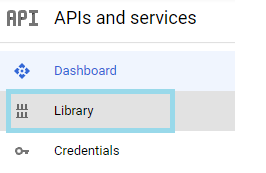
2. 左ペインの\*\*［APIs and services］**の下にある**［Library］\*\*をクリックします。<img alt="Library.png" src="https://mintcdn.com/domoinc-bradley-turek-pfilter-operators-reference/w8qX7lFzkotgN4pO/images/kb/ja/0EM5w000005wLVS.png?fit=max&auto=format&n=w8qX7lFzkotgN4pO&q=85&s=9c5f8eb6dd4dc484de28dd7837b420a0" style={{width: 20, height: 20, display: 'inline', verticalAlign: 'start', margin: '0'}} width="266" height="173" data-path="images/kb/ja/0EM5w000005wLVS.png" />

3.**Google Drive API**を検索してクリックします。

4. 画面上部に\*\*［ENABLE］\*\*ボタンが表示されます。

<Frame>
  <img src="https://mintcdn.com/domoinc-bradley-turek-pfilter-operators-reference/w8qX7lFzkotgN4pO/images/kb/ja/0EM5w000005wLVR.png?fit=max&auto=format&n=w8qX7lFzkotgN4pO&q=85&s=eea54e299766b40495c36ce1197b53fc" alt="Google_Drive_API.png" width="562" height="361" data-path="images/kb/ja/0EM5w000005wLVR.png" />
</Frame>

5.\*\*［Enable］\*\*をクリックします。

#### GoogleサービスアカウントのJSONキーを生成するには、次の手順を実行します。

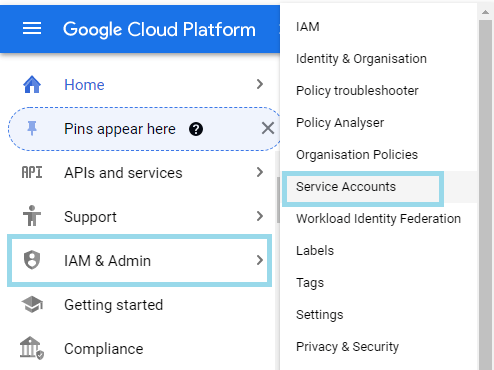
1. [GCP Console](https://console.cloud.google.com/apis/dashboard)で、\*\*\*\*［IAM & Admin］\*\*\*\*ページを開きます。

2. 左側のナビゲーションペインで\*\*\*\*\*\*\*\*［Service accounts］\*\*\*\*\*\*\*\*をクリックします。

<Frame>
  <img src="https://mintcdn.com/domoinc-bradley-turek-pfilter-operators-reference/w8qX7lFzkotgN4pO/images/kb/ja/0EM5w000005wLVN.png?fit=max&auto=format&n=w8qX7lFzkotgN4pO&q=85&s=a29cae02ba8c11be3692fb0fd8f39241" alt="GCP_screen.png" width="494" height="370" data-path="images/kb/ja/0EM5w000005wLVN.png" />
</Frame>

3. \*\*\*\*\*\*\*\*［Create Service Account］\*\*\*\*\*\*\*\*をクリックします。

4. \*\*［Service account details］\*\*セクションで、サービスアカウントの名前と説明を入力します。

5. \*\*［Create and Continue］\*\*をクリックします。

6. \*\*［Grant this service account access to the project］**セクションで、**［Select a role］\*\*ドロップダウンをクリックします。

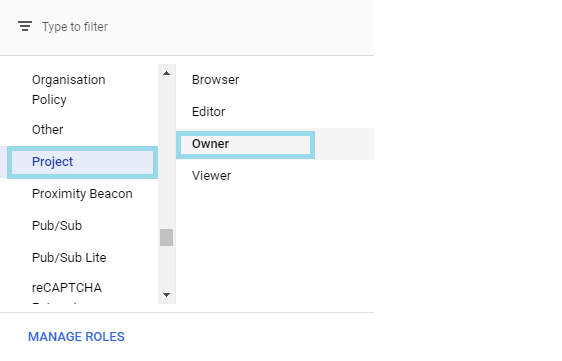
7. \*\*［Project］>［Owner］\*\*の順に選択します。

<Frame>
  <img src="https://mintlify.s3.us-west-1.amazonaws.com/domoinc-bradley-turek-pfilter-operators-reference/images/kb/ja/0EM5w000005wLVr.png" alt="Project-Owner.png" />
</Frame>

8. \*\*［Continue］\*\*をクリックします。

9. \*\*［Done］\*\*をクリックします。サービスアカウントの概要が表示されます。

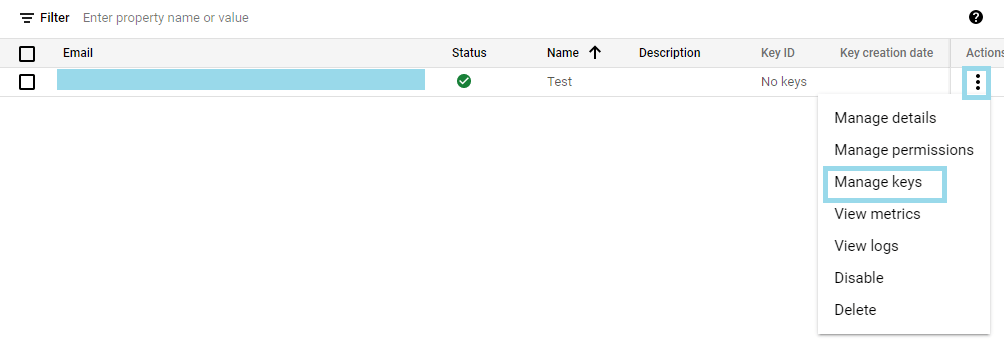
10.\*\*［Actions］**列で、3つの点が並んだメニューをクリックして展開します。**［Manage Keys］\*\*をクリックします。

<Frame>
  <img src="https://mintcdn.com/domoinc-bradley-turek-pfilter-operators-reference/w8qX7lFzkotgN4pO/images/kb/ja/0EM5w000005wLVO.png?fit=max&auto=format&n=w8qX7lFzkotgN4pO&q=85&s=40da444230d59fd834a5376540cf593d" alt="Actions-Manage_Keys.png" width="1004" height="353" data-path="images/kb/ja/0EM5w000005wLVO.png" />
</Frame>

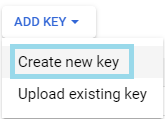
11.\*\*［Add Key］**をクリックします。**［Create new key］\*\*を選択します。

<Frame>
  <img src="https://mintcdn.com/domoinc-bradley-turek-pfilter-operators-reference/w8qX7lFzkotgN4pO/images/kb/ja/0EM5w000005wLVj.png?fit=max&auto=format&n=w8qX7lFzkotgN4pO&q=85&s=3f71db523936acca549d8b30832304b9" alt="Add_Key-Create_new_key.png" width="165" height="119" data-path="images/kb/ja/0EM5w000005wLVj.png" />
</Frame>

12.\*\*［Create private key］**ウィンドウが表示されます。プライベートキーのタイプに**［JSON］**を選択し、**［Create］\*\*をクリックします。

13. プライベートキーがコンピューターに保存されます。

## Googleサービスアカウントに接続する

このセクションでは、Google Drive Serviceコネクターページの \*\*［認証情報］**および**［詳細］**ペインのオプションについて説明します。このページのほかのペインの項目にある**［スケジュール設定］**や**［DataSetに名前を付け、説明を入力］\*\*に関しては、ほとんどのタイプのコネクターで共通しています。詳細については、「[コネクターを使用してDataSetを追加する](/s/article/360042926274)」を参照してください。

### ［認証情報］ペイン

このペインには、Googleサービスアカウントにアクセスするための認証情報を入力するフィールドがあります。下表は、各フィールドに必要な内容を説明しています。

| フィールド                    | 説明                                                                    |
| ------------------------ | --------------------------------------------------------------------- |
| Service Account Key JSON | GoogleサービスアカウントキーのJSONをコピーして貼り付けます。キーを作成する方法については、上述の「必要条件」を参照してください。 |

有効なキーを一度入力しておくと、随時同じアカウントを使用して新しいGoogle Drive Service DataSetを作成できます。コネクターのアカウントはData Centerの\*\*\*\*\*\*\*\*［アカウント］\*\*\*\*\*\*\*\*タブで管理できます。このタブの詳細については、「[コネクターのユーザーアカウントを管理する](/s/article/360042926054)」を参照してください。

### ［詳細］ペイン

このペインでは、Google Driveアカウントのファイルのリストをインポートしたり、DomoにインポートするGoogle Driveファイルを指定して、データの表示方法のオプションを設定したりできます。

| メニュー                                        | 説明                                                                                                                                                                                                                    |
| ------------------------------------------- | --------------------------------------------------------------------------------------------------------------------------------------------------------------------------------------------------------------------- |
| Report                                      | ファイルのリストをインポートするか（「Files」）、特定のファイルをダウンロードするか（「FileDownload」）を選択します。<table><tbody><tr><td>Files</td><td>ファイルのリストを返します。</td></tr><tr><td>File Download</td><td>GoogleドライブのファイルをDomoにインポートします。</td></tr></tbody></table> |
| How Would You Like to Choose Your File?     | Domoにインポートするファイルの選択方法を選びます。ファイル名やIDを自分で入力するには、****［Enter File Name］\*\***または**［Enter File ID］\*\*を選択します。ファイルのリストからファイルを選択する場合は、****［Files Discovery］\*\*\*\*を選択します。                                                   |
| File ID                                     | インポートするファイルのIDを入力します。アカウント内のすべてのファイルのIDを表示するには、「Files」レポートを実行します。                                                                                                                                                     |
| File Name                                   | Google Driveからインポートするファイルの名前を入力します。                                                                                                                                                                                   |
| Files Discovery                             | Domoにインポートするファイルを選択します。  <Note>**注記：**［Files Discovery］オプションは、Google Driveアカウント内のファイル数が100以下の場合のみ利用できます。</Note>                                                                                                       |
| MIME Type                                   | DomoにインポートするファイルのMIMEタイプを選択します。                                                                                                                                                                                       |
| What File Type Would You Like to Import?    | Domoにインポートして解析したいファイルのタイプを選択します。                                                                                                                                                                                      |
| Select the delimiting character             | ファイルで使用する区切り文字を選択します。区切り文字がリストにない場合は、［Other］を選択します。                                                                                                                                                                   |
| Specify your delimiter                      | CSVテキストを区切る文字を入力します。                                                                                                                                                                                                  |
| Quote Character                             | CSVファイルを解析するのに使用する引用文字を選択します。（CSVの標準のデフォルトの引用符は二重引用符です）                                                                                                                                                               |
| Custom Quote Character                      | CSVファイルを解析するときに使うカスタム引用文字を入力します。                                                                                                                                                                                      |
| Escape Character                            | CSVファイルを解析するときに使うエスケープ文字を選択します。カスタムエスケープ文字を選択するには、\*\*\*\*［Other］****を選択し、****［Custom Escape Character］\*\*\*\*フィールドに区切り文字を入力します。                                                                                     |
| Custom Escape Character                     | CSVファイルを解析するときに使うカスタム引用文字を入力します。                                                                                                                                                                                      |
| Date Format                                 | 送信ファイルに使用される日付形式を選択します。                                                                                                                                                                                               |
| Header Start Row                            | Excelファイルのヘッダー開始行を入力します。                                                                                                                                                                                              |
| Data Start Row                              | Excelファイルのデータ開始行を入力します。                                                                                                                                                                                               |
| Footer Rows to Skip                         | Excelファイルの最後でスキップする行がある場合は、その数を入力します。                                                                                                                                                                                 |
| How would you like to match the sheet name? | 提供された名前を含むシートと一致させるか、提供された名前とまったく同じ名前のシートと一致させるかを選択します。                                                                                                                                                               |
| File Password                               | ファイルがパスワードで保護されている場合は、そのパスワードを入力します。                                                                                                                                                                                  |
| Sheet Name                                  | 指定されたスプレッドシートから取得したいシート名を入力します。シート名に誤ってスペースが入力されていないか確認してください。このフィールドが空の場合は、ワークブック内の最初のシートが使用されます。                                                                                                                    |

### その他のペイン

スケジュール設定、再試行、オプションの更新など、コネクターインターフェースのその他のペインに表示されるオプションについては、「[コネクターを使用してDataSetを追加する](/s/article/360042926274)」を参照してください。

## よくある質問

<AccordionGroup>
  <Accordion title="Google Driveのファイルが「Files」レポートに表示されない場合はどうすればよいですか？">
    ドライブファイルが見つからない場合は、サービスアカウントメール（JSONキーにあるclient\_email）を使ってファイルまたはディレクトリをお知らせください。メールはサービスアカウントにあります。
  </Accordion>

  <Accordion title="DataSetが「403 Forbidden」エラーを返します。なぜでしょうか？">
    GoogleサービスアカウントのJSONキーを作成する前に、まずGoogle Cloud PlatformのCloud ConsoleでプロジェクトのGoogle Drive APIを有効化する必要があります。詳細は、前述の「必要条件」にある「Google Drive APIを有効化する」セクションを参照してください。
  </Accordion>

  <Accordion title="データはどれくらいの頻度で更新できますか？">
    必要に応じて何回でも更新できます。
  </Accordion>

  <Accordion title="注意すべきAPI制限はありますか？">
    ありません。
  </Accordion>
</AccordionGroup>