> ## Documentation Index
> Fetch the complete documentation index at: https://domoinc-bradley-turek-pfilter-operators-reference.mintlify.site/llms.txt
> Use this file to discover all available pages before exploring further.
# Workbench 5でアカウントを追加する
お使いのマシンにWorkbench 5を初めてインストールするときに、インストールプロセスの一環としてDomoのサーバーに接続します。このサーバーアカウントがWorkbench 5でのプライマリアカウントになり、作成するDataSetジョブもこのアカウントに含まれるようになります。ただし、必要に応じて、ほかのDomoサーバーのアカウントをWorkbenchに追加することもできます。
Workbenchにアカウントをまだ追加していない場合は、アプリケーションを開くときに次のダイアログが表示されます。
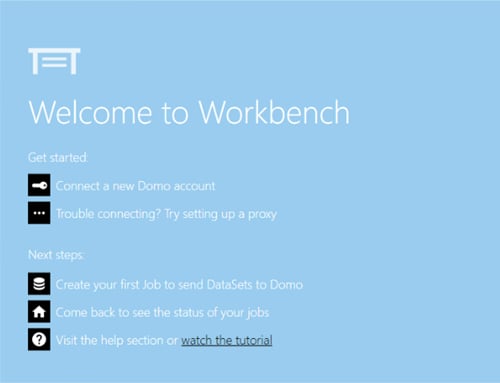 最初のアカウントを追加すると、Workbenchを開くときにこのダイアログは表示されなくなります。
**動画 - Workbench 5でジョブを作成する**
**Workbench 5でアカウントを追加するには**
1. 左側のアイコンバーにある
最初のアカウントを追加すると、Workbenchを開くときにこのダイアログは表示されなくなります。
**動画 - Workbench 5でジョブを作成する**
**Workbench 5でアカウントを追加するには**
1. 左側のアイコンバーにある  アイコンをクリックします。
2. 左側のアカウントリストの上にある「+」アイコンをクリックします(このアイコンが表示されない場合は、
アイコンをクリックします。
2. 左側のアカウントリストの上にある「+」アイコンをクリックします(このアイコンが表示されない場合は、 をクリックしてアカウントリストペインを展開します)。
3. **[Domo** ドメイン]フィールドで、接続先のDomoサーバーのドメインを入力します。
Domoインスタンスが *company*. [domo.com](http://domo.com) の場合は、フィールドに *company* を入力します。その場合は *https\://*
を入力しないでください。 *https\://* をフィールドに入力するとエラーが発生します。
4. **[許可]** をクリックします。
5. Domoサーバーに接続するためのユーザー名とパスワードを入力し、**[サインイン]** をクリックします。
6. プロンプトが表示されたらブラウザーウィンドウを閉じます。
7. アイコンをクリックして新しいアカウントを保存します。
これで、新しいアカウントがアクティブになり、DataSetジョブの追加ができるようになります。
をクリックしてアカウントリストペインを展開します)。
3. **[Domo** ドメイン]フィールドで、接続先のDomoサーバーのドメインを入力します。
Domoインスタンスが *company*. [domo.com](http://domo.com) の場合は、フィールドに *company* を入力します。その場合は *https\://*
を入力しないでください。 *https\://* をフィールドに入力するとエラーが発生します。
4. **[許可]** をクリックします。
5. Domoサーバーに接続するためのユーザー名とパスワードを入力し、**[サインイン]** をクリックします。
6. プロンプトが表示されたらブラウザーウィンドウを閉じます。
7. アイコンをクリックして新しいアカウントを保存します。
これで、新しいアカウントがアクティブになり、DataSetジョブの追加ができるようになります。