> ## Documentation Index
> Fetch the complete documentation index at: https://domoinc-bradley-turek-pfilter-operators-reference.mintlify.site/llms.txt
> Use this file to discover all available pages before exploring further.
# Workbench 5で列にフィルターをかける
**\[フィルター]** 変換を使用すると、選択した列にフィルターを適用できます。指定したフィルタークエリに対して、Workbenchが一致を返すようにすることも、不一致を返すようにすることもできます。また、フィルターされたデータの空白セルを含めることも、除外することもできます。
 フィルタークエリの作成には、 **\[検索と置換]** フィルターのときと同様、正規表現を使用することができます。現在は、 **\[検索と置換]** にあるようなフィルター作成のための正規表現ビルダーはありません。ただし、フィルタークエリを作成するときに、同じコンストラクトをすべて使用することができます。 **\[検索と置換]** の正規表現ビルダーに関する詳細は、「 [Workbench 5で列の値の置き換える](/ja/s/article/360043437433 "Workbench 4で列の値の置き換える") 」を参照してください。
**Workbench 5でデータにフィルターをかけるには、**
1. Workbenchで、左側のアイコンバーにある をクリックします。
2. ジョブリストで、フィルターをかける列を持つDataSetジョブをダブルクリックします。
3. **\[変換]** をクリックして、ペインのセクションを展開します。
4. **\[変換を追加]** メニューで、 **\[フィルター変換]** を選択します。
5.
フィルタークエリの作成には、 **\[検索と置換]** フィルターのときと同様、正規表現を使用することができます。現在は、 **\[検索と置換]** にあるようなフィルター作成のための正規表現ビルダーはありません。ただし、フィルタークエリを作成するときに、同じコンストラクトをすべて使用することができます。 **\[検索と置換]** の正規表現ビルダーに関する詳細は、「 [Workbench 5で列の値の置き換える](/ja/s/article/360043437433 "Workbench 4で列の値の置き換える") 」を参照してください。
**Workbench 5でデータにフィルターをかけるには、**
1. Workbenchで、左側のアイコンバーにある をクリックします。
2. ジョブリストで、フィルターをかける列を持つDataSetジョブをダブルクリックします。
3. **\[変換]** をクリックして、ペインのセクションを展開します。
4. **\[変換を追加]** メニューで、 **\[フィルター変換]** を選択します。
5.  ボタンをクリックします。
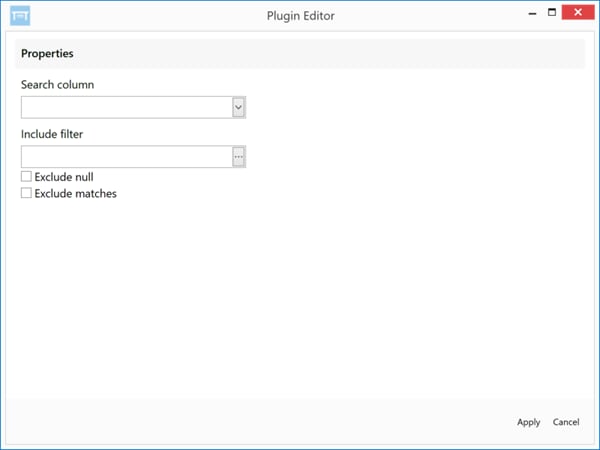
**フィルター変換エディター** が表示されます。
6. **\[列を検索]** メニューで、フィルターをかける列を選択します。
7. **\[含めるフィルター]** フィールドに、フィルタークエリを入力します。
8. (条件付き)フィルターされた列に空白のセルが表示されるのを防ぐには、**\[NULLを除外する]** を **\[オン]** にします。それ以外は、オフのままにします。
9. (条件付き)フィルターでクエリに不一致を返すようにしたい場合は、**\[一致を除外する]** を **\[オン]** にします。それ以外は、オフのままにします。
10. **\[適用]** をクリックします。
11. ペインの上部にある をクリックして、変換を保存します。
**トレーニングビデオ - フィルター変換を追加する**
ビデオが必要
**注記:**
この製品トレーニングビデオは、Domoのお客様とクライアント様のみを対象としています。
ボタンをクリックします。
**フィルター変換エディター** が表示されます。
6. **\[列を検索]** メニューで、フィルターをかける列を選択します。
7. **\[含めるフィルター]** フィールドに、フィルタークエリを入力します。
8. (条件付き)フィルターされた列に空白のセルが表示されるのを防ぐには、**\[NULLを除外する]** を **\[オン]** にします。それ以外は、オフのままにします。
9. (条件付き)フィルターでクエリに不一致を返すようにしたい場合は、**\[一致を除外する]** を **\[オン]** にします。それ以外は、オフのままにします。
10. **\[適用]** をクリックします。
11. ペインの上部にある をクリックして、変換を保存します。
**トレーニングビデオ - フィルター変換を追加する**
ビデオが必要
**注記:**
この製品トレーニングビデオは、Domoのお客様とクライアント様のみを対象としています。