> ## Documentation Index
> Fetch the complete documentation index at: https://domoinc-bradley-turek-pfilter-operators-reference.mintlify.site/llms.txt
> Use this file to discover all available pages before exploring further.
# DomoでInformatica Cloudに接続する
## Informatica Cloud Secure Agentをインストールする
1. ユーザー名
required(必須) とパスワード required(必須) を使用して、Informatica Cloudにログインします。
2. **Configure(設定)> Runtime Environments(ランタイム環境)**
を選択します。
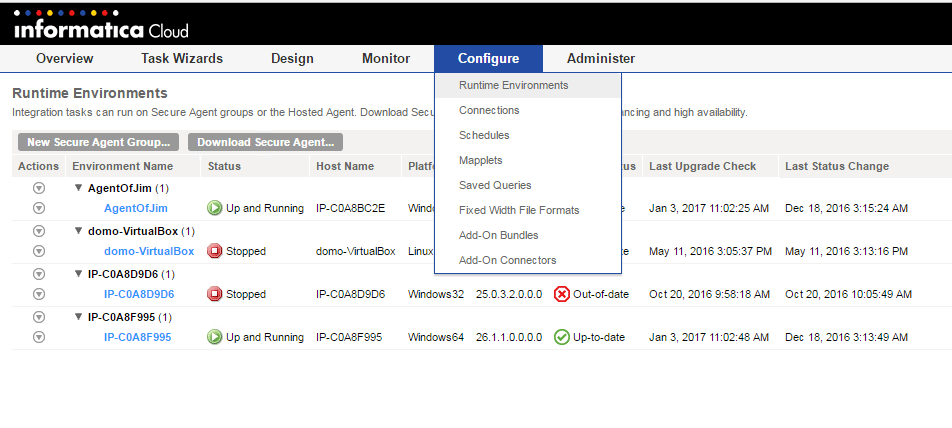 3. **Download Secure Agent(Secure Agentをダウンロード)**
をクリックします。
4. Secure Agentのプラットフォームを選択し、
**Download(ダウンロード)** をクリックします。
5. ダウンロードが完了したら、Secure Agentをインストールします。
## Informatica Cloudに接続する
この記事のステップに従ってDomoでInformatica Cloudデータに接続します。
1. ユーザー名
required(必須) とパスワード required(必須) を使用して、Informatica Cloudにログインします。
2. **Configure(設定)> Connections(接続)**
を選択します。
3. **New(新規作成)**
をクリックします。
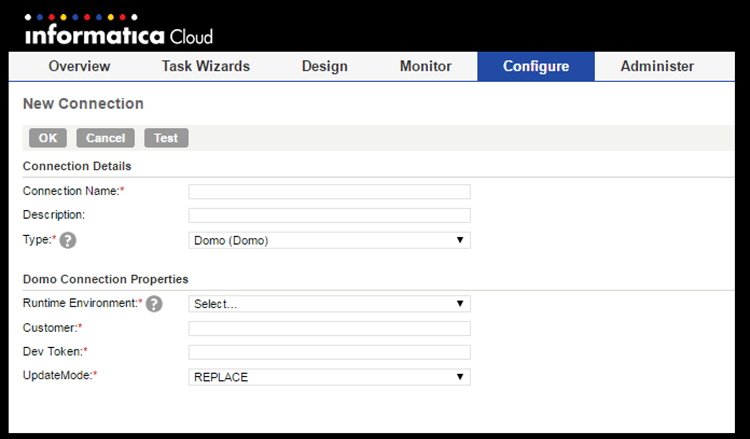
**New Connection(新しい接続)** ダイアログが開きます。
4. 必須フィールドに入力し、
**Type(タイプ)** で **Domo(Domo)** を選択したことを確認します。
3. **Download Secure Agent(Secure Agentをダウンロード)**
をクリックします。
4. Secure Agentのプラットフォームを選択し、
**Download(ダウンロード)** をクリックします。
5. ダウンロードが完了したら、Secure Agentをインストールします。
## Informatica Cloudに接続する
この記事のステップに従ってDomoでInformatica Cloudデータに接続します。
1. ユーザー名
required(必須) とパスワード required(必須) を使用して、Informatica Cloudにログインします。
2. **Configure(設定)> Connections(接続)**
を選択します。
3. **New(新規作成)**
をクリックします。
**New Connection(新しい接続)** ダイアログが開きます。
4. 必須フィールドに入力し、
**Type(タイプ)** で **Domo(Domo)** を選択したことを確認します。
 5. **Test(テスト)**
をクリックし、認証情報が有効であることを確認します。
6. **OK**
をクリックして保存します。
7. **Task Wizards(タスクウィザード)> Data Synchronization(データ同期)**
を選択します。
8. **New(新規作成)**
をクリックします。
5. **Test(テスト)**
をクリックし、認証情報が有効であることを確認します。
6. **OK**
をクリックして保存します。
7. **Task Wizards(タスクウィザード)> Data Synchronization(データ同期)**
を選択します。
8. **New(新規作成)**
をクリックします。
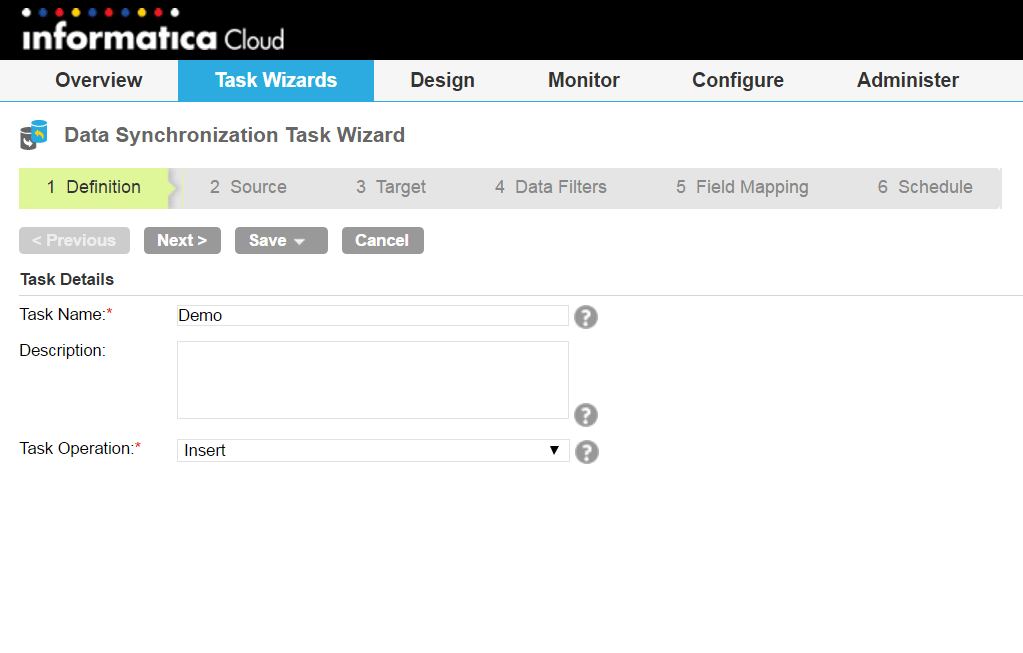
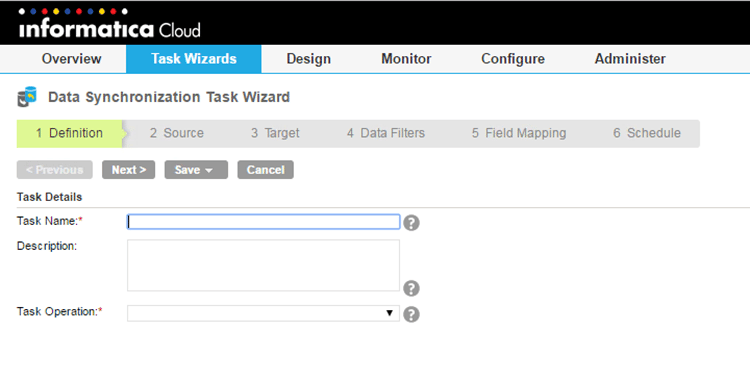 9. [Data Synchronization Task Wizard(データ同期タスクウィザード)]の
**Definition(定義)** タブで、 **Task Name(タスク名)** 、 **Description(説明)** 、 **Task Operation(タスク操作)** に入力します。(Domoでサポートされるタスク操作は **挿入** 操作のみになります。)
9. [Data Synchronization Task Wizard(データ同期タスクウィザード)]の
**Definition(定義)** タブで、 **Task Name(タスク名)** 、 **Description(説明)** 、 **Task Operation(タスク操作)** に入力します。(Domoでサポートされるタスク操作は **挿入** 操作のみになります。)
 10. **Next(次へ)**
をクリックします。
11. [Data Synchronization Task Wizard(データ同期タスクウィザード)]の
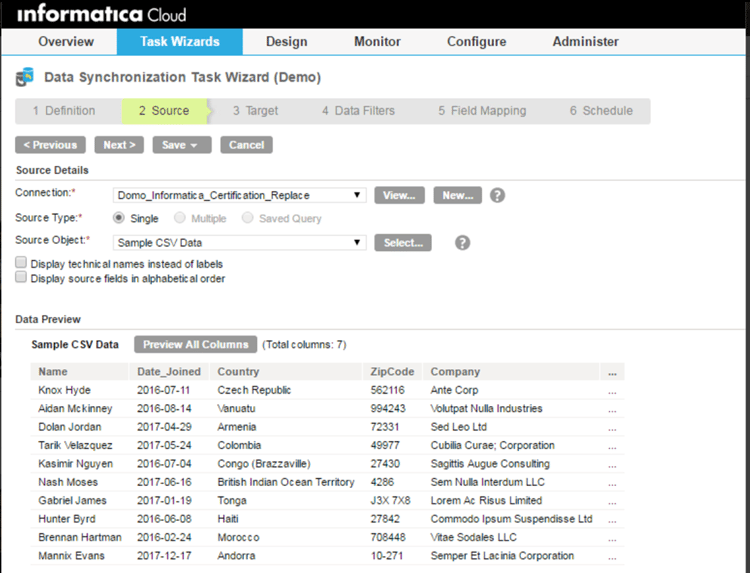
**Source(ソース)** タブで、以下のように情報を入力します。
12. 1. **Connection(接続)**
で、ステップ4で作成した接続を選択します。
2. **Source Type(ソースタイプ)**
で、 **Single(単一)** を選択します。
3. **Source Object(ソースオブジェクト)**
で、使用可能なDataSetからDataSetを選択します。
DataSetを選択すると、DataSetのプレビューが表示されます。
10. **Next(次へ)**
をクリックします。
11. [Data Synchronization Task Wizard(データ同期タスクウィザード)]の
**Source(ソース)** タブで、以下のように情報を入力します。
12. 1. **Connection(接続)**
で、ステップ4で作成した接続を選択します。
2. **Source Type(ソースタイプ)**
で、 **Single(単一)** を選択します。
3. **Source Object(ソースオブジェクト)**
で、使用可能なDataSetからDataSetを選択します。
DataSetを選択すると、DataSetのプレビューが表示されます。
 13. **Next(次へ)**
をクリックします。
14. [Data Synchronization Task Wizard(データ同期タスクウィザード)]の
**Target(ターゲット)** タブに移動します。
13. **Next(次へ)**
をクリックします。
14. [Data Synchronization Task Wizard(データ同期タスクウィザード)]の
**Target(ターゲット)** タブに移動します。
 15. **Target(ターゲット)**
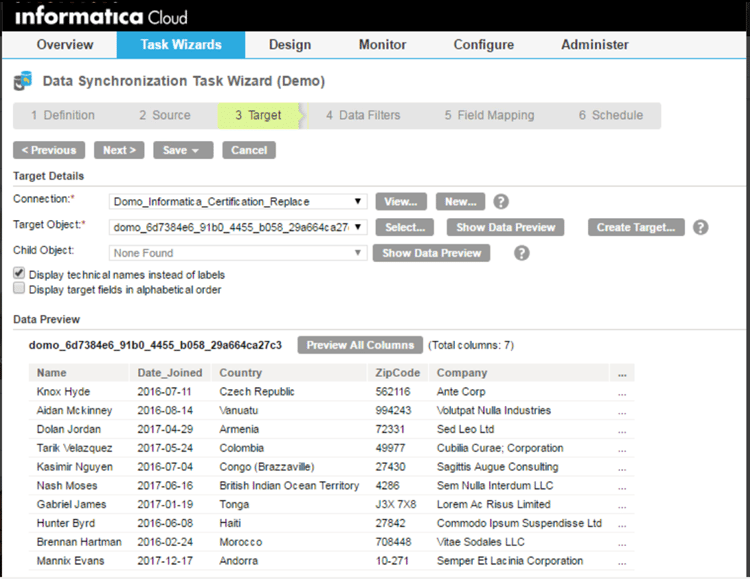
タブで、以下のように情報を入力します。
1. **Connection(接続)**
で、ステップ4で作成した接続を選択するか、新しい接続を作成します。
2. **Target Object(ターゲットオブジェクト)**
で、以下のいずれかを実行します。
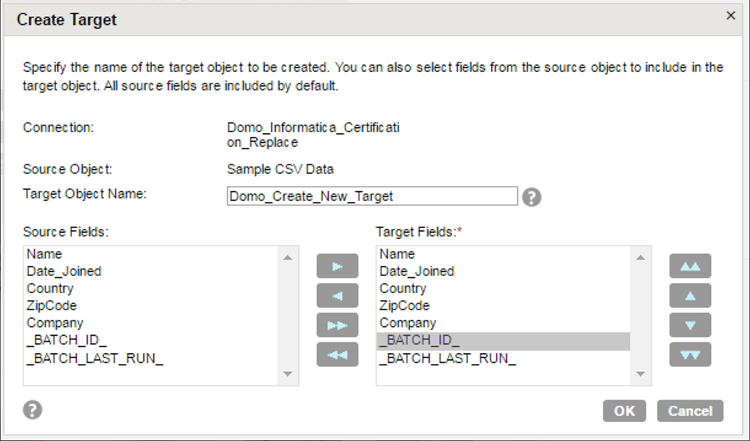
1. ターゲットオブジェクト名を入力し、ターゲットフィールドを選択して、Domo環境に新しいターゲットオブジェクトを作成し、
**OK** をクリックします。
これにより、Domoに新しいDataSetが作成されます。
15. **Target(ターゲット)**
タブで、以下のように情報を入力します。
1. **Connection(接続)**
で、ステップ4で作成した接続を選択するか、新しい接続を作成します。
2. **Target Object(ターゲットオブジェクト)**
で、以下のいずれかを実行します。
1. ターゲットオブジェクト名を入力し、ターゲットフィールドを選択して、Domo環境に新しいターゲットオブジェクトを作成し、
**OK** をクリックします。
これにより、Domoに新しいDataSetが作成されます。
 2. 既存のターゲットオブジェクトを選択します。
16. **Next(次へ)**
をクリックします。
17. [Data Synchronization Task Wizard(データ同期タスクウィザード)]の
**Data Filters(データフィルター)** タブで、処理する行の制限を選択します。
18. **Next(次へ)**
をクリックします。
19. [Data Synchronization Task Wizard(データ同期タスクウィザード)]の
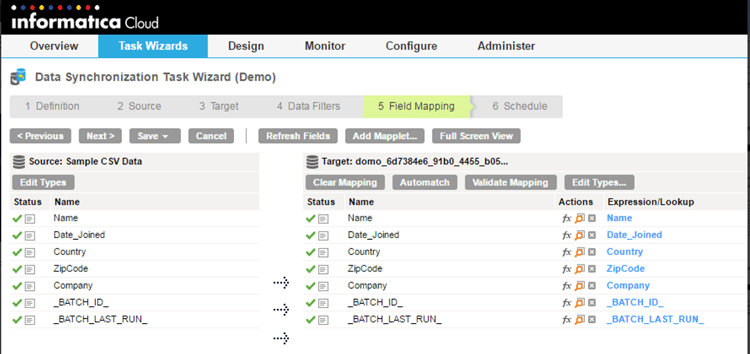
**Field Mapping(フィールドマッピング)** タブで、ソースオブジェクトのプライマリフィールドをターゲットオブジェクトにマップします。
2. 既存のターゲットオブジェクトを選択します。
16. **Next(次へ)**
をクリックします。
17. [Data Synchronization Task Wizard(データ同期タスクウィザード)]の
**Data Filters(データフィルター)** タブで、処理する行の制限を選択します。
18. **Next(次へ)**
をクリックします。
19. [Data Synchronization Task Wizard(データ同期タスクウィザード)]の
**Field Mapping(フィールドマッピング)** タブで、ソースオブジェクトのプライマリフィールドをターゲットオブジェクトにマップします。
 20. **Next(次へ)**
をクリックします。
21. **Save(保存)**
**をクリックして実行します** 。
20. **Next(次へ)**
をクリックします。
21. **Save(保存)**
**をクリックして実行します** 。
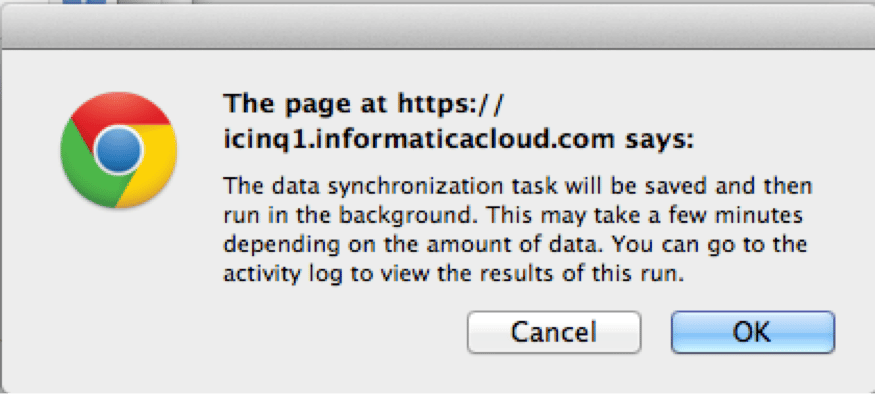 22. プロンプトが表示されたら
**OK** をクリックします。
23. **[モニター]> [アクティビティログ]**
に移動し、[Data Synchronization Task(データ同期タスク)]の[ステータス]と[Success Rows(成功行)]を確認します。
22. プロンプトが表示されたら
**OK** をクリックします。
23. **[モニター]> [アクティビティログ]**
に移動し、[Data Synchronization Task(データ同期タスク)]の[ステータス]と[Success Rows(成功行)]を確認します。