> ## Documentation Index
> Fetch the complete documentation index at: https://domoinc-bradley-turek-pfilter-operators-reference.mintlify.site/llms.txt
> Use this file to discover all available pages before exploring further.
# グループの作成と管理
## はじめに
管理者は、Domoユーザーのグループを作成し管理できます。グループを使用すると、特定のコンテンツへのアクセスをグループのメンバー全員に許可できます。例えば、メンバーがマーケティング関連のカードにアクセスできる「マーケティング」グループを作成できます。
指定した条件を満たしているかどうかにもとづいて、メンバーが自動的に決定される動的グループを作成することもできます。条件には属性を含めることができます。「[属性](/s/article/000005164)」について確認してください。例えば、動的「マーケティング」グループには、「マネージャー」という役職に就くマーケティング部署のすべてのメンバーが含まれます。マーケティングマネージャーが組織を退職し、新しいマネージャーに交代した場合、新しいマネージャーは自動的にグループに追加されます。
***
## グループホームにアクセスする
管理者設定に移動します。\*\*[ガバナンス]**で**[グループ]\*\*を選択して、グループホームを開きます。
 ## グループホーム
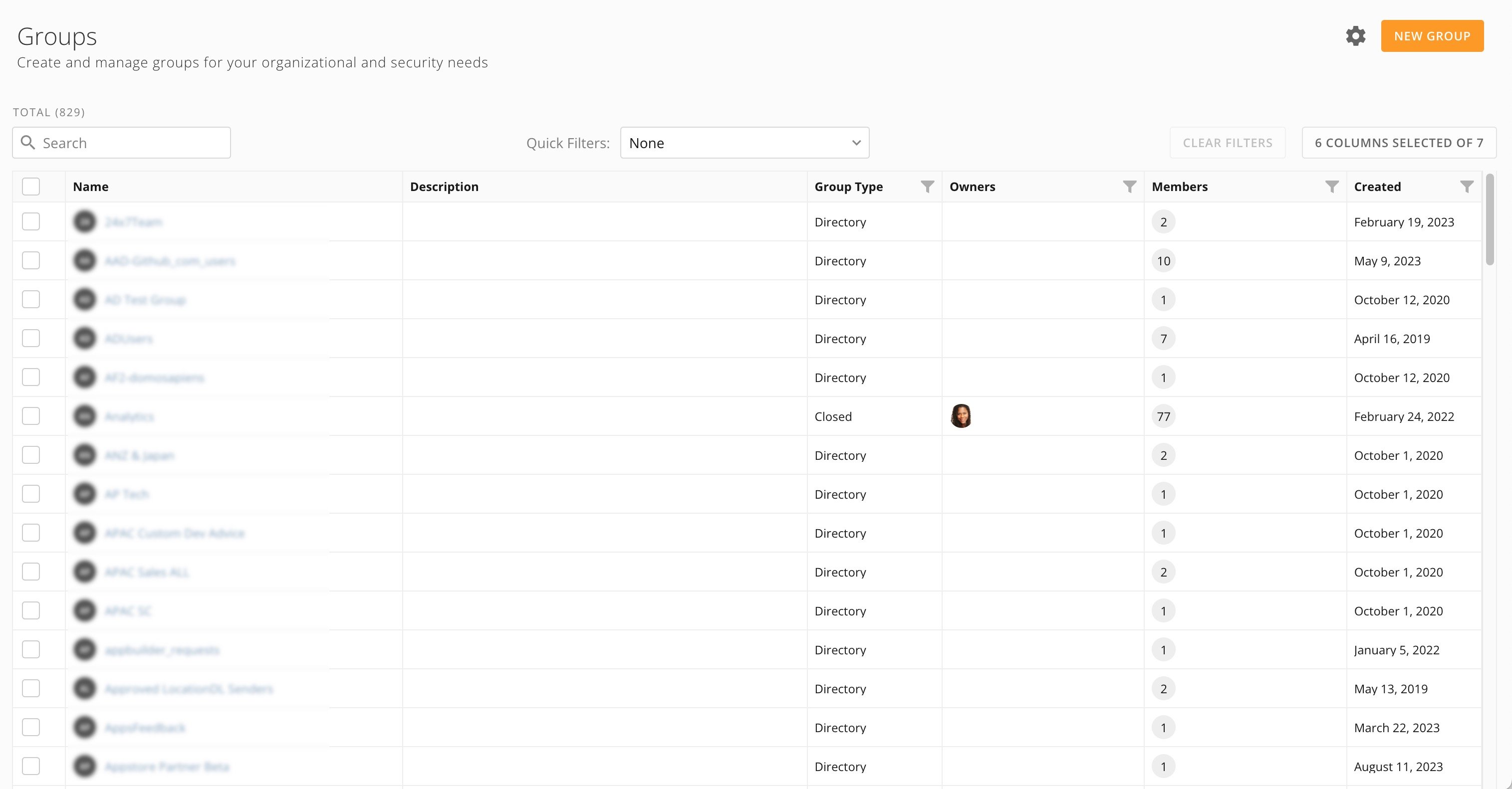
グループホームでは、グループを作成し、管理することができます(グループ所有者である場合)。管理者は[グループ設定](#グループ設定)を調整することもできます。
既存のグループは[グループリスト](#グループリスト)に表示され、検索、フィルター、ソートが可能です。
### グループ設定
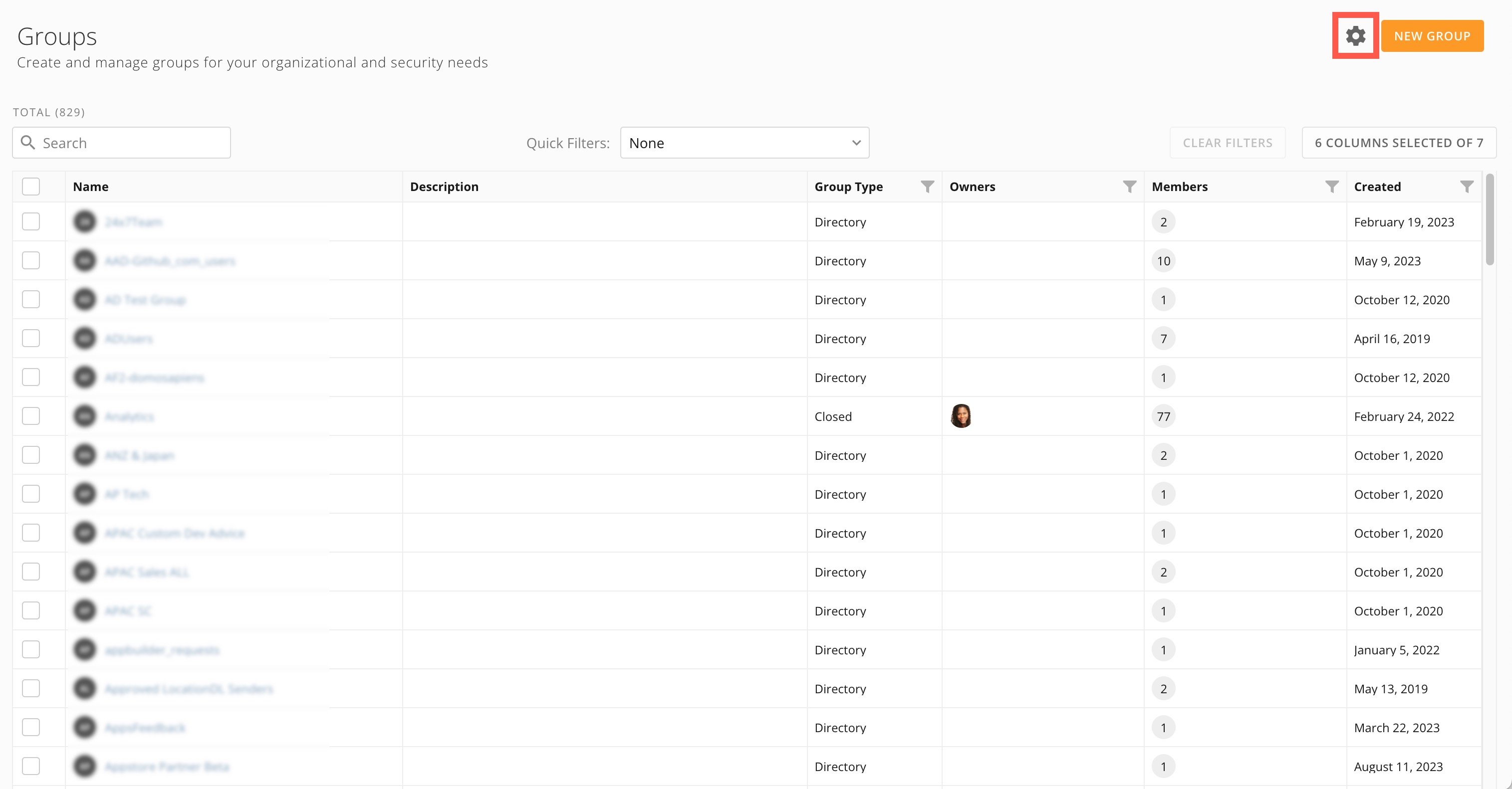
グループホームで、 \*\*[グループ設定]**を選択して**[グループ設定]\*\*ページを開きます。
## グループホーム
グループホームでは、グループを作成し、管理することができます(グループ所有者である場合)。管理者は[グループ設定](#グループ設定)を調整することもできます。
既存のグループは[グループリスト](#グループリスト)に表示され、検索、フィルター、ソートが可能です。
### グループ設定
グループホームで、 \*\*[グループ設定]**を選択して**[グループ設定]\*\*ページを開きます。
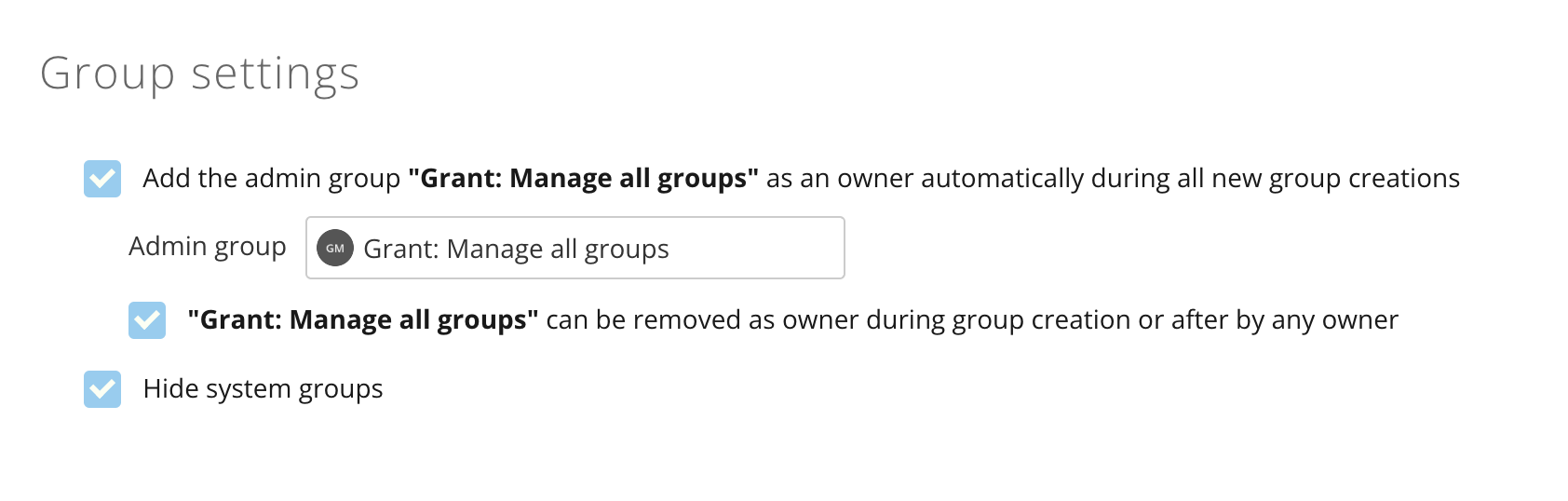
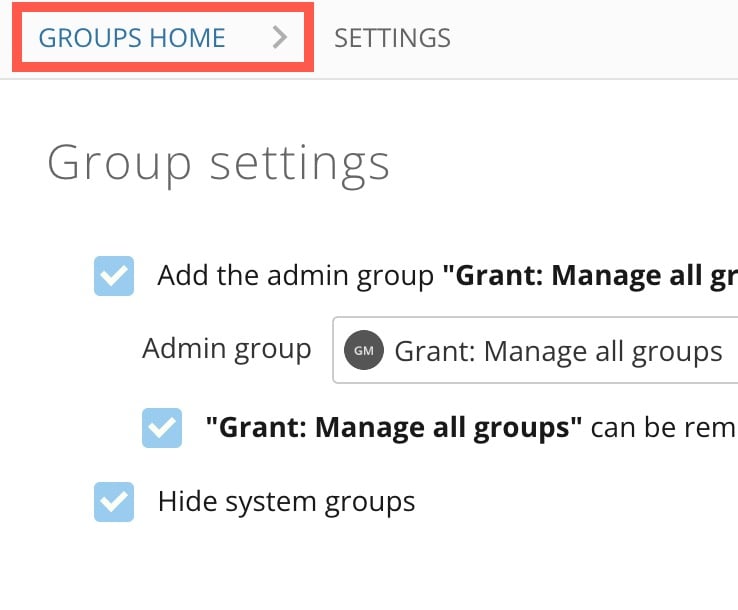
 \*\*[グループ設定]\*\*インターフェースには2つのオプションがあり、該当するボックスにチェックを入れることで有効にできます。
* **[すべての新規グループ作成中に、管理者グループ `<グループ名>` を所有者として自動的に追加する]—** このオプションを有効にすると、インスタンス内で作成されるすべての新しいグループに、このグループが所有者として含まれます。
* このオプションを使用するには、\*\*[管理者グループ]\*\*フィールドで、管理者グループとなるグループを割り当てる必要があります。下の図のように、インスタンス内で特定の許可を持つすべてのユーザーを含むグループを作成できます。図には、管理者グループとして割り当てられた「許可:全てのグループを管理」という名前のグループが表示されています。この場合、全てのグループを管理する許可が有効になっているすべてのユーザーがこのグループの一員となり、このオプションが有効なときに作成されるすべての新しいグループを所有します。
* \*\*[`<グループ名>` は、グループ作成中や作成後に、どの所有者でも所有者として外すことができます]\*\*チェックボックスを使用すると、グループの作成中または作成後に、任意のグループ所有者がこの管理者グループを削除できるようになります。
* **[システムグループを非表示にする]—** このボックスにチェックを入れると、システムグループがグループリストから削除されます。
\*\*[グループ設定]\*\*インターフェースには2つのオプションがあり、該当するボックスにチェックを入れることで有効にできます。
* **[すべての新規グループ作成中に、管理者グループ `<グループ名>` を所有者として自動的に追加する]—** このオプションを有効にすると、インスタンス内で作成されるすべての新しいグループに、このグループが所有者として含まれます。
* このオプションを使用するには、\*\*[管理者グループ]\*\*フィールドで、管理者グループとなるグループを割り当てる必要があります。下の図のように、インスタンス内で特定の許可を持つすべてのユーザーを含むグループを作成できます。図には、管理者グループとして割り当てられた「許可:全てのグループを管理」という名前のグループが表示されています。この場合、全てのグループを管理する許可が有効になっているすべてのユーザーがこのグループの一員となり、このオプションが有効なときに作成されるすべての新しいグループを所有します。
* \*\*[`<グループ名>` は、グループ作成中や作成後に、どの所有者でも所有者として外すことができます]\*\*チェックボックスを使用すると、グループの作成中または作成後に、任意のグループ所有者がこの管理者グループを削除できるようになります。
* **[システムグループを非表示にする]—** このボックスにチェックを入れると、システムグループがグループリストから削除されます。
 グループホームに戻るには、\*\*[グループ設定]\*\*の上部にあるパンくずリストをたどります。
 ### グループリスト
グループリストには、インスタンス内のすべての既存グループが表示されます。以下のセクションを展開して、リストの操作に使用できる列、ツール、オプションについて確認してください。
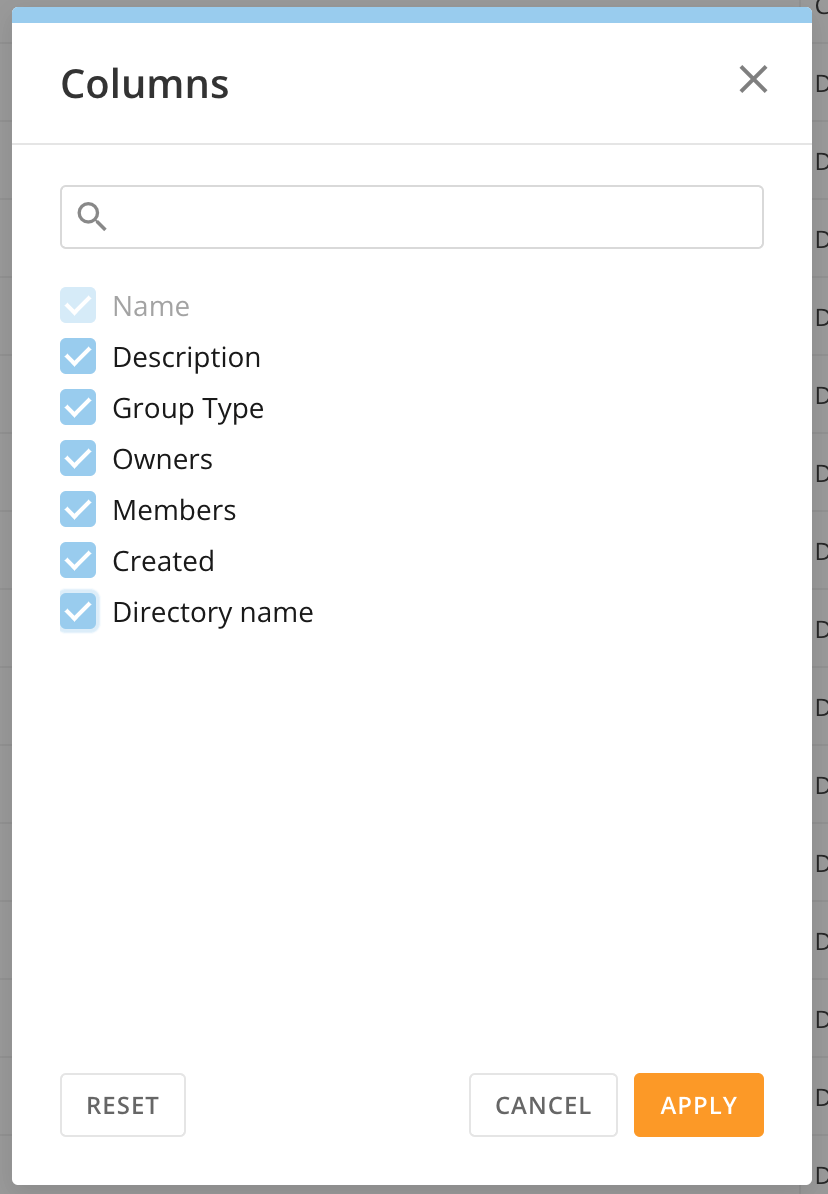
グループリストには、選択内容に応じて、利用可能な7つの列を含めることができます。最初の列である\*\*[名前]\*\*は常に表示されます。残りの列は、表示または非表示を選択できます。
列の構成を変更するには、\*\*[7列中x列を選択]\*\*を選択します。
### グループリスト
グループリストには、インスタンス内のすべての既存グループが表示されます。以下のセクションを展開して、リストの操作に使用できる列、ツール、オプションについて確認してください。
グループリストには、選択内容に応じて、利用可能な7つの列を含めることができます。最初の列である\*\*[名前]\*\*は常に表示されます。残りの列は、表示または非表示を選択できます。
列の構成を変更するには、\*\*[7列中x列を選択]\*\*を選択します。
 モーダルに列が表示されます。グループリストに表示したい列のボックスにチェックを入れます。利用可能な列は次のとおりです。
* **名前 —** グループ名とアバター。デフォルトでは、グループはリストにアルファベット順で表示されます。この列を非表示にすることはできません。
* **説明 —** グループの説明。グループ作成時のオプションです。
* **グループタイプ —** グループのタイプ。オプションは、開いた、特別、ディレクトリ、閉鎖、動的、システムです。
* **所有者 —** グループ所有者のアバター。アバターにポインタを合わせると、その人物/グループの名前が表示されます。
* **メンバー —** グループメンバーの数を表示します。1,000を超える数値は小数第1位に丸められます。例えば、1,600人のメンバーは1.6Kと表示されます。
* **作成日 —** グループが作成された日付。
* **ディレクトリ名 —** ディレクトリグループの場合、SSOプロバイダ内のグループ名。作成後にDomoでグループ名が変更された場合は、Domoのグループ名と異なります。
モーダルに列が表示されます。グループリストに表示したい列のボックスにチェックを入れます。利用可能な列は次のとおりです。
* **名前 —** グループ名とアバター。デフォルトでは、グループはリストにアルファベット順で表示されます。この列を非表示にすることはできません。
* **説明 —** グループの説明。グループ作成時のオプションです。
* **グループタイプ —** グループのタイプ。オプションは、開いた、特別、ディレクトリ、閉鎖、動的、システムです。
* **所有者 —** グループ所有者のアバター。アバターにポインタを合わせると、その人物/グループの名前が表示されます。
* **メンバー —** グループメンバーの数を表示します。1,000を超える数値は小数第1位に丸められます。例えば、1,600人のメンバーは1.6Kと表示されます。
* **作成日 —** グループが作成された日付。
* **ディレクトリ名 —** ディレクトリグループの場合、SSOプロバイダ内のグループ名。作成後にDomoでグループ名が変更された場合は、Domoのグループ名と異なります。
 \*\*注:\*\*SSOを有効にすると、特別グループとディレクトリグループという2つの異なるタイプのグループが作成されます。特別グループはDomoインスタンス内に作成され、ディレクトリグループはIdP内に作成されるため、SSOプロバイダのウェブサイト内から管理する必要があります。[SSOの導入](https://domo-support.domo.com/s/topic/0TO5w000000ZanoGAC/implementing-sso?language=en_US)について詳しく確認してください。
検索ツールを使用して、テキストでリストを検索できます。グループ名の一部または全体、あるいはグループタイプの一部または全体(\_例:\_*ディレクトリ\_または\_閉鎖*)を入力できます。
グループリストでは、各グループにチェックボックスがあります。ボックスにチェックを入れると、その行が選択されます。複数のボックスにチェックを入れると、複数の行が選択されます。
**すべてのグループを選択する**
すべてのグループの選択は、インスタンス内のグループ数によって異なります。
グループが100未満の場合は、グループリストの左上隅にあるボックスにチェックを入れて、すべてのグループを選択します。
グループが100を超える場合は、グループリストの左上隅にあるボックスにチェックを入れて、最初の100グループを選択します。101番目のグループまでスクロールダウンして、再度ボックスを選択する(Domoブルーで塗りつぶされた状態)と、次の100グループを選択します。すべてのグループが選択されるまで、これらのステップを繰り返します。
\*\*注:\*\*SSOを有効にすると、特別グループとディレクトリグループという2つの異なるタイプのグループが作成されます。特別グループはDomoインスタンス内に作成され、ディレクトリグループはIdP内に作成されるため、SSOプロバイダのウェブサイト内から管理する必要があります。[SSOの導入](https://domo-support.domo.com/s/topic/0TO5w000000ZanoGAC/implementing-sso?language=en_US)について詳しく確認してください。
検索ツールを使用して、テキストでリストを検索できます。グループ名の一部または全体、あるいはグループタイプの一部または全体(\_例:\_*ディレクトリ\_または\_閉鎖*)を入力できます。
グループリストでは、各グループにチェックボックスがあります。ボックスにチェックを入れると、その行が選択されます。複数のボックスにチェックを入れると、複数の行が選択されます。
**すべてのグループを選択する**
すべてのグループの選択は、インスタンス内のグループ数によって異なります。
グループが100未満の場合は、グループリストの左上隅にあるボックスにチェックを入れて、すべてのグループを選択します。
グループが100を超える場合は、グループリストの左上隅にあるボックスにチェックを入れて、最初の100グループを選択します。101番目のグループまでスクロールダウンして、再度ボックスを選択する(Domoブルーで塗りつぶされた状態)と、次の100グループを選択します。すべてのグループが選択されるまで、これらのステップを繰り返します。
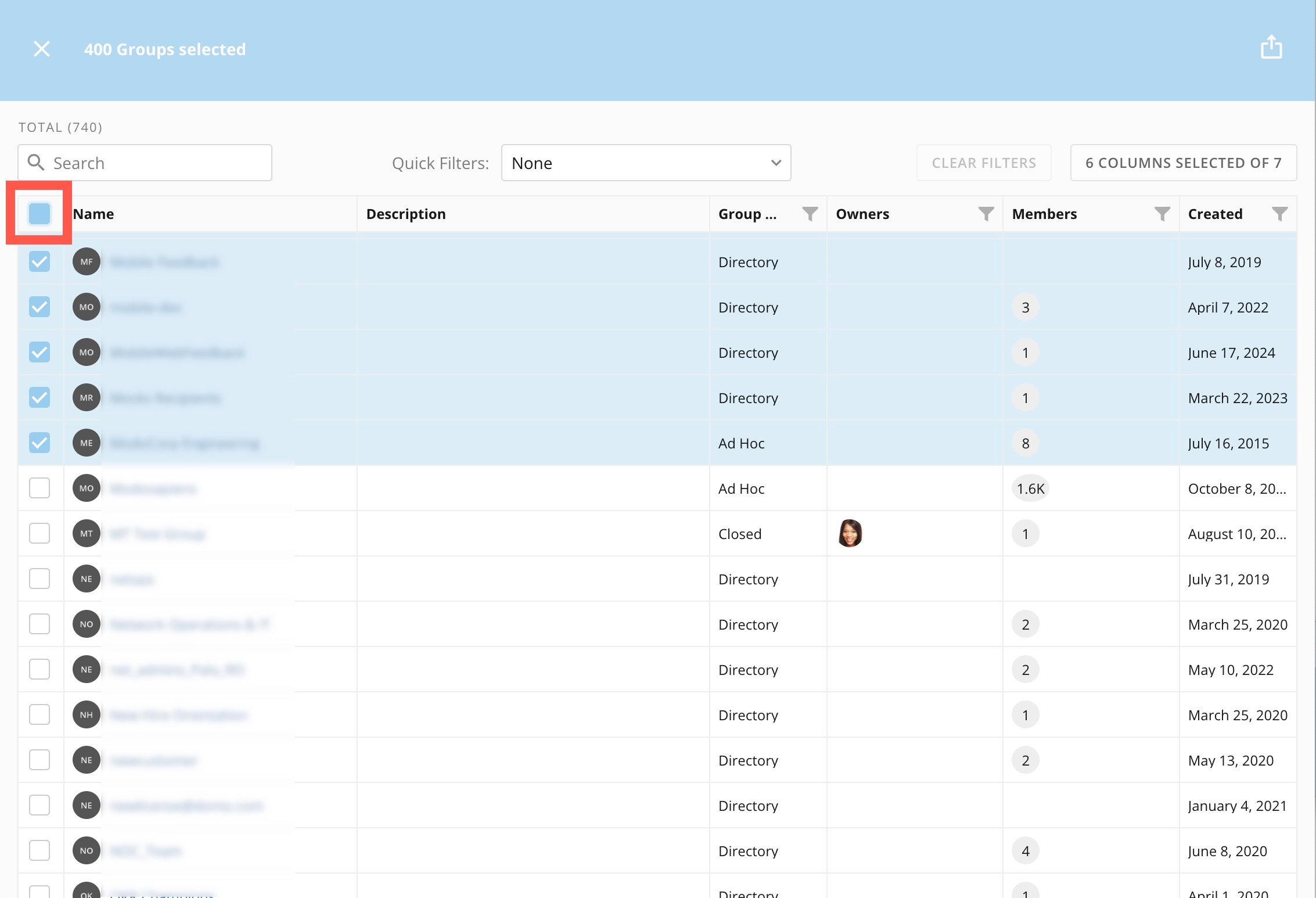 1つ以上のグループのボックスにチェックを入れると、\*\*[グループ]\*\*ページの右上隅に複数の追加アイコンが表示されます。これらのアイコンを使用すると、グループに対して一括操作を実行できます。次のオプションを使用できます。
 * — Domoインスタンスのユーザーをこのグループに新規メンバーとして追加できます(所有者のみ)。
* — このグループのメンバー全員と選択したページまたはカードをシェアできます。
* — 複数のグループのグループタイプを変更したり、複数のグループに所有者を追加したりできます(所有者のみ)。
* — 選択したすべてのグループを削除できます(所有者のみ)。
グループ名のセル内のリンクをクリックすると、そのグループの詳細ビューが表示され、次のすべての操作を実行できます。
* グループのメンバーのリストを表示する。
* このグループが所有者となっているグループを表示する。
* グループとシェアされているカードとダッシュボードを表示する。
* グループに設定されたデフォルトの概要コンテンツを表示する。
* グループの名前を変更する。
* 説明を追加する、または既に存在する場合は編集する。
* グループタイプを変更する(開いたグループ、閉鎖グループ、動的グループのみ)。
* ディレクトリグループのSSO設定を表示する。
* 所有者を設定または変更する。
* グループにメンバーを追加する。
* このグループのメンバー全員と選択したページまたはカードをシェアする。
* グループからメンバーを削除する。
\*\*[グループ設定]\*\*サブタブが開きます。以下のオプションを切り替えられます。
* **[すべての新規グループ作成中に、管理者グループ [選択したグループ] を所有者として自動的に追加する]** — オンにすると、\*\*[管理者グループ]\*\*で選択したグループ内の任意のユーザーが、すべての新しいグループの所有者として追加されます。デフォルト設定では「全てのグループを管理」の許可が付与されています。許可の詳細については「[カスタマイズされた権限を管理する](/s/article/360043438973)」を参照してください。
* **[グループ作成中や作成後に、どの所有者も[選択したグループ]を所有者として外すことができます]** — チェックを入れると、選択したグループを通じてグループ所有者として追加されたユーザーを、ほかの所有者が所有者として削除できます。
* **[グループ管理ページのシステムグループを非表示にする]** — チェックを入れると、システムグループは\*\*[管理者設定]**>**[グループ]\*\*のグループリストに表示されません。
グループ作成ウィザードを使用して、閉鎖グループ、開いたグループ、または動的グループをDomoインスタンスに追加できます。
グループリストにフィルターをかけて、インスタンス内のすべてのグループ、自分が所有者であるグループ、または自分がメンバーであるグループを表示できます。
適用したフィルターを通過したインスタンス内のすべてのグループを表示します(存在する場合)。任意のグループについて、グループ名、所有者、グループタイプ、グループのメンバー、およびグループが作成された日時を確認できます。
すべての列について、列名をクリックしてソートを適用したり、列ヘッダーのフィルターアイコン をクリックしてフィルターをかけたりできます。
* `名前`列では、ヘッダーまたはソートアイコン をクリックして、グループ名をアルファベット順または逆アルファベット順にソートします。
* `グループタイプ`列では、フィルターアイコン をクリックして、別のグループタイプでフィルターをかけます。さまざまなグループタイプについては、この記事の下の[グループのタイプ](#グループのタイプ)セクションで説明します。
* `所有者`列では、フィルターアイコン をクリックして、特定の所有者でフィルターをかけます。
* `メンバー`列では、フィルターアイコン をクリックして、リストからユーザーをフィルタリングし、そのユーザーが所属するグループのみを表示します。
* `作成日`列では、フィルターアイコン をクリックして、特定の日付、指定した2つの日付間、または特定の日付の前後に変更されたグループを表示する日付フィルターを設定します。
## グループのオーナーシップ
開いたグループ、閉鎖グループ、動的グループには、グループを管理する責任のある所有者を1人以上割り当てることができます。ほとんどのグループ管理操作は、所有者のみが実行できます。
次の操作が含まれます。
* グループにほかの所有者を割り当てる、または所有者を削除する。
* メンバーをグループに追加する、またはグループから削除する。
* Domoからグループを削除する。
* グループタイプを変更する。
* グループの設定を変更する。
* グループのアバターを変更する。
* 動的グループのメンバーシップ基準を変更する。
所有者は、個人のDomoユーザーでも、ほかのグループでもかまいません。後者の場合、そのグループのメンバー全員が所有者とみなされます。
\*\*注:\*\*グループ所有者は必ずしもグループのメンバーではありません。つまり、メンバーと同じアクセス権を持っていません。これは設計上のものであり、所有者は必要に応じてグループメンバーシップを制御できます。グループタイプによって所有者がメンバーシップを編集できる場合は、必要に応じてそのグループに所有者自身を追加できます。
## グループのタイプ
Domoには、以下に示すとおりさまざまなグループタイプが用意されています。
### 閉鎖グループ
閉鎖グループは、Domoでは「完全な説明責任を果たすグループ」とされており、各部署の「アンカーグループ」として機能することを目的としています。グループの所有者のみが、閉鎖グループに新規メンバーを招待することができます。所有者は個人名またはグループ名である必要があり、メンバーは個人名である必要があります。閉鎖グループへの変更はすべて、[アクティビティログ](/s/article/360042934574)に反映されます。
閉鎖グループは、ほかのグループやDomoアセット(ダッシュボードとカード)の所有者として割り当てることができます。
閉鎖グループをほかのグループタイプに変更することはできません。また、閉鎖グループとしてグループを作成した後、それを変更することはできません。
### 開いたグループ
開いたグループはDomo内の「ソーシャルグループ」です。これらのグループでは、グループが自身を所有しています。つまり、それぞれのメンバーが所有者であり、ほかのユーザーを招待することができます。これらのグループは、Buzzチャットを生成したり、コンテンツを広くシェアしたり、連絡先グループを整理したりするのに適しています。開いたグループはほかのグループを所有することはできません。
### 動的グループ
ポリシーベースのグループメンバーシップにより、動的グループはDomo環境の拡張性が高く柔軟な管理を可能にします。グループ所有者として、ユーザー属性やほかのグループのメンバーシップを参照するメンバーシップポリシーを作成でき、その後はDomoがグループメンバーシップの維持管理を行います。
例えば、\_部署\_属性の値が**マーケティング**であるユーザーのみを含むポリシーで、マーケティング部署の動的グループを作成できます。そのグループのメンバーシップは、ユーザーの\_部署\_属性の値が変わってマーケティング部署に加わったり退出したりすると、自動的に更新されます。
動的グループのメンバーシップを、別の動的グループ、開いたグループ、または特別グループのメンバーシップにもとづかせることはできません。同様に、動的グループは別のグループの所有者になることはできません。ただし、動的グループのポリシーは、ユーザー属性、または閉鎖グループ、システムグループ、ディレクトリグループのメンバーシップにもとづかせることができます。
ガバナンス管理をサポートするため、動的グループのポリシーは\_管理対象\_ユーザー属性のみを参照できます。管理対象属性はエンドユーザーが設定することはできず、SSO、SCIM、または必要な管理者レベルの権限を持つユーザーのみが設定できます。[管理対象属性を設定する](/s/article/000005164)方法を確認してください。
### ディレクトリグループ
ディレクトリグループはSSOを通じてDomoにインポートされます。これらのグループは所有者を持つことができず、Domo内からメンバーを管理することはできませんが、「全てのグループを管理」許可があれば削除することができます。これらのグループはほかのグループを所有できます。
### 特別グループ
特別グループとは、開いたグループ、閉鎖グループ、動的グループがリリースされる前に(サードパーティのSSOシステムを介さずに)Domo内で作成された「レガシーグループ」のことです。ディレクトリグループ同様、所有者を持つことができません。特別グループは、「全てのグループを管理」または「ユーザーを編集」権限を持つユーザーが管理することができます。特別グループはほかのグループを所有できません。
特別グループの例としては、「デフォルト」という名前のグループがあります。このグループ内のユーザーは、役割に「全てのグループを管理」許可が有効になっている管理者が、必要に応じて削除したり、その後再び追加したりできます。
### システムグループ
システムグループとは、役割グループや許可など、Domoが所有および管理するグループのことです。ほかのグループを所有することはできますが、管理や削除はできず、所有者もいません。システムグループを非表示にするには、[グループ]ページの右上隅にある歯車のアイコンをクリックして、\*\*[システムグループを非表示にする]\*\*チェックボックスを選択します。
## グループの作成
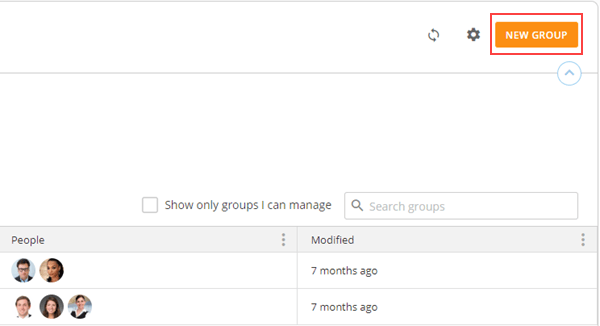
1. **[その他]**>**[管理者]**>**[ガバナンス]**>\*\*[グループ]**で、タブの右上隅にある**[新規グループ]\*\*を選択します。
* — Domoインスタンスのユーザーをこのグループに新規メンバーとして追加できます(所有者のみ)。
* — このグループのメンバー全員と選択したページまたはカードをシェアできます。
* — 複数のグループのグループタイプを変更したり、複数のグループに所有者を追加したりできます(所有者のみ)。
* — 選択したすべてのグループを削除できます(所有者のみ)。
グループ名のセル内のリンクをクリックすると、そのグループの詳細ビューが表示され、次のすべての操作を実行できます。
* グループのメンバーのリストを表示する。
* このグループが所有者となっているグループを表示する。
* グループとシェアされているカードとダッシュボードを表示する。
* グループに設定されたデフォルトの概要コンテンツを表示する。
* グループの名前を変更する。
* 説明を追加する、または既に存在する場合は編集する。
* グループタイプを変更する(開いたグループ、閉鎖グループ、動的グループのみ)。
* ディレクトリグループのSSO設定を表示する。
* 所有者を設定または変更する。
* グループにメンバーを追加する。
* このグループのメンバー全員と選択したページまたはカードをシェアする。
* グループからメンバーを削除する。
\*\*[グループ設定]\*\*サブタブが開きます。以下のオプションを切り替えられます。
* **[すべての新規グループ作成中に、管理者グループ [選択したグループ] を所有者として自動的に追加する]** — オンにすると、\*\*[管理者グループ]\*\*で選択したグループ内の任意のユーザーが、すべての新しいグループの所有者として追加されます。デフォルト設定では「全てのグループを管理」の許可が付与されています。許可の詳細については「[カスタマイズされた権限を管理する](/s/article/360043438973)」を参照してください。
* **[グループ作成中や作成後に、どの所有者も[選択したグループ]を所有者として外すことができます]** — チェックを入れると、選択したグループを通じてグループ所有者として追加されたユーザーを、ほかの所有者が所有者として削除できます。
* **[グループ管理ページのシステムグループを非表示にする]** — チェックを入れると、システムグループは\*\*[管理者設定]**>**[グループ]\*\*のグループリストに表示されません。
グループ作成ウィザードを使用して、閉鎖グループ、開いたグループ、または動的グループをDomoインスタンスに追加できます。
グループリストにフィルターをかけて、インスタンス内のすべてのグループ、自分が所有者であるグループ、または自分がメンバーであるグループを表示できます。
適用したフィルターを通過したインスタンス内のすべてのグループを表示します(存在する場合)。任意のグループについて、グループ名、所有者、グループタイプ、グループのメンバー、およびグループが作成された日時を確認できます。
すべての列について、列名をクリックしてソートを適用したり、列ヘッダーのフィルターアイコン をクリックしてフィルターをかけたりできます。
* `名前`列では、ヘッダーまたはソートアイコン をクリックして、グループ名をアルファベット順または逆アルファベット順にソートします。
* `グループタイプ`列では、フィルターアイコン をクリックして、別のグループタイプでフィルターをかけます。さまざまなグループタイプについては、この記事の下の[グループのタイプ](#グループのタイプ)セクションで説明します。
* `所有者`列では、フィルターアイコン をクリックして、特定の所有者でフィルターをかけます。
* `メンバー`列では、フィルターアイコン をクリックして、リストからユーザーをフィルタリングし、そのユーザーが所属するグループのみを表示します。
* `作成日`列では、フィルターアイコン をクリックして、特定の日付、指定した2つの日付間、または特定の日付の前後に変更されたグループを表示する日付フィルターを設定します。
## グループのオーナーシップ
開いたグループ、閉鎖グループ、動的グループには、グループを管理する責任のある所有者を1人以上割り当てることができます。ほとんどのグループ管理操作は、所有者のみが実行できます。
次の操作が含まれます。
* グループにほかの所有者を割り当てる、または所有者を削除する。
* メンバーをグループに追加する、またはグループから削除する。
* Domoからグループを削除する。
* グループタイプを変更する。
* グループの設定を変更する。
* グループのアバターを変更する。
* 動的グループのメンバーシップ基準を変更する。
所有者は、個人のDomoユーザーでも、ほかのグループでもかまいません。後者の場合、そのグループのメンバー全員が所有者とみなされます。
\*\*注:\*\*グループ所有者は必ずしもグループのメンバーではありません。つまり、メンバーと同じアクセス権を持っていません。これは設計上のものであり、所有者は必要に応じてグループメンバーシップを制御できます。グループタイプによって所有者がメンバーシップを編集できる場合は、必要に応じてそのグループに所有者自身を追加できます。
## グループのタイプ
Domoには、以下に示すとおりさまざまなグループタイプが用意されています。
### 閉鎖グループ
閉鎖グループは、Domoでは「完全な説明責任を果たすグループ」とされており、各部署の「アンカーグループ」として機能することを目的としています。グループの所有者のみが、閉鎖グループに新規メンバーを招待することができます。所有者は個人名またはグループ名である必要があり、メンバーは個人名である必要があります。閉鎖グループへの変更はすべて、[アクティビティログ](/s/article/360042934574)に反映されます。
閉鎖グループは、ほかのグループやDomoアセット(ダッシュボードとカード)の所有者として割り当てることができます。
閉鎖グループをほかのグループタイプに変更することはできません。また、閉鎖グループとしてグループを作成した後、それを変更することはできません。
### 開いたグループ
開いたグループはDomo内の「ソーシャルグループ」です。これらのグループでは、グループが自身を所有しています。つまり、それぞれのメンバーが所有者であり、ほかのユーザーを招待することができます。これらのグループは、Buzzチャットを生成したり、コンテンツを広くシェアしたり、連絡先グループを整理したりするのに適しています。開いたグループはほかのグループを所有することはできません。
### 動的グループ
ポリシーベースのグループメンバーシップにより、動的グループはDomo環境の拡張性が高く柔軟な管理を可能にします。グループ所有者として、ユーザー属性やほかのグループのメンバーシップを参照するメンバーシップポリシーを作成でき、その後はDomoがグループメンバーシップの維持管理を行います。
例えば、\_部署\_属性の値が**マーケティング**であるユーザーのみを含むポリシーで、マーケティング部署の動的グループを作成できます。そのグループのメンバーシップは、ユーザーの\_部署\_属性の値が変わってマーケティング部署に加わったり退出したりすると、自動的に更新されます。
動的グループのメンバーシップを、別の動的グループ、開いたグループ、または特別グループのメンバーシップにもとづかせることはできません。同様に、動的グループは別のグループの所有者になることはできません。ただし、動的グループのポリシーは、ユーザー属性、または閉鎖グループ、システムグループ、ディレクトリグループのメンバーシップにもとづかせることができます。
ガバナンス管理をサポートするため、動的グループのポリシーは\_管理対象\_ユーザー属性のみを参照できます。管理対象属性はエンドユーザーが設定することはできず、SSO、SCIM、または必要な管理者レベルの権限を持つユーザーのみが設定できます。[管理対象属性を設定する](/s/article/000005164)方法を確認してください。
### ディレクトリグループ
ディレクトリグループはSSOを通じてDomoにインポートされます。これらのグループは所有者を持つことができず、Domo内からメンバーを管理することはできませんが、「全てのグループを管理」許可があれば削除することができます。これらのグループはほかのグループを所有できます。
### 特別グループ
特別グループとは、開いたグループ、閉鎖グループ、動的グループがリリースされる前に(サードパーティのSSOシステムを介さずに)Domo内で作成された「レガシーグループ」のことです。ディレクトリグループ同様、所有者を持つことができません。特別グループは、「全てのグループを管理」または「ユーザーを編集」権限を持つユーザーが管理することができます。特別グループはほかのグループを所有できません。
特別グループの例としては、「デフォルト」という名前のグループがあります。このグループ内のユーザーは、役割に「全てのグループを管理」許可が有効になっている管理者が、必要に応じて削除したり、その後再び追加したりできます。
### システムグループ
システムグループとは、役割グループや許可など、Domoが所有および管理するグループのことです。ほかのグループを所有することはできますが、管理や削除はできず、所有者もいません。システムグループを非表示にするには、[グループ]ページの右上隅にある歯車のアイコンをクリックして、\*\*[システムグループを非表示にする]\*\*チェックボックスを選択します。
## グループの作成
1. **[その他]**>**[管理者]**>**[ガバナンス]**>\*\*[グループ]**で、タブの右上隅にある**[新規グループ]\*\*を選択します。
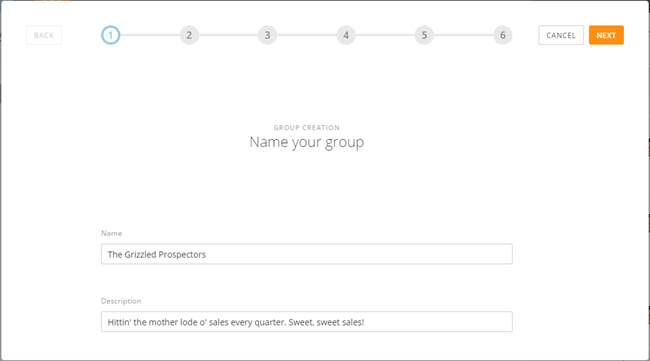
 2. グループの名前を入力します。
3. (オプション)自分やほかのユーザーが後で簡単に識別できるように、グループの説明を入力して\*\*[次へ]\*\*を選択します。
2. グループの名前を入力します。
3. (オプション)自分やほかのユーザーが後で簡単に識別できるように、グループの説明を入力して\*\*[次へ]\*\*を選択します。
 4. 目的のグループタイプを次の中から選択します。
* **開いた**グループでは、自分ですべてのグループメンバーを選択し、グループのメンバーなら誰でもグループに招待することができます。
* **閉鎖**グループでは、自分ですべてのグループメンバーを選択しますが、新規メンバーを招待することができるのはグループ所有者のみです。
* **動的**グループでは、グループの特定のメンバーを*選択するのではなく*、動的なルールに準拠していることにもとづいてメンバーシップが決定されます。例えば、すべての販売地域に動的グループを設定できます。新しい営業担当者が「西部」地域で採用された場合、その営業担当者は、採用地域の属性とマッチする、Domoインスタンスの「西部」グループに自動的に追加されます。
5. (条件付き)以下のいずれかを行ってください。
* 前のステップで\*\*[開いた]**または**[閉鎖]**を選択した場合は、ユーザーリストから、そのグループに含めたいメンバー全員を選択します。各列で利用可能なフィルターオプションを使用して、名前またはフィルターでユーザーを検索することができます。完了したら、**[次へ]\*\*を選択します。
* 前のステップで\*\*[動的]\*\*を選択した場合は、以下を実行します。
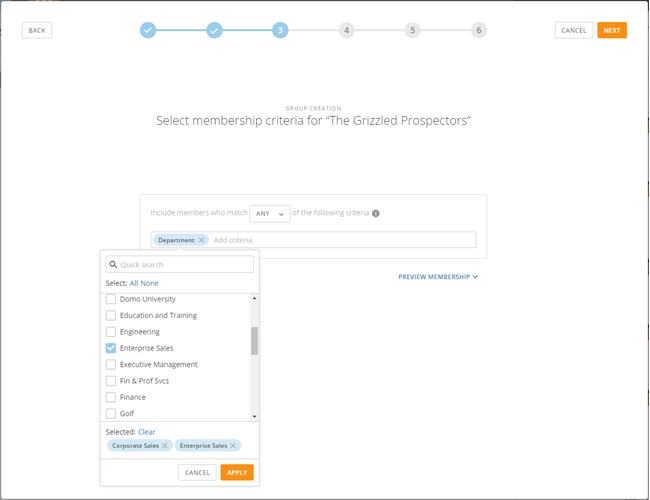
1. 最初のドロップダウンメニューで、グループメンバーシップが単一のルールを満たすことにのみ依存している場合(ORステートメント)は\*\*[いずれか]**を選択し、選択したルールのすべてを満たす必要がある場合(ANDステートメント)は**[すべて]\*\*を選択します。例えば、グループメンバーが「営業」部署のメンバーであるか、または「アカウント開発マネージャー」という役職に就いているか、いずれかであるケースがあるとします。この場合は、いずれかの条件を満たしているユーザーが、このグループのメンバーに含まれます。あるいは、グループメンバーが「営業」部署に所属し、かつ「アカウント開発マネージャー」の役職についているケースでは、両方の条件を満たすユーザーのみ、このグループのメンバーに含まれることになります。
2. \*\*[基準を追加]\*\*フィールドで、フィルターをオンにする信頼できる属性を選択します。信頼できる属性の設定について詳しくは、「[パーソナライズされたデータ権限(PDP)](/s/article/360042934614)」に関する記事を参照してください。
3. 属性内の値のうち、グループに所属する条件を満たすものをすべて選択します。例えば、上記のステップで属性として部署を選択した場合、このグループのメンバーが所属すべき部署をすべて選択することになります。
4. 目的のグループタイプを次の中から選択します。
* **開いた**グループでは、自分ですべてのグループメンバーを選択し、グループのメンバーなら誰でもグループに招待することができます。
* **閉鎖**グループでは、自分ですべてのグループメンバーを選択しますが、新規メンバーを招待することができるのはグループ所有者のみです。
* **動的**グループでは、グループの特定のメンバーを*選択するのではなく*、動的なルールに準拠していることにもとづいてメンバーシップが決定されます。例えば、すべての販売地域に動的グループを設定できます。新しい営業担当者が「西部」地域で採用された場合、その営業担当者は、採用地域の属性とマッチする、Domoインスタンスの「西部」グループに自動的に追加されます。
5. (条件付き)以下のいずれかを行ってください。
* 前のステップで\*\*[開いた]**または**[閉鎖]**を選択した場合は、ユーザーリストから、そのグループに含めたいメンバー全員を選択します。各列で利用可能なフィルターオプションを使用して、名前またはフィルターでユーザーを検索することができます。完了したら、**[次へ]\*\*を選択します。
* 前のステップで\*\*[動的]\*\*を選択した場合は、以下を実行します。
1. 最初のドロップダウンメニューで、グループメンバーシップが単一のルールを満たすことにのみ依存している場合(ORステートメント)は\*\*[いずれか]**を選択し、選択したルールのすべてを満たす必要がある場合(ANDステートメント)は**[すべて]\*\*を選択します。例えば、グループメンバーが「営業」部署のメンバーであるか、または「アカウント開発マネージャー」という役職に就いているか、いずれかであるケースがあるとします。この場合は、いずれかの条件を満たしているユーザーが、このグループのメンバーに含まれます。あるいは、グループメンバーが「営業」部署に所属し、かつ「アカウント開発マネージャー」の役職についているケースでは、両方の条件を満たすユーザーのみ、このグループのメンバーに含まれることになります。
2. \*\*[基準を追加]\*\*フィールドで、フィルターをオンにする信頼できる属性を選択します。信頼できる属性の設定について詳しくは、「[パーソナライズされたデータ権限(PDP)](/s/article/360042934614)」に関する記事を参照してください。
3. 属性内の値のうち、グループに所属する条件を満たすものをすべて選択します。例えば、上記のステップで属性として部署を選択した場合、このグループのメンバーが所属すべき部署をすべて選択することになります。
 4. (オプション)基準ボックスの下にある **[OR]** を選択して、上記のステップ5a〜5cを繰り返すことで、メンバーシップ基準にORステートメントを追加します。
5. (オプション)\*\*[メンバーシップのプレビュー]\*\*を選択して、フィルターを通過したメンバーを表示します。
6. 完了したら、\*\*[次へ]\*\*を選択します。
6. 次のいずれかのオプションからアバターを選択し、\*\*[次へ]\*\*を選択します。
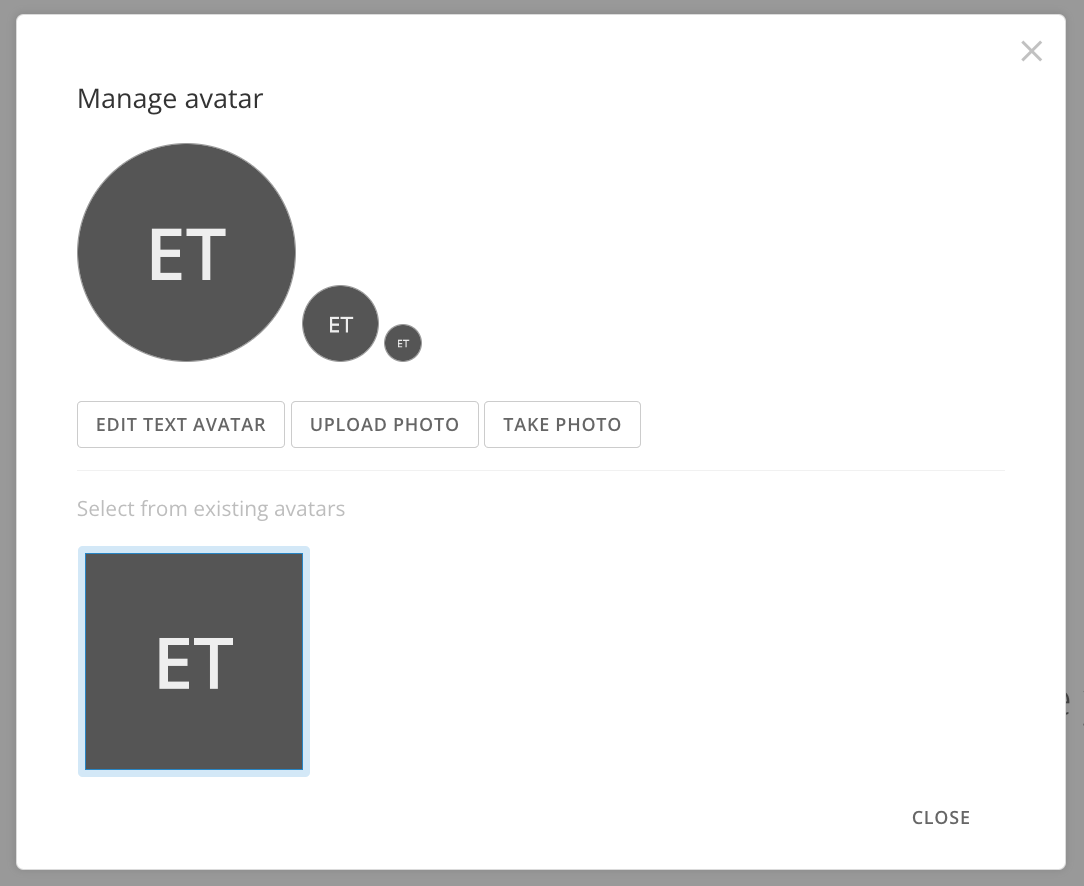
* 標準テキストアバター(頭文字が2文字または3文字のバブル)を編集するには、\*\*[テキストアバターを編集]\*\*をクリックして、背景色とテキスト色を選択し、希望するテキスト(3文字まで)を入力します。
* \*\*[写真をアップロード]\*\*をクリックしてコンピュータから画像をアップロードし、画像ファイル(画像は写真である必要はありませんが、JPEGやPNGなどの標準的な画像ファイルのみ有効)を選択してから、必要に応じて回転やトリミングを行います。
* Webカメラを使用して自分自身の写真を撮影します。
7. グループのすべての所有者を指定し、**[次へ]**を選択します。デフォルトでは、自分が作成したグループを所有するように割り当てられます。ここでは、これを変更することはできませんが、後述する「グループに所有者を割り当てる」セクションで説明するように、後から所有者として自分を削除することができます。グループ設定画面(**[管理者設定]**>\*\*[グループ]**で歯車アイコンをクリックすることでアクセス可能)で**[すべてのグループ作成中に、管理者グループ [選択したグループ] を所有者として自動的に追加する]\*\*ボックスのチェックを外していない場合、デフォルトグループのメンバーも自動的に所有者として割り当てられます。
8. 設定を確認し、準備ができたら\*\*[保存]\*\*を選択します。
\*\*注:\*\*グループの作成は、開いたグループ、閉鎖グループ、および動的グループにのみ適用されます。Domo内で、以下のグループタイプを作成することはできません。
* ディレクトリ(これらはSSOを通じて作成されます)
* システム
* 特別
## グループやグループメンバーとコンテンツをシェアする
グループを作成したら、グループメンバーの役割と責任に関連するダッシュボードとカードをシェアできます。グループの所有者でなくても、メンバーとコンテンツをシェアすることができます。
## グループの個人メンバーとコンテンツをシェアする
1. グループ名を選択し、詳細ビューを開きます。
2. コンテンツを共有するすべてのユーザーの名前にチェックを入れ、ウィンドウの右上隅にあるシェアアイコン を選択します。
3. ユーザーとシェアするカードとダッシュボードを選択します。\*\*[検索]**フィールドでキーワードで検索したり、**[フィルターを追加 ]**メニューでタイプ**[カード]**または**[ダッシュボード]\*\*を選択してカードまたはダッシュボードのみを表示するようにフィルターをかけたりできます。
4. \*\*[シェアする]\*\*を選択して確定します。
4. (オプション)基準ボックスの下にある **[OR]** を選択して、上記のステップ5a〜5cを繰り返すことで、メンバーシップ基準にORステートメントを追加します。
5. (オプション)\*\*[メンバーシップのプレビュー]\*\*を選択して、フィルターを通過したメンバーを表示します。
6. 完了したら、\*\*[次へ]\*\*を選択します。
6. 次のいずれかのオプションからアバターを選択し、\*\*[次へ]\*\*を選択します。
* 標準テキストアバター(頭文字が2文字または3文字のバブル)を編集するには、\*\*[テキストアバターを編集]\*\*をクリックして、背景色とテキスト色を選択し、希望するテキスト(3文字まで)を入力します。
* \*\*[写真をアップロード]\*\*をクリックしてコンピュータから画像をアップロードし、画像ファイル(画像は写真である必要はありませんが、JPEGやPNGなどの標準的な画像ファイルのみ有効)を選択してから、必要に応じて回転やトリミングを行います。
* Webカメラを使用して自分自身の写真を撮影します。
7. グループのすべての所有者を指定し、**[次へ]**を選択します。デフォルトでは、自分が作成したグループを所有するように割り当てられます。ここでは、これを変更することはできませんが、後述する「グループに所有者を割り当てる」セクションで説明するように、後から所有者として自分を削除することができます。グループ設定画面(**[管理者設定]**>\*\*[グループ]**で歯車アイコンをクリックすることでアクセス可能)で**[すべてのグループ作成中に、管理者グループ [選択したグループ] を所有者として自動的に追加する]\*\*ボックスのチェックを外していない場合、デフォルトグループのメンバーも自動的に所有者として割り当てられます。
8. 設定を確認し、準備ができたら\*\*[保存]\*\*を選択します。
\*\*注:\*\*グループの作成は、開いたグループ、閉鎖グループ、および動的グループにのみ適用されます。Domo内で、以下のグループタイプを作成することはできません。
* ディレクトリ(これらはSSOを通じて作成されます)
* システム
* 特別
## グループやグループメンバーとコンテンツをシェアする
グループを作成したら、グループメンバーの役割と責任に関連するダッシュボードとカードをシェアできます。グループの所有者でなくても、メンバーとコンテンツをシェアすることができます。
## グループの個人メンバーとコンテンツをシェアする
1. グループ名を選択し、詳細ビューを開きます。
2. コンテンツを共有するすべてのユーザーの名前にチェックを入れ、ウィンドウの右上隅にあるシェアアイコン を選択します。
3. ユーザーとシェアするカードとダッシュボードを選択します。\*\*[検索]**フィールドでキーワードで検索したり、**[フィルターを追加 ]**メニューでタイプ**[カード]**または**[ダッシュボード]\*\*を選択してカードまたはダッシュボードのみを表示するようにフィルターをかけたりできます。
4. \*\*[シェアする]\*\*を選択して確定します。
 ## コンテンツを複数のグループと一括でシェアする
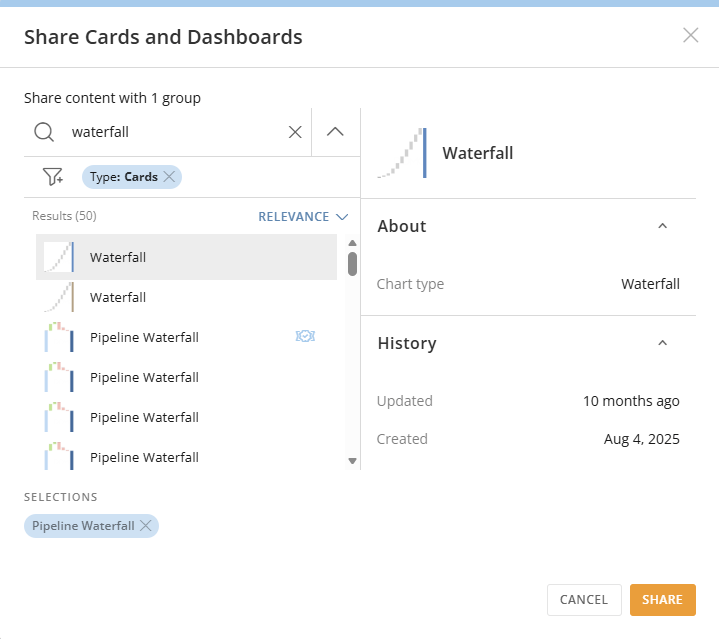
1. **[その他]**>**[管理者]**>**[ガバナンス]**>\*\*[グループ]\*\*にあるグループリストで、コンテンツをシェアするグループのボックスにチェックを入れ、ウィンドウの右上隅にあるシェアアイコン を選択します。
2. グループとシェアするカードとダッシュボードを選択します。\*\*[検索]**フィールドでキーワードで検索したり、**[フィルターを追加 ]**メニューでタイプ**[カード]**または**[ダッシュボード]\*\*を選択してカードまたはダッシュボードのみを表示するようにフィルターをかけたりできます。
3. \*\*[シェアする]\*\*を選択して確定します。
## グループへのメンバーの追加
管理者設定では、開いたグループまたは閉鎖グループにメンバーを追加することができます。ユーザーはグループに追加されると、そのグループに割り当てられているすべてのカードとダッシュボードにアクセスができるようになります。
\*\*注:\*\*動的グループのメンバーシップは事前に設定された規則にもとづいているため、この方法でメンバーを動的グループに追加することはできません。
閉鎖グループにユーザーを追加するには、そのグループの所有者である必要があります。
\*\*注:\*\*デフォルトグループにメンバーを追加すると、*全メンバー*に通知が送信されます。
グループに追加されたユーザーは、そのグループの過去のBuzzの全チャットにアクセスできるようになります。詳細は、「[Buzzでチャットする](/s/article/360042925574)」の記事を参照してください。
## 開いたグループまたは閉鎖グループにユーザーを追加する
1. **[その他]**>**[管理者]**>**[ガバナンス]**>\*\*[グループ]\*\*で、メンバーを追加するグループを検索します。
2. グループ名を選択し、詳細ビューを開きます。
3. 右上隅にある\*\*[ユーザーを追加]\*\*を選択します。グループが閉鎖グループで自分が所有者ではない場合は、このボタンは表示されません。
4. 追加するすべてのユーザーの名前の横にあるボックスにチェックを入れます。
## コンテンツを複数のグループと一括でシェアする
1. **[その他]**>**[管理者]**>**[ガバナンス]**>\*\*[グループ]\*\*にあるグループリストで、コンテンツをシェアするグループのボックスにチェックを入れ、ウィンドウの右上隅にあるシェアアイコン を選択します。
2. グループとシェアするカードとダッシュボードを選択します。\*\*[検索]**フィールドでキーワードで検索したり、**[フィルターを追加 ]**メニューでタイプ**[カード]**または**[ダッシュボード]\*\*を選択してカードまたはダッシュボードのみを表示するようにフィルターをかけたりできます。
3. \*\*[シェアする]\*\*を選択して確定します。
## グループへのメンバーの追加
管理者設定では、開いたグループまたは閉鎖グループにメンバーを追加することができます。ユーザーはグループに追加されると、そのグループに割り当てられているすべてのカードとダッシュボードにアクセスができるようになります。
\*\*注:\*\*動的グループのメンバーシップは事前に設定された規則にもとづいているため、この方法でメンバーを動的グループに追加することはできません。
閉鎖グループにユーザーを追加するには、そのグループの所有者である必要があります。
\*\*注:\*\*デフォルトグループにメンバーを追加すると、*全メンバー*に通知が送信されます。
グループに追加されたユーザーは、そのグループの過去のBuzzの全チャットにアクセスできるようになります。詳細は、「[Buzzでチャットする](/s/article/360042925574)」の記事を参照してください。
## 開いたグループまたは閉鎖グループにユーザーを追加する
1. **[その他]**>**[管理者]**>**[ガバナンス]**>\*\*[グループ]\*\*で、メンバーを追加するグループを検索します。
2. グループ名を選択し、詳細ビューを開きます。
3. 右上隅にある\*\*[ユーザーを追加]\*\*を選択します。グループが閉鎖グループで自分が所有者ではない場合は、このボタンは表示されません。
4. 追加するすべてのユーザーの名前の横にあるボックスにチェックを入れます。
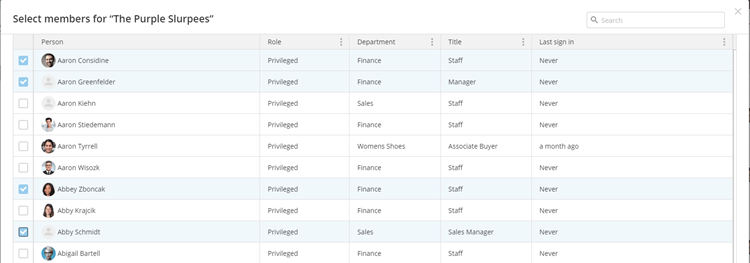 5. \*\*[保存]\*\*を選択します。
これでユーザーがグループに追加され、グループのコンテンツにアクセスできるようになります。
## 特定のユーザーをグループに追加する
1. **[その他]**>**[管理者]**>**[ガバナンス]**>\*\*[ユーザー]\*\*のユーザーリストで、グループに追加するユーザーの横にあるチェックボックスを選択します。
2. 画面上部のアクションパネルで、\*\*[ユーザーをグループに追加 ]\*\*を選択します。Domoの既存のグループを検索できるフィールドが表示されます。
5. \*\*[保存]\*\*を選択します。
これでユーザーがグループに追加され、グループのコンテンツにアクセスできるようになります。
## 特定のユーザーをグループに追加する
1. **[その他]**>**[管理者]**>**[ガバナンス]**>\*\*[ユーザー]\*\*のユーザーリストで、グループに追加するユーザーの横にあるチェックボックスを選択します。
2. 画面上部のアクションパネルで、\*\*[ユーザーをグループに追加 ]\*\*を選択します。Domoの既存のグループを検索できるフィールドが表示されます。
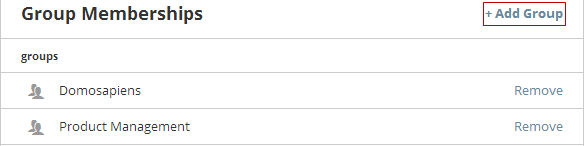 3. フィールドにグループの名前を入力します。\
入力した文字の検索結果のトップが自動的にリストに表示され、文字を入力したり削除したりするとそれに応じてフィルターがかけられます。
4. リストからグループを選択します。\
フィールドにグループの名前が表示されます。
5. (オプション)前の2つのステップを繰り返すことによって、このユーザーをほかのグループに追加できます。
6. (オプション)名前の右にある✕を選択して、フィールドから選択したグループを削除します。
7. \*\*[保存]\*\*を選択して完了します。
これでユーザーが選択したグループのメンバーとなり、そのコンテンツにアクセスできるようになります。
## グループからメンバーを削除する
\*\*注:\*\*このタスクを実行するには、グループの所有者である必要があります。
開いたユーザーグループまたは閉鎖ユーザーグループからユーザーを削除すると、そのユーザーはそのグループのコンテンツにそれ以降アクセスできなくなります(ただし、アクセス権を持つ別のグループのメンバーである場合、または個別のユーザーとして同じコンテンツへのアクセスを許可されている場合を除きます)。
グループから外されたユーザーは、そのグループの過去のBuzzチャットすべてへのアクセス権を失います。詳細は、「[Buzzでチャットする](/s/article/360042925574)」の記事を参照してください。
## グループからユーザーを削除する
1. **[その他]**>**[管理者]**>**[ガバナンス]**>\*\*[グループ]\*\*で、メンバーを削除するグループを検索します。
2. グループ名を選択し、詳細ビューを開きます。
3. グループから削除するすべてのユーザーのボックスにチェックマークを入れます。
4. ウィンドウの右上隅で、 **[設定]**>\*\*[グループから削除]\*\*を選択します。所有者ではない場合や、グループが開いたグループまたは閉鎖グループではない場合は、表示されません。
## 特定のユーザーのグループメンバーシップを削除する
1. **[その他]**>**[管理者]**>**[ガバナンス]**>\*\*[ユーザー]\*\*のユーザーリストで、グループから削除するユーザーを選択します。\
ユーザーの情報が、右端のパネルに表示されます。
2. \*\*[グループメンバーシップ]**リストで、削除するグループの**[削除]\*\*を選択します。\
確認ダイアログが表示されます。
3. \*\*[削除する]\*\*を選択して確定します。
## Domoからグループを削除する
ユーザーグループは、管理者設定でDomoから削除することができます。ユーザーグループを削除するためには、グループの所有者である必要があります。
グループを削除すると、そのグループに割り当てられていたカードとダッシュボードには、すべてのグループメンバーがアクセスできなくなります。
Domoからグループを削除するには、次の手順を実行します。
1. **[その他]**>**[管理者]**>**[ガバナンス]**>\*\*[グループ]\*\*で、削除するすべてのグループのボックスにチェックを入れます。
2. ウィンドウの右上隅で、 \*\*[削除]\*\*を選択します。
3. \*\*[削除]\*\*を選択して、意思を確認します。
グループが削除され、このグループに属していたユーザーはグループのコンテンツにアクセスできなくなります(ただし、同じコンテンツにアクセス可能な別のグループのメンバーである場合、または\*\*[ユーザー]\*\*サブタブで同じコンテンツへのアクセスを許可されている場合を除きます)。
## グループの名前と説明を変更する
下記のステップを使用して、管理者設定でユーザーグループの名前と説明を変更します。これらを変更するには、そのグループの所有者である必要は*ありません*。
1. **[その他]**>**[管理者]**>**[ガバナンス]**>\*\*[グループ]\*\*で、グループ名を選択して詳細ビューを開きます。
2. グループ名または説明を選択し、新しいグループ名または説明を入力します。
## グループ所有者を追加または削除する
グループ所有者は、通常のグループメンバーにはできないさまざまな操作を行うことができます。これらの操作のリストについては、この記事の「グループのオーナーシップ」セクションを参照してください。
グループを作成すると、グループの所有者として自動的に割り当てられます。グループの詳細ビューでは、自分自身も含め、現在の所有者を変更することができます。
グループ所有権は、開いたグループ、閉鎖グループおよび動的グループでのみ利用できます。
グループの所有者を追加または削除するには、次の手順を実行します。
1. **[その他]**>**[管理者]**>**[ガバナンス]**>\*\*[グループ]\*\*で、グループ名を選択して詳細ビューを開きます。
2. \*\*[所有者]**エリア上にポインタを置き、**[編集]\*\*を選択します。
3. フィールドにグループの名前を入力します。\
入力した文字の検索結果のトップが自動的にリストに表示され、文字を入力したり削除したりするとそれに応じてフィルターがかけられます。
4. リストからグループを選択します。\
フィールドにグループの名前が表示されます。
5. (オプション)前の2つのステップを繰り返すことによって、このユーザーをほかのグループに追加できます。
6. (オプション)名前の右にある✕を選択して、フィールドから選択したグループを削除します。
7. \*\*[保存]\*\*を選択して完了します。
これでユーザーが選択したグループのメンバーとなり、そのコンテンツにアクセスできるようになります。
## グループからメンバーを削除する
\*\*注:\*\*このタスクを実行するには、グループの所有者である必要があります。
開いたユーザーグループまたは閉鎖ユーザーグループからユーザーを削除すると、そのユーザーはそのグループのコンテンツにそれ以降アクセスできなくなります(ただし、アクセス権を持つ別のグループのメンバーである場合、または個別のユーザーとして同じコンテンツへのアクセスを許可されている場合を除きます)。
グループから外されたユーザーは、そのグループの過去のBuzzチャットすべてへのアクセス権を失います。詳細は、「[Buzzでチャットする](/s/article/360042925574)」の記事を参照してください。
## グループからユーザーを削除する
1. **[その他]**>**[管理者]**>**[ガバナンス]**>\*\*[グループ]\*\*で、メンバーを削除するグループを検索します。
2. グループ名を選択し、詳細ビューを開きます。
3. グループから削除するすべてのユーザーのボックスにチェックマークを入れます。
4. ウィンドウの右上隅で、 **[設定]**>\*\*[グループから削除]\*\*を選択します。所有者ではない場合や、グループが開いたグループまたは閉鎖グループではない場合は、表示されません。
## 特定のユーザーのグループメンバーシップを削除する
1. **[その他]**>**[管理者]**>**[ガバナンス]**>\*\*[ユーザー]\*\*のユーザーリストで、グループから削除するユーザーを選択します。\
ユーザーの情報が、右端のパネルに表示されます。
2. \*\*[グループメンバーシップ]**リストで、削除するグループの**[削除]\*\*を選択します。\
確認ダイアログが表示されます。
3. \*\*[削除する]\*\*を選択して確定します。
## Domoからグループを削除する
ユーザーグループは、管理者設定でDomoから削除することができます。ユーザーグループを削除するためには、グループの所有者である必要があります。
グループを削除すると、そのグループに割り当てられていたカードとダッシュボードには、すべてのグループメンバーがアクセスできなくなります。
Domoからグループを削除するには、次の手順を実行します。
1. **[その他]**>**[管理者]**>**[ガバナンス]**>\*\*[グループ]\*\*で、削除するすべてのグループのボックスにチェックを入れます。
2. ウィンドウの右上隅で、 \*\*[削除]\*\*を選択します。
3. \*\*[削除]\*\*を選択して、意思を確認します。
グループが削除され、このグループに属していたユーザーはグループのコンテンツにアクセスできなくなります(ただし、同じコンテンツにアクセス可能な別のグループのメンバーである場合、または\*\*[ユーザー]\*\*サブタブで同じコンテンツへのアクセスを許可されている場合を除きます)。
## グループの名前と説明を変更する
下記のステップを使用して、管理者設定でユーザーグループの名前と説明を変更します。これらを変更するには、そのグループの所有者である必要は*ありません*。
1. **[その他]**>**[管理者]**>**[ガバナンス]**>\*\*[グループ]\*\*で、グループ名を選択して詳細ビューを開きます。
2. グループ名または説明を選択し、新しいグループ名または説明を入力します。
## グループ所有者を追加または削除する
グループ所有者は、通常のグループメンバーにはできないさまざまな操作を行うことができます。これらの操作のリストについては、この記事の「グループのオーナーシップ」セクションを参照してください。
グループを作成すると、グループの所有者として自動的に割り当てられます。グループの詳細ビューでは、自分自身も含め、現在の所有者を変更することができます。
グループ所有権は、開いたグループ、閉鎖グループおよび動的グループでのみ利用できます。
グループの所有者を追加または削除するには、次の手順を実行します。
1. **[その他]**>**[管理者]**>**[ガバナンス]**>\*\*[グループ]\*\*で、グループ名を選択して詳細ビューを開きます。
2. \*\*[所有者]**エリア上にポインタを置き、**[編集]\*\*を選択します。
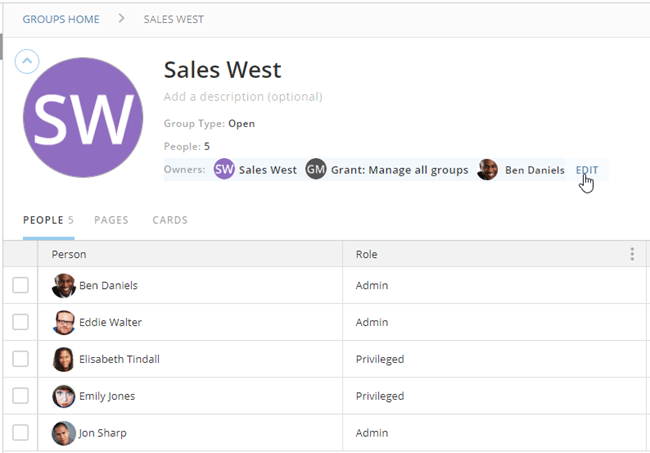 3. \*\*[所有者を設定]\*\*ダイアログで、必要に応じて所有者を追加または削除します。
4. \*\*[保存]\*\*を選択します。
## グループタイプを変更する
開いたグループ、動的グループまたは特別グループの所有者は、グループタイプを「開いた」、「動的」または「閉鎖」のいずれかに変更することができます。グループが「閉鎖」である場合、グループタイプを変更できません。ディレクトリグループやシステムグループのグループタイプは変更できませんが、ディレクトリグループを動的グループ内にネストすることができます。
グループのグループタイプを変更するには、次のステップに従います。
1. **[その他]**>**[管理者]**>**[ガバナンス]**>\*\*[グループ]\*\*で、グループ名を選択して詳細ビューを開きます。
2. \*\*[グループタイプ]**エリア上にポインタを置き、**[編集]\*\*を選択します。
3. \*\*[所有者を設定]\*\*ダイアログで、必要に応じて所有者を追加または削除します。
4. \*\*[保存]\*\*を選択します。
## グループタイプを変更する
開いたグループ、動的グループまたは特別グループの所有者は、グループタイプを「開いた」、「動的」または「閉鎖」のいずれかに変更することができます。グループが「閉鎖」である場合、グループタイプを変更できません。ディレクトリグループやシステムグループのグループタイプは変更できませんが、ディレクトリグループを動的グループ内にネストすることができます。
グループのグループタイプを変更するには、次のステップに従います。
1. **[その他]**>**[管理者]**>**[ガバナンス]**>\*\*[グループ]\*\*で、グループ名を選択して詳細ビューを開きます。
2. \*\*[グループタイプ]**エリア上にポインタを置き、**[編集]\*\*を選択します。
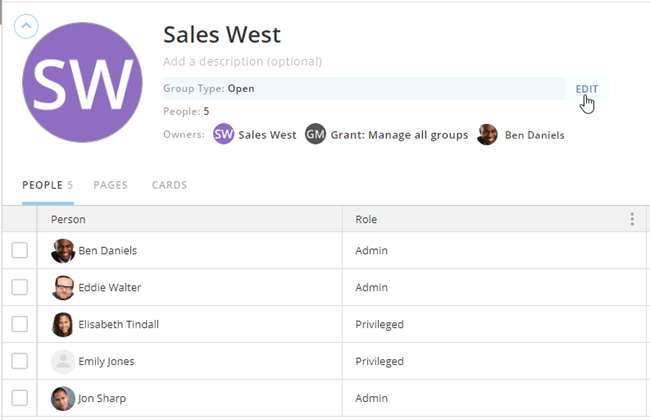 3. 新しいグループタイプを選択します。選択する際には、以下の点に注意してください。
* **動的**グループを**開いた**グループまたは**閉鎖**グループに変更すると、ユーザーのグループへの動的な追加が停止されます。**開いた**グループでは、グループメンバー全員がコンテンツおよびメンバーシップを管理できます。
* **動的**グループまたは**開いた**グループを**閉鎖**グループに変更すると、元に戻すことはできません。一度「閉鎖」となったグループは、「閉鎖」のままになります。
* **開いた**グループを**動的**グループに変更するには、この記事の「[グループの作成](#グループの作成)」セクションのステップ5i〜5viで説明したように、グループのメンバーシップ基準を設定する必要があります。
* **特別**グループを**動的**、**開いた**、または**閉鎖**グループに変更することはできますが、その後**特別**グループに戻すことはできません。
4. 変更が完了したら、\*\*[保存]\*\*を選択します。
## 動的グループのメンバーシップ基準を変更する
\*\*注:\*\*このタスクを実行するには、グループの所有者である必要があります。
グループが作成された後に、動的グループのメンバーシップ基準を更新する必要がある場合があります。この基準を変更するには、以下のステップに従います。
1. [\*\*[グループ]\*\*ページにアクセスします。](#グループホームにアクセスする)
2. リストからグループ名を選択して、グループの詳細ビューを開きます。
3. (条件付き)動的グループの場合は、\*\*[メンバーシップ基準]**にポインタを合わせて**[編集]\*\*を選択します。
3. 新しいグループタイプを選択します。選択する際には、以下の点に注意してください。
* **動的**グループを**開いた**グループまたは**閉鎖**グループに変更すると、ユーザーのグループへの動的な追加が停止されます。**開いた**グループでは、グループメンバー全員がコンテンツおよびメンバーシップを管理できます。
* **動的**グループまたは**開いた**グループを**閉鎖**グループに変更すると、元に戻すことはできません。一度「閉鎖」となったグループは、「閉鎖」のままになります。
* **開いた**グループを**動的**グループに変更するには、この記事の「[グループの作成](#グループの作成)」セクションのステップ5i〜5viで説明したように、グループのメンバーシップ基準を設定する必要があります。
* **特別**グループを**動的**、**開いた**、または**閉鎖**グループに変更することはできますが、その後**特別**グループに戻すことはできません。
4. 変更が完了したら、\*\*[保存]\*\*を選択します。
## 動的グループのメンバーシップ基準を変更する
\*\*注:\*\*このタスクを実行するには、グループの所有者である必要があります。
グループが作成された後に、動的グループのメンバーシップ基準を更新する必要がある場合があります。この基準を変更するには、以下のステップに従います。
1. [\*\*[グループ]\*\*ページにアクセスします。](#グループホームにアクセスする)
2. リストからグループ名を選択して、グループの詳細ビューを開きます。
3. (条件付き)動的グループの場合は、\*\*[メンバーシップ基準]**にポインタを合わせて**[編集]\*\*を選択します。
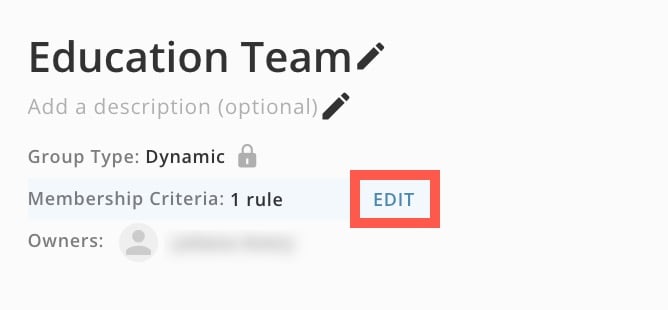 4. 上記の「グループを作成する」のステップ5i〜5viで説明したように、変更を行います。
5. 完了したら、\*\*[保存]\*\*をクリックします。
## グループのアバターを変更する
\*\*注:\*\*このタスクを実行するには、グループの所有者である必要があります。
グループのアバターは、再びグループ作成プロセスを介することなく、グループの詳細ビューから変更できます。
次の手順に従います。
1. [\*\*[グループ]\*\*ページにアクセスします。](#グループホームにアクセスする)
2. リストからグループ名を選択して、グループの詳細ビューを開きます。
3. アバターにポインタを合わせ、表示された \*\*[編集]\*\*を選択します。
4. 上記の「グループを作成する」のステップ5i〜5viで説明したように、変更を行います。
5. 完了したら、\*\*[保存]\*\*をクリックします。
## グループのアバターを変更する
\*\*注:\*\*このタスクを実行するには、グループの所有者である必要があります。
グループのアバターは、再びグループ作成プロセスを介することなく、グループの詳細ビューから変更できます。
次の手順に従います。
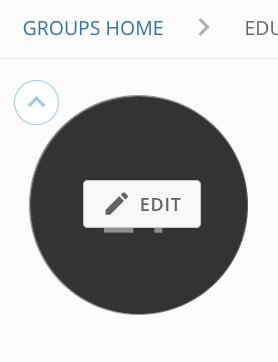
1. [\*\*[グループ]\*\*ページにアクセスします。](#グループホームにアクセスする)
2. リストからグループ名を選択して、グループの詳細ビューを開きます。
3. アバターにポインタを合わせ、表示された \*\*[編集]\*\*を選択します。
 4. 上記の「グループの作成」で説明したように、アバターに変更を加えます。