> ## Documentation Index
> Fetch the complete documentation index at: https://domoinc-bradley-turek-pfilter-operators-reference.mintlify.site/llms.txt
> Use this file to discover all available pages before exploring further.

# アクティビティログ

## はじめに

Domo管理者はアクティビティログを使用して、ユーザーがDomoをどのように使用しているかを確認できます。 ユーザーログイン、ダッシュボード閲覧数、作成されたグループなどのアクティビティのほぼリアルタイムでの記録を確認できます。

管理者はアクティビティログのエントリーをDomoのUIで表示したり、CSVファイルにエクスポートしたり、Webhookに送信したりできます。アクティビティログのデータは、 [DomoStats](/s/article/360043433813) のアクティビティログレポートでも利用できます。

## アクティビティログにアクセスする

<Warning>
  **重要：** アクティビティログを表示するには、「管理者」のシステム権限か、「アクティビティログを表示」の許可が有効になっているカスタマイズされた権限が必要です。権限や許可の詳細については、 [こちら](/s/article/360043438973) を参照してください。
</Warning>

アクティビティログには管理者設定（ **［その他］** > **［管理者］** ）からアクセスできます。 **［ガバナンス］** にある **［アクティビティログ］** を選択します。

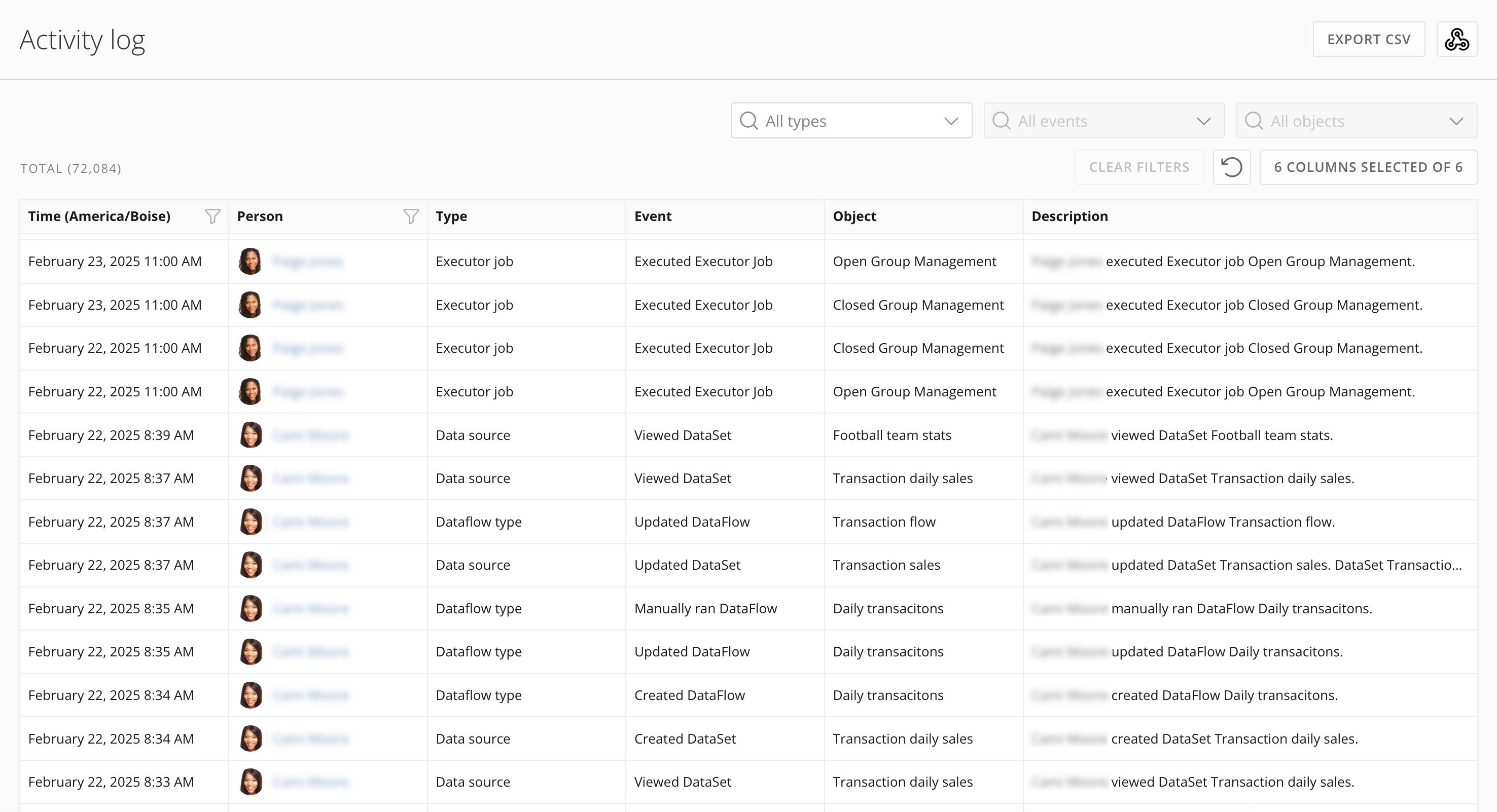
アクティビティログページが表示されます。

<Frame>
  <img alt="" src="https://mintcdn.com/domoinc-bradley-turek-pfilter-operators-reference/1-1nTF9NIxCAgGQz/images/kb/ka0Vq0000008Oht-00N5w00000Ri7BU-0EMVq000005cyxy.jpg?fit=max&auto=format&n=1-1nTF9NIxCAgGQz&q=85&s=e8ca45fb96a62015198a6067963ed0ae" width="2952" height="1602" data-path="images/kb/ka0Vq0000008Oht-00N5w00000Ri7BU-0EMVq000005cyxy.jpg" />
</Frame>

## ログを使用する

アクティビティログはほぼリアルタイムで更新され、過去1年以内にログに記録されたアクティビティが含まれています。ログを調べる際は、日付範囲やアクションを実行したユーザーでフィルターをかけることができます。さらに、タイプ、イベント、オブジェクトでフィルターをかけて、特定のアクティビティを検索できます。アクティビティログを初めて読み込んだ際、データにはフィルターがかけられており、過去24時間のデータが表示されます。

<Note>
  **ログを更新する：** <img src="https://mintlify.s3.us-west-1.amazonaws.com/domoinc-bradley-turek-pfilter-operators-reference/images/kb/ja/ka0Vq0000008YxN-00N5w00000Ri7BU-0EMVq000005bfFq.jpg" style={{width: 20, height: 20, display: 'inline', verticalAlign: 'start', margin: '0'}} /> **［更新］** を選択するとログが再読み込みされ、ページが最後に読み込まれた時点より後にログに記録されたイベントが表示されます。
</Note>

使用可能なフィルターについては、以下の表を参照してください。

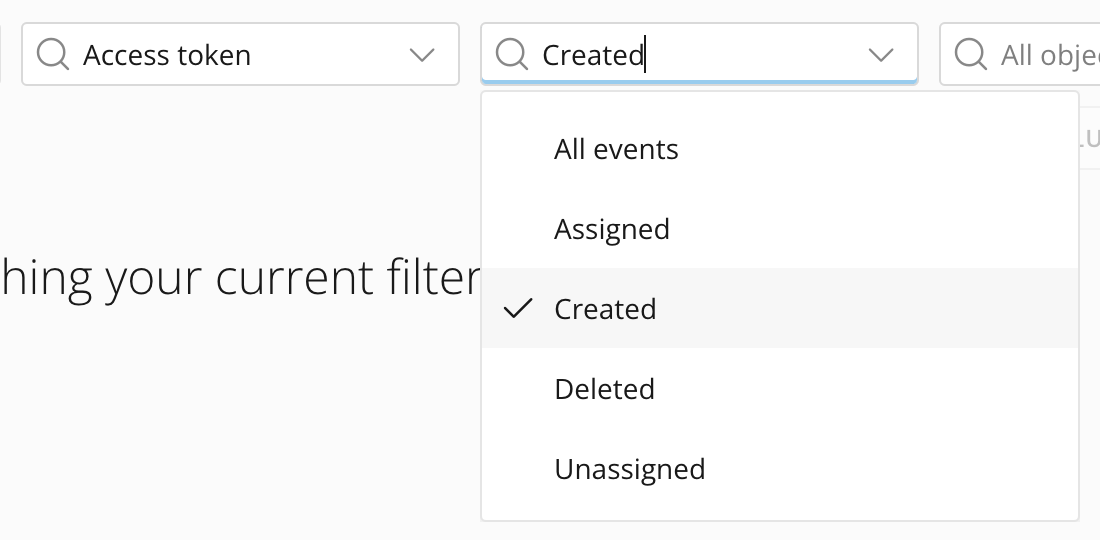
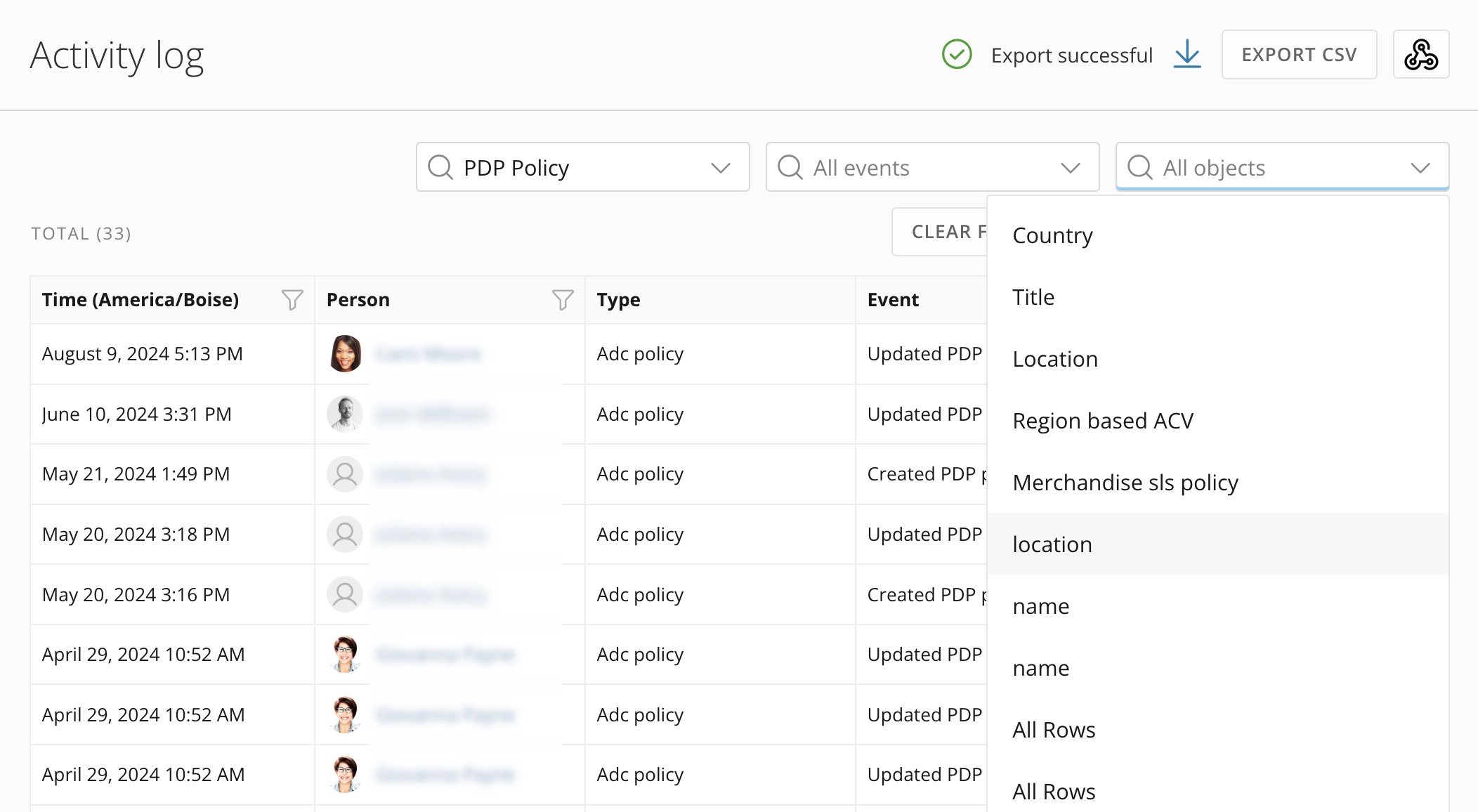
<table border="1" cellpadding="1" cellspacing="1" class="mt-responsive-table" data-aura-rendered-by="33:206;a"><thead><tr><th class="mt-column-width-10" colspan="1" rowspan="1"><p> フィルター </p></th><th class="mt-column-width-90" colspan="1" rowspan="1"><p> 説明 </p></th></tr></thead><tbody><tr><td class="mt-column-width-10" colspan="1" rowspan="1"><p> 時間 </p></td><td class="mt-column-width-90" colspan="1" rowspan="1"><p> 任意の日付または日付範囲でフィルターをかけます。 </p><p><b> 注記： </b> アクティビティログには過去1年以内のイベントが含まれています。アクティビティログを最初に読み込んだ際、データにはフィルターがかけられており、過去24時間のデータが表示されます。 </p></td></tr><tr><td class="mt-column-width-10" colspan="1" rowspan="1"><p> ユーザー </p></td><td class="mt-column-width-90" colspan="1" rowspan="1"><p> 「全てのユーザー」または一度に1人のユーザーでのフィルタリングが可能です。 </p></td></tr><tr><td colspan="1" rowspan="1"> タイプ </td><td colspan="1" rowspan="1"><p> 「全てのタイプ」または単一のオブジェクトタイプ（カード、ダッシュボード、アカウントなど）でのフィルタリングが可能です。 </p><p> 特定のイベントやオブジェクトでフィルタリングするには、先にタイプにフィルターをかける必要があります。イベントやオブジェクトのフィルターで使用できるフィルターの値は、タイプフィルターの選択内容によって制限されます。 </p></td></tr><tr><td class="mt-column-width-10" colspan="1" rowspan="1"><p> イベント </p></td><td class="mt-column-width-90" colspan="1" rowspan="1"><p> 「全てのイベント」または一度に1つのイベントでインスタンスデータをフィルタリングできます。 </p><p> 特定のイベントでフィルタリングするには、先にタイプでフィルターをかける必要があります。タイプフィルターの選択内容によって、イベントフィルターで使用できるフィルターの値が制限されます。 </p><p><br /><em> 例： <b> ［アクセストークン］ </b> > <b> ［作成日］ </b></em> 。 </p><p><img alt="" src="https://mintcdn.com/domoinc-bradley-turek-pfilter-operators-reference/1-1nTF9NIxCAgGQz/images/kb/ka0Vq0000008Oht-00N5w00000Ri7BU-0EMVq000005d08X.jpg?fit=max&auto=format&n=1-1nTF9NIxCAgGQz&q=85&s=63d396ba9e8585b21ed46b31e54344d6" style={{width: 550, height: 270}} width="1100" height="540" data-path="images/kb/ka0Vq0000008Oht-00N5w00000Ri7BU-0EMVq000005d08X.jpg" /></p></td></tr><tr><td class="mt-column-width-10" colspan="1" rowspan="1"><p> オブジェクト </p></td><td class="mt-column-width-90" colspan="1" rowspan="1"><p> 「全てのオブジェクト」または一度に1つのオブジェクトでインスタンスデータをフィルタリングできます。 </p><p> 特定のオブジェクトでフィルタリングするには、先にタイプでフィルターをかける必要があります。タイプフィルターの選択内容によって、オブジェクトフィルターで使用できるフィルターの値が制限されます。 </p><p> 例えば、 <b> ［PDPポリシー］ </b> をリストから選択した場合、選択可能なPDPポリシーのメニューが表示されます。ポリシーを選択するとデータがフィルタリングされ、そのポリシーに関係する行のみが表示されます。 </p><p><img alt="" src="https://mintcdn.com/domoinc-bradley-turek-pfilter-operators-reference/1-1nTF9NIxCAgGQz/images/kb/ka0Vq0000008Oht-00N5w00000Ri7BU-0EMVq000005bwoX.jpg?fit=max&auto=format&n=1-1nTF9NIxCAgGQz&q=85&s=38da69d461002bdc24289eb594f2a260" style={{width: 648, height: 356}} width="2104" height="1156" data-path="images/kb/ka0Vq0000008Oht-00N5w00000Ri7BU-0EMVq000005bwoX.jpg" /><a id="domostats_report_available" target="_blank" /></p></td></tr></tbody></table>

## DomoStatsレポートが利用可能

<Frame>
  <img alt="" src="https://mintcdn.com/domoinc-bradley-turek-pfilter-operators-reference/pZJwYJIH2hdzXPKs/images/kb/ka0Vq0000000Rcv-00N5w00000Ri7BU-0EM5w000006vKuy.jpg?fit=max&auto=format&n=pZJwYJIH2hdzXPKs&q=85&s=c9cd7149c8a58eb3fd344f1136af9022" width="204" height="204" data-path="images/kb/ka0Vq0000000Rcv-00N5w00000Ri7BU-0EM5w000006vKuy.jpg" />
</Frame>

ユーザーアクティビティをさらに詳しく分析するなら、DomoStatsのアクティビティログレポートをインストールすることを推奨します。このレポートを最初に実行したときに、過去30日間のアクティビティがレポートに読み込まれます。その後はレポートを実行するたびに、レポートが最後に実行された時点より後にログに記録されたアクティビティのみが読み込まれて追加されます（最大で過去30日分のアクティビティ）。

DomoStatsのアクティビティログレポートを使用することで、Domoでのユーザーアクティビティの長期にわたる履歴を作成できます。DomoStatsコネクターの詳細についてはナレッジベースの [こちら](/s/article/360043433813) を、アクティビティログレポートの詳細についてはナレッジベースの [こちら](/ja/s/article/360043433813#activity-log-dataset) を参照してください。

## CSVにエクスポートする

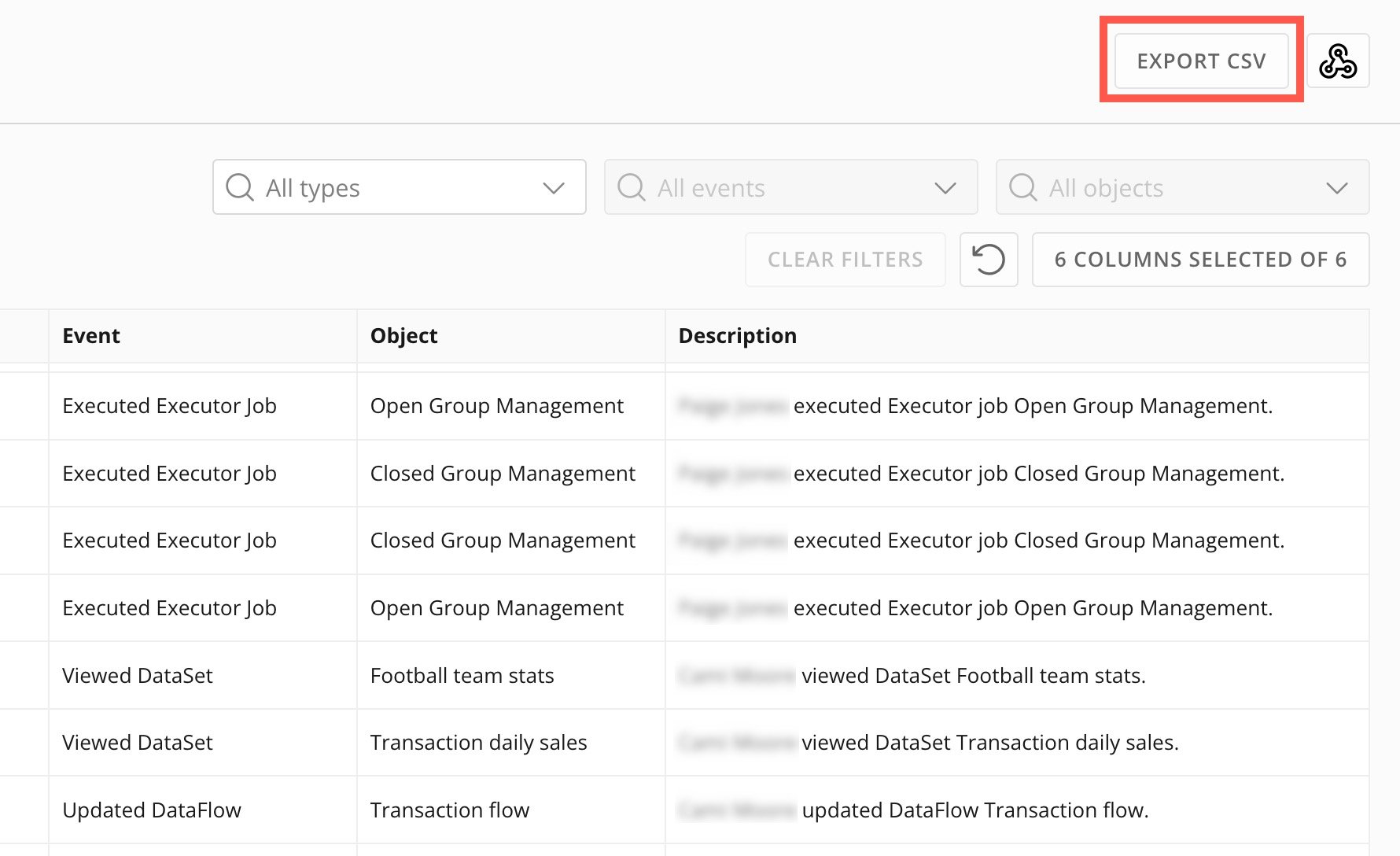
**［CSV をエクスポート］** を選択して、インスタンスのアクティビティログをCSVファイルにエクスポートできます。
<Frame>
  <img alt="" src="https://mintcdn.com/domoinc-bradley-turek-pfilter-operators-reference/1-1nTF9NIxCAgGQz/images/kb/ka0Vq0000008Oht-00N5w00000Ri7BU-0EMVq000005d0bZ.jpg?fit=max&auto=format&n=1-1nTF9NIxCAgGQz&q=85&s=6a67d1704fcbb6379449e9edd33f75bd" width="1780" height="1088" data-path="images/kb/ka0Vq0000008Oht-00N5w00000Ri7BU-0EMVq000005d0bZ.jpg" />
</Frame>

インスタンス内のログの数によっては、ダウンロードの処理に数秒から数分かかる場合があります。ダウンロードが正常に完了すると、 **［正常にエクスポートされました］** というメッセージが表示されます。

それから <img src="https://mintlify.s3.us-west-1.amazonaws.com/domoinc-bradley-turek-pfilter-operators-reference/images/kb/ja/ka0Vq0000008YxN-00N5w00000Ri7BU-0EM5w000006uzIS.jpg" style={{width: 20, height: 20, display: 'inline', verticalAlign: 'start', margin: '0'}} /> **［ダウンロード］** を選択して、CSVファイルをお使いのマシンにダウンロードします。

<Frame>
  <img alt="" src="https://mintcdn.com/domoinc-bradley-turek-pfilter-operators-reference/1-1nTF9NIxCAgGQz/images/kb/ka0Vq0000008Oht-00N5w00000Ri7BU-0EMVq000005bst0.jpg?fit=max&auto=format&n=1-1nTF9NIxCAgGQz&q=85&s=27ea534c8ba18fe2686396a1180bfc7c" width="806" height="134" data-path="images/kb/ka0Vq0000008Oht-00N5w00000Ri7BU-0EMVq000005bst0.jpg" />
</Frame>

<Warning>
  **重要：** エクスポート時に設定したフィルターにもとづいてログがエクスポートされます。

  例えば、 **［時間］** フィルターが **［過去24時間］** に設定されている場合、エクスポートファイルには過去24時間のデータのみが含まれます。エクスポートファイルに必要なすべてのデータが含まれていない場合は、フィルター設定を確認し、必要に応じて再エクスポートします。
</Warning>

## イベントをWebhookに送信する（ベータ）

ログイベントをWebhookに送信し、イベントをサードパーティのシステムと共有して、企業全体で監査を統合できます。

<Note>
  **注記：** この機能はベータ版であり、リクエストに応じて提供が可能です。有効化をリクエストする場合は、Domoアカウントチームにお問い合わせください。
</Note>

この機能を設定するには、次の項目が必要です。

* JSON本文とイベントの詳細が含まれたHTTP POSTリクエストを受け入れるWebhookのURL。
* シークレットキー。これはDomoの設定に必要です。Webhookがシークレットを要求しない場合は、このフィールドに任意の値を入力できます。
* Webhookに送信するイベントタイプのリスト。
* （オプション）Webhookで必要な場合は、認証ヘッダー。「Bearer ABC123DEF356」など。
* （オプション）Webhookで必要な場合は、OAuthのクライアントID/シークレット。

これらの項目を取得したら、以下の設定手順を実行します。

1. アクティビティログに
   アクセス します。
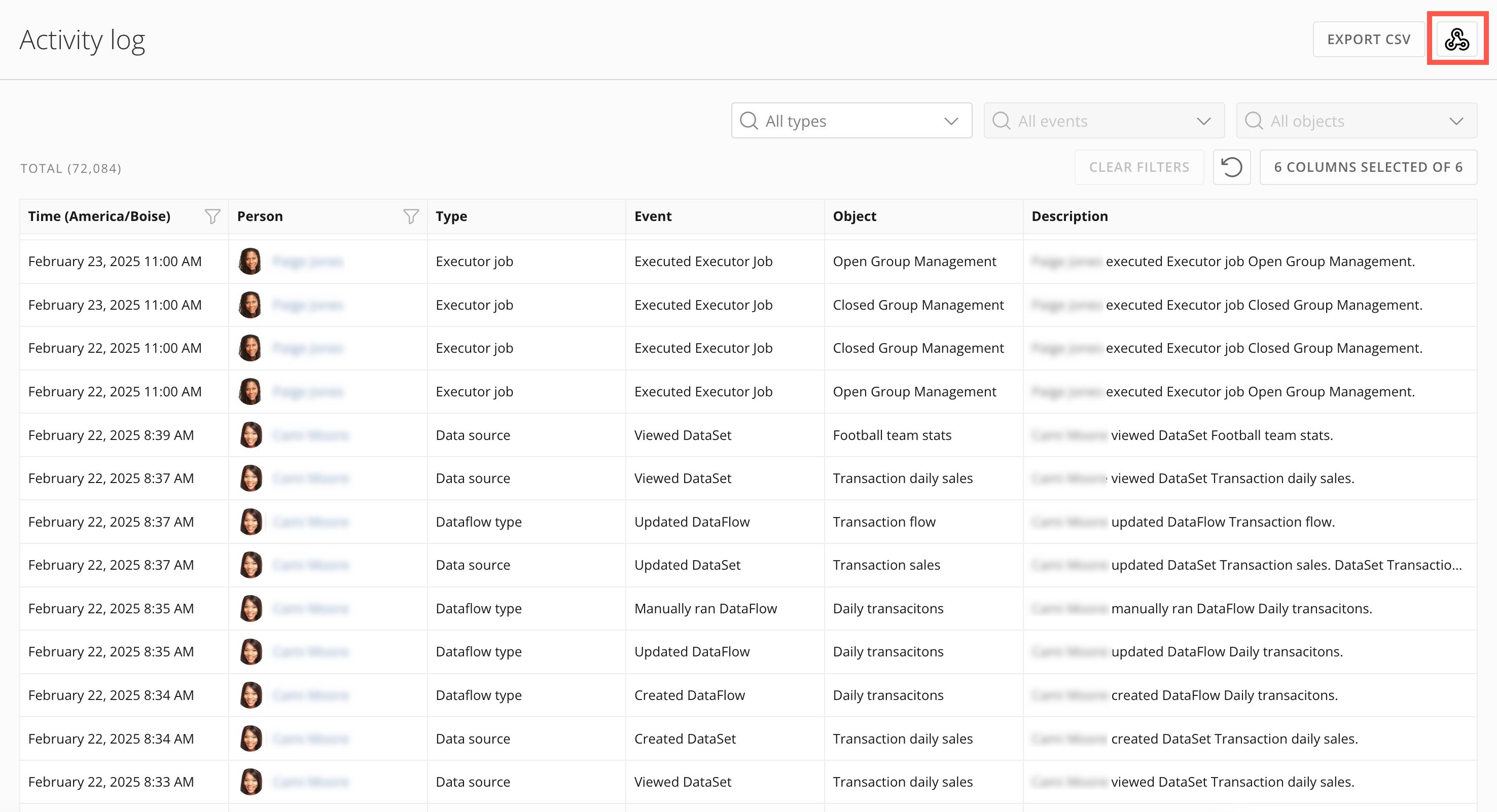
2. <img src="https://mintlify.s3.us-west-1.amazonaws.com/domoinc-bradley-turek-pfilter-operators-reference/images/kb/ja/ka0Vq0000008YxN-00N5w00000Ri7BU-0EMVq000001RI3V.jpg" style={{width: 20, height: 20, display: 'inline', verticalAlign: 'start', margin: '0'}} /> **［Webhookのアクティビティログ設定］** を選択します。

   <Frame>
     <img alt="" src="https://mintcdn.com/domoinc-bradley-turek-pfilter-operators-reference/1-1nTF9NIxCAgGQz/images/kb/ka0Vq0000008Oht-00N5w00000Ri7BU-0EMVq000005d0rh.jpg?fit=max&auto=format&n=1-1nTF9NIxCAgGQz&q=85&s=9ccf3caf4d183dde658acbfd61c4e555" width="2952" height="1602" data-path="images/kb/ka0Vq0000008Oht-00N5w00000Ri7BU-0EMVq000005d0rh.jpg" />
   </Frame>

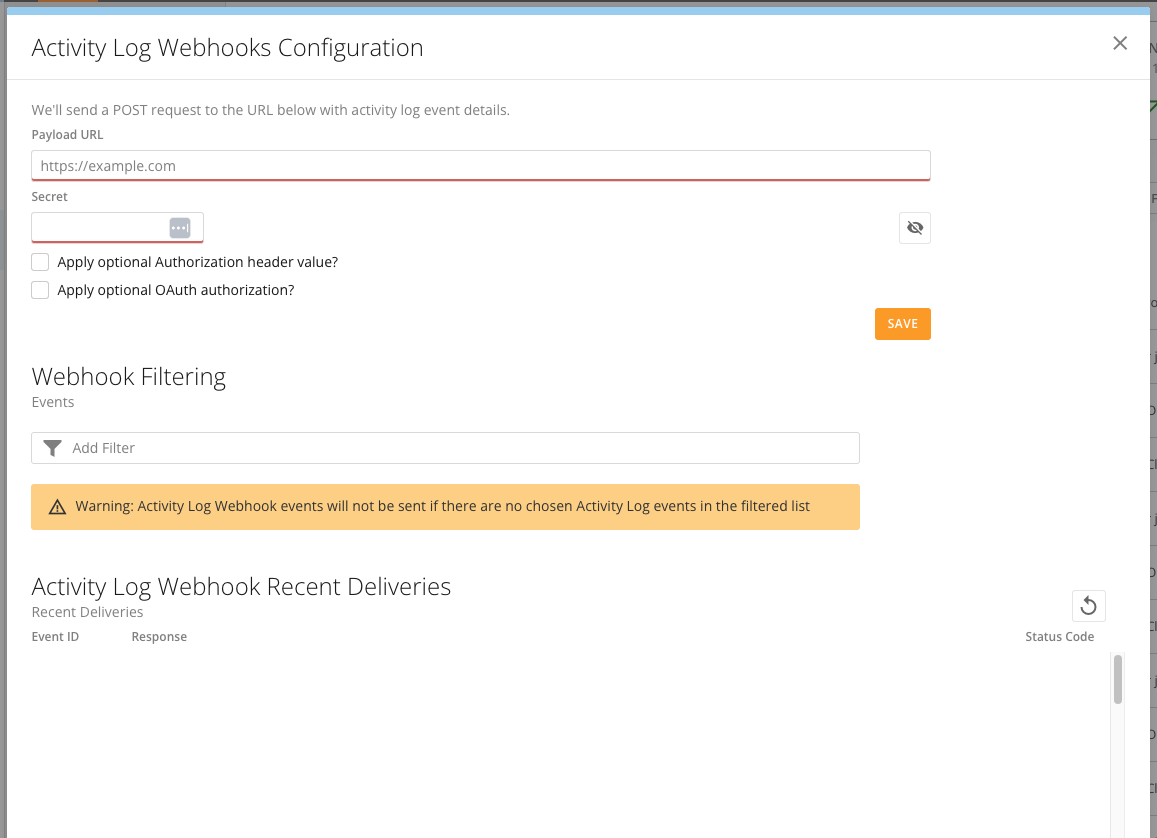
   Webhookの設定モーダルが表示されます。

   <Frame>
     <img alt="Screenshot 2024-06-10 at 10.15.22 AM.png" src="https://mintcdn.com/domoinc-bradley-turek-pfilter-operators-reference/1-1nTF9NIxCAgGQz/images/kb/ka0Vq0000008Oht-00N5w00000Ri7BU-0EMVq000001HDZl.jpg?fit=max&auto=format&n=1-1nTF9NIxCAgGQz&q=85&s=fcd075bb8d50ff93b905ac89c9e9353d" width="1157" height="838" data-path="images/kb/ka0Vq0000008Oht-00N5w00000Ri7BU-0EMVq000001HDZl.jpg" />
   </Frame>
3. モーダルの次のフィールドに入力します。
   * **ペイロードURL —** これは、アクティビティログイベントの送信先となるWebhookのURLです。
   * **シークレット —** シークレットにより、ペイロードURLに送信されるデータが、Domoのこのインスタンスから来たものであることをWebhookが検証できます。 <img src="https://mintlify.s3.us-west-1.amazonaws.com/domoinc-bradley-turek-pfilter-operators-reference/images/kb/ja/ka0Vq0000008YxN-00N5w00000Ri7BU-0EMVq000001HDd0.jpg" style={{width: 20, height: 20, display: 'inline', verticalAlign: 'start', margin: '0'}} /> **［シークレットを表示］または［シークレットを非表示］** を選択できます。

     **注記：** Domoはシークレットキーを要求します。ただし、Webhookがシークレットを要求しない場合は、このフィールドに任意の値を入力できます。
4. （オプション） **［オプションの認証ヘッダー値を適用しますか？］** というラベルの付いたチェックボックスをオンにし、Webhookの認証ヘッダーの値を **［認証ヘッダー］** フィールドに入力します。「Bearer ABC123DEF356」など。
5. （オプション） **［オプションのOAuth認証を適用しますか？］** というラベルの付いたチェックボックスをオンにします。
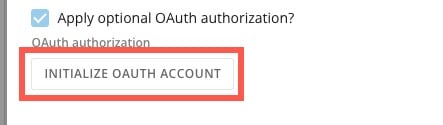
   * このチェックボックスをオンにする場合は、 **［OAuthアカウントを初期化する］** を選択します。選択すると **［アカウントを選択］** モーダルが開きます。このモーダルで、WebhookのリクエストがペイロードURLのリソースにアクセスするために必要なOAuthヘッダーをすべて適用できます。次の手順を実行します。
     <Frame>
       <img alt="initialize oauth account.jpg" src="https://mintcdn.com/domoinc-bradley-turek-pfilter-operators-reference/1-1nTF9NIxCAgGQz/images/kb/ka0Vq0000008Oht-00N5w00000Ri7BU-0EMVq000001HH78.jpg?fit=max&auto=format&n=1-1nTF9NIxCAgGQz&q=85&s=edc31147da421227a59ac9d1bedcfa8f" width="443" height="125" data-path="images/kb/ka0Vq0000008Oht-00N5w00000Ri7BU-0EMVq000001HH78.jpg" />
     </Frame>

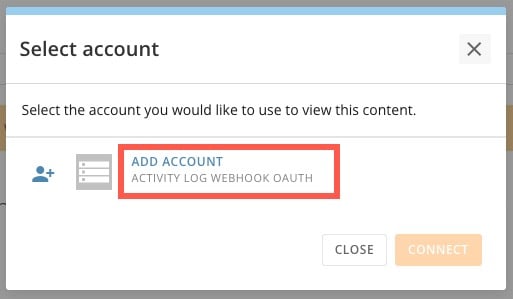
     **［アカウントを選択］** モーダルで、このコンテンツの表示に使用するアカウントを選択し、次のいずれかを選択します。

     1. **［接続］** を選択します。
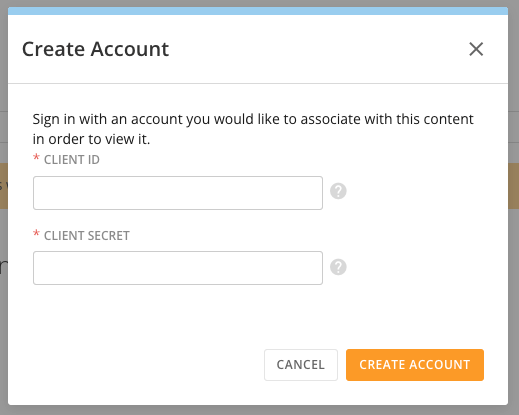
     2. **［アカウントを追加］** を選択し、新しいアカウントのクライアントIDとクライアントシークレットを追加したら、 **［アカウントを作成］** を選択します。

        <Columns>
          <Frame>
            <img alt="add account.jpg" src="https://mintcdn.com/domoinc-bradley-turek-pfilter-operators-reference/1-1nTF9NIxCAgGQz/images/kb/ka0Vq0000008Oht-00N5w00000Ri7BU-0EMVq000001HF0T.jpg?fit=max&auto=format&n=1-1nTF9NIxCAgGQz&q=85&s=ca272e30d6f13a9b31b4e47db0b33e7e" width="513" height="299" data-path="images/kb/ka0Vq0000008Oht-00N5w00000Ri7BU-0EMVq000001HF0T.jpg" />
          </Frame>

          <Frame>
            <img alt="Screenshot 2024-06-10 at 10.31.56 AM.png" src="https://mintcdn.com/domoinc-bradley-turek-pfilter-operators-reference/1-1nTF9NIxCAgGQz/images/kb/ka0Vq0000008Oht-00N5w00000Ri7BU-0EMVq000001HF3h.jpg?fit=max&auto=format&n=1-1nTF9NIxCAgGQz&q=85&s=0619a86cd308a137e2d4e7576a8f3008" width="519" height="415" data-path="images/kb/ka0Vq0000008Oht-00N5w00000Ri7BU-0EMVq000001HF3h.jpg" />
          </Frame>
        </Columns>
6. Webhookの設定モーダルで **［保存］** を選択して設定を保存します。

   <Frame>
     <img alt="save option.jpg" src="https://mintcdn.com/domoinc-bradley-turek-pfilter-operators-reference/1-1nTF9NIxCAgGQz/images/kb/ka0Vq0000008Oht-00N5w00000Ri7BU-0EMVq000001HBUk.jpg?fit=max&auto=format&n=1-1nTF9NIxCAgGQz&q=85&s=dcc5c7dda320530727fd64166ee2f540" width="1157" height="118" data-path="images/kb/ka0Vq0000008Oht-00N5w00000Ri7BU-0EMVq000001HBUk.jpg" />
   </Frame>
7. モーダル内の **［Webhookのフィルタリング］** で **［フィルターを追加］** フィールドをクリックします。
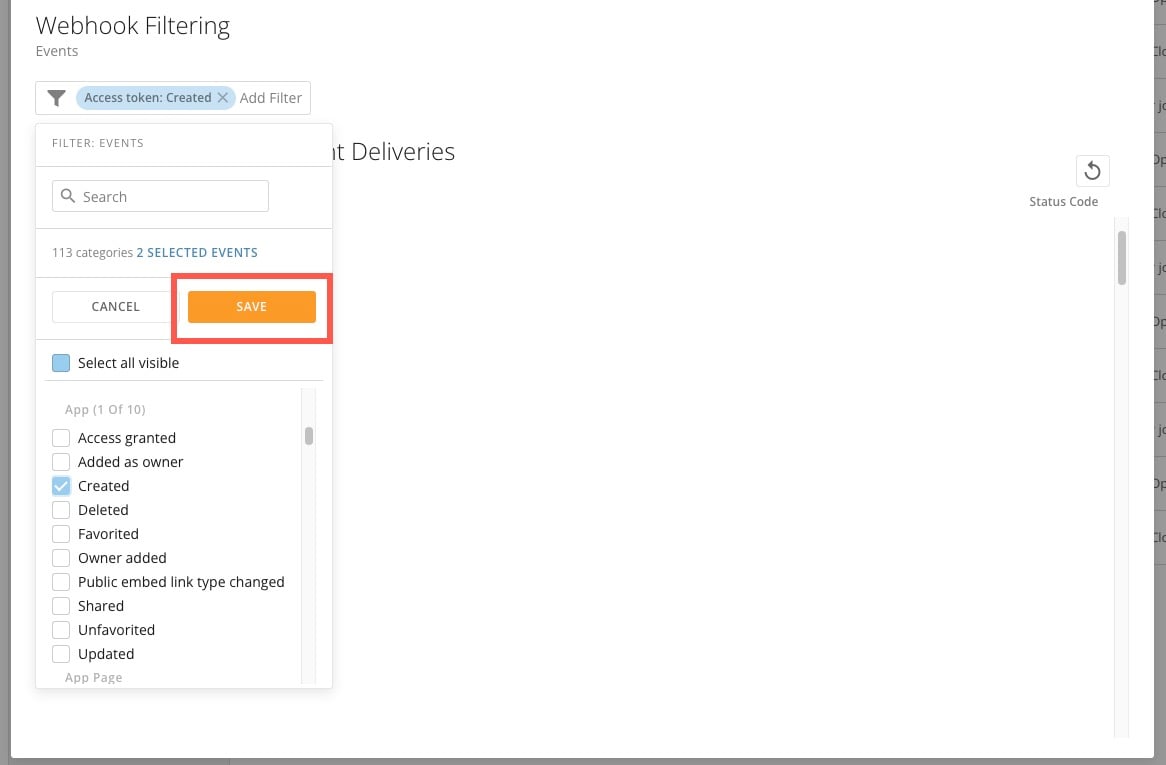
8. ペイロードURLに送信するイベントを検索して選択します。目的のイベントをすべて選択したら **［保存］** を選択します。

   <Warning>
     **重要：** **［Webhookのフィルタリング］** で選択されたイベントタイプのみがWebhookに送信されます。
   </Warning>

<Frame>
  <img alt="save filter.jpg" src="https://mintcdn.com/domoinc-bradley-turek-pfilter-operators-reference/1-1nTF9NIxCAgGQz/images/kb/ka0Vq0000008Oht-00N5w00000Ri7BU-0EMVq000001HFIE.jpg?fit=max&auto=format&n=1-1nTF9NIxCAgGQz&q=85&s=e27f61652822c475638fc76abd3e992b" width="1166" height="765" data-path="images/kb/ka0Vq0000008Oht-00N5w00000Ri7BU-0EMVq000001HFIE.jpg" />
</Frame>

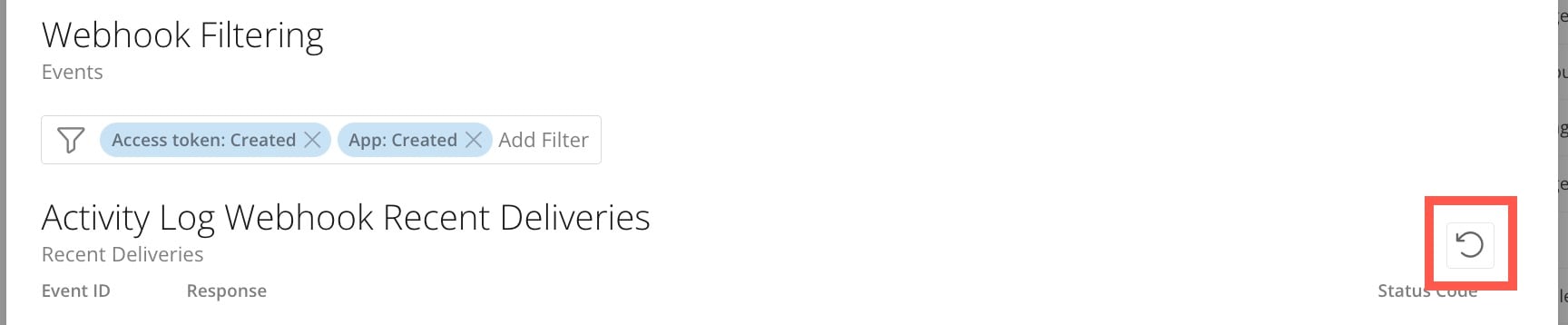
最近配信されたWebhookのリストがモーダルの下部に表示されます。少なくとも1回配信された後は、 <img src="https://mintlify.s3.us-west-1.amazonaws.com/domoinc-bradley-turek-pfilter-operators-reference/images/kb/ja/ka0Vq0000008YxN-00N5w00000Ri7BU-0EMVq000005bfFq-1.jpg" style={{width: 20, height: 20, display: 'inline', verticalAlign: 'start', margin: '0'}} /> **［更新］** を選択して最新のデータを表示できます。

<Frame>
  <img alt="" src="https://mintcdn.com/domoinc-bradley-turek-pfilter-operators-reference/1-1nTF9NIxCAgGQz/images/kb/ka0Vq0000008Oht-00N5w00000Ri7BU-0EMVq000005bnV7.jpg?fit=max&auto=format&n=1-1nTF9NIxCAgGQz&q=85&s=c2f56f620bc2728f6892d4beadea269a" width="1728" height="358" data-path="images/kb/ka0Vq0000008Oht-00N5w00000Ri7BU-0EMVq000005bnV7.jpg" />
</Frame>

これでWebhookの設定は完了です。まもなくイベントの受信が開始されます。各イベントは1回だけ送信されます。何らかの理由で配信できない場合は、再送信されません。

## イベントのWebhookへの送信を停止する

アクティビティログイベントのWebhookへの送信を停止するには、 <img src="https://mintlify.s3.us-west-1.amazonaws.com/domoinc-bradley-turek-pfilter-operators-reference/images/kb/ja/ka0Vq0000008YxN-00N5w00000Ri7BU-0EMVq000001RI8L.jpg" style={{width: 20, height: 20, display: 'inline', verticalAlign: 'start', margin: '0'}} /> **［Webhookのアクティビティログ設定］** を選択して、Webhookの設定モーダルを開きます。

モーダル内の［ペイロードURL］の上にある <img src="https://mintlify.s3.us-west-1.amazonaws.com/domoinc-bradley-turek-pfilter-operators-reference/images/kb/ja/ka0Vq0000008YxN-00N5w00000Ri7BU-0EMVq000001RIBZ.jpg" style={{width: 20, height: 20, display: 'inline', verticalAlign: 'start', margin: '0'}} /> **［削除］** を選択します。

日本語