> ## Documentation Index
> Fetch the complete documentation index at: https://domoinc-bradley-turek-pfilter-operators-reference.mintlify.site/llms.txt
> Use this file to discover all available pages before exploring further.
# DataFlowを無効化または削除する
DomoのDataFlowは無効にしたり、削除したりすることができます。DataFlowを無効化すると、DataFlowにより作成されたDataSet(そして、そのDataSetで作成されたKPIカード)の機能停止を引き起こしますが、DataFlow自体は残ります。削除すると、DataSetおよびカードが無効になり、Domoからもなくなります。
**DataFlowを無効にする、または削除するには:**
1. Domoの画面上部にあるツールバーで、 **[データ]** をクリックします。
2. 左側のナビゲーションペインで
 をクリックします。
3. 無効にしたいDataFlow、または削除したいDataFlowを選びます。
フィルターオプションを使って、リストに表示されるDataFlowを絞り込むことができます。
4. 目的のDataFlowにマウスポインタを合わせ、
をクリックします。
3. 無効にしたいDataFlow、または削除したいDataFlowを選びます。
フィルターオプションを使って、リストに表示されるDataFlowを絞り込むことができます。
4. 目的のDataFlowにマウスポインタを合わせ、
 をクリックして、オプションのリストを表示させます。
5. (条件付き)DataFlowを無効にするには、 **[無効にする]** をクリックします。DataFlowを削除するには、 **[削除]** をクリックします。
DataFlowの詳細ビューからこのオプションにアクセスすることもできます。
**複数のDataFlowを削除するには:**
1. Domoの画面上部にあるツールバーで、 **[データ]** をクリックします。
2. 左側のナビゲーションペインで
をクリックして、オプションのリストを表示させます。
5. (条件付き)DataFlowを無効にするには、 **[無効にする]** をクリックします。DataFlowを削除するには、 **[削除]** をクリックします。
DataFlowの詳細ビューからこのオプションにアクセスすることもできます。
**複数のDataFlowを削除するには:**
1. Domoの画面上部にあるツールバーで、 **[データ]** をクリックします。
2. 左側のナビゲーションペインで
 をクリックします。
**[DataFlow]** タブが表示されます。
3. 削除するDataSetを選択します。
Data CenterでDataFlowを検索したりフィルター処理したりする詳細については、「 [Data Centerのレイアウト](/ja/s/article/360047553253) 」を参照してください。
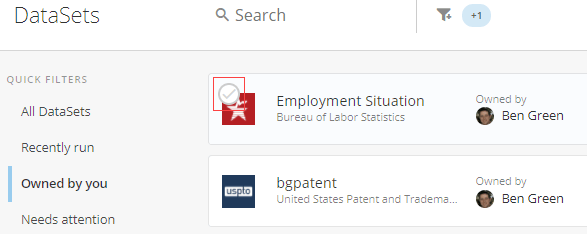
4. 該当するDataFlowの行にマウスポインタを置き、コネクターアイコン上にポップアップ表示される、丸で囲まれたチェックマークをクリックします。
をクリックします。
**[DataFlow]** タブが表示されます。
3. 削除するDataSetを選択します。
Data CenterでDataFlowを検索したりフィルター処理したりする詳細については、「 [Data Centerのレイアウト](/ja/s/article/360047553253) 」を参照してください。
4. 該当するDataFlowの行にマウスポインタを置き、コネクターアイコン上にポップアップ表示される、丸で囲まれたチェックマークをクリックします。
 5. 画面上部に表示される青いバーで
 アイコンをクリックします。
6. **[削除]** を選択します。
アイコンをクリックします。
6. **[削除]** を選択します。
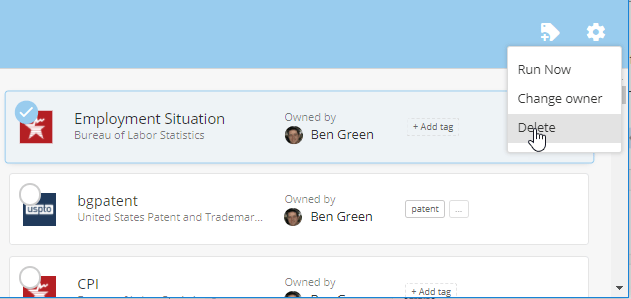 選択したすべてのDataFlowが削除されているはずです。
日本語
選択したすべてのDataFlowが削除されているはずです。
日本語