> ## Documentation Index
> Fetch the complete documentation index at: https://domoinc-bradley-turek-pfilter-operators-reference.mintlify.site/llms.txt
> Use this file to discover all available pages before exploring further.

# 既存のカードをダッシュボードに追加する

## はじめに

カードがDomoインスタンスに既に存在する場合、作成し直すことなくダッシュボードに追加できます。KPI、Sumo、Doc Cardなど、どんな種類のカードでも追加できます。ダッシュボード内の編集機能だけでなく、追加したいカードへのアクセス権も必要です。

## 既存のカードをダッシュボードに追加する

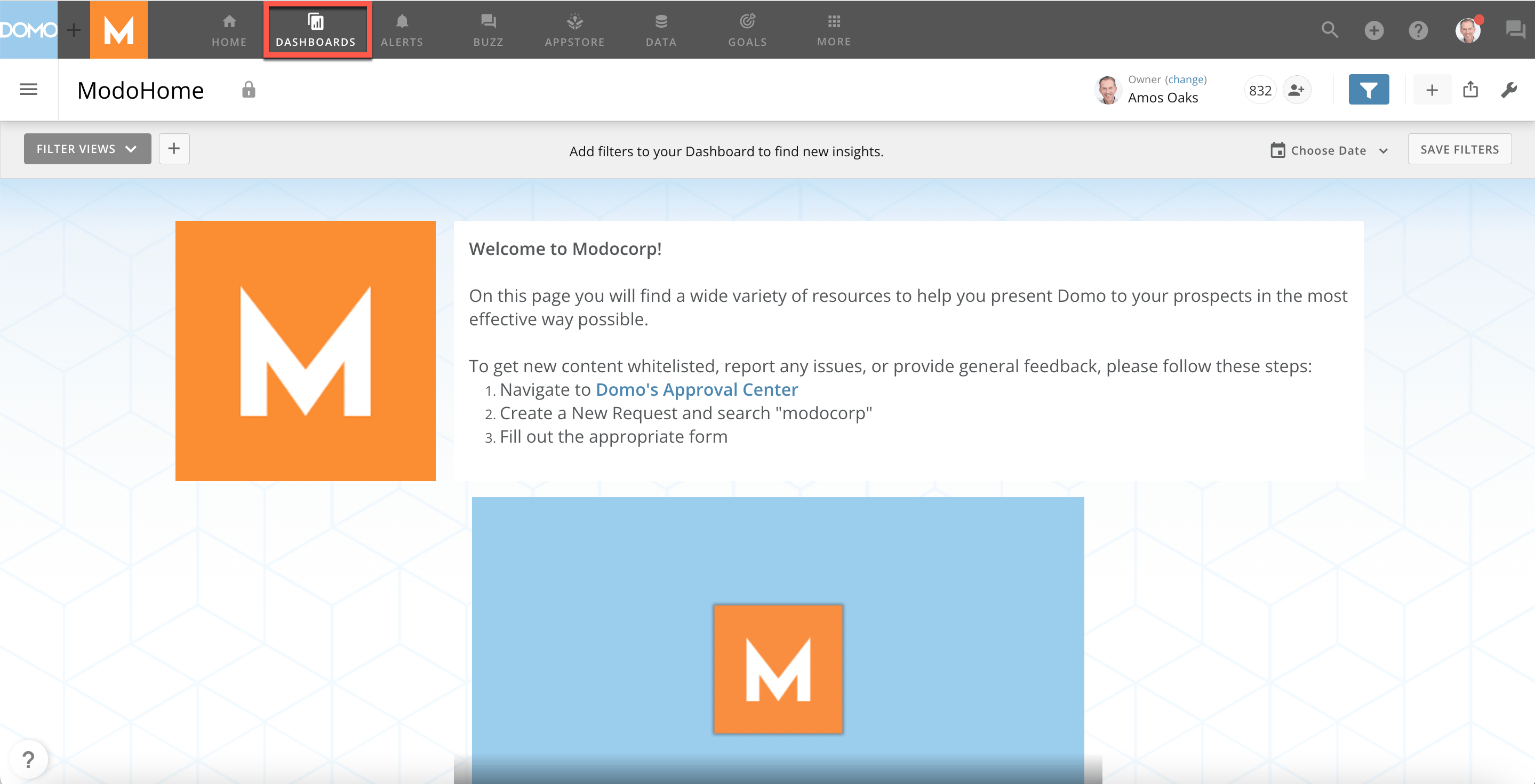
1. ナビゲーションヘッダーの
   **［ダッシュボード］** に移動します。

<Frame>
  <img alt="2022-07-06_11-51-48.png" src="https://mintcdn.com/domoinc-bradley-turek-pfilter-operators-reference/rIuNoi5OXwO4fImo/images/kb/ka05w00000123Sp-00N5w00000Ri7BU-0EM5w000005vOFQ.png?fit=max&auto=format&n=rIuNoi5OXwO4fImo&q=85&s=9815dcc02ac5f005820c21ff94b5c74b" width="2878" height="1470" data-path="images/kb/ka05w00000123Sp-00N5w00000Ri7BU-0EM5w000005vOFQ.png" />
</Frame>

2. <img src="https://mintlify.s3.us-west-1.amazonaws.com/domoinc-bradley-turek-pfilter-operators-reference/images/kb/ja/ka05w000001291U-00N5w00000Ri7BU-0EM5w000005vOFR.png" style={{width: 20, height: 20, display: 'inline', verticalAlign: 'start', margin: '0'}} /> **メニュー** にカーソルを合わせて、 **［ダッシュボード］** ドロワーを開きます。

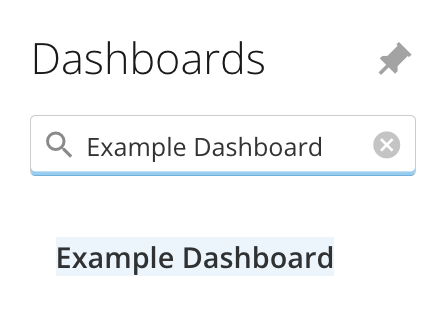
3. ダッシュボードを開きます。ダッシュボードは、
   **［名前でフィルター］** バーで検索するか、リストから選択することができます。

<Frame>
  <img alt="Screen_Shot_2022-07-06_at_4.03.26_PM.png" src="https://mintcdn.com/domoinc-bradley-turek-pfilter-operators-reference/rIuNoi5OXwO4fImo/images/kb/ka05w00000123Sp-00N5w00000Ri7BU-0EM5w000005vOFW.png?fit=max&auto=format&n=rIuNoi5OXwO4fImo&q=85&s=8e9bc0639c233bc7c171d2f3f2bc3902" width="448" height="334" data-path="images/kb/ka05w00000123Sp-00N5w00000Ri7BU-0EM5w000005vOFW.png" />
</Frame>

4. <img src="https://mintlify.s3.us-west-1.amazonaws.com/domoinc-bradley-turek-pfilter-operators-reference/images/kb/ja/ka05w000001291U-00N5w00000Ri7BU-0EM5w000005vOFP.png" style={{width: 20, height: 20, display: 'inline', verticalAlign: 'start', margin: '0'}} /> **ダッシュボードオプション** を選択し、 **［ダッシュボードを編集］** を選択します。

編集ビューが表示されます。

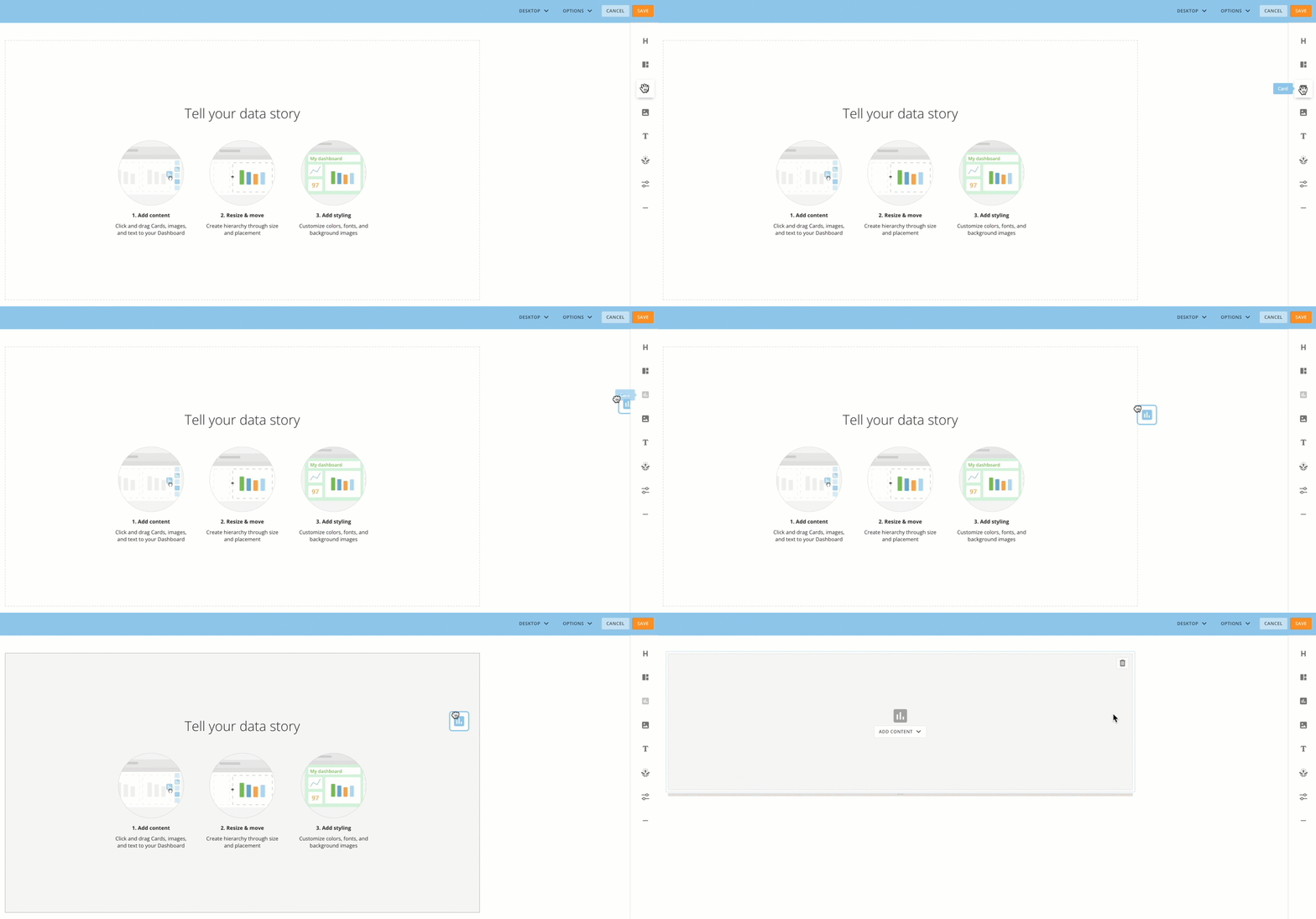
5. **［カード］**

オプション をクリックし、ダッシュボードテンプレートまでドラッグします。

**［ コンテンツを追加］** メニューが表示されます。

<Frame>
  <img alt="2022-08-02_16-02-21__1_.gif" src="https://mintcdn.com/domoinc-bradley-turek-pfilter-operators-reference/rIuNoi5OXwO4fImo/images/kb/ka05w00000123Sp-00N5w00000Ri7BU-0EM5w000005vOFV.gif?s=18dbe2bc3732c7d0484e8e1874f45b0c" width="1172" height="546" data-path="images/kb/ka05w00000123Sp-00N5w00000Ri7BU-0EM5w000005vOFV.gif" />
</Frame>

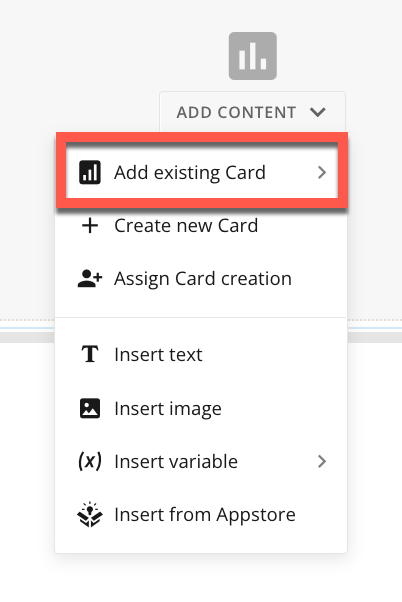
6. **［ コンテンツを追加］** メニューから、 **［既存のカードを追加］** を選択します。

<Frame>
  <img alt="2022-08-02_15-50-05.png" src="https://mintcdn.com/domoinc-bradley-turek-pfilter-operators-reference/rIuNoi5OXwO4fImo/images/kb/ka05w00000123Sp-00N5w00000Ri7BU-0EM5w000005vOFS.png?fit=max&auto=format&n=rIuNoi5OXwO4fImo&q=85&s=8fcbaa8877b14080c56f1d07445111c0" width="402" height="602" data-path="images/kb/ka05w00000123Sp-00N5w00000Ri7BU-0EM5w000005vOFS.png" />
</Frame>

7. リストからカードを選択するか、検索バーを使用してカードを検索します。

8. カードを選択します。

9. **［保存］** を選択します。

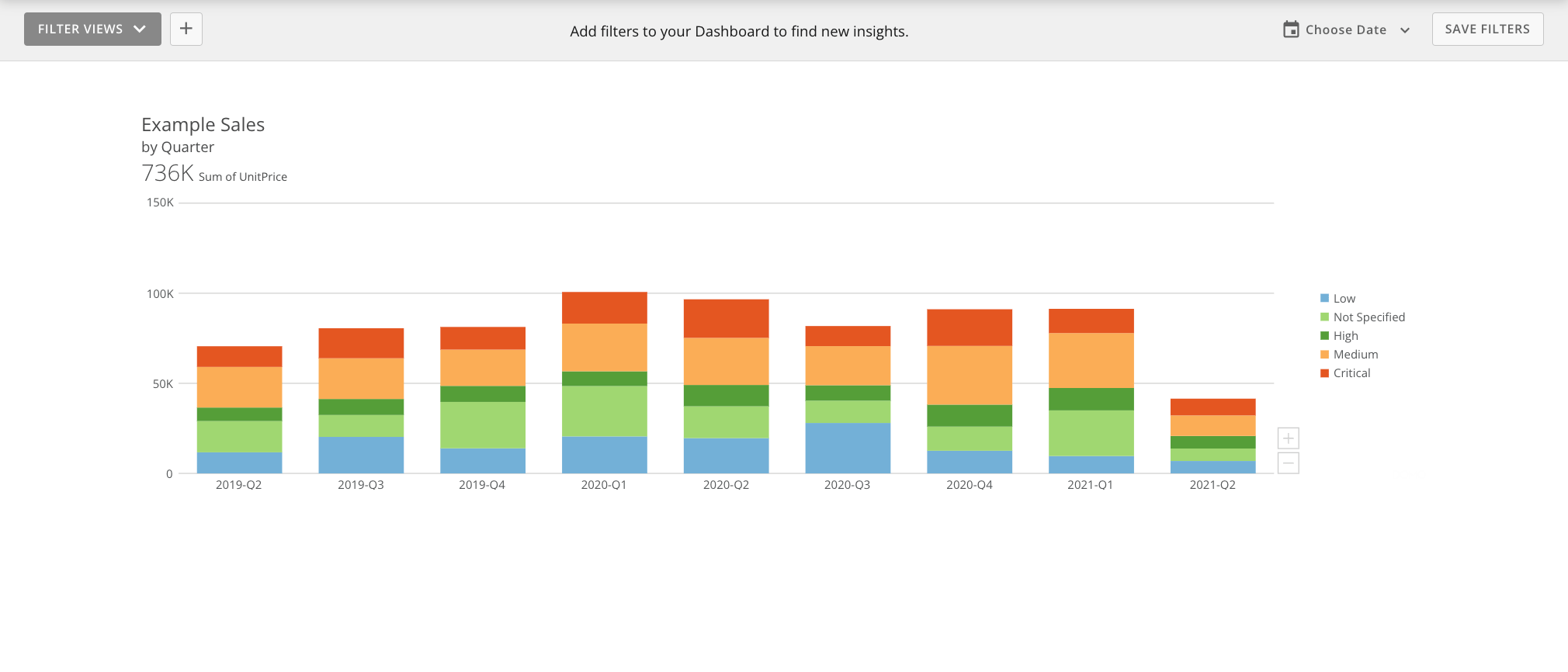
既存のカードがダッシュボードに追加されました。

<Frame>
  <img alt="Screen_Shot_2022-08-02_at_4.27.21_PM.png" src="https://mintcdn.com/domoinc-bradley-turek-pfilter-operators-reference/rIuNoi5OXwO4fImo/images/kb/ka05w00000123Sp-00N5w00000Ri7BU-0EM5w000005vOFU.png?fit=max&auto=format&n=rIuNoi5OXwO4fImo&q=85&s=42174ccc7f648523db85fe87642fc85a" width="2020" height="866" data-path="images/kb/ka05w00000123Sp-00N5w00000Ri7BU-0EM5w000005vOFU.png" />
</Frame>

日本語