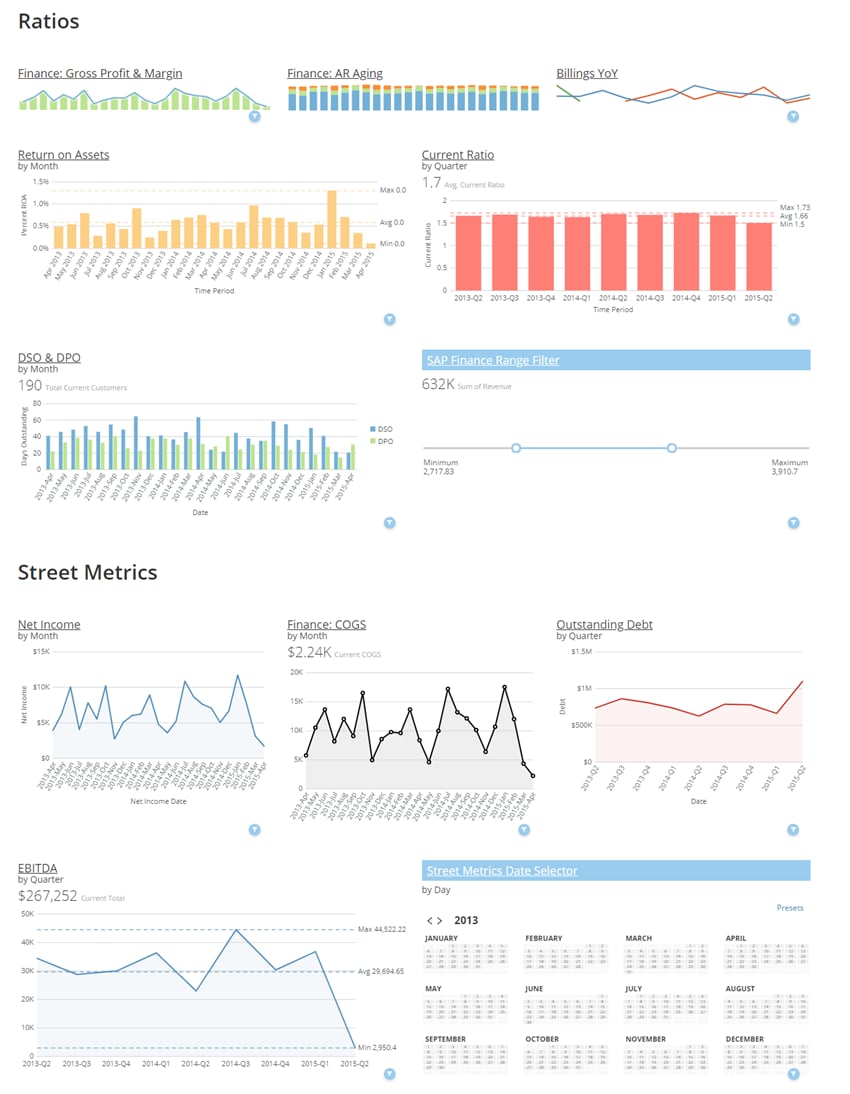
 ###### Domoストーリーは、 標準ダッシュボード とは次のような点が異なります。
* 標準ダッシュボードでは、個々のユーザーがカードを移動したりサイズを変更したりできます。しかしDomoストーリーでは、カードの順番とサイズを変更できるのは、ダッシュボードの所有者と「管理者」ユーザーのみです。すべてのユーザーがダッシュボード内で同じカードを見ることになり、真実を語る単一の資料を提供できます。
* 標準ダッシュボードのカードは、デバイスやプラットフォームによって表示のされ方が変わる可能性があります(つまり、様々なサイズのデスクトップウィンドウ、メールレポート、印刷物など)。しかしDomoストーリーダッシュボードのカードでは、使用しているデバイスやプラットフォームに関係なく同じように表示されます。
* 標準ダッシュボードでは、すべてのカードのサイズとディメンションはデフォルトで同じになり、カードのサイズやディメンションを変更する場合に、手動で行う必要があります。Domoストーリーダッシュボードでは、何百種類ものテンプレートから選択できます。各テンプレートには、様々なカードのサイズとディメンションに適したスロットがあります。また、ダッシュボードレベルからのテンプレートサイズ変更も可能で、テンプレート内のカードのディメンションを変更できます。
* Domoストーリーは、標準ダッシュボードのコレクションのように折りたたむことはできません。
* DomoストーリーダッシュボードはPDFにエクスポートできますが、標準ダッシュボードのエクスポートはできません。詳細については、「
[DomoストーリーダッシュボードをPDFにエクスポートする](/s/article/360043437893 "DomoストーリーダッシュボードをPDFにエクスポートする") 」をご覧ください。
Domoストーリーと標準ダッシュボードでは、カード間フィルターを使用できます。これらのカードを使用すると、1枚のカードにフィルターを設定して、ダッシュボード上のすべてのカードをフィルター処理できます。インタラクションフィルターはDomoストーリーでは自動的に有効になりますが、標準ダッシュボードでは手動で有効にする必要があります。詳細については、「 [ダッシュボードレベルのフィルターを適用する](/s/article/360042923914 "ダッシュボードレベルのフィルターを適用する") 」をご覧ください。
Domoストーリーダッシュボードのカードには、サイズ変更オプションを除き、標準ダッシュボードのカードと同じオプションがそろっています。Domoストーリーダッシュボードでカードのサイズを変更する場合は、ダッシュボードの編集の際に、カードを別のサイズのスロットにドロップするか、ダッシュボードビューからテンプレートのサイズを変更します。Domoストーリーのカードには高さの制限はありません。任意の高さに設定可能です。
Domoストーリーでは、カードだけでなくダッシュボードの背景色も変更できます。標準ダッシュボードにはこの機能はありません。
Domoストーリーとカードコレクションを同じダッシュボードに含めることはできません。Domoストーリーを有効にする際にダッシュボードにコレクションがある場合は、すべてのコレクションがDomoストーリーダッシュボードに変換されます。同様に、Domoストーリーダッシュボードを標準ダッシュボードに戻すと、Domoストーリーはすべてコレクションに戻ります。コレクションのあるダッシュボードをDomoストーリーダッシュボードに変換したときに、コレクションに含まれていないカードがある場合、これらのカードはダッシュボード下部の[末尾]セクションに追加されます。
## 標準ダッシュボードをDomoストーリーダッシュボードに変換する
標準ダッシュボード(コレクションありまたはなし)をDomoストーリーダッシュボードに変換するには、ダッシュボードの所有者であるか、デフォルトの「管理者」セキュリティ権限を持っている必要があります。セキュリティ権限について詳しくは、「 [デフォルトのセキュリティ権限リファレンス](/s/article/360043438953 "デフォルトのセキュリティ権限リファレンス") 」を参照してください。
**標準ダッシュボードをDomoストーリーダッシュボードに変換するには**
1. ダッシュボードの右上にある
###### Domoストーリーは、 標準ダッシュボード とは次のような点が異なります。
* 標準ダッシュボードでは、個々のユーザーがカードを移動したりサイズを変更したりできます。しかしDomoストーリーでは、カードの順番とサイズを変更できるのは、ダッシュボードの所有者と「管理者」ユーザーのみです。すべてのユーザーがダッシュボード内で同じカードを見ることになり、真実を語る単一の資料を提供できます。
* 標準ダッシュボードのカードは、デバイスやプラットフォームによって表示のされ方が変わる可能性があります(つまり、様々なサイズのデスクトップウィンドウ、メールレポート、印刷物など)。しかしDomoストーリーダッシュボードのカードでは、使用しているデバイスやプラットフォームに関係なく同じように表示されます。
* 標準ダッシュボードでは、すべてのカードのサイズとディメンションはデフォルトで同じになり、カードのサイズやディメンションを変更する場合に、手動で行う必要があります。Domoストーリーダッシュボードでは、何百種類ものテンプレートから選択できます。各テンプレートには、様々なカードのサイズとディメンションに適したスロットがあります。また、ダッシュボードレベルからのテンプレートサイズ変更も可能で、テンプレート内のカードのディメンションを変更できます。
* Domoストーリーは、標準ダッシュボードのコレクションのように折りたたむことはできません。
* DomoストーリーダッシュボードはPDFにエクスポートできますが、標準ダッシュボードのエクスポートはできません。詳細については、「
[DomoストーリーダッシュボードをPDFにエクスポートする](/s/article/360043437893 "DomoストーリーダッシュボードをPDFにエクスポートする") 」をご覧ください。
Domoストーリーと標準ダッシュボードでは、カード間フィルターを使用できます。これらのカードを使用すると、1枚のカードにフィルターを設定して、ダッシュボード上のすべてのカードをフィルター処理できます。インタラクションフィルターはDomoストーリーでは自動的に有効になりますが、標準ダッシュボードでは手動で有効にする必要があります。詳細については、「 [ダッシュボードレベルのフィルターを適用する](/s/article/360042923914 "ダッシュボードレベルのフィルターを適用する") 」をご覧ください。
Domoストーリーダッシュボードのカードには、サイズ変更オプションを除き、標準ダッシュボードのカードと同じオプションがそろっています。Domoストーリーダッシュボードでカードのサイズを変更する場合は、ダッシュボードの編集の際に、カードを別のサイズのスロットにドロップするか、ダッシュボードビューからテンプレートのサイズを変更します。Domoストーリーのカードには高さの制限はありません。任意の高さに設定可能です。
Domoストーリーでは、カードだけでなくダッシュボードの背景色も変更できます。標準ダッシュボードにはこの機能はありません。
Domoストーリーとカードコレクションを同じダッシュボードに含めることはできません。Domoストーリーを有効にする際にダッシュボードにコレクションがある場合は、すべてのコレクションがDomoストーリーダッシュボードに変換されます。同様に、Domoストーリーダッシュボードを標準ダッシュボードに戻すと、Domoストーリーはすべてコレクションに戻ります。コレクションのあるダッシュボードをDomoストーリーダッシュボードに変換したときに、コレクションに含まれていないカードがある場合、これらのカードはダッシュボード下部の[末尾]セクションに追加されます。
## 標準ダッシュボードをDomoストーリーダッシュボードに変換する
標準ダッシュボード(コレクションありまたはなし)をDomoストーリーダッシュボードに変換するには、ダッシュボードの所有者であるか、デフォルトの「管理者」セキュリティ権限を持っている必要があります。セキュリティ権限について詳しくは、「 [デフォルトのセキュリティ権限リファレンス](/s/article/360043438953 "デフォルトのセキュリティ権限リファレンス") 」を参照してください。
**標準ダッシュボードをDomoストーリーダッシュボードに変換するには**
1. ダッシュボードの右上にある
 メニューから **[ダッシュボードをデザイン]** を選択します。
2. **[ダッシュボードをデザイン]** をクリックします。
ダッシュボードにコレクションが含まれている場合は、すべてのコレクションがDomoストーリーダッシュボードになり、コレクションに含まれない余分なカードはダッシュボード下部の[末尾]セクションに追加されます。ダッシュボードにコレクションが含まれていない場合、カードはすべて1つのデフォルトのDomoストーリーダッシュボードに追加され、[ヘッダーの例]という見出しになります。
3. (条件付き)ダッシュボードのDomoストーリーダッシュボードのレイアウトに問題がなければ、 **[保存]** 、 **[閉じる]** の順にクリックします。レイアウトに問題がある場合は、下の「ダッシュボードを編集する」の説明に従って、最初にDomoストーリーダッシュボードレイアウトを編集します。
メニューから **[ダッシュボードをデザイン]** を選択します。
2. **[ダッシュボードをデザイン]** をクリックします。
ダッシュボードにコレクションが含まれている場合は、すべてのコレクションがDomoストーリーダッシュボードになり、コレクションに含まれない余分なカードはダッシュボード下部の[末尾]セクションに追加されます。ダッシュボードにコレクションが含まれていない場合、カードはすべて1つのデフォルトのDomoストーリーダッシュボードに追加され、[ヘッダーの例]という見出しになります。
3. (条件付き)ダッシュボードのDomoストーリーダッシュボードのレイアウトに問題がなければ、 **[保存]** 、 **[閉じる]** の順にクリックします。レイアウトに問題がある場合は、下の「ダッシュボードを編集する」の説明に従って、最初にDomoストーリーダッシュボードレイアウトを編集します。
 メニューから **[標準ダッシュボードに変換]** を選択します(このメニューを表示するには、Domoストーリー編集モードが開いている場合、これを閉じる必要があります)。
2. 確認のため **[ダッシュボードを変換]** をクリックします。
ダッシュボードにDomoストーリーが含まれている場合は、Domoストーリーすべてがコレクションに変換されます。
## Domoストーリーとレイアウトコンポーネントを追加する
Domoストーリー編集モードには、Domoストーリーを編集するための様々なオプションが用意されています。このモードでは、以下のすべての操作を実行できます。
* 様々なDomoストーリーテンプレートにもとづいて新しいカードレイアウトを追加する。
* 追加したレイアウトのスロットにビジュアライゼーションカードをドラッグ&ドロップする。
* 境界線をドラッグして、テンプレートとその中のカードのサイズを変更する。
* あるカードを別のカードの上にドラッグして、レイアウト内のカードを入れ替える。
* Domoストーリーにヘッダーを追加する。
* ダッシュボード内の任意の場所にレイアウトとヘッダーをドラッグ&ドロップする。
* 必要に応じてレイアウトやヘッダーを削除する。
* Domoストーリー間に境界線を追加する。
* 画像とメモカードのコンテンツをインラインで追加する。最初に
[メモカードエディター](/s/article/360043430233 "Domoにドキュメントカードを追加する") を開く必要はありません。
* ダッシュボードや個々のカードの背景色を変更する。
* 表示されるカード要素を指定する(例えば、カードのまとめ数字を非表示にできます)。
### Domoストーリーダッシュボードを追加する
**[Domoに追加]** メニューで **[新しいストーリー]** を選択すると、新しいDomoストーリーダッシュボードをDomoインスタンスに追加できます。
**インスタンスにDomoストーリーダッシュボードを追加するには:**
1. 画面の右上隅にある
メニューから **[標準ダッシュボードに変換]** を選択します(このメニューを表示するには、Domoストーリー編集モードが開いている場合、これを閉じる必要があります)。
2. 確認のため **[ダッシュボードを変換]** をクリックします。
ダッシュボードにDomoストーリーが含まれている場合は、Domoストーリーすべてがコレクションに変換されます。
## Domoストーリーとレイアウトコンポーネントを追加する
Domoストーリー編集モードには、Domoストーリーを編集するための様々なオプションが用意されています。このモードでは、以下のすべての操作を実行できます。
* 様々なDomoストーリーテンプレートにもとづいて新しいカードレイアウトを追加する。
* 追加したレイアウトのスロットにビジュアライゼーションカードをドラッグ&ドロップする。
* 境界線をドラッグして、テンプレートとその中のカードのサイズを変更する。
* あるカードを別のカードの上にドラッグして、レイアウト内のカードを入れ替える。
* Domoストーリーにヘッダーを追加する。
* ダッシュボード内の任意の場所にレイアウトとヘッダーをドラッグ&ドロップする。
* 必要に応じてレイアウトやヘッダーを削除する。
* Domoストーリー間に境界線を追加する。
* 画像とメモカードのコンテンツをインラインで追加する。最初に
[メモカードエディター](/s/article/360043430233 "Domoにドキュメントカードを追加する") を開く必要はありません。
* ダッシュボードや個々のカードの背景色を変更する。
* 表示されるカード要素を指定する(例えば、カードのまとめ数字を非表示にできます)。
### Domoストーリーダッシュボードを追加する
**[Domoに追加]** メニューで **[新しいストーリー]** を選択すると、新しいDomoストーリーダッシュボードをDomoインスタンスに追加できます。
**インスタンスにDomoストーリーダッシュボードを追加するには:**
1. 画面の右上隅にある
 をクリックします。
2. **[新しいストーリー]** を選択します。
3. 新しいストーリーダッシュボードのタイトルを入力します。
新しいDomoストーリーテンプレートダッシュボードが追加され、デフォルトで編集モードが開きます。次のセクションの説明に従って、Domoストーリーレイアウトの追加とカスタマイズを始めることができます。
### Domoストーリーレイアウトを追加する
Domoストーリー編集モードが開いているときにダッシュボードビューの右側に表示される
をクリックします。
2. **[新しいストーリー]** を選択します。
3. 新しいストーリーダッシュボードのタイトルを入力します。
新しいDomoストーリーテンプレートダッシュボードが追加され、デフォルトで編集モードが開きます。次のセクションの説明に従って、Domoストーリーレイアウトの追加とカスタマイズを始めることができます。
### Domoストーリーレイアウトを追加する
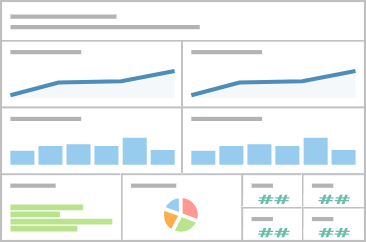
Domoストーリー編集モードが開いているときにダッシュボードビューの右側に表示される  アイコンをクリックし、ダッシュボード上の目的の場所にドラッグすると、Domoストーリーのレイアウトを追加できます。次に、目的のDomoストーリーレイアウトテンプレートを選択します。選択したテンプレートは、ダッシュボード内のこの場所に追加されます。
**Domoストーリーレイアウトを追加するには:**
1. Domoストーリーレイアウトを追加するダッシュボードで、ダッシュボードの右上にある
アイコンをクリックし、ダッシュボード上の目的の場所にドラッグすると、Domoストーリーのレイアウトを追加できます。次に、目的のDomoストーリーレイアウトテンプレートを選択します。選択したテンプレートは、ダッシュボード内のこの場所に追加されます。
**Domoストーリーレイアウトを追加するには:**
1. Domoストーリーレイアウトを追加するダッシュボードで、ダッシュボードの右上にある
 メニューの **[ダッシュボードを編集]** を選択します。
2. ダッシュボードの右側にあるツールバーの
メニューの **[ダッシュボードを編集]** を選択します。
2. ダッシュボードの右側にあるツールバーの
 アイコンをクリックし、新しいレイアウトを適用するダッシュボード上の場所にドラッグします。
レイアウトアイコンを境界線の上にドラッグすると、ハイライト表示されてレイアウトを配置できることが示されます。以下の例では、「グループ1」レイアウトのすぐ下の行にアイコンをドラッグしています。
アイコンをクリックし、新しいレイアウトを適用するダッシュボード上の場所にドラッグします。
レイアウトアイコンを境界線の上にドラッグすると、ハイライト表示されてレイアウトを配置できることが示されます。以下の例では、「グループ1」レイアウトのすぐ下の行にアイコンをドラッグしています。
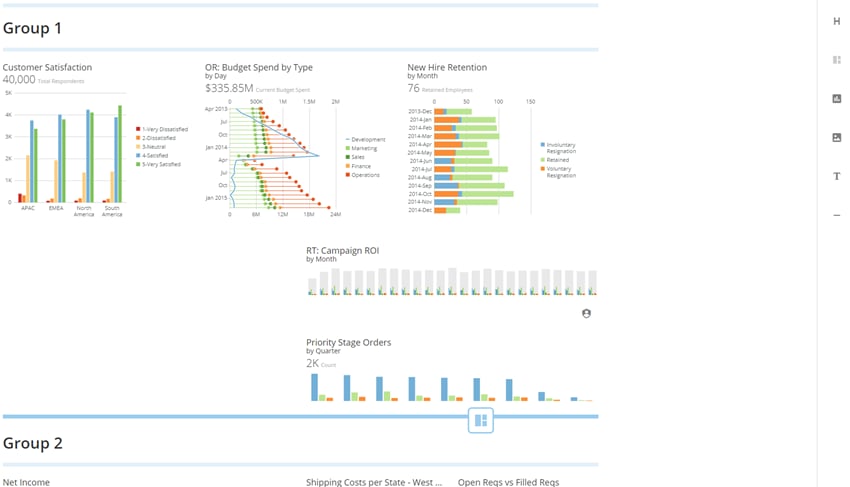
 境界線の上にアイコンをドロップすると、 **[レイアウトを選択]** ダイアログが表示されます。
3. フィルターオプションを使用して、目的のテンプレートを指定します。
* **[カテゴリー]** メニューでは、テンプレートのカテゴリー別にフィルターを適用できます。カテゴリーは次のとおりです。
境界線の上にアイコンをドロップすると、 **[レイアウトを選択]** ダイアログが表示されます。
3. フィルターオプションを使用して、目的のテンプレートを指定します。
* **[カテゴリー]** メニューでは、テンプレートのカテゴリー別にフィルターを適用できます。カテゴリーは次のとおりです。
テンプレート
説明
すべて
すべてのカテゴリーの上位テンプレートが表示されます。対象カテゴリーの [すべて表示する] をクリックすると、カテゴリーのすべてのテンプレートを表示できます。
バナーあり
これらすべてのテンプレートの上部には細長いスロットがあり、バナーとして使用するカードを挿入できます。 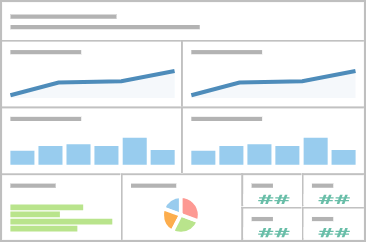
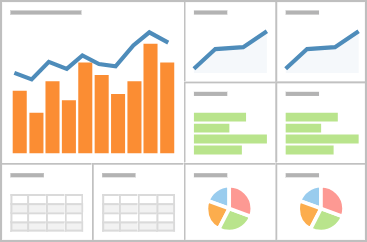
ヒーロー
これらのテンプレートにはすべて、非常に大きなスロットが1つ以上含まれており、即座に閲覧者の注意を引くカード(「ヒーローカード」)に使用できます。
クイックサマリー
これらのテンプレートは、内容を大まかに把握するためのカードに使用する、小さなスロットで構成されています。
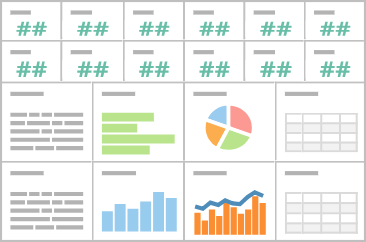
汎用
これらのテンプレートには、小さいカードと大きいカードが混在しています。
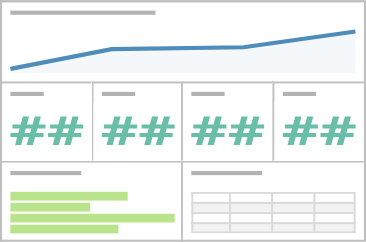
 をクリックすると、テンプレートを変更できます。テンプレートを切り替えるときには、新しいテンプレートに現在のテンプレートと同じ数のスロットが含まれている *必要はありません* 。新しいテンプレートで使用可能なスロットの数が現在のテンプレートよりも少ない場合は、余分なカードがダッシュボード下部の[末尾]セクションに移動します。新しいテンプレートで使用可能なスロットの数が現在のテンプレートよりも多い場合は、新しいスロットはテンプレートの空のスロットとして表示されます。
 アイコンが表示されているカードをレイアウトの境界線上にドラッグすると、そのカードのドロップ場所がハイライト表示されます。
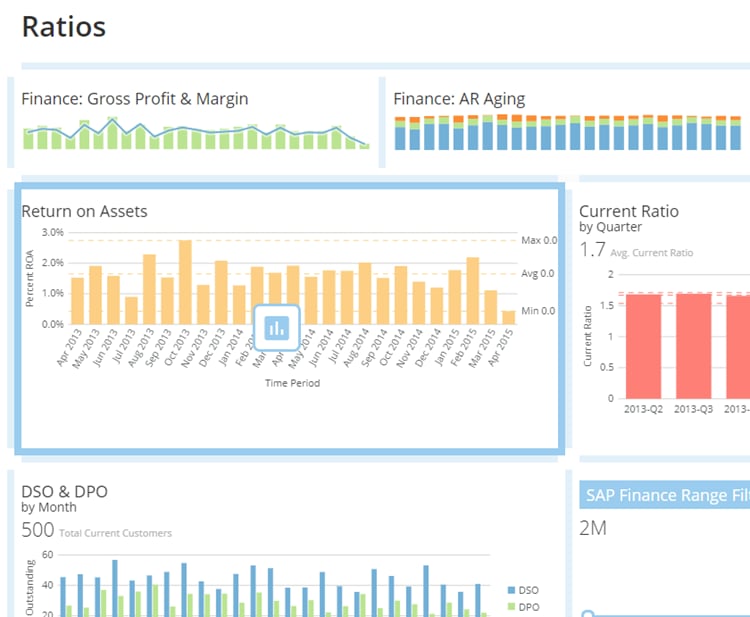 カードを異なるサイズのスロットに移動すると、そのスロットに合わせてカードのサイズが自動的に調整されます。
カードを別のカードにドラッグすると、2つのカードの位置が入れ替わります。したがって、「グループ2」の「財務:A/R経年」を「グループ1」の「財務:COGS」にドラッグすると、「財務:A/R経年」がグループ1のスポットに入り、「財務:COGS」は、それまで「財務:A/R経年」のカードが入っていたグループ2の場所に表示されます。
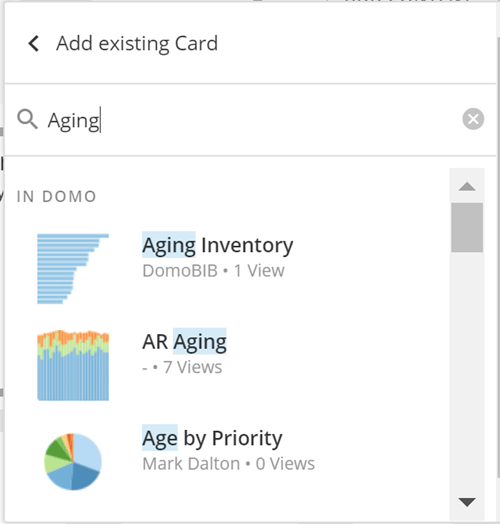
* 以下の手順を実行して、Domoインスタンスの既存のビジュアライゼーションカードを空のスロットに追加します。
1. カードを追加するスロットで、 **[コンテンツを追加]** をクリックします。
2. **[既存のカードを追加]** を選択します。
3. 追加するカードの名前を **[カードを検索]** フィールドに入力し、カードを見つけて、クリックします。
カードを異なるサイズのスロットに移動すると、そのスロットに合わせてカードのサイズが自動的に調整されます。
カードを別のカードにドラッグすると、2つのカードの位置が入れ替わります。したがって、「グループ2」の「財務:A/R経年」を「グループ1」の「財務:COGS」にドラッグすると、「財務:A/R経年」がグループ1のスポットに入り、「財務:COGS」は、それまで「財務:A/R経年」のカードが入っていたグループ2の場所に表示されます。
* 以下の手順を実行して、Domoインスタンスの既存のビジュアライゼーションカードを空のスロットに追加します。
1. カードを追加するスロットで、 **[コンテンツを追加]** をクリックします。
2. **[既存のカードを追加]** を選択します。
3. 追加するカードの名前を **[カードを検索]** フィールドに入力し、カードを見つけて、クリックします。
 * 以下の手順を実行して、Domoインスタンスの既存のビジュアライゼーションカードを *空のスロットがない* レイアウトに追加します。
1. ダッシュボードの右側にあるツールバーの
* 以下の手順を実行して、Domoインスタンスの既存のビジュアライゼーションカードを *空のスロットがない* レイアウトに追加します。
1. ダッシュボードの右側にあるツールバーの
 アイコンをクリックし、カードを表示する場所にドラッグします。
ダッシュボード上にカードアイコンをドラッグすると、レイアウトスロット間の境界線がハイライト表示され、カードを挿入できる場所が示されます。以下の例では、アイコンを[財務:売上原価]カードと[未払い債務]カードの間の行にドラッグしています。
アイコンをクリックし、カードを表示する場所にドラッグします。
ダッシュボード上にカードアイコンをドラッグすると、レイアウトスロット間の境界線がハイライト表示され、カードを挿入できる場所が示されます。以下の例では、アイコンを[財務:売上原価]カードと[未払い債務]カードの間の行にドラッグしています。
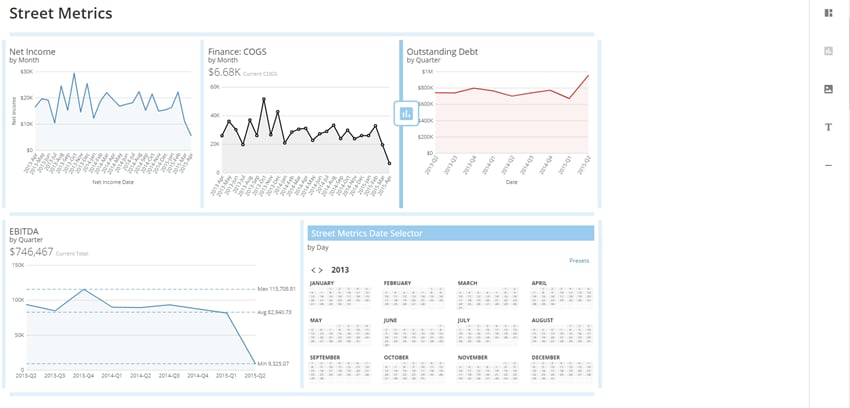 アイコンをいずれかの行にドロップすると、カード用のスロットが **[コンテンツを追加]** ボタンとともに表示されます。
2. **[コンテンツを追加]** をクリックします。
3. **[既存のカードを追加]** を選択します。
4. 追加するカードの名前を **[カードを検索]** フィールドに入力し、カードを見つけて、クリックします。
アイコンをいずれかの行にドロップすると、カード用のスロットが **[コンテンツを追加]** ボタンとともに表示されます。
2. **[コンテンツを追加]** をクリックします。
3. **[既存のカードを追加]** を選択します。
4. 追加するカードの名前を **[カードを検索]** フィールドに入力し、カードを見つけて、クリックします。
 アイコンをクリックし、画像カードを表示する場所にドラッグします。
ダッシュボード上に画像アイコンをドラッグすると、レイアウトスロット間の境界線がハイライト表示され、カードを挿入できる場所が示されます。
2. **[画像を選択]** をクリックします。
3. アップロードする画像をコンピューターまたはネットワークから選択します。
* 次の手順を実行して、メモカードをインラインでレイアウトに追加します。
1. ダッシュボードの右側にあるツールバーの
アイコンをクリックし、画像カードを表示する場所にドラッグします。
ダッシュボード上に画像アイコンをドラッグすると、レイアウトスロット間の境界線がハイライト表示され、カードを挿入できる場所が示されます。
2. **[画像を選択]** をクリックします。
3. アップロードする画像をコンピューターまたはネットワークから選択します。
* 次の手順を実行して、メモカードをインラインでレイアウトに追加します。
1. ダッシュボードの右側にあるツールバーの
 アイコンをクリックし、画像カードを表示する場所にドラッグします。また、レイアウトに空のスロットが既に含まれている場合は、 **[コンテンツを追加]、[テキストを挿入]** の順に選択してエディターを開くこともできます。
2. 必要なメモカードのコンテンツを入力します。
インターフェースオプションは、通常のメモカードエディターのものと同じです。詳細については、「 [メモカードを追加する](/s/article/360043430233 "2枚のカードを入れ替えるには:") 」を参照してください。
3. カードの外側をクリックして保存します。
### ヘッダーを追加する
Domoストーリーダッシュボードに追加のヘッダーテキストを挿入すれば、コンテンツを分割し、最も重要なカードに注意を向けることができます。ヘッダーは、レイアウトやほかのヘッダーの前後に配置できます。
**ヘッダーを追加するには:**
1. ヘッダーテキストを追加するダッシュボードで、ダッシュボードの右上にある
アイコンをクリックし、画像カードを表示する場所にドラッグします。また、レイアウトに空のスロットが既に含まれている場合は、 **[コンテンツを追加]、[テキストを挿入]** の順に選択してエディターを開くこともできます。
2. 必要なメモカードのコンテンツを入力します。
インターフェースオプションは、通常のメモカードエディターのものと同じです。詳細については、「 [メモカードを追加する](/s/article/360043430233 "2枚のカードを入れ替えるには:") 」を参照してください。
3. カードの外側をクリックして保存します。
### ヘッダーを追加する
Domoストーリーダッシュボードに追加のヘッダーテキストを挿入すれば、コンテンツを分割し、最も重要なカードに注意を向けることができます。ヘッダーは、レイアウトやほかのヘッダーの前後に配置できます。
**ヘッダーを追加するには:**
1. ヘッダーテキストを追加するダッシュボードで、ダッシュボードの右上にある
 メニューの **[ダッシュボードを編集]** を選択します。
2. ダッシュボードの右側にあるツールバーの
メニューの **[ダッシュボードを編集]** を選択します。
2. ダッシュボードの右側にあるツールバーの
 アイコンをクリックし、新しいヘッダーを適用するダッシュボード上の場所にドラッグします。
ダッシュボード上にヘッダーアイコンをドラッグすると、境界線がハイライト表示され、カードを挿入できる場所が示されます。
3. 「タイトル」の単語を、必要なヘッダー名に置き換えます。
4. (オプション)ヘッダーの左側にある
アイコンをクリックし、新しいヘッダーを適用するダッシュボード上の場所にドラッグします。
ダッシュボード上にヘッダーアイコンをドラッグすると、境界線がハイライト表示され、カードを挿入できる場所が示されます。
3. 「タイトル」の単語を、必要なヘッダー名に置き換えます。
4. (オプション)ヘッダーの左側にある
 アイコンを使用すると、ダッシュボード内の必要な場所にドラッグできます。
### 境界線を追加する
Domoストーリー に横方向の境界線を追加する と、コンテンツを分割して見やすくすることができます。境界線は、レイアウト、ヘッダー、その他の境界線の前後に挿入できます。
**境界線を追加するには:**
1. 境界線を追加するダッシュボードで、ダッシュボードの右上にある
アイコンを使用すると、ダッシュボード内の必要な場所にドラッグできます。
### 境界線を追加する
Domoストーリー に横方向の境界線を追加する と、コンテンツを分割して見やすくすることができます。境界線は、レイアウト、ヘッダー、その他の境界線の前後に挿入できます。
**境界線を追加するには:**
1. 境界線を追加するダッシュボードで、ダッシュボードの右上にある
 メニューの **[ダッシュボードを編集]** を選択します。
2. ダッシュボードの右側にあるツールバーの
メニューの **[ダッシュボードを編集]** を選択します。
2. ダッシュボードの右側にあるツールバーの
 アイコンをクリックし、新しい境界線を適用するダッシュボード上の場所にドラッグします。
ダッシュボード上に境界線アイコンをドラッグすると、境界線がハイライト表示され、カードを挿入できる場所が示されます。
3. (オプション)境界線の左側にある
アイコンをクリックし、新しい境界線を適用するダッシュボード上の場所にドラッグします。
ダッシュボード上に境界線アイコンをドラッグすると、境界線がハイライト表示され、カードを挿入できる場所が示されます。
3. (オプション)境界線の左側にある
 アイコンを使用すると、ダッシュボード内の必要な場所にドラッグできます。
## Domoストーリーレイアウトを編集する
カードの入れ替え、Domoインスタンスのほかのカードによるカードの置き換え、[末尾]へのカードの移動、レイアウト全体の削除、レイアウトからの個々のカードの削除など、Domoストーリーの編集には様々なオプションが用意されています。
Domoストーリーの編集オプションを使用する際には、作業内容が失われないように、変更後に **[保存]** を必ずクリックしてください。
### カードを入れ替える
カードを入れ替えるには、一方を他方にドラッグします。
**2枚のカードを入れ替えるには:**
1. カードを入れ替えるダッシュボードで、ダッシュボードの右上にある
アイコンを使用すると、ダッシュボード内の必要な場所にドラッグできます。
## Domoストーリーレイアウトを編集する
カードの入れ替え、Domoインスタンスのほかのカードによるカードの置き換え、[末尾]へのカードの移動、レイアウト全体の削除、レイアウトからの個々のカードの削除など、Domoストーリーの編集には様々なオプションが用意されています。
Domoストーリーの編集オプションを使用する際には、作業内容が失われないように、変更後に **[保存]** を必ずクリックしてください。
### カードを入れ替える
カードを入れ替えるには、一方を他方にドラッグします。
**2枚のカードを入れ替えるには:**
1. カードを入れ替えるダッシュボードで、ダッシュボードの右上にある
 メニューの **[ダッシュボードを編集]** を選択します。
2. 一方のカードを他方のカードの上にドラッグします。
メニューの **[ダッシュボードを編集]** を選択します。
2. 一方のカードを他方のカードの上にドラッグします。
 アイコンが表示されているカードを別のカード上にドラッグすると、ドラッグ先カードの周辺に太い線が表示され、ドラッグ元カードのスロット内でのドロップ位置が表示されます。
 メニューの **[ダッシュボードを編集]** を選択します。
2. 置き換えるカードにマウスカーソルを合わせます。
3. 表示される **[コンテンツを編集]** メニューで、 **[別のカードを選択]** をクリックします。
4. 追加するカードの名前を **[カードを検索]** フィールドに入力し、カードを見つけて、クリックします。
メニューの **[ダッシュボードを編集]** を選択します。
2. 置き換えるカードにマウスカーソルを合わせます。
3. 表示される **[コンテンツを編集]** メニューで、 **[別のカードを選択]** をクリックします。
4. 追加するカードの名前を **[カードを検索]** フィールドに入力し、カードを見つけて、クリックします。
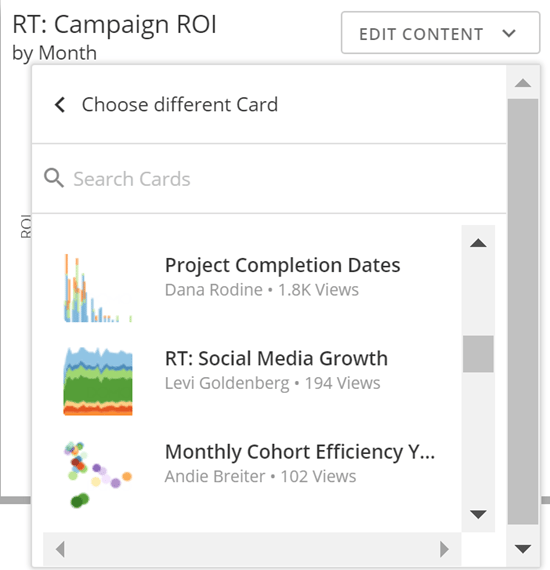 古いカードのスロットに新しいカードが入り、古いカードはダッシュボード下部の[末尾]セクションに送られます。
### [末尾]にカードを移動する
カードを別のカードに置き換えずに[末尾]に移動する場合は(前述の手順を参照)、簡単に移動できます。
**[末尾]に移動するには:**
1. カードを移動するダッシュボードで、ダッシュボードの右上にある
古いカードのスロットに新しいカードが入り、古いカードはダッシュボード下部の[末尾]セクションに送られます。
### [末尾]にカードを移動する
カードを別のカードに置き換えずに[末尾]に移動する場合は(前述の手順を参照)、簡単に移動できます。
**[末尾]に移動するには:**
1. カードを移動するダッシュボードで、ダッシュボードの右上にある
 メニューの **[ダッシュボードを編集]** を選択します。
2. 移動するカードにマウスポインターを合わせます。
3. 表示される **[コンテンツを編集]** メニューから、 **[末尾に移動]** を選択します。
カードが[末尾]に移動し、テンプレートスロットが空になります。
### 個別のカードを削除する
Domoストーリーからカードを削除できます。その場合、カードはそのダッシュボード上に存在しなくなります。ここでの説明は、ストーリー編集モードでカードを削除する方法を示していますが、編集モードを閉じているときでも、カードメニューで **[削除]** を選択して、同じ作業を実行できます(通常のカードの場合と同じ操作になります)。
**カードを削除するには:**
1. カードを削除するダッシュボードで、ダッシュボードの右上にある
メニューの **[ダッシュボードを編集]** を選択します。
2. 移動するカードにマウスポインターを合わせます。
3. 表示される **[コンテンツを編集]** メニューから、 **[末尾に移動]** を選択します。
カードが[末尾]に移動し、テンプレートスロットが空になります。
### 個別のカードを削除する
Domoストーリーからカードを削除できます。その場合、カードはそのダッシュボード上に存在しなくなります。ここでの説明は、ストーリー編集モードでカードを削除する方法を示していますが、編集モードを閉じているときでも、カードメニューで **[削除]** を選択して、同じ作業を実行できます(通常のカードの場合と同じ操作になります)。
**カードを削除するには:**
1. カードを削除するダッシュボードで、ダッシュボードの右上にある
 メニューの **[ダッシュボードを編集]** を選択します。
2. 削除するカードにマウスポインターを合わせます。
3. 表示される **[コンテンツを編集]** メニューから、 **[ダッシュボードから削除]** を選択します。
### Domoストーリーを削除する
ダッシュボードからDomoストーリーを削除できます。この操作を行うと、Domoストーリーのすべてのカードがダッシュボード下部の[末尾]セクションに移動します。
**Domoストーリーを削除するには** **:**
1. Domoストーリーを削除するダッシュボードで、ダッシュボードの右上にある
メニューの **[ダッシュボードを編集]** を選択します。
2. 削除するカードにマウスポインターを合わせます。
3. 表示される **[コンテンツを編集]** メニューから、 **[ダッシュボードから削除]** を選択します。
### Domoストーリーを削除する
ダッシュボードからDomoストーリーを削除できます。この操作を行うと、Domoストーリーのすべてのカードがダッシュボード下部の[末尾]セクションに移動します。
**Domoストーリーを削除するには** **:**
1. Domoストーリーを削除するダッシュボードで、ダッシュボードの右上にある
 メニューの **[ダッシュボードを編集]** を選択します。
2. 削除するDomoストーリーを指定します。
3. Domoストーリーの左にある
メニューの **[ダッシュボードを編集]** を選択します。
2. 削除するDomoストーリーを指定します。
3. Domoストーリーの左にある
 アイコンをクリックします。
4. **[レイアウトを削除]** をクリックして確定します。
Domoストーリーが削除され、すべてのカードが[末尾]に送られます。
### ヘッダーを編集または削除する
ヘッダーを編集するには、ヘッダーボックスをクリックして名前を目的の名前に変更します。ヘッダーを削除するには、該当するヘッダーの
アイコンをクリックします。
4. **[レイアウトを削除]** をクリックして確定します。
Domoストーリーが削除され、すべてのカードが[末尾]に送られます。
### ヘッダーを編集または削除する
ヘッダーを編集するには、ヘッダーボックスをクリックして名前を目的の名前に変更します。ヘッダーを削除するには、該当するヘッダーの  アイコンをクリックします。
**ヘッダーを編集するには:**
1. ヘッダーを編集または削除するダッシュボードで、ダッシュボードの右上にある
アイコンをクリックします。
**ヘッダーを編集するには:**
1. ヘッダーを編集または削除するダッシュボードで、ダッシュボードの右上にある
 メニューの **[ダッシュボードを編集]** を選択します。
2. 編集または削除するヘッダーを指定します。
3. 以下のいずれかを行います。
* 新しいヘッダーを入力するには、既存のヘッダーをクリックして、目的のヘッダーテキストに変更します。
* ヘッダーを削除するには、ヘッダーの
メニューの **[ダッシュボードを編集]** を選択します。
2. 編集または削除するヘッダーを指定します。
3. 以下のいずれかを行います。
* 新しいヘッダーを入力するには、既存のヘッダーをクリックして、目的のヘッダーテキストに変更します。
* ヘッダーを削除するには、ヘッダーの
 アイコンをクリックします。
### 境界線を削除する
境界線を削除するには、該当する境界線の
アイコンをクリックします。
### 境界線を削除する
境界線を削除するには、該当する境界線の  アイコンをクリックします。
**境界線を削除するには:**
1. 境界線を削除するダッシュボードで、ダッシュボードの右上にある
アイコンをクリックします。
**境界線を削除するには:**
1. 境界線を削除するダッシュボードで、ダッシュボードの右上にある
 メニューの **[ダッシュボードを編集]** を選択します。
2. 削除する境界線を探してクリックします。
3. 境界線の
メニューの **[ダッシュボードを編集]** を選択します。
2. 削除する境界線を探してクリックします。
3. 境界線の
 アイコンをクリックします。
### Domoストーリーの背景色を変更する
特定のDomoストーリー内のすべてのカードの背景色を変更できます。この変更は、背景色が既に設定されている個々のカードを除いて、すべてのカードに適用されます(次のセクションで詳しく説明します)。
**Domoストーリーの背景色を変更するには:**
1. ストーリーの背景色を変更するダッシュボードで、ダッシュボードの右上にある
アイコンをクリックします。
### Domoストーリーの背景色を変更する
特定のDomoストーリー内のすべてのカードの背景色を変更できます。この変更は、背景色が既に設定されている個々のカードを除いて、すべてのカードに適用されます(次のセクションで詳しく説明します)。
**Domoストーリーの背景色を変更するには:**
1. ストーリーの背景色を変更するダッシュボードで、ダッシュボードの右上にある
 メニューの **[ダッシュボードを編集]** を選択します。
2. 背景色を変更するDomoストーリーを探し、マウスカーソルを合わせます。
3. パレットアイコン
メニューの **[ダッシュボードを編集]** を選択します。
2. 背景色を変更するDomoストーリーを探し、マウスカーソルを合わせます。
3. パレットアイコン
 をクリックします。
4. パレットに用意されている色のいずれかをクリックします。
5. (オプション)カードから塗りつぶしを削除するには、カラーパレットの **[塗りつぶしなし]** をクリックします。
をクリックします。
4. パレットに用意されている色のいずれかをクリックします。
5. (オプション)カードから塗りつぶしを削除するには、カラーパレットの **[塗りつぶしなし]** をクリックします。
 メニューの **[ダッシュボードを編集]** を選択します。
2. ダッシュボード内のカードを指定します。
3. **[コンテンツを編集]、[背景を変更]** の順に選択します。
4. パレットに用意されている色のいずれかをクリックします。
5. (オプション)カードから塗りつぶしを削除するには、カラーパレットの **[塗りつぶしなし]** をクリックします。
メニューの **[ダッシュボードを編集]** を選択します。
2. ダッシュボード内のカードを指定します。
3. **[コンテンツを編集]、[背景を変更]** の順に選択します。
4. パレットに用意されている色のいずれかをクリックします。
5. (オプション)カードから塗りつぶしを削除するには、カラーパレットの **[塗りつぶしなし]** をクリックします。
 メニューの **[ダッシュボードを編集]** を選択します。
2. ダッシュボード内のカードを指定します。
3. **[コンテンツを編集]、[表示設定]** の順に選択します。
4. 表示する要素にはチェックを入れ、非表示にする要素はチェックを外します。
## カードインタラクションを設定する
Domoストーリーのカードの場合、ユーザーがカードをクリックしたときに実行されるアクションを定義できます。これには以下のアクションが含まれます。
* 新しいブラウザータブで
[カードの詳細ビュー](/s/article/360042923934 "カード詳細ビューのレイアウト") を開く
* このカードと同じDataSetを使用するダッシュボード上のすべてのカード(ダッシュボード上のすべてのカード、または選択したカード)に対して、
インタラクションフィルター を有効にする
* 同じブラウザータブまたは別のタブで、Domoのほかのコンテンツを開く
* 指定されたWebページを開く
* カードで「ドリルインプレイス」を有効にする。これにより、最初に詳細ビューを開かなくてもカードをドリルダウンすることができます
* インタラクションを完全に無効にする(基本的に、カードを「折りたたまれた」バージョンにする)
**動画 - Domoストーリー:ドリルインプレイス**
カードインタラクションは、Domoストーリーのカードで *のみ* 利用可能です。標準ダッシュボードでは機能しません。
メニューの **[ダッシュボードを編集]** を選択します。
2. ダッシュボード内のカードを指定します。
3. **[コンテンツを編集]、[表示設定]** の順に選択します。
4. 表示する要素にはチェックを入れ、非表示にする要素はチェックを外します。
## カードインタラクションを設定する
Domoストーリーのカードの場合、ユーザーがカードをクリックしたときに実行されるアクションを定義できます。これには以下のアクションが含まれます。
* 新しいブラウザータブで
[カードの詳細ビュー](/s/article/360042923934 "カード詳細ビューのレイアウト") を開く
* このカードと同じDataSetを使用するダッシュボード上のすべてのカード(ダッシュボード上のすべてのカード、または選択したカード)に対して、
インタラクションフィルター を有効にする
* 同じブラウザータブまたは別のタブで、Domoのほかのコンテンツを開く
* 指定されたWebページを開く
* カードで「ドリルインプレイス」を有効にする。これにより、最初に詳細ビューを開かなくてもカードをドリルダウンすることができます
* インタラクションを完全に無効にする(基本的に、カードを「折りたたまれた」バージョンにする)
**動画 - Domoストーリー:ドリルインプレイス**
カードインタラクションは、Domoストーリーのカードで *のみ* 利用可能です。標準ダッシュボードでは機能しません。
 **別のブラウザータブで開くようにカードの詳細ビューを設定するには:**
1. クリック時に別のブラウザータブで開くように設定するカードがあるダッシュボードで、ダッシュボードの右上にある
**別のブラウザータブで開くようにカードの詳細ビューを設定するには:**
1. クリック時に別のブラウザータブで開くように設定するカードがあるダッシュボードで、ダッシュボードの右上にある
 メニューの **[ダッシュボードを編集]** を選択します。
2. カードにマウスポインターを合わせ、 **[コンテンツを編集]** をクリックします。
3. **[インタラクションを変更]** を選択します。
4. セクション2で、 **[新しいタブでカードの詳細を開く]** ボックスにチェックを入れます。
5. **[保存]** をクリックします。
**カードのインタラクションフィルターを設定するには:**
1. インタラクションフィルターを設定するカードがあるダッシュボードで、ダッシュボードの右上にある
メニューの **[ダッシュボードを編集]** を選択します。
2. カードにマウスポインターを合わせ、 **[コンテンツを編集]** をクリックします。
3. **[インタラクションを変更]** を選択します。
4. セクション2で、 **[新しいタブでカードの詳細を開く]** ボックスにチェックを入れます。
5. **[保存]** をクリックします。
**カードのインタラクションフィルターを設定するには:**
1. インタラクションフィルターを設定するカードがあるダッシュボードで、ダッシュボードの右上にある
 メニューの **[ダッシュボードを編集]** を選択します。
2. カードにマウスポインターを合わせ、 **[コンテンツを編集]** をクリックします。
3. **[インタラクションを変更]** を選択します。
4. (オプション)ユーザーがカードをクリックしたときに、カードの詳細ビューを新しいタブで開くには、セクション2の **[新しいタブでカードの詳細を開く]** ボックスにチェックを入れます。
5. (条件付き) **[インタラクションフィルターを有効にする]** ボックスにチェックが入っていない場合は、チェックを入れます。
6. 以下のいずれかを行います。
* このカードと同じDataSetを使用するダッシュボード上の *すべての* カードにインタラクションフィルターを適用する場合は、 **[ダッシュボードのすべてのカードに適用]** ラジオボタンを選択します。
* このカードと同じDataSetを使用するダッシュボード上の *選択した* カードにインタラクションフィルターを適用する場合は、 **[選択したカードに適用する]** ラジオボタンを選択し、 **[変更]** をクリックしてフィルターを適用するカードを選択してから **[保存]** をクリックします。その後、もう一度 **[保存]** をクリックします。
**カードでドリルインプレイスを有効にするには:**
1. ドリルインプレイスを有効にするカードがあるダッシュボードで、ダッシュボードの右上にある
メニューの **[ダッシュボードを編集]** を選択します。
2. カードにマウスポインターを合わせ、 **[コンテンツを編集]** をクリックします。
3. **[インタラクションを変更]** を選択します。
4. (オプション)ユーザーがカードをクリックしたときに、カードの詳細ビューを新しいタブで開くには、セクション2の **[新しいタブでカードの詳細を開く]** ボックスにチェックを入れます。
5. (条件付き) **[インタラクションフィルターを有効にする]** ボックスにチェックが入っていない場合は、チェックを入れます。
6. 以下のいずれかを行います。
* このカードと同じDataSetを使用するダッシュボード上の *すべての* カードにインタラクションフィルターを適用する場合は、 **[ダッシュボードのすべてのカードに適用]** ラジオボタンを選択します。
* このカードと同じDataSetを使用するダッシュボード上の *選択した* カードにインタラクションフィルターを適用する場合は、 **[選択したカードに適用する]** ラジオボタンを選択し、 **[変更]** をクリックしてフィルターを適用するカードを選択してから **[保存]** をクリックします。その後、もう一度 **[保存]** をクリックします。
**カードでドリルインプレイスを有効にするには:**
1. ドリルインプレイスを有効にするカードがあるダッシュボードで、ダッシュボードの右上にある
 メニューの **[ダッシュボードを編集]** を選択します。
2. カードにマウスポインターを合わせ、 **[コンテンツを編集]** をクリックします。
3. **[インタラクションを変更]** を選択します。
4. **[ドリルインプレイス]** ラジオボタンを選択します。
5. **[保存]** をクリックします。
カードでドリルダウンを作成する方法について詳しくは、「 [チャートにドリルパスを追加する](/s/article/360042924094 "チャートにドリルパスを追加する") 」を参照してください。
**カードをクリックしたときに特定のDomoコンテンツが開くように設定するには:**
1. Domoコンテンツへのリンクを設定するカードがあるダッシュボードで、ダッシュボードの右上にある
メニューの **[ダッシュボードを編集]** を選択します。
2. カードにマウスポインターを合わせ、 **[コンテンツを編集]** をクリックします。
3. **[インタラクションを変更]** を選択します。
4. **[ドリルインプレイス]** ラジオボタンを選択します。
5. **[保存]** をクリックします。
カードでドリルダウンを作成する方法について詳しくは、「 [チャートにドリルパスを追加する](/s/article/360042924094 "チャートにドリルパスを追加する") 」を参照してください。
**カードをクリックしたときに特定のDomoコンテンツが開くように設定するには:**
1. Domoコンテンツへのリンクを設定するカードがあるダッシュボードで、ダッシュボードの右上にある
 メニューの **[ダッシュボードを編集]** を選択します。
2. カードにマウスポインターを合わせ、 **[コンテンツを編集]** をクリックします。
3. **[インタラクションを変更]** を選択します。
4. セクション1で、 **[Domoのあらゆるものにリンク]** ラジオボタンを選択します。
5. セクション2で、 **[コンテンツを選択]** ボタンをクリックします。
6. このカードがクリックされたときに開くコンテンツを指定します。
7. **[保存]** をクリックします。
8. (オプション)カスタム名でURLを開く場合は、 **[別名で表示]** フィールドに名前を入力します。
9. (オプション)カードをクリックしたときに新しいコンテンツを新しいブラウザータブで開くには、 **[新しいタブでリンクを開く]** ボックスにチェックを入れます。
10. もう一度 **[保存]** をクリックします。
**カードをクリックしたときに外部Webページを開くように設定するには:**
1. 外部コンテンツへのリンクを設定するカードがあるダッシュボードで、ダッシュボードの右上にある
メニューの **[ダッシュボードを編集]** を選択します。
2. カードにマウスポインターを合わせ、 **[コンテンツを編集]** をクリックします。
3. **[インタラクションを変更]** を選択します。
4. セクション1で、 **[Domoのあらゆるものにリンク]** ラジオボタンを選択します。
5. セクション2で、 **[コンテンツを選択]** ボタンをクリックします。
6. このカードがクリックされたときに開くコンテンツを指定します。
7. **[保存]** をクリックします。
8. (オプション)カスタム名でURLを開く場合は、 **[別名で表示]** フィールドに名前を入力します。
9. (オプション)カードをクリックしたときに新しいコンテンツを新しいブラウザータブで開くには、 **[新しいタブでリンクを開く]** ボックスにチェックを入れます。
10. もう一度 **[保存]** をクリックします。
**カードをクリックしたときに外部Webページを開くように設定するには:**
1. 外部コンテンツへのリンクを設定するカードがあるダッシュボードで、ダッシュボードの右上にある
 メニューの **[ダッシュボードを編集]** を選択します。
2. カードにマウスポインターを合わせ、 **[コンテンツを編集]** をクリックします。
3. **[インタラクションを変更]** を選択します。
4. セクション1で、 **[外部のWebページにリンク]** ラジオボタンを選択します。
5. セクション2の **[Webページアドレス]** フィールドに、カードがクリックされたときに開くページのURLを入力します。
6. (オプション)カスタム名でURLを開く場合は、 **[別名で表示]** フィールドに名前を入力します。
7. (オプション)カードをクリックしたときに新しいコンテンツを新しいブラウザータブで開くには、 ****[新しいタブでリンクを開く]**** ボックスにチェックを入れます。
8. もう一度 ****[保存]**** をクリックします。
**カードのインタラクションを無効にするには:**
1. インタラクションを無効にするカードがあるダッシュボードで、ダッシュボードの右上にある
メニューの **[ダッシュボードを編集]** を選択します。
2. カードにマウスポインターを合わせ、 **[コンテンツを編集]** をクリックします。
3. **[インタラクションを変更]** を選択します。
4. セクション1で、 **[外部のWebページにリンク]** ラジオボタンを選択します。
5. セクション2の **[Webページアドレス]** フィールドに、カードがクリックされたときに開くページのURLを入力します。
6. (オプション)カスタム名でURLを開く場合は、 **[別名で表示]** フィールドに名前を入力します。
7. (オプション)カードをクリックしたときに新しいコンテンツを新しいブラウザータブで開くには、 ****[新しいタブでリンクを開く]**** ボックスにチェックを入れます。
8. もう一度 ****[保存]**** をクリックします。
**カードのインタラクションを無効にするには:**
1. インタラクションを無効にするカードがあるダッシュボードで、ダッシュボードの右上にある
 メニューの **[ダッシュボードを編集]** を選択します。
2. カードにマウスポインターを合わせ、 **[コンテンツを編集]** をクリックします。
3. **[インタラクションを変更]** を選択します。
4. セクション1では、 **[カードのインタラクションを無効にする]** というラジオボタンをクリックします。
5. **[保存]** をクリックします。
## ダッシュボードの背景色または画像を設定する
必要に応じて、Domoストーリーダッシュボードに背景色または画像を設定できます。同じダッシュボードに背景色と画像の両方を設定することはできません。
### ダッシュボードの背景色を設定する
パレットから色を選択したり、16進値を入力してカスタム色を指定することもできます。
メニューの **[ダッシュボードを編集]** を選択します。
2. カードにマウスポインターを合わせ、 **[コンテンツを編集]** をクリックします。
3. **[インタラクションを変更]** を選択します。
4. セクション1では、 **[カードのインタラクションを無効にする]** というラジオボタンをクリックします。
5. **[保存]** をクリックします。
## ダッシュボードの背景色または画像を設定する
必要に応じて、Domoストーリーダッシュボードに背景色または画像を設定できます。同じダッシュボードに背景色と画像の両方を設定することはできません。
### ダッシュボードの背景色を設定する
パレットから色を選択したり、16進値を入力してカスタム色を指定することもできます。
 メニューの **[ダッシュボードを編集]** を選択します。
2. 画面上部の **[オプション]** メニューで、 **[背景を変更]** を選択します。
3. (条件付き)ダイアログ上部のメニューで **[画像の塗りつぶし]** を選択した場合は、 **[色の塗りつぶし]** を選択します。
4. パレットから希望の色を選択するか、ダイアログ下部のフィールドに16進数値を入力してカスタム色を指定します。
### ダッシュボードの背景画像を設定する
Domoストーリーダッシュボードに表示する背景画像を指定できます。画像の読み込み中に使用する背景色を選択することもできます。背景色なしでヘッダーとカードのテキストの色を設定するオプションもあります。背景画像サイズは、2対1の比率にすることをお勧めします(1000 x 500など)。
メニューの **[ダッシュボードを編集]** を選択します。
2. 画面上部の **[オプション]** メニューで、 **[背景を変更]** を選択します。
3. (条件付き)ダイアログ上部のメニューで **[画像の塗りつぶし]** を選択した場合は、 **[色の塗りつぶし]** を選択します。
4. パレットから希望の色を選択するか、ダイアログ下部のフィールドに16進数値を入力してカスタム色を指定します。
### ダッシュボードの背景画像を設定する
Domoストーリーダッシュボードに表示する背景画像を指定できます。画像の読み込み中に使用する背景色を選択することもできます。背景色なしでヘッダーとカードのテキストの色を設定するオプションもあります。背景画像サイズは、2対1の比率にすることをお勧めします(1000 x 500など)。
 **動画 - Domoストーリーに背景画像を追加する**
**ダッシュボードの背景画像を設定するには:**
1. 背景色を変更するダッシュボードで、ダッシュボードの右上にある
**動画 - Domoストーリーに背景画像を追加する**
**ダッシュボードの背景画像を設定するには:**
1. 背景色を変更するダッシュボードで、ダッシュボードの右上にある
 メニューの **[ダッシュボードを編集]** を選択します。
2. 画面上部の **[オプション]** メニューで、 **[背景を変更]** を選択します。
3. (条件付き)ダイアログ上部のメニューで **[色の塗りつぶし]** を選択した場合は、 **[画像の塗りつぶし]** を選択します。
4. **[画像を選択]** をクリックします。
5. マシン上の画像を探し、選択します。
6. (オプション)デフォルトの背景色(ダッシュボードに画像が読み込まれる前にのみ使用される)を変更するには、 **[変更]** をクリックして、パレットから新しい色を選択します(またはパレット下部のフィールドに16進コードを入力します)。
7. (オプション)ダッシュボードで使用されるデフォルトのテキストの色を変更するには、メニューの[デフォルトのテキストの色]で新しい色を選択します。
現在、テキストの色に使用できるのは、白か黒のみです。
背景画像を変更する場合は、ダイアログの下部にある **[新しい画像を選択]** をクリックしてから、コンピューターで新しい画像を探して選択します。
## フルスクリーンモードを有効にする
Domoストーリーダッシュボードでは、フルスクリーンモードが利用できます。このモードがアクティブなときは、ダッシュボード内のすべてのカードが表示され、ナビゲーションコンポーネントやメニューといったほかのインターフェース要素はすべて非表示になります。
**フルスクリーンモードを有効にするには:**
1. ダッシュボードの右上にある
メニューの **[ダッシュボードを編集]** を選択します。
2. 画面上部の **[オプション]** メニューで、 **[背景を変更]** を選択します。
3. (条件付き)ダイアログ上部のメニューで **[色の塗りつぶし]** を選択した場合は、 **[画像の塗りつぶし]** を選択します。
4. **[画像を選択]** をクリックします。
5. マシン上の画像を探し、選択します。
6. (オプション)デフォルトの背景色(ダッシュボードに画像が読み込まれる前にのみ使用される)を変更するには、 **[変更]** をクリックして、パレットから新しい色を選択します(またはパレット下部のフィールドに16進コードを入力します)。
7. (オプション)ダッシュボードで使用されるデフォルトのテキストの色を変更するには、メニューの[デフォルトのテキストの色]で新しい色を選択します。
現在、テキストの色に使用できるのは、白か黒のみです。
背景画像を変更する場合は、ダイアログの下部にある **[新しい画像を選択]** をクリックしてから、コンピューターで新しい画像を探して選択します。
## フルスクリーンモードを有効にする
Domoストーリーダッシュボードでは、フルスクリーンモードが利用できます。このモードがアクティブなときは、ダッシュボード内のすべてのカードが表示され、ナビゲーションコンポーネントやメニューといったほかのインターフェース要素はすべて非表示になります。
**フルスクリーンモードを有効にするには:**
1. ダッシュボードの右上にある
 メニューから **[フルスクリーン]** を選択します。
2. フルスクリーンモードを終了するには、[Escape]を押します。
## モバイルプレビューを有効にする
Domoストーリーダッシュボードでは、プレビューをオンにすることによって、スマートフォンでストーリーがどのように表示されるのかをプレビューできます。特定のブランドに固有のUI要素がいくつかありますが、このプレビューは、すべての主要なスマートフォンブランドで同じものになります。タブレットのレイアウトは標準のWebレイアウトとほぼ同じであるため、タブレット用のプレビューはありません。
メニューから **[フルスクリーン]** を選択します。
2. フルスクリーンモードを終了するには、[Escape]を押します。
## モバイルプレビューを有効にする
Domoストーリーダッシュボードでは、プレビューをオンにすることによって、スマートフォンでストーリーがどのように表示されるのかをプレビューできます。特定のブランドに固有のUI要素がいくつかありますが、このプレビューは、すべての主要なスマートフォンブランドで同じものになります。タブレットのレイアウトは標準のWebレイアウトとほぼ同じであるため、タブレット用のプレビューはありません。
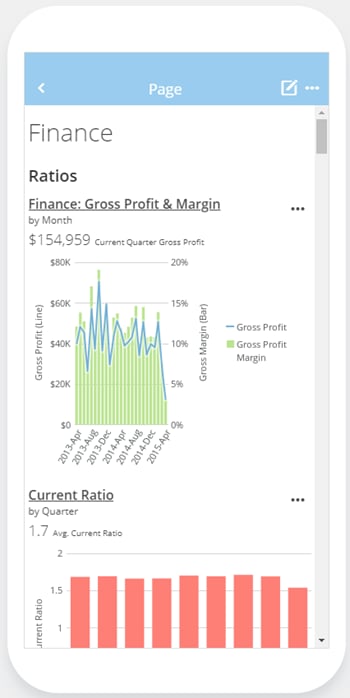 **動画 - Domoストーリーでモバイルプレビューを使用する**
**モバイルプレビューを有効にするには:**
1. ビューを変更するダッシュボードの右上隅に表示されている
**動画 - Domoストーリーでモバイルプレビューを使用する**
**モバイルプレビューを有効にするには:**
1. ビューを変更するダッシュボードの右上隅に表示されている
 メニューで、 **[ダッシュボードを編集]** を選択します。
2. 画面の右上にある **[デスクトップ]** メニューをクリックします。
3. **[モバイル]** を選択します。
メニューで、 **[ダッシュボードを編集]** を選択します。
2. 画面の右上にある **[デスクトップ]** メニューをクリックします。
3. **[モバイル]** を選択します。
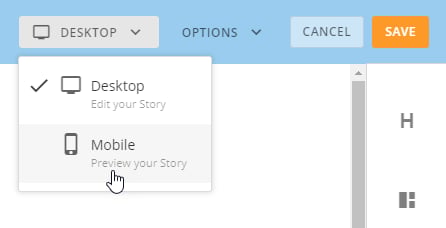 **[デスクトップ]** に戻すには、同じメニューで **[デスクトップ]** を選択します。
## 自動幅機能をオンにする
自動幅ダッシュボード設定を使用すると、ダッシュボードのコンテンツが展開されて、使用可能なすべてのウィンドウスペースにデータが追加されます。これにより、ダッシュボードビューでさらに多くの行/列を表示できるようになります。この設定はストーリーをカスタマイズできるようにするため、ダッシュボードごとに有効化されます。
**自動幅機能をオンにするには:**
1. 自動幅機能をオンにするダッシュボードの右上隅に表示されているdetails\_gear\_icon.pngメニューで[ダッシュボードを編集]を選択します。
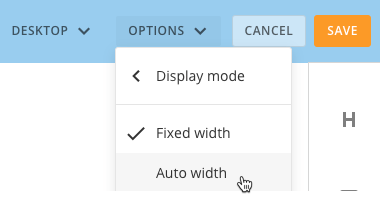
2. 画面右上の[オプション]メニューをクリックします。
3. [自動幅]を選択します。
**[デスクトップ]** に戻すには、同じメニューで **[デスクトップ]** を選択します。
## 自動幅機能をオンにする
自動幅ダッシュボード設定を使用すると、ダッシュボードのコンテンツが展開されて、使用可能なすべてのウィンドウスペースにデータが追加されます。これにより、ダッシュボードビューでさらに多くの行/列を表示できるようになります。この設定はストーリーをカスタマイズできるようにするため、ダッシュボードごとに有効化されます。
**自動幅機能をオンにするには:**
1. 自動幅機能をオンにするダッシュボードの右上隅に表示されているdetails\_gear\_icon.pngメニューで[ダッシュボードを編集]を選択します。
2. 画面右上の[オプション]メニューをクリックします。
3. [自動幅]を選択します。
 日本語
日本語