> ## Documentation Index
> Fetch the complete documentation index at: https://domoinc-bradley-turek-pfilter-operators-reference.mintlify.site/llms.txt
> Use this file to discover all available pages before exploring further.
# 高低線グラフ
## はじめに
高低線グラフは株価の上昇と下落を表すのに使用されます。 このグラフは、 [ローソク足チャート](/s/article/360043427993 "ローソク足グラフ") と似ていますが、それほど複雑ではなく、ローソク足チャートが5つの列を必要とするのに対して3つの列のみを必要とします。 各カテゴリに対し、縦方向の線が表示されます。 この線の両端は株の高値と安値を表します。
## 高低線グラフを作成する
高低線グラフは、DataSetから3つのデータ列または行を必要とします。これは、各株式の名称を含む列または行、あるいは1つの株の時間の経過に伴う変動を示す場合は日付を含む1つのカテゴリーの列または行、そして値を含む2つの列または行です。 1つの列または行には株の安値または日付が含まれ、その他には高値が含まれます。 値、カテゴリー、系列データについては、 [チャートデータについて](/s/article/360043428693 "チャートデータについて") を参照してください。
カードビルダーで、高低線グラフのデータを含む列を選択します。 データ列を選択する方法に関しては、 [DataSet 列をチャートに適用する](/s/article/360043428713 "DataSet 列をチャートに適用する") を参照してください。
カードビルダーでチャートをフォーマットする方法に関しては、 KPI カード作成パート 2: カードビルダー を参照してください。
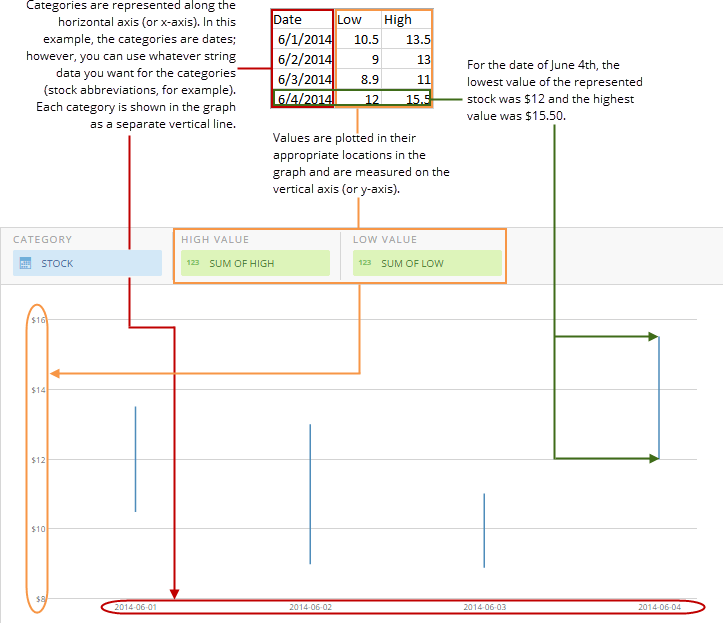
次の図は、典型的な列ベースのスプレッドシートのデータがどのように高低線グラフに変換されるかを示しています。
 ## 高低線グラフをカスタマイズする
高低線グラフの外観は、 **チャートの設定** を編集することでカスタマイズできます。 チャートの設定の全オプションについては、 [チャートの設定リファレンスガイド](/s/article/ "チャートの設定") を参照してください。
日本語
## 高低線グラフをカスタマイズする
高低線グラフの外観は、 **チャートの設定** を編集することでカスタマイズできます。 チャートの設定の全オプションについては、 [チャートの設定リファレンスガイド](/s/article/ "チャートの設定") を参照してください。
日本語