> ## Documentation Index
> Fetch the complete documentation index at: https://domoinc-bradley-turek-pfilter-operators-reference.mintlify.site/llms.txt
> Use this file to discover all available pages before exploring further.

# ピボット表

## はじめに

Domoでは、 [HTML表](/s/article/360043429573 "表グラフ") に代わり、ピボット表を強力なツールとして使用できます。ピボット表は、DataSetから大量のデータをより効率よく要約したり、様々なディメンションや測定基準でデータを探索したりすることができます。

HTML表はフラット表や標準表とも呼ばれ、さっと目を通せる形で情報を表示するのに役立ちますが、データを要約したり強調したりするのには必ずしも便利ではありません。HTML表は、列または行のいずれかをベースにはできますが、両方をベースにすることはできません。これは、情報を表示するために大量のスペースを使用する必要があることを意味します。

これに対して、ピボット表では行と列の両方を使用してデータを表示できます。表の各セルには、列と行の交差する部分を表すデータが含まれています。複数の列や行を使用することもできます。追加した列や行は、以前に追加したグループ内の新しいグループになります。

<Warning>
  **重要：** ピボットグラフの行数の上限を手動で設定しない限り、デフォルトでは行数の上限は2万5000行です。

  **［注：表示されていないデータもあります］** というメッセージが表示され、ピボット表の行に「 **###** 」と表示されている場合、この場所に入る数値は、処理する行が多すぎるため、ピボット表の作成に使用されたデータに含まれていない可能性があります。

  この場合、列には小計があっても、データの行数が限られているため、ピボット表を完全には作成できません。「 **###** 」は表示するデータが不足していることを示します。これらのセルにはデータがある可能性もない可能性もありますが、データサイズのためにデータを見つけることができません。
</Warning>

<Warning>
  **重要：** **［Warning: Multiple results encountered for the same location］** というメッセージが表示され、ピボット表に「\*\*\*\*\*」と表示されている場合、Beast Mode CASEステートメントで値が集計されていることを確認します。
</Warning>

<Tip>
  **表のプロパティ：** この記事では、ピボット表でのみ使用できるチャートの設定について説明します。個々の列のフォーマットなどほかの多くの使用可能なプロパティについては、「 [表のプロパティ](/s/article/360042925374) 」を参照してください。
</Tip>

***

この記事では、Domoのピボット表を管理する方法を以下のトピックで説明します。

* [ピボット表の機能](#PivotTableCapabilities)
* ピボット表を作成する
* ピボット表をカスタマイズする
  * ピボット表のプロパティ
  * ［一般］プロパティ
  * ［ヘッダー行］プロパティ
  * ［ヘッダー列］プロパティ
  * ［合計］プロパティ
  * ［小計］プロパティ
  * 表のラベルを指定する
  * 列の集計タイプを変更する
  * 行と列をソートする
* ピボット表のベストプラクティス
  * [使用事例1](#使用事例1)
  * [使用事例2](#使用事例2)

***

## ピボット表の機能

ピボット表には次の機能があります。

* [アラートの統合](/ja/s/article/360043430373)
* [Beast Modeのサポート](/ja/s/article/360043429913)
* カード間フィルターのサポート
* [色のルール](/ja/s/article/360043428813)
* 行または列ごとに色を付ける/属性を与える
* ほかのグラフタイプと同様に
  [データに接続して更新する](/ja/s/article/360043429873)
* [ドリルパス](/ja/s/article/360042924094)
* Domo Embedのサポート
* 行と列を展開するまたは折りたたむ
* [ExcelとCSV](/ja/s/article/360043437813) または [PowerPoint](/ja/s/article/360043437793) にエクスポートする
* Analyzerとの完全な統合
* モバイルの完全サポート
* 行および列のグループ化による強調と選択
* 行および列の合計に対する個別の制御
* 表処理の拡張
* Quick Filterのサポート
* [メールでシェアする](/ja/s/article/360043437873)
* [まとめ数字](/ja/s/article/360043428753)

ピボット表には、表計算機能があります。表計算については、 [こちら](/ja/s/article/360043429573) をクリックしてください。

また、ピボット表には、チャートの表示内容を設定するための様々なチャートの設定が含まれています。チャートの設定を使用すると、フォントサイズと色、テキストの折り返し、ヘッダーの外観、合計と小計の外観などを制御できます。チャートの設定の変更の詳細については、後述の「 ピボット表をカスタマイズする 」を参照してください。

HTML表の場合と同様に、ピボット表には任意のDataSet列を含め、列の順序を自由に変更することができます。列の順序を変更する方法については、後述の「 行と列をソートする 」を参照してください。

## ピボット表を作成する

ほかのタイプのチャートの作成では、特定のデータタイプの列をチャートの上にある **［列］** 領域の特定のフィールドにドラッグしなければなりませんが、ピボット表では、列を任意の **［行］** 、 **［列］** 、または **［値］** フィールドにドラッグして作成します。

* **［行］** 領域にドラッグした列は、チャートの左側にグループとして表示されます。
* **［列］** 領域にドラッグした列は、チャートの最上部にグループとして表示されます。
* **［値］** 領域にドラッグした列は、チャートの内部データペインに、各行列ペアに対応する1つの値を設定するために使用されます。

フィールドに複数の列をドラッグした場合は、後続の各グループが前のグループのサブセットとなります。列をフィールド内の目的の場所にドラッグすると、グループの順序を変更できます。

列は、フィールドにドラッグされた後も、その固有データタイプを維持します。 **［行］** 、 **［列］** 、および **［値］** フィールドの列を選択すると、集計やフォーマットなどの追加のオプションにアクセスできます。使用できるオプションは、データタイプによって異なります。

**［ディメンション］** ペインの列では、基本的な集計オプションの設定、表ラベルの入力、スタイルの変更のみ行うことができます。 **［測定］** ペインの列では、さらに多くの集計オプション、ラベル設定オプション、数値フォーマットオプションが表示されます。

詳細については、次のトピックを参照してください。

* 集計については、「
  [DataSet列をチャートに適用する](/ja/s/article/360043428713) 」を参照してください。
* 数値フォーマットについては、「
  [チャートの値をフォーマットする](/s/article/360042924134 "チャートの値をフォーマットする") 」を参照してください。
* 値、カテゴリー、系列データについては、「
  [チャートデータについて](/s/article/360043428693 "チャートデータについて") 」を参照してください。

Analyzerで、表で使用するデータを含む列を選択します。データ列の選択の詳細については、「 [DataSet列をチャートに適用する](/ja/s/article/360043428713) 」、Analyzerでチャートをフォーマットする方法については、「 [Analyzerの概要](/ja/s/article/360043428673) 」を参照してください。

## ピボット表をカスタマイズする

ピボット表の外観をカスタマイズする方法はいくつかありますが、その多くは **［チャートの設定］** ツールで可能です。このツールの詳細については、 [［チャートの設定］についての記事](/ja/s/article/360042925374) を参照してください。

### ピボット表のプロパティ

#### ［一般］プロパティ

* **［フォントの色］** — 表内のすべてのテキストのフォントの色を変更します。

* **［テキストの折り返しを許可］** — 有効にすると列内のテキストが折り返されて、列の右端に隠れないようになります。

* **［会計スタイルのマイナス］** — このチェックボックスを選択すると、マイナスの数値はカッコ（）内に表示されます。選択しない場合はマイナス記号が使用されます。

* **［マイナスを赤で表示］** — このチェックボックスを選択すると、マイナスの数値は赤で表示されます。

* **［色ルールを合計および小計に適用］** — このオプションを選択すると、設定した [色のルール](/s/article/360043428813) が表内の合計と小計に適用されます。

* **［ヘッダーに色のルールを適用］** — このオプションを選択すると、設定した [色のルール](/s/article/360043428813) が表内のヘッダーに適用されます。

  <Tip>
    **ヒント：** 色のルールが期待どおりに表示されない場合は、 **［一般］** を選択し、 **［ヘッダーに色のルールを適用］** ボックスが選択されていることを確認してください。
  </Tip>

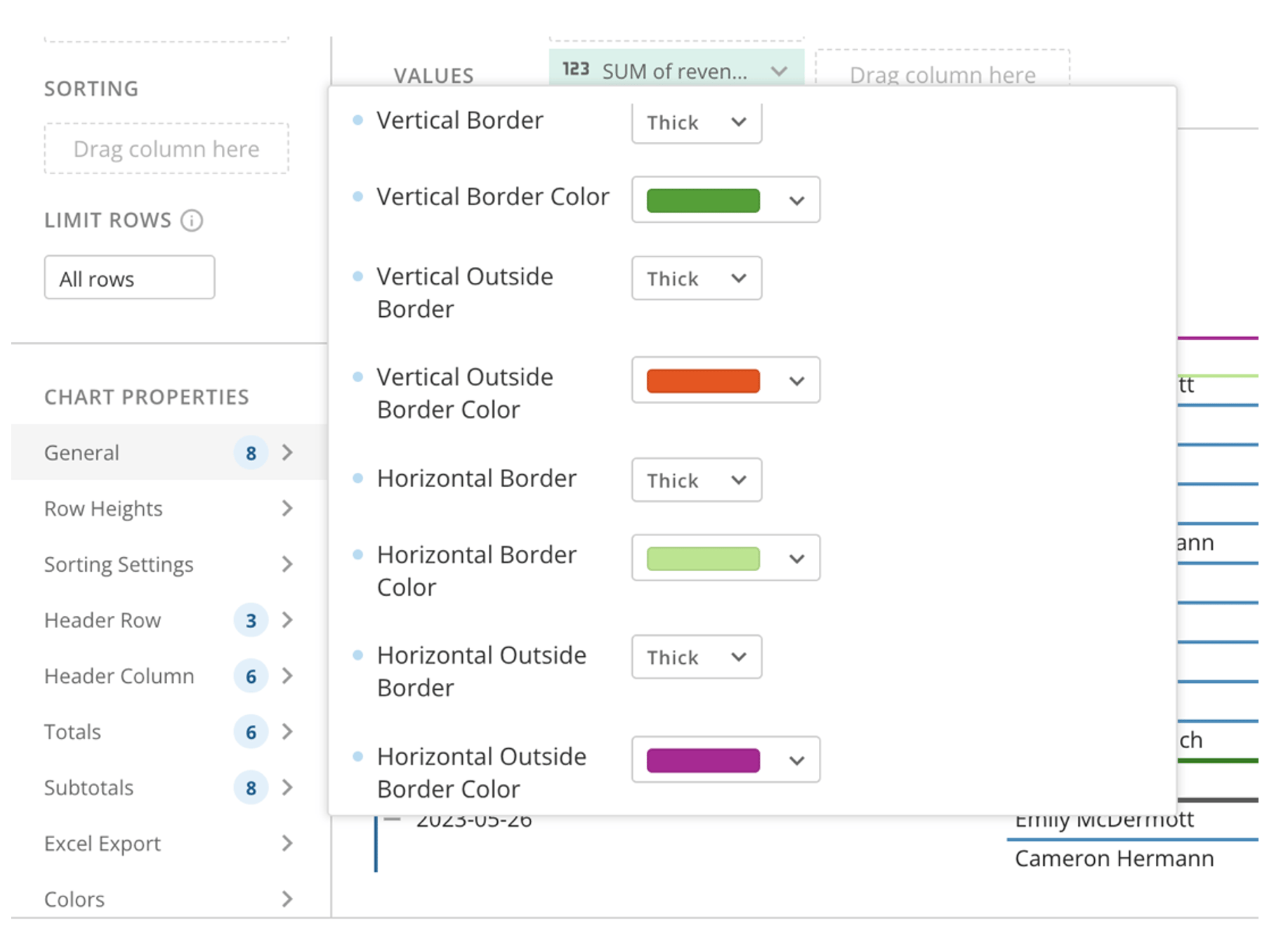
* **［一般］の境界線のプロパティ** — ［一般］には、ピボット表で使用できる境界線の幅と色に関するプロパティがいくつかあります。境界線のプロパティについては、 [こちら](/ja/s/article/360043429573) を参照してください。

  <Frame>
    <img alt="Screenshot 2024-02-20 at 3.25.49 PM.png" src="https://mintcdn.com/domoinc-bradley-turek-pfilter-operators-reference/0dg3c9KIbU93dt8x/images/kb/ka0Vq0000005oVd-00N5w00000Ri7BU-0EMVq000000Nyhp.jpg?fit=max&auto=format&n=0dg3c9KIbU93dt8x&q=85&s=4ee3958d0a1b0b68ce0c5b52544395e6" width="1834" height="1348" data-path="images/kb/ka0Vq0000005oVd-00N5w00000Ri7BU-0EMVq000000Nyhp.jpg" />
  </Frame>

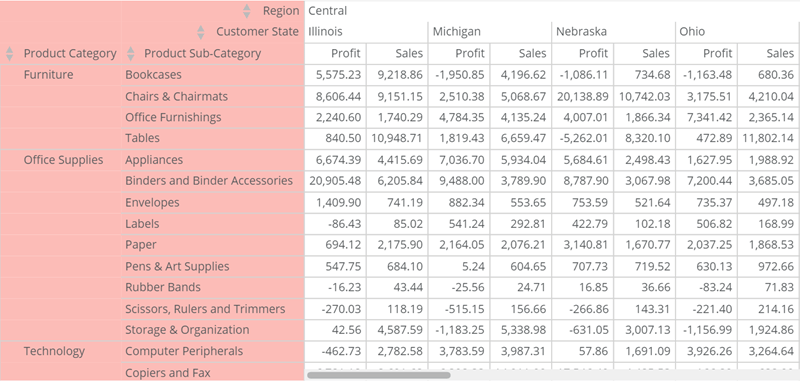
#### ［ヘッダー行］プロパティ

* **［ヘッダーの塗りつぶしの色］** — 表のヘッダー行の背景色を選択します。 **［デフォルト］** を選択すると、色は使用されません。

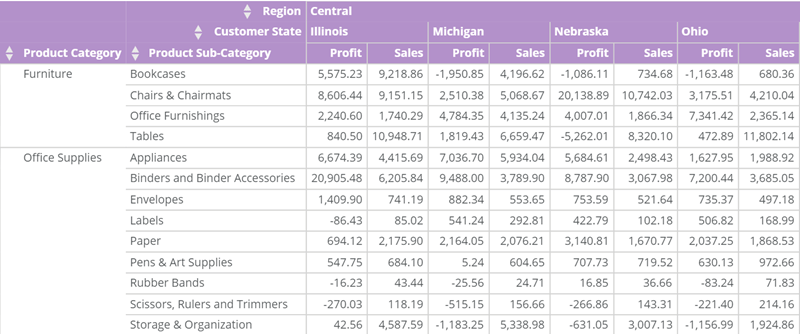
  ピボット表の左上隅にある名前は、行名と列名の両方と見なされます。 **［ヘッダー行］** の塗りつぶしの色と **［ヘッダー列］** の塗りつぶしの色の両方を選択している場合、 **［ヘッダー行］** の塗りつぶしの色が優先されます。

  <Frame>
    <img alt="pivot_table_header_row_background_color.png" src="https://mintcdn.com/domoinc-bradley-turek-pfilter-operators-reference/0dg3c9KIbU93dt8x/images/kb/ka0Vq0000005oVd-00N5w00000Ri7BU-0EM5w000005vP5Q.png?fit=max&auto=format&n=0dg3c9KIbU93dt8x&q=85&s=682af802e215044e07bf9d6cb77f2ce6" width="800" height="334" data-path="images/kb/ka0Vq0000005oVd-00N5w00000Ri7BU-0EM5w000005vP5Q.png" />
  </Frame>
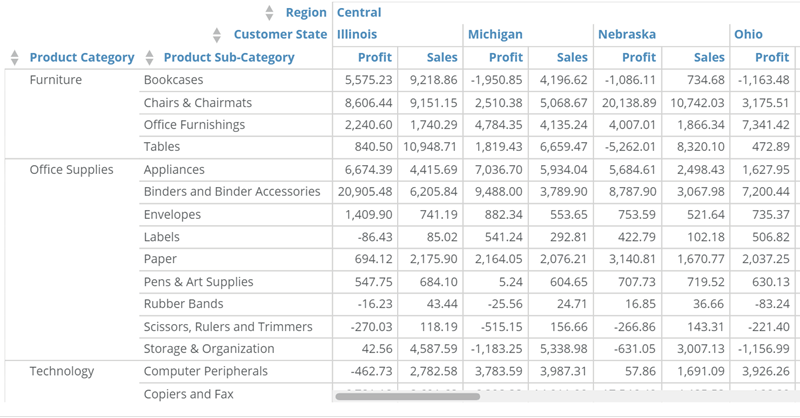
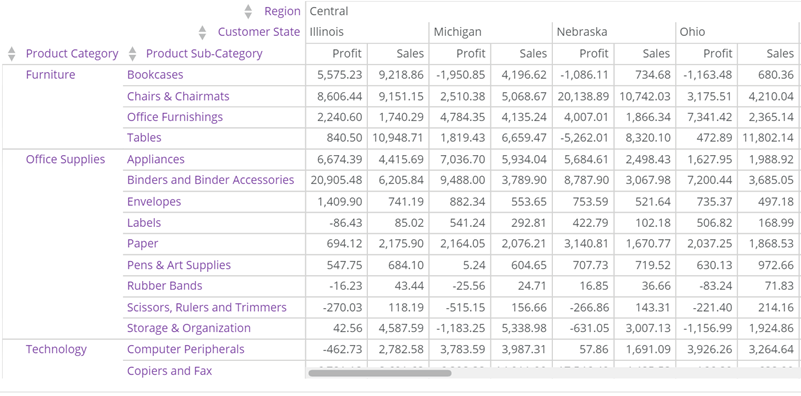
* **［ヘッダーのフォントの色］** — ヘッダー行の列名のテキストの色を選択します。この色は、 **［一般］** > **［フォントの色］** で設定された表のフォントの色よりも優先されます。

  ピボット表の左上隅にある名前は、行名と列名の両方と見なされます。 **［ヘッダー行］** のフォントの色と **［ヘッダー列］** のフォントの色の両方を指定している場合、 **［ヘッダー行］** のフォントの色が優先されます。

  例えば、［一般］>［フォントの色］で青に設定し、［ヘッダー行］の［ヘッダーのフォントの色］で赤に設定した場合、ヘッダー行のフォントの色は青ではなく赤で表示されます。この場合、 **［デフォルト］** を選択すると、ヘッダー行のフォントの色は青に戻ります。

  <Frame>
    <img alt="pivot_table_header_row_font_color.png" src="https://mintcdn.com/domoinc-bradley-turek-pfilter-operators-reference/0dg3c9KIbU93dt8x/images/kb/ka0Vq0000005oVd-00N5w00000Ri7BU-0EM5w000005vP55.png?fit=max&auto=format&n=0dg3c9KIbU93dt8x&q=85&s=8fec1c2fe86fabea15394850e285e762" width="800" height="418" data-path="images/kb/ka0Vq0000005oVd-00N5w00000Ri7BU-0EM5w000005vP55.png" />
  </Frame>
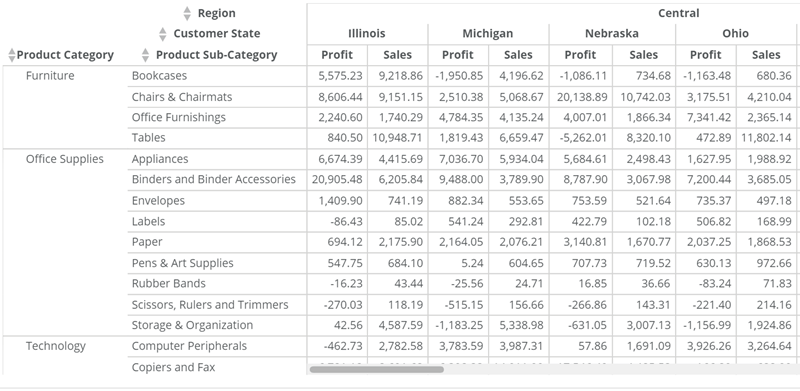
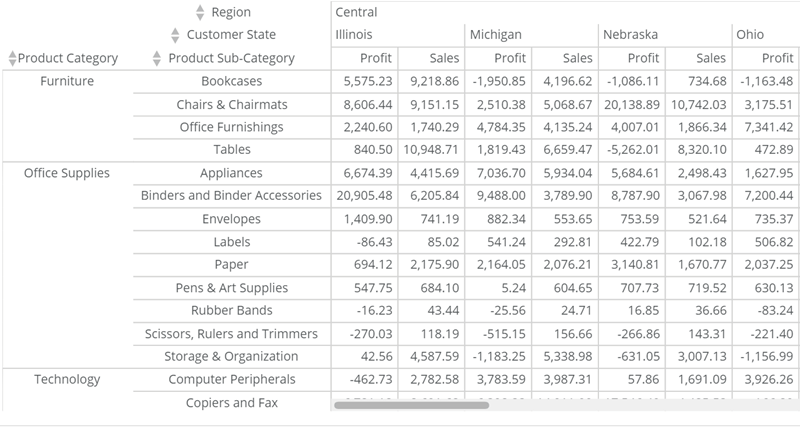
* **［ヘッダー位置調整］** — ヘッダー行の列名の位置（左揃え、中央揃え、右揃え）を選択します。デフォルト設定は **［左揃え］** です。

  ピボット表の左上隅にある名前は、行名と列名の両方と見なされます。 **［ヘッダー行］** の位置調整と **［ヘッダー列］** の位置調整の両方を指定している場合、 **［ヘッダー行］** の位置調整が優先されます。

  次の例では、列名は中央揃えになっています。

  <Frame>
    <img alt="pivot_table_header_row_alignment.png" src="https://mintcdn.com/domoinc-bradley-turek-pfilter-operators-reference/0dg3c9KIbU93dt8x/images/kb/ka0Vq0000005oVd-00N5w00000Ri7BU-0EM5w000005vP5T.png?fit=max&auto=format&n=0dg3c9KIbU93dt8x&q=85&s=5f4c1a09d87f2b6284b13d0914e431da" width="800" height="391" data-path="images/kb/ka0Vq0000005oVd-00N5w00000Ri7BU-0EM5w000005vP5T.png" />
  </Frame>
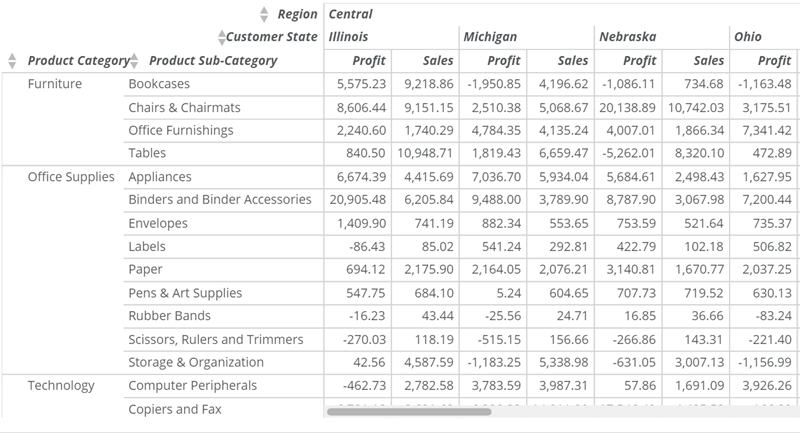
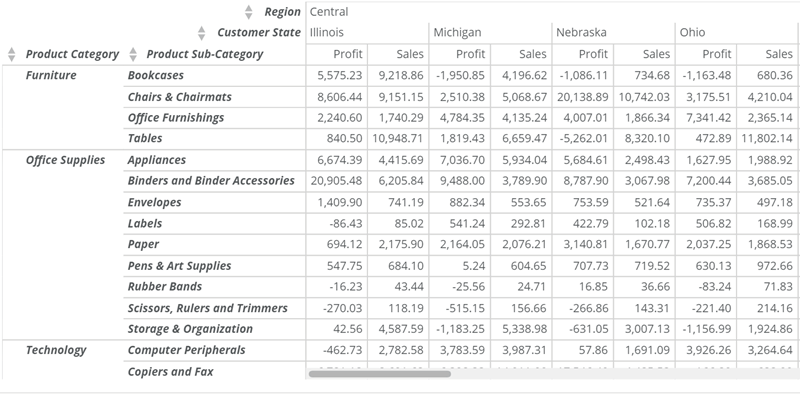
* **［ヘッダーのフォントスタイル］** — ヘッダー行の列名のフォントスタイルを［太字］、［斜体］、［太字と斜体］から選択します。デフォルト設定は **［太字］** です。

  ピボット表の左上隅にある名前は、行名と列名の両方と見なされます。 **［ヘッダー行］** のフォントスタイルと **［ヘッダー列］** のフォントスタイルの両方を指定している場合、 **［ヘッダー行］** のフォントスタイルが優先されます。

  例では、フォントスタイルは **［太字と斜体］** になっています。

  <Frame>
    <img alt="pivot_table_header_row_style.png" src="https://mintcdn.com/domoinc-bradley-turek-pfilter-operators-reference/0dg3c9KIbU93dt8x/images/kb/ka0Vq0000005oVd-00N5w00000Ri7BU-0EM5w000005vP58.png?fit=max&auto=format&n=0dg3c9KIbU93dt8x&q=85&s=df77354c98d9e224f8380f70b3950336" width="800" height="434" data-path="images/kb/ka0Vq0000005oVd-00N5w00000Ri7BU-0EM5w000005vP58.png" />
  </Frame>
* ［ヘッダー行］の境界線のプロパティ — ［ヘッダー行］には、ピボット表で使用できる境界線の幅と色に関するプロパティがいくつかあります。境界線のプロパティについては、
  [こちら](/ja/s/article/360043429573) を参照してください。

#### ［ヘッダー列］プロパティ

* **［ヘッダーの塗りつぶしの色］** — 表のヘッダー列の背景色を選択します。 **［デフォルト］** を選択すると、色は使用されません。

  ピボット表の左上隅にある名前は、行名と列名の両方と見なされます。 **［ヘッダー行］** の塗りつぶしの色と **［ヘッダー列］** の塗りつぶしの色の両方を指定している場合、 **［ヘッダー行］** の塗りつぶしの色が優先されます。

  <Frame>
    <img alt="pivot_table_header_column_background_color.png" src="https://mintcdn.com/domoinc-bradley-turek-pfilter-operators-reference/0dg3c9KIbU93dt8x/images/kb/ka0Vq0000005oVd-00N5w00000Ri7BU-0EM5w000005vP5B.png?fit=max&auto=format&n=0dg3c9KIbU93dt8x&q=85&s=481810a8463045388d37a1e6c637bd5a" width="800" height="383" data-path="images/kb/ka0Vq0000005oVd-00N5w00000Ri7BU-0EM5w000005vP5B.png" />
  </Frame>
* **［ヘッダーのフォントの色］** — ヘッダー列の行名のテキストの色を選択します。この色は、 **［一般］** > **［フォントの色］** で設定された表のフォントの色よりも優先されます。

  ピボット表の左上隅にある名前は、行名と列名の両方と見なされます。 **［ヘッダー行］** のフォントの色と **［ヘッダー列］** のフォントの色の両方を指定している場合、 **［ヘッダー行］** のフォントの色が優先されます。

  例えば、［一般］>［フォントの色］で青に設定し、［ヘッダー行］の［ヘッダーのフォントの色］で赤に設定した場合、ヘッダー行のフォントの色は青ではなく赤で表示されます。この場合、 **［デフォルト］** を選択すると、ヘッダー行のフォントの色は青に戻ります。

  <Frame>
    <img alt="pivot_table_header_column_font_color.png" src="https://mintcdn.com/domoinc-bradley-turek-pfilter-operators-reference/0dg3c9KIbU93dt8x/images/kb/ka0Vq0000005oVd-00N5w00000Ri7BU-0EM5w000005vP5C.png?fit=max&auto=format&n=0dg3c9KIbU93dt8x&q=85&s=1f9cda7f41633011d86b7689eb735206" width="801" height="396" data-path="images/kb/ka0Vq0000005oVd-00N5w00000Ri7BU-0EM5w000005vP5C.png" />
  </Frame>
* **［ヘッダー位置調整］** — ヘッダー列の列名の位置（左揃え、中央揃え、右揃え）を選択します。デフォルト設定は **［左揃え］** です。

  ピボット表の左上隅にある名前は、行名と列名の両方と見なされます。 **［ヘッダー行］** の位置調整と **［ヘッダー列］** の位置調整の両方を指定している場合、 **［ヘッダー行］** の位置調整が優先されます。

  次の例では、行名は中央揃えになっています。

  <Frame>
    <img alt="pivot_table_header_column_alignment.png" src="https://mintcdn.com/domoinc-bradley-turek-pfilter-operators-reference/0dg3c9KIbU93dt8x/images/kb/ka0Vq0000005oVd-00N5w00000Ri7BU-0EM5w000005vP5R.png?fit=max&auto=format&n=0dg3c9KIbU93dt8x&q=85&s=86441df8127f5fcd793303539dbc0cac" width="800" height="429" data-path="images/kb/ka0Vq0000005oVd-00N5w00000Ri7BU-0EM5w000005vP5R.png" />
  </Frame>
* **［ヘッダーのフォントスタイル］** — ヘッダー列の行名のフォントスタイルを［太字］、［斜体］、［太字と斜体］から選択します。デフォルト設定は **［太字］** です。

  ピボット表の左上隅にある名前は、行名と列名の両方と見なされます。 **［ヘッダー行］** のフォントスタイルと **［ヘッダー列］** のフォントスタイルの両方を指定している場合、 **［ヘッダー行］** のフォントスタイルが優先されます。

  例では、フォントスタイルは **［太字と斜体］** になっています。

  <Frame>
    <img alt="pivot_table_header_column_style.png" src="https://mintcdn.com/domoinc-bradley-turek-pfilter-operators-reference/0dg3c9KIbU93dt8x/images/kb/ka0Vq0000005oVd-00N5w00000Ri7BU-0EM5w000005vP5S.png?fit=max&auto=format&n=0dg3c9KIbU93dt8x&q=85&s=bbff36f3496f1c80b334c0d48a6b047b" width="800" height="398" data-path="images/kb/ka0Vq0000005oVd-00N5w00000Ri7BU-0EM5w000005vP5S.png" />
  </Frame>

#### ［合計］プロパティ

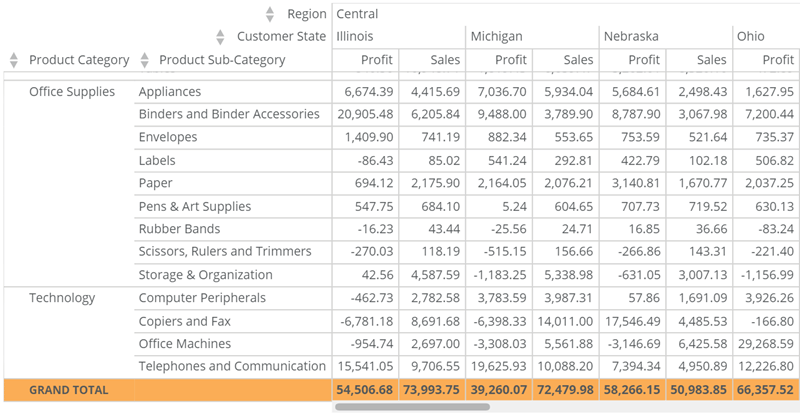
* **［合計行を表示］** — 表の最下部に **総計** 行を追加します。この行では、すべての値列が合計され、 **［値］** 領域に追加したすべての文字列および日付/時刻列がカウントされます。

  <Frame>
    <img alt="pivot_table_total_row.png" src="https://mintcdn.com/domoinc-bradley-turek-pfilter-operators-reference/0dg3c9KIbU93dt8x/images/kb/ka0Vq0000005oVd-00N5w00000Ri7BU-0EM5w000005vP5D.png?fit=max&auto=format&n=0dg3c9KIbU93dt8x&q=85&s=8b4ba1240edb724de196a0e87ceb2501" width="800" height="386" data-path="images/kb/ka0Vq0000005oVd-00N5w00000Ri7BU-0EM5w000005vP5D.png" />
  </Frame>
* **［合計行の位置］** — 合計行を表内でデータ行の後（デフォルト）とデータ行の前（最上部）のいずれに表示するかを指定します。このプロパティは、 **［合計］** > **［合計行を表示］** チェックボックスが選択されている場合にのみ利用できます。

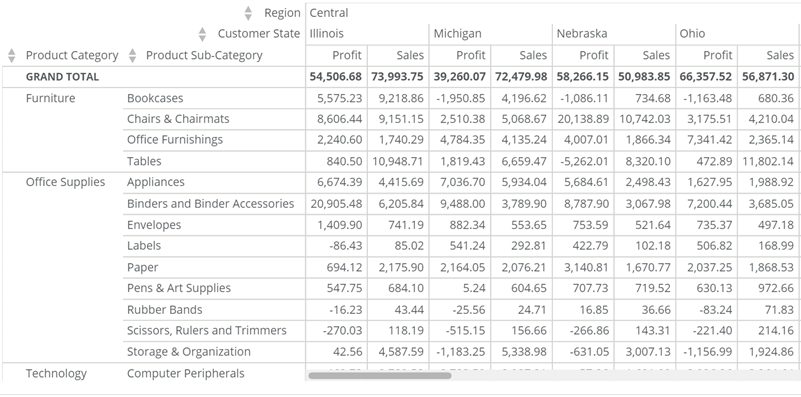
  次の例は、合計行がデータ行の前にある表を示しています。
  <Frame>
    <img alt="pivot_table_total_row_position.png" src="https://mintcdn.com/domoinc-bradley-turek-pfilter-operators-reference/0dg3c9KIbU93dt8x/images/kb/ka0Vq0000005oVd-00N5w00000Ri7BU-0EM5w000005vP5W.png?fit=max&auto=format&n=0dg3c9KIbU93dt8x&q=85&s=ffefc718e69d4ff2351d54982b6d5053" width="801" height="397" data-path="images/kb/ka0Vq0000005oVd-00N5w00000Ri7BU-0EM5w000005vP5W.png" />
  </Frame>
* **［合計行の塗りつぶしの色］** — 表の合計行の背景色を選択します。 **［デフォルト］** を選択すると、色は使用されません。このプロパティは、 **［合計］** > **［合計行を表示］** チェックボックスが選択されている場合にのみ利用できます。

  <Frame>
    <img alt="pivot_table_total_row_background_color.png" src="https://mintcdn.com/domoinc-bradley-turek-pfilter-operators-reference/0dg3c9KIbU93dt8x/images/kb/ka0Vq0000005oVd-00N5w00000Ri7BU-0EM5w000005vP5I.png?fit=max&auto=format&n=0dg3c9KIbU93dt8x&q=85&s=f83bc97f2ee3476178432c7472aa1646" width="800" height="417" data-path="images/kb/ka0Vq0000005oVd-00N5w00000Ri7BU-0EM5w000005vP5I.png" />
  </Frame>
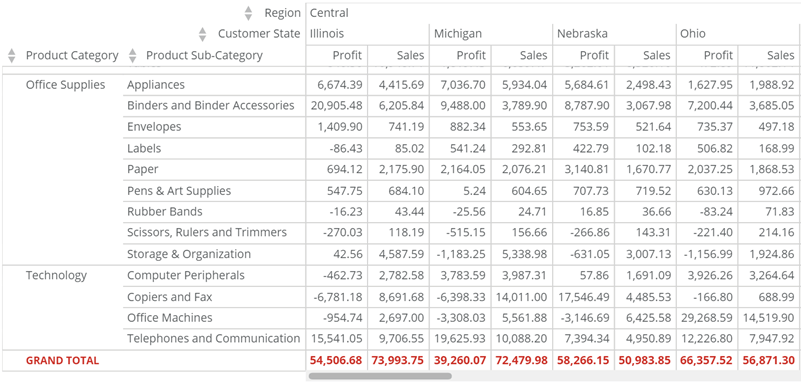
* **［合計行のフォントの色］** — 合計行のコンテンツのテキストの色を選択します。この色は、 **［一般］** > **［フォントの色］** で設定された表のフォントの色よりも優先されます。このプロパティは、 **［合計］** > **［合計行を表示］** チェックボックスが選択されている場合にのみ利用できます。

  例えば、［一般］>［フォントの色］で青に設定し、［合計行のフォントの色］で赤に設定した場合、合計行のフォントの色は青ではなく赤で表示されます。この場合、 **［デフォルト］** を選択すると、合計行の色は青に戻ります。

  <Frame>
    <img alt="pivot_table_total_row_font_color.png" src="https://mintcdn.com/domoinc-bradley-turek-pfilter-operators-reference/0dg3c9KIbU93dt8x/images/kb/ka0Vq0000005oVd-00N5w00000Ri7BU-0EM5w000005vP56.png?fit=max&auto=format&n=0dg3c9KIbU93dt8x&q=85&s=21f4856b777d4bbc45ff2dc9da09555b" width="801" height="386" data-path="images/kb/ka0Vq0000005oVd-00N5w00000Ri7BU-0EM5w000005vP56.png" />
  </Frame>
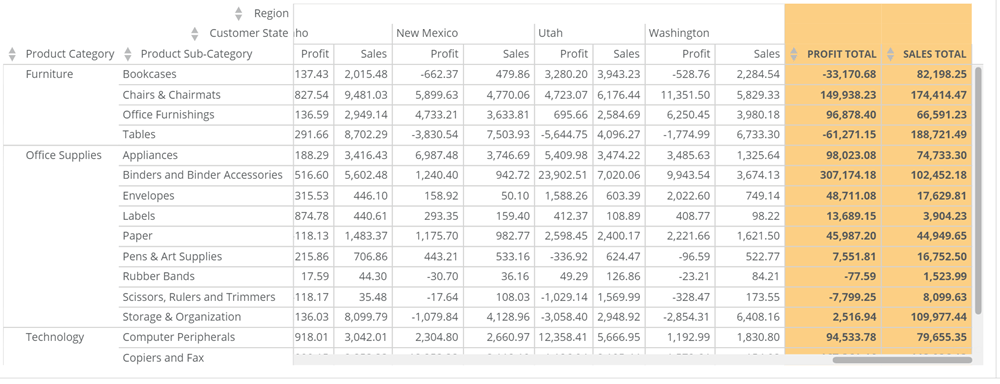
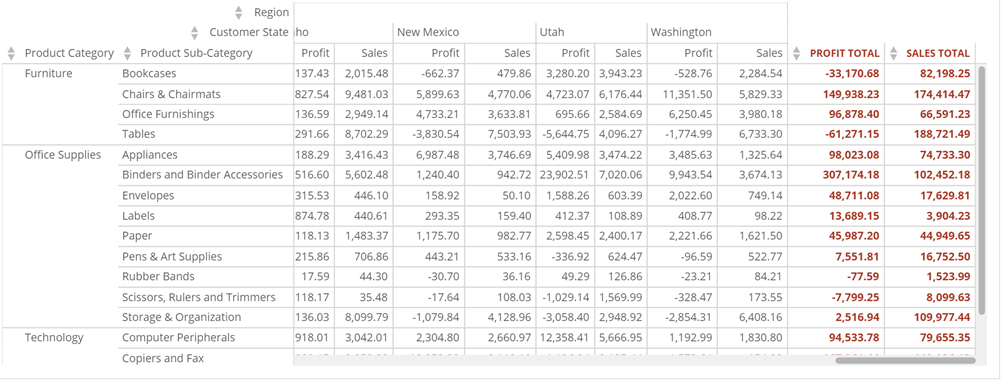
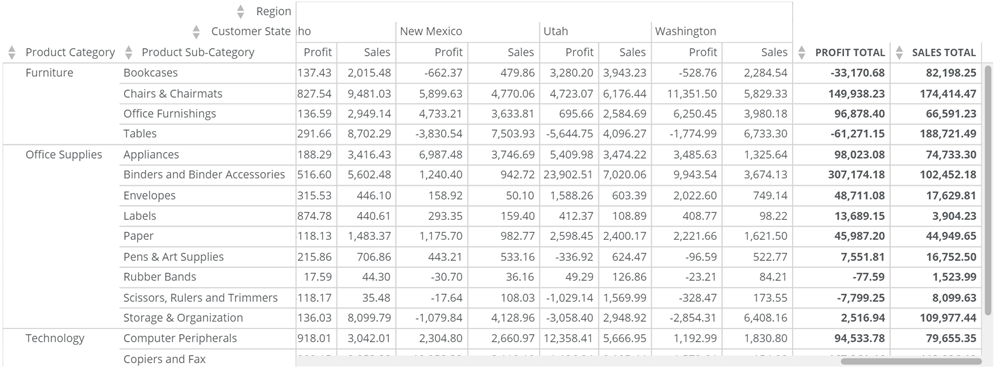
* **［合計列を表示］** — 表の右側で、チャートのプレビューの上にある **［値］** 領域にドラッグした各列に個別の合計列を追加します。各列では、すべての値列が合計され、 **［値］** 領域に追加したすべての文字列および日付/時刻列がカウントされます。

  次の例では、「Profit」と「Sales」の両方に合計列が表示されています。
  <Frame>
    <img alt="pivot_table_total_column.png" src="https://mintcdn.com/domoinc-bradley-turek-pfilter-operators-reference/0dg3c9KIbU93dt8x/images/kb/ka0Vq0000005oVd-00N5w00000Ri7BU-0EM5w000005vP5H.png?fit=max&auto=format&n=0dg3c9KIbU93dt8x&q=85&s=797bf5f3aaf5553506bd3af2b87cdade" width="1000" height="373" data-path="images/kb/ka0Vq0000005oVd-00N5w00000Ri7BU-0EM5w000005vP5H.png" />
  </Frame>
* **［合計列の塗りつぶしの色］** — 表の合計列の背景色を選択します。 **［デフォルト］** を選択すると、色は使用されません。このプロパティは、 **［合計］** > **［合計列を表示］** チェックボックスが選択されている場合にのみ利用できます。

  <Frame>
    <img alt="pivot_table_total_column_background_color.png" src="https://mintcdn.com/domoinc-bradley-turek-pfilter-operators-reference/0dg3c9KIbU93dt8x/images/kb/ka0Vq0000005oVd-00N5w00000Ri7BU-0EM5w000005vP5K.png?fit=max&auto=format&n=0dg3c9KIbU93dt8x&q=85&s=1e195704320ee455385b4fa9424102e9" width="1000" height="384" data-path="images/kb/ka0Vq0000005oVd-00N5w00000Ri7BU-0EM5w000005vP5K.png" />
  </Frame>
* **［合計列のフォントの色］** — 合計列のコンテンツのテキストの色を選択します。この色は、 **［一般］** > **［フォントの色］** で適用された表のフォントの色よりも優先されます。このプロパティは、 **［合計］>［合計列を表示］** チェックボックスが選択されている場合にのみ利用できます。

  例えば、［一般］>［フォントの色］で青に設定し、［合計行のフォントの色］で赤に設定した場合、合計列のフォントの色は青ではなく赤で表示されます。この場合、 **［デフォルト］** を選択すると、合計列の色は青に戻ります。

  <Frame>
    <img alt="pivot_table_total_column_font_color.png" src="https://mintcdn.com/domoinc-bradley-turek-pfilter-operators-reference/0dg3c9KIbU93dt8x/images/kb/ka0Vq0000005oVd-00N5w00000Ri7BU-0EM5w000005vP52.png?fit=max&auto=format&n=0dg3c9KIbU93dt8x&q=85&s=738d53ed7a5cbf02b501731949ac085b" width="1001" height="382" data-path="images/kb/ka0Vq0000005oVd-00N5w00000Ri7BU-0EM5w000005vP52.png" />
  </Frame>
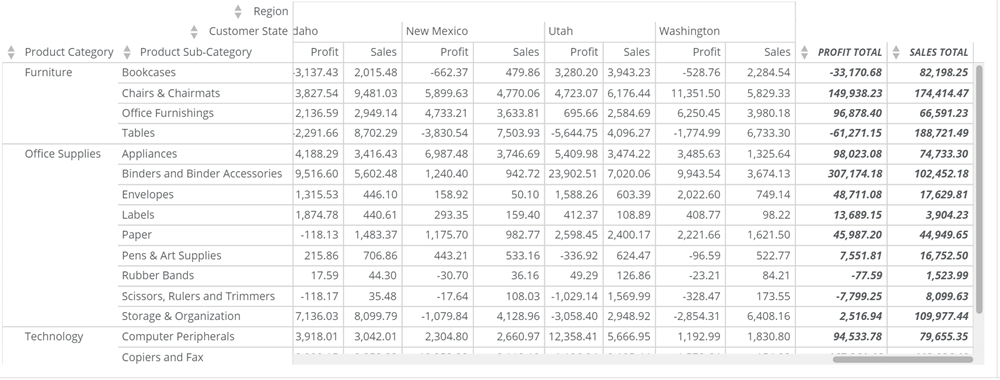
* **［合計列のフォントスタイル］** **—** 合計列のセルのフォントスタイルを［太字］、［斜体］、［太字と斜体］、［下線］から選択します。デフォルト設定は **［太字］** になっており、このプロパティは **［合計］** > **［合計列を表示］** チェックボックスが選択されている場合にのみ利用できます。

  例では、フォントスタイルは **［太字と斜体］** になっています。

  <Frame>
    <img alt="pivot_table_total_column_font_style.png" src="https://mintcdn.com/domoinc-bradley-turek-pfilter-operators-reference/0dg3c9KIbU93dt8x/images/kb/ka0Vq0000005oVd-00N5w00000Ri7BU-0EM5w000005vP5A.png?fit=max&auto=format&n=0dg3c9KIbU93dt8x&q=85&s=83be0ab14a41700c187ddbd4a98640f2" width="1000" height="380" data-path="images/kb/ka0Vq0000005oVd-00N5w00000Ri7BU-0EM5w000005vP5A.png" />
  </Frame>

#### ［小計］プロパティ

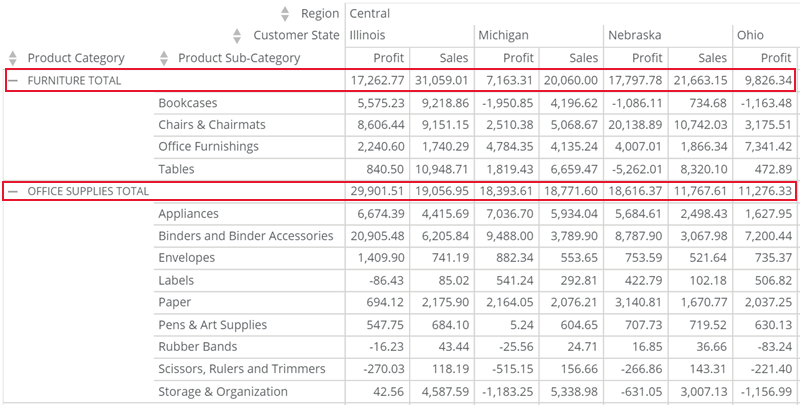
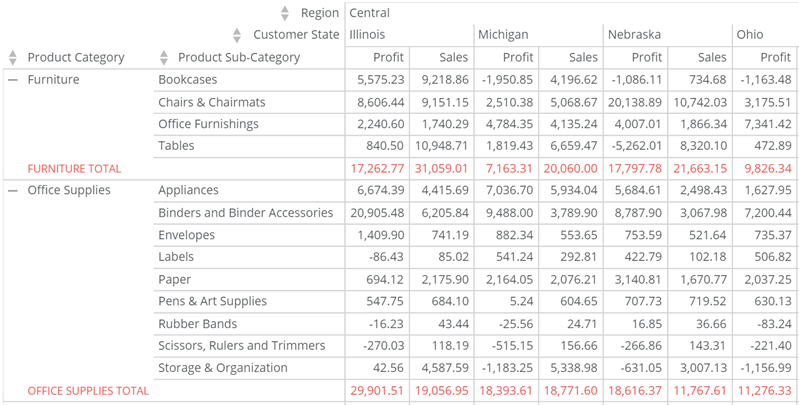
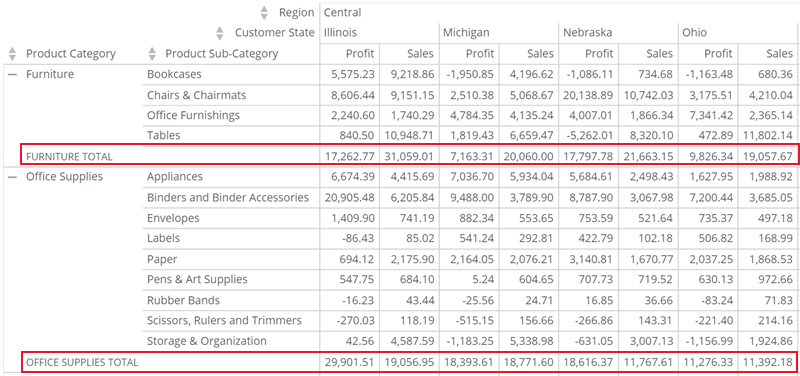
* **［小計行を表示］** — ピボット表に小計行を追加します。小計行では、 **［値］** フィールドに追加したすべての値列が合計され、すべての文字列および日時列がカウントされます。表内のプライマリ **行** のグループごとに1つの小計行が表示されます。

  次の例では、このような行が「Furniture」グループに表示され、さらに別の行が「Office Supplies」グループに表示されています。
  <Frame>
    <img alt="pivot_table_subtotal_rows.png" src="https://mintcdn.com/domoinc-bradley-turek-pfilter-operators-reference/0dg3c9KIbU93dt8x/images/kb/ka0Vq0000005oVd-00N5w00000Ri7BU-0EM5w000005vP5E.png?fit=max&auto=format&n=0dg3c9KIbU93dt8x&q=85&s=2d696087bba7c6f897089d6e9dca700f" width="800" height="376" data-path="images/kb/ka0Vq0000005oVd-00N5w00000Ri7BU-0EM5w000005vP5E.png" />
  </Frame>
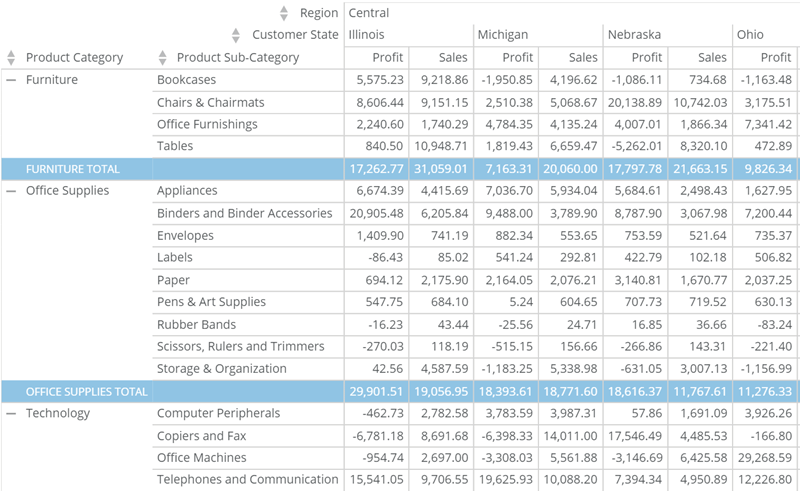
* **［小計行の位置］** **—** 小計行を表内でデータ行の後（デフォルト）とデータ行の前（各グループの最上部）のいずれに表示するかを指定します。このプロパティは、 **［小計］** > **［小計行を表示］** チェックボックスが選択されている場合にのみ利用できます。

  <Frame>
    <img alt="pivot_table_subtotal_rows_position.png" src="https://mintcdn.com/domoinc-bradley-turek-pfilter-operators-reference/9HzR08vWU6jlfC1B/images/kb/ka0Vq0000003jAH-00N5w00000Ri7BU-0EM5w000005vP5M.png?fit=max&auto=format&n=9HzR08vWU6jlfC1B&q=85&s=9aa6578d4c300e50c30a04cc85a16f15" width="800" height="405" data-path="images/kb/ka0Vq0000003jAH-00N5w00000Ri7BU-0EM5w000005vP5M.png" />
  </Frame>
* **［小計行の塗りつぶしの色］** — 表の小計行の背景色を選択します。 **［デフォルト］** を選択すると、色は使用されません。このプロパティは、 **［小計行］** > **［小計行を表示］** チェックボックスが選択されている場合にのみ利用できます。

  <Frame>
    <img alt="pivot_table_subtotal_rows_background_color.png" src="https://mintcdn.com/domoinc-bradley-turek-pfilter-operators-reference/0dg3c9KIbU93dt8x/images/kb/ka0Vq0000005oVd-00N5w00000Ri7BU-0EM5w000005vP5Z.png?fit=max&auto=format&n=0dg3c9KIbU93dt8x&q=85&s=91bd2ba2daa341d1084cc3363ed61554" width="800" height="491" data-path="images/kb/ka0Vq0000005oVd-00N5w00000Ri7BU-0EM5w000005vP5Z.png" />
  </Frame>
* **［小計行のフォントの色］** — 小計行のコンテンツのテキストの色を選択します。この色は、 **［一般］** > **［フォントの色］** で設定された表のフォントの色よりも優先されます。このプロパティは、 **［小計］** > **［小計行を表示］** チェックボックスが選択されている場合にのみ利用できます。

  例えば、［一般］>［フォントの色］で青に設定し、［小計行のフォントの色］で赤に設定した場合、小計行のフォントの色は青ではなく赤で表示されます。この場合、 **［デフォルト］** を選択すると、小計行のフォントの色は青に戻ります。

  <Frame>
    <img alt="pivot_table_subtotal_rows_font_color.png" src="https://mintcdn.com/domoinc-bradley-turek-pfilter-operators-reference/0dg3c9KIbU93dt8x/images/kb/ka0Vq0000005oVd-00N5w00000Ri7BU-0EM5w000005vP5Y.png?fit=max&auto=format&n=0dg3c9KIbU93dt8x&q=85&s=b3acd79f67d45fdf726999072c36f51d" width="799" height="405" data-path="images/kb/ka0Vq0000005oVd-00N5w00000Ri7BU-0EM5w000005vP5Y.png" />
  </Frame>
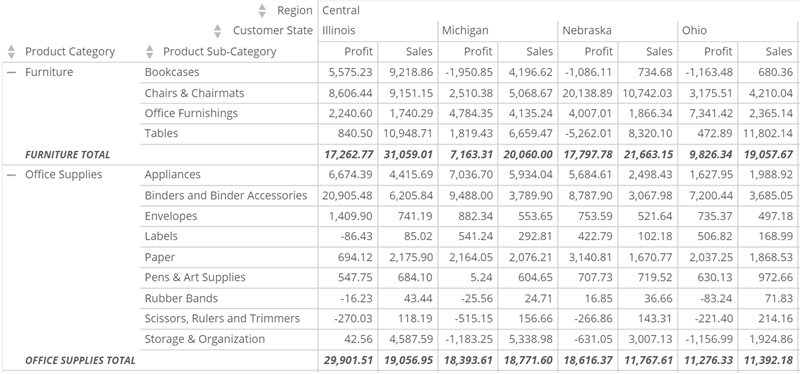
* **［小計行のフォントスタイル］** — 小計行のテキストのフォントスタイルを［太字］、［斜体］、［太字と斜体］、［下線］から選択します。デフォルト設定は **［太字］** になっており、このプロパティは **［小計］** > **［小計行を表示］** チェックボックスが選択されている場合にのみ利用できます。

  例では、フォントスタイルは **［太字と斜体］** になっています。

  <Frame>
    <img alt="pivot_table_subtotal_rows_font_style.png" src="https://mintcdn.com/domoinc-bradley-turek-pfilter-operators-reference/0dg3c9KIbU93dt8x/images/kb/ka0Vq0000005oVd-00N5w00000Ri7BU-0EM5w000005vP5N.png?fit=max&auto=format&n=0dg3c9KIbU93dt8x&q=85&s=d41d167a28d6e702caba5225fa64fc51" width="800" height="374" data-path="images/kb/ka0Vq0000005oVd-00N5w00000Ri7BU-0EM5w000005vP5N.png" />
  </Frame>
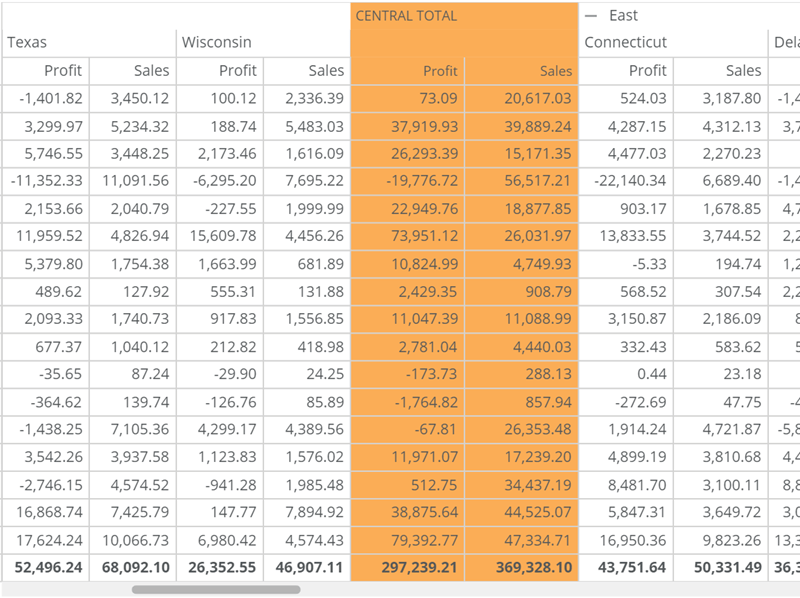
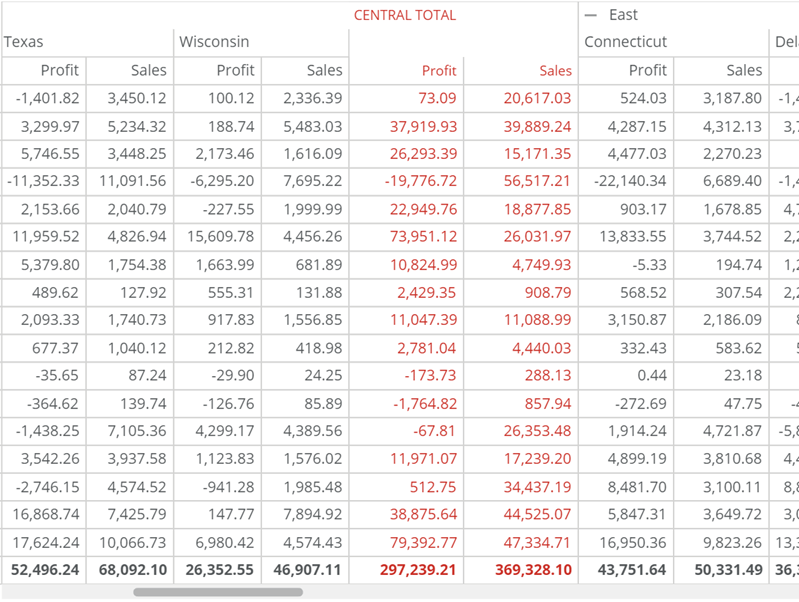
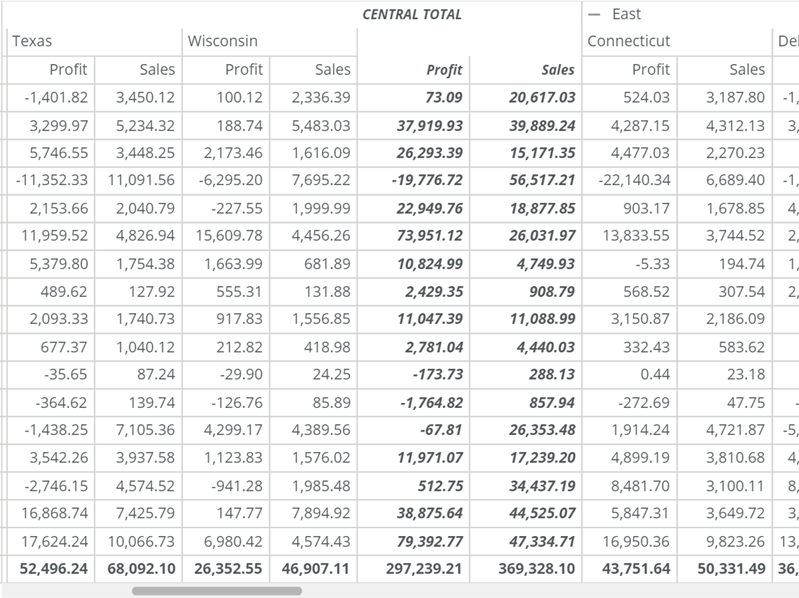
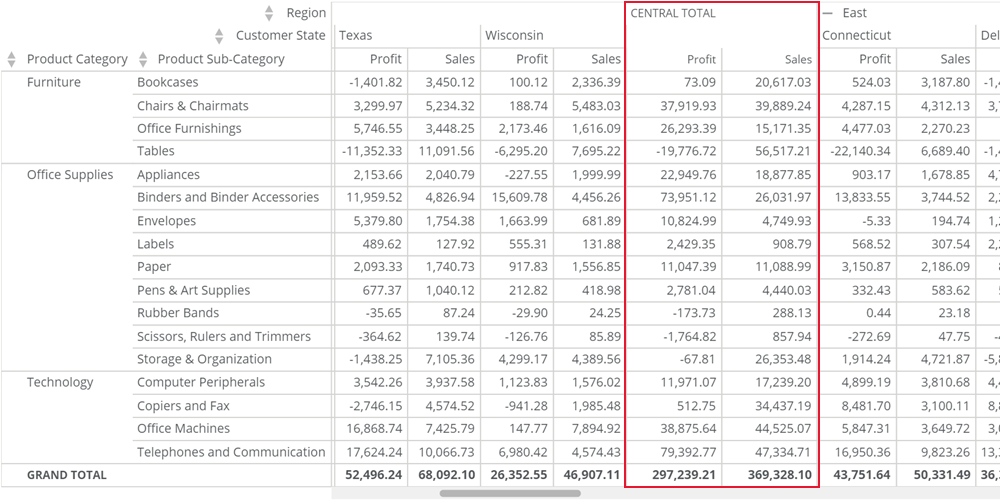
* **［小計列を表示］** — ピボット表に小計列を追加します。小計列では、 **［値］** フィールドに追加したすべての値列が合計され、すべての文字列および日時列がカウントされます。表内のプライマリ **列** のグループごとに1つの小計列が表示されます。

  次の例では、このような列が「Central」地域のグループに表示されています。
  <Frame>
    <img alt="pivot_table_subtotal_columns.png" src="https://mintcdn.com/domoinc-bradley-turek-pfilter-operators-reference/0dg3c9KIbU93dt8x/images/kb/ka0Vq0000005oVd-00N5w00000Ri7BU-0EM5w000005vP5X.png?fit=max&auto=format&n=0dg3c9KIbU93dt8x&q=85&s=4b69011823048d44f3c562e357ba0f89" width="1000" height="501" data-path="images/kb/ka0Vq0000005oVd-00N5w00000Ri7BU-0EM5w000005vP5X.png" />
  </Frame>
* **［小計列の塗りつぶしの色］** **—** 表の小計列の背景色を選択します。 **［デフォルト］** を選択すると、色は使用されません。このプロパティは、 **［小計］** > **［小計列を表示］** チェックボックスが選択されている場合にのみ利用できます。

  <Frame>
    <img alt="pivot_table_subtotal_columns_background_color.png" src="https://mintcdn.com/domoinc-bradley-turek-pfilter-operators-reference/0dg3c9KIbU93dt8x/images/kb/ka0Vq0000005oVd-00N5w00000Ri7BU-0EM5w000005vP5V.png?fit=max&auto=format&n=0dg3c9KIbU93dt8x&q=85&s=60b2ea56cbb0757be5aa0a4361eee27b" width="800" height="598" data-path="images/kb/ka0Vq0000005oVd-00N5w00000Ri7BU-0EM5w000005vP5V.png" />
  </Frame>
* **［小計列のフォントの色］** — 小計列のコンテンツのテキストの色を選択します。この色は、 **［一般］** > **［フォントの色］** で設定された表のフォントの色よりも優先されます。このプロパティは、 **［小計］** > **［小計列を表示］** チェックボックスが選択されている場合にのみ利用できます。

  例えば、［一般］>［フォントの色］で青に設定し、［小計列のフォントの色］で赤に設定した場合、小計列のフォントの色は青ではなく赤で表示されます。この場合、 **［デフォルト］** を選択すると、小計列の色は青に戻ります。

  <Frame>
    <img alt="pivot_table_subtotal_columns_font_color.png" src="https://mintcdn.com/domoinc-bradley-turek-pfilter-operators-reference/0dg3c9KIbU93dt8x/images/kb/ka0Vq0000005oVd-00N5w00000Ri7BU-0EM5w000005vP5O.png?fit=max&auto=format&n=0dg3c9KIbU93dt8x&q=85&s=5e97ea96ecffb5cdb340d7fe53e08371" width="799" height="602" data-path="images/kb/ka0Vq0000005oVd-00N5w00000Ri7BU-0EM5w000005vP5O.png" />
  </Frame>
* **［小計列のフォントスタイル］** — 小計列のテキストのフォントスタイルを［太字］、［斜体］、［太字と斜体］、［下線］から選択します。デフォルト設定は **［太字］** になっており、このプロパティは **［小計］** > **［小計列を表示］** チェックボックスが選択されている場合にのみ利用できます。

  例では、フォントスタイルは **［太字と斜体］** になっています。

  <Frame>
    <img alt="pivot_table_subtotal_columns_font_style.png" src="https://mintcdn.com/domoinc-bradley-turek-pfilter-operators-reference/0dg3c9KIbU93dt8x/images/kb/ka0Vq0000005oVd-00N5w00000Ri7BU-0EM5w000005vP59.png?fit=max&auto=format&n=0dg3c9KIbU93dt8x&q=85&s=ccbbebf4bb981ae11fd024e992ffe024" width="799" height="598" data-path="images/kb/ka0Vq0000005oVd-00N5w00000Ri7BU-0EM5w000005vP59.png" />
  </Frame>
* **［単一アイテム小計を抑制］** — 1つのアイテムのみを含むすべてのグループの小計を非表示にします。

### 表のラベルを指定する

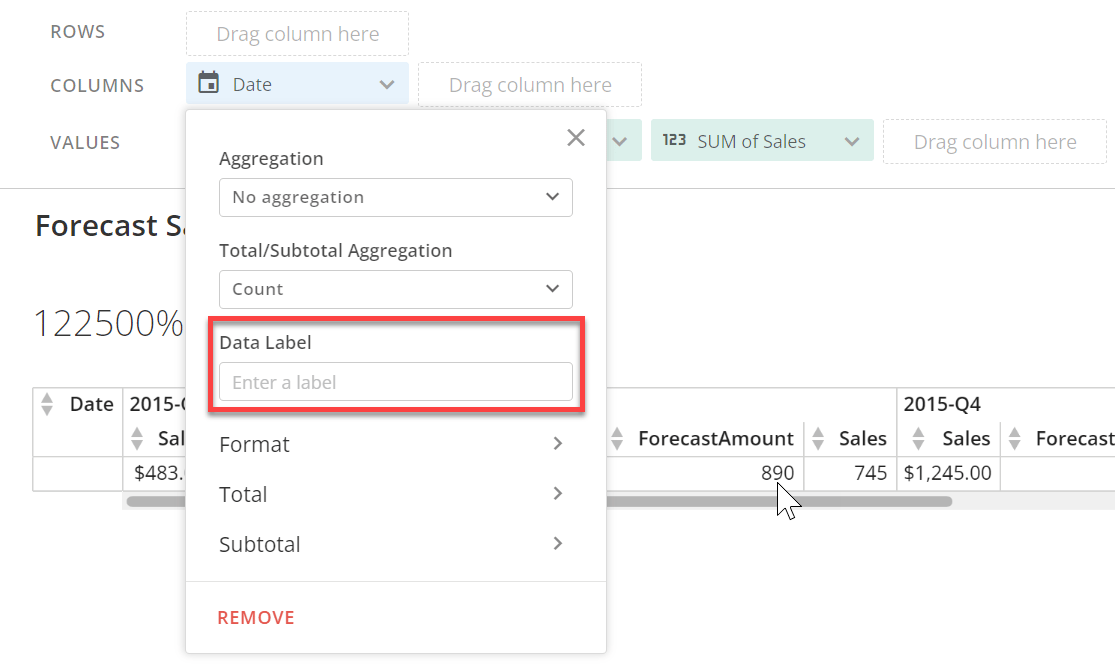
表内の任意の列または行に表示されるラベルを変更するには、次のステップに従います。

1. チャートの上にあるフィールド領域で、ラベルを変更する列を選択します。
2. **［データラベル］** フィールドに希望するラベルを入力します。

   <Frame>
     <img alt="SpecifyTableLabels.png" src="https://mintcdn.com/domoinc-bradley-turek-pfilter-operators-reference/0dg3c9KIbU93dt8x/images/kb/ka0Vq0000005oVd-00N5w00000Ri7BU-0EM5w000006u0H9.jpg?fit=max&auto=format&n=0dg3c9KIbU93dt8x&q=85&s=f974267c6948f52fae2228dab89f588d" width="1115" height="667" data-path="images/kb/ka0Vq0000005oVd-00N5w00000Ri7BU-0EM5w000006u0H9.jpg" />
   </Frame>

### 列の集計タイプを変更する

DataSet内の類似するすべての行が自動的にピボット表に集計されます。デフォルトの集計は **［合計］** で、特定の列内の類似する行の値を合計します。

列の集計タイプを以下のいずれかに変更できます。

<table class="mt-responsive-table" data-aura-rendered-by="33:205;a"><thead><tr><th colspan="1" rowspan="1"><p> 集計タイプ </p></th><th colspan="1" rowspan="1"><p> 説明 </p></th></tr></thead><tbody><tr><td colspan="1" rowspan="1"><p> 合計 </p></td><td colspan="1" rowspan="1"><p> 類似する行の値を加算します。 </p></td></tr><tr><td colspan="1" rowspan="1"><p> 最小 </p></td><td colspan="1" rowspan="1"><p> 類似する行の最小値を表示します。 </p></td></tr><tr><td colspan="1" rowspan="1"><p> 最大 </p></td><td colspan="1" rowspan="1"><p> 類似する行の最大値を表示します。 </p></td></tr><tr><td colspan="1" rowspan="1"><p> 平均 </p></td><td colspan="1" rowspan="1"><p> 類似するすべての行の平均値を表示します。 </p></td></tr><tr><td colspan="1" rowspan="1"><p> カウント </p></td><td colspan="1" rowspan="1"><p> 類似する行の数を表示します。ディメンション列の場合は、これが唯一利用できる集計タイプです。 </p></td></tr></tbody></table>

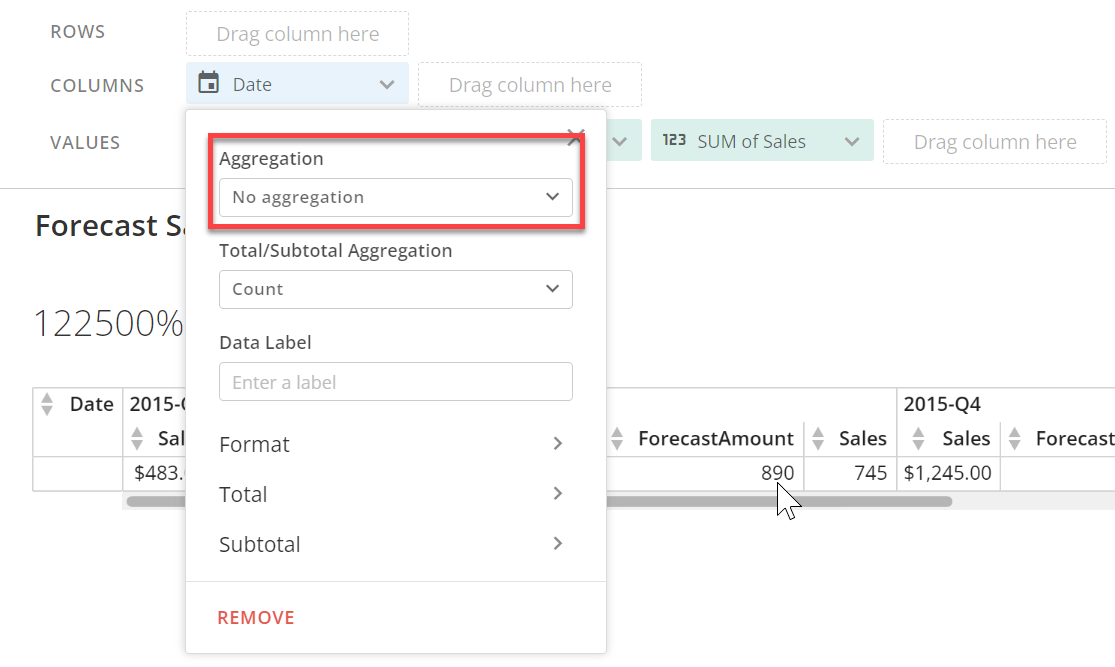
列の集計タイプを変更するには、次のステップに従います。

1. チャートの上にあるフィールド領域で、集計タイプを変更する列を選択します。
2. **［集計］** フィールドで目的の集計を選択します。

   <Frame>
     <img alt="ChangeAggregationType.png" src="https://mintcdn.com/domoinc-bradley-turek-pfilter-operators-reference/0dg3c9KIbU93dt8x/images/kb/ka0Vq0000005oVd-00N5w00000Ri7BU-0EM5w000006u0Gp.jpg?fit=max&auto=format&n=0dg3c9KIbU93dt8x&q=85&s=ffe4b18194ea3d18200a1f285a604663" width="1115" height="667" data-path="images/kb/ka0Vq0000005oVd-00N5w00000Ri7BU-0EM5w000006u0Gp.jpg" />
   </Frame>

   <Tip>
     **ヒント：** 列の集計タイプを **［合計］** 以外のタイプに変更する場合は、この変更が反映されるように（前のステップの説明に従って）列のラベルを変更することを推奨します。これは、ほとんどの閲覧者が、DataSet内の類似する行は合計されるものと思い込んでいるためです。

     例えば、「Sales」列の集計タイプを **［平均］** に変更する場合は、ラベルを「Average Sales」などに変更します。そうしないと、閲覧者は列の値が合計されているものと誤解してしまいます。
   </Tip>

### 行と列をソートする

ピボット表の任意のヘッダー行または列の左にある矢印を選択して、使用するソートパターンを変更できます。この操作は、カードが表示される任意の場所（ダッシュボードビュー、詳細ビュー、またはAnalyzer）で実行できます。

<Warning>
  **重要：** ピボットを行うにはデータのバックエンド処理が必要なため、ソートの矢印を使用してデータを並び替える必要があります。Analyzerのソートフィールドではないことにご注意ください。
</Warning>

<img src="https://mintlify.s3.us-west-1.amazonaws.com/domoinc-bradley-turek-pfilter-operators-reference/images/kb/ja/ka0Vq0000006q8n-00N5w00000Ri7BU-0EM5w000005vP5P.png" style={{width: 20, height: 20, display: 'inline', verticalAlign: 'start', margin: '0'}} /> これらの行または列が元のDataSetと同じ順序で並んでいることを示しています。

<img src="https://mintlify.s3.us-west-1.amazonaws.com/domoinc-bradley-turek-pfilter-operators-reference/images/kb/ja/ka0Vq0000006q8n-00N5w00000Ri7BU-0EM5w000005vP5L.png" style={{width: 20, height: 20, display: 'inline', verticalAlign: 'start', margin: '0'}} /> これらの行または列が英数字の昇順に並んでいることを示しています。

<img src="https://mintlify.s3.us-west-1.amazonaws.com/domoinc-bradley-turek-pfilter-operators-reference/images/kb/ja/ka0Vq0000006q8n-00N5w00000Ri7BU-0EM5w000005vP5F.png" style={{width: 20, height: 20, display: 'inline', verticalAlign: 'start', margin: '0'}} /> これらの行または列が英数字の降順に並んでいることを示しています。

<Warning>
  **重要：** 複数の行フィールドが存在する場合、ソートパターンを変更できないことがあります。この場合は、次のプロパティを有効にすることで問題を解決できます。

  * 小計行を表示
  * 単一アイテム小計を抑制
</Warning>

## ピボット表のベストプラクティス

To keep Pivot Tables organized and to avoid displaying unneeded data, the maximum number of queries that can be called is 36. To find this limit, use (NumberOfRowPills + 1) x (NumberOfColumnPills +1) ≤ 36.

例えば、8行の長丸と1列の長丸を含むピボット表では、レンダリングに18のクエリが必要です。

8行 x 1列 => (8+1) x (1+1) => 9 x 2 = 18クエリ

行と列の組み合わせの例は次のとおりです。

1 x 17

2 x 11

3 x 8

4 x 6

5 x 5

6 x 4

8 x 3

11 x 2

17 x 1

新しい値を列または行にドラッグする場合、新しい値を **［列をここにドラッグ］** ボックスのいずれかに配置する必要があります。既存の値は、その値の上にドラッグすると置き換えられます。

**［値］** フィールドで許可される最大列数は50です。

### 使用事例1

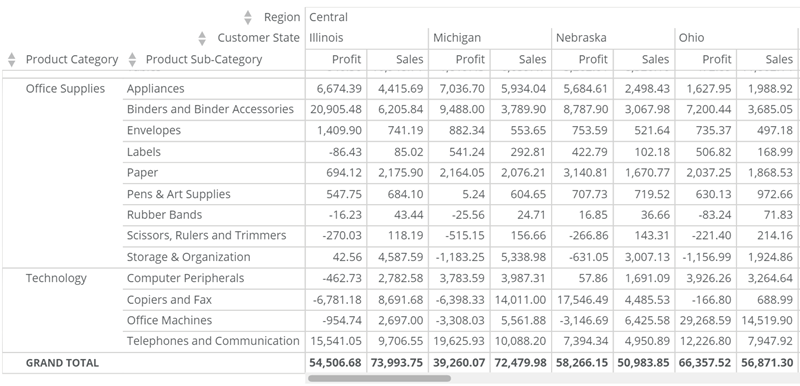
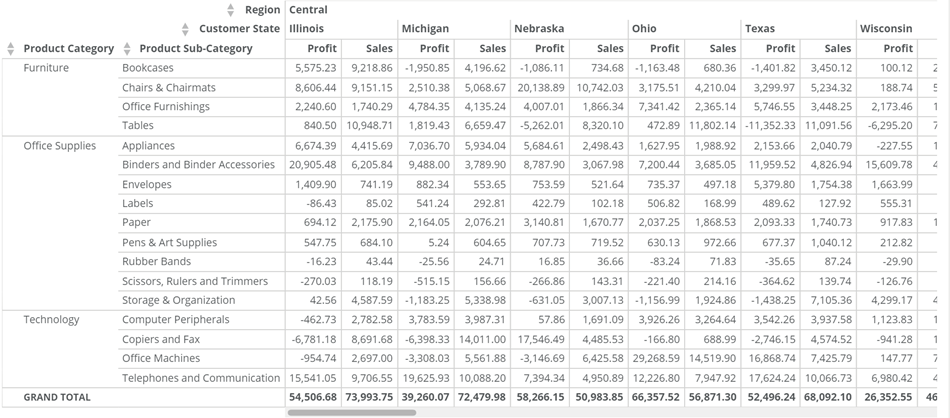
以下の画像は、標準的なピボット表の一部です。これには、「Product Category」および「Product Sub-Category」という2つの行グループと、「Region」および「Customer State」という2つの列グループが含まれています。各商品カテゴリーはサブカテゴリーに分類され、各地域は州別に分類されています。例えば、「Furniture」には「Bookcases」と「Office Furniture」の各行が含まれ、「Central」には「Illinois」と「Michigan」の各列が含まれます。

さらに、「Profit」と「Sales」という2つのデータ列が表示されています。これらの列を使用すると、商品と地理的な場所の組み合わせについて、利益と売り上げの値を効率的に見つけることができます。例えば、ミシガン州における事務用什器の利益を提示するように求められた場合は、「Office Furnishings」と「Michigan」/「Profit」が交差するセルを見ると、4,784.35ドルだと分かります。

また、表の最下部には各列の合計があり、表の右側には「Profit」の合計と「Sales」の合計を表す各列があります（例には表示されていません）。

<Frame>
  <img alt="pivot_table_example1.png" src="https://mintcdn.com/domoinc-bradley-turek-pfilter-operators-reference/0dg3c9KIbU93dt8x/images/kb/ka0Vq0000005oVd-00N5w00000Ri7BU-0EM5w000005vP5G.png?fit=max&auto=format&n=0dg3c9KIbU93dt8x&q=85&s=72c53a0728066b3dd5235fd0c4a4f2b4" width="950" height="418" data-path="images/kb/ka0Vq0000005oVd-00N5w00000Ri7BU-0EM5w000005vP5G.png" />
</Frame>

### 使用事例2

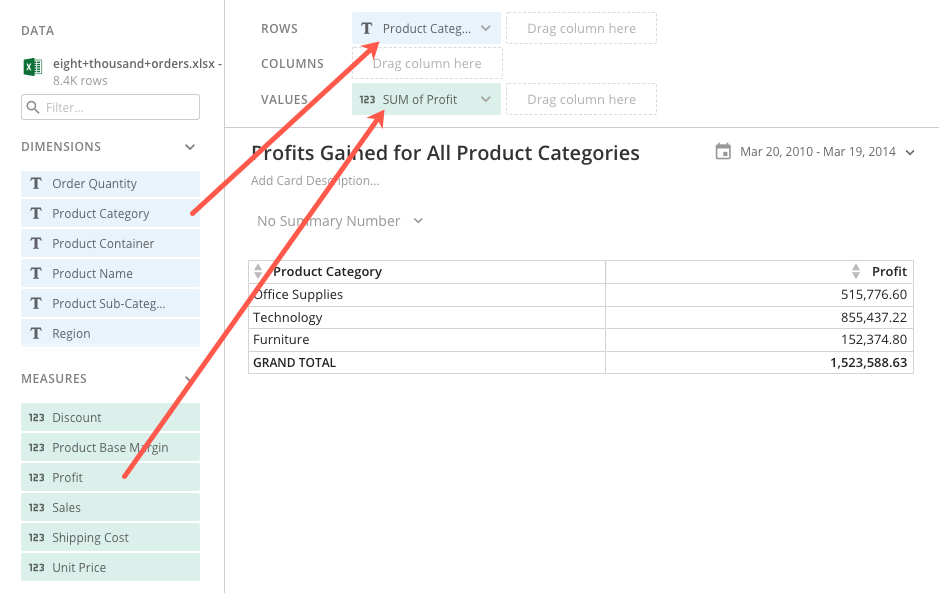
この例では、セールスマネージャーはピボット表を使用して、すべての商品カテゴリーで得られた利益を表示します。セールスマネージャーは、商品カテゴリーを行に表示したいと考えています。そのため、次のようにします。

1. 「Product Category」列を ****［ディメンション］**** ペインからチャートのプレビューの上にある **［行］** にドラッグします。
2. 「Profit」列を **［測定］** ペインからチャートのプレビューの上にある **［値］** にドラッグします。

これによって、次に示すような、3つのカテゴリーの利益と総計を表示する基本的なピボット表が生成されます。
<Frame>
  <img alt="1.png" src="https://mintcdn.com/domoinc-bradley-turek-pfilter-operators-reference/0dg3c9KIbU93dt8x/images/kb/ka0Vq0000005oVd-00N5w00000Ri7BU-0EM5w000005vP5U.png?fit=max&auto=format&n=0dg3c9KIbU93dt8x&q=85&s=dac268b076a1ee6a7c685a37647d19fc" width="939" height="593" data-path="images/kb/ka0Vq0000005oVd-00N5w00000Ri7BU-0EM5w000005vP5U.png" />
</Frame>

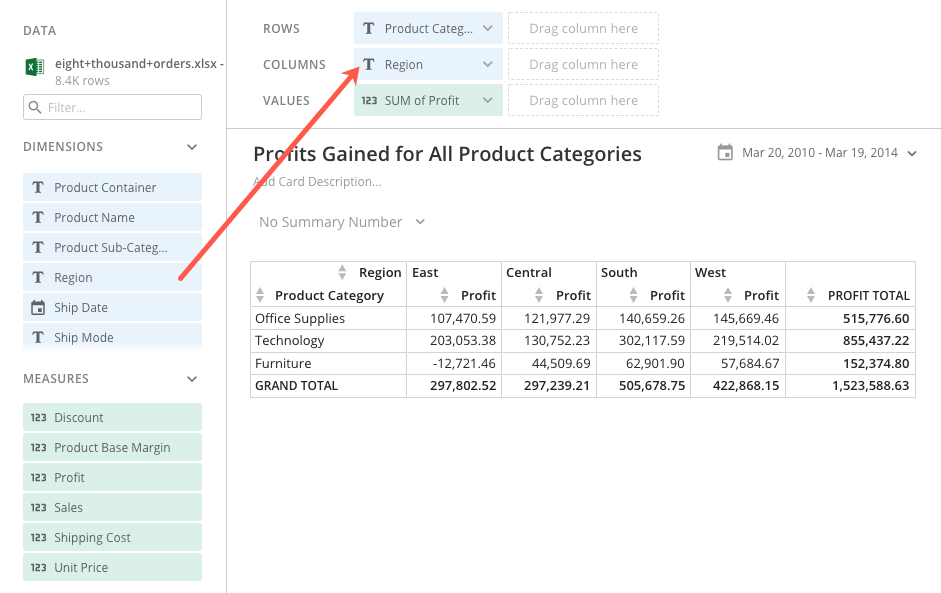
この時点では、表には役立つ情報がそれほどありません。そこでセールスマネージャーは、表を拡張して地域のデータを含めることに決めました。「Region」列をチャートのプレビューの上にある **［列］** にドラッグします。これにより、表の最上部に「Region」ヘッダー行が追加され、表の右側に「Profit」列が追加され、表が4つの「Profit」列に分割されます。各地域に1つずつあります。
<Frame>
  <img alt="2.png" src="https://mintcdn.com/domoinc-bradley-turek-pfilter-operators-reference/0dg3c9KIbU93dt8x/images/kb/ka0Vq0000005oVd-00N5w00000Ri7BU-0EM5w000005vP53.png?fit=max&auto=format&n=0dg3c9KIbU93dt8x&q=85&s=de64f89e188c35bd7807c2a2c244149a" width="941" height="593" data-path="images/kb/ka0Vq0000005oVd-00N5w00000Ri7BU-0EM5w000005vP53.png" />
</Frame>

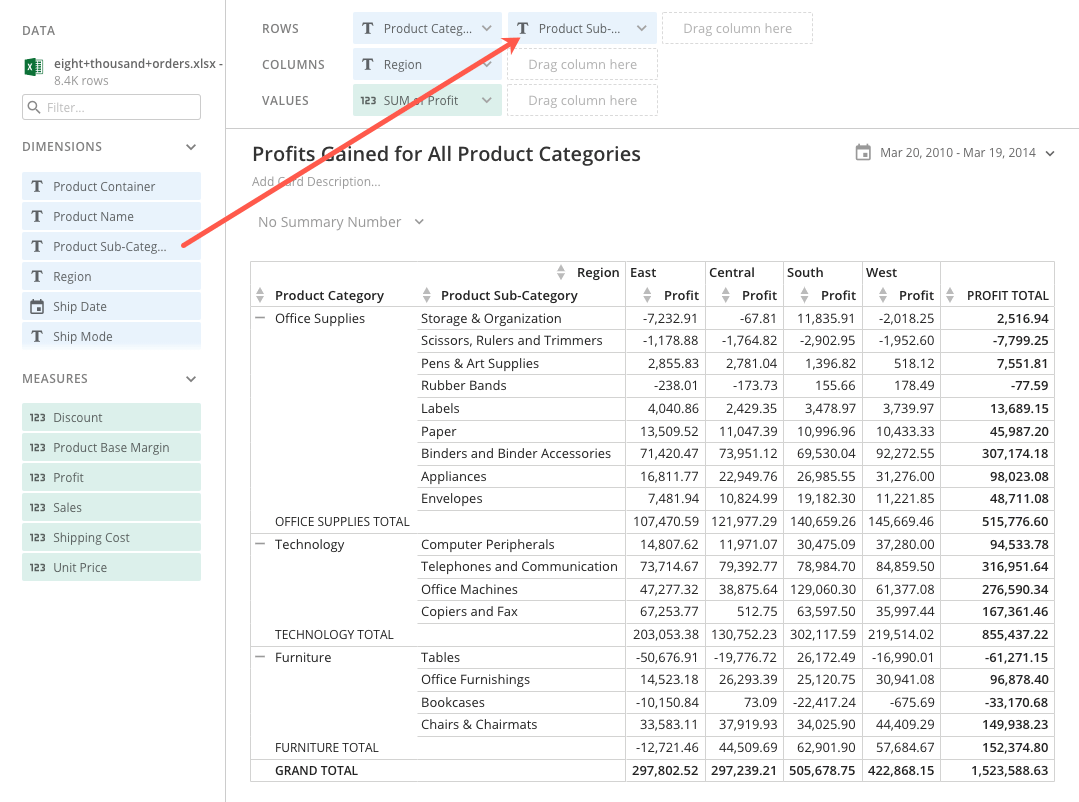
これはより便利ですが、まだ細目がありません。表からはすべての家具で152,374.80ドルの総利益が発生したことは分かりますが、家具のタイプの内訳やそれらがこの合計にどのように影響しているかは分かりません。

セールスマネージャーはこのことに気づき、表に「Product Sub-Category」という別の列を追加することにします。「Product Category」のときと同じように、「Product Sub-Category」列をチャートのプレビューの上にある **［行］** にドラッグします。これで、各商品カテゴリーがサブカテゴリーに分割され、個々の利益の値が各サブカテゴリーに表示されます。
<Frame>
  <img alt="3.png" src="https://mintcdn.com/domoinc-bradley-turek-pfilter-operators-reference/0dg3c9KIbU93dt8x/images/kb/ka0Vq0000005oVd-00N5w00000Ri7BU-0EM5w000005vP57.png?fit=max&auto=format&n=0dg3c9KIbU93dt8x&q=85&s=304b53b2f429f63e2bf7d7cec8f749bc" width="1079" height="802" data-path="images/kb/ka0Vq0000005oVd-00N5w00000Ri7BU-0EM5w000005vP57.png" />
</Frame>

<Note>
  **注記：** 前の例のように列や行を論理的な内訳順で含める必要はありません。セールスマネージャーが「Product Category」と「Product Sub-Category」の順序を入れ替えても、データは正しく表示されます。
</Note>

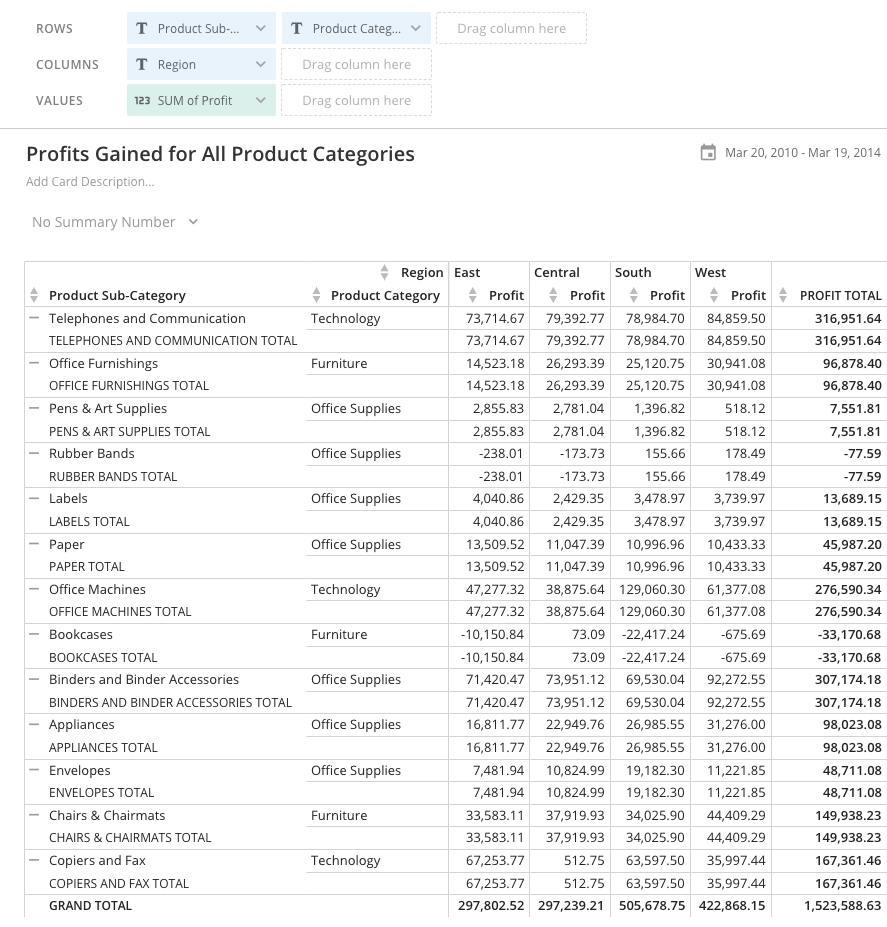
ただし、サブカテゴリーが上に示したようにさっと目を通せる独自のグループ分けで表示されるのではなく、それぞれが下に示すようにアルファベット順に表示され、親カテゴリーとペアになります。これは読みにくいため、フィールド内の列は常に論理的な内訳順に並べ替えることを推奨します。

<Frame>
  <img alt="4.png" src="https://mintcdn.com/domoinc-bradley-turek-pfilter-operators-reference/0dg3c9KIbU93dt8x/images/kb/ka0Vq0000005oVd-00N5w00000Ri7BU-0EM5w000005vP5J.png?fit=max&auto=format&n=0dg3c9KIbU93dt8x&q=85&s=9201e4261836a8f27e03dabd993823f2" width="887" height="927" data-path="images/kb/ka0Vq0000005oVd-00N5w00000Ri7BU-0EM5w000005vP5J.png" />
</Frame>

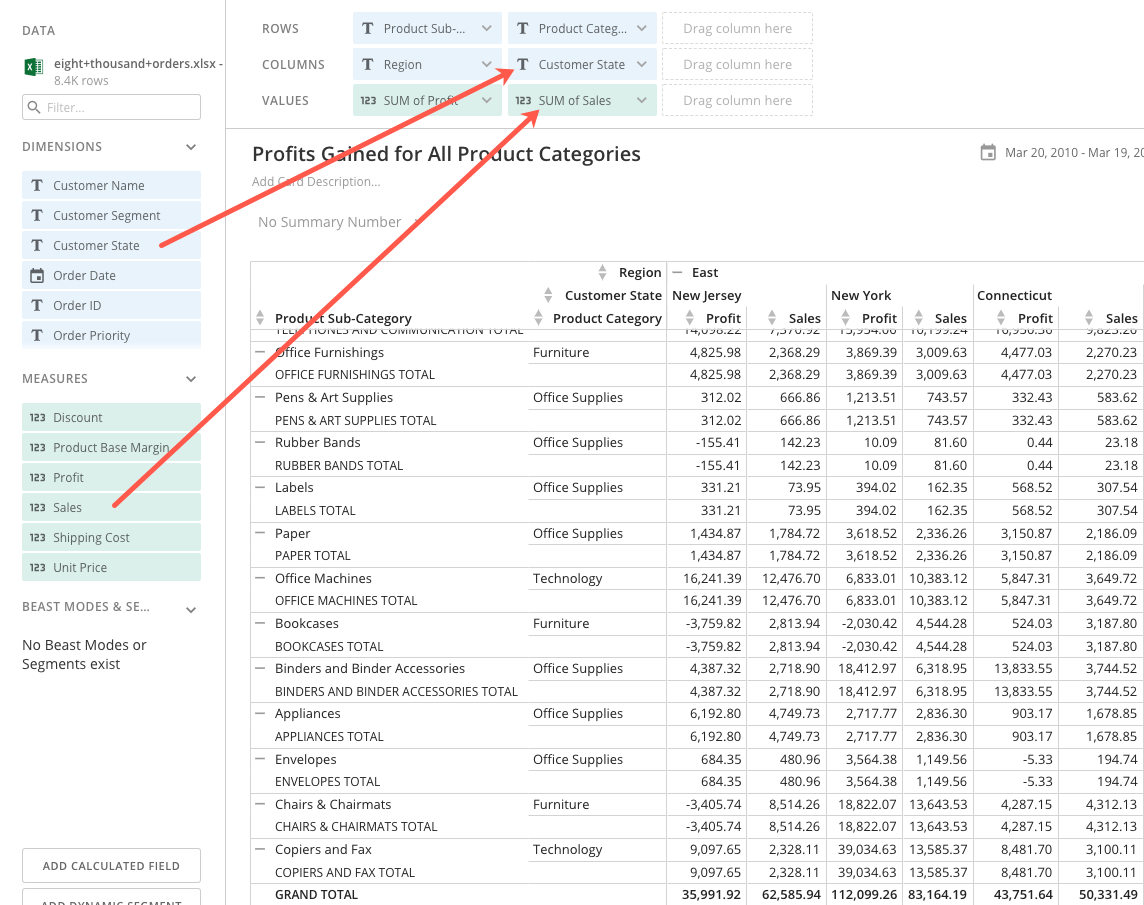
セールスマネージャーは、さらに2つの列を追加してピボット表を完成させます。「Customer State」を **［列］** にドラッグし、「Sales」を **［値］** にドラッグします。これにより、（セールスマネージャーが「Product Category」と「Product Sub-Category」で行ったのと同様に）地域が個々の州に分割され、各州に新しいデータ列「Sales」が追加されます。

<Frame>
  <img alt="5.png" src="https://mintcdn.com/domoinc-bradley-turek-pfilter-operators-reference/0dg3c9KIbU93dt8x/images/kb/ka0Vq0000005oVd-00N5w00000Ri7BU-0EM5w000005vP54.png?fit=max&auto=format&n=0dg3c9KIbU93dt8x&q=85&s=550e48c4b136d8d19b04f82d77cbffa3" width="1144" height="905" data-path="images/kb/ka0Vq0000005oVd-00N5w00000Ri7BU-0EM5w000005vP54.png" />
</Frame>

この時点で、セールスマネージャーはピボット表に様々な調整を加えて、閲覧者にとって読みやすく便利なものにすることができます。色のルールを設定して特定範囲の値を強調したり、特定の列でソートや集計のタイプを変更したり、合計と小計の行や列を強調したり、ドリルパスを追加したり、様々なことができます。このようなカスタマイズの詳細については、上記の「 ピボット表をカスタマイズする 」セクションを参照してください。

日本語