> ## Documentation Index
> Fetch the complete documentation index at: https://domoinc-bradley-turek-pfilter-operators-reference.mintlify.site/llms.txt
> Use this file to discover all available pages before exploring further.

# テキストボックス

## はじめに

テキストボックスは、部分的なテキストを表示するのに使用します。 テキストは DataSet の1つのセルに収まる範囲であれば、どれだけ長くてもかまいません。またどんな文字も使用できます。 テキストは中央揃え、左揃え、右揃えに書式設定することができます。また、余白スペースを設定することもできます。 さらに、DataSeｔ からのテキストを上書きするようテキストを指定したり、マクロを使用して特定の値の列を参照したりすることもできます。

## テキストボックスの追加

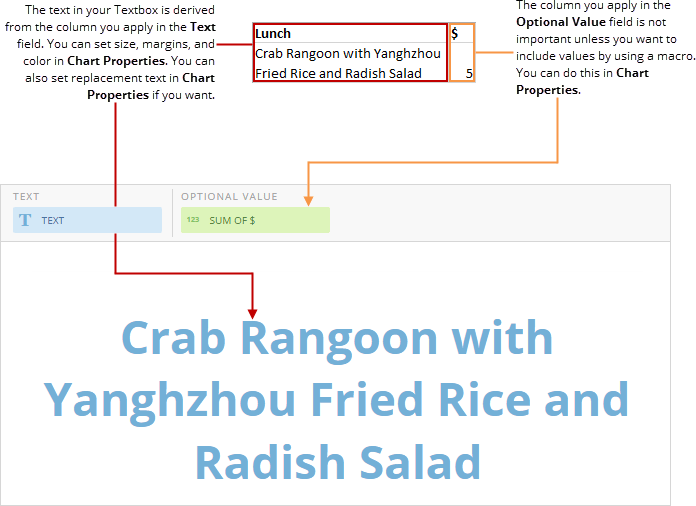
テキストボックスには、DataSet から2列または2行のデータが必要です。 そのどちらかに、テキストボックスに表示させるテキストが入っている必要があります。 テキストボックスに動的な値を含める予定がない *限り* 、第2の列の内容は関係ありません。 その場合は、目的とする値の列を **オプション値** フィールドにドラッグしてから、マクロを使って **チャートの設定 > 一般 > 値** でその列を参照します。

値、カテゴリー、系列データについては、 [チャートデータについて](/s/article/360043428693 "チャートデータについて") を参照してください。

カードビルダーで、テキストボックスのデータを含んでいる列を選択します。 データ列を選択する方法に関しては、 [DataSet 列をチャートに適用する](/s/article/360043428713 "DataSet 列をチャートに適用する") を参照してください。

カードビルダーでチャートをフォーマットする方法に関しては、 KPI カード作成パート 2： カードビルダー を参照してください。

次の図は、典型的な列ベースのスプレッドシートのデータがどのようにテキストボックスに変換されるかを示しています。

<Frame>
  <img alt="" src="https://mintcdn.com/domoinc-bradley-turek-pfilter-operators-reference/viMzRHF0qXkeVESk/images/kb/ka0Vq0000004rwz-00N5w00000Ri7BU-0EM5w000005vP3j.png?fit=max&auto=format&n=viMzRHF0qXkeVESk&q=85&s=90579c68d5244eb47201503767920baa" width="696" height="506" data-path="images/kb/ka0Vq0000004rwz-00N5w00000Ri7BU-0EM5w000005vP3j.png" />
</Frame>

## テキストボックスの Beast Mode で HTML を使用する

テキストボックスカードのテキストが Beast Mode の `CONCAT` から生成される場合、文字列内に HTML タグを直接埋め込んで書式を制御できます。最も一般的な使い方は、値の間に改行を挿入する `<br>` です。

たとえば、次の Beast Mode は、同じテキストボックス内に 2 つの指標を別々の行で表示します。

```sql theme={"dark"}
CONCAT(
  'Total Order Quantity is: ', SUM(`Order Quantity`),
  '<br>',
  'Max item price is: ', MAX(`Item Price`)
)
```

`<b>`、`<i>`、`<u>` などの他のインライン HTML タグもテキストボックス内でレンダリングされるため、同じ `CONCAT` 文字列内で太字や斜体による強調を組み合わせることができます。タグはシンプルに保ってください。ブロックレベルのレイアウトタグはサポートされていません。

## テキストボックスをカスタマイズする

棒グラフの外観のカスタマイズには、いくつか方法があります。 **チャートの設定** で設定することにより、様々なカスタマイズをすることができます。 チャートの設定の全オプションについては、 [チャートの設定リファレンスガイド](/s/article/ "チャートの設定") を参照してください。 棒グラフ固有のプロパティには以下があります。 サムネイル画像をクリックすると、拡大画像が表示されます。

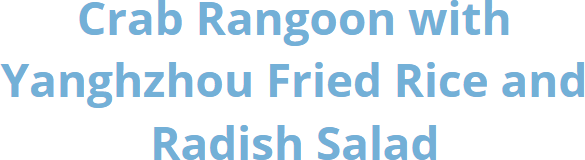
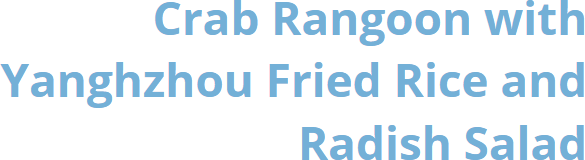
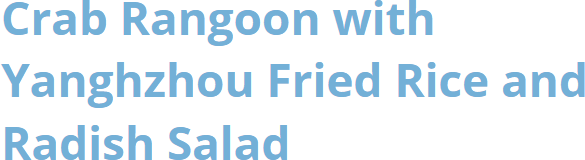
<table border="1" cellpadding="1" cellspacing="1" data-aura-rendered-by="33:203;a"><thead><tr><th colspan="1" rowspan="1"><p> プロパティ </p></th><th colspan="1" rowspan="1"><p> 説明 </p></th><th colspan="1" rowspan="1"><p> 例 </p></th></tr></thead><tbody><tr><td colspan="1" rowspan="1"><p> 一般 > テキスト </p></td><td colspan="1" rowspan="1"><p> テキストボックスのテキストをカスタマイズすることができます。 DataSet からくるテキストは、ここで入力されたテキストに上書きされます。 ここでマクロ <code> %\_VALUE </code> を使用し、適用した列の数値を <b> オプションの値 </b> フィールドに挿入できます。 例えば、ボックスのテキストで「今日のノルマは\[なにかの値]」としたい場合」、 <code> 今日の割り当ては%\_VALUE </code> をこのフィールドに入力します。 列に <b> 集計しない </b> が設定されていることを確認してください。 </p></td><td colspan="1" rowspan="1"><img alt="" src="https://mintcdn.com/domoinc-bradley-turek-pfilter-operators-reference/viMzRHF0qXkeVESk/images/kb/ka0Vq0000004rwz-00N5w00000Ri7BU-0EM5w000005vP3h.png?fit=max&auto=format&n=viMzRHF0qXkeVESk&q=85&s=02f57dad73f9d726f1574543f8461d66" style={{width: 378, height: 81}} width="674" height="139" data-path="images/kb/ka0Vq0000004rwz-00N5w00000Ri7BU-0EM5w000005vP3h.png" /></td></tr><tr><td colspan="1" rowspan="1"><p> 一般 > フォントサイズ </p></td><td colspan="1" rowspan="1"><p> テキストボックスのテキストのフォントサイズを選択することができます。 小から特大まで様々なサイズが利用できます。 <b> デフォルト </b> を選択した場合、利用できるスペースに最も適したサイズが選択されます。 従って、利用できるスペースが最大の場合は、「特大」が使用されます。 </p></td><td colspan="1" rowspan="1"><p> — </p></td></tr><tr><td colspan="1" rowspan="1"><p> 一般 > フォントスタイル </p></td><td colspan="1" rowspan="1"><p> テキストのスタイルをプレーン、太字、斜体、太字斜体から選択できます。 </p></td><td colspan="1" rowspan="1"><p> — </p></td></tr><tr><td colspan="1" rowspan="1"><p> 一般 > フォントの色 </p></td><td colspan="1" rowspan="1"><p> テキストの色を選択できます。 </p></td><td colspan="1" rowspan="1"><p> — </p></td></tr><tr><td colspan="1" rowspan="1"><p> 一般 > 横方向のテキスト調整 </p></td><td colspan="1" rowspan="1"><p> 横方向のテキスト調整を選択します。 右の例では、同じテキストを左揃え、中央揃え、そして右揃えにしたものを示しています。 </p></td><td colspan="1" rowspan="1"><p><img alt="" src="https://mintcdn.com/domoinc-bradley-turek-pfilter-operators-reference/9HzR08vWU6jlfC1B/images/kb/ka0Vq0000003jAH-00N5w00000Ri7BU-0EM5w000005vZ5p.png?fit=max&auto=format&n=9HzR08vWU6jlfC1B&q=85&s=141069aee2c4335d74f9da1e31702a4d" style={{width: 378, height: 99}} width="585" height="160" data-path="images/kb/ka0Vq0000003jAH-00N5w00000Ri7BU-0EM5w000005vZ5p.png" /></p><p><img alt="" src="https://mintcdn.com/domoinc-bradley-turek-pfilter-operators-reference/9HzR08vWU6jlfC1B/images/kb/ka0Vq0000003jAH-00N5w00000Ri7BU-0EM5w000005vZ5q.png?fit=max&auto=format&n=9HzR08vWU6jlfC1B&q=85&s=6cb9fe359e5c992406c37adebaefcc26" width="585" height="160" data-path="images/kb/ka0Vq0000003jAH-00N5w00000Ri7BU-0EM5w000005vZ5q.png" /></p><p><img alt="" src="https://mintcdn.com/domoinc-bradley-turek-pfilter-operators-reference/9HzR08vWU6jlfC1B/images/kb/ka0Vq0000003jAH-00N5w00000Ri7BU-0EM5w000005vZ5i.png?fit=max&auto=format&n=9HzR08vWU6jlfC1B&q=85&s=a665f19f42501c0598e4c94ce3ac870e" style={{width: 378, height: 101}} width="585" height="160" data-path="images/kb/ka0Vq0000003jAH-00N5w00000Ri7BU-0EM5w000005vZ5i.png" /></p></td></tr><tr><td colspan="1" rowspan="1"><p> 一般 > 縦方向のテキスト調整 </p></td><td colspan="1" rowspan="1"><p> テキストボックス内のテキストを上揃え、上下中央揃え、下揃えに表示するかを決定します。 </p></td><td colspan="1" rowspan="1"><p> — </p></td></tr><tr><td colspan="1" rowspan="1"><p> 一般 > 上部余白 </p></td><td colspan="1" rowspan="1"><p> テキスト上部のスペースの量をピクセルで決定します。 </p></td><td colspan="1" rowspan="1"><p> — </p></td></tr><tr><td colspan="1" rowspan="1"><p> 一般 > 下部余白 </p></td><td colspan="1" rowspan="1"><p> テキスト下部のスペースの量をピクセルで決定します。 </p></td><td colspan="1" rowspan="1"><p> — </p></td></tr><tr><td colspan="1" rowspan="1"><p> 一般 > 左余白 </p></td><td colspan="1" rowspan="1"><p> テキスト左側のスペースの量をピクセルで決定します。 </p></td><td colspan="1" rowspan="1"><p> — </p></td></tr><tr><td colspan="1" rowspan="1"><p> 一般 > 右余白 </p></td><td colspan="1" rowspan="1"><p> テキスト右側のスペースの量をピクセルで決定します。 </p></td><td colspan="1" rowspan="1"><p> — </p></td></tr></tbody></table>
日本語