> ## Documentation Index
> Fetch the complete documentation index at: https://domoinc-bradley-turek-pfilter-operators-reference.mintlify.site/llms.txt
> Use this file to discover all available pages before exploring further.

# マップのプロパティ

## はじめに

このトピックでは、マップやヒートマップで使用できるチャートの設定（カラーテーマ、範囲、記号設定、凡例など）について説明します。

**動画 - マップチャート**

<iframe allowfullscreen="" frameborder="0" height="315" src="//www.youtube-nocookie.com/embed/ahzrs6FI3uk" width="560" />

## ［一般］プロパティ

次の表のプロパティは、［チャートの設定］の **［一般］** カテゴリーにあります。

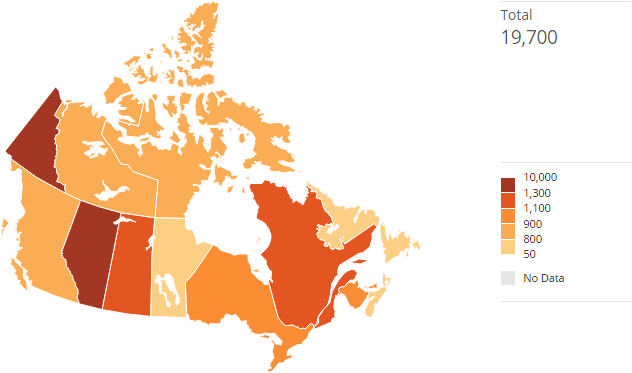
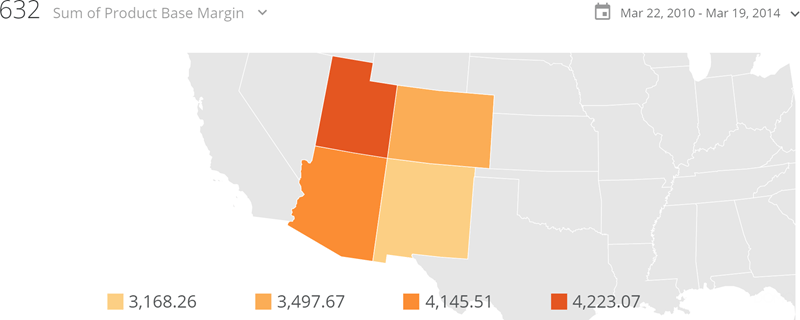
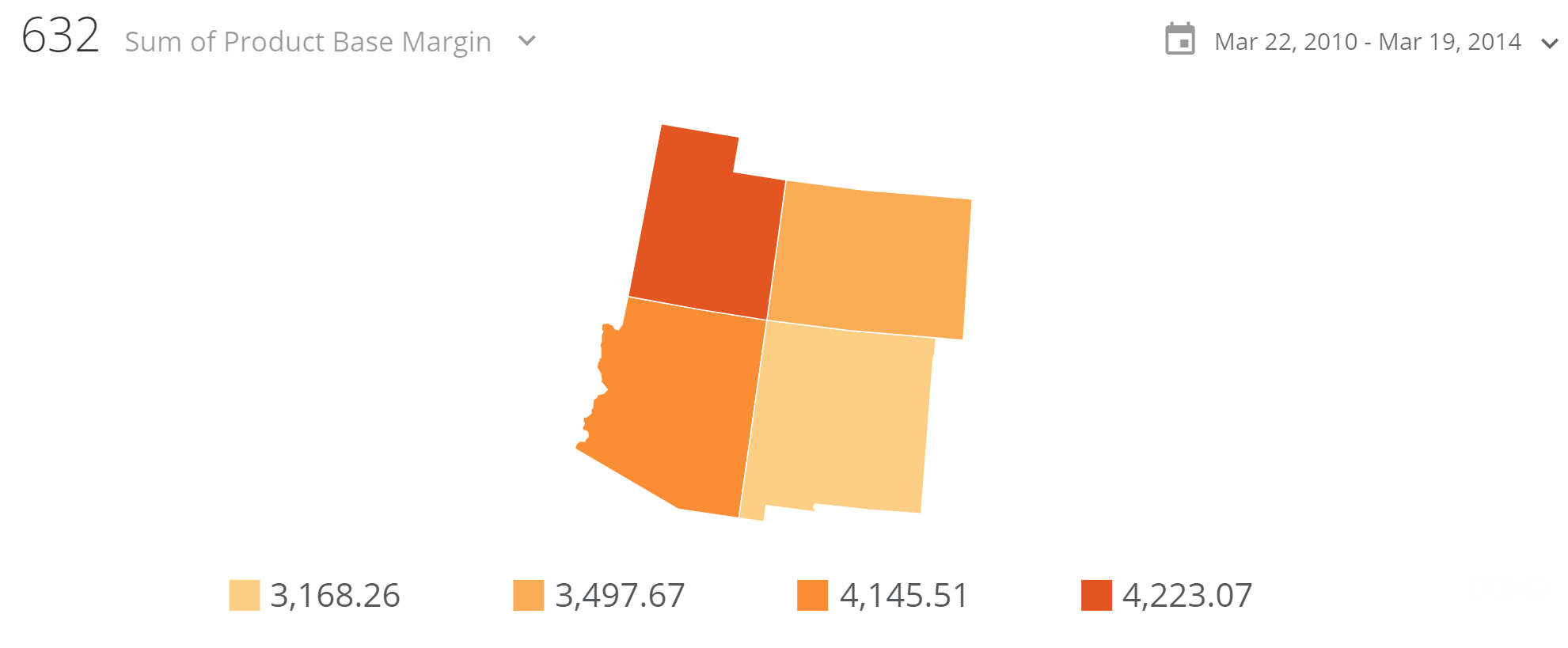
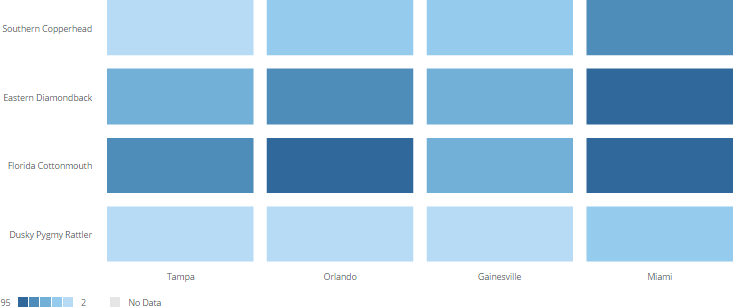
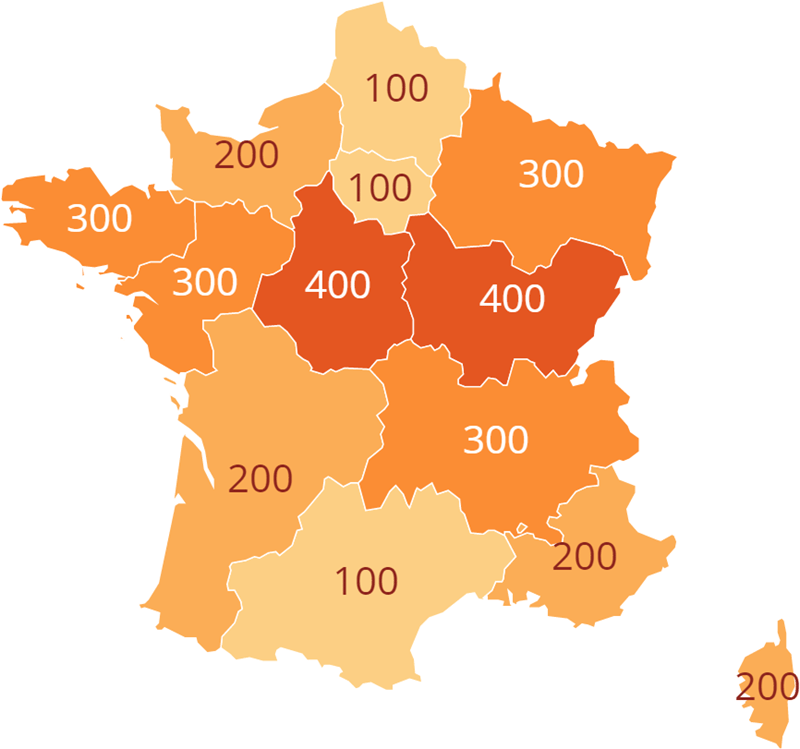
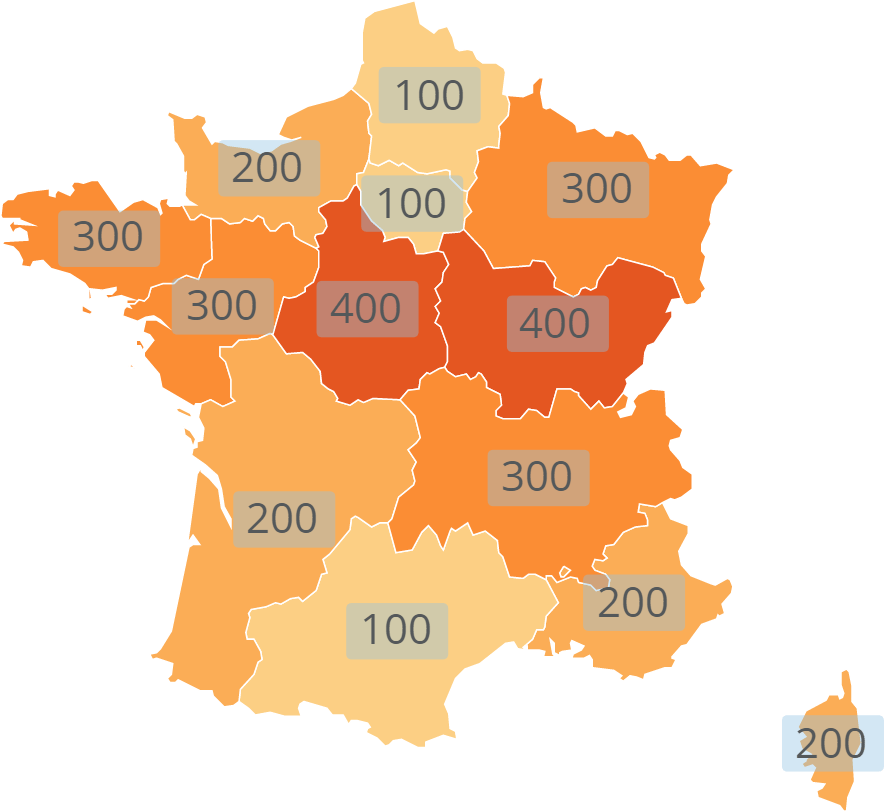
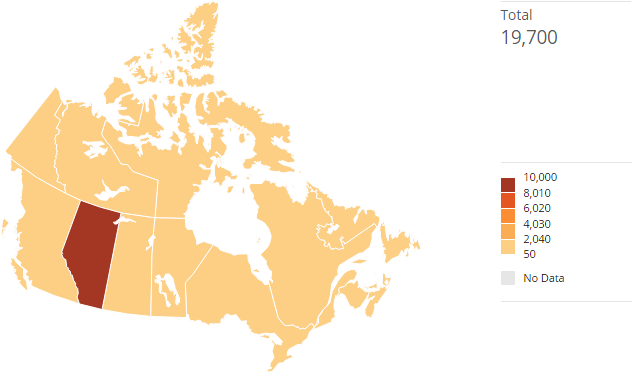
<table class="mt-responsive-table" data-aura-rendered-by="33:203;a"><thead><tr><th colspan="1" rowspan="1"><p> オプション </p></th><th colspan="1" rowspan="1"><p> 説明 </p></th><th colspan="1" rowspan="1"><p> 例 </p></th></tr></thead><tbody><tr><td colspan="1" rowspan="1"><p> バランスのとれた分布 </p></td><td colspan="1" rowspan="1"><p> 各範囲にバランスのとれた数のアイテムが含まれるように、マップとヒートマップを調整します。これは、データに極端な外れ値が含まれる場合、すべての範囲に値を散らすのに役立ちます。右側のスクリーンショットに示した1組のマップでは、ほとんどのカナダの州で値は100～1500の範囲です。アルバータ州が外れ値で、10,000の値になっています。 <b> ［バランスのとれた分布］ </b> は上のマップではオンにされていないので、データの歪んだバージョンが示され、アルバータ州は暗く表示され、ほかのすべての州は明るく表示されています。下のマップでは <b> ［バランスのとれた分布］ </b> がオンになっているため、アルバータ州は次に高い値の州と同じようにグループ化されます。 </p></td><td colspan="1" rowspan="1"><p><img alt="balanced_distribution_off.png" src="https://mintcdn.com/domoinc-bradley-turek-pfilter-operators-reference/rTaj2dgAX61LH4-5/images/kb/ka05w00000123lV-00N5w00000Ri7BU-0EM5w000005vP1n.png?fit=max&auto=format&n=rTaj2dgAX61LH4-5&q=85&s=0e03f53257d30396473a31f32825bda1" width="632" height="373" data-path="images/kb/ka05w00000123lV-00N5w00000Ri7BU-0EM5w000005vP1n.png" /></p><p><img alt="balanced_distribution_on.png" src="https://mintcdn.com/domoinc-bradley-turek-pfilter-operators-reference/rTaj2dgAX61LH4-5/images/kb/ka05w00000123lV-00N5w00000Ri7BU-0EM5w000005vP1u.png?fit=max&auto=format&n=rTaj2dgAX61LH4-5&q=85&s=c9e2c1fe5a2a257b254db7f7710ba06a" width="632" height="373" data-path="images/kb/ka05w00000123lV-00N5w00000Ri7BU-0EM5w000005vP1u.png" /></p></td></tr><tr><td colspan="1" rowspan="1"> 自動的にデータにズームする </td><td colspan="1" rowspan="1"> データがあるマップの地域にズームインします。右の例では、データのある州はユタ、アリゾナ、コロラド、ニューメキシコのみであるため、マップはこれらの州を自動的にズームします。このオプションは、データのあるすべての地域がマップ内で隣接していない場合は機能しません。例えば、右のマップにオレゴン州にデータがあると表示された場合、オレゴン州はデータのあるほかの州に隣接していないため、自動ズームは機能しません。 </td><td colspan="1" rowspan="1"><img alt="map_auto_zoom_to_data.png" src="https://mintcdn.com/domoinc-bradley-turek-pfilter-operators-reference/rTaj2dgAX61LH4-5/images/kb/ka05w00000123lV-00N5w00000Ri7BU-0EM5w000005vP28.png?fit=max&auto=format&n=rTaj2dgAX61LH4-5&q=85&s=50f620e078ba22e8e116a1d58cd01ce6" width="800" height="320" data-path="images/kb/ka05w00000123lV-00N5w00000Ri7BU-0EM5w000005vP28.png" /></td></tr><tr><td colspan="1" rowspan="1"> データのないアイテムを非表示にする </td><td colspan="1" rowspan="1"> マップにデータのないすべてのアイテムを非表示にします。右の例では、データのある州はユタ、アリゾナ、コロラド、ニューメキシコのみであるため、マップはほかのすべての州を非表示にします。［自動的にデータにズームする］プロパティとは異なり、ほかの地域に隣接しない地域がある場合でも機能します。 </td><td colspan="1" rowspan="1"><img alt="map_hide_no_data_items.png" src="https://mintcdn.com/domoinc-bradley-turek-pfilter-operators-reference/rTaj2dgAX61LH4-5/images/kb/ka05w00000123lV-00N5w00000Ri7BU-0EM5w000005vP1s.png?fit=max&auto=format&n=rTaj2dgAX61LH4-5&q=85&s=1cad383c3a0e735f767e5a06a2e7f624" width="1981" height="819" data-path="images/kb/ka05w00000123lV-00N5w00000Ri7BU-0EM5w000005vP1s.png" /></td></tr><tr><td colspan="1" rowspan="1"> 短縮された凡例は非表示 </td><td colspan="1" rowspan="1"> 一部のビューで、マップの下部に表示される凡例を非表示にします。 </td><td class="mt-align-center" colspan="1" rowspan="1"> - </td></tr><tr><td colspan="1" rowspan="1"><p> 内部余白 </p></td><td colspan="1" rowspan="1"><p> ヒートマップでセルを区切るスペースの量（ピクセル）を決定します。例として、マージンを <code> 8 </code> に設定したヒートマップを示します。 </p></td><td colspan="1" rowspan="1"><p><img alt="heatmap_margins.png" src="https://mintcdn.com/domoinc-bradley-turek-pfilter-operators-reference/rTaj2dgAX61LH4-5/images/kb/ka05w00000123lV-00N5w00000Ri7BU-0EM5w000005vP20.png?fit=max&auto=format&n=rTaj2dgAX61LH4-5&q=85&s=a6fb8f45956c85aed8fea176e9826f7c" width="733" height="307" data-path="images/kb/ka05w00000123lV-00N5w00000Ri7BU-0EM5w000005vP20.png" /></p></td></tr><tr><td colspan="1" rowspan="1"><p> 最大値を上書きする </p></td><td colspan="1" rowspan="1"><p> マップまたはヒートマップの最大値を指定します。 </p><p> Domoのデフォルトでは、DataSetで最も大きい値が最大値として使用されます。このプロパティを設定することで、値を上書きできます。 </p></td><td colspan="1" rowspan="1"><p class="mt-align-center"> - </p></td></tr></tbody></table>
## ［発散的］プロパティ

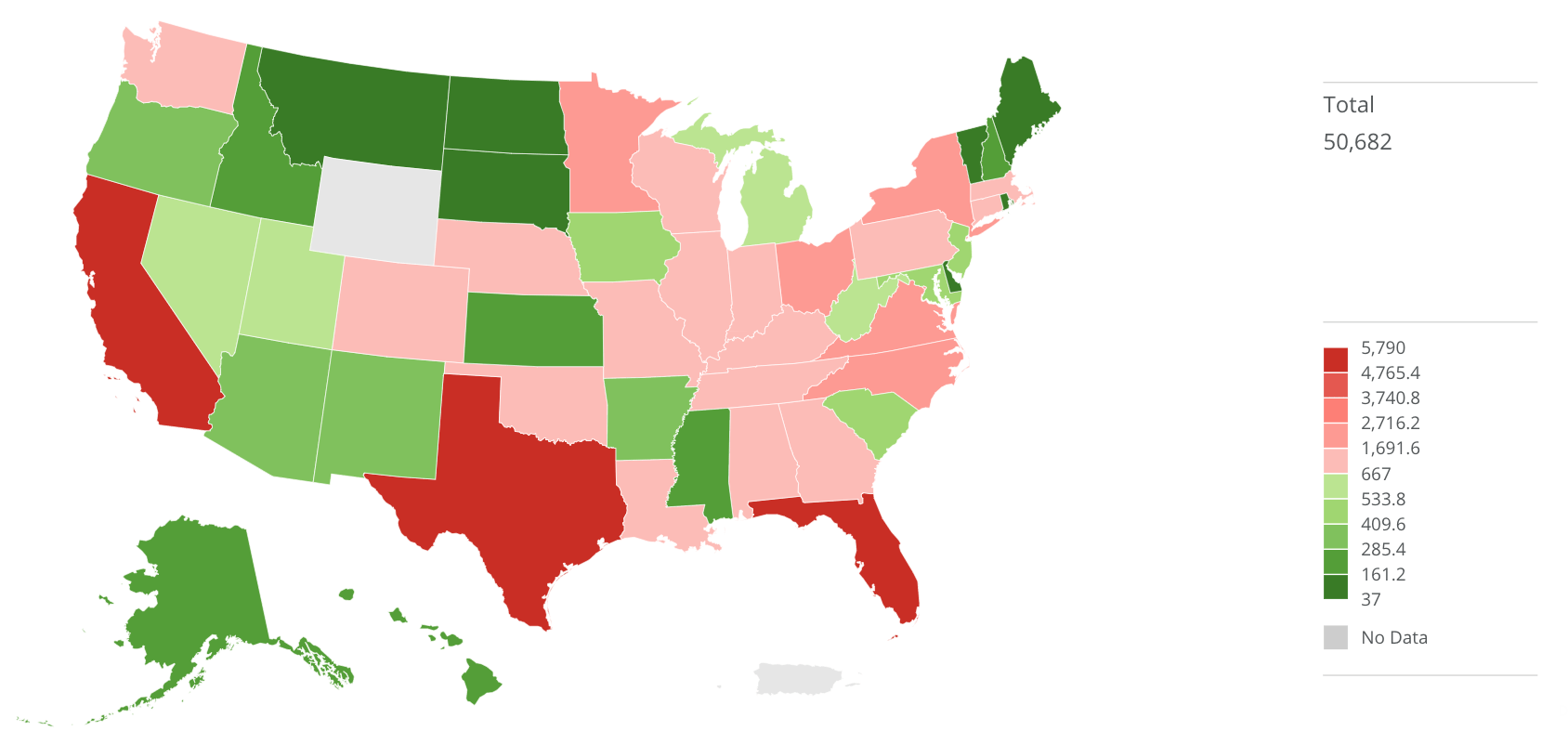
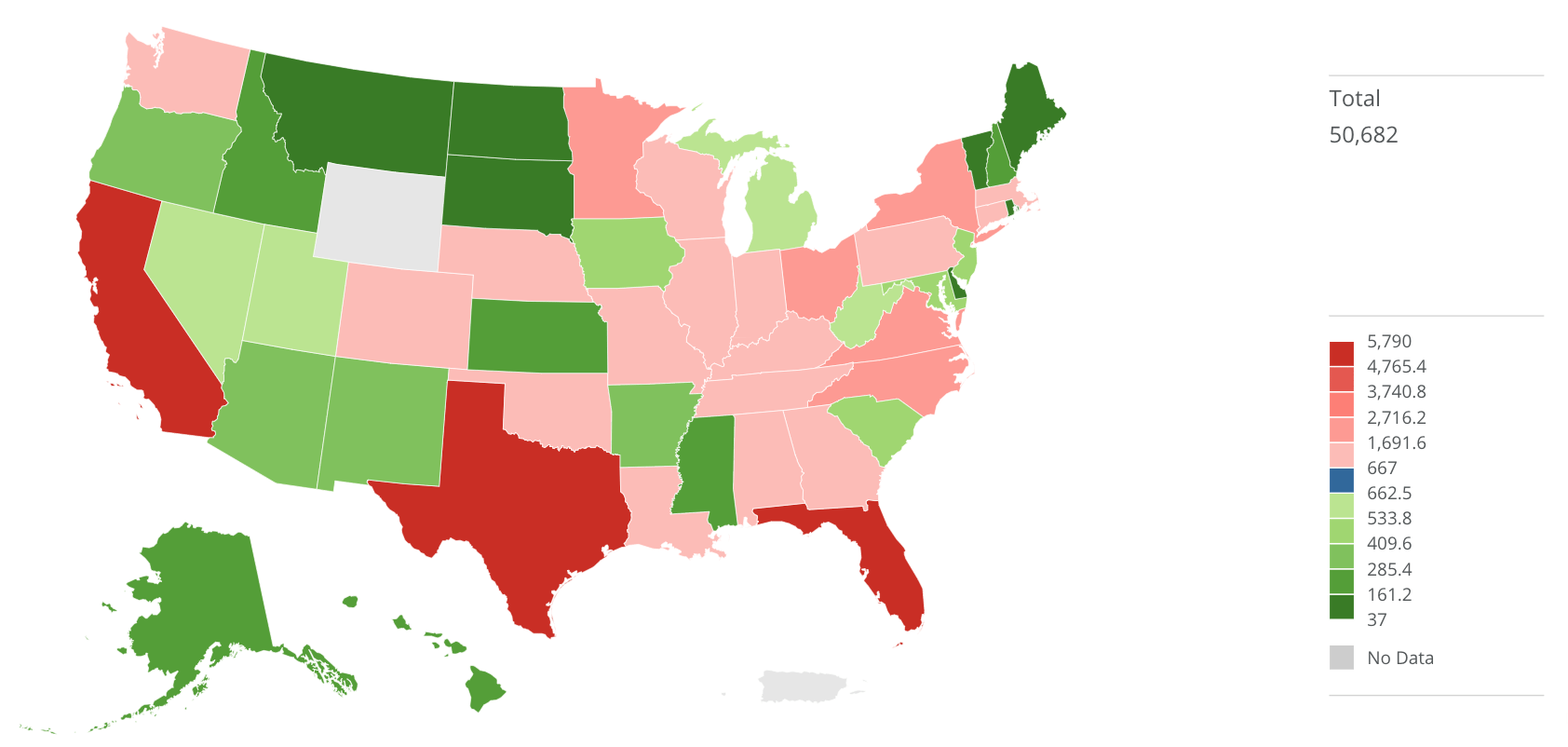
以下の表のプロパティは、 **［発散的］** カテゴリーにあります。

<table class="mt-responsive-table" data-aura-rendered-by="33:203;a"><thead><tr><th colspan="1" rowspan="1"> オプション </th><th colspan="1" rowspan="1"> 説明 </th><th colspan="1" rowspan="1"> 例 </th></tr></thead><tbody><tr><td colspan="1" rowspan="1"> 表示する </td><td colspan="1" rowspan="1"> 選択すると、1つは中点を上回り、1つは中点を下回る、2セットの色の範囲の発散的マップとして表示されます。 </td><td class="mt-align-center" colspan="1" rowspan="1"><img alt="No_Midpoint.png" src="https://mintcdn.com/domoinc-bradley-turek-pfilter-operators-reference/rTaj2dgAX61LH4-5/images/kb/ka05w00000123lV-00N5w00000Ri7BU-0EM5w000005vP1v.png?fit=max&auto=format&n=rTaj2dgAX61LH4-5&q=85&s=267fcd56a0506f0ea136f4b27f08fec2" width="1688" height="801" data-path="images/kb/ka05w00000123lV-00N5w00000Ri7BU-0EM5w000005vP1v.png" /></td></tr><tr><td colspan="1" rowspan="1"> 範囲の数 </td><td colspan="1" rowspan="1"> 中点を上回るか下回る、いずれかの表示される範囲の数です。最大値は「5」です。 </td><td class="mt-align-center wysiwyg-text-align-center" colspan="1" rowspan="1"> - </td></tr><tr><td colspan="1" rowspan="1"> 中点の値のタイプ </td><td colspan="1" rowspan="1"> 中点として使用するタイプまたは値を指定します。デフォルト値は［中央］です。 </td><td class="mt-align-center wysiwyg-text-align-center" colspan="1" rowspan="1"> - </td></tr><tr><td colspan="1" rowspan="1"> 中点の値 </td><td colspan="1" rowspan="1"> 値のタイプが「手動」に設定されている場合に中点として使われる値です。 </td><td class="mt-align-center wysiwyg-text-align-center" colspan="1" rowspan="1"> - </td></tr><tr><td colspan="1" rowspan="1"> 中点の範囲を表示する </td><td colspan="1" rowspan="1"> 設定すると、中点の値に対する範囲が、凡例とチャートに表示されます。 </td><td class="mt-align-center wysiwyg-text-align-center" colspan="1" rowspan="1"><img alt="Midpoint_Range_Map.png" src="https://mintcdn.com/domoinc-bradley-turek-pfilter-operators-reference/rTaj2dgAX61LH4-5/images/kb/ka05w00000123lV-00N5w00000Ri7BU-0EM5w000005vP1z.png?fit=max&auto=format&n=rTaj2dgAX61LH4-5&q=85&s=b3965e028a73b1738888dca8a1bf05dd" width="1684" height="802" data-path="images/kb/ka05w00000123lV-00N5w00000Ri7BU-0EM5w000005vP1z.png" /></td></tr><tr><td colspan="1" rowspan="1"> 中点の範囲の色 </td><td colspan="1" rowspan="1"> 中点を示す範囲に使われる色です。 </td><td class="mt-align-center wysiwyg-text-align-center" colspan="1" rowspan="1"> - </td></tr><tr><td colspan="1" rowspan="1"> 上の色のテーマ </td><td colspan="1" rowspan="1"> 中点を上回る範囲に使われる色です。 </td><td class="mt-align-center wysiwyg-text-align-center" colspan="1" rowspan="1"> - </td></tr><tr><td colspan="1" rowspan="1"> 下の色のテーマ </td><td colspan="1" rowspan="1"> 中点を下回る色に使われる色のテーマです。 </td><td class="mt-align-center wysiwyg-text-align-center" colspan="1" rowspan="1"> - </td></tr></tbody></table>

## ［凡例の吹き出し］プロパティ

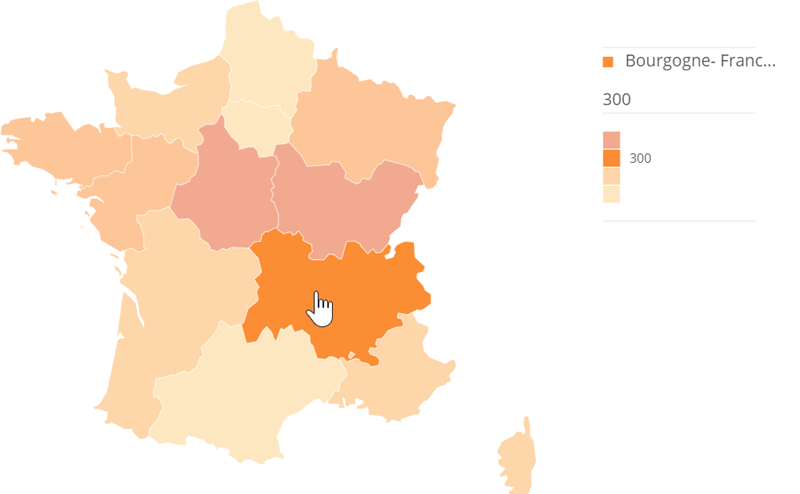
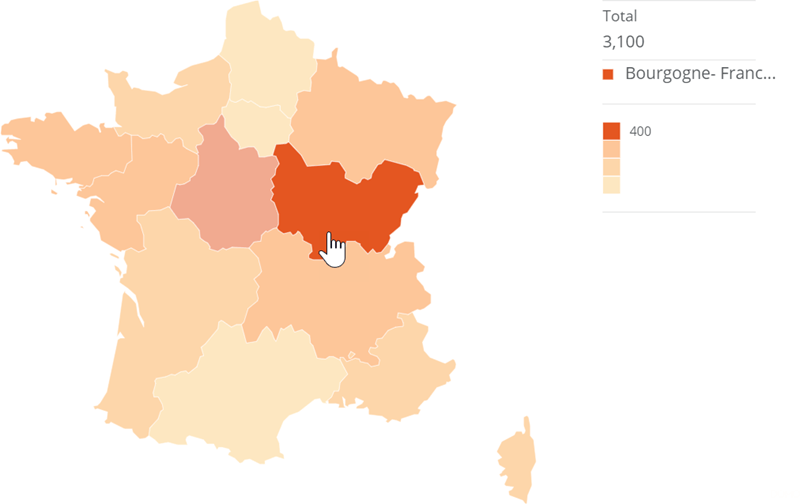
以下の表のプロパティは、［チャートの設定］の **［凡例の吹き出し］** カテゴリーにあります。

<table class="mt-responsive-table" data-aura-rendered-by="33:203;a"><thead><tr><th class="mt-column-width-15" colspan="1" rowspan="1"><p> オプション </p></th><th class="mt-column-width-35" colspan="1" rowspan="1"><p> 説明 </p></th><th class="mt-column-width-20" colspan="1" rowspan="1"><p> 例 </p></th></tr></thead><tbody><tr><td class="mt-column-width-15" colspan="1" rowspan="1"><p> 凡例を非表示 </p></td><td class="mt-column-width-35" colspan="1" rowspan="1"><p> 詳細ビューのマップの右側に通常表示される凡例を非表示にします。 </p></td><td class="mt-column-width-20" colspan="1" rowspan="1"><p> - </p></td></tr><tr><td class="mt-column-width-15" colspan="1" rowspan="1"> 合計を非表示にする </td><td class="mt-column-width-35" colspan="1" rowspan="1"> 詳細ビューのマップの右側に表示される凡例の「合計」セクションを非表示にします。この例は、これが行われたマップを示しています。 </td><td class="mt-column-width-20" colspan="1" rowspan="1"><img alt="map_data_labels_hide_total.png" src="https://mintcdn.com/domoinc-bradley-turek-pfilter-operators-reference/rTaj2dgAX61LH4-5/images/kb/ka05w00000123lV-00N5w00000Ri7BU-0EM5w000005vP24.png?fit=max&auto=format&n=rTaj2dgAX61LH4-5&q=85&s=ad17f39cb4a219e022ac074599635aef" width="800" height="494" data-path="images/kb/ka05w00000123lV-00N5w00000Ri7BU-0EM5w000005vP24.png" /></td></tr><tr><td class="mt-column-width-15" colspan="1" rowspan="1"> 値を非表示にする </td><td class="mt-column-width-35" colspan="1" rowspan="1"> 詳細ビューのマップの右側に表示される凡例の値と合計値の割合（％）を非表示にします。この例は、これが行われたマップを示しています。 </td><td class="mt-column-width-20" colspan="1" rowspan="1"><img alt="map_data_labels_hide_values.png" src="https://mintcdn.com/domoinc-bradley-turek-pfilter-operators-reference/rTaj2dgAX61LH4-5/images/kb/ka05w00000123lV-00N5w00000Ri7BU-0EM5w000005vP1x.png?fit=max&auto=format&n=rTaj2dgAX61LH4-5&q=85&s=0578899ee464ed25960e19c0917637a1" width="800" height="504" data-path="images/kb/ka05w00000123lV-00N5w00000Ri7BU-0EM5w000005vP1x.png" /></td></tr></tbody></table>

## ［データラベルの設定］プロパティ

以下の表のプロパティは、［チャートの設定］の **［データラベルの設定］** カテゴリーにあります。

<table class="mt-responsive-table" data-aura-rendered-by="33:203;a"><thead><tr><th class="mt-column-width-15" colspan="1" rowspan="1"><p> オプション </p></th><th class="mt-column-width-35" colspan="1" rowspan="1"><p> 説明 </p></th><th class="mt-column-width-20" colspan="1" rowspan="1"><p> 例 </p></th></tr><tr><td class="mt-column-width-15" colspan="1" rowspan="1"><p> テキスト </p></td><td class="mt-column-width-35" colspan="1" rowspan="1"><p> データラベルに使用するテキストを指定します。このプロパティはデータラベルの「オンスイッチ」であり、表示するためにテキストを指定しなければなりません。 </p></td><td class="mt-column-width-20" colspan="1" rowspan="1"><p> - </p></td></tr><tr><td class="mt-column-width-15" colspan="1" rowspan="1"> フォントサイズ </td><td class="mt-column-width-35" colspan="1" rowspan="1"><p> データラベルのフォントサイズを増減します。［デフォルト］フォントサイズは、最大フォントサイズと2番目に小さいフォントサイズの間になります。詳細については、「 <a href="/s/article/360042925214" target="_self" title="チャートのフォントサイズを変更する"> チャートのフォントサイズを変更する </a> 」を参照してください。 </p></td><td class="mt-column-width-20" colspan="1" rowspan="1"> - </td></tr><tr><td class="mt-column-width-15" colspan="1" rowspan="1"> テキストの色 </td><td class="mt-column-width-35" colspan="1" rowspan="1"> マップデータラベルのテキストの色を決定します。［デフォルト］を選択すると、背景色にもとづいて自動的に色が決定されます。右の例では、暗い背景のデータラベルが白く表示され、明るい背景のデータラベルが暗い赤色で表示されています。 </td><td class="mt-column-width-20" colspan="1" rowspan="1"><img alt="map_data_labels_text_color.png" src="https://mintcdn.com/domoinc-bradley-turek-pfilter-operators-reference/rTaj2dgAX61LH4-5/images/kb/ka05w00000123lV-00N5w00000Ri7BU-0EM5w000005vP1o.png?fit=max&auto=format&n=rTaj2dgAX61LH4-5&q=85&s=2b9c8fbefc4867cff87c96a8068757a8" width="800" height="749" data-path="images/kb/ka05w00000123lV-00N5w00000Ri7BU-0EM5w000005vP1o.png" /></td></tr><tr><td class="mt-column-width-15" colspan="1" rowspan="1"> 値の略称 </td><td class="mt-column-width-35" colspan="1" rowspan="1"> データラベル値を短縮するかどうかを指定します（デフォルトは有効桁数3桁です）。 </td><td class="mt-column-width-20" colspan="1" rowspan="1"> - </td></tr><tr><td class="mt-column-width-15" colspan="1" rowspan="1"><p> 塗りつぶし </p></td><td class="mt-column-width-35" colspan="1" rowspan="1"><p> マップデータラベルに色の塗りつぶしを追加します。右の例は、透明度60％の淡い青色の塗りつぶしが追加されたチャートを示しています。 </p></td><td class="mt-column-width-20" colspan="1" rowspan="1"><p><img alt="map_data_labels_fill.png" src="https://mintcdn.com/domoinc-bradley-turek-pfilter-operators-reference/rTaj2dgAX61LH4-5/images/kb/ka05w00000123lV-00N5w00000Ri7BU-0EM5w000005vP1l.png?fit=max&auto=format&n=rTaj2dgAX61LH4-5&q=85&s=77f998cbc4f00be82ca87ada0f78846d" width="884" height="811" data-path="images/kb/ka05w00000123lV-00N5w00000Ri7BU-0EM5w000005vP1l.png" /></p></td></tr><tr><td class="mt-column-width-15" colspan="1" rowspan="1"><p> 塗りつぶしの色 </p></td><td class="mt-column-width-35" colspan="1" rowspan="1"><p> マップデータラベルの塗りつぶしの色を指定します。このプロパティは、 <b> ［塗りつぶし］ </b> ボックスをオンにした場合のみ使用できます。 </p></td><td class="mt-column-width-20" colspan="1" rowspan="1"><p> - </p></td></tr><tr><td class="mt-column-width-15" colspan="1" rowspan="1"><p> 塗りつぶしの透明度の割合 </p></td><td class="mt-column-width-35" colspan="1" rowspan="1"><p> マップデータラベルの塗りつぶしの透明度を指定します。0～100の任意の数を指定できます。0は完全に不透明であることを示し、100は完全に透明であることを示します。このプロパティは、 <b> ［塗りつぶし］ </b> ボックスをオンにした場合のみ使用できます。 </p></td><td class="mt-column-width-20" colspan="1" rowspan="1"><p> - </p></td></tr></thead></table>

## ［ホバーテキスト］プロパティ

以下の表のプロパティは、［チャートの設定］の **［ホバーテキスト］** カテゴリーにあります。

<table class="mt-responsive-table" data-aura-rendered-by="33:203;a"><thead><tr><th class="mt-column-width-15" colspan="1" rowspan="1"><p> オプション </p></th><th class="mt-column-width-35" colspan="1" rowspan="1"><p> 説明 </p></th><th class="mt-column-width-20" colspan="1" rowspan="1"><p> 例 </p></th></tr></thead><tbody><tr><td class="mt-column-width-15" colspan="1" rowspan="1"><p> 吹き出しテキスト </p></td><td class="mt-column-width-35" colspan="1" rowspan="1"><p> マップの吹き出しで表示するテキストを設定します。マップの数値を吹き出しに表示する様々なマクロが利用可能です。利用可能なマクロに関する詳細とリストは、「 <a href="/s/article/360043429693" target="_self" title="チャートのデータラベルとホバーテキストをフォーマットする"> チャートのデータラベルとホバーテキストをフォーマットする </a> 」を参照してください。 </p></td><td class="mt-column-width-20" colspan="1" rowspan="1"><p> - </p></td></tr><tr><td class="mt-column-width-15" colspan="1" rowspan="1"> 常時マップ上に表示 </td><td class="mt-column-width-35" colspan="1" rowspan="1"><b> ［ホバーテキスト］ </b> オプションを使用して指定したホバーテキストをグラフでオンにするかどうかを指定します。 </td><td class="mt-column-width-20" colspan="1" rowspan="1"> - </td></tr></tbody></table>

## ［値］プロパティ

以下の表のプロパティは、［チャートの設定］の **［値］** カテゴリーにあります。

<table class="mt-responsive-table" data-aura-rendered-by="33:203;a"><thead><tr><th class="mt-column-width-15" colspan="1" rowspan="1"><p> オプション </p></th><th class="mt-column-width-35" colspan="1" rowspan="1"><p> 説明 </p></th><th class="mt-column-width-20" colspan="1" rowspan="1"><p> 例 </p></th></tr></thead><tbody><tr><td class="mt-column-width-15" colspan="1" rowspan="1"><p> ラベルの書式 </p></td><td class="mt-column-width-35" colspan="1" rowspan="1"><p> ほとんどのマップ内のホバーテキストと凡例アイテムの一般的な数値フォーマットを決定します。 <b> ［数値］ </b> はデフォルトのフォーマットです。これを選択すると、数字は通貨またはパーセント記号なしで表示されます。 <b> ［通貨］ </b> または <b> ［割合（％）］ </b> を選択すると、ホバーテキストと凡例アイテム内の数字に、「\$」または「％」がそれぞれ付加されます。通貨の数字については、 <b> ［数値の書式］ </b> の下にある <b> ［通貨記号］ </b> フィールドで希望の記号を指定することで、デフォルトの記号を変更できます。 <b> ［通貨記号の位置］ </b> メニューで、通貨記号を数字の前後どちらに表示するかを指定することもできます（デフォルトでは数字の前）。 </p></td><td class="mt-column-width-20" colspan="1" rowspan="1"><p> - </p></td></tr><tr><td class="mt-column-width-15" colspan="1" rowspan="1"><p> 小数位 </p></td><td class="mt-column-width-35" colspan="1" rowspan="1"><p> ほとんどのマップ内のホバーテキストと凡例アイテムの小数の値で使用される、小数点以下の桁数を決定します。 <b> ［デフォルト］ </b> 、 <b> ［なし］ </b> 、または小数点以下の桁数（「.0」～「.00000」）のオプションから選択できます。デフォルトでは、Domoはチャートの各数値に最適な小数点以下の桁数を自動的に決定します。 <b> ［なし］ </b> を選択すると、すべての値は整数に切り上げられます。 </p></td><td class="mt-column-width-20" colspan="1" rowspan="1"><p> - </p></td></tr><tr><td class="mt-column-width-15" colspan="1" rowspan="1"><p> マイナスの数値 </p></td><td class="mt-column-width-35" colspan="1" rowspan="1"><p> ほとんどのマップ内のホバーテキストと凡例アイテムにおけるマイナスの数値のフォーマットを決定します。 <b> ［-100］ </b> を選択した場合、すべてのマイナスの数値にはマイナス記号が付加されます。 <b> ［（100）］ </b> を選択した場合、すべてのマイナスの数値はカッコ（）表記になります。 </p></td><td class="mt-column-width-20" colspan="1" rowspan="1"><p> - </p></td></tr></tbody></table>

## ［テーマ］プロパティ

以下の表のプロパティは、［チャートの設定］の **［テーマ］** カテゴリーにあります。

<table class="mt-responsive-table" data-aura-rendered-by="33:203;a"><thead><tr><th class="mt-column-width-15" colspan="1" rowspan="1"><p> オプション </p></th><th class="mt-column-width-35" colspan="1" rowspan="1"><p> 説明 </p></th><th class="mt-column-width-15" colspan="1" rowspan="1"><p> 例 </p></th></tr></thead><tbody><tr><td class="mt-column-width-15" colspan="1" rowspan="1"><p> テーマ </p></td><td class="mt-column-width-35" colspan="1" rowspan="1"><p> ほとんどのマップ、ヒートマップ、カレンダーのカラーテーマを変更できます。色の設定の詳細については、「 <a href="/s/article/360043429653" target="_self" title="チャートのデフォルトの色を変更する"> チャートのデフォルトの色を変更する </a> 」を参照してください。 </p></td><td class="mt-column-width-15" colspan="1" rowspan="1"><p> - </p></td></tr></tbody></table>

## ［記号］プロパティ

以下の表のプロパティは、［チャートの設定］の **［記号］** カテゴリーにあります。

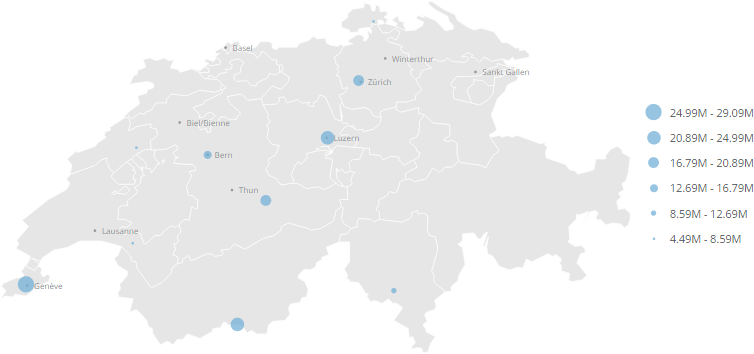
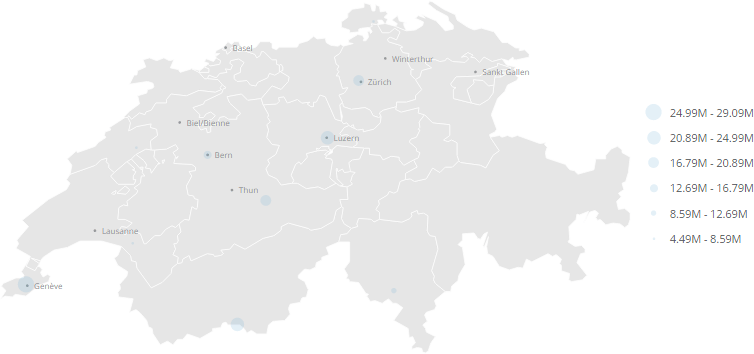
<table class="mt-responsive-table" data-aura-rendered-by="33:203;a"><thead><tr><th class="mt-column-width-15" colspan="1" rowspan="1"><p> オプション </p></th><th class="mt-column-width-35" colspan="1" rowspan="1"><p> 説明 </p></th><th class="mt-column-width-15" colspan="1" rowspan="1"><p> 例 </p></th></tr></thead><tbody><tr><td class="mt-column-width-15" colspan="1" rowspan="1"><p> 記号の色 </p></td><td class="mt-column-width-35" colspan="1" rowspan="1"><p> 緯度/経度マップで、点の色を設定できます。デフォルトはオレンジです。マップに系列の列が含まれる場合、色は自動的に決定されます。その場合、このプロパティを設定しても効果はありません。 </p></td><td class="mt-column-width-15" colspan="1" rowspan="1"><p> - </p></td></tr><tr><td class="mt-column-width-15" colspan="1" rowspan="1"><p> 記号のサイズ </p></td><td class="mt-column-width-35" colspan="1" rowspan="1"><p> 緯度/経度マップにおける点の相対的な大きさを決定します。デフォルトは中です。 </p></td><td class="mt-column-width-15" colspan="1" rowspan="1"><p> - </p></td></tr><tr><td class="mt-column-width-15" colspan="1" rowspan="1"><p> 記号の透明度 </p></td><td class="mt-column-width-35" colspan="1" rowspan="1"><p> 緯度/経度マップで、点の透明度を決定します。［なし］（完全な不透明）から［80％］（ほぼ透明）の範囲で、任意の値を選択できます。デフォルトは［なし］です。右の最初の例では、透明度は［なし］に設定されています。2番目の例では［80％］に設定されています。 </p></td><td class="mt-column-width-15" colspan="1" rowspan="1"><p /><p><img alt="latlong_transparency_0.png" src="https://mintcdn.com/domoinc-bradley-turek-pfilter-operators-reference/rTaj2dgAX61LH4-5/images/kb/ka05w00000123lV-00N5w00000Ri7BU-0EM5w000005vP21.png?fit=max&auto=format&n=rTaj2dgAX61LH4-5&q=85&s=e87819318b6915b607fbba8faa6eac88" width="754" height="354" data-path="images/kb/ka05w00000123lV-00N5w00000Ri7BU-0EM5w000005vP21.png" /></p><p><img alt="latlong_transparency_80.png" src="https://mintcdn.com/domoinc-bradley-turek-pfilter-operators-reference/rTaj2dgAX61LH4-5/images/kb/ka05w00000123lV-00N5w00000Ri7BU-0EM5w000005vP1y.png?fit=max&auto=format&n=rTaj2dgAX61LH4-5&q=85&s=1763ea0a92930c70f42ce15b64d6641d" width="754" height="354" data-path="images/kb/ka05w00000123lV-00N5w00000Ri7BU-0EM5w000005vP1y.png" /></p></td></tr></tbody></table>

## ［経路］プロパティ

以下の表のプロパティは、［チャートの設定］の **［経路］** カテゴリーにあります。

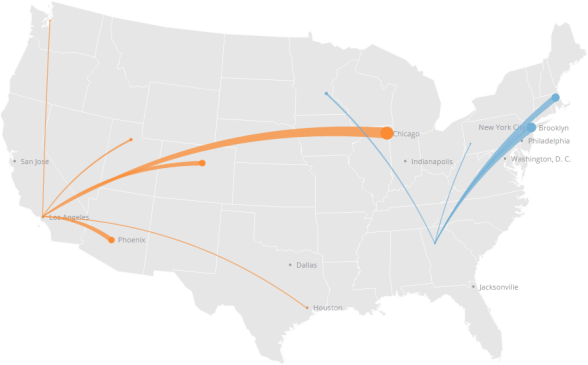
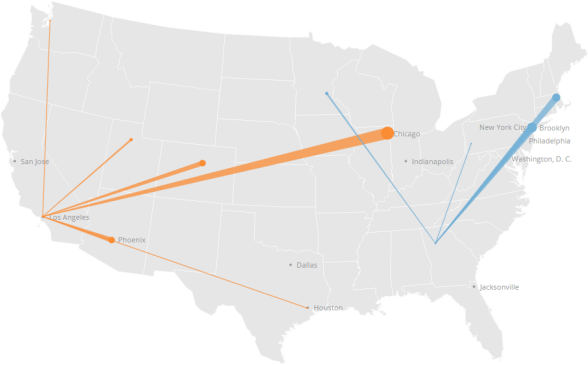
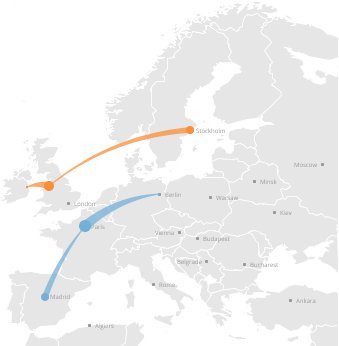
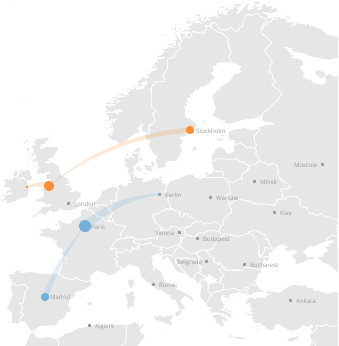
<table class="mt-responsive-table" data-aura-rendered-by="33:203;a"><thead><tr><th class="mt-column-width-15" colspan="1" rowspan="1"><p> オプション </p></th><th class="mt-column-width-35" colspan="1" rowspan="1"><p> 説明 </p></th><th class="mt-column-width-15" colspan="1" rowspan="1"><p> 例 </p></th></tr></thead><tbody><tr><td class="mt-column-width-15" colspan="1" rowspan="1"><p> 記号の色 </p></td><td class="mt-column-width-35" colspan="1" rowspan="1"><p> 緯度/経度経路マップで、点および接続線の色を設定します。デフォルトはオレンジです。マップに系列の列が含まれる場合、色は自動的に決定されます。その場合、このプロパティを設定しても効果はありません。 </p></td><td class="mt-column-width-15" colspan="1" rowspan="1"><p> - </p></td></tr><tr><td class="mt-column-width-15" colspan="1" rowspan="1"><p> 直線経路 </p></td><td class="mt-column-width-35" colspan="1" rowspan="1"><p> チェックを入れると、緯度/経度経路マップの経路線が曲線（デフォルト）ではなく直線で表示されます。右の最初の例は曲線で、2番目の例は直線で表示されています。 </p></td><td class="mt-column-width-15" colspan="1" rowspan="1"><p><img alt="straight_lines_off.png" src="https://mintcdn.com/domoinc-bradley-turek-pfilter-operators-reference/rTaj2dgAX61LH4-5/images/kb/ka05w00000123lV-00N5w00000Ri7BU-0EM5w000005vP29.png?fit=max&auto=format&n=rTaj2dgAX61LH4-5&q=85&s=3b4d8e3df284d860b7690b0248b1e287" width="588" height="365" data-path="images/kb/ka05w00000123lV-00N5w00000Ri7BU-0EM5w000005vP29.png" /></p><p><img alt="straight_lines_on.png" src="https://mintcdn.com/domoinc-bradley-turek-pfilter-operators-reference/rTaj2dgAX61LH4-5/images/kb/ka05w00000123lV-00N5w00000Ri7BU-0EM5w000005vP26.png?fit=max&auto=format&n=rTaj2dgAX61LH4-5&q=85&s=0ec4d41e21a95ae42eae8ab9fbd2ab77" width="588" height="365" data-path="images/kb/ka05w00000123lV-00N5w00000Ri7BU-0EM5w000005vP26.png" /></p></td></tr><tr><td class="mt-column-width-15" colspan="1" rowspan="1"><p> 記号の透明度 </p></td><td class="mt-column-width-35" colspan="1" rowspan="1"><p> 緯度/経度経路マップで、接続線の透明度を決定します。［なし］（完全な不透明）から［80％］（ほぼ透明）の範囲で、任意の値を選択できます。デフォルトは［なし］です。右の最初の例では、透明度は［なし］に設定されています。2番目の例では［80％］に設定されています。 </p></td><td class="mt-column-width-15" colspan="1" rowspan="1"><p><img alt="latlongroute_transparency_zero.png" src="https://mintcdn.com/domoinc-bradley-turek-pfilter-operators-reference/rTaj2dgAX61LH4-5/images/kb/ka05w00000123lV-00N5w00000Ri7BU-0EM5w000005vP1q.png?fit=max&auto=format&n=rTaj2dgAX61LH4-5&q=85&s=ccb6b308cc0de11b6bf8b635cb4648bf" width="339" height="346" data-path="images/kb/ka05w00000123lV-00N5w00000Ri7BU-0EM5w000005vP1q.png" /></p><p><img alt="latlongroute_transparency_80.png" src="https://mintcdn.com/domoinc-bradley-turek-pfilter-operators-reference/rTaj2dgAX61LH4-5/images/kb/ka05w00000123lV-00N5w00000Ri7BU-0EM5w000005vP27.png?fit=max&auto=format&n=rTaj2dgAX61LH4-5&q=85&s=50d75543ff109efb1733c03c6ec74dc9" width="339" height="346" data-path="images/kb/ka05w00000123lV-00N5w00000Ri7BU-0EM5w000005vP27.png" /></p></td></tr></tbody></table>

## ［目盛り］プロパティ

以下の表のプロパティは、［チャートの設定］の **［目盛り］** カテゴリーにあります。

<table class="mt-responsive-table" data-aura-rendered-by="33:203;a"><thead><tr><th class="mt-column-width-15" colspan="1" rowspan="1"><p> オプション </p></th><th class="mt-column-width-35" colspan="1" rowspan="1"><p> 説明 </p></th><th class="mt-column-width-15" colspan="1" rowspan="1"><p> 例 </p></th></tr></thead><tbody><tr><td class="mt-column-width-15" colspan="1" rowspan="1"><p> 対数目盛りを使用 </p></td><td class="mt-column-width-35" colspan="1" rowspan="1"><p> 緯度/経度マップ、緯度/経度経路マップ、またはヒートマップ表の目盛りを対数目盛りに変換します。 </p></td><td class="mt-column-width-15" colspan="1" rowspan="1"><p> - </p></td></tr><tr><td class="mt-column-width-15" colspan="1" rowspan="1"> 独立した列範囲 </td><td class="mt-column-width-35" colspan="1" rowspan="1"> ヒートマップ表の各列に、範囲を個別に適用します。 </td><td class="mt-column-width-15" colspan="1" rowspan="1"> - </td></tr></tbody></table>

## ［凡例］プロパティ

以下の表のプロパティは、［チャートの設定］の **［凡例］** カテゴリーにあります。

<table class="mt-responsive-table" data-aura-rendered-by="33:203;a"><thead><tr><th class="mt-column-width-15" colspan="1" rowspan="1"><p> オプション </p></th><th class="mt-column-width-35" colspan="1" rowspan="1"><p> 説明 </p></th><th class="mt-column-width-15" colspan="1" rowspan="1"><p> 例 </p></th></tr></thead><tbody><tr><td class="mt-column-width-15" colspan="1" rowspan="1"><p> 凡例で以下として系列の合計を表示 </p></td><td class="mt-column-width-35" colspan="1" rowspan="1"><p> 緯度/経度マップの系列の合計を、合計値または平均値として計算するか、あるいはまったく表示しないかを選択します。デフォルトは［合計］です。 </p></td><td class="mt-column-width-15" colspan="1" rowspan="1"><p> - </p></td></tr></tbody></table>

## ［背景］プロパティ

以下の表のプロパティは、［チャートの設定］の **［背景］** カテゴリーにあります。

<table class="mt-responsive-table" data-aura-rendered-by="33:203;a"><thead><tr><th class="mt-column-width-15" colspan="1" rowspan="1"><p> オプション </p></th><th class="mt-column-width-35" colspan="1" rowspan="1"><p> 説明 </p></th><th class="mt-column-width-20" colspan="1" rowspan="1"><p> 例 </p></th></tr></thead><tbody><tr><td class="mt-column-width-15" colspan="1" rowspan="1"><p> 色 </p></td><td class="mt-column-width-35" colspan="1" rowspan="1"><p> 緯度/経度マップと緯度/経度経路マップの背景の色の明るさを設定します。デフォルトは <b> ［非常に明るい］ </b> です。例では、背景の明るさが <b> \[非常に暗い] </b> に設定されたマップが示されています。 </p></td><td class="mt-column-width-20" colspan="1" rowspan="1"><p><a href="https://domohelp.domo.com/@api/deki/files/697/latlong_background.png" target="_blank" title="/@api/deki/files/697/latlong_background.png"><img alt="latlong_background.png" src="https://mintcdn.com/domoinc-bradley-turek-pfilter-operators-reference/rTaj2dgAX61LH4-5/images/kb/ka05w00000123lV-00N5w00000Ri7BU-0EM5w000005vP1m.png?fit=max&auto=format&n=rTaj2dgAX61LH4-5&q=85&s=677c3ad81bab03450432b913bfc206a9" width="715" height="377" data-path="images/kb/ka05w00000123lV-00N5w00000Ri7BU-0EM5w000005vP1m.png" /></a></p></td></tr></tbody></table>

## ［範囲］プロパティ

以下の表のプロパティは、［チャートの設定］の **［範囲］** カテゴリーにあります。

<table class="mt-responsive-table" data-aura-rendered-by="33:203;a"><thead><tr><th class="mt-column-width-15" colspan="1" rowspan="1"><p> オプション </p></th><th class="mt-column-width-35" colspan="1" rowspan="1"><p> 説明 </p></th><th class="mt-column-width-15" colspan="1" rowspan="1"><p> 例 </p></th></tr></thead><tbody><tr><td class="mt-column-width-15" colspan="1" rowspan="1"><p> データがない時のようにゼロ（0）を表示 </p></td><td class="mt-column-width-35" colspan="1" rowspan="1"><p> ヒートマップ上の値がゼロ（0）の四角形を、データのない四角形と同じグレーで表示するかどうかを決定します。 </p></td><td class="mt-column-width-15" colspan="1" rowspan="1"><p> - </p></td></tr><tr><td class="mt-column-width-15" colspan="1" rowspan="1"><p> 範囲1最小値...範囲9最大値 </p></td><td class="mt-column-width-35" colspan="1" rowspan="1"><p> ヒートマップの範囲をカスタマイズします。ヒートマップ上の9つの各範囲に最小値と最大値を入力できます。ただし、ヒートマップ上の範囲の数は変更できません。 </p></td><td class="mt-column-width-15" colspan="1" rowspan="1"><p> - </p></td></tr><tr><td class="mt-column-width-15" colspan="1" rowspan="1"> 範囲1の色...範囲9の色 </td><td class="mt-column-width-35" colspan="1" rowspan="1"> ヒートマップの各範囲の色を指定します。 </td><td class="mt-column-width-15" colspan="1" rowspan="1"><a href="https://domohelp.domo.com/@api/deki/files/2730/heatmap_ranges_after.png" target="_blank" title="/@api/deki/files/2730/heatmap_ranges_after.png"><img alt="heatmap_ranges_after.png" src="https://mintcdn.com/domoinc-bradley-turek-pfilter-operators-reference/rTaj2dgAX61LH4-5/images/kb/ka05w00000123lV-00N5w00000Ri7BU-0EM5w000005vP1w.png?fit=max&auto=format&n=rTaj2dgAX61LH4-5&q=85&s=f5f23fe6a1fc99cdd8d37f18dcd5f2ae" width="740" height="308" data-path="images/kb/ka05w00000123lV-00N5w00000Ri7BU-0EM5w000005vP1w.png" /></a></td></tr></tbody></table>

日本語