> ## Documentation Index
> Fetch the complete documentation index at: https://domoinc-bradley-turek-pfilter-operators-reference.mintlify.site/llms.txt
> Use this file to discover all available pages before exploring further.
# アラートを管理する
## はじめに
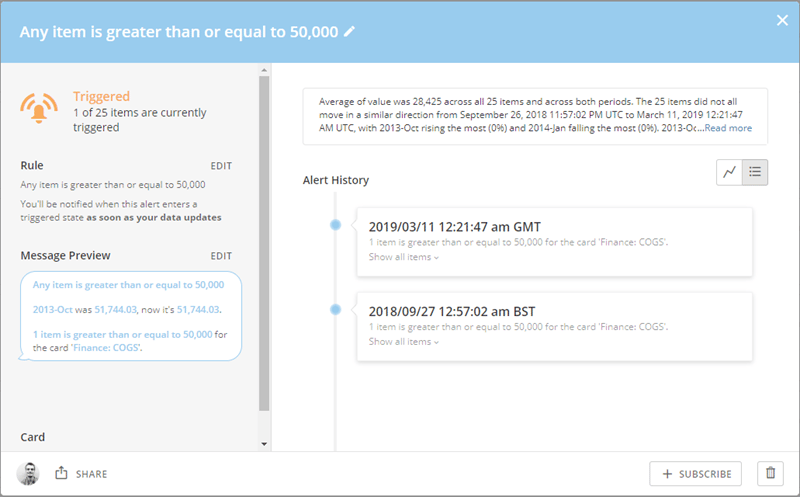
Alert Centerではすべてのアラートを管理できます。ほかのユーザーが作ったおすすめのアラートをフォローすることもできます。さらに、カード詳細ビューの個別の カードアラートを管理したり、Data CenterのDataSetアラートを管理したりすることもできます。いずれの場所からでも、通知の設定、編集、所有者やフォロワーの確認、アラート履歴の表示などのオプションを提供するパネルを開くことができます。
 ## アラートをサブスクライブ/サブスクライブ解除する
カードやDataSetにあるアラートにサブスクライブすると、そのアラートの発生、編集、削除の際に通知を受信します。
アラートの **[サブスクライブ]** ボタンを選択すると、通知の受信方法を示す4つのアイコン(SMS
## アラートをサブスクライブ/サブスクライブ解除する
カードやDataSetにあるアラートにサブスクライブすると、そのアラートの発生、編集、削除の際に通知を受信します。
アラートの **[サブスクライブ]** ボタンを選択すると、通知の受信方法を示す4つのアイコン(SMS  、メール
、メール  、モバイルプッシュ通知
  、電話
、電話  )が表示されます。これらのうち、電話を除くすべてのオプションがデフォルトでアクティブになっています。アイコンをクリックすると、オプションのオンとオフを切り替えることができます。4つの通知オプションをすべてオフにすると、そのアラートのサブスクライブが解除されます。アラートのサブスクライブを解除すると、そのアラートに何らかの変更があっても通知を受け取ることはありません。
また、前日または前の週に発生したすべてのアラートを、それぞれ毎日または毎週のメールリストで受信するように選択することもできます。
)が表示されます。これらのうち、電話を除くすべてのオプションがデフォルトでアクティブになっています。アイコンをクリックすると、オプションのオンとオフを切り替えることができます。4つの通知オプションをすべてオフにすると、そのアラートのサブスクライブが解除されます。アラートのサブスクライブを解除すると、そのアラートに何らかの変更があっても通知を受け取ることはありません。
また、前日または前の週に発生したすべてのアラートを、それぞれ毎日または毎週のメールリストで受信するように選択することもできます。  アイコンをクリックしてから、 **[毎日]** または **[毎週]** のチェックボックスをオンにすると、メールリストの受信を設定できます。
サブスクライブしたすべてのアラートを表示するには、Alert Centerを開き、Alert Centerの左側にある **[Quick Filter]** ペインの **[サブスクライブ済]** をクリックします。
**注記:** 管理者は、以下の手順に従って、特定のユーザーをアラートからサブスクライブ解除できます。
1. アラートが作成されたカードまたはDataSetに移動します。
2. アラートの
アイコンをクリックしてから、 **[毎日]** または **[毎週]** のチェックボックスをオンにすると、メールリストの受信を設定できます。
サブスクライブしたすべてのアラートを表示するには、Alert Centerを開き、Alert Centerの左側にある **[Quick Filter]** ペインの **[サブスクライブ済]** をクリックします。
**注記:** 管理者は、以下の手順に従って、特定のユーザーをアラートからサブスクライブ解除できます。
1. アラートが作成されたカードまたはDataSetに移動します。
2. アラートの
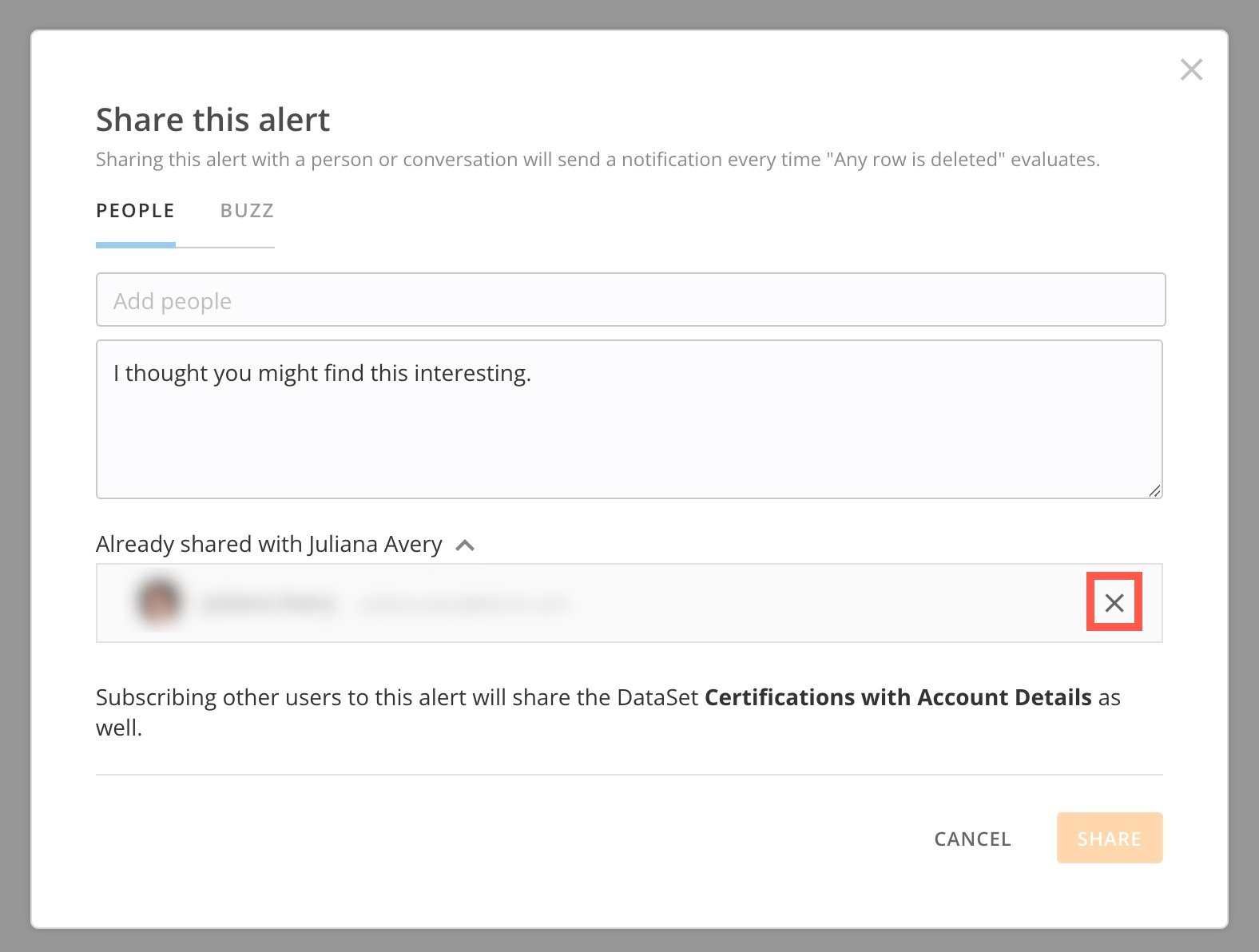
 **[シェア]** を選択します。
シェアモーダルが表示されます。
3\. モーダルの
**[ユーザー]** タブで、 **[既に[ユーザー名]とシェア中]** リストを探し、このアラートからサブスクライブ解除したいユーザーを見つけます。
4\.
**[シェア]** を選択します。
シェアモーダルが表示されます。
3\. モーダルの
**[ユーザー]** タブで、 **[既に[ユーザー名]とシェア中]** リストを探し、このアラートからサブスクライブ解除したいユーザーを見つけます。
4\.  **削除**
を選択します。
**削除**
を選択します。
 **Alert Centerでアラートのサブスクライブまたはサブスクライブ解除を実行するには:**
1. 画面右上のナビゲーションバーの **[アラート]** をクリックします。
2. サブスクライブまたはサブスクライブ解除するアラートを探します。
3. (条件付き)以下のいずれかを行ってください。
* サブスクライブするには、 **[サブスクライブ]** ボタンをクリックしてから、アイコンのオンまたはオフを切り替えて、目的の通知オプションを選択します。
また、
**Alert Centerでアラートのサブスクライブまたはサブスクライブ解除を実行するには:**
1. 画面右上のナビゲーションバーの **[アラート]** をクリックします。
2. サブスクライブまたはサブスクライブ解除するアラートを探します。
3. (条件付き)以下のいずれかを行ってください。
* サブスクライブするには、 **[サブスクライブ]** ボタンをクリックしてから、アイコンのオンまたはオフを切り替えて、目的の通知オプションを選択します。
また、  をクリックして該当するチェックボックスをオンにすると、アラートを毎日および毎週のサマリに追加することもできます。
* サブスクライブを解除するには、ハイライト表示されている通知のアイコンをクリックして無効にします。
**カードの詳細ビューでカードアラートをサブスクライブまたはサブスクライブ解除するには:**
1. そのカードをクリックして関連する詳細ビューを開き、右上の
をクリックして該当するチェックボックスをオンにすると、アラートを毎日および毎週のサマリに追加することもできます。
* サブスクライブを解除するには、ハイライト表示されている通知のアイコンをクリックして無効にします。
**カードの詳細ビューでカードアラートをサブスクライブまたはサブスクライブ解除するには:**
1. そのカードをクリックして関連する詳細ビューを開き、右上の
 をクリックします。
2. (条件付き)以下のいずれかを行ってください。
* サブスクライブするには、[ディスカバー]でサブスクライブをクリックし、1つまたは複数のボックスをオンにします。
* サブスクライブ解除するには、[フォローしました]の下にあるすべてのチェックボックスをオフにします。
**Data CenterでDataSetアラートをサブスクライブまたはサブスクライブ解除するには:**
1. 画面上部にあるツールバーの **[データ]** を選択します。
デフォルトでは、 ****[DataSet]**** タブが開いた状態でData Centerが開きます。
2. 関連するDataSetを探してクリックします。
Data CenterでのDataSetの検索やフィルターに関する詳細については、「 [Data Centerのレイアウト](/s/article/360047553253 "Data Centerのレイアウト") 」を参照してください。
3. **[アラート]** タブをクリックします。
4. (条件付き)以下のいずれかを行ってください。
* アラートをサブスクライブするには、該当するアラートの **[サブスクライブ]** ボタンをクリックします。
* アラートをサブスクライブ解除するには、青色でハイライト表示されている通知のアイコンをクリックして無効にします。すべてのアイコンがハイライト表示でなくなると(グレーになると)、アラートのサブスクライブが解除されます。
**[即時]** 、 **[毎日]** 、 **[毎週]** の通知オプションの詳細については、「 [通知とアラート設定を構成する](/s/article/360042925814 "通知とアラート設定を構成する") 」を参照してください。
## アラートを編集する
カードのアラートの編集については、「 [DataSetのアラートを作成する](/s/article/360042925994 "KPIカードのカスタムアラートを作成する") 」を参照してください。
## アラートを削除する
アラートは、アラートオプションパネルで削除することができます。アラートを削除すると、そのアラートのフォロワー全員に影響を及ぼすため注意が必要です。
**アラートを削除するには:**
1. 以下のいずれかを行います。
* 画面上部のツールバーにある **[アラート]** をクリックして、様々な検索やフィルターオプションを使用してアラートを探し、クリックします。
* カードアラートの場合は、そのカードをクリックして関連する詳細ビューを開き、右上の
をクリックします。
2. (条件付き)以下のいずれかを行ってください。
* サブスクライブするには、[ディスカバー]でサブスクライブをクリックし、1つまたは複数のボックスをオンにします。
* サブスクライブ解除するには、[フォローしました]の下にあるすべてのチェックボックスをオフにします。
**Data CenterでDataSetアラートをサブスクライブまたはサブスクライブ解除するには:**
1. 画面上部にあるツールバーの **[データ]** を選択します。
デフォルトでは、 ****[DataSet]**** タブが開いた状態でData Centerが開きます。
2. 関連するDataSetを探してクリックします。
Data CenterでのDataSetの検索やフィルターに関する詳細については、「 [Data Centerのレイアウト](/s/article/360047553253 "Data Centerのレイアウト") 」を参照してください。
3. **[アラート]** タブをクリックします。
4. (条件付き)以下のいずれかを行ってください。
* アラートをサブスクライブするには、該当するアラートの **[サブスクライブ]** ボタンをクリックします。
* アラートをサブスクライブ解除するには、青色でハイライト表示されている通知のアイコンをクリックして無効にします。すべてのアイコンがハイライト表示でなくなると(グレーになると)、アラートのサブスクライブが解除されます。
**[即時]** 、 **[毎日]** 、 **[毎週]** の通知オプションの詳細については、「 [通知とアラート設定を構成する](/s/article/360042925814 "通知とアラート設定を構成する") 」を参照してください。
## アラートを編集する
カードのアラートの編集については、「 [DataSetのアラートを作成する](/s/article/360042925994 "KPIカードのカスタムアラートを作成する") 」を参照してください。
## アラートを削除する
アラートは、アラートオプションパネルで削除することができます。アラートを削除すると、そのアラートのフォロワー全員に影響を及ぼすため注意が必要です。
**アラートを削除するには:**
1. 以下のいずれかを行います。
* 画面上部のツールバーにある **[アラート]** をクリックして、様々な検索やフィルターオプションを使用してアラートを探し、クリックします。
* カードアラートの場合は、そのカードをクリックして関連する詳細ビューを開き、右上の
 をクリックし、削除するアラートをクリックします。
* DataSetアラートの場合は、画面上部のツールバーで **[データ]** を選択してData Centerを開き、関連するDataSetを見つけてクリックします。[アラート]タブをクリックしてから、削除するアラートのカードをクリックします。
2.
をクリックし、削除するアラートをクリックします。
* DataSetアラートの場合は、画面上部のツールバーで **[データ]** を選択してData Centerを開き、関連するDataSetを見つけてクリックします。[アラート]タブをクリックしてから、削除するアラートのカードをクリックします。
2.  アイコンをクリックします。
3. **[削除]** をクリックして確定します。
## アラートの履歴を表示する
どのアラートも、発生回数を確認することができます。また、特定アラートのイベントのログを見ることもできます。これらを切り替えるには、アラートのオプションパネルで
アイコンをクリックします。
3. **[削除]** をクリックして確定します。
## アラートの履歴を表示する
どのアラートも、発生回数を確認することができます。また、特定アラートのイベントのログを見ることもできます。これらを切り替えるには、アラートのオプションパネルで  または
または  をクリックします。
  をクリックすると、アラートの値の変化を表すトレンドラインが表示されます。
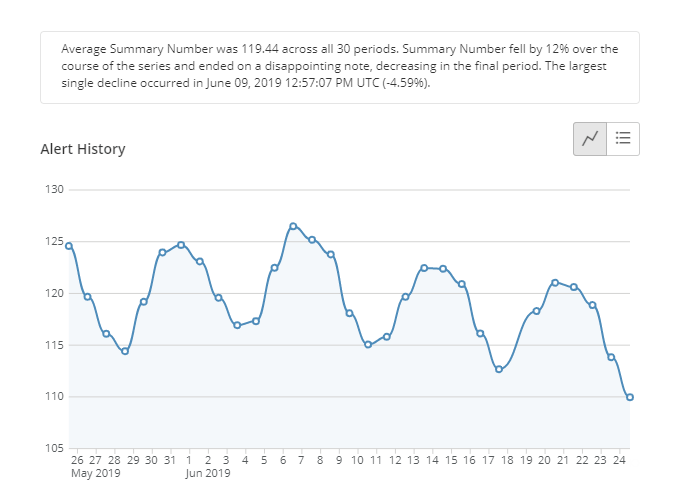 チャートのいずれかの軸にマウスポインターを合わせ、表示されるソートアイコンをクリックすると、トレンドラインに使用するソート方法を変更できます。
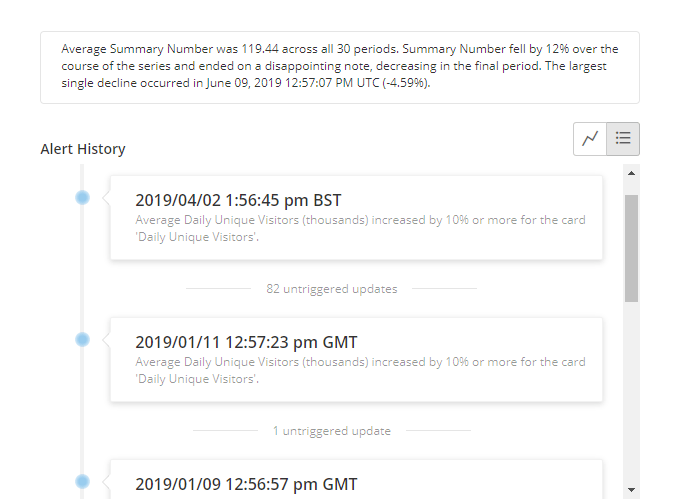
 をクリックすると、発生したイベントの時系列のリストが表示されます。
 **アラートの履歴を表示するには:**
1. 以下のいずれかを行います。
* 画面上部のツールバーにある **[アラート]** をクリックして、様々な検索やフィルターオプションを使用してアラートを探し、クリックします。
* カードアラートの場合は、そのカードをクリックして関連する詳細ビューを開き、右上の
**アラートの履歴を表示するには:**
1. 以下のいずれかを行います。
* 画面上部のツールバーにある **[アラート]** をクリックして、様々な検索やフィルターオプションを使用してアラートを探し、クリックします。
* カードアラートの場合は、そのカードをクリックして関連する詳細ビューを開き、右上の
 をクリックして、履歴を表示するアラートをクリックします。
* DataSetアラートの場合は、画面上部のツールバーで ****[データ]**** を選択してData Centerを開き、関連するDataSetを見つけてクリックします。[アラート]タブをクリックしてから、履歴を表示するアラートのカードをクリックします。
2. (オプション)必要に応じて
をクリックして、履歴を表示するアラートをクリックします。
* DataSetアラートの場合は、画面上部のツールバーで ****[データ]**** を選択してData Centerを開き、関連するDataSetを見つけてクリックします。[アラート]タブをクリックしてから、履歴を表示するアラートのカードをクリックします。
2. (オプション)必要に応じて
 または
または  をクリックして、イベントログとトレンドラインを切り替えます。
日本語
をクリックして、イベントログとトレンドラインを切り替えます。
日本語