> ## Documentation Index
> Fetch the complete documentation index at: https://domoinc-bradley-turek-pfilter-operators-reference.mintlify.site/llms.txt
> Use this file to discover all available pages before exploring further.
# Google BigQuery Writebackコネクター
## はじめに
Google BigQueryは、大量の読み取り専用DataSetを処理するクラウドベースのビッグデータ解析ウェブサービスです。このコネクターを使用すると、Domo DataSetからBigQueryテーブルにデータをエクスポートできます。BigQuery APIの詳細については、ウェブサイト([https://cloud.google.com/bigquery/docs/reference/v2/](https://cloud.google.com/bigquery/docs/reference/v2/))を参照してください。
BigQueryへのデータのエクスポートはData Centerで行います。このトピックでは、BigQuery Writebackコネクターユーザーインターフェースに固有のフィールドとメニューについて説明します。DataSetの追加や更新スケジュールの設定、DataSet情報の編集に関する一般的な情報は、「[コネクターを使用してDataSetを追加する](/ja/s/article/360042926274)」を参照してください。
\*\*注記:\*\*Writeback DataSetの所有者は、入力DataSetの所有者または共同所有者である必要があります。
## 必要条件
このコネクターを設定するには、次の情報が必要です。
* DomoクライアントIDとクライアントシークレット。
* Google Service Token JSONファイル。
次のサブセクションでは、上述の認証情報を取得する方法について詳しく説明します。
### DomoクライアントIDとクライアントシークレットを作成する
DomoクライアントIDとクライアントシークレットを作成するには、次の手順を実行します。
1. [https://developer.domo.com](https://developer.domo.com)に移動してログインします。
2. **[New Client]** をクリックします(右上の[My Account]から)。
3. \*\*[Data]**と**[User]\*\*のアプリケーション範囲を持つ新しいクライアントを作成します。
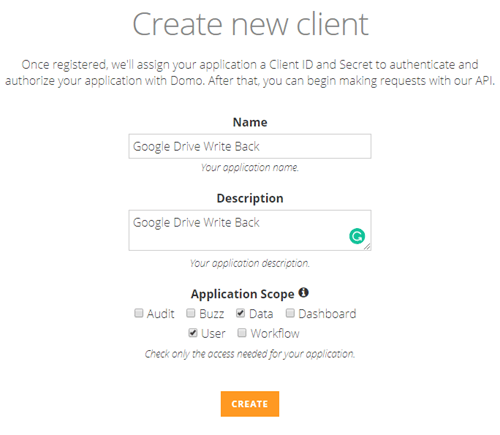 \*\*[Create]\*\*をクリックすると、クライアントIDとクライアントシークレットにリダイレクトされます。
4\. 後ほど使用するため、クライアントIDとクライアントシークレットをコピーします。
### Service Token JSONファイルを取得する
Google Service Token JSONファイルを取得するには、次の手順を実行します。
1. Google Developers Consoleで、**[Credentials]** タブを開きます。
2. \*\*[Create credentials]**をクリックし、**[Service account key]\*\*を選択します。
\*\*[Create]\*\*をクリックすると、クライアントIDとクライアントシークレットにリダイレクトされます。
4\. 後ほど使用するため、クライアントIDとクライアントシークレットをコピーします。
### Service Token JSONファイルを取得する
Google Service Token JSONファイルを取得するには、次の手順を実行します。
1. Google Developers Consoleで、**[Credentials]** タブを開きます。
2. \*\*[Create credentials]**をクリックし、**[Service account key]\*\*を選択します。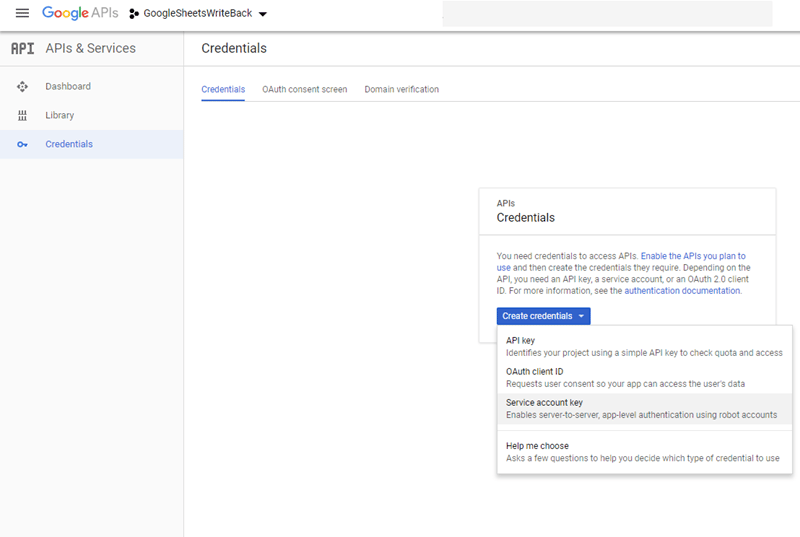 3. \*\*[New service account]\*\*を選択します。
4. 新しいサービスアカウントに名前を付けます。
5. **[Role]** ドロップダウンで、\*\*[Project]> [Owner]\*\*の順で選択します。
6. **[Key type]** で、\*\*[JSON]\*\*を選択します。
3. \*\*[New service account]\*\*を選択します。
4. 新しいサービスアカウントに名前を付けます。
5. **[Role]** ドロップダウンで、\*\*[Project]> [Owner]\*\*の順で選択します。
6. **[Key type]** で、\*\*[JSON]\*\*を選択します。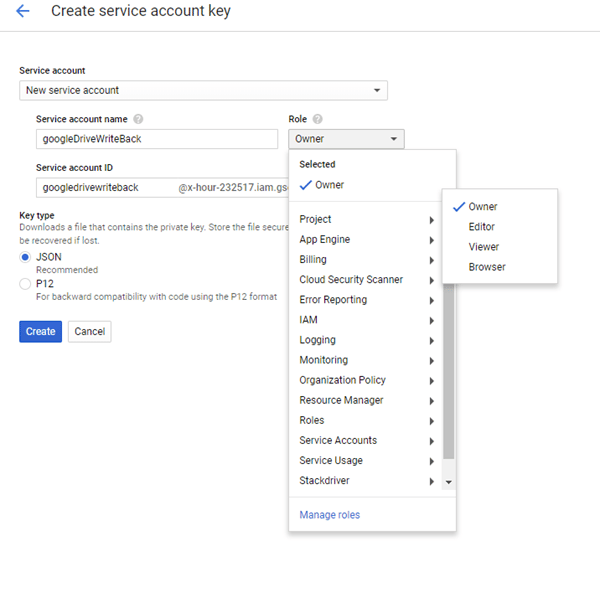 7. **[Create]**、\*\*[Save]\*\*の順にクリックします。
8. 後ほど使用するため、安全な場所にファイルを保存します。
## 接続を設定する
このセクションでは、Google BigQuery Writebackコネクターページの **[認証情報]** ペインと **[詳細]** ペインのオプションについて説明します。このページのほかのペインの項目である\*\*[スケジュール設定]**や**[DataSetに名前を付け、説明を入力]\*\*に関しては、ほとんどのタイプのコネクターで共通しています。詳細については、「[コネクターを使用してDataSetを追加する](/ja/s/article/360042926274)」を参照してください。
### [認証情報]ペイン
このペインには、DomoデベロッパーアカウントとBigQueryの接続先テーブルに接続するための認証情報の入力フィールドがあります。下表では、各フィールドに必要な内容を説明しています。
| フィールド | 説明 |
| ------------------ | ----------------------------------------------------------------------------------- |
| Domo Client ID | 上述の「必要条件」セクションの「ステップ4:DomoクライアントIDとクライアントシークレットを作成する」でコピーしたDomoクライアントIDを貼り付けます。 |
| Domo Client Secret | 上述の「必要条件」セクションの「ステップ4:DomoクライアントIDとクライアントシークレットを作成する」でコピーしたDomoクライアントシークレットを貼り付けます。 |
| Service Token JSON | 上述の「必要条件」セクションの「ステップ3:サービスアカウントを作成する」で生成したJSON Service Tokenを貼り付けます。 |
有効な認証情報を一度入力しておくと、いつでも同じアカウントを使用して新しいDomo-Google BigQuery接続を設定できます。コネクターアカウントは、Data Centerの\*\*[アカウント]\*\*タブで管理できます。このタブの詳細については、「[コネクター/アダプターアカウントを管理する](/ja/s/article/360042926054)」を参照してください。
### [詳細]ペイン
このペインには、データを指定してデータの送信先を示すための多数のフィールドがあります。
| メニュー | 説明 |
| -------------------------------------------- | ------------------------------------------------------------------------------------------------------------------------------------------------------------------------------------------------------------------------------------------------------------------------------------------------------------------------------------------------------------------------------------------------------ |
| Input BigQuery Table Name | Domoデータの送信先となるBigQueryテーブルの名前を入力します。指定したテーブルは実行ごとに削除され、再作成されます。 |
| Input BigQuery DataSet Name | テーブルがあるBigQuery DataSetの名前を入力します。 |
| Input Domo DataSet ID | BigQueryテーブルにコピーするDataSetのDataSet ID(GUID)を入力します。Data CenterでDataSetの詳細ビューを開き、datasources/に続くURLの部分を見ると、IDを見つけることができます。例えば、URLが「[https://mycompany.domo.com/datasources/845305d8-da3d-4107-a9d6-13ef3f86d4a4/details/overview」であれば、DataSet](https://mycompany.domo.com/datasources/845305d8-da3d-4107-a9d6-13ef3f86d4a4/details/overview」であれば、DataSet) IDは「845305d8-da3d-4107-a9d6-13ef3f86d4a4」になります。 |
| Use BigDecimal(チェックボックス) | すべての数値にBigDecimalを使用する場合は、このチェックボックスを選択します。このオプションは、桁数の多い数値を扱う際に精度を保つのに役立ちます。小数点以下9桁を超える数値がデータに含まれている場合は、このオプションを選択します。 |
| Keep Special Characters in Headers(チェックボックス) | ヘッダー内の特殊文字をそのまま残すには、このチェックボックスを選択します。このオプションが選択されていない場合、列のヘッダーに特殊文字が含まれていると、それらは生成されるBigQueryテーブル内でアンダースコアに置き換えられます。 |
### その他のペイン
スケジュール設定、再試行、更新オプションなど、その他のコネクターインターフェースのセクションの詳細については、「[コネクターを使用してDataSetを追加する](/ja/s/article/360042926274)」を参照してください。
7. **[Create]**、\*\*[Save]\*\*の順にクリックします。
8. 後ほど使用するため、安全な場所にファイルを保存します。
## 接続を設定する
このセクションでは、Google BigQuery Writebackコネクターページの **[認証情報]** ペインと **[詳細]** ペインのオプションについて説明します。このページのほかのペインの項目である\*\*[スケジュール設定]**や**[DataSetに名前を付け、説明を入力]\*\*に関しては、ほとんどのタイプのコネクターで共通しています。詳細については、「[コネクターを使用してDataSetを追加する](/ja/s/article/360042926274)」を参照してください。
### [認証情報]ペイン
このペインには、DomoデベロッパーアカウントとBigQueryの接続先テーブルに接続するための認証情報の入力フィールドがあります。下表では、各フィールドに必要な内容を説明しています。
| フィールド | 説明 |
| ------------------ | ----------------------------------------------------------------------------------- |
| Domo Client ID | 上述の「必要条件」セクションの「ステップ4:DomoクライアントIDとクライアントシークレットを作成する」でコピーしたDomoクライアントIDを貼り付けます。 |
| Domo Client Secret | 上述の「必要条件」セクションの「ステップ4:DomoクライアントIDとクライアントシークレットを作成する」でコピーしたDomoクライアントシークレットを貼り付けます。 |
| Service Token JSON | 上述の「必要条件」セクションの「ステップ3:サービスアカウントを作成する」で生成したJSON Service Tokenを貼り付けます。 |
有効な認証情報を一度入力しておくと、いつでも同じアカウントを使用して新しいDomo-Google BigQuery接続を設定できます。コネクターアカウントは、Data Centerの\*\*[アカウント]\*\*タブで管理できます。このタブの詳細については、「[コネクター/アダプターアカウントを管理する](/ja/s/article/360042926054)」を参照してください。
### [詳細]ペイン
このペインには、データを指定してデータの送信先を示すための多数のフィールドがあります。
| メニュー | 説明 |
| -------------------------------------------- | ------------------------------------------------------------------------------------------------------------------------------------------------------------------------------------------------------------------------------------------------------------------------------------------------------------------------------------------------------------------------------------------------------ |
| Input BigQuery Table Name | Domoデータの送信先となるBigQueryテーブルの名前を入力します。指定したテーブルは実行ごとに削除され、再作成されます。 |
| Input BigQuery DataSet Name | テーブルがあるBigQuery DataSetの名前を入力します。 |
| Input Domo DataSet ID | BigQueryテーブルにコピーするDataSetのDataSet ID(GUID)を入力します。Data CenterでDataSetの詳細ビューを開き、datasources/に続くURLの部分を見ると、IDを見つけることができます。例えば、URLが「[https://mycompany.domo.com/datasources/845305d8-da3d-4107-a9d6-13ef3f86d4a4/details/overview」であれば、DataSet](https://mycompany.domo.com/datasources/845305d8-da3d-4107-a9d6-13ef3f86d4a4/details/overview」であれば、DataSet) IDは「845305d8-da3d-4107-a9d6-13ef3f86d4a4」になります。 |
| Use BigDecimal(チェックボックス) | すべての数値にBigDecimalを使用する場合は、このチェックボックスを選択します。このオプションは、桁数の多い数値を扱う際に精度を保つのに役立ちます。小数点以下9桁を超える数値がデータに含まれている場合は、このオプションを選択します。 |
| Keep Special Characters in Headers(チェックボックス) | ヘッダー内の特殊文字をそのまま残すには、このチェックボックスを選択します。このオプションが選択されていない場合、列のヘッダーに特殊文字が含まれていると、それらは生成されるBigQueryテーブル内でアンダースコアに置き換えられます。 |
### その他のペイン
スケジュール設定、再試行、更新オプションなど、その他のコネクターインターフェースのセクションの詳細については、「[コネクターを使用してDataSetを追加する](/ja/s/article/360042926274)」を参照してください。