> ## Documentation Index
> Fetch the complete documentation index at: https://domoinc-bradley-turek-pfilter-operators-reference.mintlify.site/llms.txt
> Use this file to discover all available pages before exploring further.
# Workbench 5でプラグインを管理する
Workbench 5のプラグインマネージャーでは、登録されているプラグインを閲覧したり、新しいプラグインを追加したりできます。プラグインは、その開発者とバージョン番号、説明(それがある場合)、そしてアセンブリー名などが表示されます。
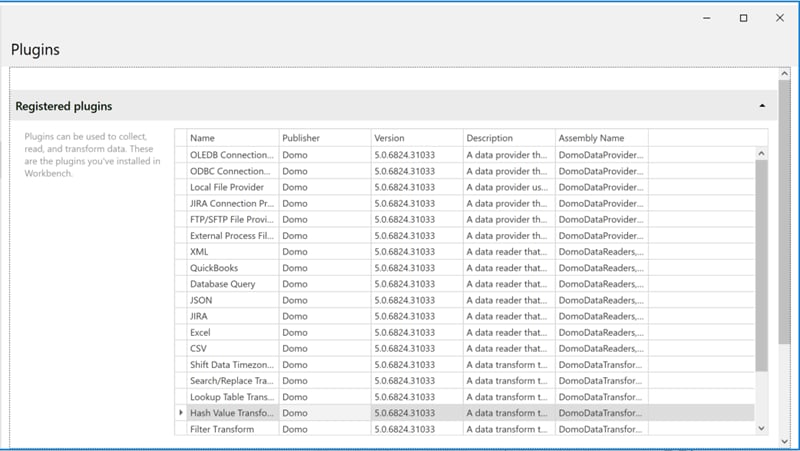 Workbenchのプラグインは、すべてダイナミックリンクライブラリ(DLL)に格納されています。Workbenchには、自分のマシンまたはネットワークから目的のDLLを選択することで、プラグインを追加することができます。
**Workbenchにプラグインを追加するには、**
1. 左側のアイコンバーにある
をクリックします。
2. **\[その他]**
ペインで **\[プラグイン]** をクリックします(このペインが表示されていない場合、
Workbenchのプラグインは、すべてダイナミックリンクライブラリ(DLL)に格納されています。Workbenchには、自分のマシンまたはネットワークから目的のDLLを選択することで、プラグインを追加することができます。
**Workbenchにプラグインを追加するには、**
1. 左側のアイコンバーにある
をクリックします。
2. **\[その他]**
ペインで **\[プラグイン]** をクリックします(このペインが表示されていない場合、  をクリックして展開します)。
**プラグインマネージャー** が開きます。
3. 「新規プラグインを登録」の下の
**\[検索パス]** フィールドの横にある省略記号(...)をクリックします。
をクリックして展開します)。
**プラグインマネージャー** が開きます。
3. 「新規プラグインを登録」の下の
**\[検索パス]** フィールドの横にある省略記号(...)をクリックします。
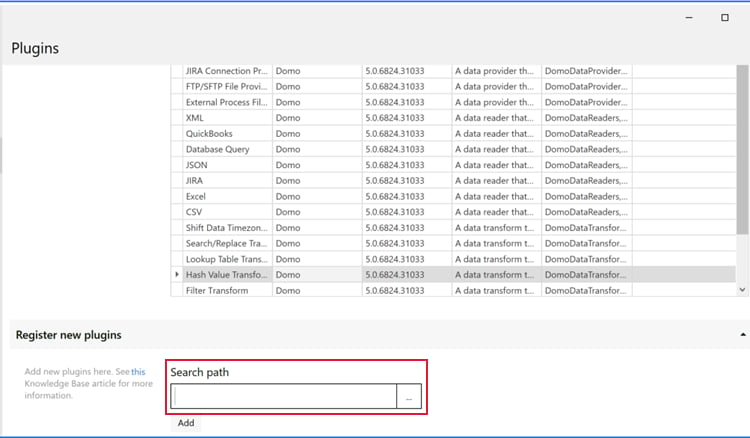 4. 自分のマシンまたはネットワークで、追加したいプラグインを含んでいるDLLを探し、開きます。
必要なプラグインは、選択するディレクトリのサブディレクトリに入れておく必要があります。
5. ディレクトリを選択したら、
**\[追加]** をクリックします。
4. 自分のマシンまたはネットワークで、追加したいプラグインを含んでいるDLLを探し、開きます。
必要なプラグインは、選択するディレクトリのサブディレクトリに入れておく必要があります。
5. ディレクトリを選択したら、
**\[追加]** をクリックします。