> ## Documentation Index
> Fetch the complete documentation index at: https://domoinc-bradley-turek-pfilter-operators-reference.mintlify.site/llms.txt
> Use this file to discover all available pages before exploring further.

# Azure Active DirectoryでSSOを有効にする

MicrosoftのAzure Active Directoryアプリケーションギャラリーは、「AppStore」です。ユーザーはMicrosoftによりテストされ認証されたAppを検索して導入することができます。PremiumもStandardのユーザーも、Domo for Single Sign-On（SSO）と統合させることができます。SSOを有効にするには、「管理者」のデフォルトセキュリティ権限、または［全てのカンパニー設定を管理］が有効になっているカスタム権限が必要です。デフォルト権限の詳細については「 [カスタム権限を管理する](/s/article/360043438973 "デフォルトのセキュリティ権限リファレンス") 」を参照してください。

ユーザーはAzure ADインスタンスを正確に設定する必要があります。これには、ディレクトリの作成、ディレクトリへのユーザーの追加、そして名前やメールアドレスといったユーザー情報の入力などが含まれます。詳細については、 [https://docs.microsoft.com/en-us/azure/active-directory/saas-apps/domo-tutorial](https://docs.microsoft.com/en-us/azure/active-directory/saas-apps/domo-tutorial "https://azure.microsoft.com/en-us/documentation/articles/active-directory-saas-domo-tutorial/#configuring-and-testing-azure-ad-single-sign-on") を参照してください。

**SSOをAzure ADで実現するには：**

1. Azureポータルにサインインします。

2. 左ナビゲーションペインで、 **［Azure Active Directory］** サービスを選択します。

3. **［Enterprise Applications］** に移動し、 **［All Applications］** を選択します。

4. 新しいアプリケーションを追加するには、 **［New application］** を選択します。

5. **［Add from the gallery］** セクションで、検索ボックスに **Domo** と入力します。

6. 結果パネルから **［Domo］** を選択し、Appを追加します。 Appがテナントに追加されるまでしばらくお待ちください。

   Appをインストールしたら、シングルサインオンを設定する必要があります。これには、AzureとDomoの両方で手順が必要です。

7. Azureポータルでは、 **Domo** アプリケーションの統合ページの **［Manage］** セクションで、 **［single sign-on］** を選択します。

8. **［Select a single sign-on method］** ページで **［SAML］** を選択します。

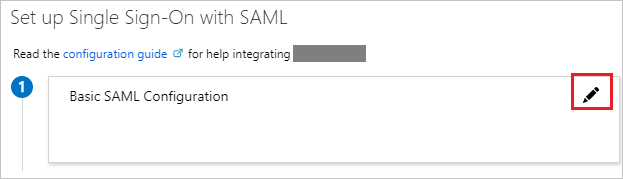
9. **［Set up single sign-on with SAML］** ページで、 **［Basic SAML Configuration］** の鉛筆アイコンをクリックして設定を編集します。

   <Frame>
     <img alt="Set_Up_SSO_With_SAML.png" src="https://mintcdn.com/domoinc-bradley-turek-pfilter-operators-reference/TkU8cyhOxUdFsihg/images/kb/ka0Vq0000007hjN-00N5w00000Ri7BU-0EM5w000005wLec.png?fit=max&auto=format&n=TkU8cyhOxUdFsihg&q=85&s=24ff51f057beb6c130a4dd58633d27e9" width="623" height="179" data-path="images/kb/ka0Vq0000007hjN-00N5w00000Ri7BU-0EM5w000005wLec.png" />
   </Frame>

10. 別のブラウザータブで「管理者」としてDomoにログインし、 **［その他］>［管理者］>［認証］** に進みます。

    このタブは、「管理者」としてログインしている場合にのみ表示されます。セキュリティ権限の詳細については、「 [セキュリティ権限リファレンス](/s/article/360043438953) 」を参照してください。

11. **［SAML（SSO）］** を選択します。

12. **［SSOを開始］** をクリックします。

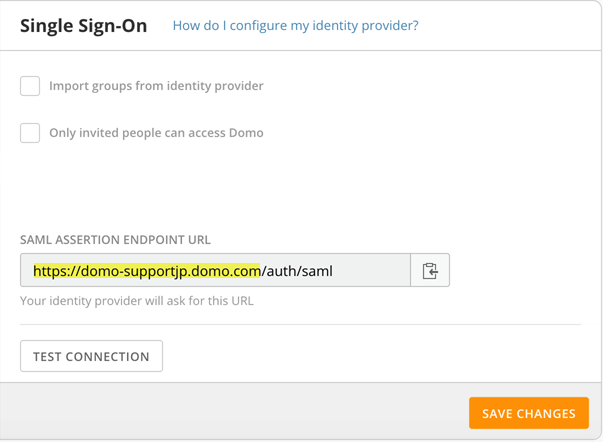
13. **［シングルサインオン］** タブの下部で、 下に示すように［SAMLアサーションのエンドポイントURL］フィールドのURLを「.com」までコピーします。これは、Azure の［Sign On URL］フィールドと［Identifier (Entity ID)］フィールドの両方で使用します。

    <Frame>
      <img alt="azure_ad_step2.png" src="https://mintcdn.com/domoinc-bradley-turek-pfilter-operators-reference/TkU8cyhOxUdFsihg/images/kb/ka0Vq0000007hjN-00N5w00000Ri7BU-0EM5w000005wLeb.png?fit=max&auto=format&n=TkU8cyhOxUdFsihg&q=85&s=6619c23fe95f1f75981b9578c4936d25" width="603" height="442" data-path="images/kb/ka0Vq0000007hjN-00N5w00000Ri7BU-0EM5w000005wLeb.png" />
    </Frame>

14. Azureブラウザータブに戻ります。

15. **［Basic SAML Configuration］** セクションで、次のフィールドの値を入力します。
    1. **［Sign on URL］** テキストボックスで、DomoからコピーしたURLを貼り付けます。
    2. **［Identifier (Entity ID)］** テキストボックスで、Domoからコピーした同じURLを貼り付けます。

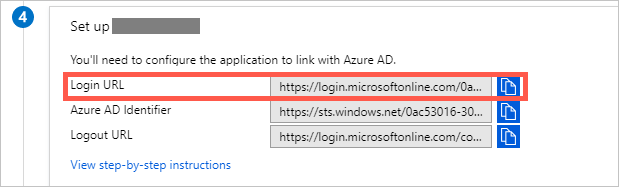
16. **［Login URL］** フィールドからURLをコピーします（このURLは **［Logout URL］** と同じです）。

    <Frame>
      <img alt="Set_Up.png" src="https://mintcdn.com/domoinc-bradley-turek-pfilter-operators-reference/TkU8cyhOxUdFsihg/images/kb/ka0Vq0000007hjN-00N5w00000Ri7BU-0EM5w000005wLez.png?fit=max&auto=format&n=TkU8cyhOxUdFsihg&q=85&s=cfb6a5811416672414fcf76ca565a724" width="619" height="187" data-path="images/kb/ka0Vq0000007hjN-00N5w00000Ri7BU-0EM5w000005wLez.png" />
    </Frame>

    **［Azure AD Identifier］** のURLは使用されないため、無視して構いません。

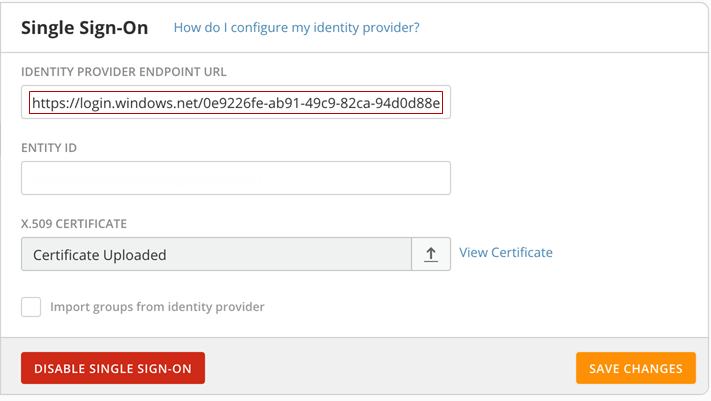
17. Domoの **［シングルサインオン］** タブで、前のステップからのURLを **［アイデンティティプロバイダーのエンドポイントURL］** フィールドに貼り付けます。

    <Frame>
      <img alt="azure_ad_step7.png" src="https://mintcdn.com/domoinc-bradley-turek-pfilter-operators-reference/TkU8cyhOxUdFsihg/images/kb/ka0Vq0000007hjN-00N5w00000Ri7BU-0EM5w000005wLem.png?fit=max&auto=format&n=TkU8cyhOxUdFsihg&q=85&s=c7c9712e0c22911a3e74460bbda1de3e" width="711" height="401" data-path="images/kb/ka0Vq0000007hjN-00N5w00000Ri7BU-0EM5w000005wLem.png" />
    </Frame>

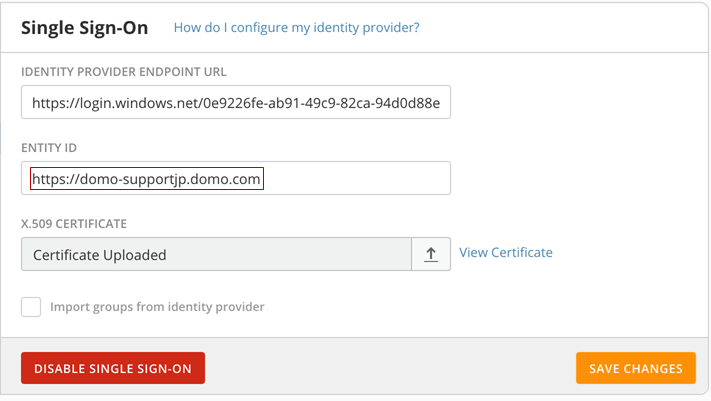
18. ステップ13のDomoインスタンスURLを **［エンティティID］** フィールドに入力します。

    これは、ステップ15でAzureの **［Identifier (Entity ID)］** フィールドに入力した値と同じである必要があります。

    <Frame>
      <img alt="azure_ad_step8.png" src="https://mintcdn.com/domoinc-bradley-turek-pfilter-operators-reference/TkU8cyhOxUdFsihg/images/kb/ka0Vq0000007hjN-00N5w00000Ri7BU-0EM5w000005wLed.png?fit=max&auto=format&n=TkU8cyhOxUdFsihg&q=85&s=d279b0f6a8fee1052b7572199e120181" width="711" height="401" data-path="images/kb/ka0Vq0000007hjN-00N5w00000Ri7BU-0EM5w000005wLed.png" />
    </Frame>

19. Azureの設定画面に戻ります。

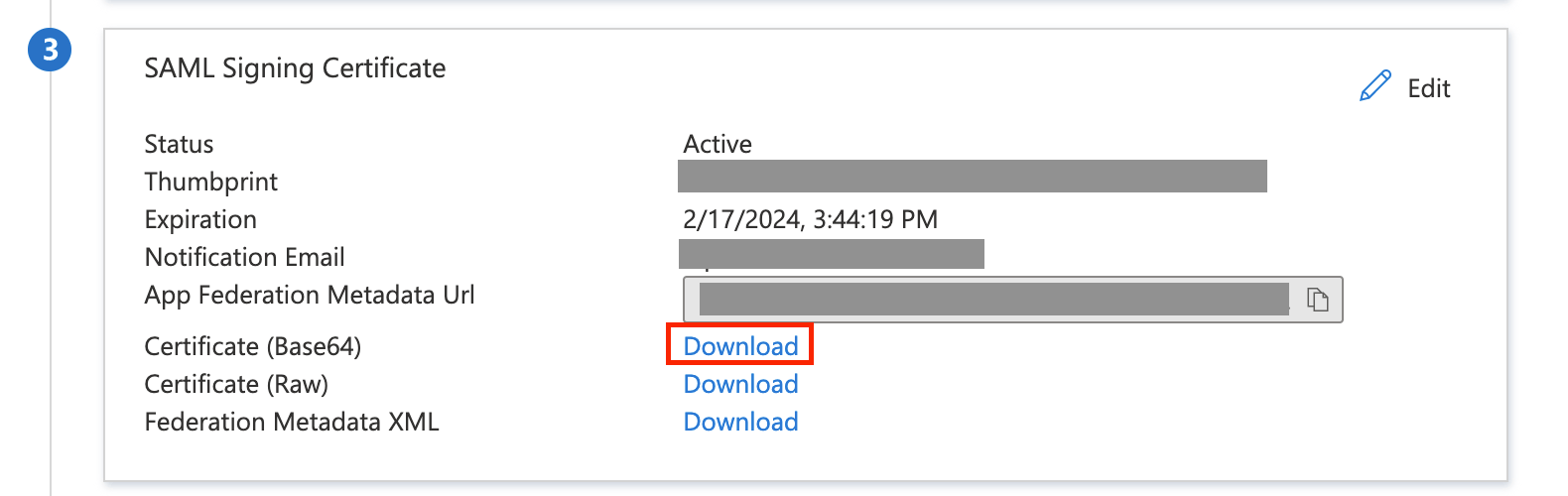
20. **［Set up single sign-on with SAML］** ページの **［SAML Signing Certificate］** セクションの **［Certificate (Base64)］** で、 **［Download］** を選択して証明書をダウンロードし、コンピューターに保存します。

    <Frame>
      <img alt="SAML_Signing_Certificate.png" src="https://mintcdn.com/domoinc-bradley-turek-pfilter-operators-reference/TkU8cyhOxUdFsihg/images/kb/ka0Vq0000007hhl-00N5w00000Ri7BU-0EM5w000005vNra.png?fit=max&auto=format&n=TkU8cyhOxUdFsihg&q=85&s=7af75319d97c43e04d1030458ddba70f" width="1580" height="500" data-path="images/kb/ka0Vq0000007hhl-00N5w00000Ri7BU-0EM5w000005vNra.png" />
    </Frame>

21. Domoに戻ります。

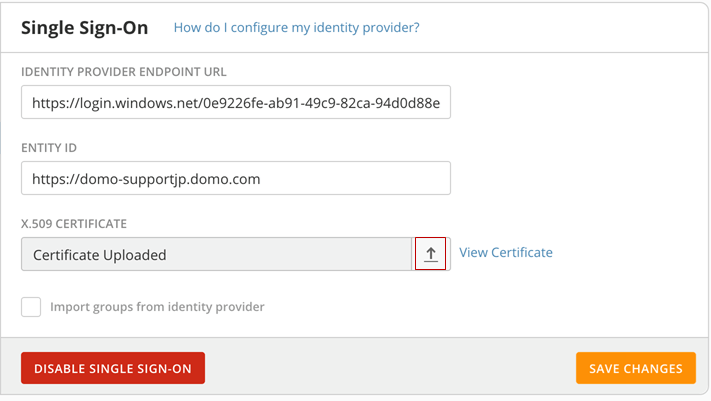
22. **［X.509証明書］** フィールドの上矢印をクリックし、ステップ20でダウンロードしたBase64証明書を入力します。
    <Frame>
      <img alt="azure_ad_step9.png" src="https://mintcdn.com/domoinc-bradley-turek-pfilter-operators-reference/TkU8cyhOxUdFsihg/images/kb/ka0Vq0000007hjN-00N5w00000Ri7BU-0EM5w000005wLek.png?fit=max&auto=format&n=TkU8cyhOxUdFsihg&q=85&s=2410e84f097d15d18fa71fb1734985d7" width="711" height="401" data-path="images/kb/ka0Vq0000007hjN-00N5w00000Ri7BU-0EM5w000005wLek.png" />
    </Frame>

23. 自分のグループをAzureからDomoにコピーしたい場合は、 **［アイデンティティプロバイダーからグループをインポート］** の横にあるチェックボックスを選択します。現在、Azureは会社の部署を表すグループをサポートしていないため、Domoではこのオプションをオンにすることは推奨していません。
    <Note>
      **注記** ：グループ名ではなくグループIDがインポートされる場合があります。これを修正するには、 [https://stackoverflow.com/questions/59331693/azure-group-claim-returns-object-id-need-group-name](https://stackoverflow.com/questions/59331693/azure-group-claim-returns-object-id-need-group-name) のステップに従うか、［グループ］の［管理者］セクションで名前を編集してください。
    </Note>

24. Domoに招待されるまでユーザーがDomoにログインできないようにするには、 **［招待された方のみDomoにアクセスできます］** のチェックボックスを選択します（デフォルトでは、DomoでSSOがオンになっていると、Azure ADディレクトリのユーザーは全員Domoにログインできます）。

25. Azure AD設定画面に戻ります。

    続行する前に、Domo SAMLトークンの属性を設定する必要があります。これを行わないと、Azure ADのデフォルト設定が使用され、Domoのユーザー名がメールアドレスで上書きされてしまいます。

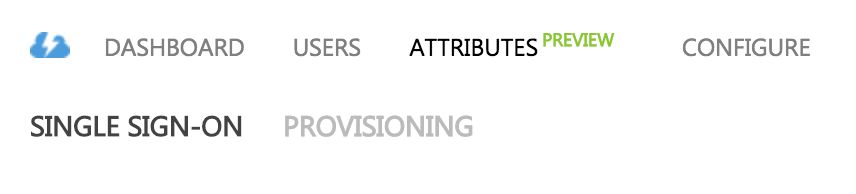
26. SAMLトークンの属性を設定するには、 **［ATTRIBUTES］** をクリックします。

    <Frame>
      <img alt="azure_ad_attributes.png" src="https://mintcdn.com/domoinc-bradley-turek-pfilter-operators-reference/TkU8cyhOxUdFsihg/images/kb/ka0Vq0000007hhl-00N5w00000Ri7BU-0EM5w000005vNrY.png?fit=max&auto=format&n=TkU8cyhOxUdFsihg&q=85&s=523299ebdafb84079bdb403e2ea1dd7d" width="856" height="194" data-path="images/kb/ka0Vq0000007hhl-00N5w00000Ri7BU-0EM5w000005vNrY.png" />
    </Frame>

27. Domoにどのユーザー情報を送信するかを設定します。

    Domoでは以下の属性名が利用できます。また、Azureでは値を割り当てることができます。

    <Warning>
      **重要：** 属性名は `SAML\_SUBJECT` 属性を除き、すべて小文字にする必要があります。値を正しくマッピングできるよう、Domoの属性キーの値はSSOプロバイダー側の属性名と完全に一致している必要があります。
    </Warning>

    <table border="1" cellpadding="1" cellspacing="1" class="mt-responsive-table"><thead><tr><th colspan="1" rowspan="1"><p> 属性 </p></th><th colspan="1" rowspan="1"><p> 説明 </p></th></tr></thead><tbody><tr><td colspan="1" rowspan="1"><p> name </p></td><td colspan="1" rowspan="1"><p> ユーザーのフルネーム </p></td></tr><tr><td colspan="1" rowspan="1"><p> name.personal </p></td><td colspan="1" rowspan="1"><p> ユーザーの名 </p></td></tr><tr><td colspan="1" rowspan="1"><p> name.family </p></td><td colspan="1" rowspan="1"><p> ユーザーの姓 </p></td></tr><tr><td colspan="1" rowspan="1"><p> email </p></td><td colspan="1" rowspan="1"><p> ユーザーのメールアドレス </p></td></tr><tr><td colspan="1" rowspan="1"><p> email.secondary </p></td><td colspan="1" rowspan="1"><p> ユーザーの2次メールアドレス </p></td></tr><tr><td colspan="1" rowspan="1"><p> title </p></td><td colspan="1" rowspan="1"><p> ユーザーの役職名 </p></td></tr><tr><td colspan="1" rowspan="1"><p> user.phone </p></td><td colspan="1" rowspan="1"><p> ユーザーの電話番号。通常は、携帯電話の番号 </p></td></tr><tr><td colspan="1" rowspan="1"><p> desk.phone </p></td><td colspan="1" rowspan="1"><p> ユーザーの固定電話の番号 </p></td></tr><tr><td colspan="1" rowspan="1"><p> group </p></td><td colspan="1" rowspan="1"><p> ユーザーが属するグループ、通常は部署 </p></td></tr><tr><td colspan="1" rowspan="1"><p> role </p></td><td colspan="1" rowspan="1"><p> 会社におけるユーザーのロール </p></td></tr><tr><td colspan="1" rowspan="1"><p><a href="http://employee.id" rel="noopener" target="_blank"> employee.id </a></p></td><td colspan="1" rowspan="1"><p> ユーザーの社員ID </p></td></tr><tr><td colspan="1" rowspan="1"><p> hire.date </p></td><td colspan="1" rowspan="1"><p> ユーザーの雇用日 </p></td></tr><tr><td colspan="1" rowspan="1"><p> title </p></td><td colspan="1" rowspan="1"><p> ユーザーの役職名 </p></td></tr><tr><td colspan="1" rowspan="1"><p> department </p></td><td colspan="1" rowspan="1"><p> 会社におけるユーザーの部署 </p></td></tr><tr><td colspan="1" rowspan="1"><p> location </p></td><td colspan="1" rowspan="1"><p> ユーザーの会社の所在地 </p></td></tr><tr><td colspan="1" rowspan="1"><p> locale </p></td><td colspan="1" rowspan="1"><p> ユーザーのロケール。数値の書式、測定値などの設定を決定します。 </p></td></tr><tr><td colspan="1" rowspan="1"><p> timezone </p></td><td colspan="1" rowspan="1"><p> ユーザーのタイムゾーン </p></td></tr></tbody></table>

    「email」以外の属性はすべて任意です（ただし、「name」の使用は強く推奨します）。実際には、メールはSAMLアサーションの2つの場所（件名と電子メール属性）に表示されます。一方だけでも許可されます。

    Azure ADではグループをサポートする方法が異なるため、Domoでは「group」属性を送ることは推奨していません。

    以下のステップは、Azure ADで「name」と「email」の属性を設定する方法を説明しています。

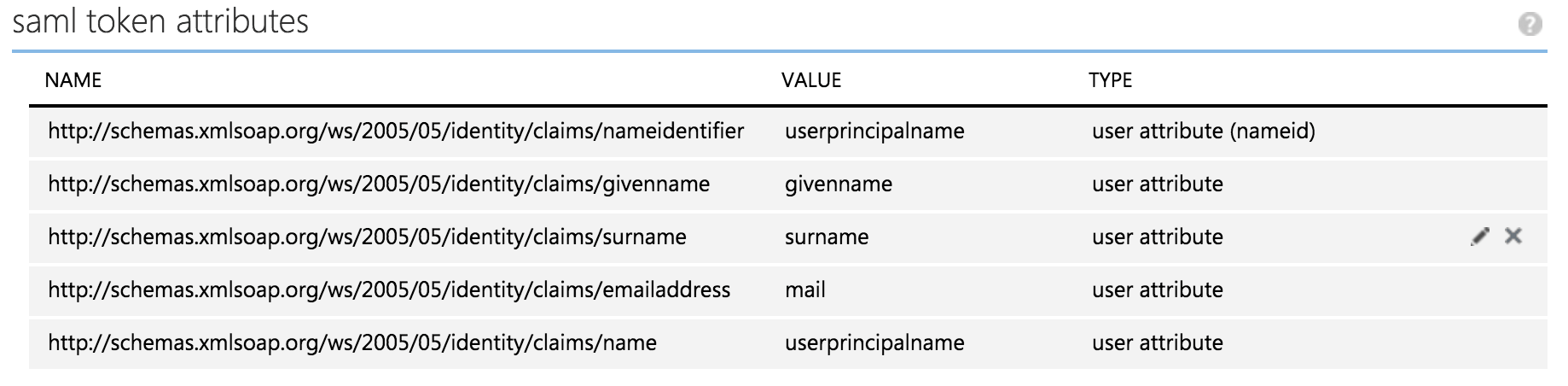
    以下は、デフォルトのAzure AD属性です。すべての行は削除する必要があります（削除できない最初の行は除く）。行を削除するには、そこにマウスをあわせ、「x」アイコンをクリックします。「claims/givenname」、「claims/surname」、「claims/emailaddress」 そして「claims/name」 で終わる行を削除します。

    <Frame>
      <img alt="azure_ad_default_attributes.png" src="https://mintcdn.com/domoinc-bradley-turek-pfilter-operators-reference/TkU8cyhOxUdFsihg/images/kb/ka0Vq0000007hjN-00N5w00000Ri7BU-0EM5w000005wLel.png?fit=max&auto=format&n=TkU8cyhOxUdFsihg&q=85&s=09da6d40515dc6a9fc5a7598a67ce41d" width="1838" height="452" data-path="images/kb/ka0Vq0000007hjN-00N5w00000Ri7BU-0EM5w000005wLel.png" />
    </Frame>

    間違えても、Azure ではデフォルトにリセットしてやり直すことができます。

    不要な行を削除したら、リストは以下のようになります。「claims/nameidentifier」 で終わる行のみになっています。

    <Frame>
      <img alt="azure_ad_deleted_rows.png" src="https://mintcdn.com/domoinc-bradley-turek-pfilter-operators-reference/TkU8cyhOxUdFsihg/images/kb/ka0Vq0000007hhl-00N5w00000Ri7BU-0EM5w000005vNri.png?fit=max&auto=format&n=TkU8cyhOxUdFsihg&q=85&s=c01f6433c4b6ce034dbf4c710783dbb0" width="1377" height="161" data-path="images/kb/ka0Vq0000007hhl-00N5w00000Ri7BU-0EM5w000005vNri.png" />
    </Frame>

28. 「name」と「email」のために、Domoが使える値で2行追加します。

    1. 「name」を追加するには、以下を行います。

       1. **［Add User Attribute］** のグリーンのボタンをクリックします。

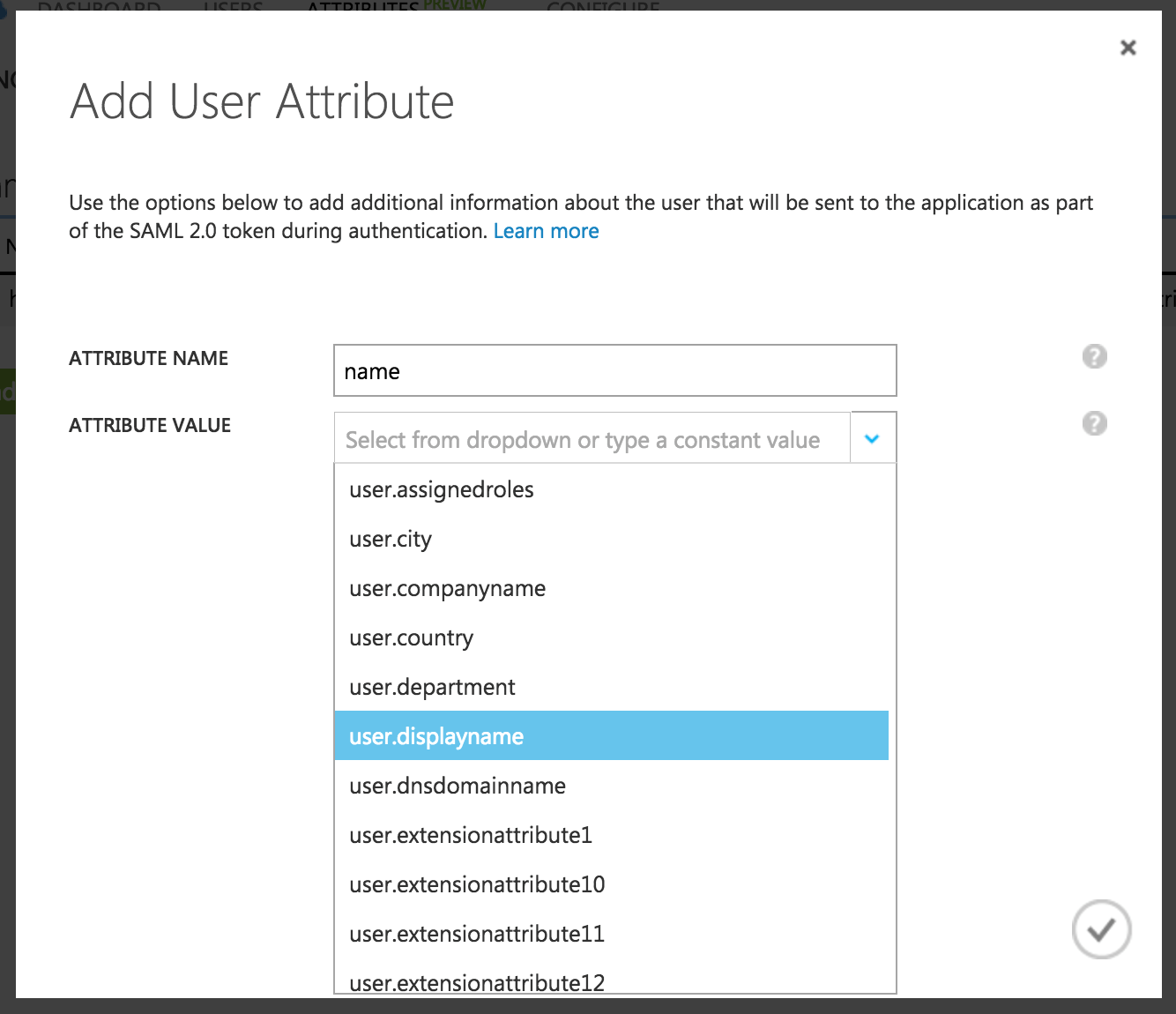
          これで以下のウィンドウが開きます。
          <Frame>
            <img alt="azure_ad_add_user_attribute_1.png" src="https://mintcdn.com/domoinc-bradley-turek-pfilter-operators-reference/TkU8cyhOxUdFsihg/images/kb/ka0Vq0000007hhl-00N5w00000Ri7BU-0EM5w000005vNrc.png?fit=max&auto=format&n=TkU8cyhOxUdFsihg&q=85&s=33cb42bd1c062a9479dcee807f5bd0eb" width="1334" height="1150" data-path="images/kb/ka0Vq0000007hhl-00N5w00000Ri7BU-0EM5w000005vNrc.png" />
          </Frame>
       2. **［ATTRIBUTE NAME］** フィールドに「name」と入力します。
       3. **［ATTRIBUTE VALUE］** フィールドで **［user.displayname］** を選択します。
       4. 画面の右下のチェックボタンをクリックします。

       <Note>
         **注記：** **［Display Name］** は、ユーザーのフルネームが含まれているデフォルトのフィールドです。このフィールドをカスタマイズした場合、あるいは使用していない場合は、ユーザーのフルネームはどのフィールドになるのか、Azure担当者への問い合わせが必要になることがあります。
       </Note>

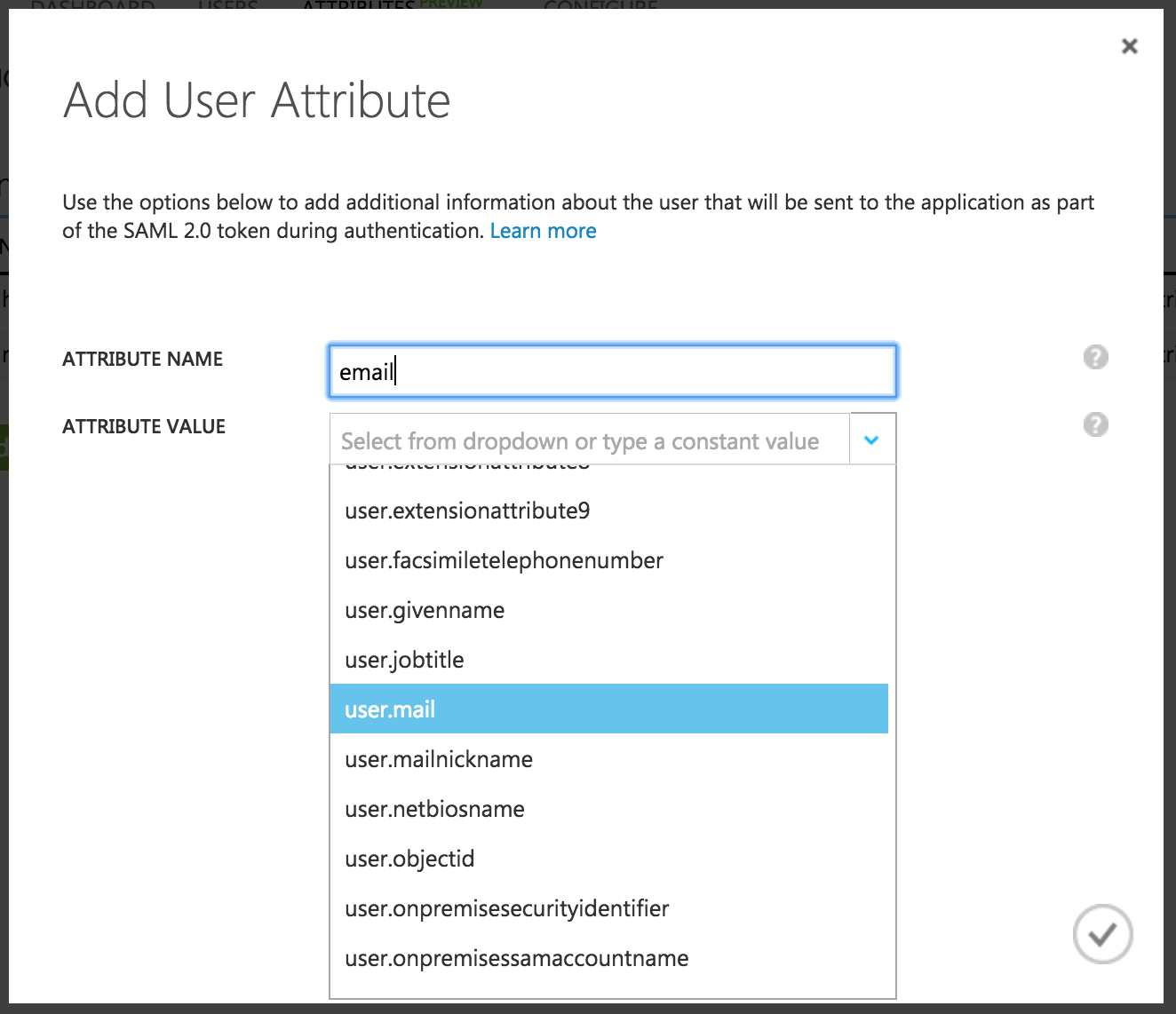
    2. 「email」を追加するには、以下を行います。

       1. **［Add User Attribute］** のグリーンのボタンをクリックします。
       2. **［ATTRIBUTE NAME］** フィールドに「email」と入力します。
       3. **［ATTRIBUTE VALUE］** フィールドで「user.mail」を選択します。
       4. ウィンドウ右下のチェックボタンをクリックします。

          <Frame>
            <img alt="azure_ad_add_user_attribute_2.png" src="https://mintcdn.com/domoinc-bradley-turek-pfilter-operators-reference/TkU8cyhOxUdFsihg/images/kb/ka0Vq0000007hhl-00N5w00000Ri7BU-0EM5w000005vNrm.png?fit=max&auto=format&n=TkU8cyhOxUdFsihg&q=85&s=c98eaffd790ddca36c557bfb6dffdf86" width="1324" height="1142" data-path="images/kb/ka0Vq0000007hhl-00N5w00000Ri7BU-0EM5w000005vNrm.png" />
          </Frame>

          最後の属性は以下のスクリーンショットのようになります。

          <Frame>
            <img alt="azure_ad_final_attributes.png" src="https://mintcdn.com/domoinc-bradley-turek-pfilter-operators-reference/TkU8cyhOxUdFsihg/images/kb/ka0Vq0000007hhl-00N5w00000Ri7BU-0EM5w000005vNrf.png?fit=max&auto=format&n=TkU8cyhOxUdFsihg&q=85&s=83496b86a547d39bc9ad9595a3601add" width="1378" height="245" data-path="images/kb/ka0Vq0000007hhl-00N5w00000Ri7BU-0EM5w000005vNrf.png" />
          </Frame>

    3. （オプション）役職、電話、またはグループなどを追加する場合は、「name」や「email」などと同じ手順で、この時点で追加しておきます。

29. 画面下の **［Apply Changes］** ボタンをクリックします。

    以上が、Azure内でのSSOの設定手順です。

30. Domoで **［設定を保存］** をクリックします。

31. Azureに戻り、 **［Complete successfully saved SSO user claim］** の確認メッセージが表示されたら、 **［Attributes & Claims］** ペインの **［x］** をクリックしてペインを閉じます。

32. 左側のパネルの **［Manage］** セクションで **［Users and groups］** を選択します。このエンタープライズアプリケーションを通じてDomoにサインインできるユーザーとグループを割り当てます。

33. SSOの構成を手動でテストします。
    1. Domoで、現在のユーザーが直接サインオンリストに登録されていることを確認します。ユーザーを追加するには、 **［その他］>［管理者］** に進み、 **［セキュリティ］** の下にある **［シングルサインオン］** を選択し、 **［直接サインオンリスト］** タブを開いてユーザーを追加します（URLは `https://<your-instance>.domo.com/admin/security/sso` です）。
    2. **［シングルサインオン（SSO）］** ページの上部で、 **［SSOを有効化］** のトグルをオンに切り替えます。
    3. 現在のブラウザーウィンドウは開いたままサインインしておきます。シークレットウィンドウまたはプライベートウィンドウを開き、Domoインスタンスのお客様のURLに移動します。
    4. **［サインイン］** を選択し、Azure ADで認証します。サインインに成功すれば、SSOが機能していることが確認できます。エラーが発生した場合は、「 [一般的なSSOサインオンエラー](/s/article/360043438213) 」を参照し、トラブルシューティング中は元の（サインイン状態の）ブラウザーウィンドウから **［SSOを有効化］** をオフに切り替えてください。

## Domoへの接続のテスト

Domoで接続をテストするには、 **［シングルサインオン（SSO）］** ページの上部にある **［設定をテスト］** ボタンをクリックします。

**注記：** Azureで設定が適用されるまで5分ほどかかることもあるため、接続テストがすぐ実行できない場合があります。

これまでの実装手順を正しく実行しているなら、成功のメッセージが表示されるはずです。表示されない場合は、上記の手順を確認するか、 [Domoサポート <i className="icon-arrow-square-out sm" aria-hidden="true" />](https://domo-support.domo.com/s/) にお問い合わせください。

日本語