> ## Documentation Index
> Fetch the complete documentation index at: https://domoinc-bradley-turek-pfilter-operators-reference.mintlify.site/llms.txt
> Use this file to discover all available pages before exploring further.
# GoogleでSSOを有効にする
## はじめに
この記事の手順に従うと、GoogleをDomoのSAMLアイデンティティープロバイダーとして設定できます。設定後は、Googleの認証情報を使ってDomoにサインインできるようになります。
## 必要条件
設定プロセスを完了するには、特権管理者としてGoogleにサインインする必要があります(詳細については、Googleの「[管理者ロールについて](https://support.google.com/a/answer/33325?hl=ja)  」を参照してください)。
また、Domoで「管理者」のデフォルトのセキュリティ権限または(管理者レベルの)「全てのカンパニー設定を管理」の許可が有効なカスタマイズされた権限が必要です。デフォルトの権限の詳細については、[こちら](/s/article/360043438973)を参照してください
## パート1:GoogleをSAMLプロバイダーとして設定する
1. [Google管理コンソール](https://support.google.com/a/answer/182076)に[サインイン](https://admin.google.com/)します。Google管理者アカウントを使用してサインインする必要があります。
2. 管理コンソールのホームページから、****[Apps]****>\*\*\*\*[SAML Apps]****に進みます。ホームページにAppを表示するには、下部の****[More controls]\*\*\*\*を選択する必要があります。
3. 右下のプラス(+)アイコンを選択します。
4. アプリケーションリストで\*\*\*\*[Domo]\*\*\*\*を探して選択します。
5. \*\*\*\*[Google IDP Information]\*\*\*\*ページで以下を実行します。
1. SSO URLをコピーして保存します。
2. エンティティーIDをコピーして保存します。
3. 証明書をダウンロードします。
6. \*\*\*\*[Next]\*\*\*\*を選択します。\
\*\*\*\*[Basic information]****ウィンドウに****[Application name]****と****[Description]\*\*\*\*が表示されます。
7. \*\*\*\*[Next]\*\*\*\*を選択します。
8. \*\*\*\*[Service Provider Details]\*\*\*\*を次のように編集します。
* ****[ACS URL] —**** \を自分のドメイン名に置き換えます。
* ****[Entity ID] —**** ステップ5でコピーした「エンティティーID」をペーストします。
」を参照してください)。
また、Domoで「管理者」のデフォルトのセキュリティ権限または(管理者レベルの)「全てのカンパニー設定を管理」の許可が有効なカスタマイズされた権限が必要です。デフォルトの権限の詳細については、[こちら](/s/article/360043438973)を参照してください
## パート1:GoogleをSAMLプロバイダーとして設定する
1. [Google管理コンソール](https://support.google.com/a/answer/182076)に[サインイン](https://admin.google.com/)します。Google管理者アカウントを使用してサインインする必要があります。
2. 管理コンソールのホームページから、****[Apps]****>\*\*\*\*[SAML Apps]****に進みます。ホームページにAppを表示するには、下部の****[More controls]\*\*\*\*を選択する必要があります。
3. 右下のプラス(+)アイコンを選択します。
4. アプリケーションリストで\*\*\*\*[Domo]\*\*\*\*を探して選択します。
5. \*\*\*\*[Google IDP Information]\*\*\*\*ページで以下を実行します。
1. SSO URLをコピーして保存します。
2. エンティティーIDをコピーして保存します。
3. 証明書をダウンロードします。
6. \*\*\*\*[Next]\*\*\*\*を選択します。\
\*\*\*\*[Basic information]****ウィンドウに****[Application name]****と****[Description]\*\*\*\*が表示されます。
7. \*\*\*\*[Next]\*\*\*\*を選択します。
8. \*\*\*\*[Service Provider Details]\*\*\*\*を次のように編集します。
* ****[ACS URL] —**** \を自分のドメイン名に置き換えます。
* ****[Entity ID] —**** ステップ5でコピーした「エンティティーID」をペーストします。
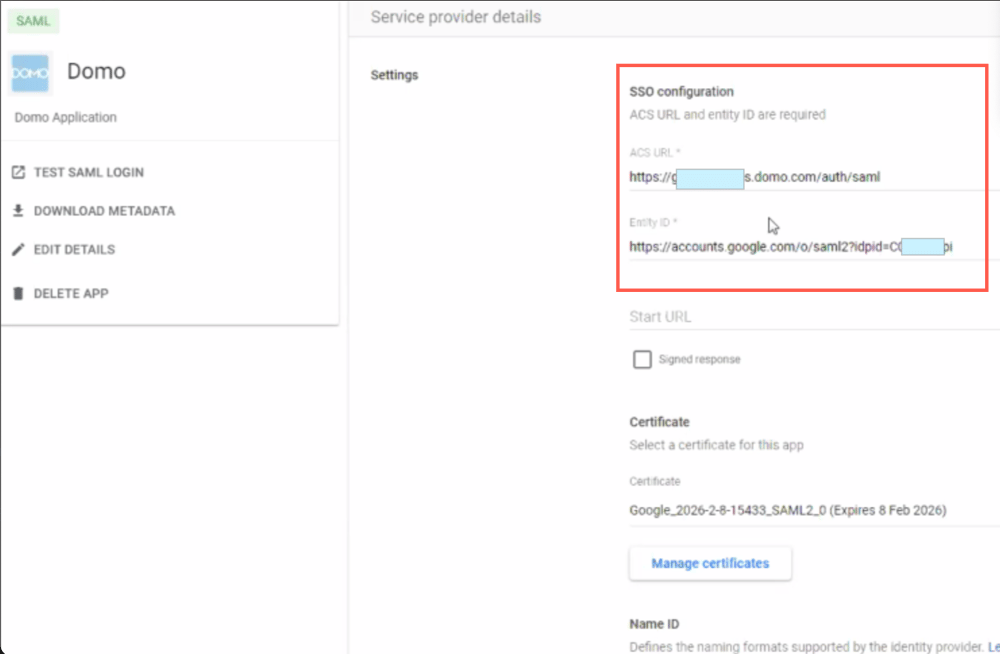 * \*\*\*\*[Name ID Format]\*\*\*\*を「Email」に設定します。
9. \*\*\*\*[Finish]\*\*\*\*を選択します。
## パート2:DomoでGoogle IDPを設定する
1. 新しいシークレットブラウザーウィンドウを開きます。
2. Domoインスタンスにサインインします。SSOを有効にするには、「管理者」のデフォルトのセキュリティ権限か、「全てのカンパニー設定を管理」の許可が有効になっているカスタマイズされた権限が*必要*です。デフォルトの権限の詳細については、[こちら](/s/article/360043438973)を参照してください
3. 管理者設定に移動します。
4. [認証]で\*\*[SAML(SSO)]\*\*を選択します。
5. スイッチを\*\*\*\*[SSOを有効にする]\*\*\*\*に切り替えます。
6. リストされたフィールドに、この記事のパート1で取得したGoogleアイデンティティープロバイダー情報を入力します。
* ****[アイデンティティープロバイダーのエンドポイントURL] —**** パート1のステップ5aでコピーしたSSO URLです。
* ****[エンティティー ID] —**** `https`で始まるDomoドメインを入力します。例:`https://.domo.com`
* ****[X.509証明書] —**** パート1のステップ5cでダウンロードした証明書をアップロードします。
7. ページ上部の\*\*\*\*[設定を保存]\*\*\*\*を選択します。
## パート3:Google管理コンソールでDomoを有効にする
1. Google管理コンソールにサインインします。Google管理者アカウントを使用してサインインする必要があります。
2. 管理コンソールのホームページから、****[Apps]****>\*\*\*\*[SAML Apps]****に進みます。ホームページにAppを表示するには、下部の****[More controls]\*\*\*\*を選択する必要があります。
3. \*\*\*\*[Domo]\*\*\*\*を選択します。
4. 灰色のボックスの右上にある\*\*[Edit Service]\*\*を選択します。
5. (条件付き)すべての組織に設定を適用するには、**[On for everyone**/\*\*\*\*Off for everyone]****を選択し、****[Save]\*\*\*\*を選択します。\
個々の組織に設定を適用するには、以下を実行します。
1. 左側で、設定を変更するユーザーが所属する組織部門を選択します。
2. 設定を変更するには、\*\*\*\*[On]****または****[Off]****を選択します。親設定が変更された場合でも、同じ設定を保持する場合は、****[Override]\*\*\*\*を選択します。
3. (条件付き)組織のステータスが既に\*\*\*\*[Override]\*\*\*\*になっている場合は、オプションを選択します。
****[Inherit]** —** 親と同じ設定に戻します。
****[Save]** —** 新しい設定を保存します(親設定が変更された場合でも)。
6. DomoユーザーアカウントのメールIDが、Googleサービスのドメイン内のメールIDと一致していることを確認してください。
## パート4:SSOが機能していることを確認する
1. すべてのブラウザーウィンドウを閉じます。
2. Domoインスタンスへのサインインを試みます。\
自動的にGoogleサインインページにリダイレクトされます。
3. サインイン認証情報を入力します。
4. サインイン認証情報が認証されたら、再度Domoにリダイレクトされます。
* \*\*\*\*[Name ID Format]\*\*\*\*を「Email」に設定します。
9. \*\*\*\*[Finish]\*\*\*\*を選択します。
## パート2:DomoでGoogle IDPを設定する
1. 新しいシークレットブラウザーウィンドウを開きます。
2. Domoインスタンスにサインインします。SSOを有効にするには、「管理者」のデフォルトのセキュリティ権限か、「全てのカンパニー設定を管理」の許可が有効になっているカスタマイズされた権限が*必要*です。デフォルトの権限の詳細については、[こちら](/s/article/360043438973)を参照してください
3. 管理者設定に移動します。
4. [認証]で\*\*[SAML(SSO)]\*\*を選択します。
5. スイッチを\*\*\*\*[SSOを有効にする]\*\*\*\*に切り替えます。
6. リストされたフィールドに、この記事のパート1で取得したGoogleアイデンティティープロバイダー情報を入力します。
* ****[アイデンティティープロバイダーのエンドポイントURL] —**** パート1のステップ5aでコピーしたSSO URLです。
* ****[エンティティー ID] —**** `https`で始まるDomoドメインを入力します。例:`https://.domo.com`
* ****[X.509証明書] —**** パート1のステップ5cでダウンロードした証明書をアップロードします。
7. ページ上部の\*\*\*\*[設定を保存]\*\*\*\*を選択します。
## パート3:Google管理コンソールでDomoを有効にする
1. Google管理コンソールにサインインします。Google管理者アカウントを使用してサインインする必要があります。
2. 管理コンソールのホームページから、****[Apps]****>\*\*\*\*[SAML Apps]****に進みます。ホームページにAppを表示するには、下部の****[More controls]\*\*\*\*を選択する必要があります。
3. \*\*\*\*[Domo]\*\*\*\*を選択します。
4. 灰色のボックスの右上にある\*\*[Edit Service]\*\*を選択します。
5. (条件付き)すべての組織に設定を適用するには、**[On for everyone**/\*\*\*\*Off for everyone]****を選択し、****[Save]\*\*\*\*を選択します。\
個々の組織に設定を適用するには、以下を実行します。
1. 左側で、設定を変更するユーザーが所属する組織部門を選択します。
2. 設定を変更するには、\*\*\*\*[On]****または****[Off]****を選択します。親設定が変更された場合でも、同じ設定を保持する場合は、****[Override]\*\*\*\*を選択します。
3. (条件付き)組織のステータスが既に\*\*\*\*[Override]\*\*\*\*になっている場合は、オプションを選択します。
****[Inherit]** —** 親と同じ設定に戻します。
****[Save]** —** 新しい設定を保存します(親設定が変更された場合でも)。
6. DomoユーザーアカウントのメールIDが、Googleサービスのドメイン内のメールIDと一致していることを確認してください。
## パート4:SSOが機能していることを確認する
1. すべてのブラウザーウィンドウを閉じます。
2. Domoインスタンスへのサインインを試みます。\
自動的にGoogleサインインページにリダイレクトされます。
3. サインイン認証情報を入力します。
4. サインイン認証情報が認証されたら、再度Domoにリダイレクトされます。