> ## Documentation Index
> Fetch the complete documentation index at: https://domoinc-bradley-turek-pfilter-operators-reference.mintlify.site/llms.txt
> Use this file to discover all available pages before exploring further.
# ユーザーの権限と許可を管理する
## はじめに
Domoでは、すべてのユーザーに権限が設定されており、これによって各種機能へのアクセス権が決まります。デフォルトでは、Domoには5種類のシステム権限(管理者、パワーユーザー、編集ユーザー、閲覧ユーザー、ソーシャル)が用意されており、Domoの機能へのアクセス権を管理できるようになっています。「[システム権限 | リファレンス](/s/article/360043438953)」でそれぞれの権限について説明しています。権限(Roll)は、様々な許可(Grant)や特定の許可(permission)で構成されています。Domoユーザーには、割り当てられた権限に関連付けられている許可が付与されます。
管理者が新規ユーザーに権限を割り当てる際、システム権限よりも高い柔軟性と粒度が必要になることがよくあります。このような場合は、様々な許可を持つカスタマイズされた権限を作成および定義できます。この記事では、カスタマイズされた権限の作成方法と設定方法について説明します。
\*\*インスタンスのデフォルトの権限:\*\*ユーザーがDomoに初めてログインするときに持っている権限は、ユーザーがDomoに追加または招待された方法や、組織のSSO設定、その他の考慮事項によって変わります。インスタンスのデフォルトの権限や権限の許可リストの詳細については、[こちら](/s/article/000005839)を参照してください。
### どのような許可が利用できますか?
許可は、Domoの特定の機能に対するユーザー権限を管理します。例えば、AIサービスについては、次のような複数の関連する許可があります。
* AIのサービスモデルを作成する
* AIサービスを管理する
* AIチャットを利用する
* AIサービスを利用する
ソーシャルの権限を持つユーザーにはAIサービス関連の許可が付与されていないため、AIサービスへのアクセス権がありません。閲覧ユーザーの権限を持つユーザーはAIチャットやAIサービスを利用できます。パワーユーザーや編集ユーザーの権限が割り当てられているユーザーは、AIのサービスモデルの作成、AIチャットの利用、AIサービスの利用が可能です。管理者の権限を持つユーザーのみに「AIサービスを管理する」の許可が付与されているため、これらのユーザーだけがAIサービスの管理を行えます。
管理者は、これらの許可やその他の利用可能な許可のうち、どの許可がインスタンスで作成されたそれぞれのカスタマイズされた権限に割り当てられるのかを選択できます。
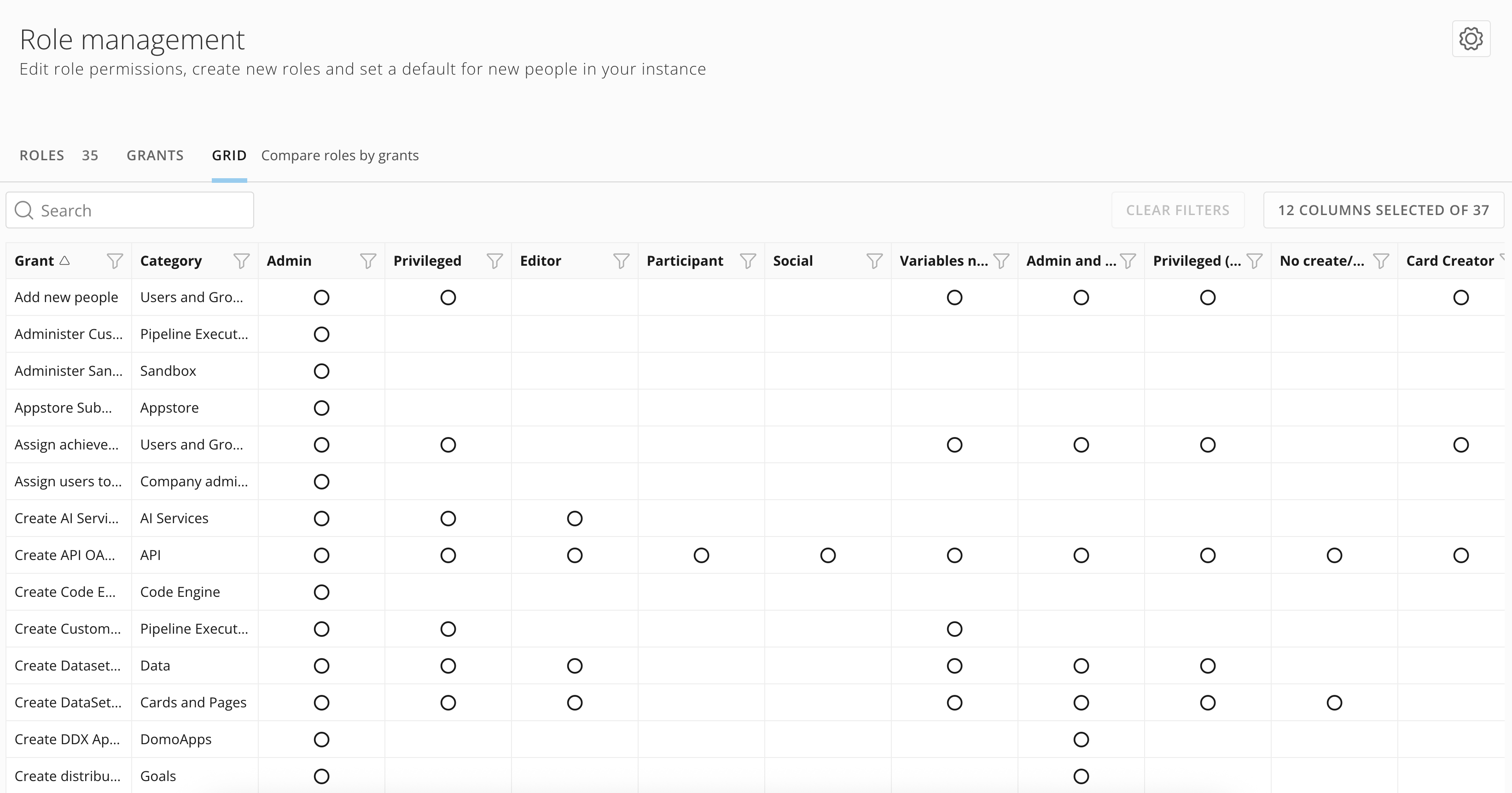
利用可能なすべての許可のリストと、それらがインスタンス内の各システム権限や各カスタマイズされた権限にどのように割り当てられているかを確認するには、**[管理者]**>**[ガバナンス]**>\*\*[権限]**に移動します。次に**[グリッド]\*\*タブに移動します。
 ***
## 必要な許可
権限の作成、編集、削除や、ユーザーへの権限の割り当て、権限の設定など、権限や許可を管理するには、管理者のシステム権限か、[/s/article/360043438953](/s/article/360043438953)「全ての権限を管理」の許可が有効になっているカスタマイズされた権限が必要です。
**注記:**「ユーザーに権限を割り当てる」の許可を持つユーザーは、[権限の許可リスト](/s/article/000005839)に含まれる権限を割り当てることができますが、ほかの権限関連のアクションを実行することはできません。
## 権限管理のインターフェースにアクセスする
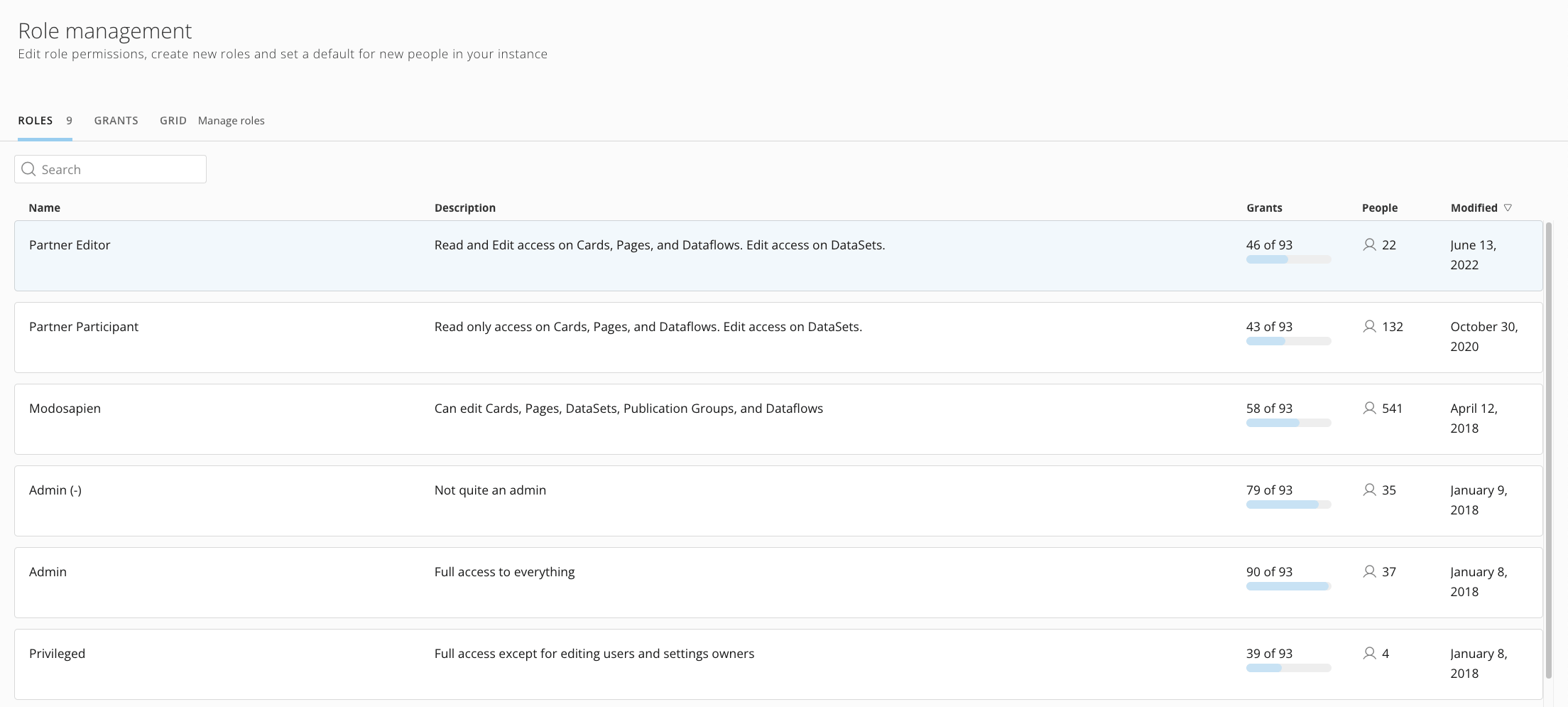
権限管理のインターフェースには、管理者設定からアクセスできます。**[管理者]**>**[ガバナンス]**>\*\*[権限]\*\*の順に移動します。\
\*\*[権限]\*\*タブが表示されます。
***
## 必要な許可
権限の作成、編集、削除や、ユーザーへの権限の割り当て、権限の設定など、権限や許可を管理するには、管理者のシステム権限か、[/s/article/360043438953](/s/article/360043438953)「全ての権限を管理」の許可が有効になっているカスタマイズされた権限が必要です。
**注記:**「ユーザーに権限を割り当てる」の許可を持つユーザーは、[権限の許可リスト](/s/article/000005839)に含まれる権限を割り当てることができますが、ほかの権限関連のアクションを実行することはできません。
## 権限管理のインターフェースにアクセスする
権限管理のインターフェースには、管理者設定からアクセスできます。**[管理者]**>**[ガバナンス]**>\*\*[権限]\*\*の順に移動します。\
\*\*[権限]\*\*タブが表示されます。
 ## 新規のカスタマイズされた権限を作成する
Domoでは、既存の権限をテンプレートとして使用して新規の権限を作成します。システム権限は変更できないため、新規の権限はすべてカスタマイズされた権限となります。管理者は、いずれかのシステム権限や既存のカスタマイズされた権限をテンプレートとして使用したり、複製したり、許可を追加または削除したり、新しい権限として保存したりできます。
以下の手順で新規のカスタマイズされた権限を作成します。
1. 前述の手順に沿って、権限管理のインターフェースにアクセスします。
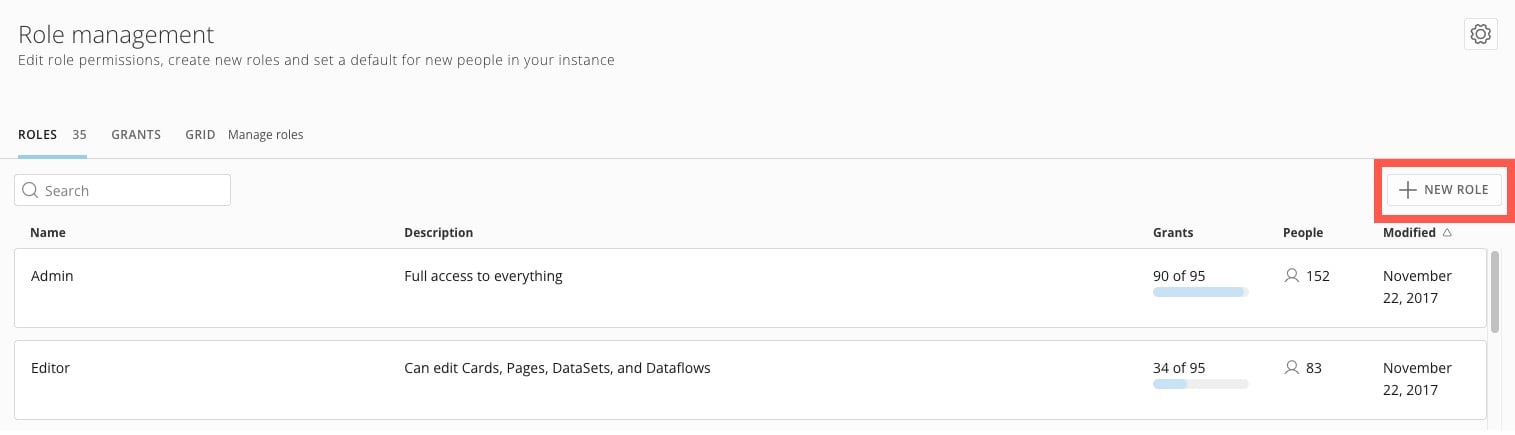
2. **[+** \*\*新規の\*\*\*\*権限]\*\*を選択して、新規の権限モーダルを開きます。
## 新規のカスタマイズされた権限を作成する
Domoでは、既存の権限をテンプレートとして使用して新規の権限を作成します。システム権限は変更できないため、新規の権限はすべてカスタマイズされた権限となります。管理者は、いずれかのシステム権限や既存のカスタマイズされた権限をテンプレートとして使用したり、複製したり、許可を追加または削除したり、新しい権限として保存したりできます。
以下の手順で新規のカスタマイズされた権限を作成します。
1. 前述の手順に沿って、権限管理のインターフェースにアクセスします。
2. **[+** \*\*新規の\*\*\*\*権限]\*\*を選択して、新規の権限モーダルを開きます。
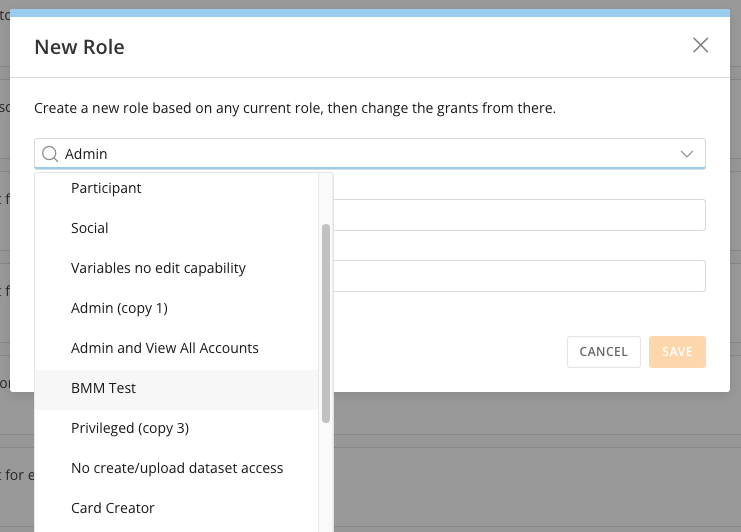
 3. モーダルで、ドロップダウンを使用してコピーする既存の権限を選択します。システム権限や別のカスタマイズされた権限が選択できます。
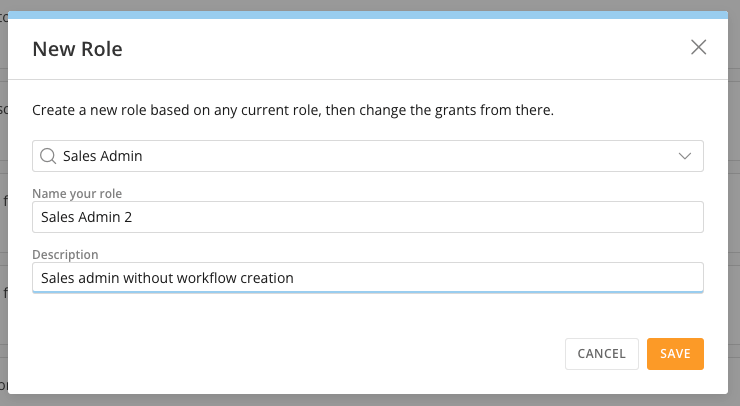
 4. 新しい権限に名前を付けて説明を入力し、この権限の目的を自分やほかのユーザーが理解できるようにします。\
例えば、以下の新しい営業管理者の権限(Sales Admin 2)には、ワークフローの作成を除き、Sales Adminの権限と同じ許可がすべて付与されます。
4. 新しい権限に名前を付けて説明を入力し、この権限の目的を自分やほかのユーザーが理解できるようにします。\
例えば、以下の新しい営業管理者の権限(Sales Admin 2)には、ワークフローの作成を除き、Sales Adminの権限と同じ許可がすべて付与されます。
 5. 変更を保存して、その権限の許可インターフェースを表示します。
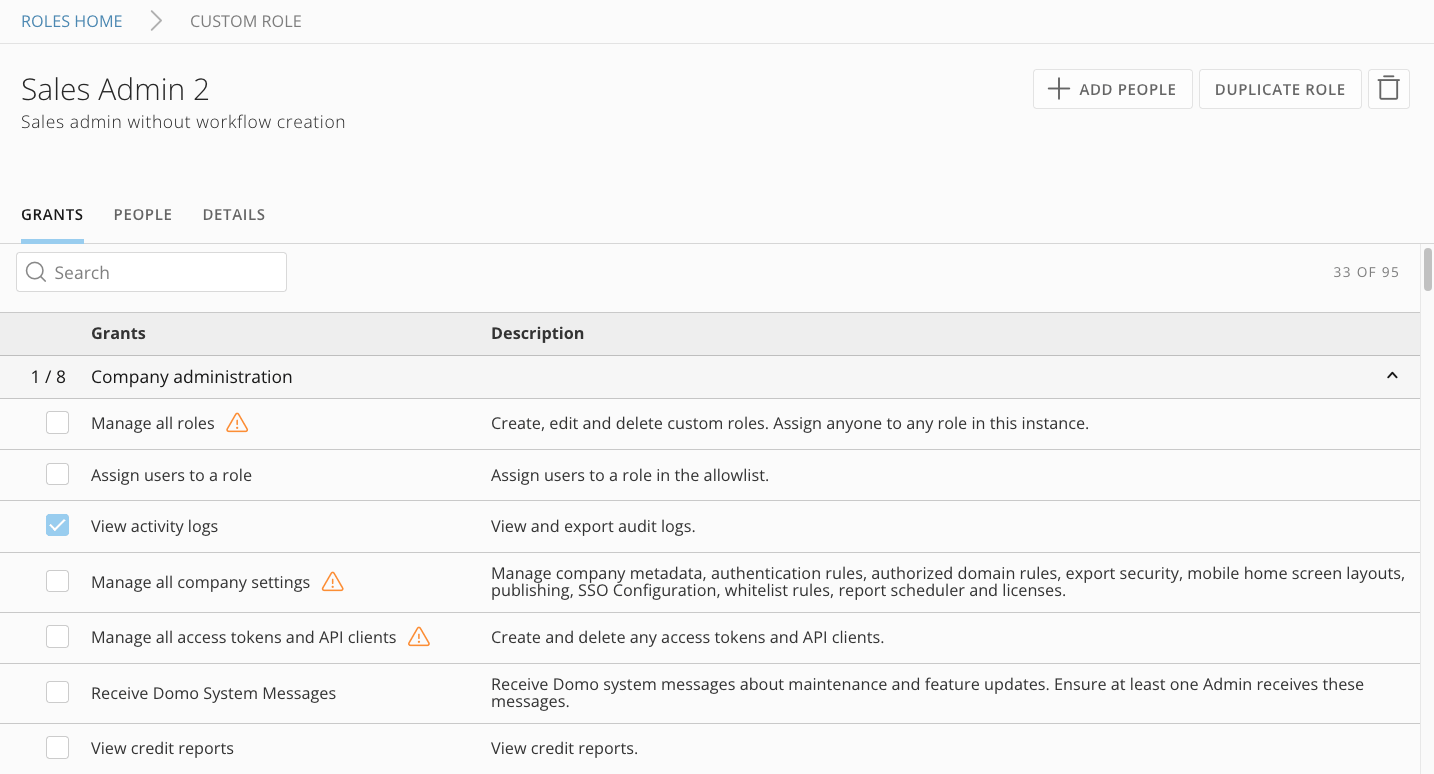 6. 権限の\*\*[許可]\*\*タブで、チェックボックスを使用して権限に許可を追加または権限から許可を削除します。
\*\*重要:\*\*警告アイコン(
6. 権限の\*\*[許可]\*\*タブで、チェックボックスを使用して権限に許可を追加または権限から許可を削除します。
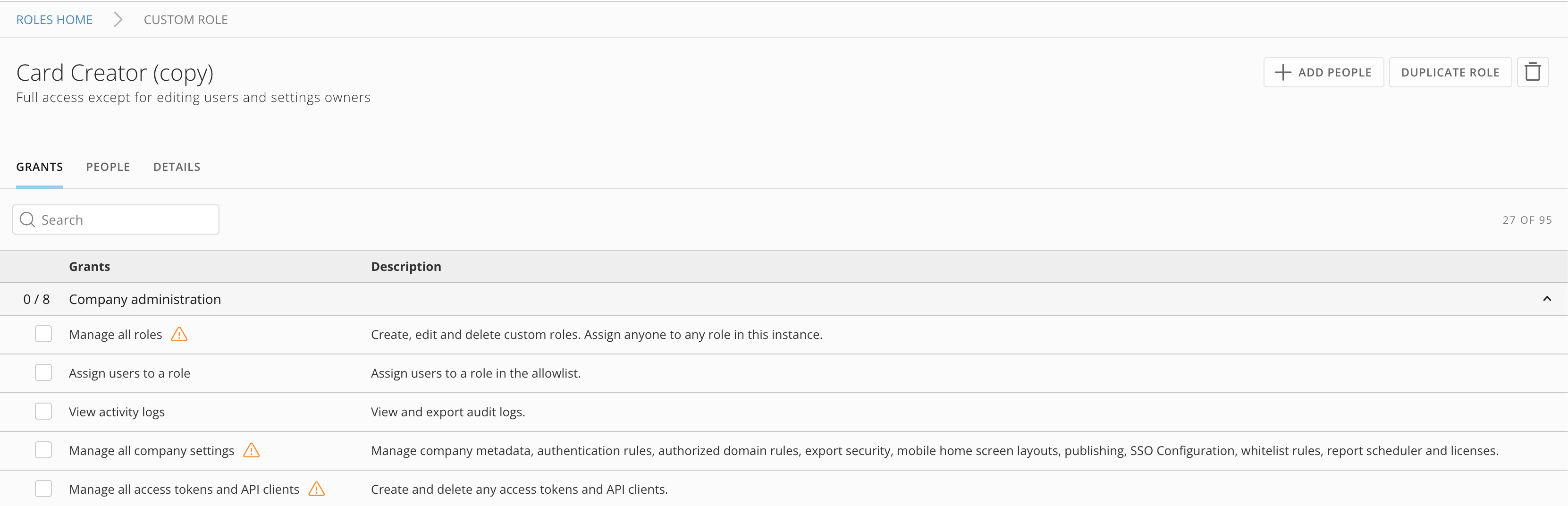
\*\*重要:\*\*警告アイコン( )が付いている許可は、Domoインスタンスのセキュリティ設定の構成やユーザー権限の昇格など、非常に機密性の高い機能へのアクセス権を付与します。これらの許可は管理者レベルのユーザーのみを対象としており、慎重に割り当てる必要があります。
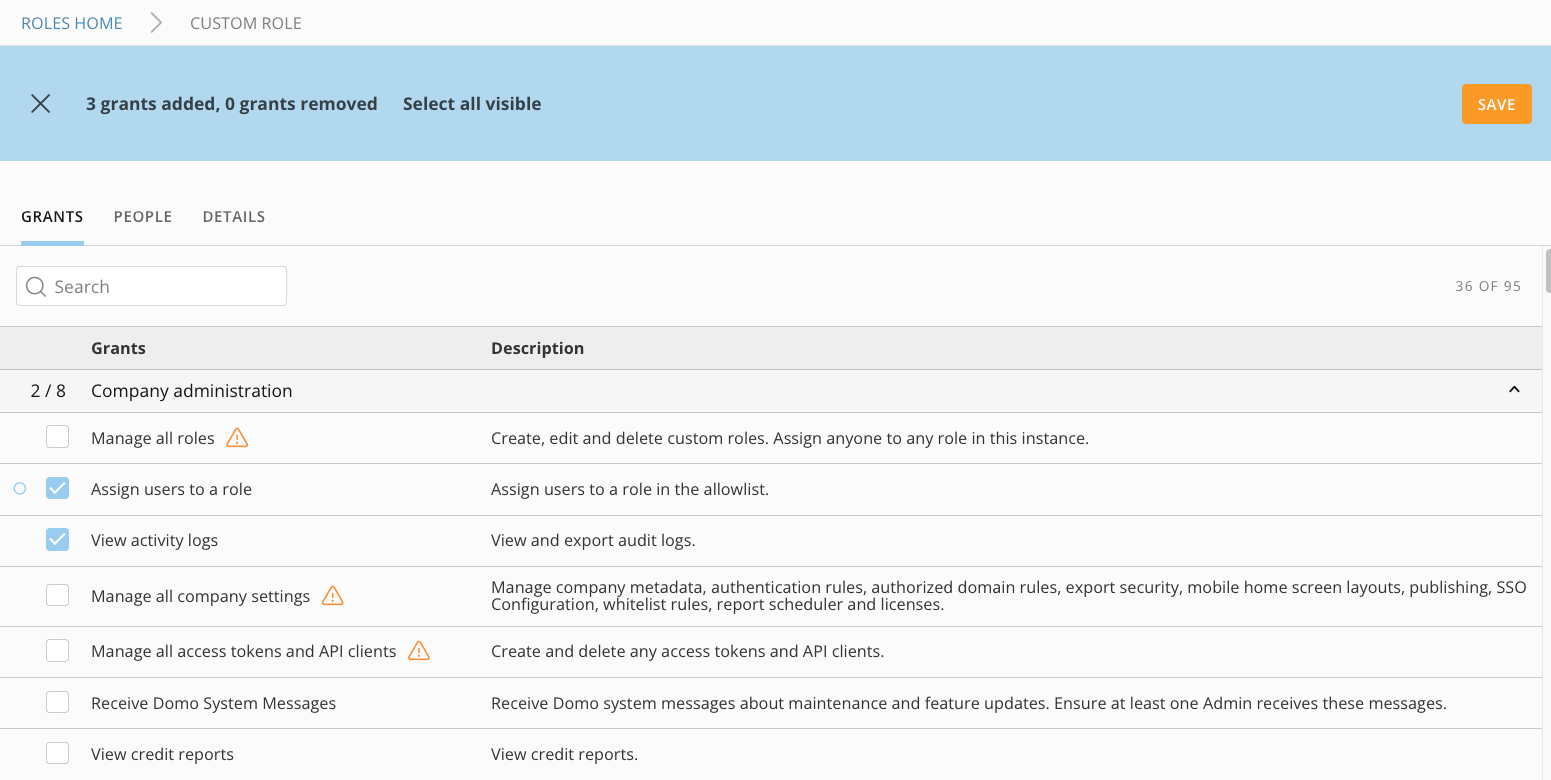
7. 終了したら、ページ上部の青いバナーにある\*\*[保存]\*\*を選択します。
)が付いている許可は、Domoインスタンスのセキュリティ設定の構成やユーザー権限の昇格など、非常に機密性の高い機能へのアクセス権を付与します。これらの許可は管理者レベルのユーザーのみを対象としており、慎重に割り当てる必要があります。
7. 終了したら、ページ上部の青いバナーにある\*\*[保存]\*\*を選択します。
 ## カスタマイズされた権限を変更する/許可を追加または削除する
管理者は、カスタマイズされた権限の許可設定を変更できます。システム権限(管理者、パワーユーザー、編集ユーザー、閲覧ユーザー、ソーシャル)はいずれも変更できません。
カスタマイズされた権限を変更するには、次の手順を実行します。
1. 前述の手順に沿って、権限管理のインターフェースにアクセスします。
2. \*\*[権限]\*\*タブで、変更するカスタマイズされた権限を見つけて選択します。
3. チェックボックスを使用して、この権限に割り当てられた許可を追加または削除します。
## カスタマイズされた権限を変更する/許可を追加または削除する
管理者は、カスタマイズされた権限の許可設定を変更できます。システム権限(管理者、パワーユーザー、編集ユーザー、閲覧ユーザー、ソーシャル)はいずれも変更できません。
カスタマイズされた権限を変更するには、次の手順を実行します。
1. 前述の手順に沿って、権限管理のインターフェースにアクセスします。
2. \*\*[権限]\*\*タブで、変更するカスタマイズされた権限を見つけて選択します。
3. チェックボックスを使用して、この権限に割り当てられた許可を追加または削除します。
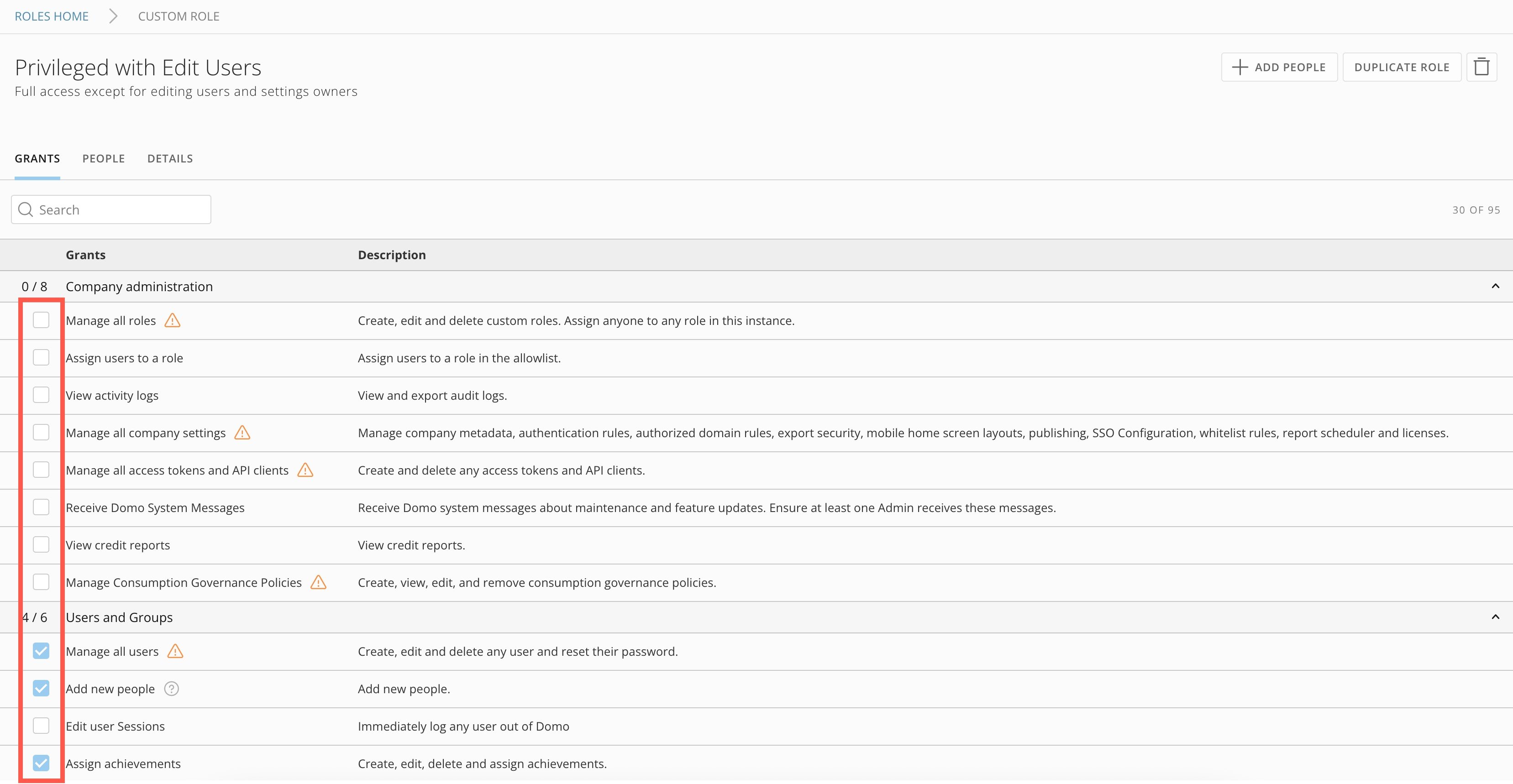 4. 画面上部のバナーにある\*\*[保存]\*\*を選択して、変更内容を保存します。
## 権限を複製する
既存の権限に、管理者がユーザーに付与したい許可のほぼすべてが含まれているが、多少の調整が必要な場合があります。管理者は既存の権限を複製して、許可を追加または削除し、新しい権限を保存して割り当て可能にすることができます。これは、新規の権限の作成と同じプロセスです。前述の新規の権限を作成する方法を参照してください。
## カスタマイズされた権限を削除する
管理者は、Domoインスタンスからカスタマイズされた権限を削除できます。システム権限(管理者、パワーユーザー、編集ユーザー、閲覧ユーザー、ソーシャル)は削除できません。
\*\*重要:\*\*いずれかのユーザーが権限に割り当てられている場合、その権限は削除できません。権限を削除する前に、現在割り当てられているすべてのユーザーの権限を変更する必要があります。
カスタマイズされた権限を削除するには、次の手順を実行します。
1. 前述の手順に沿って、権限管理のインターフェースにアクセスします。
2. \*\*[権限]\*\*タブで、削除するカスタマイズされた権限を見つけて選択し、権限の詳細を開きます。
3. (条件付き)この権限に現在割り当てられているユーザーがいる場合は、\*\*[ユーザー]\*\*タブに移動します。
1. 現在割り当てられている各ユーザーのチェックボックスをオンにします。複数のユーザーを同じ権限に再割り当てする場合は、一度に複数のチェックボックスをオンにできます。
2. ドロップダウンを使用して、1人または複数のユーザーの新しい権限を選択します。
3. 現在割り当てられているすべてのユーザーに対して、この手順を繰り返します。
4.
4. 画面上部のバナーにある\*\*[保存]\*\*を選択して、変更内容を保存します。
## 権限を複製する
既存の権限に、管理者がユーザーに付与したい許可のほぼすべてが含まれているが、多少の調整が必要な場合があります。管理者は既存の権限を複製して、許可を追加または削除し、新しい権限を保存して割り当て可能にすることができます。これは、新規の権限の作成と同じプロセスです。前述の新規の権限を作成する方法を参照してください。
## カスタマイズされた権限を削除する
管理者は、Domoインスタンスからカスタマイズされた権限を削除できます。システム権限(管理者、パワーユーザー、編集ユーザー、閲覧ユーザー、ソーシャル)は削除できません。
\*\*重要:\*\*いずれかのユーザーが権限に割り当てられている場合、その権限は削除できません。権限を削除する前に、現在割り当てられているすべてのユーザーの権限を変更する必要があります。
カスタマイズされた権限を削除するには、次の手順を実行します。
1. 前述の手順に沿って、権限管理のインターフェースにアクセスします。
2. \*\*[権限]\*\*タブで、削除するカスタマイズされた権限を見つけて選択し、権限の詳細を開きます。
3. (条件付き)この権限に現在割り当てられているユーザーがいる場合は、\*\*[ユーザー]\*\*タブに移動します。
1. 現在割り当てられている各ユーザーのチェックボックスをオンにします。複数のユーザーを同じ権限に再割り当てする場合は、一度に複数のチェックボックスをオンにできます。
2. ドロップダウンを使用して、1人または複数のユーザーの新しい権限を選択します。
3. 現在割り当てられているすべてのユーザーに対して、この手順を繰り返します。
4.  **削除**(ゴミ箱アイコン)を選択します。
5. 削除を確定します。
## ユーザーの権限を変更する
管理者および[全ての権限を管理]の許可を持つユーザーは、ユーザーに割り当てられている権限を(システム権限でもカスタマイズされた権限でも)いつでも変更できます。[ユーザーに権限を割り当てる]の許可を持つユーザーは、ユーザー権限を割り当てることもできます。ただし、権限の許可リストに含まれている権限に限られます。権限の許可リストの詳細については、[こちら](/s/article/000005839)を参照してください。
\*\*注意:\*\*ユーザーの権限が変更され、関連する許可が失われた場合、所有権によっては特定のアセットへのアクセス権も失われることがあります。例えば、カードがパワーユーザーの権限を持つユーザーと共有されていた場合、閲覧ユーザーの権限に再割り当てされると、カードへのアクセス権が失われることがあります。
ユーザーの権限を変更するには、次の手順を実行します。
1. **[管理者]**>**[ガバナンス]**>\*\*[ユーザー]\*\*の順に移動します。
**削除**(ゴミ箱アイコン)を選択します。
5. 削除を確定します。
## ユーザーの権限を変更する
管理者および[全ての権限を管理]の許可を持つユーザーは、ユーザーに割り当てられている権限を(システム権限でもカスタマイズされた権限でも)いつでも変更できます。[ユーザーに権限を割り当てる]の許可を持つユーザーは、ユーザー権限を割り当てることもできます。ただし、権限の許可リストに含まれている権限に限られます。権限の許可リストの詳細については、[こちら](/s/article/000005839)を参照してください。
\*\*注意:\*\*ユーザーの権限が変更され、関連する許可が失われた場合、所有権によっては特定のアセットへのアクセス権も失われることがあります。例えば、カードがパワーユーザーの権限を持つユーザーと共有されていた場合、閲覧ユーザーの権限に再割り当てされると、カードへのアクセス権が失われることがあります。
ユーザーの権限を変更するには、次の手順を実行します。
1. **[管理者]**>**[ガバナンス]**>\*\*[ユーザー]\*\*の順に移動します。
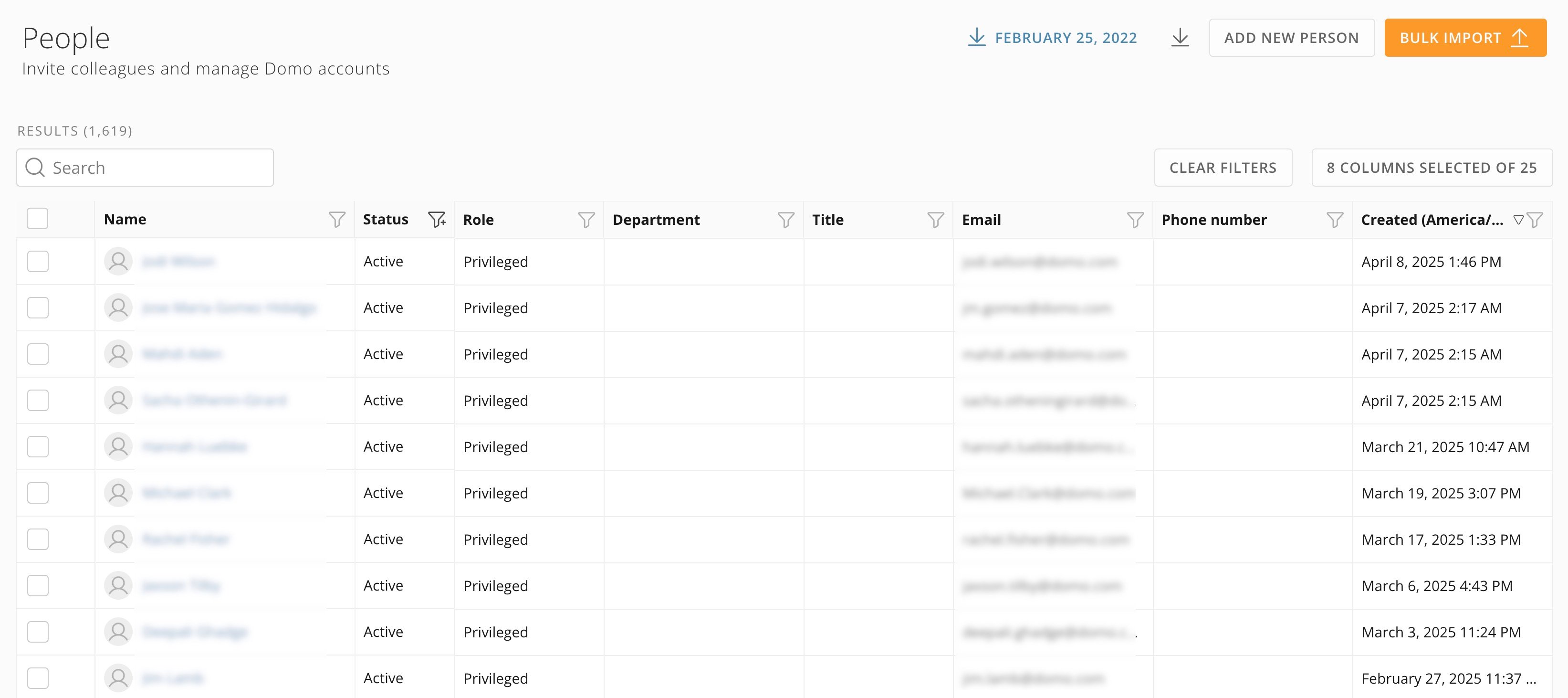 2. 権限を変更するユーザーをリストで見つけ、名前を選択して、そのユーザーの詳細を開きます。
3. 名前の下のフィールドで、\*\*[権限:]\*\*にカーソルを合わせて
2. 権限を変更するユーザーをリストで見つけ、名前を選択して、そのユーザーの詳細を開きます。
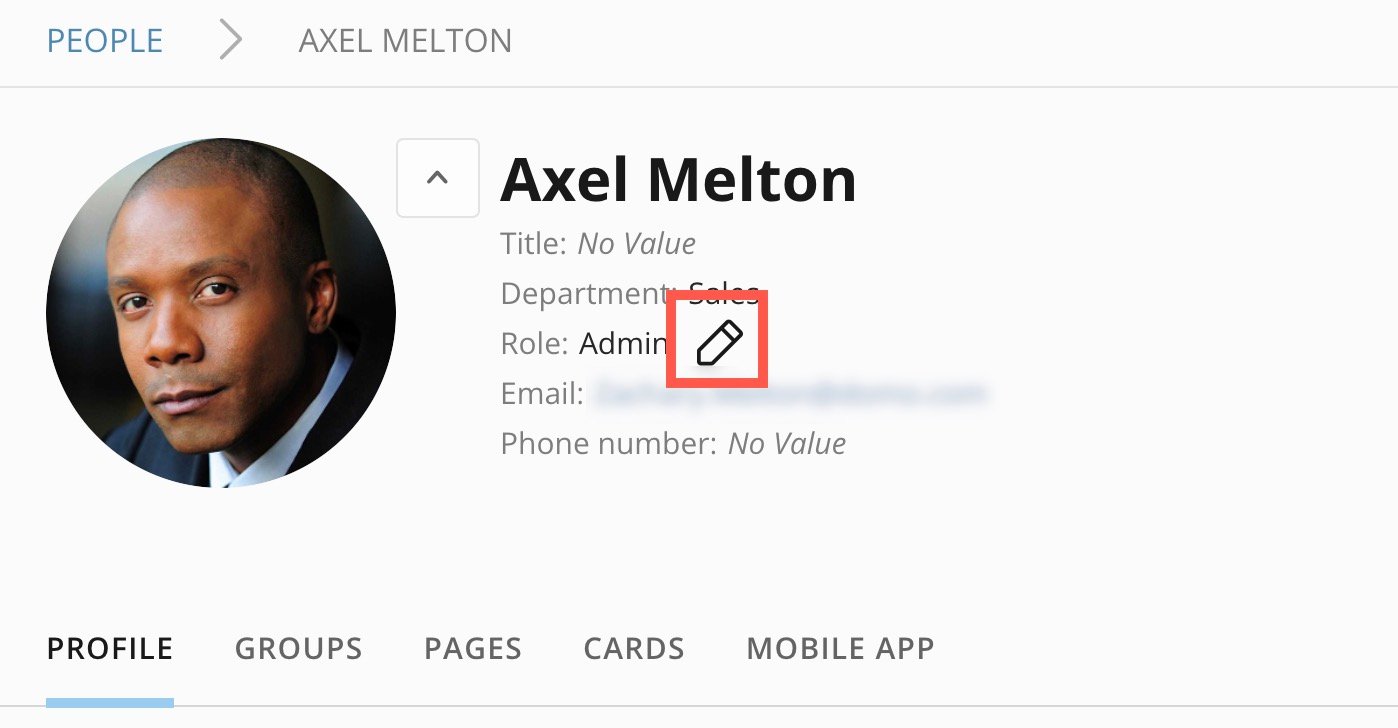
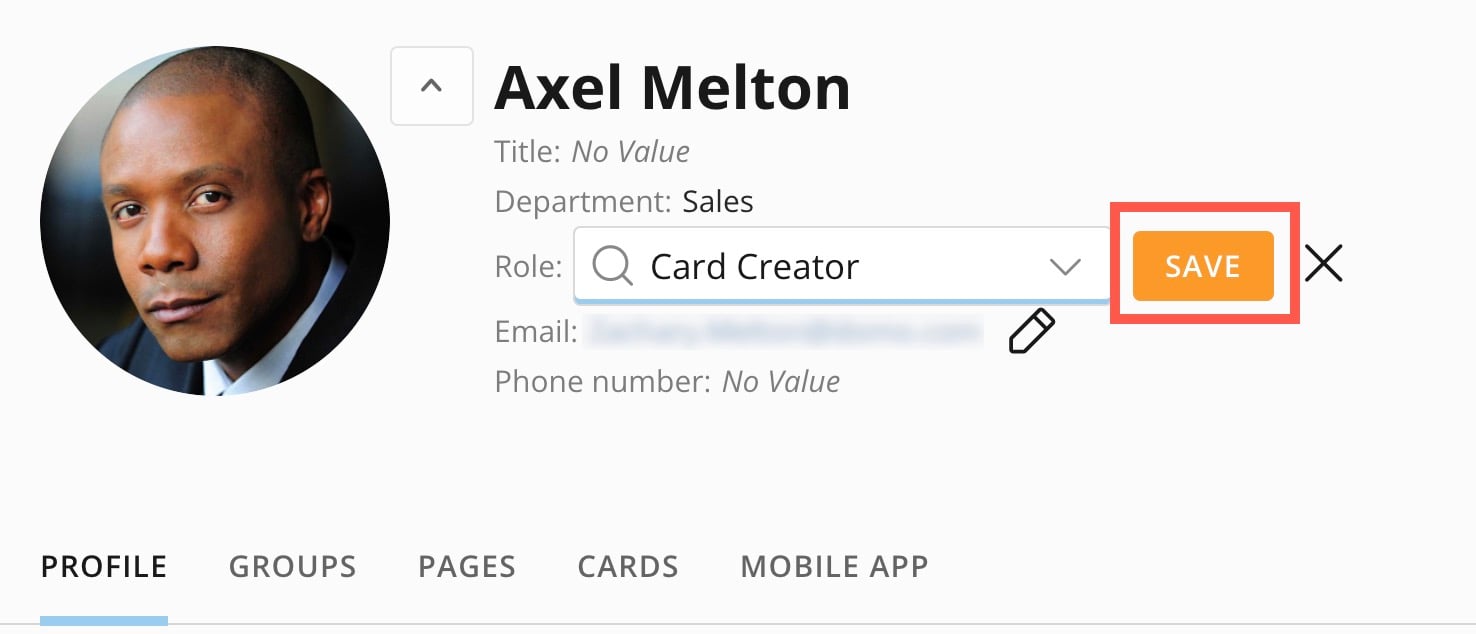
3. 名前の下のフィールドで、\*\*[権限:]\*\*にカーソルを合わせて **編集**(鉛筆アイコン)を表示させます。
4.
**編集**を選択します。
**編集**(鉛筆アイコン)を表示させます。
4.
**編集**を選択します。
 5. ドロップダウンで、ユーザーの新しい権限を選択します。
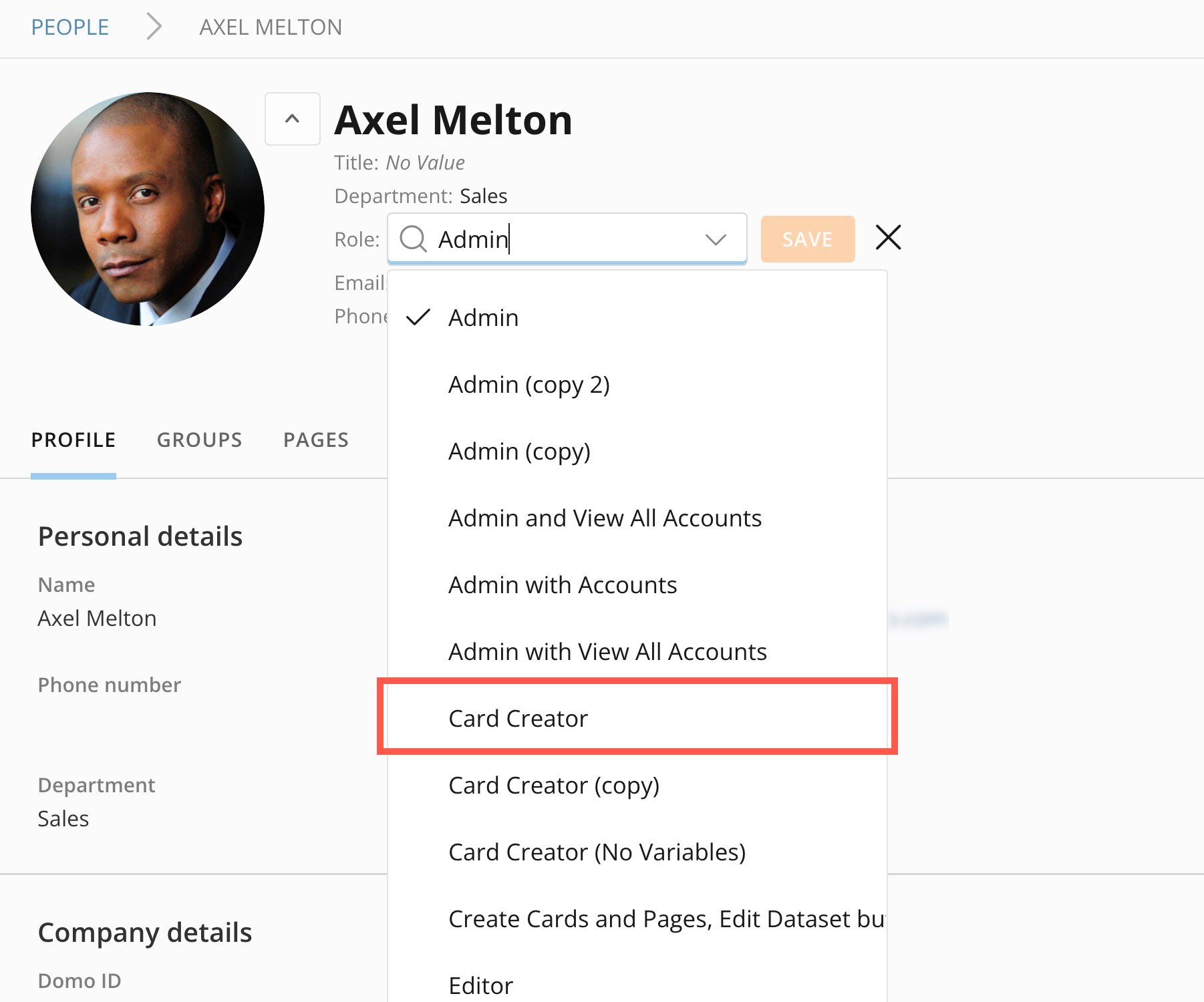 6. \*\*[保存]\*\*を選択してユーザーの権限を変更します。
 ## 権限にユーザーを一括追加する
管理者および[全ての権限を管理]の許可を持つユーザーは、一度に複数のユーザーを特定のシステム権限やカスタマイズされた権限に追加できます。[ユーザーに権限を割り当てる]の許可を持つユーザーは、ユーザー権限を割り当てることもできます。ただし、権限の許可リストに含まれている権限に限られます。権限の許可リストの詳細については、[こちら](/s/article/000005839)を参照してください。
**ヒント:**ユーザー権限を一括で変更することもできます。[ユーザー]の設定(**[管理者]**>**[ガバナンス]**>**[ユーザー]**)から実行できます。名前ごとにチェックボックスをオンにして、バナーにある
## 権限にユーザーを一括追加する
管理者および[全ての権限を管理]の許可を持つユーザーは、一度に複数のユーザーを特定のシステム権限やカスタマイズされた権限に追加できます。[ユーザーに権限を割り当てる]の許可を持つユーザーは、ユーザー権限を割り当てることもできます。ただし、権限の許可リストに含まれている権限に限られます。権限の許可リストの詳細については、[こちら](/s/article/000005839)を参照してください。
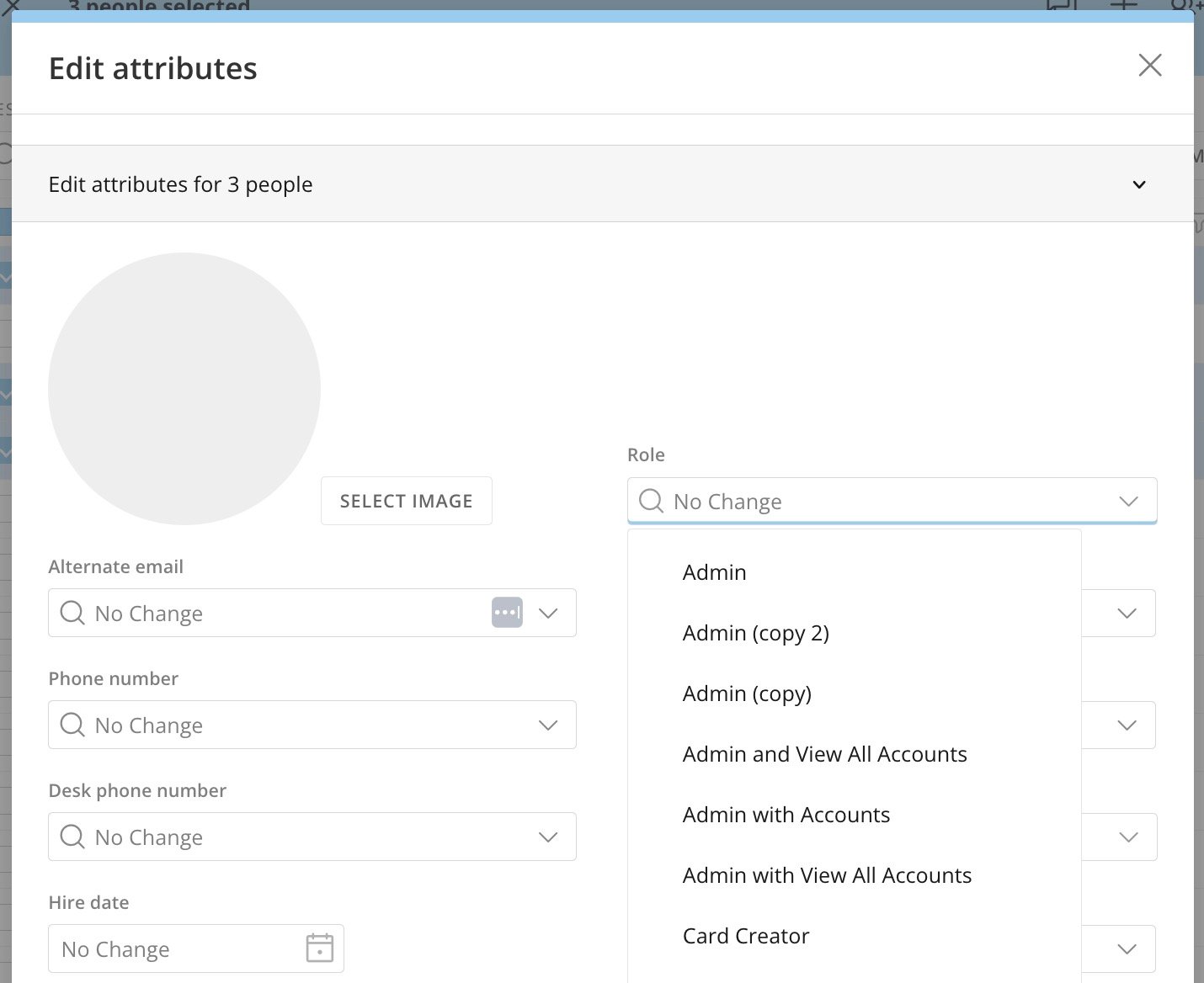
**ヒント:**ユーザー権限を一括で変更することもできます。[ユーザー]の設定(**[管理者]**>**[ガバナンス]**>**[ユーザー]**)から実行できます。名前ごとにチェックボックスをオンにして、バナーにある **ユーザーの属性を更新する**(鉛筆アイコン)を選択し、モーダルを使用して、選択した各ユーザーに適用する新しいユーザー権限を選択します。
 権限管理のインターフェースから複数のユーザーを権限に一括追加するには、次の手順を実行します。
1. 前述の手順に沿って、権限管理のインターフェースにアクセスします。
2. \*\*[権限]\*\*タブで、複数のユーザーに割り当てるカスタマイズされた権限を見つけて選択します。\
権限の詳細が表示されます。
権限管理のインターフェースから複数のユーザーを権限に一括追加するには、次の手順を実行します。
1. 前述の手順に沿って、権限管理のインターフェースにアクセスします。
2. \*\*[権限]\*\*タブで、複数のユーザーに割り当てるカスタマイズされた権限を見つけて選択します。\
権限の詳細が表示されます。
 3. \*\*[ユーザー]\*\*タブに移動します。
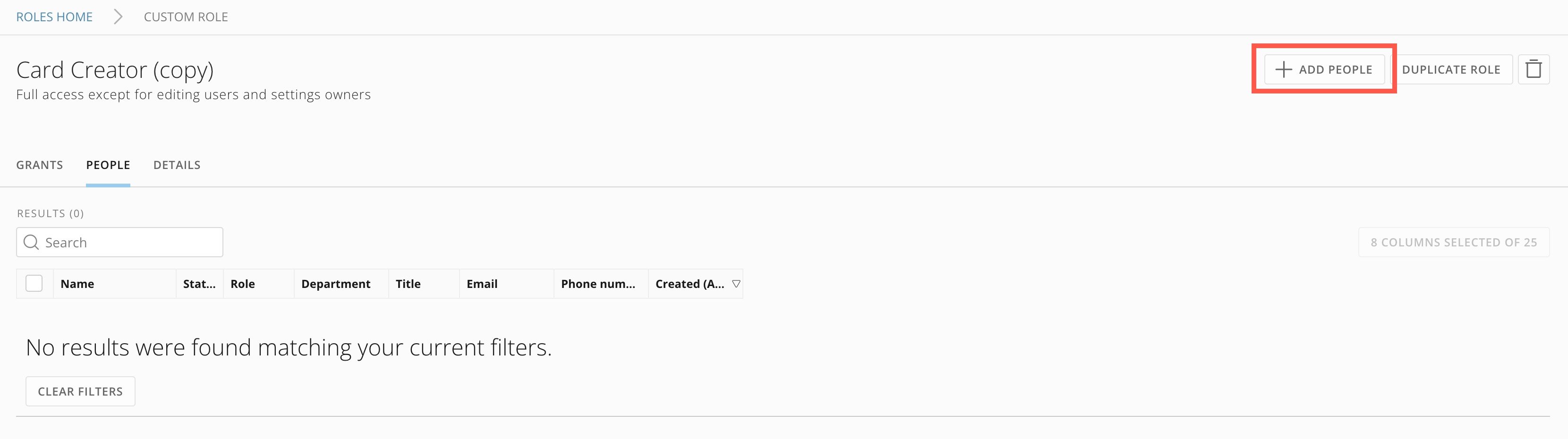
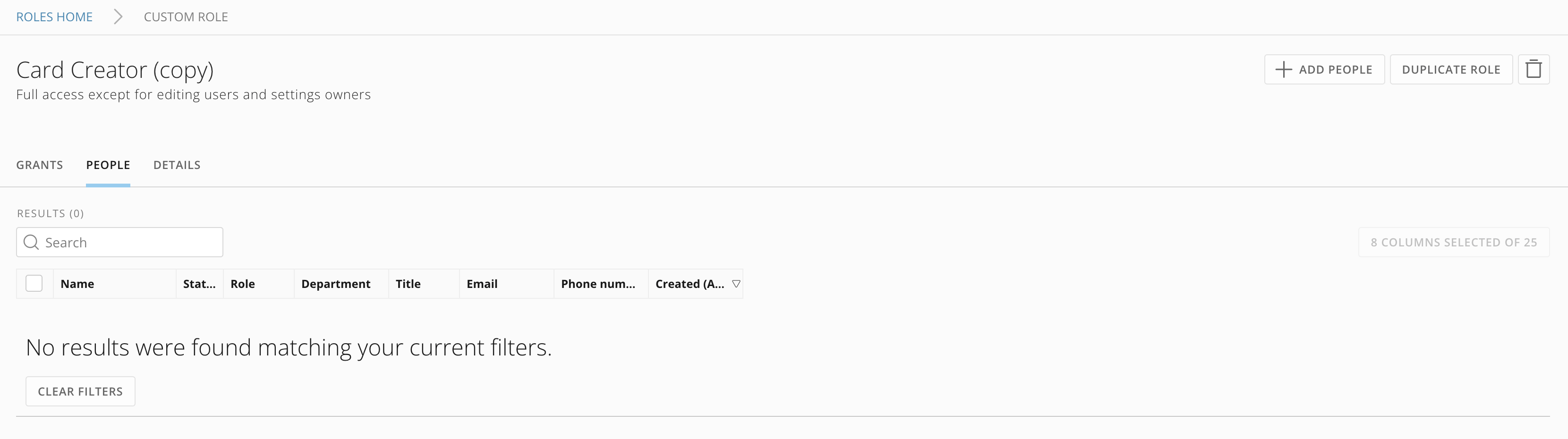 4. \*\*[+ユーザーを追加]\*\*を選択します。\
[ユーザーを追加]モーダルが表示されます。
4. \*\*[+ユーザーを追加]\*\*を選択します。\
[ユーザーを追加]モーダルが表示されます。
 5. モーダルで、この権限を割り当てる各ユーザーを検索して選択し、変更を保存します。
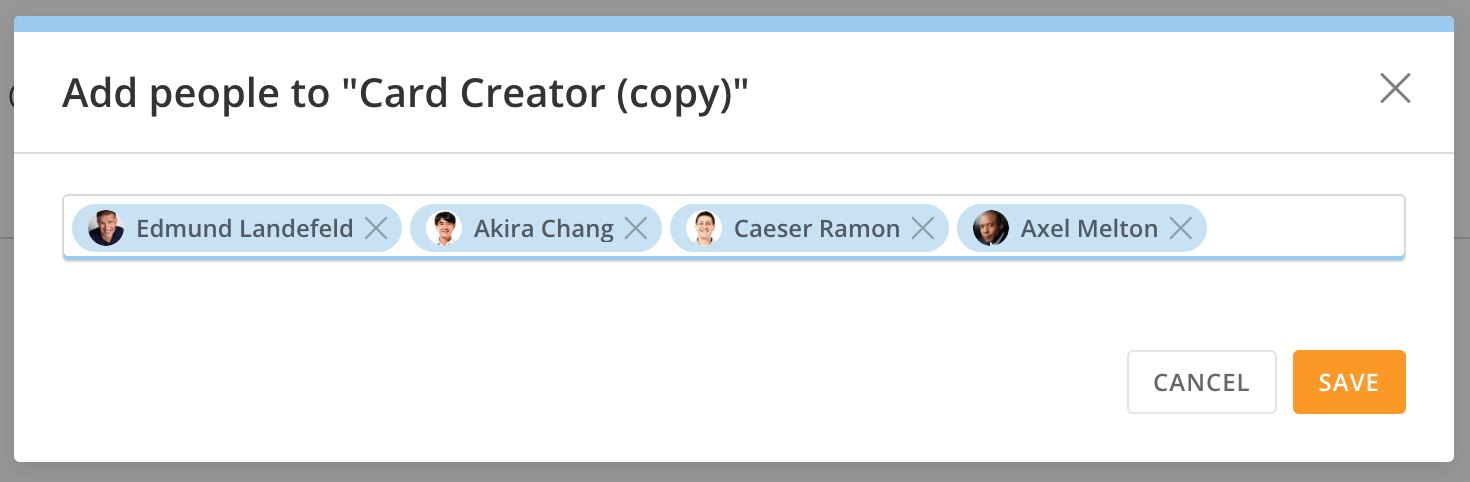 選択した各ユーザーに権限が割り当てられます。
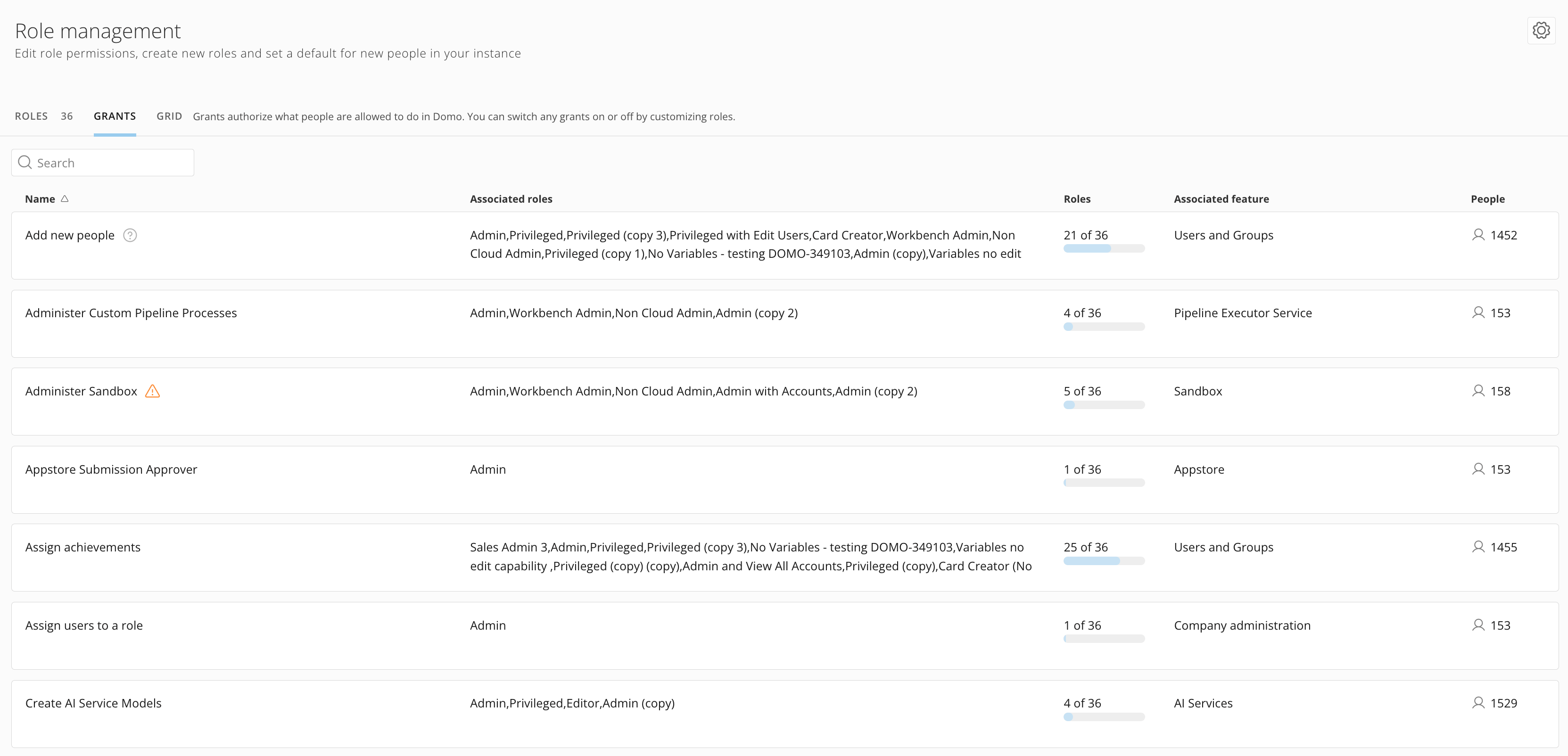
## インスタンスの許可を詳しく見る
管理者は、その許可が関連付けられている権限や、その許可が関連する機能、割り当てられた権限の一部としてその許可を持っているユーザーの人数などを含め、インスタンスのすべての許可を確認できます。
この情報にアクセスするには、**[管理者]**>**[ガバナンス]**>\*\*[権限]**に移動します。次に**[許可]\*\*タブに移動します。
選択した各ユーザーに権限が割り当てられます。
## インスタンスの許可を詳しく見る
管理者は、その許可が関連付けられている権限や、その許可が関連する機能、割り当てられた権限の一部としてその許可を持っているユーザーの人数などを含め、インスタンスのすべての許可を確認できます。
この情報にアクセスするには、**[管理者]**>**[ガバナンス]**>\*\*[権限]**に移動します。次に**[許可]\*\*タブに移動します。