> ## Documentation Index
> Fetch the complete documentation index at: https://domoinc-bradley-turek-pfilter-operators-reference.mintlify.site/llms.txt
> Use this file to discover all available pages before exploring further.
# プロフィールの背景画像を変更する
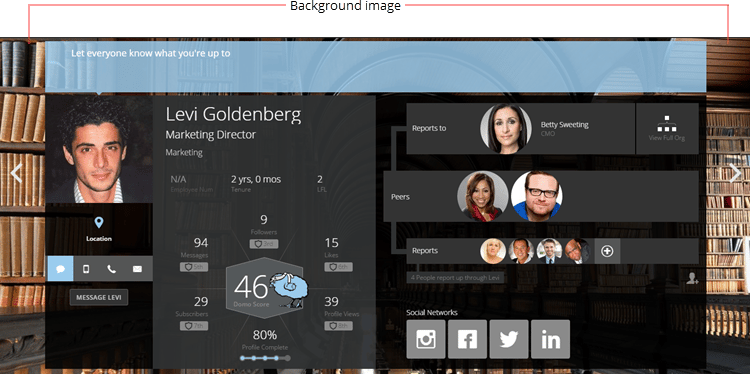
プロフィール ページでは、ページの上部に表示される背景画像の追加または変更を行うことができます。背景画像は、Domoに何枚でもアップロードすることができます。Domoはすべての背景画像を保管するので、いつでも保管した画像を選択することができます(または画像ストアに新しい画像をアップロードすることもできます)。画像を選択してアップロードする際、アップロード前に画像をトリミングしたり回転させたりできるオプションがあります。アップロードした画像を削除することもできます。
「管理者」のデフォルトのセキュリティ権限があったとしても、背景画像の追加と編集は自分のプロフィールページでのみ行えます。
 **自分の画像ストアに新しい背景画像をアップロードするには:**
1. 画面の右上隅にあるプロフィール写真をクリックし、 プロフィール ページを開きます(プロフィール写真をまだ掲載していない場合は、代わりに
**自分の画像ストアに新しい背景画像をアップロードするには:**
1. 画面の右上隅にあるプロフィール写真をクリックし、 プロフィール ページを開きます(プロフィール写真をまだ掲載していない場合は、代わりに  アイコンが表示されます)。
2. プロフィールのヘッダーの背景にマウスを合わせると表示される **[背景を変更]** ボタンをクリックします。
アップロードしたすべての背景画像を見ることができるダイアログが表示されます。
3. **[写真をアップロード]** をクリックします。
4. アップロードする画像ファイルを選択し、 **[開く]** をクリックします。
写真をトリミングしたり回転させたりできるオプションがある新しいダイアログが表示されます。
5. (オプション)画像をトリミングするには、画像をクリックし、長方形をドラッグして保存する部分を指定します。四角のハンドルをクリックしてドラッグし、トリミング範囲のサイズを変更することもできます。
6. (オプション)画像を右または左に回転させるには、それぞれ
アイコンが表示されます)。
2. プロフィールのヘッダーの背景にマウスを合わせると表示される **[背景を変更]** ボタンをクリックします。
アップロードしたすべての背景画像を見ることができるダイアログが表示されます。
3. **[写真をアップロード]** をクリックします。
4. アップロードする画像ファイルを選択し、 **[開く]** をクリックします。
写真をトリミングしたり回転させたりできるオプションがある新しいダイアログが表示されます。
5. (オプション)画像をトリミングするには、画像をクリックし、長方形をドラッグして保存する部分を指定します。四角のハンドルをクリックしてドラッグし、トリミング範囲のサイズを変更することもできます。
6. (オプション)画像を右または左に回転させるには、それぞれ
 または
または  をクリックします。
7. 写真の編集が終わったら、 **[トリミングを終了]** をクリックします。
画像ストアに画像が追加され、背景画像としていつでも選択できるようになります。
**アップロードされている画像を背景画像として選択するには:**
1. 画面の右上隅にあるプロフィール写真をクリックし、 プロフィール ページを開きます(プロフィール写真をまだ掲載していない場合は、代わりに
をクリックします。
7. 写真の編集が終わったら、 **[トリミングを終了]** をクリックします。
画像ストアに画像が追加され、背景画像としていつでも選択できるようになります。
**アップロードされている画像を背景画像として選択するには:**
1. 画面の右上隅にあるプロフィール写真をクリックし、 プロフィール ページを開きます(プロフィール写真をまだ掲載していない場合は、代わりに  アイコンが表示されます)。
2. プロフィールのヘッダーの背景にマウスを合わせると表示される **[背景を変更]** ボタンをクリックします。
アップロードしたすべての背景画像を見ることができるダイアログが表示されます(ここに画像が表示されない場合、少なくとも1枚はアップロードする必要があります。新しい画像をアップロードする手順を参照してください)。
3. [終了] をクリックします。
選択した画像が、プロフィール写真の背景画像になります。
**Webカメラでプロフィールの背景用に新しい写真を撮るには:**
1. 画面の右上隅にあるプロフィール写真をクリックし、 プロフィール ページを開きます。(プロフィール写真をまだ掲載していない場合は、代わりに
アイコンが表示されます)。
2. プロフィールのヘッダーの背景にマウスを合わせると表示される **[背景を変更]** ボタンをクリックします。
アップロードしたすべての背景画像を見ることができるダイアログが表示されます(ここに画像が表示されない場合、少なくとも1枚はアップロードする必要があります。新しい画像をアップロードする手順を参照してください)。
3. [終了] をクリックします。
選択した画像が、プロフィール写真の背景画像になります。
**Webカメラでプロフィールの背景用に新しい写真を撮るには:**
1. 画面の右上隅にあるプロフィール写真をクリックし、 プロフィール ページを開きます。(プロフィール写真をまだ掲載していない場合は、代わりに  アイコンが表示されます)。
2. プロフィールのヘッダーの背景にマウスを合わせると表示される **[背景を変更]** ボタンをクリックします。
アップロードしたすべての背景画像を見ることができるダイアログが表示されます。
3. [写真をとる] をクリックします。
Webカメラのプレビューとともに新しいダイアログが表示されます。
4. オレンジ色の **[写真をとる]** ボタンをクリックすると、プレビューに撮影した写真が表示されます。
5. オレンジ色の **[写真を保存]** をクリックします。
写真をトリミングしたり回転させたりできるオプションがある新しいダイアログが表示されます。
6. (オプション)画像をトリミングするには、写真の保存したい部分をクリックして長方形にドラッグします。四角のハンドルをクリックしてドラッグし、トリミング範囲のサイズを変更することもできます。
7. (オプション)画像を右または左に回転させるには、それぞれ または
アイコンが表示されます)。
2. プロフィールのヘッダーの背景にマウスを合わせると表示される **[背景を変更]** ボタンをクリックします。
アップロードしたすべての背景画像を見ることができるダイアログが表示されます。
3. [写真をとる] をクリックします。
Webカメラのプレビューとともに新しいダイアログが表示されます。
4. オレンジ色の **[写真をとる]** ボタンをクリックすると、プレビューに撮影した写真が表示されます。
5. オレンジ色の **[写真を保存]** をクリックします。
写真をトリミングしたり回転させたりできるオプションがある新しいダイアログが表示されます。
6. (オプション)画像をトリミングするには、写真の保存したい部分をクリックして長方形にドラッグします。四角のハンドルをクリックしてドラッグし、トリミング範囲のサイズを変更することもできます。
7. (オプション)画像を右または左に回転させるには、それぞれ または 
 をクリックします。
8. 写真が正しく編集できたら、 **[トリミング]** をクリックします。 選択した画像が、プロフィール写真の背景画像になります。
**背景画像ストアから写真を削除するには:**
1. 画面の右上隅にあるプロフィール写真をクリックし、 プロフィール ページを開きます(プロフィール写真をまだ掲載していない場合は、代わりに
をクリックします。
8. 写真が正しく編集できたら、 **[トリミング]** をクリックします。 選択した画像が、プロフィール写真の背景画像になります。
**背景画像ストアから写真を削除するには:**
1. 画面の右上隅にあるプロフィール写真をクリックし、 プロフィール ページを開きます(プロフィール写真をまだ掲載していない場合は、代わりに  アイコンが表示されます)。
2. プロフィールのヘッダーの背景にマウスを合わせると表示される [背景を変更] ボタンをクリックします。
アップロードしたすべての背景画像を見ることができるダイアログが表示されます。
3. 削除したい画像にマウスを合わせます。
4. 画像の右上隅に表示されるゴミ箱アイコンをクリックします。
日本語
アイコンが表示されます)。
2. プロフィールのヘッダーの背景にマウスを合わせると表示される [背景を変更] ボタンをクリックします。
アップロードしたすべての背景画像を見ることができるダイアログが表示されます。
3. 削除したい画像にマウスを合わせます。
4. 画像の右上隅に表示されるゴミ箱アイコンをクリックします。
日本語