> ## Documentation Index
> Fetch the complete documentation index at: https://domoinc-bradley-turek-pfilter-operators-reference.mintlify.site/llms.txt
> Use this file to discover all available pages before exploring further.
# CourseBuilderをインストールする
CourseBuilderをダウンロードして起動するには、このセクションの手順に従います。
1. DomoまたはDomo AppStoreのグローバル検索ツールから「CourseBuilder」を検索します。
2. 検索結果に表示されるタイルを選択します。
3. **\[ダウンロード]** をクリックし、 **\[Windows]** または **\[Mac OS]** のいずれかを選択します。
4. Appのダウンロードが完了したら、ダウンロード/起動ウィザードを開始します。Macを使用するかPCを使用するかに応じて、次の手順を実行します。
* **Mac** でCourseBuilderを起動するには...
1. Finderに移動して、CourseBuilder.dmgダウンロードファイルを保存した場所を探します。
2. ファイルを右クリックすると、次のメニューが表示されます。
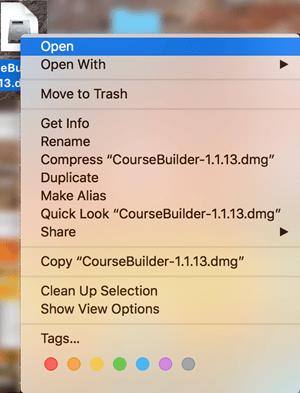 3. **Ctrl** を長押しして、 **\[開く]** を選択します。選択すると、次のダイアログボックスが表示されます。ダイアログボックスでは **\[開く]** のオプションを選択できます。
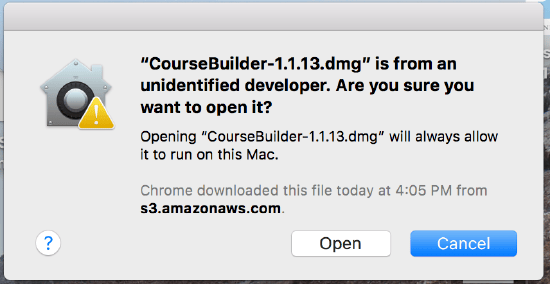 4. **\[開く]** を選択します。これで、CourseBuilderのダウンロードが始まります。
5. 次のビューが表示されたら、CourseBuilder Appをアプリケーションフォルダーにドラッグアンドドロップします。
4. **\[開く]** を選択します。これで、CourseBuilderのダウンロードが始まります。
5. 次のビューが表示されたら、CourseBuilder Appをアプリケーションフォルダーにドラッグアンドドロップします。
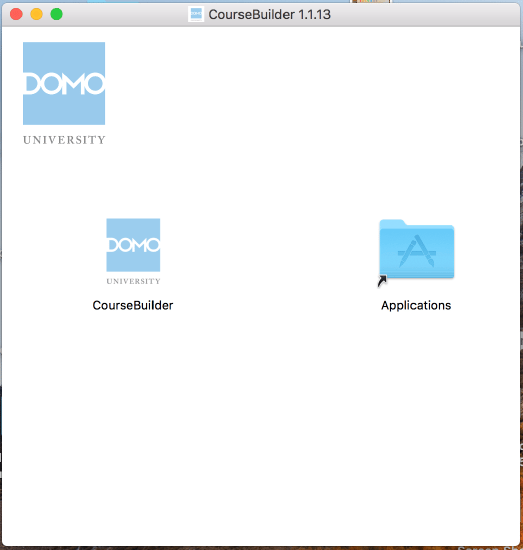 6. Finderでアプリケーションフォルダーに移動して **\[CourseBuilder]** を探し、 **Ctrl** キーを長押ししてAppアイコンを選択し、ショートカットメニューで **\[開く]** を選択します。
7. 次のポップアップが表示されたら、 **\[開く]** を選択します。CourseBuilderが開きます。
**注記:** ソースはApple AppStore以外からダウンロードされているため、上述のサブステップをスキップすると、MacでAppを開くことができなくなります。
* **PC**
でCourseBuilderを起動するには...
1. 緑色のウィンドウが開いたら、
**\[詳細情報]** をクリックします。
6. Finderでアプリケーションフォルダーに移動して **\[CourseBuilder]** を探し、 **Ctrl** キーを長押ししてAppアイコンを選択し、ショートカットメニューで **\[開く]** を選択します。
7. 次のポップアップが表示されたら、 **\[開く]** を選択します。CourseBuilderが開きます。
**注記:** ソースはApple AppStore以外からダウンロードされているため、上述のサブステップをスキップすると、MacでAppを開くことができなくなります。
* **PC**
でCourseBuilderを起動するには...
1. 緑色のウィンドウが開いたら、
**\[詳細情報]** をクリックします。
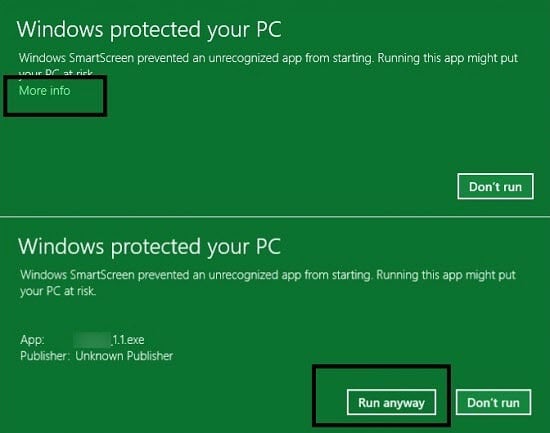 2. **\[実行]**
を選択します。CourseBuilderが開きます。
**注記:** ソースはGoogle AppStoreなどの公式またはPCのホワイトリストに追加されているソースからダウンロードされているわけではないため、上述のサブステップをスキップすると、PCでAppを開くことができなくなります。
日本語
2. **\[実行]**
を選択します。CourseBuilderが開きます。
**注記:** ソースはGoogle AppStoreなどの公式またはPCのホワイトリストに追加されているソースからダウンロードされているわけではないため、上述のサブステップをスキップすると、PCでAppを開くことができなくなります。
日本語