> ## Documentation Index
> Fetch the complete documentation index at: https://domoinc-bradley-turek-pfilter-operators-reference.mintlify.site/llms.txt
> Use this file to discover all available pages before exploring further.
# Domoレイアウト
Domoは、データへのアクセスを許可する様々なスクリーンと、それを操作するためのオプションからなっています。最も重要な画面のナビゲーションボタンは次のようにDomoウィンドウの上部に表示されます。 Domo内のどこにいても、これらのボタンを使用して簡単にスクリーン間を移動できます(Analyzerビューのような例外もあります)。ボタンには以下があります。
* **Dashboards** Domoのダッシュボードを開きます。これは、すべてのデータを「カード」の形で見ることができるDomoのメインエリアです。カードは様々な「ページ」や「ダッシュボード」に分類され、画面左側のナビゲーションバーに使いやすいように一覧表示されます。**ダッシュボード**は、ユーザーがDomoにログインしたときに最初に表示されるエリアです。詳細については、「[新しいナビゲーションのお知らせ](/s/article/360043877854)」を参照してください。
* **Alerts** Alert Centerを開き、そこでアラートを作成、表示、管理できます。アラートを使用して、業務に変化があったことを通知することができます。詳細については、「[Alert Centerのレイアウト](/s/article/360043430373)」を参照してください。
* **Buzz** DomoインスタンスのほかのメンバーとチャットをするためのツールであるBuzzのフルスクリーン表示を開きます。Buzzは通常デフォルトでサイドパネルビューで開かれています。このビューは必要に応じて閉じたり展開したりできます。詳細については、「[Buzzレイアウト](/s/article/360043429973)」を参照してください。
* **Appstore** Domo Appstoreを開きます。そこで、別のカスタムAppとクイックスタートをDomoインスタンスにデプロイできます。詳細については、「[Appstoreのレイアウト](/s/article/360043438013)」を参照してください。
* **Data Center** Data Centerを開きます。Data Centerでは、DataSet、DataFlow、DataFusionなどのDomoデータをすべて管理できます。詳細については、「[Data Centerのレイアウト](/s/article/360043430633)」を参照してください。
* **More** メインツールバーに表示されていない追加のスクリーンやツールへのアクセスを提供します。以下が含まれています。
* **Admin** 管理者設定が開きます。ここでは、ユーザーやグループの管理、セキュリティ設定など、Domoを管理するためのコントロールにアクセスできます。詳細については、「[管理者設定のレイアウト](/s/article/360042934234)」を参照してください。
* **Analyzer** DataSetを選択してカードAnalyzerを開くことで、Domo内にCardを作成することができます。そこでカードをカスタマイズできます。詳細については、「[Analyzerのレイアウト](/s/article/360042924034)」を参照してください。
* **Asset Library** カスタムAppをデザインするコンポーネントを含むライブラリを開きます。カスタムAppデザインについて詳しくは、Domo開発者ポータル([https://developer.domo.com/domo-apps/get-started](https://developer.domo.com/domo-apps/get-started))を参照してください。
* **Certification Center** あなたが提出した、または承認待ちになっているあなたの認証リクエストを管理する認証センターを開きます。詳細については、「コンテンツを認証する」を参照してください。
* **Launcher** ランチャーを使用すると、特定のコネクターまたはデータプロバイダーのために統合されたカードやDataSetを動的に閲覧することができます。詳細については、「[データプロバイダーのカードを閲覧する](/s/article/360043430673)」を参照してください。
* **Projects and Tasks** Domoのプロジェクトとタスク領域を開きます。プロジェクトとタスクでは、シンプルに使いこなせるプランニング、タスク割当、追跡機能を使用して、本格的な行動を取ることができます。詳細については、「[プロジェクトとタスク](/s/article/360043430353)」を参照してください。
* **Publications** Domoデータを表示するスライドショーを作成するためのパブリケーションページを開きます。詳細については、「[パブリケーションページのレイアウト](/s/article/360042933014)」を参照してください。
* **Scheduled Reports** レポートスケジューラーを開きます。そこで、指定された受信者とスケジュールに従ってカードのページを共有するオプションを設定できます。詳細については、「[レポートをスケジュールする](/s/article/360043437773)」を参照してください。
* **Feedback** Domoにフィードバックを送ります。
* **Help Center** Help Centerを開きます。そこからナレッジベース、Dojo(Domoのユーザーコミュニティ)、動画ライブラリ、トレーニングリソースなどの様々なヘルプリソースにアクセスできます。詳細については、「[ヘルプとサポート](/s/article/360042922874)」を参照してください。
Domoの右上には、異なるオプションにアクセスするための5つのアイコンが表示されています。上のリストに説明されているボタンと同様に、これらのアイコンは通常、Domoのどこからでも利用できます。
Domo内のどこにいても、これらのボタンを使用して簡単にスクリーン間を移動できます(Analyzerビューのような例外もあります)。ボタンには以下があります。
* **Dashboards** Domoのダッシュボードを開きます。これは、すべてのデータを「カード」の形で見ることができるDomoのメインエリアです。カードは様々な「ページ」や「ダッシュボード」に分類され、画面左側のナビゲーションバーに使いやすいように一覧表示されます。**ダッシュボード**は、ユーザーがDomoにログインしたときに最初に表示されるエリアです。詳細については、「[新しいナビゲーションのお知らせ](/s/article/360043877854)」を参照してください。
* **Alerts** Alert Centerを開き、そこでアラートを作成、表示、管理できます。アラートを使用して、業務に変化があったことを通知することができます。詳細については、「[Alert Centerのレイアウト](/s/article/360043430373)」を参照してください。
* **Buzz** DomoインスタンスのほかのメンバーとチャットをするためのツールであるBuzzのフルスクリーン表示を開きます。Buzzは通常デフォルトでサイドパネルビューで開かれています。このビューは必要に応じて閉じたり展開したりできます。詳細については、「[Buzzレイアウト](/s/article/360043429973)」を参照してください。
* **Appstore** Domo Appstoreを開きます。そこで、別のカスタムAppとクイックスタートをDomoインスタンスにデプロイできます。詳細については、「[Appstoreのレイアウト](/s/article/360043438013)」を参照してください。
* **Data Center** Data Centerを開きます。Data Centerでは、DataSet、DataFlow、DataFusionなどのDomoデータをすべて管理できます。詳細については、「[Data Centerのレイアウト](/s/article/360043430633)」を参照してください。
* **More** メインツールバーに表示されていない追加のスクリーンやツールへのアクセスを提供します。以下が含まれています。
* **Admin** 管理者設定が開きます。ここでは、ユーザーやグループの管理、セキュリティ設定など、Domoを管理するためのコントロールにアクセスできます。詳細については、「[管理者設定のレイアウト](/s/article/360042934234)」を参照してください。
* **Analyzer** DataSetを選択してカードAnalyzerを開くことで、Domo内にCardを作成することができます。そこでカードをカスタマイズできます。詳細については、「[Analyzerのレイアウト](/s/article/360042924034)」を参照してください。
* **Asset Library** カスタムAppをデザインするコンポーネントを含むライブラリを開きます。カスタムAppデザインについて詳しくは、Domo開発者ポータル([https://developer.domo.com/domo-apps/get-started](https://developer.domo.com/domo-apps/get-started))を参照してください。
* **Certification Center** あなたが提出した、または承認待ちになっているあなたの認証リクエストを管理する認証センターを開きます。詳細については、「コンテンツを認証する」を参照してください。
* **Launcher** ランチャーを使用すると、特定のコネクターまたはデータプロバイダーのために統合されたカードやDataSetを動的に閲覧することができます。詳細については、「[データプロバイダーのカードを閲覧する](/s/article/360043430673)」を参照してください。
* **Projects and Tasks** Domoのプロジェクトとタスク領域を開きます。プロジェクトとタスクでは、シンプルに使いこなせるプランニング、タスク割当、追跡機能を使用して、本格的な行動を取ることができます。詳細については、「[プロジェクトとタスク](/s/article/360043430353)」を参照してください。
* **Publications** Domoデータを表示するスライドショーを作成するためのパブリケーションページを開きます。詳細については、「[パブリケーションページのレイアウト](/s/article/360042933014)」を参照してください。
* **Scheduled Reports** レポートスケジューラーを開きます。そこで、指定された受信者とスケジュールに従ってカードのページを共有するオプションを設定できます。詳細については、「[レポートをスケジュールする](/s/article/360043437773)」を参照してください。
* **Feedback** Domoにフィードバックを送ります。
* **Help Center** Help Centerを開きます。そこからナレッジベース、Dojo(Domoのユーザーコミュニティ)、動画ライブラリ、トレーニングリソースなどの様々なヘルプリソースにアクセスできます。詳細については、「[ヘルプとサポート](/s/article/360042922874)」を参照してください。
Domoの右上には、異なるオプションにアクセスするための5つのアイコンが表示されています。上のリストに説明されているボタンと同様に、これらのアイコンは通常、Domoのどこからでも利用できます。
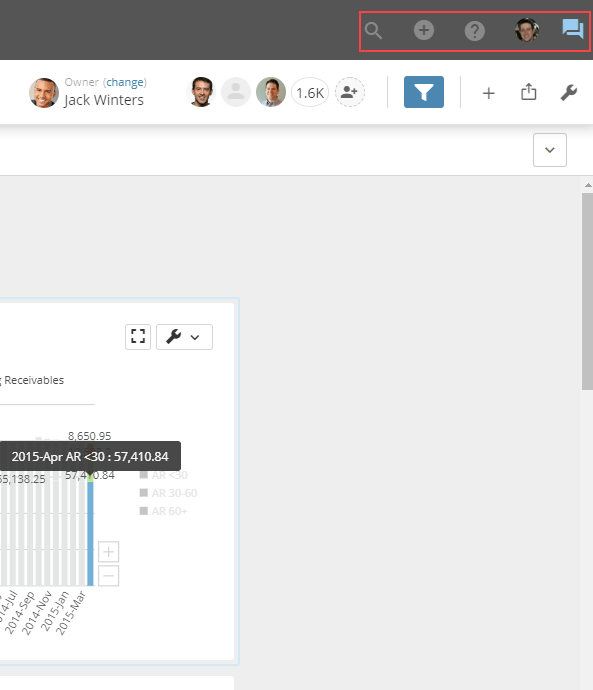 アイコンは次のとおりです。
*
アイコンは次のとおりです。
*  。検索ツールをDomoで開きます。これを使って、カード、ページ、ユーザー、アラート、Buzzメッセージ、Appなどを検索できます。詳細については、「[Domoを検索する](/s/article/360043427393)」を参照してください。
*
。検索ツールをDomoで開きます。これを使って、カード、ページ、ユーザー、アラート、Buzzメッセージ、Appなどを検索できます。詳細については、「[Domoを検索する](/s/article/360043427393)」を参照してください。
*  。コネクターDataSet、ETL変換、カード、ページ、ユーザーとグループ、プロジェクトとタスクなど、様々なオブジェクトをDomoに追加するためのショートカットを提供します。
*
。コネクターDataSet、ETL変換、カード、ページ、ユーザーとグループ、プロジェクトとタスクなど、様々なオブジェクトをDomoに追加するためのショートカットを提供します。
*  。Domo Help Centerへのショートカットを提供します。詳細については、「[ヘルプとサポート](/s/article/360042922874)」を参照してください。
*
。Domo Help Centerへのショートカットを提供します。詳細については、「[ヘルプとサポート](/s/article/360042922874)」を参照してください。
*  。最新のBuzzメッセージを表示し、ユーザープロフィールと設定へのアクセスを提供するダイアログを開きます。プロフィールでは、所属、連絡先情報、組織での位置付けなどを知ることができます。詳細については、「[通知とアラート設定](/s/article/360042925814)など、Domoユーザーに様々な設定を行います。
*
。最新のBuzzメッセージを表示し、ユーザープロフィールと設定へのアクセスを提供するダイアログを開きます。プロフィールでは、所属、連絡先情報、組織での位置付けなどを知ることができます。詳細については、「[通知とアラート設定](/s/article/360042925814)など、Domoユーザーに様々な設定を行います。
*  。アプリケーションウインドウでBuzzのオンオフを切り替えます。Buzzについて詳しくは、「Buzz」を参照してください。
**動画 - Domoインターフェース - ナビゲーションヘッダー**
**動画 - Domoインターフェース - ダッシュボードメニュー**
。アプリケーションウインドウでBuzzのオンオフを切り替えます。Buzzについて詳しくは、「Buzz」を参照してください。
**動画 - Domoインターフェース - ナビゲーションヘッダー**
**動画 - Domoインターフェース - ダッシュボードメニュー**