> ## Documentation Index
> Fetch the complete documentation index at: https://domoinc-bradley-turek-pfilter-operators-reference.mintlify.site/llms.txt
> Use this file to discover all available pages before exploring further.
# モバイルウィジェット
## はじめに
モバイルウィジェットでは、ホーム画面(Android)または今日のビュー(iOS)にお気に入りのカードを追加して、一目でインサイトを取得できます。
**動画 - Domoモバイル - ウィジェット**
## Androidでモバイルウィジェットを使用する
Androidでは、スクリーンに複数のウィジェットを追加し、それらを好きなようにサイズ変更することができます。特定のカードを名前で検索してスクリーンに追加できます。
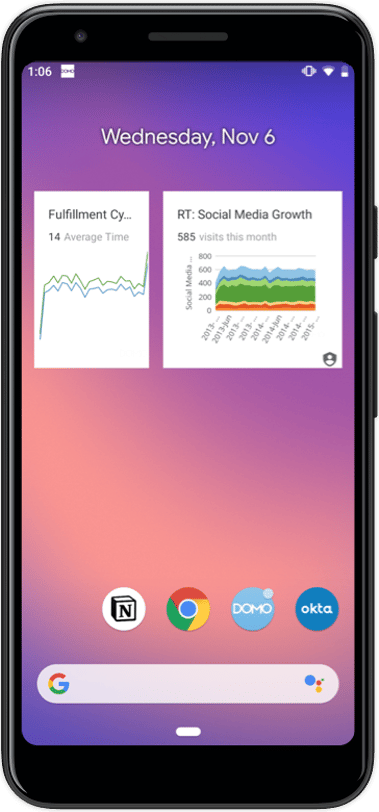 **ウィジェットを追加するには、以下の手順を実行します。**
1. ホーム画面で、空いている場所をタッチし続けます。
2. ウィジェットをタップします
**ウィジェットを追加するには、以下の手順を実行します。**
1. ホーム画面で、空いている場所をタッチし続けます。
2. ウィジェットをタップします
 。
3. **カード** のウィジェットをタッチし続けます。ホーム画面の画像が表示されます。
4. **カード** のウィジェットを好きな場所にスライドさせます。
5. スクリーンに追加したウィジェットをクリックします。
6. 検索バーにカード名を入力して、必要なカードを追加します。
**重要:** DomoモバイルAppで、Domoを使用していないときにデバイスセキュリティを使用して、 **[設定]>[デバイスセキュリティ]>[Domoをロック]を選択すると、** モバイルウィジェットを表示することができなくなります。以下のエラーが発生します:「Appセキュリティが有効な場合、カードのウィジェットは利用できません」
**ウィジェットのサイズ変更をするには、以下の手順を実行します。**
1. ホーム画面でウィジェットをタッチし続けます。
2. 横に点の付いたアウトラインが表示されます。
3. ウィジェットのサイズを変更するには、点をドラッグします。
4. 完了したら、ウィジェットの外側をタップします。
ウィジェットの詳細については、「 [Androidのウィジェットドキュメント](https://support.google.com/android/answer/9450271?hl=en) 」を参照してください。
## IOSでモバイルウィジェットを使用する
IOSでは、お気に入りページからウィジェットに最大5枚カードを追加できます。カードのライブプレビュー、タイトル、まとめ数字が表示されます。
。
3. **カード** のウィジェットをタッチし続けます。ホーム画面の画像が表示されます。
4. **カード** のウィジェットを好きな場所にスライドさせます。
5. スクリーンに追加したウィジェットをクリックします。
6. 検索バーにカード名を入力して、必要なカードを追加します。
**重要:** DomoモバイルAppで、Domoを使用していないときにデバイスセキュリティを使用して、 **[設定]>[デバイスセキュリティ]>[Domoをロック]を選択すると、** モバイルウィジェットを表示することができなくなります。以下のエラーが発生します:「Appセキュリティが有効な場合、カードのウィジェットは利用できません」
**ウィジェットのサイズ変更をするには、以下の手順を実行します。**
1. ホーム画面でウィジェットをタッチし続けます。
2. 横に点の付いたアウトラインが表示されます。
3. ウィジェットのサイズを変更するには、点をドラッグします。
4. 完了したら、ウィジェットの外側をタップします。
ウィジェットの詳細については、「 [Androidのウィジェットドキュメント](https://support.google.com/android/answer/9450271?hl=en) 」を参照してください。
## IOSでモバイルウィジェットを使用する
IOSでは、お気に入りページからウィジェットに最大5枚カードを追加できます。カードのライブプレビュー、タイトル、まとめ数字が表示されます。
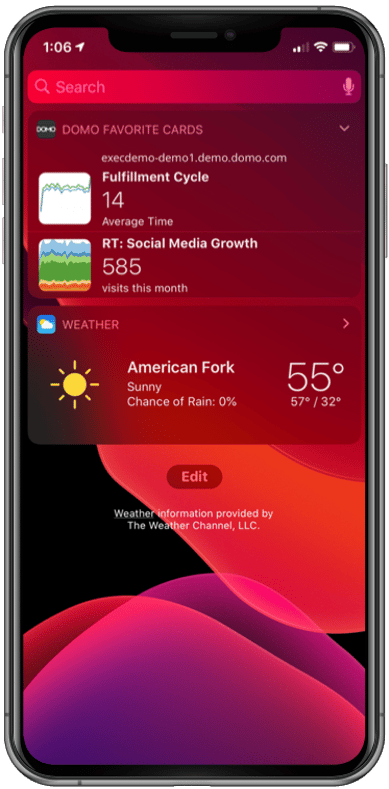 **ウィジェットを追加するには、以下の手順を実行します。**
1. ホーム画面またはロック画面を右にスワイプします。
2. 下へスクロールして[編集]をタップします。
3. ウィジェットを追加するには、 **Domoお気に入りのカード** のウィジェットの横にある
**ウィジェットを追加するには、以下の手順を実行します。**
1. ホーム画面またはロック画面を右にスワイプします。
2. 下へスクロールして[編集]をタップします。
3. ウィジェットを追加するには、 **Domoお気に入りのカード** のウィジェットの横にある  をタップします。ウィジェットを並べ替えるには、Appの横にある
  をタッチしたまま、好きな順序でドラッグします。
4. 終了するには[完了]をタップします。
ウィジェットの詳細については、「 [Appleのウィジェットドキュメント](https://support.apple.com/en-us/HT207122) 」を参照してください。
**重要:** DomoモバイルAppで、 **[設定]>[アプリケーションセキュリティ]>[タッチIDを使用]** オプションを選択すると、モバイルウィジェットを表示することができなくなります。以下のエラーが発生します:「この拡張機能へのアクセスはアカウント管理者により制限されています」
**ウィジェットに表示されているカードを追加または変更するには、DomoモバイルAppを開く必要があります。**
1. モバイルAppで、メニューの
をタッチしたまま、好きな順序でドラッグします。
4. 終了するには[完了]をタップします。
ウィジェットの詳細については、「 [Appleのウィジェットドキュメント](https://support.apple.com/en-us/HT207122) 」を参照してください。
**重要:** DomoモバイルAppで、 **[設定]>[アプリケーションセキュリティ]>[タッチIDを使用]** オプションを選択すると、モバイルウィジェットを表示することができなくなります。以下のエラーが発生します:「この拡張機能へのアクセスはアカウント管理者により制限されています」
**ウィジェットに表示されているカードを追加または変更するには、DomoモバイルAppを開く必要があります。**
1. モバイルAppで、メニューの
 アイコンをクリックします。
2. 設定
アイコンをクリックします。
2. 設定
 アイコンを選択します。
3. **[ウィジェット設定]** メニューをクリックします。
4. お気に入りページから任意のカードを5つのカードスロットのいずれかにドラッグ&ドロップします。
5. この方法でカードを並べ替えることができます。
日本語
アイコンを選択します。
3. **[ウィジェット設定]** メニューをクリックします。
4. お気に入りページから任意のカードを5つのカードスロットのいずれかにドラッグ&ドロップします。
5. この方法でカードを並べ替えることができます。
日本語