> ## Documentation Index
> Fetch the complete documentation index at: https://domoinc-bradley-turek-pfilter-operators-reference.mintlify.site/llms.txt
> Use this file to discover all available pages before exploring further.
# Magic ETLのタイル:フィルター
## はじめに
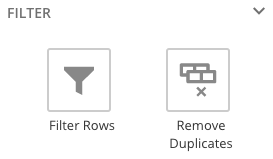
Magic ETLでは、2つのフィルタータイルを使用できます。
 Magic ETL DataFlowを作成する方法については、[こちら](/s/article/360055259234)を参照してください。
***
## [行をフィルター]タイル
Magic ETL DataFlowを作成する方法については、[こちら](/s/article/360055259234)を参照してください。
***
## [行をフィルター]タイル
 [行をフィルター]タイルでは、指定したルールにもとづいて行を含めたり除外したりできます。
**例**
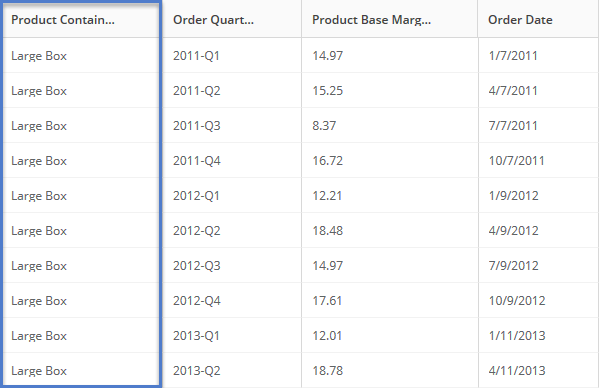
例えば、[行をフィルター]タイルにより以下のデータを…
[行をフィルター]タイルでは、指定したルールにもとづいて行を含めたり除外したりできます。
**例**
例えば、[行をフィルター]タイルにより以下のデータを…
 ...このように変換可能です...
 設定は以下を使用します。
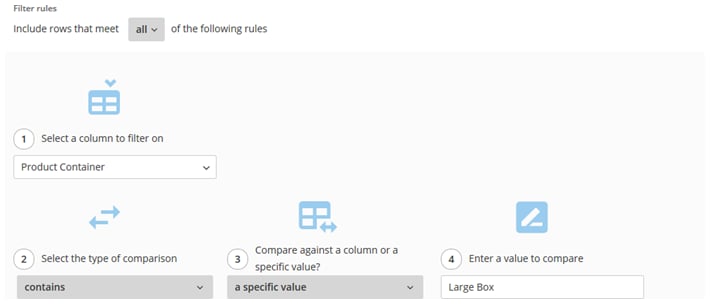 \*\*[行をフィルター]\*\*タイルを設定するには、以下の手順に従います。
1. キャンバスで\*\*[行をフィルター]\*\*タイルをクリックします。
2. (オプション)タイルの名前を変更するには、
\*\*[行をフィルター]\*\*タイルを設定するには、以下の手順に従います。
1. キャンバスで\*\*[行をフィルター]\*\*タイルをクリックします。
2. (オプション)タイルの名前を変更するには、 をクリックして名前を入力します。
3. \*\*[フィルタールールを追加]**または**[スクリプトルールを追加]\*\*のいずれかを選択します。
4. (条件付き)各**フィルタールール**について、以下を実行します。
1. フィルター対象の列を選択します。
2. 使用する演算を選択します。\
フィルターをかける列のデータのタイプに応じて演算アイテムがリストに表示されます。
3. 特定の列の値と比較するか、特定の値と比較するかを選択し、以下のいずれかを実行します。
* (条件付き)列に対して比較する場合、使用する列を選択します。
* (条件付き)指定した値に対して比較する場合、使用する値を入力します。
4. (条件付き)ルールを追加する場合は、\*\*[フィルタールールを追加]**または**[スクリプトルールを追加]\*\*のいずれかを選択します。
5. (条件付き)各**スクリプトルール**について、以下を実行します。
1. (オプション)スクリプトエディターを開きます。
2. 使用するスクリプトを入力します。
3. スクリプトを検証します。
4. (条件付き)ルールを追加する場合は、\*\*[フィルタールールを追加]**または**[スクリプトルールを追加]\*\*のいずれかを選択します。
\*\*注記:\*\*スクリプトルールを使用して正常なフィルターを作成する方法の詳細については、「[Magic ETLでフィルタースクリプトに書き込む方法](/s/article/360044296573)」を参照してください。
6\. すべてのルールを満たす行を含めるか、いずれかのルールを満たす行を含めるかを選択します。
\*\*ヒント:**プレビューを実行してキャンバスでタイルをクリックした後、**[プレビュー]\*\*タブをクリックすると、タイルで変換されたデータをプレビューすることができます。
## [重複を削除]タイル
をクリックして名前を入力します。
3. \*\*[フィルタールールを追加]**または**[スクリプトルールを追加]\*\*のいずれかを選択します。
4. (条件付き)各**フィルタールール**について、以下を実行します。
1. フィルター対象の列を選択します。
2. 使用する演算を選択します。\
フィルターをかける列のデータのタイプに応じて演算アイテムがリストに表示されます。
3. 特定の列の値と比較するか、特定の値と比較するかを選択し、以下のいずれかを実行します。
* (条件付き)列に対して比較する場合、使用する列を選択します。
* (条件付き)指定した値に対して比較する場合、使用する値を入力します。
4. (条件付き)ルールを追加する場合は、\*\*[フィルタールールを追加]**または**[スクリプトルールを追加]\*\*のいずれかを選択します。
5. (条件付き)各**スクリプトルール**について、以下を実行します。
1. (オプション)スクリプトエディターを開きます。
2. 使用するスクリプトを入力します。
3. スクリプトを検証します。
4. (条件付き)ルールを追加する場合は、\*\*[フィルタールールを追加]**または**[スクリプトルールを追加]\*\*のいずれかを選択します。
\*\*注記:\*\*スクリプトルールを使用して正常なフィルターを作成する方法の詳細については、「[Magic ETLでフィルタースクリプトに書き込む方法](/s/article/360044296573)」を参照してください。
6\. すべてのルールを満たす行を含めるか、いずれかのルールを満たす行を含めるかを選択します。
\*\*ヒント:**プレビューを実行してキャンバスでタイルをクリックした後、**[プレビュー]\*\*タブをクリックすると、タイルで変換されたデータをプレビューすることができます。
## [重複を削除]タイル
 [重複を削除]タイルにより、特定の列に関して、重複しているデータ行を削除することができます。
同じデータを持つ行がある場合に[重複を削除]タイルを設定するには、以下の手順に従います。
1. Magic ETLに、DataSetを入力として取り込みます。
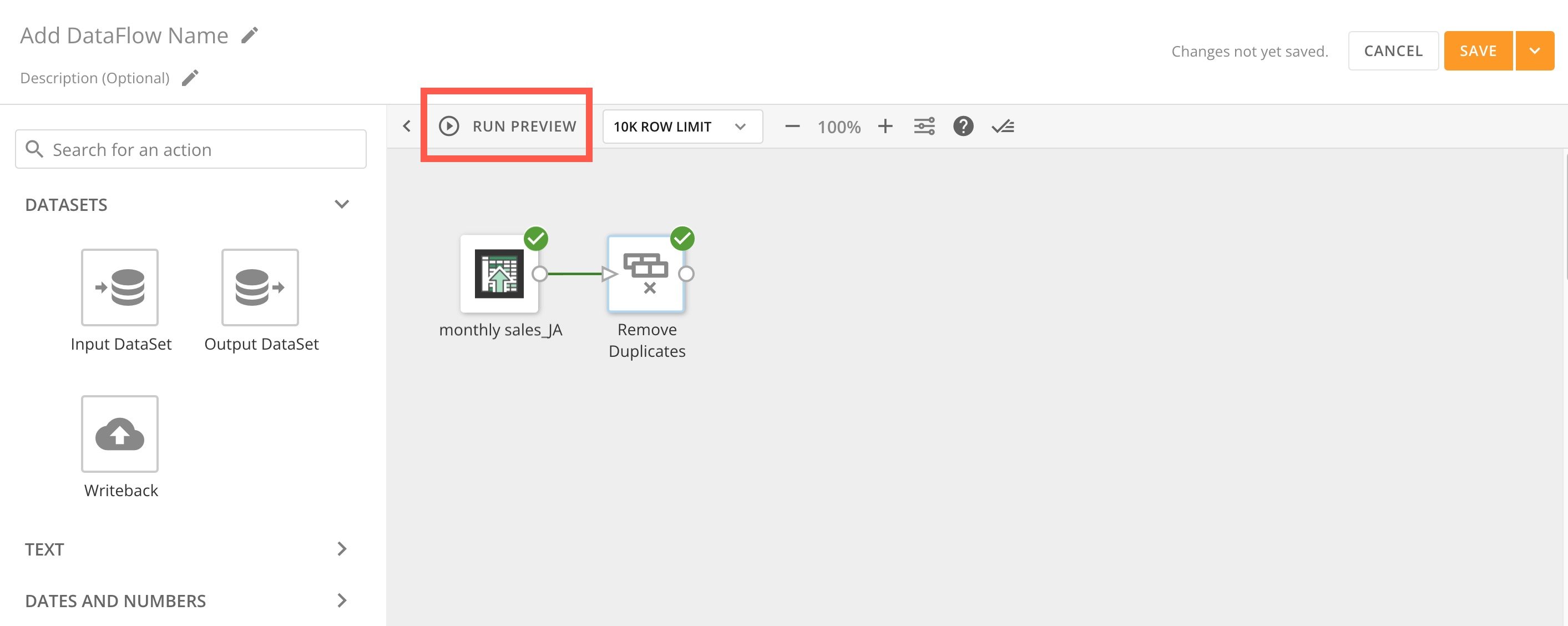
2. \*\*[重複を削除]**タイルを、**[フィルター]\*\*の下の左側パネルからキャンバスにドラッグします。
3. データをこのタイルに接続します。
4. 入力DataSetタイルを選択し、キャンバスの下のタイルエディターを開きます。\*\*[設定]\*\*タブのステップ1で、重複のチェックに使用する列を選択します。固有の行を正しく識別する列を1列以上選択すると、重要データが削除されるのを防ぐことができます。例えば、データ内に各セールスに固有の「トランザクションID」列がある場合、この列を使用すると、真の重複のみが削除されます。
行の削除は、[重複を削除]タイルで選択した*すべての*列が重複している場合にのみ行われます。
\*\*注記:**デフォルトでは、すべての列が選択されています。列は一度に1つずつ削除することも、**[全ての列を外す]**オプションを使用することもできます。列を再追加するには、**[列を追加]**を選択して個々の列を追加するか、**[全ての列を追加]\*\*オプションを使用します。
[重複を削除]タイルにより、特定の列に関して、重複しているデータ行を削除することができます。
同じデータを持つ行がある場合に[重複を削除]タイルを設定するには、以下の手順に従います。
1. Magic ETLに、DataSetを入力として取り込みます。
2. \*\*[重複を削除]**タイルを、**[フィルター]\*\*の下の左側パネルからキャンバスにドラッグします。
3. データをこのタイルに接続します。
4. 入力DataSetタイルを選択し、キャンバスの下のタイルエディターを開きます。\*\*[設定]\*\*タブのステップ1で、重複のチェックに使用する列を選択します。固有の行を正しく識別する列を1列以上選択すると、重要データが削除されるのを防ぐことができます。例えば、データ内に各セールスに固有の「トランザクションID」列がある場合、この列を使用すると、真の重複のみが削除されます。
行の削除は、[重複を削除]タイルで選択した*すべての*列が重複している場合にのみ行われます。
\*\*注記:**デフォルトでは、すべての列が選択されています。列は一度に1つずつ削除することも、**[全ての列を外す]**オプションを使用することもできます。列を再追加するには、**[列を追加]**を選択して個々の列を追加するか、**[全ての列を追加]\*\*オプションを使用します。
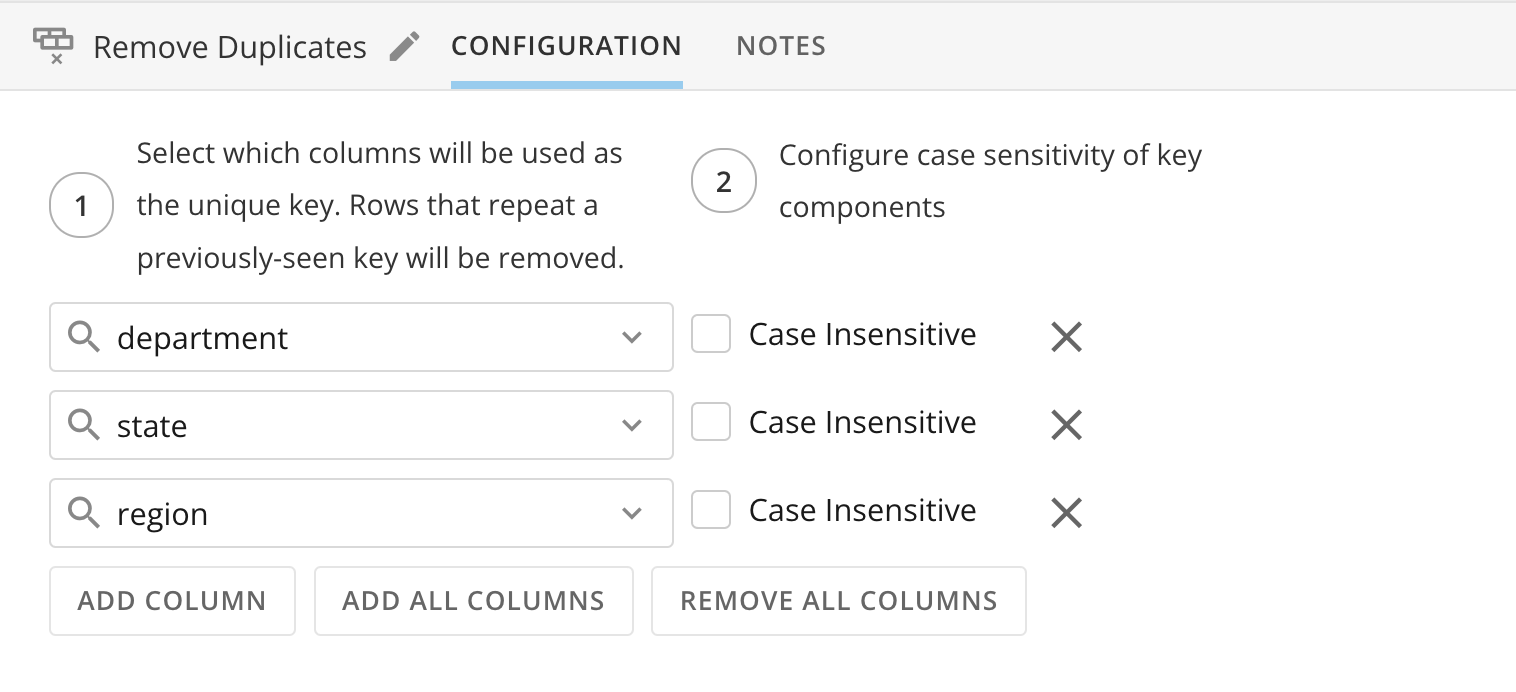 5\. (オプション)デフォルトでは、キー列では大文字と小文字が区別されます。チェックボックスを使用して、列ごとに大文字と小文字を区別しない設定にすることができます。
6\. (オプション)完了したデータ変換をプレビューするには、\*\*[プレビューを実行]\*\*を選択します。
5\. (オプション)デフォルトでは、キー列では大文字と小文字が区別されます。チェックボックスを使用して、列ごとに大文字と小文字を区別しない設定にすることができます。
6\. (オプション)完了したデータ変換をプレビューするには、\*\*[プレビューを実行]\*\*を選択します。