> ## Documentation Index
> Fetch the complete documentation index at: https://domoinc-bradley-turek-pfilter-operators-reference.mintlify.site/llms.txt
> Use this file to discover all available pages before exploring further.
# Magic ETLのタイル:ユーティリティー
## はじめに
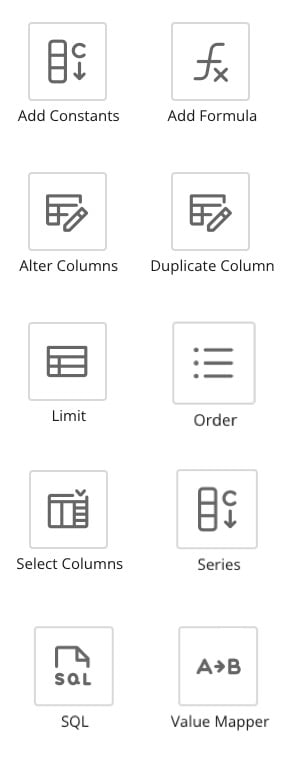
この記事では、Magic ETLで利用可能なユーティリティータイルを使用する方法について説明します。
Magic ETL DataFlowでタイルを使用する方法については、[こちら](/s/article/360055259234)を参照してください。
 ***
## [定数を追加]タイル
***
## [定数を追加]タイル
 [定数を追加]タイルでは、定数値の列を追加することができます。
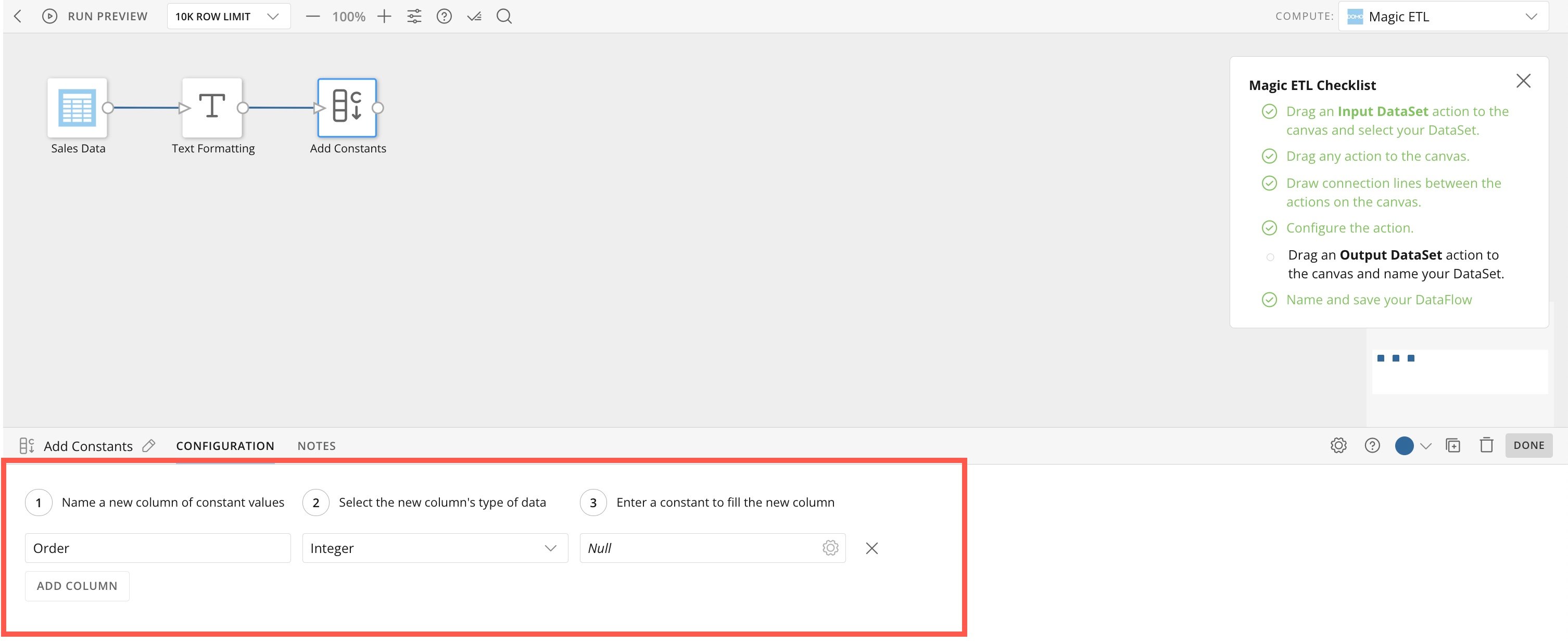
[定数を追加]タイルをキャンバスにドラッグした後、次の手順に従って設定します。
1. タイルを選択し、キャンバスの下にタイルエディターを開きます。タイルエディター内で残りの手順を実行します。
2. (オプション)タイルの名前を変更するには、
[定数を追加]タイルでは、定数値の列を追加することができます。
[定数を追加]タイルをキャンバスにドラッグした後、次の手順に従って設定します。
1. タイルを選択し、キャンバスの下にタイルエディターを開きます。タイルエディター内で残りの手順を実行します。
2. (オプション)タイルの名前を変更するには、 **編集**(鉛筆のアイコン)をクリックして名前を入力します。
3. 新しい列の名前を入力します。
4. 列のタイプを選択します。
| | |
| ------- | ---------------------------- |
| テキスト | テキストと、(テキストとして扱われる)数値が含まれます。 |
| 浮動小数 | 小数点を含んだ数値が含まれます。 |
| 固定小数 | 小数点以下の桁数が固定された小数値が含まれます。 |
| 整数 | 小数の位のない数値が含まれます。 |
| 日付 | 日付の値が含まれます。 |
| タイムスタンプ | 日付と時刻の値が含まれます。 |
5. 定数、日付、日時を入力するか、空白のままにします。
**編集**(鉛筆のアイコン)をクリックして名前を入力します。
3. 新しい列の名前を入力します。
4. 列のタイプを選択します。
| | |
| ------- | ---------------------------- |
| テキスト | テキストと、(テキストとして扱われる)数値が含まれます。 |
| 浮動小数 | 小数点を含んだ数値が含まれます。 |
| 固定小数 | 小数点以下の桁数が固定された小数値が含まれます。 |
| 整数 | 小数の位のない数値が含まれます。 |
| 日付 | 日付の値が含まれます。 |
| タイムスタンプ | 日付と時刻の値が含まれます。 |
5. 定数、日付、日時を入力するか、空白のままにします。
 6. \*\*[終了]\*\*を選択します。
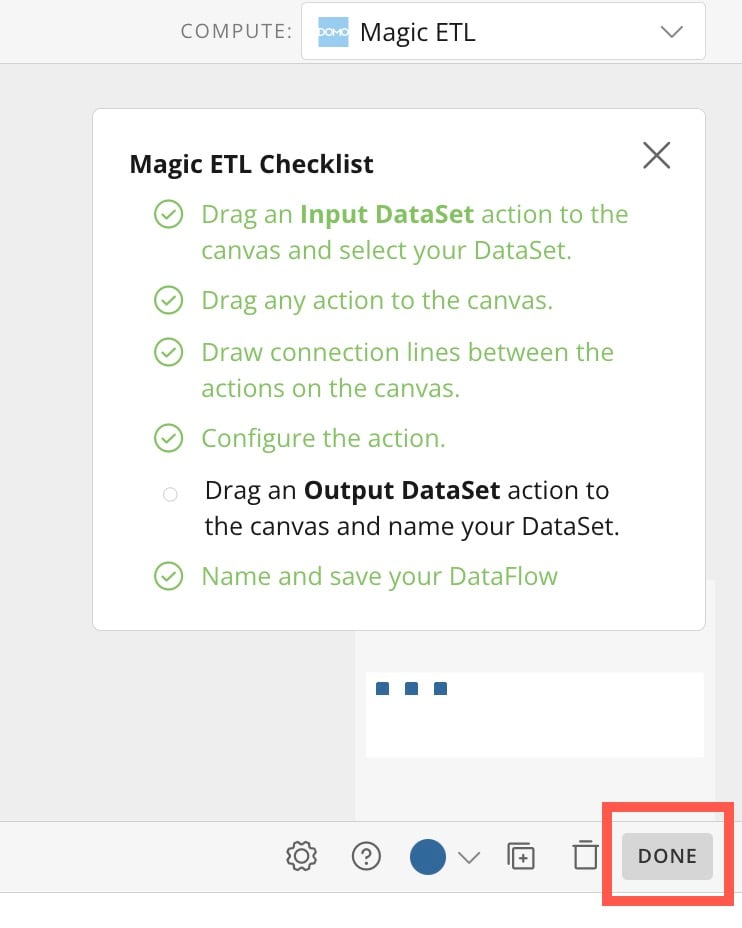 \*\*ヒント:**プレビューを実行してキャンバスでタイルをクリックした後、**[プレビュー]\*\*タブをクリックすると、タイルで変換されたデータをプレビューすることができます。
## [スクリプトを追加]タイル
\*\*ヒント:**プレビューを実行してキャンバスでタイルをクリックした後、**[プレビュー]\*\*タブをクリックすると、タイルで変換されたデータをプレビューすることができます。
## [スクリプトを追加]タイル
 [スクリプトを追加]タイルでは、定数値の列を追加することができます。
[スクリプトを追加]タイルをキャンバスにドラッグした後、次の手順に従って設定します。
1. タイルを選択し、キャンバスの下にタイルエディターを開きます。タイルエディター内で残りの手順を実行します。
2. (オプション)タイルの名前を変更するには、
[スクリプトを追加]タイルでは、定数値の列を追加することができます。
[スクリプトを追加]タイルをキャンバスにドラッグした後、次の手順に従って設定します。
1. タイルを選択し、キャンバスの下にタイルエディターを開きます。タイルエディター内で残りの手順を実行します。
2. (オプション)タイルの名前を変更するには、 **編集**(鉛筆のアイコン)をクリックして名前を入力します。
3. 新しい列の名前を入力します。
4. 実行するスクリプトを入力します。[スクリプトを追加]タイルに関数を書き込む方法については、[こちら](/s/article/360044258533)を参照してください。
5. \*\*[終了]\*\*を選択します。
\*\*ヒント:**プレビューを実行してキャンバスでタイルをクリックした後、**[プレビュー]\*\*タブをクリックすると、タイルで変換されたデータをプレビューすることができます。
## [列を変更]タイル
**編集**(鉛筆のアイコン)をクリックして名前を入力します。
3. 新しい列の名前を入力します。
4. 実行するスクリプトを入力します。[スクリプトを追加]タイルに関数を書き込む方法については、[こちら](/s/article/360044258533)を参照してください。
5. \*\*[終了]\*\*を選択します。
\*\*ヒント:**プレビューを実行してキャンバスでタイルをクリックした後、**[プレビュー]\*\*タブをクリックすると、タイルで変換されたデータをプレビューすることができます。
## [列を変更]タイル
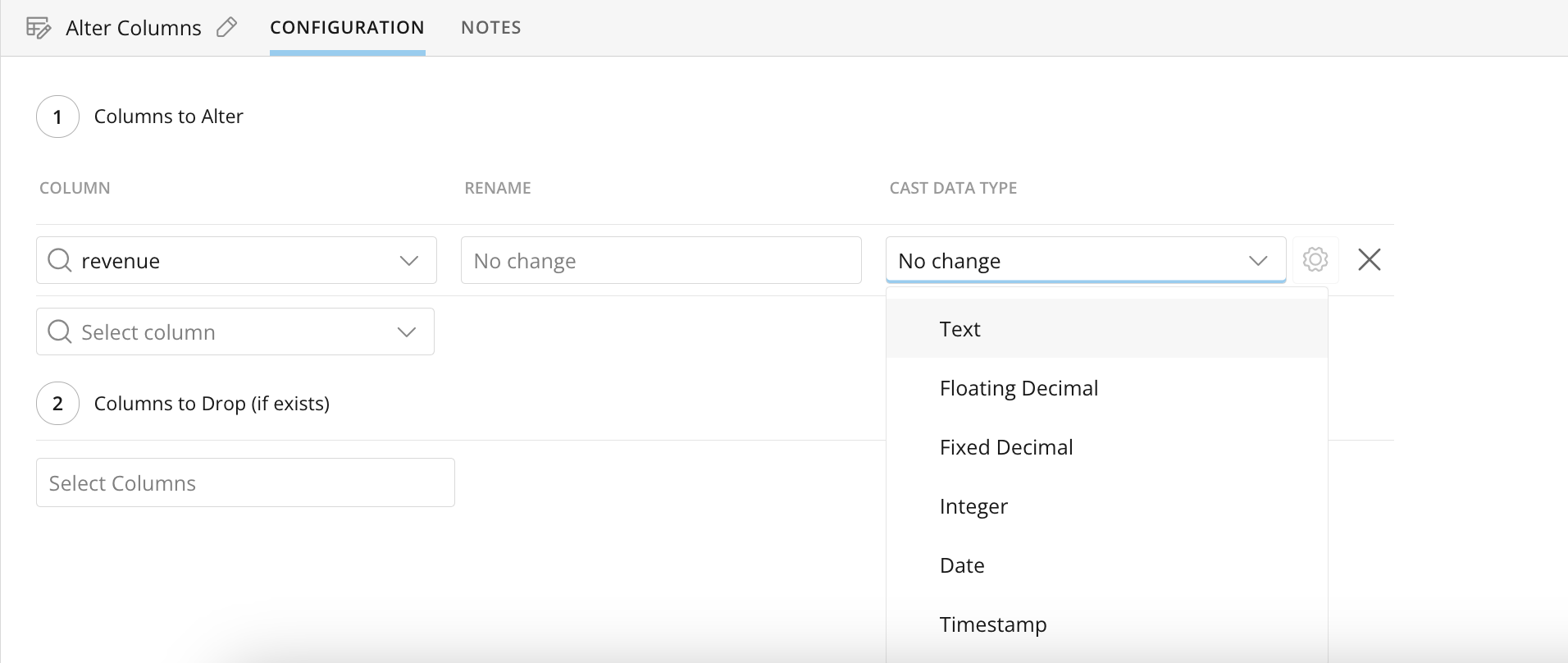
 [列を変更]タイルでは、列のデータタイプを変更することができます(例えば、数値からテキストへ)。データタイプの詳細については、「[チャートデータについて](/s/article/360043428693)」を参照してください。
**例**
例えば、[列を変更]タイルは、最初の画像のデータを2番目の画像のデータに変換します。
[列を変更]タイルでは、列のデータタイプを変更することができます(例えば、数値からテキストへ)。データタイプの詳細については、「[チャートデータについて](/s/article/360043428693)」を参照してください。
**例**
例えば、[列を変更]タイルは、最初の画像のデータを2番目の画像のデータに変換します。
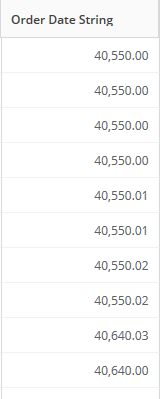
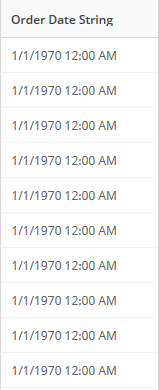 \*\*注記:\*\*変換前の値は実際は日時値でした。しかしテキストデータタイプとして設定されていたため、そのように表示されていませんでした。変換後は、実際の値が日時値として適切に表示されるようになりました。
[列を変更]タイルをキャンバスにドラッグした後、次の手順に従って設定します。
1. タイルを選択し、キャンバスの下にタイルエディターを開きます。タイルエディター内で残りの手順を実行します。
2. (オプション)タイルの名前を変更するには、
**編集**(鉛筆のアイコン)をクリックして名前を入力します。
3. データタイプを変更する列ごとに、以下を行います。
1. 設定する列を選択します。
2. (オプション)必要に応じて列の名前を変更します。
3. 列の新しいデータタイプを選択します。使用可能なデータタイプは上記のとおりです。
\*\*注記:\*\*変換前の値は実際は日時値でした。しかしテキストデータタイプとして設定されていたため、そのように表示されていませんでした。変換後は、実際の値が日時値として適切に表示されるようになりました。
[列を変更]タイルをキャンバスにドラッグした後、次の手順に従って設定します。
1. タイルを選択し、キャンバスの下にタイルエディターを開きます。タイルエディター内で残りの手順を実行します。
2. (オプション)タイルの名前を変更するには、
**編集**(鉛筆のアイコン)をクリックして名前を入力します。
3. データタイプを変更する列ごとに、以下を行います。
1. 設定する列を選択します。
2. (オプション)必要に応じて列の名前を変更します。
3. 列の新しいデータタイプを選択します。使用可能なデータタイプは上記のとおりです。
 4. (オプション)必要なだけ繰り返します。
4. \*\*[終了]\*\*を選択します。
\*\*ヒント:**プレビューを実行してキャンバスでタイルをクリックした後、**[プレビュー]\*\*タブをクリックすると、タイルで変換されたデータをプレビューすることができます。
## [列を複製]タイル
4. (オプション)必要なだけ繰り返します。
4. \*\*[終了]\*\*を選択します。
\*\*ヒント:**プレビューを実行してキャンバスでタイルをクリックした後、**[プレビュー]\*\*タブをクリックすると、タイルで変換されたデータをプレビューすることができます。
## [列を複製]タイル
 [列を複製]タイルでは、列を複製して同じデータタイプの列と置き換えることができます。例えば、文字列の値を持つ列を複製して、別の文字列の値を持つ列と置き換えることができます。列は、両方とも既にDataSetに存在している必要があります。
[列を複製]タイルをキャンバスにドラッグしてから選択してタイルエディターを開き、次の手順に従って設定します。
1. タイルを選択し、キャンバスの下にタイルエディターを開きます。タイルエディター内で残りの手順を実行します。
2. (オプション)タイルの名前を変更するには、
**編集**(鉛筆のアイコン)を選択して名前を入力します。
3. 置き換えるDataSetの列を選択します。
4. 複製するDataSetの列を選択します。置き換える列と同じデータタイプを持つ列からのみ選択できます。
5. \*\*[終了]\*\*を選択します。
\*\*ヒント:**プレビューを実行してキャンバスでタイルをクリックした後、**[プレビュー]\*\*タブをクリックすると、タイルで変換されたデータをプレビューすることができます。
## [上限]タイル(ベータ版)
[列を複製]タイルでは、列を複製して同じデータタイプの列と置き換えることができます。例えば、文字列の値を持つ列を複製して、別の文字列の値を持つ列と置き換えることができます。列は、両方とも既にDataSetに存在している必要があります。
[列を複製]タイルをキャンバスにドラッグしてから選択してタイルエディターを開き、次の手順に従って設定します。
1. タイルを選択し、キャンバスの下にタイルエディターを開きます。タイルエディター内で残りの手順を実行します。
2. (オプション)タイルの名前を変更するには、
**編集**(鉛筆のアイコン)を選択して名前を入力します。
3. 置き換えるDataSetの列を選択します。
4. 複製するDataSetの列を選択します。置き換える列と同じデータタイプを持つ列からのみ選択できます。
5. \*\*[終了]\*\*を選択します。
\*\*ヒント:**プレビューを実行してキャンバスでタイルをクリックした後、**[プレビュー]\*\*タブをクリックすると、タイルで変換されたデータをプレビューすることができます。
## [上限]タイル(ベータ版)
 [上限]タイルでは、出力に含めるデータの行数を制限できます。制限にオフセットを適用して、制限を開始するゼロから始まる行インデックスを指定することができます。[上限]タイルと[順序]タイルを一緒に使用して、出力に含める行を選択することができます。
\*\*重要:\*\*制限を適用すると、DataSetの一番上の行のみが出力に含まれるようになります。[順序]タイルを使用してどの行を含めるか選択します。
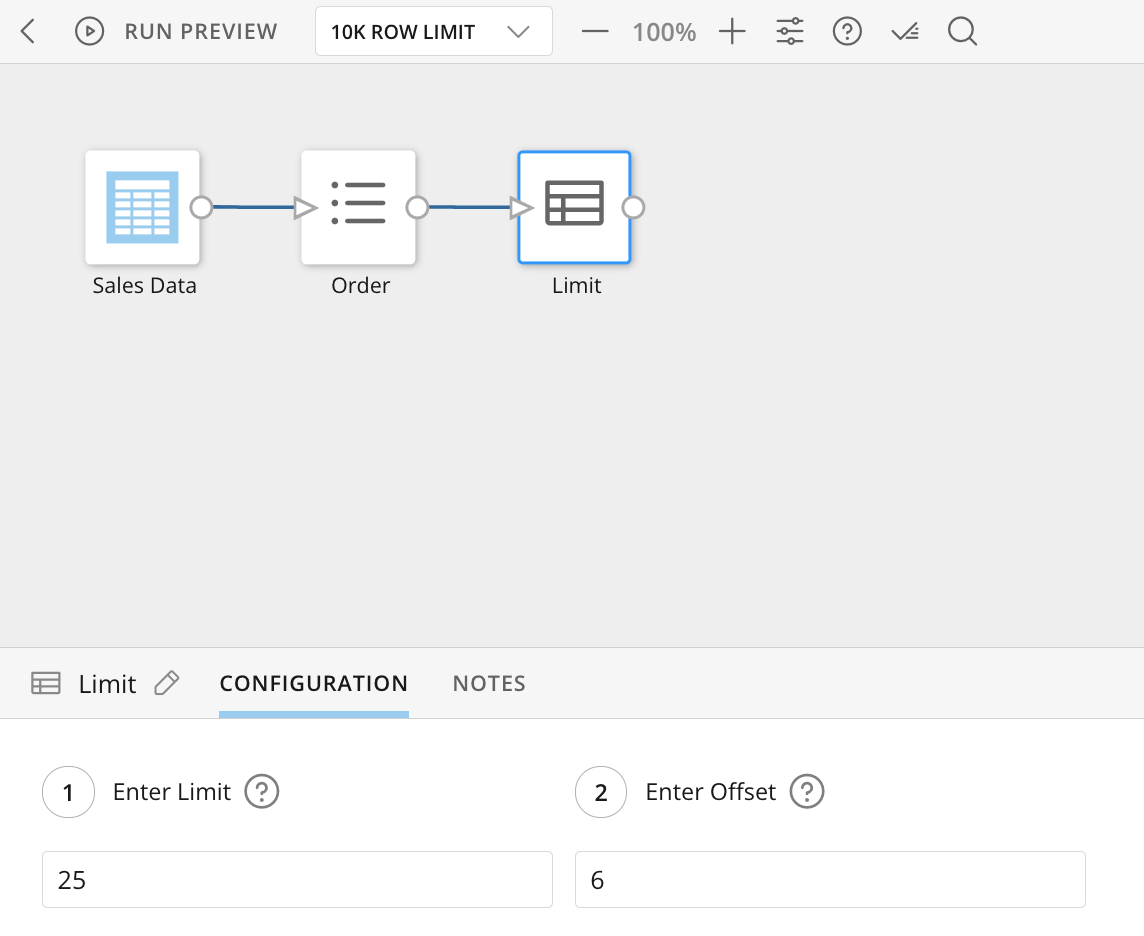
この例では、制限は25行に、オフセットは6に設定されています。つまり、出力に含まれるのは行6~30となります。
[上限]タイルでは、出力に含めるデータの行数を制限できます。制限にオフセットを適用して、制限を開始するゼロから始まる行インデックスを指定することができます。[上限]タイルと[順序]タイルを一緒に使用して、出力に含める行を選択することができます。
\*\*重要:\*\*制限を適用すると、DataSetの一番上の行のみが出力に含まれるようになります。[順序]タイルを使用してどの行を含めるか選択します。
この例では、制限は25行に、オフセットは6に設定されています。つまり、出力に含まれるのは行6~30となります。
 [上限]タイルを構成するための手順は次の2つです。
1. 含める行数を入力します。これが制限です。
2. 制限を開始するゼロから始まる行インデックスを入力します。これがオフセットです。行1から含めていく場合は、空白のままにします。
\*\*ヒント:**プレビューを実行してキャンバスでタイルをクリックした後、**[プレビュー]\*\*タブをクリックすると、タイルで変換されたデータをプレビューすることができます。
## [順序]タイル(ベータ版)
[上限]タイルを構成するための手順は次の2つです。
1. 含める行数を入力します。これが制限です。
2. 制限を開始するゼロから始まる行インデックスを入力します。これがオフセットです。行1から含めていく場合は、空白のままにします。
\*\*ヒント:**プレビューを実行してキャンバスでタイルをクリックした後、**[プレビュー]\*\*タブをクリックすると、タイルで変換されたデータをプレビューすることができます。
## [順序]タイル(ベータ版)
 [順序]タイルにより、特定の列の値を昇順または降順で表示できます。文字列照合順序とロケールには、高度なオプションもあります。
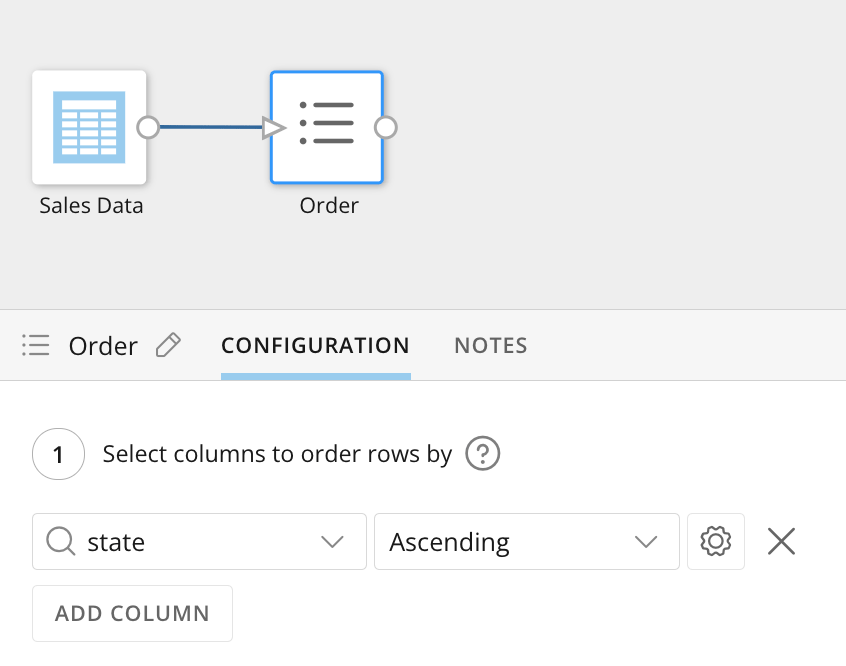 複数の列を含めることができ、それらのリスト内での位置によって、並べ替えを行う順序をコントロールできます。つまり、最初の列が並べ替えられ、次にその並べ替えに合わせて、選択された2番目の列で行が並べ替えられる、というように並べ替えが続いていきます。
**注記:**[順序]タイルを使用して、DataFlowのダウンストリーム関数のパフォーマンスを向上させることもできます。値を順序付けすると、フィルターおよびJoinの操作のパフォーマンスが向上するためです。
\*\*ヒント:**プレビューを実行してキャンバスでタイルをクリックした後、**[プレビュー]\*\*タブをクリックすると、タイルで変換されたデータをプレビューすることができます。
## [列を選択]タイル
複数の列を含めることができ、それらのリスト内での位置によって、並べ替えを行う順序をコントロールできます。つまり、最初の列が並べ替えられ、次にその並べ替えに合わせて、選択された2番目の列で行が並べ替えられる、というように並べ替えが続いていきます。
**注記:**[順序]タイルを使用して、DataFlowのダウンストリーム関数のパフォーマンスを向上させることもできます。値を順序付けすると、フィルターおよびJoinの操作のパフォーマンスが向上するためです。
\*\*ヒント:**プレビューを実行してキャンバスでタイルをクリックした後、**[プレビュー]\*\*タブをクリックすると、タイルで変換されたデータをプレビューすることができます。
## [列を選択]タイル
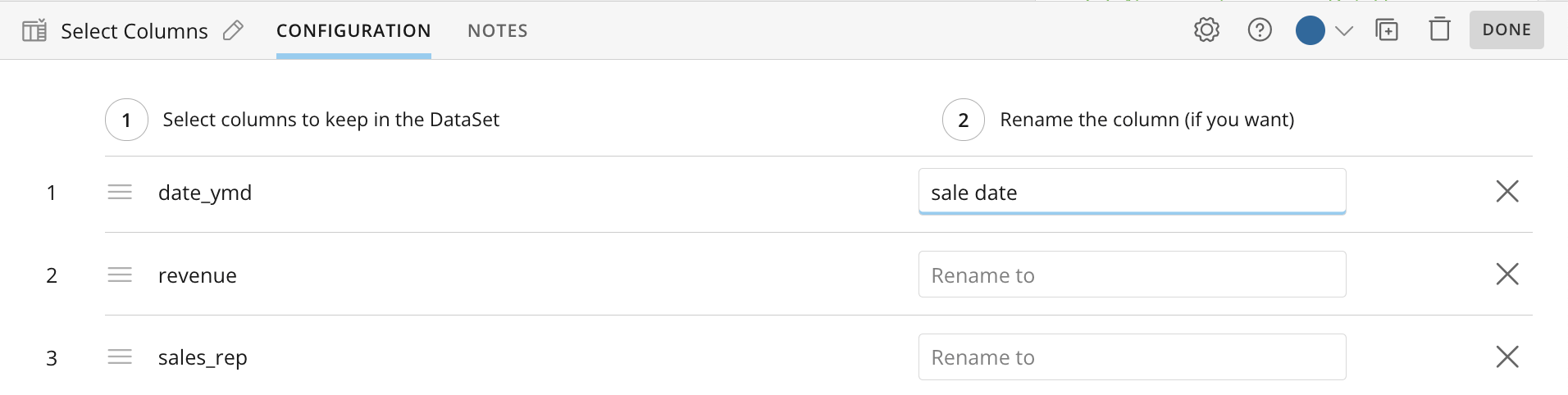
 [列を選択]タイルでは、出力に含める列を選択したり、列を並べ替えたり、列ヘッダー名を変更したりすることができます。
[列を選択]タイルをキャンバスにドラッグしてから選択してタイルエディターを開き、次の手順に従って設定します。
1. タイルを選択し、キャンバスの下にタイルエディターを開きます。タイルエディター内で残りの手順を実行します。
2. (オプション)タイルの名前を変更するには、
**編集**(鉛筆のアイコン)を選択して名前を入力します。
3. (オプション)含める(または除外する)列を選択するには、次のいずれかを行います。
1. \*\*[列を追加]\*\*を選択して含めたい列を選択します。これを繰り返してほかの列を追加します。
2. **[全ての列を追加]**を選択してから、列の**削除**(Xアイコン)を選択して列を除外します。
[列を選択]タイルでは、出力に含める列を選択したり、列を並べ替えたり、列ヘッダー名を変更したりすることができます。
[列を選択]タイルをキャンバスにドラッグしてから選択してタイルエディターを開き、次の手順に従って設定します。
1. タイルを選択し、キャンバスの下にタイルエディターを開きます。タイルエディター内で残りの手順を実行します。
2. (オプション)タイルの名前を変更するには、
**編集**(鉛筆のアイコン)を選択して名前を入力します。
3. (オプション)含める(または除外する)列を選択するには、次のいずれかを行います。
1. \*\*[列を追加]\*\*を選択して含めたい列を選択します。これを繰り返してほかの列を追加します。
2. **[全ての列を追加]**を選択してから、列の**削除**(Xアイコン)を選択して列を除外します。
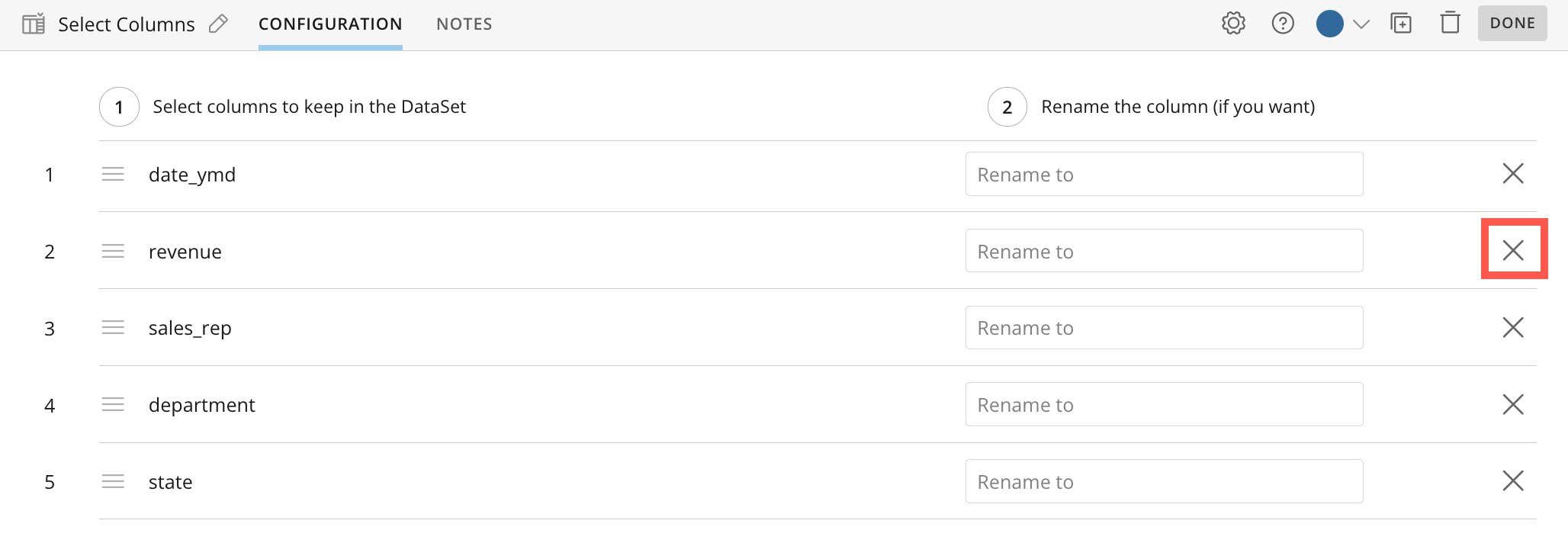 4. (オプション)列名の横にあるハンドルを使用して、列を構成に適した位置にドラッグして並べ替えます。
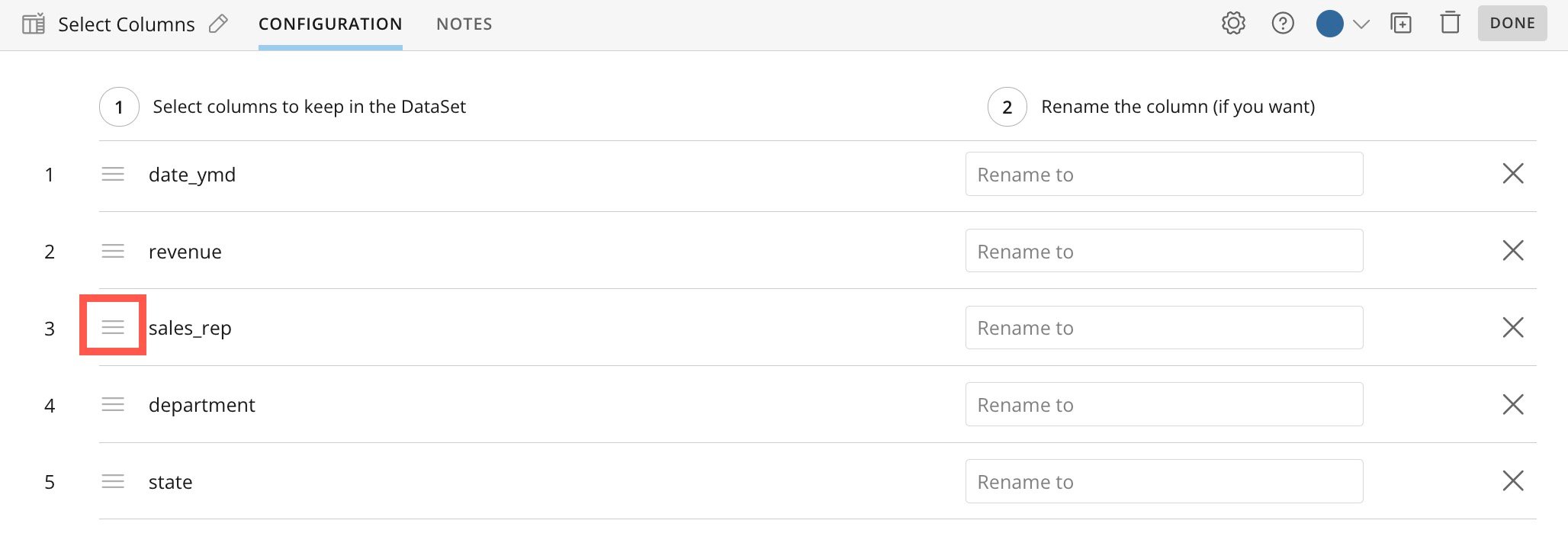 5. (オプション)列名を変更する場合は、該当するフィールドに各列の新しい名前を入力します。
 \*\*ヒント:**プレビューを実行してキャンバスでタイルを選択した後、タイルエディターの**[プレビュー]\*\*タブで表示させることにより、タイルで変換されたデータをプレビューすることができます。
## [列を選択]タイルでフィールド名を変更する(動画)
## [系列]タイル(ベータ版)
\*\*ヒント:**プレビューを実行してキャンバスでタイルを選択した後、タイルエディターの**[プレビュー]\*\*タブで表示させることにより、タイルで変換されたデータをプレビューすることができます。
## [列を選択]タイルでフィールド名を変更する(動画)
## [系列]タイル(ベータ版)
 [系列]タイルは、設定された行数までの数字の列を作成します。これは、行に序数値を割り当てて、ソートを有効にしたり固有の識別子(ID)を割り当てたりする場合に役立ちます。
[系列]タイルを構成するための手順は次の2つです。
1. 新しい列に生成する行数を入力します。
2. 新しい列名を入力します。
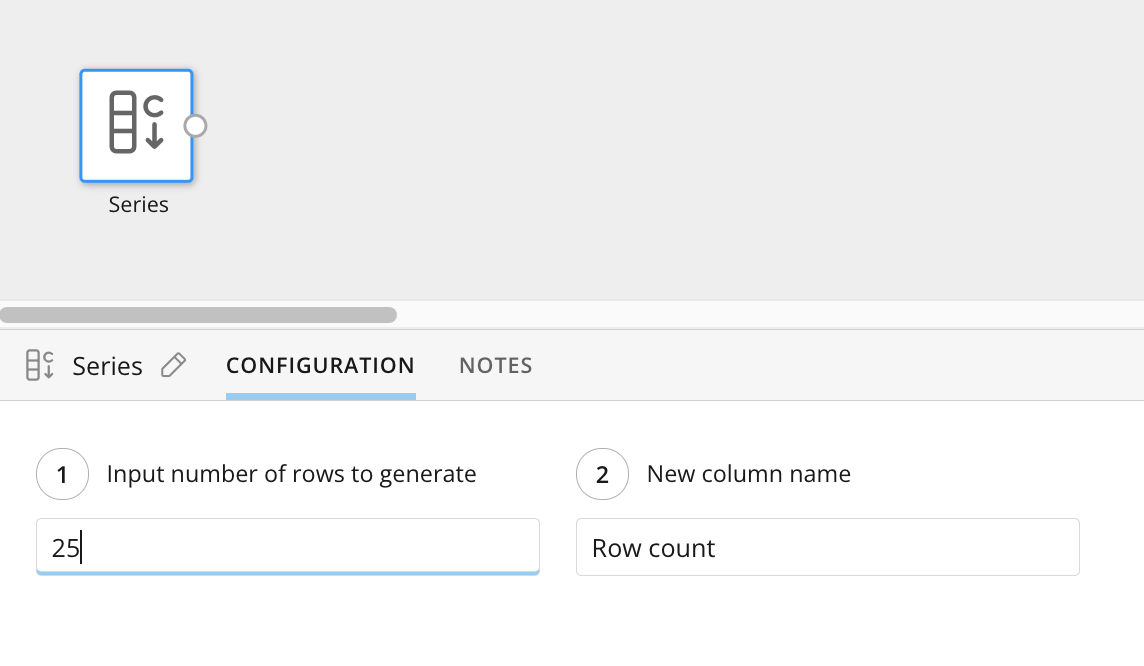
この例では、新しい列に25行生成され、列名は「行数カウント」になります。
[系列]タイルは、設定された行数までの数字の列を作成します。これは、行に序数値を割り当てて、ソートを有効にしたり固有の識別子(ID)を割り当てたりする場合に役立ちます。
[系列]タイルを構成するための手順は次の2つです。
1. 新しい列に生成する行数を入力します。
2. 新しい列名を入力します。
この例では、新しい列に25行生成され、列名は「行数カウント」になります。
 \*\*ヒント:**プレビューを実行してキャンバスでタイルをクリックした後、**[プレビュー]\*\*タブをクリックすると、タイルで変換されたデータをプレビューすることができます。
## [SQL]タイル
\*\*ヒント:**プレビューを実行してキャンバスでタイルをクリックした後、**[プレビュー]\*\*タブをクリックすると、タイルで変換されたデータをプレビューすることができます。
## [SQL]タイル
 [SQL]タイルでは、独自の自由形式のSQLを記述できます。MySQL風の構文を使用しており、ほとんどのMySQL関数を使用できます。また、Redshift構文、Common Table Expressions(CTE)、その他のほとんどの標準SQL関数の基本もサポートされています。
**注記:**[SQL]タイルを使用して、既存のSQL DataFlowをMagic ETLに変換できます。
## 既知の制限事項
* 分析/ウィンドウ関数はまだサポートされていません(今後のリリースで導入予定)。
* ストアドプロシージャと変数はサポートされていません。
* 非SELECTステートメントはサポートされていません。
\*\*ヒント:\*\*Magic ETLでサポートされているSQL式については、[リファレンス資料](/s/article/000005809)を参照してください。
## [SQL]タイルを設定する
1. \*\*[SQL]**タイルをMagic ETLキャンバスにドラッグして、有効な入力タイルに接続します。\
タイルエディターの**[コード]\*\*タブの[SQL]ペインに「SELECT \* FROM \<入力タイル>」が表示されます。
[SQL]タイルでは、独自の自由形式のSQLを記述できます。MySQL風の構文を使用しており、ほとんどのMySQL関数を使用できます。また、Redshift構文、Common Table Expressions(CTE)、その他のほとんどの標準SQL関数の基本もサポートされています。
**注記:**[SQL]タイルを使用して、既存のSQL DataFlowをMagic ETLに変換できます。
## 既知の制限事項
* 分析/ウィンドウ関数はまだサポートされていません(今後のリリースで導入予定)。
* ストアドプロシージャと変数はサポートされていません。
* 非SELECTステートメントはサポートされていません。
\*\*ヒント:\*\*Magic ETLでサポートされているSQL式については、[リファレンス資料](/s/article/000005809)を参照してください。
## [SQL]タイルを設定する
1. \*\*[SQL]**タイルをMagic ETLキャンバスにドラッグして、有効な入力タイルに接続します。\
タイルエディターの**[コード]\*\*タブの[SQL]ペインに「SELECT \* FROM \<入力タイル>」が表示されます。
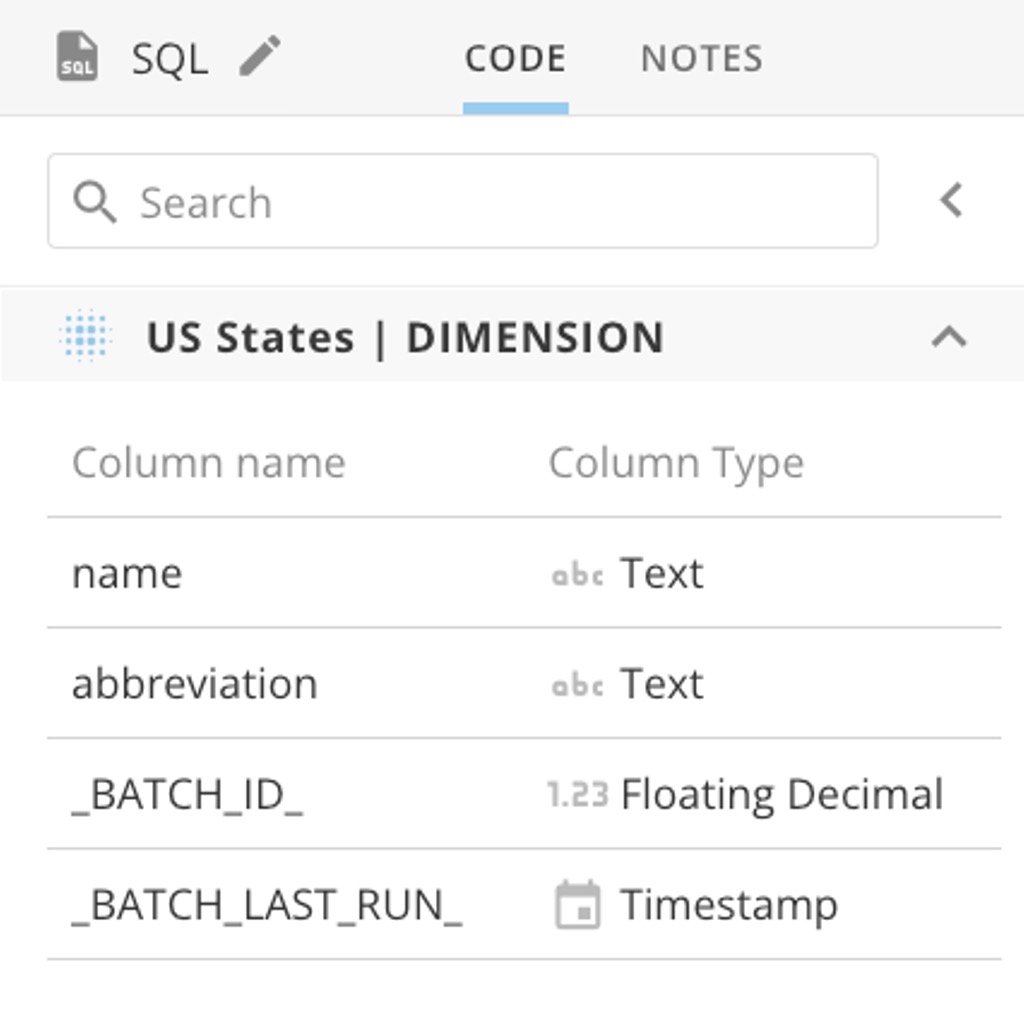
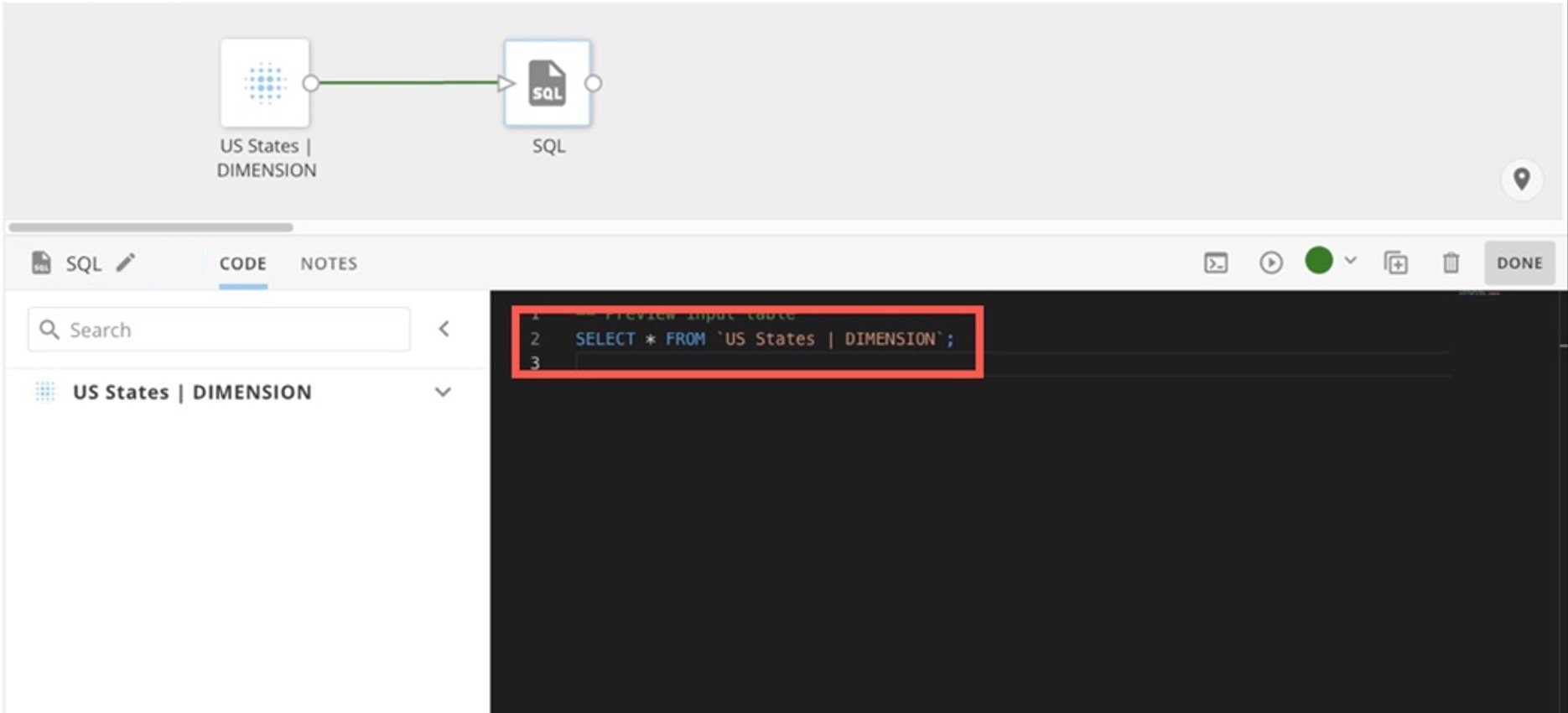 接続した表が、タイルエディターの左側に表示されます。
* * 含まれている列のリストを表示するには、
接続した表が、タイルエディターの左側に表示されます。
* * 含まれている列のリストを表示するには、 **下向き矢印**を選択して表を展開します。
* 特定の列を見つけるには、検索バーを使用します。
**下向き矢印**を選択して表を展開します。
* 特定の列を見つけるには、検索バーを使用します。
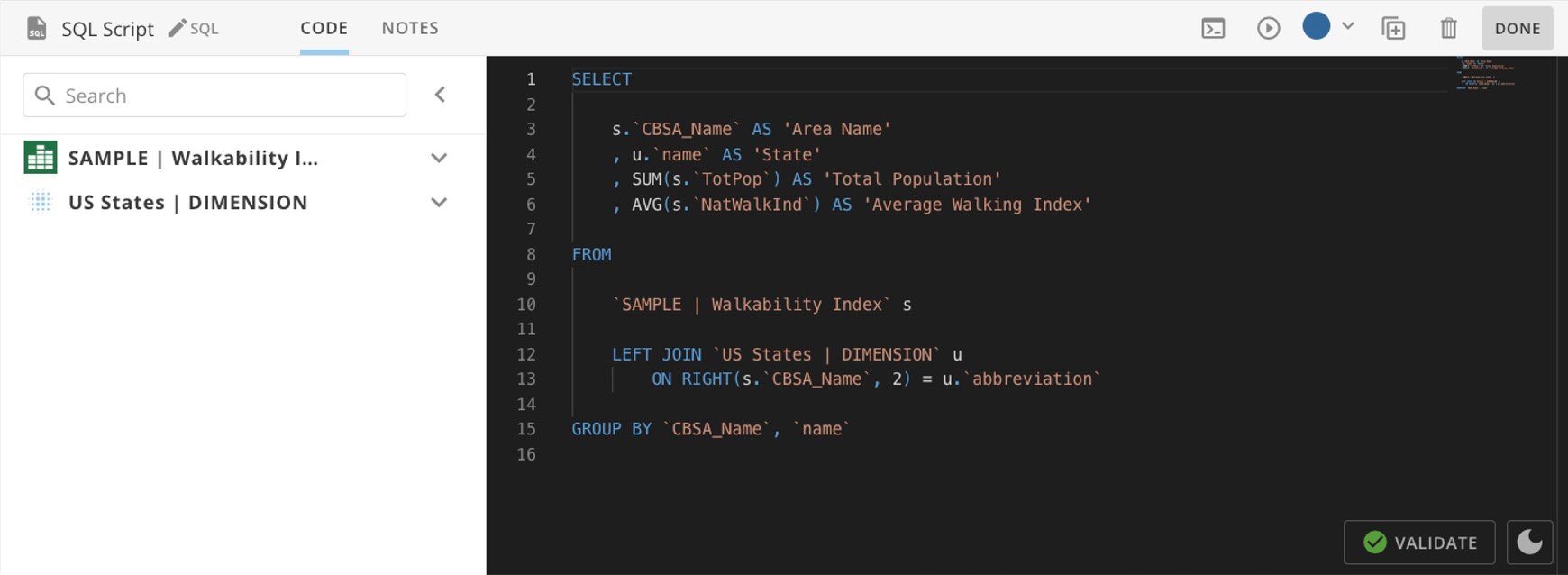
 2. SQLペインに、独自のSQLを記述します。
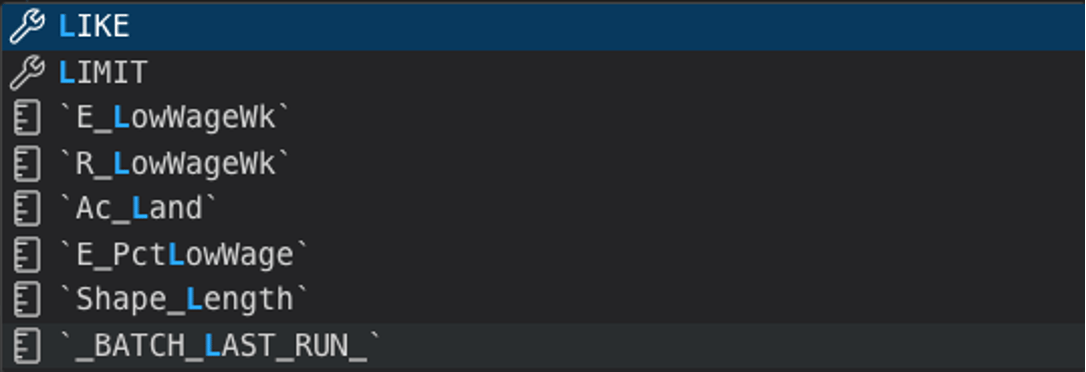
 表/列名と関数のヘルパーテキストがあります。
 3. 必要に応じて、ほかのタイルを[SQL]タイルの出力に接続します。[SQL]タイルは標準のMagic ETLタイルと組み合わせて使用できます。
\*\*ヒント:**プレビューを実行してキャンバスでタイルをクリックした後、**[プレビュー]\*\*タブをクリックすると、タイルで変換されたデータをプレビューすることができます。
## SQL DataFlowをMagic ETLに変換する
Magic ETLとしての編集オプションは、MySQLおよびRedshift DataFlowで使用できます。使用するには以下のステップに従います。
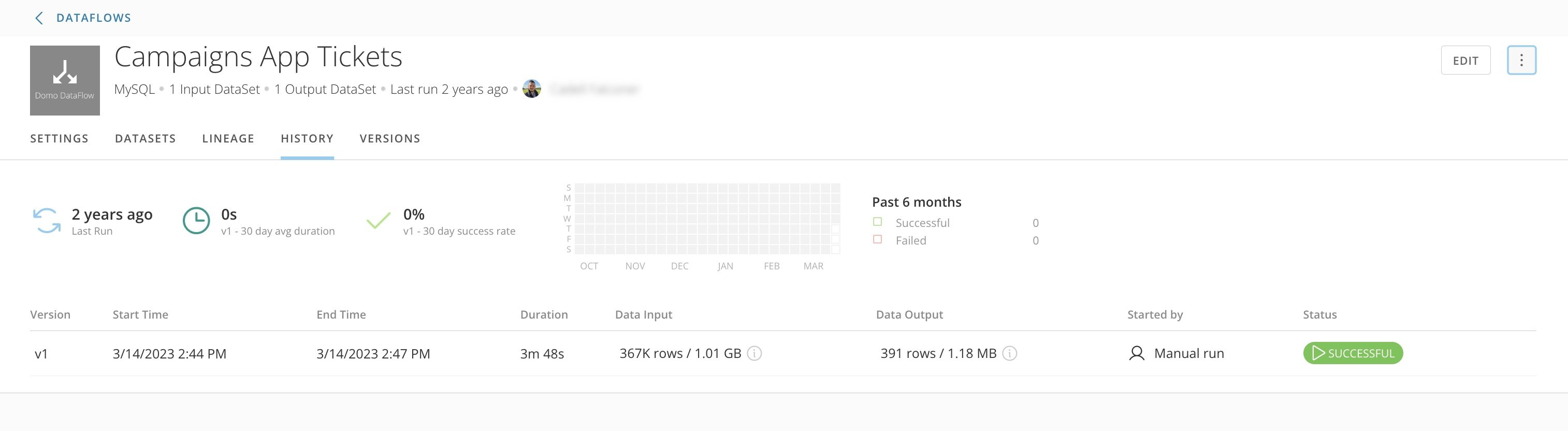
1. Data CenterでMySQLまたはRedshift DataFlowを開きます。
3. 必要に応じて、ほかのタイルを[SQL]タイルの出力に接続します。[SQL]タイルは標準のMagic ETLタイルと組み合わせて使用できます。
\*\*ヒント:**プレビューを実行してキャンバスでタイルをクリックした後、**[プレビュー]\*\*タブをクリックすると、タイルで変換されたデータをプレビューすることができます。
## SQL DataFlowをMagic ETLに変換する
Magic ETLとしての編集オプションは、MySQLおよびRedshift DataFlowで使用できます。使用するには以下のステップに従います。
1. Data CenterでMySQLまたはRedshift DataFlowを開きます。
 2.
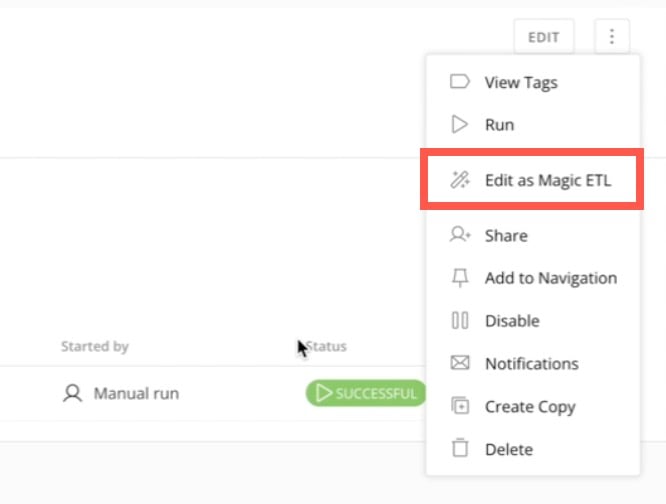
2.  **オプション**(縦の三点リーダー)>\*\*[Magic ETLとして編集]\*\*を選択します。
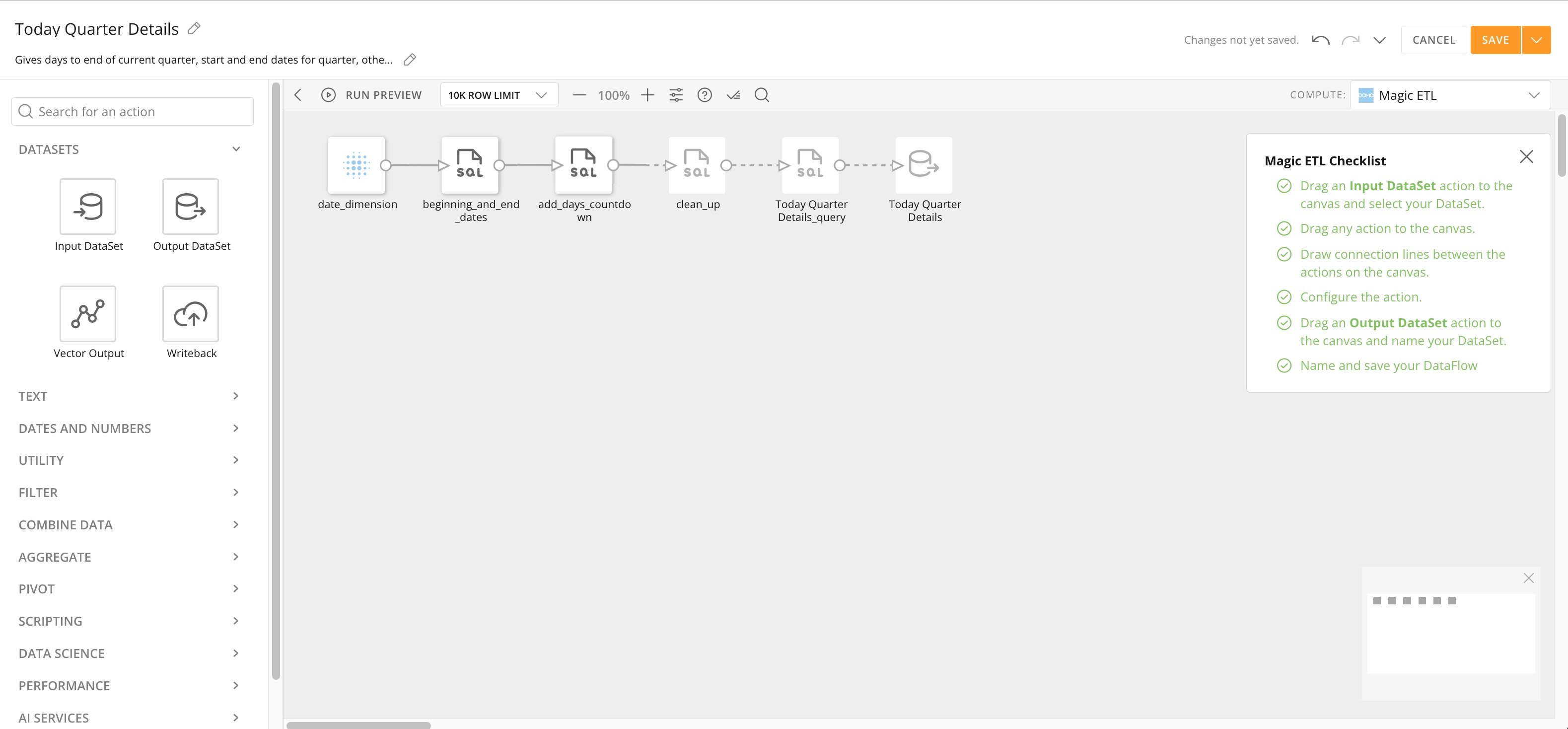
 DataFlowがMagic ETLキャンバスで開きます。
 **重要な注記:**
* 必要な表が入力としてキャンバスに取り込まれます。
* 既存の各変換は、独自の[SQL]タイルとして表示されます。
* サポートされていない操作や構文を変更するために、SQLの更新が必要になる場合があります。[SQL式のリファレンス](/s/article/000005809)を参照してください。
* この新しいDataFlowでは、\*\*[名前を付けて保存]\*\*オプションを使用すると、元のDataFlowが変更される代わりに、新しいMagic ETL DataFlowのコピーが保存されます。
## [値マッパー]タイル
**重要な注記:**
* 必要な表が入力としてキャンバスに取り込まれます。
* 既存の各変換は、独自の[SQL]タイルとして表示されます。
* サポートされていない操作や構文を変更するために、SQLの更新が必要になる場合があります。[SQL式のリファレンス](/s/article/000005809)を参照してください。
* この新しいDataFlowでは、\*\*[名前を付けて保存]\*\*オプションを使用すると、元のDataFlowが変更される代わりに、新しいMagic ETL DataFlowのコピーが保存されます。
## [値マッパー]タイル
 [値マッパー]タイルでは、入力した1組の文字列値に従って、指定した列の文字列値を検索して置換することができます([値マッパー]操作は、略語の置換、言語コードの変換などに使用できます)。置き換える値は、既存の列を上書きするか、または新しい列に書き出すかを選ぶことができます。
\*\*ヒント:\*\*テキスト値を[テキストを置換]タイルで置き換える方法については[こちら](/ja/s/article/360045402873)、[列を複製]タイルで置き換える方法についてはこちらを参照してください。
例えば、[値マッパー]タイルでは、以下の最初の画像のデータを2番目の画像のデータに変換します。
[値マッパー]タイルでは、入力した1組の文字列値に従って、指定した列の文字列値を検索して置換することができます([値マッパー]操作は、略語の置換、言語コードの変換などに使用できます)。置き換える値は、既存の列を上書きするか、または新しい列に書き出すかを選ぶことができます。
\*\*ヒント:\*\*テキスト値を[テキストを置換]タイルで置き換える方法については[こちら](/ja/s/article/360045402873)、[列を複製]タイルで置き換える方法についてはこちらを参照してください。
例えば、[値マッパー]タイルでは、以下の最初の画像のデータを2番目の画像のデータに変換します。
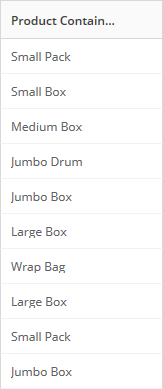
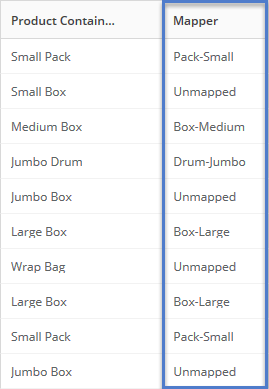 \*\*注記:\*\*この例では、値が新しい列に書き出されています。設定された場合、元の列の値を上書きさせることもできます。
[値マッパー]タイルを設定するには、以下の手順に従います。
1. タイルを選択し、キャンバスの下にタイルエディターを開きます。タイルエディター内で残りの手順を実行します。
2. (オプション)タイルの名前を変更するには、
**編集**(鉛筆のアイコン)を選択して名前を入力します。
3. 検索対象の列を選択します。
4. 指定した列の値を上書きするか、新しい列に値を書き出すかを選択します。
1. (条件付き)新しい列に値を書き出す場合、その列の名前を入力します。
5. 行に一致する値が見つからなかった場合に、元の値を書き込むかデフォルトの値を書き込むかを選択します。
1. (条件付き)デフォルトの値を書き込むときは、その値を入力します。
6. 値マッパーで検索するそれぞれの値について、検索する値と置換後の値を入力します。
7. (条件付き)マッピングを追加する場合は、\*\*[マッピングを追加]\*\*をクリックします。
\*\*ヒント:**プレビューを実行してキャンバスでタイルをクリックした後、**[プレビュー]\*\*タブをクリックすると、タイルで変換されたデータをプレビューすることができます。
\*\*注記:\*\*この例では、値が新しい列に書き出されています。設定された場合、元の列の値を上書きさせることもできます。
[値マッパー]タイルを設定するには、以下の手順に従います。
1. タイルを選択し、キャンバスの下にタイルエディターを開きます。タイルエディター内で残りの手順を実行します。
2. (オプション)タイルの名前を変更するには、
**編集**(鉛筆のアイコン)を選択して名前を入力します。
3. 検索対象の列を選択します。
4. 指定した列の値を上書きするか、新しい列に値を書き出すかを選択します。
1. (条件付き)新しい列に値を書き出す場合、その列の名前を入力します。
5. 行に一致する値が見つからなかった場合に、元の値を書き込むかデフォルトの値を書き込むかを選択します。
1. (条件付き)デフォルトの値を書き込むときは、その値を入力します。
6. 値マッパーで検索するそれぞれの値について、検索する値と置換後の値を入力します。
7. (条件付き)マッピングを追加する場合は、\*\*[マッピングを追加]\*\*をクリックします。
\*\*ヒント:**プレビューを実行してキャンバスでタイルをクリックした後、**[プレビュー]\*\*タブをクリックすると、タイルで変換されたデータをプレビューすることができます。