> ## Documentation Index
> Fetch the complete documentation index at: https://domoinc-bradley-turek-pfilter-operators-reference.mintlify.site/llms.txt
> Use this file to discover all available pages before exploring further.

# Workbench 5のジョブをグループスケジューリングする

## はじめに

グループスケジューリングはWorkbenchの機能です。必要に応じてジョブスケジュールをグループ化し、ジョブの依存関係を設定できます。

### 設定

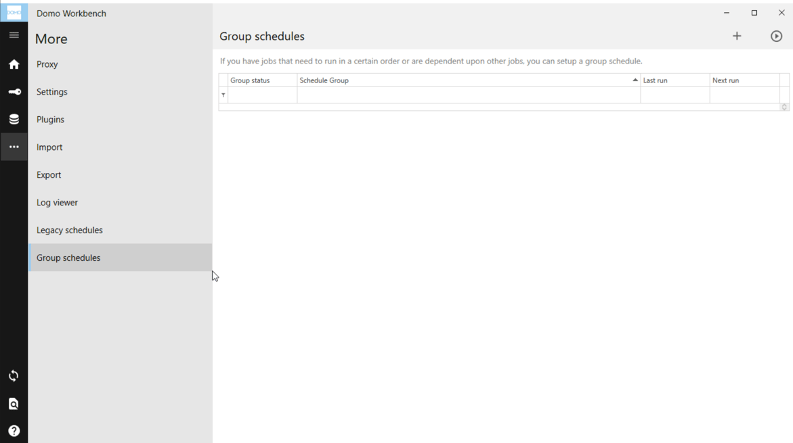
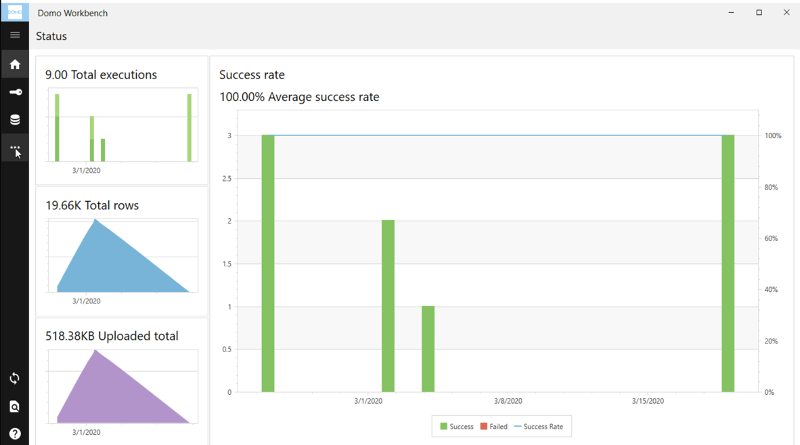
グループスケジューリングを開始するには、左のペインで省略記号メニューを選択します。
<Frame>
  <img alt="Picture1.png" src="https://mintcdn.com/domoinc-bradley-turek-pfilter-operators-reference/htyoBxScFNNCFEWe/images/kb/ka05w00000123s0-00N5w00000Ri7BU-0EM5w000005vPML.png?fit=max&auto=format&n=htyoBxScFNNCFEWe&q=85&s=57fe9200389950bfeea419306ce56151" width="800" height="445" data-path="images/kb/ka05w00000123s0-00N5w00000Ri7BU-0EM5w000005vPML.png" />
</Frame>

**［グループスケジュール］** を選択したら、プラス記号を選択して新しいグループを追加します。

<Frame>
  <img alt="Picture2.png" src="https://mintcdn.com/domoinc-bradley-turek-pfilter-operators-reference/htyoBxScFNNCFEWe/images/kb/ka05w00000123s0-00N5w00000Ri7BU-0EM5w000005vPMT.png?fit=max&auto=format&n=htyoBxScFNNCFEWe&q=85&s=85854ee6c356df5d999bc66bc57b30a0" width="793" height="443" data-path="images/kb/ka05w00000123s0-00N5w00000Ri7BU-0EM5w000005vPMT.png" />
</Frame>

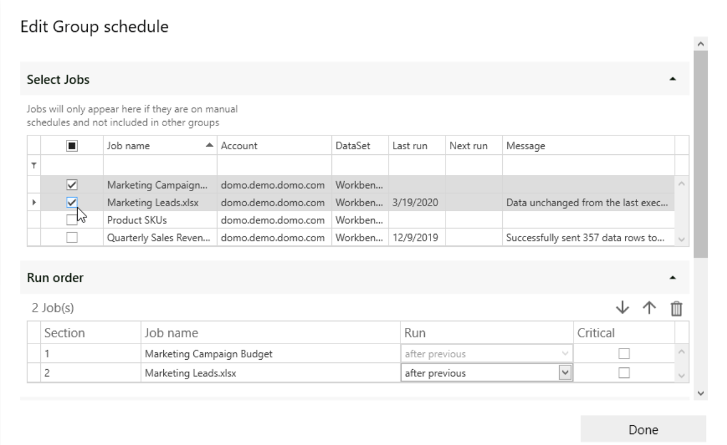
グループに含めるジョブを選択します。

<Note>
  **注記：** 手動スケジュールに現在設定されているジョブだけが画面に表示されます。
</Note>

<Frame>
  <img alt="Picture3.png" src="https://mintcdn.com/domoinc-bradley-turek-pfilter-operators-reference/htyoBxScFNNCFEWe/images/kb/ka05w00000123s0-00N5w00000Ri7BU-0EM5w000005vPMF.png?fit=max&auto=format&n=htyoBxScFNNCFEWe&q=85&s=6cd17209ed7e7d366581ae022fe44eb9" width="727" height="445" data-path="images/kb/ka05w00000123s0-00N5w00000Ri7BU-0EM5w000005vPMF.png" />
</Frame>

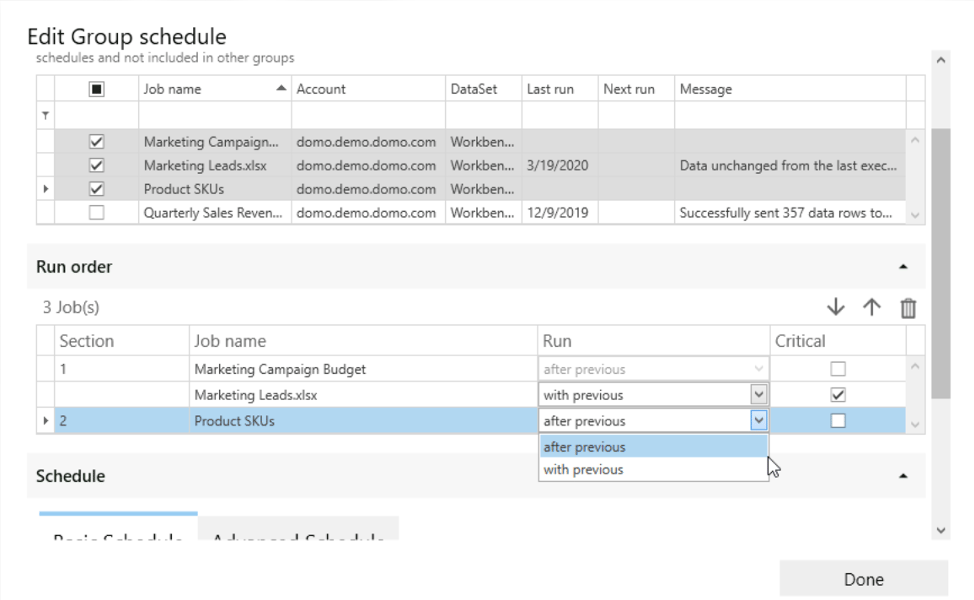
ジョブを選択すると、上下の矢印と削除アイコンを使用して実行順序メニューからジョブの順序付けと削除ができます。
<Frame>
  <img alt="Picture4.png" src="https://mintcdn.com/domoinc-bradley-turek-pfilter-operators-reference/htyoBxScFNNCFEWe/images/kb/ka05w00000123s0-00N5w00000Ri7BU-0EM5w000005vPMW.png?fit=max&auto=format&n=htyoBxScFNNCFEWe&q=85&s=624130f98118e3b5145e322e995ac955" width="974" height="600" data-path="images/kb/ka05w00000123s0-00N5w00000Ri7BU-0EM5w000005vPMW.png" />
</Frame>

このメニューから **［前回と同時］** または **［前回の後］** でジョブを実行することを選ぶこともでき、ジョブに **［重要］** とマークすることができます。

* 前回と同時：
  **［前回と同時］** とマークしたジョブは、前のジョブと同期して同時に実行されます。
* 前回の後：
  **［前回の後］** とマークしたジョブは、前のジョブが完了してから同期せずに実行されます。
* ジョブに
  **［重要］** とマークすると、 **［重要］** とマークされたジョブが失敗した場合、そのジョブの後に実行されるすべてのジョブが失敗します。

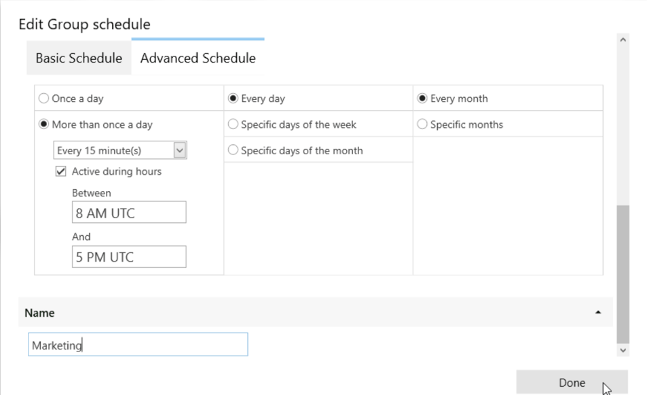
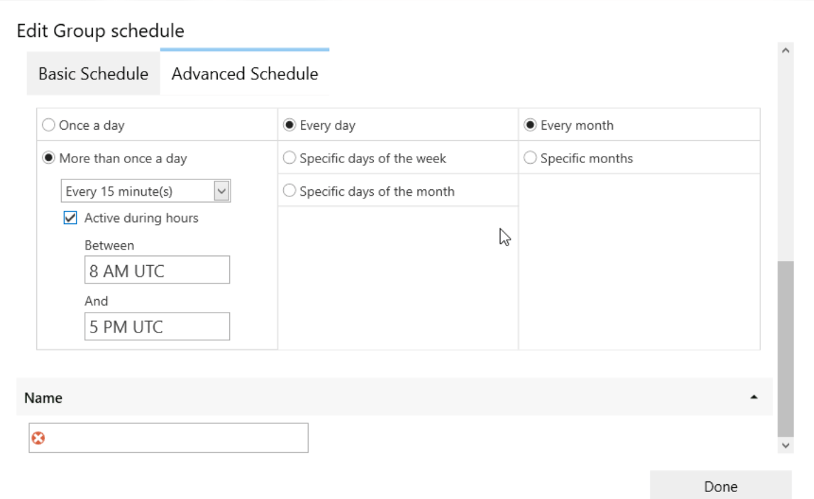
実行順序を設定したら、スケジュールを選択できます。スケジュールオプションは、個別のジョブを設定するときと同じです。
<Frame>
  <img alt="Picture5.png" src="https://mintcdn.com/domoinc-bradley-turek-pfilter-operators-reference/htyoBxScFNNCFEWe/images/kb/ka05w00000123s0-00N5w00000Ri7BU-0EM5w000005vPMN.png?fit=max&auto=format&n=htyoBxScFNNCFEWe&q=85&s=0356ed7a241813f583061bd48b16e2f8" width="814" height="499" data-path="images/kb/ka05w00000123s0-00N5w00000Ri7BU-0EM5w000005vPMN.png" />
</Frame>

<Note>
  **注記：** 15分ごとよりも早くDataSetを更新する必要がある場合は、アカウントのチームに連絡して評価してください。
</Note>

一度スケジュールが設定されると、グループに名前を付け、 **［終了］** を選択することができます。

<Frame>
  <img alt="Picture6.png" src="https://mintcdn.com/domoinc-bradley-turek-pfilter-operators-reference/htyoBxScFNNCFEWe/images/kb/ka05w00000123s0-00N5w00000Ri7BU-0EM5w000005vPMV.png?fit=max&auto=format&n=htyoBxScFNNCFEWe&q=85&s=ff314a89f09fd355454e3987252bdeed" width="647" height="395" data-path="images/kb/ka05w00000123s0-00N5w00000Ri7BU-0EM5w000005vPMV.png" />
</Frame>

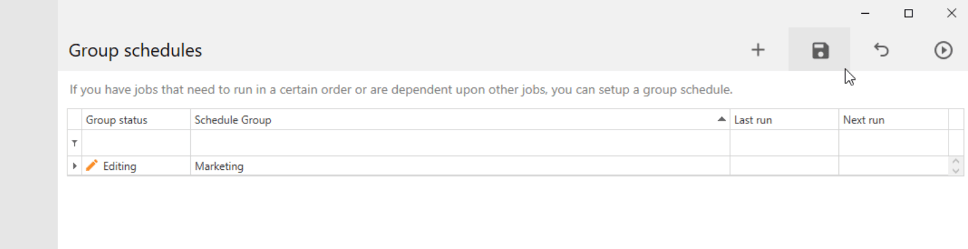
グループを保存するには、右上隅の保存アイコンを選択します。

<Frame>
  <img alt="Picture7.png" src="https://mintcdn.com/domoinc-bradley-turek-pfilter-operators-reference/htyoBxScFNNCFEWe/images/kb/ka05w00000123s0-00N5w00000Ri7BU-0EM5w000005vPME.png?fit=max&auto=format&n=htyoBxScFNNCFEWe&q=85&s=6c7b2d2ffb7be8daa7406a09ed51a8f6" width="968" height="249" data-path="images/kb/ka05w00000123s0-00N5w00000Ri7BU-0EM5w000005vPME.png" />
</Frame>