> ## Documentation Index
> Fetch the complete documentation index at: https://domoinc-bradley-turek-pfilter-operators-reference.mintlify.site/llms.txt
> Use this file to discover all available pages before exploring further.
# Jupyterワークスペース | ユーザーガイド
## はじめに
DomoのJupyterワークスペースは、Jupyterメモ、コード、データ向けのウェブベースのインタラクティブな開発環境です。ワークスペースはDomoと緊密に統合されているので、ユーザーは簡単にDomo DataSetを探索して、データサイエンスや機械学習のパイプラインを開発するために即座にコードを実行し、プロセスを記録し、カスタムの可視化を作成し、変換されたデータを再度Domoに書き込むことができます。
JupyterワークスペースはJupyterLabインターフェースを使用します。JupyterLabの詳細については、[JupyterLabのドキュメント](http://jupyterlab.readthedocs.io/en/latest/) を参照してください。
Jupyterワークスペースは、Domoのプレミアム機能です。アクセスする方法については、Domoアカウントチームにお問い合わせください。サポートが必要な場合は、[support@domo.com](mailto:support@domo.com)にご連絡ください。
***
この記事では、JupyterワークスペースをDomoと統合する方法を以下のトピックで説明します。
***
## 必要な許可
Jupyterにアクセスするには、「Jupyterワークスペースを作成」または「Jupyterワークスペースを管理」の2つの許可のいずれかを有効にする必要があります。これらの許可は、Domoのカスタマイズされた権限に追加できます。
* **Jupyterワークスペースを作成 —** ユーザーは、自分がアクセス権を持つJupyterワークスペースを作成、編集、削除できます。
* **Jupyterワークスペースを管理**(Jupyter管理者) **—** ユーザーは、インスタンス内のすべてのJupyterワークスペースを表示、編集、削除できます。ほかのユーザーとワークスペースを共有するには、この許可が必要です。
Jupyterワークスペースのファイル共有機能を使用するには、「Fileshareディレクトリを作成」または「Fileshareディレクトリを管理」の2つの許可のいずれかを有効にする必要があります。これらの許可は、Domoのカスタマイズされた権限に追加できます。
* **Fileshareディレクトリを作成 —** ユーザーは、自分がアクセス権を持つファイル共有ディレクトリを作成、編集、削除できます。
* **Fileshareディレクトリを管理 —** ユーザーは、このインスタンス内のすべてのファイル共有ディレクトリを表示、編集、削除できます。
## Jupyterを有効にする
Jupyterの使用を開始するには、Jupyter管理者がユーザーのインスタンスに対して機能を有効にする必要があります。管理者は以下の手順に従います。
1. ナビゲーションヘッダーで、**[その他]**>\*\*[管理者]\*\*に進みます。
2. \*\*[機能]**メニューで**[Jupyter]\*\*を選択します。
3. \*\*[Jupyter Account Inactive]\*\*の横にあるトグルを調整して機能を有効にします。
アカウントが有効になります。
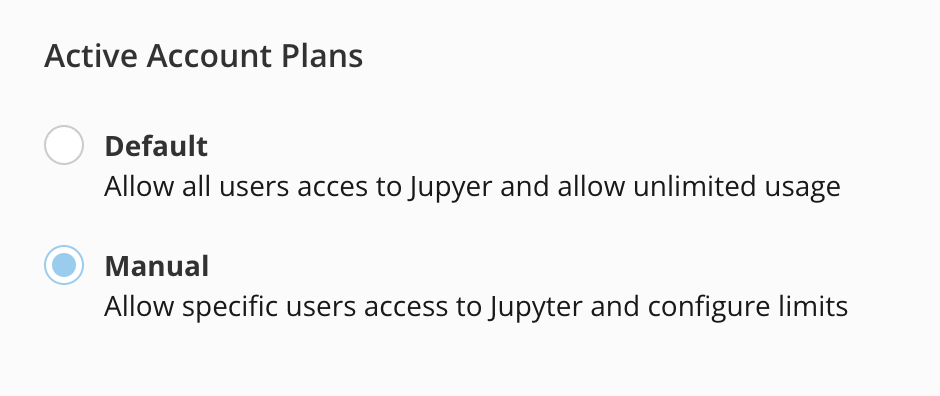
4. アカウントを有効にしたら、必要なアカウントプランを選択します。
* デフォルトのアカウントプランでは、すべてのユーザーがJupyterにアクセスでき、すべてのユーザーが無制限に利用できます。
* 手動のアカウントプランでは、特定のユーザーがJupyterにアクセスでき、利用制限を設定できます。
を参照してください。
Jupyterワークスペースは、Domoのプレミアム機能です。アクセスする方法については、Domoアカウントチームにお問い合わせください。サポートが必要な場合は、[support@domo.com](mailto:support@domo.com)にご連絡ください。
***
この記事では、JupyterワークスペースをDomoと統合する方法を以下のトピックで説明します。
***
## 必要な許可
Jupyterにアクセスするには、「Jupyterワークスペースを作成」または「Jupyterワークスペースを管理」の2つの許可のいずれかを有効にする必要があります。これらの許可は、Domoのカスタマイズされた権限に追加できます。
* **Jupyterワークスペースを作成 —** ユーザーは、自分がアクセス権を持つJupyterワークスペースを作成、編集、削除できます。
* **Jupyterワークスペースを管理**(Jupyter管理者) **—** ユーザーは、インスタンス内のすべてのJupyterワークスペースを表示、編集、削除できます。ほかのユーザーとワークスペースを共有するには、この許可が必要です。
Jupyterワークスペースのファイル共有機能を使用するには、「Fileshareディレクトリを作成」または「Fileshareディレクトリを管理」の2つの許可のいずれかを有効にする必要があります。これらの許可は、Domoのカスタマイズされた権限に追加できます。
* **Fileshareディレクトリを作成 —** ユーザーは、自分がアクセス権を持つファイル共有ディレクトリを作成、編集、削除できます。
* **Fileshareディレクトリを管理 —** ユーザーは、このインスタンス内のすべてのファイル共有ディレクトリを表示、編集、削除できます。
## Jupyterを有効にする
Jupyterの使用を開始するには、Jupyter管理者がユーザーのインスタンスに対して機能を有効にする必要があります。管理者は以下の手順に従います。
1. ナビゲーションヘッダーで、**[その他]**>\*\*[管理者]\*\*に進みます。
2. \*\*[機能]**メニューで**[Jupyter]\*\*を選択します。
3. \*\*[Jupyter Account Inactive]\*\*の横にあるトグルを調整して機能を有効にします。
アカウントが有効になります。
4. アカウントを有効にしたら、必要なアカウントプランを選択します。
* デフォルトのアカウントプランでは、すべてのユーザーがJupyterにアクセスでき、すべてのユーザーが無制限に利用できます。
* 手動のアカウントプランでは、特定のユーザーがJupyterにアクセスでき、利用制限を設定できます。
 5. \*\*[ティア制限を計算する]\*\*を選択します。ティア制限の詳細については、Domoアカウントチームにお問い合わせください。
6. \*\*[保存]\*\*を選択します。
Jupyterが有効になり、ワークスペースを作成できるようになりました。
## Jupyterワークスペースにアクセスする
ナビゲーションヘッダーで\*\*[データ]\*\*を選択します。\
Data Centerが表示されます。
左側のナビゲーションで、
5. \*\*[ティア制限を計算する]\*\*を選択します。ティア制限の詳細については、Domoアカウントチームにお問い合わせください。
6. \*\*[保存]\*\*を選択します。
Jupyterが有効になり、ワークスペースを作成できるようになりました。
## Jupyterワークスペースにアクセスする
ナビゲーションヘッダーで\*\*[データ]\*\*を選択します。\
Data Centerが表示されます。
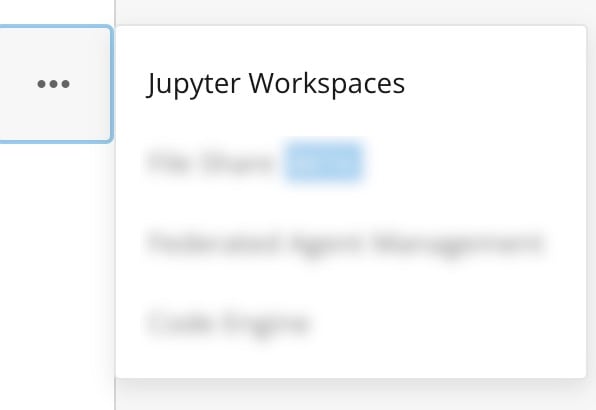
左側のナビゲーションで、 **[More]**>\*\*[Jupyterワークスペース]\*\*を選択します。
 ## ### Jupyterワークスペースのタスク
次のセクションでは、ワークスペースの作成、ワークスペースの共有の有効化、ワークスペースの共有、共有ワークスペースでのインスタンスの表示、ワークスペースの実行、ワークスペースの編集、ワークスペースの削除など、Jupyterワークスペース内の特定のタスクについて説明します。
## ワークスペースを作成する
ワークスペースを作成するには、インスタンスでJupyterが有効になっている必要があります。手順については、「必要な許可」および「[Jupyterを有効にする](#jupyter)」を参照してください。
1. ナビゲーションヘッダーで\*\*[データ]\*\*を選択します。
2. 左側のレールで、
**[More]**>\*\*[Jupyterワークスペース]\*\*を選択します。
3. \*\*[+新しいワークスペース]\*\***を選択します。**\
\*\*[Jupyterワークスペースを作成]\*\*モーダルが表示されます。
4. ワークスペースをカスタマイズするには、以下の設定を行います。
* \*\*[名前]**および**[説明]\*\*フィールドに、ワークスペース名とオプションの説明を入力します。
* **[カーネル]**、**[ティア制限を計算する]**、および\*\*[タイムアウト]\*\*フィールドに値を入力します。
* (オプション)入力DataSetを選択します。
* (オプション)出力DataSetを選択します。
* (オプション)アカウントを追加します。この手順では、ワークスペースで参照するGoogleアカウントなどのサードパーティアカウントを追加できます。
* (オプション)ファイル共有を追加します。手順については、「ファイル共有を作成する」を参照してください。
\*\*注記:\*\*ワークスペースをほかのユーザーと共有すると、ワークスペースで参照されているサードパーティアカウントがほかのユーザーに表示されます。ただし、ほかのユーザーがアカウントキーや値を参照することはできません。***ユーザーとアカウントを共有するには、[データ]>[アカウント]に進みます。*** 入力DataSetと出力DataSetは共同所有者とも共有されます。
新しいワークスペースを作成する際に設定するオプションを以下の表に示します。
| オプション | 説明 | |
| ------------------------ | -------------------------------------------------------------------------- | ------------------ |
| **名前** | Jupyterワークスペースの名前 名前では\[:\*?"\<> | ]"の文字はサポートされていません。 |
| **説明** | ワークスペースについての詳細情報など(オプション) | |
| **ティア制限を計算する** | ワークスペースに割り当てられているコンピューターのサイズと、このワークスペースに関連付けられているDataFlow | |
| **タイムアウト** | Jupyter UIにユーザーアクティビティがないときに、ワークスペースが自動的に停止するまでの時間 | |
| **カーネル** | PythonまたはRカーネルが利用可能です。 | |
| **問題なく作成されたらワークスペースを開く** | 作成が完了すると、ワークスペースを開始するプロセスが実行されます。 | |
| **入力DataSet** | Jupyterワークスペースで使用するためのDomoデータソース(オプション) | |
| **出力DataSet** | Jupyter処理の一部としてデータを書き込むためのDataSet(オプション) | |
| **アカウント** | ワークスペースで参照するサードパーティアカウント(オプション) | |
| **ファイル共有** | ワークスペース内でファイルを共有するためのオプション。詳細については、「ファイル共有を作成する」および「ファイル共有を使用する」を参照してください。 | |
5. \*\*[保存]\*\*を選択します。
新しいワークスペースが作成され、Jupyterのメインページのワークスペースのリストに追加されます。
## ワークスペースの共有を有効にする
ワークスペースを共有するには、管理者または「Jupyterワークスペースを管理」の許可を持つユーザーが共有を有効にする必要があります。
1. Jupyterワークスペースリストから、共有したいワークスペースに移動します。
2. ワークスペースの右側にマウスポインターを合わせます。
## ### Jupyterワークスペースのタスク
次のセクションでは、ワークスペースの作成、ワークスペースの共有の有効化、ワークスペースの共有、共有ワークスペースでのインスタンスの表示、ワークスペースの実行、ワークスペースの編集、ワークスペースの削除など、Jupyterワークスペース内の特定のタスクについて説明します。
## ワークスペースを作成する
ワークスペースを作成するには、インスタンスでJupyterが有効になっている必要があります。手順については、「必要な許可」および「[Jupyterを有効にする](#jupyter)」を参照してください。
1. ナビゲーションヘッダーで\*\*[データ]\*\*を選択します。
2. 左側のレールで、
**[More]**>\*\*[Jupyterワークスペース]\*\*を選択します。
3. \*\*[+新しいワークスペース]\*\***を選択します。**\
\*\*[Jupyterワークスペースを作成]\*\*モーダルが表示されます。
4. ワークスペースをカスタマイズするには、以下の設定を行います。
* \*\*[名前]**および**[説明]\*\*フィールドに、ワークスペース名とオプションの説明を入力します。
* **[カーネル]**、**[ティア制限を計算する]**、および\*\*[タイムアウト]\*\*フィールドに値を入力します。
* (オプション)入力DataSetを選択します。
* (オプション)出力DataSetを選択します。
* (オプション)アカウントを追加します。この手順では、ワークスペースで参照するGoogleアカウントなどのサードパーティアカウントを追加できます。
* (オプション)ファイル共有を追加します。手順については、「ファイル共有を作成する」を参照してください。
\*\*注記:\*\*ワークスペースをほかのユーザーと共有すると、ワークスペースで参照されているサードパーティアカウントがほかのユーザーに表示されます。ただし、ほかのユーザーがアカウントキーや値を参照することはできません。***ユーザーとアカウントを共有するには、[データ]>[アカウント]に進みます。*** 入力DataSetと出力DataSetは共同所有者とも共有されます。
新しいワークスペースを作成する際に設定するオプションを以下の表に示します。
| オプション | 説明 | |
| ------------------------ | -------------------------------------------------------------------------- | ------------------ |
| **名前** | Jupyterワークスペースの名前 名前では\[:\*?"\<> | ]"の文字はサポートされていません。 |
| **説明** | ワークスペースについての詳細情報など(オプション) | |
| **ティア制限を計算する** | ワークスペースに割り当てられているコンピューターのサイズと、このワークスペースに関連付けられているDataFlow | |
| **タイムアウト** | Jupyter UIにユーザーアクティビティがないときに、ワークスペースが自動的に停止するまでの時間 | |
| **カーネル** | PythonまたはRカーネルが利用可能です。 | |
| **問題なく作成されたらワークスペースを開く** | 作成が完了すると、ワークスペースを開始するプロセスが実行されます。 | |
| **入力DataSet** | Jupyterワークスペースで使用するためのDomoデータソース(オプション) | |
| **出力DataSet** | Jupyter処理の一部としてデータを書き込むためのDataSet(オプション) | |
| **アカウント** | ワークスペースで参照するサードパーティアカウント(オプション) | |
| **ファイル共有** | ワークスペース内でファイルを共有するためのオプション。詳細については、「ファイル共有を作成する」および「ファイル共有を使用する」を参照してください。 | |
5. \*\*[保存]\*\*を選択します。
新しいワークスペースが作成され、Jupyterのメインページのワークスペースのリストに追加されます。
## ワークスペースの共有を有効にする
ワークスペースを共有するには、管理者または「Jupyterワークスペースを管理」の許可を持つユーザーが共有を有効にする必要があります。
1. Jupyterワークスペースリストから、共有したいワークスペースに移動します。
2. ワークスペースの右側にマウスポインターを合わせます。 \*\*[Manage Workspace]\*\*メニューが表示されます。
3.
\*\*[Manage Workspace]**メニューを選択し、**[共有を有効にする]\*\*を選択します。
\*\*[共有を有効にする]\*\*モーダルが表示されます。
4. \*\*[続ける]**を選択して**[確認]**を選択します。**[確認]\*\*を選択すると、メモやワークスペースの共有に伴うリスクを承諾したことになります。
\*\*[ワークスペースの共有]**列で、ステータスが**[有効]\*\*になります。管理者またはワークスペース所有者が、ワークスペースをほかのユーザーと共有できるようになりました。
## # ワークスペースを共有する
ワークスペースを共有するには、管理者または「Jupyterワークスペースを管理」の許可を持つユーザーが共有を有効にする必要があります。「ワークスペースの共有を有効にする」を参照してください。
1. Jupyterワークスペースリストから、共有したいワークスペースに移動します。
2. ワークスペースの右側にマウスポインターを合わせます。
\*\*[Manage Workspace]\*\*メニューが表示されます。
3.
\*\*[Manage Workspace]**メニューを選択し、**[このワークスペースを共有する]\*\*を選択します。
\*\*[共有を管理]\*\*モーダルが表示されます。
4. 受信者の名前を入力し、適切な権限を選択して、\*\*[追加]\*\*を選択します。
5. \*\*[保存]\*\*を選択します。
ワークスペースが受信者と共有されます。受信者はワークスペースにインスタンスを追加できるようになり、Jupyterのメインページの\*\*[ステータス]\*\*列にそのインスタンスのステータスが表示されます。
**重要:**
* 同時編集はサポートされていません。同じファイルを編集する前にほかのユーザーに確認してください。
* ワークスペースをほかのユーザーと共有すると、ワークスペースで参照されているサードパーティアカウントがほかのユーザーに表示されます。ただし、ほかのユーザーがアカウントキーや値を参照することはできません。入力DataSetと出力DataSetは共同所有者とも共有されます。
## # 共有ワークスペースでインスタンスを表示する
ワークスペースを共有すると、ほかのユーザーがワークスペースにインスタンスを追加できます。
下の図では、ワークスペースの共有が有効になっていて、ほかのユーザー1人と共有されています。
\*\*[Manage Workspace]\*\*メニューが表示されます。
3.
\*\*[Manage Workspace]**メニューを選択し、**[共有を有効にする]\*\*を選択します。
\*\*[共有を有効にする]\*\*モーダルが表示されます。
4. \*\*[続ける]**を選択して**[確認]**を選択します。**[確認]\*\*を選択すると、メモやワークスペースの共有に伴うリスクを承諾したことになります。
\*\*[ワークスペースの共有]**列で、ステータスが**[有効]\*\*になります。管理者またはワークスペース所有者が、ワークスペースをほかのユーザーと共有できるようになりました。
## # ワークスペースを共有する
ワークスペースを共有するには、管理者または「Jupyterワークスペースを管理」の許可を持つユーザーが共有を有効にする必要があります。「ワークスペースの共有を有効にする」を参照してください。
1. Jupyterワークスペースリストから、共有したいワークスペースに移動します。
2. ワークスペースの右側にマウスポインターを合わせます。
\*\*[Manage Workspace]\*\*メニューが表示されます。
3.
\*\*[Manage Workspace]**メニューを選択し、**[このワークスペースを共有する]\*\*を選択します。
\*\*[共有を管理]\*\*モーダルが表示されます。
4. 受信者の名前を入力し、適切な権限を選択して、\*\*[追加]\*\*を選択します。
5. \*\*[保存]\*\*を選択します。
ワークスペースが受信者と共有されます。受信者はワークスペースにインスタンスを追加できるようになり、Jupyterのメインページの\*\*[ステータス]\*\*列にそのインスタンスのステータスが表示されます。
**重要:**
* 同時編集はサポートされていません。同じファイルを編集する前にほかのユーザーに確認してください。
* ワークスペースをほかのユーザーと共有すると、ワークスペースで参照されているサードパーティアカウントがほかのユーザーに表示されます。ただし、ほかのユーザーがアカウントキーや値を参照することはできません。入力DataSetと出力DataSetは共同所有者とも共有されます。
## # 共有ワークスペースでインスタンスを表示する
ワークスペースを共有すると、ほかのユーザーがワークスペースにインスタンスを追加できます。
下の図では、ワークスペースの共有が有効になっていて、ほかのユーザー1人と共有されています。
 ワークスペースで実行中のインスタンスを確認するには、\*\*[他 \<人数>人]\*\*を選択します。
**
ワークスペースで実行中のインスタンスを確認するには、\*\*[他 \<人数>人]\*\*を選択します。
** **
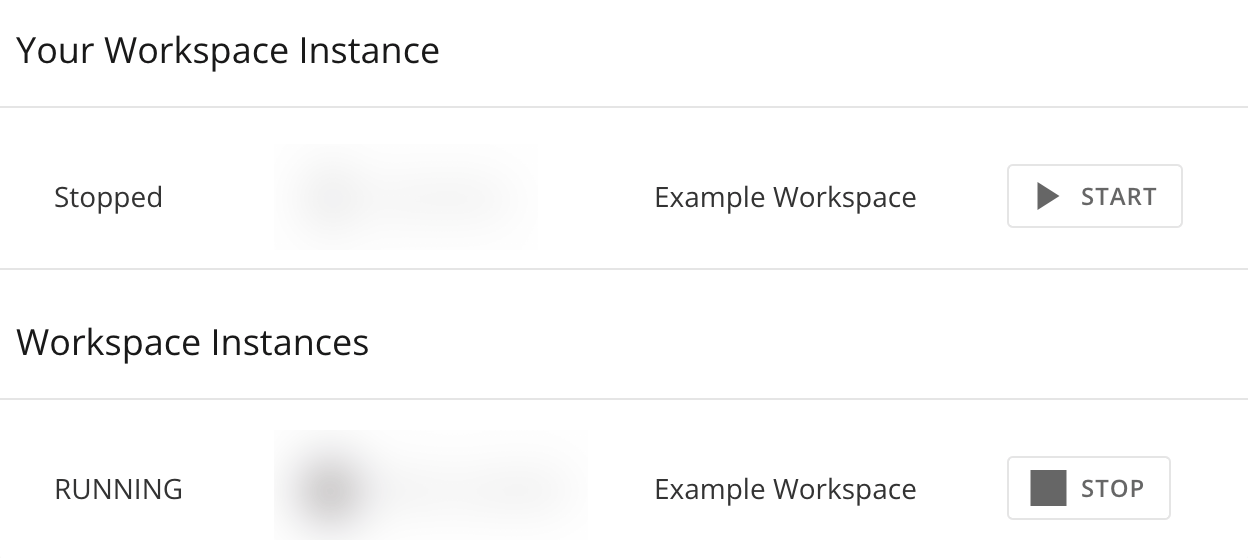
下の図では、ワークスペースで実行中のインスタンスは1つだけです。
**
下の図では、ワークスペースで実行中のインスタンスは1つだけです。
 ## ワークスペースを実行する
1. \*\*[Jupyterワークスペース]\*\*リストから、実行したいワークスペースを選択します。
\*\*[このワークスペースを開始する]\*\*モーダルが表示されます。
2. \*\*[開始]\*\*を選択します。
## ワークスペースを実行する
1. \*\*[Jupyterワークスペース]\*\*リストから、実行したいワークスペースを選択します。
\*\*[このワークスペースを開始する]\*\*モーダルが表示されます。
2. \*\*[開始]\*\*を選択します。
 ワークスペースの読み込みには数秒かかります。これは正常な動作です。
 3. ワークスペースの読み込みが完了したら、ワークスペースのタイトルを選択します。
ワークスペースが開き、メモを編集できます。
3. ワークスペースの読み込みが完了したら、ワークスペースのタイトルを選択します。
ワークスペースが開き、メモを編集できます。
 2人のユーザーが同じファイルを編集すると、\*\*[File Changed]\*\*モーダルが表示されます。ほかのユーザーによる変更を上書きしたり、自分が行った変更を元に戻したりできます。
 ## ワークスペースを編集する
1. \*\*[Jupyterワークスペース]\*\*リストから、編集したいワークスペースを見つけます。
2. ワークスペースの右側にマウスポインターを合わせます。
\*\*[Manage Workspace]\*\*メニューが表示されます。
3.
\*\*[Manage Workspace]**メニューを選択し、**[編集]\*\*を選択します。
\*\*[Jupyterワークスペースを編集]\*\*モーダルが表示されます。
4. ワークスペースに新しい詳細を追加し、\*\*[保存]\*\*を選択します。
ワークスペースが新しい詳細で更新されます。
## ワークスペースを削除する
1. Jupyterワークスペースリストから、削除したいワークスペースに移動します。
2. ワークスペースの右側にマウスポインターを合わせます。
\*\*[Manage Workspace]\*\*メニューが表示されます。
3.
\*\*[Manage Workspace]**メニューを選択し、**[削除]\*\*を選択します。
\*\*[Delete Test?]\*\*モーダルが表示されます。
4. \*\*[削除]\*\*ボタンを選択して、ワークスペースを削除することを確認します。
ワークスペースが削除されます。この操作を取り消すことはできません。
## ファイル共有
ファイル共有を作成して、Jupyterワークスペースに追加できます。以下のトピックでは、ファイル共有の作成方法、ワークスペースへの追加方法、ワークスペースからファイル共有を削除する方法について説明します。
## ファイル共有を作成する
Jupyterワークスペースで使用するファイル共有を作成するには、以下の手順に従います。ファイル共有をJupyterワークスペースに接続する方法については、「ファイル共有を使用する」を参照してください。
1. Domoナビゲーションヘッダーで、\*\*[データ]\*\*を選択します。
2. 左側のレールで、
## ワークスペースを編集する
1. \*\*[Jupyterワークスペース]\*\*リストから、編集したいワークスペースを見つけます。
2. ワークスペースの右側にマウスポインターを合わせます。
\*\*[Manage Workspace]\*\*メニューが表示されます。
3.
\*\*[Manage Workspace]**メニューを選択し、**[編集]\*\*を選択します。
\*\*[Jupyterワークスペースを編集]\*\*モーダルが表示されます。
4. ワークスペースに新しい詳細を追加し、\*\*[保存]\*\*を選択します。
ワークスペースが新しい詳細で更新されます。
## ワークスペースを削除する
1. Jupyterワークスペースリストから、削除したいワークスペースに移動します。
2. ワークスペースの右側にマウスポインターを合わせます。
\*\*[Manage Workspace]\*\*メニューが表示されます。
3.
\*\*[Manage Workspace]**メニューを選択し、**[削除]\*\*を選択します。
\*\*[Delete Test?]\*\*モーダルが表示されます。
4. \*\*[削除]\*\*ボタンを選択して、ワークスペースを削除することを確認します。
ワークスペースが削除されます。この操作を取り消すことはできません。
## ファイル共有
ファイル共有を作成して、Jupyterワークスペースに追加できます。以下のトピックでは、ファイル共有の作成方法、ワークスペースへの追加方法、ワークスペースからファイル共有を削除する方法について説明します。
## ファイル共有を作成する
Jupyterワークスペースで使用するファイル共有を作成するには、以下の手順に従います。ファイル共有をJupyterワークスペースに接続する方法については、「ファイル共有を使用する」を参照してください。
1. Domoナビゲーションヘッダーで、\*\*[データ]\*\*を選択します。
2. 左側のレールで、 **[More]**>\*\*[ファイル共有]\*\*を選択します。
3. \*\*[+新しいファイルの共有]\*\*を選択します。\
\*\*[ファイル共有を作成]\*\*モーダルが表示されます。
**[More]**>\*\*[ファイル共有]\*\*を選択します。
3. \*\*[+新しいファイルの共有]\*\*を選択します。\
\*\*[ファイル共有を作成]\*\*モーダルが表示されます。
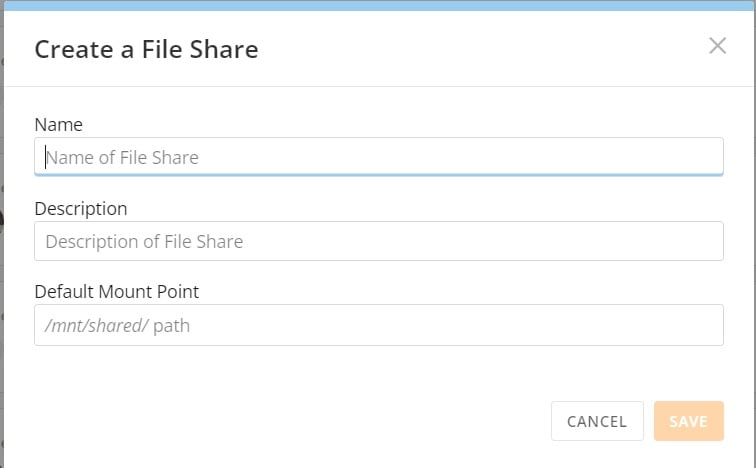 4. ファイル共有をカスタマイズするには、以下の設定を行います。
* \*\*[名前]**および**[説明]\*\*フィールドに、ファイル共有の名前とオプションの説明を入力します。
* \*\*[デフォルトのマウントポイント]\*\*フィールドに、\***パス**を入力します。\*これは何でも構いません。
5. \*\*[保存]\*\*を選択して、新しいファイル共有を作成します。
## ファイル共有を使用する
\*\*注記:\*\*ワークスペースが既に実行されている状態でファイル共有を追加した場合は、ワークスペースを再起動しないと、リストにファイル共有が表示されません。
以下の手順で、作成したファイル共有を使用できます。ファイル共有の作成方法の詳細については、「ファイル共有を作成する」を参照してください。
Jupyterワークスペースの作成中または編集中に、作成したファイル共有を追加できます。
\*\*[Jupyterワークスペースを作成]**または**[Jupyterワークスペースを編集]\*\*モーダルでファイル共有を追加するには、以下の手順に従います。これらのモーダルにアクセスする方法については、「ワークスペースを作成する」および「ワークスペースを編集する」を参照してください。
1. モーダルの\*\*[ファイル共有]**セクションで、**[ファイル共有を追加]\*\*を選択します。
2. 検索フィールドで、ワークスペースに追加するファイル共有を検索して特定します。
3. そのファイル共有を選択します。
4. 選択したファイル共有がモーダルに表示されます。デフォルトでは、マウントポイントはデフォルトのマウントポイントで、\*\*[デフォルトを使用]**チェックボックスはオンになっています。別のマウントポイントを使用するには、**[デフォルトを使用]\*\*チェックボックスをオフにしてリストを展開し、使用するマウントポイントを選択します。
4. ファイル共有をカスタマイズするには、以下の設定を行います。
* \*\*[名前]**および**[説明]\*\*フィールドに、ファイル共有の名前とオプションの説明を入力します。
* \*\*[デフォルトのマウントポイント]\*\*フィールドに、\***パス**を入力します。\*これは何でも構いません。
5. \*\*[保存]\*\*を選択して、新しいファイル共有を作成します。
## ファイル共有を使用する
\*\*注記:\*\*ワークスペースが既に実行されている状態でファイル共有を追加した場合は、ワークスペースを再起動しないと、リストにファイル共有が表示されません。
以下の手順で、作成したファイル共有を使用できます。ファイル共有の作成方法の詳細については、「ファイル共有を作成する」を参照してください。
Jupyterワークスペースの作成中または編集中に、作成したファイル共有を追加できます。
\*\*[Jupyterワークスペースを作成]**または**[Jupyterワークスペースを編集]\*\*モーダルでファイル共有を追加するには、以下の手順に従います。これらのモーダルにアクセスする方法については、「ワークスペースを作成する」および「ワークスペースを編集する」を参照してください。
1. モーダルの\*\*[ファイル共有]**セクションで、**[ファイル共有を追加]\*\*を選択します。
2. 検索フィールドで、ワークスペースに追加するファイル共有を検索して特定します。
3. そのファイル共有を選択します。
4. 選択したファイル共有がモーダルに表示されます。デフォルトでは、マウントポイントはデフォルトのマウントポイントで、\*\*[デフォルトを使用]**チェックボックスはオンになっています。別のマウントポイントを使用するには、**[デフォルトを使用]\*\*チェックボックスをオフにしてリストを展開し、使用するマウントポイントを選択します。
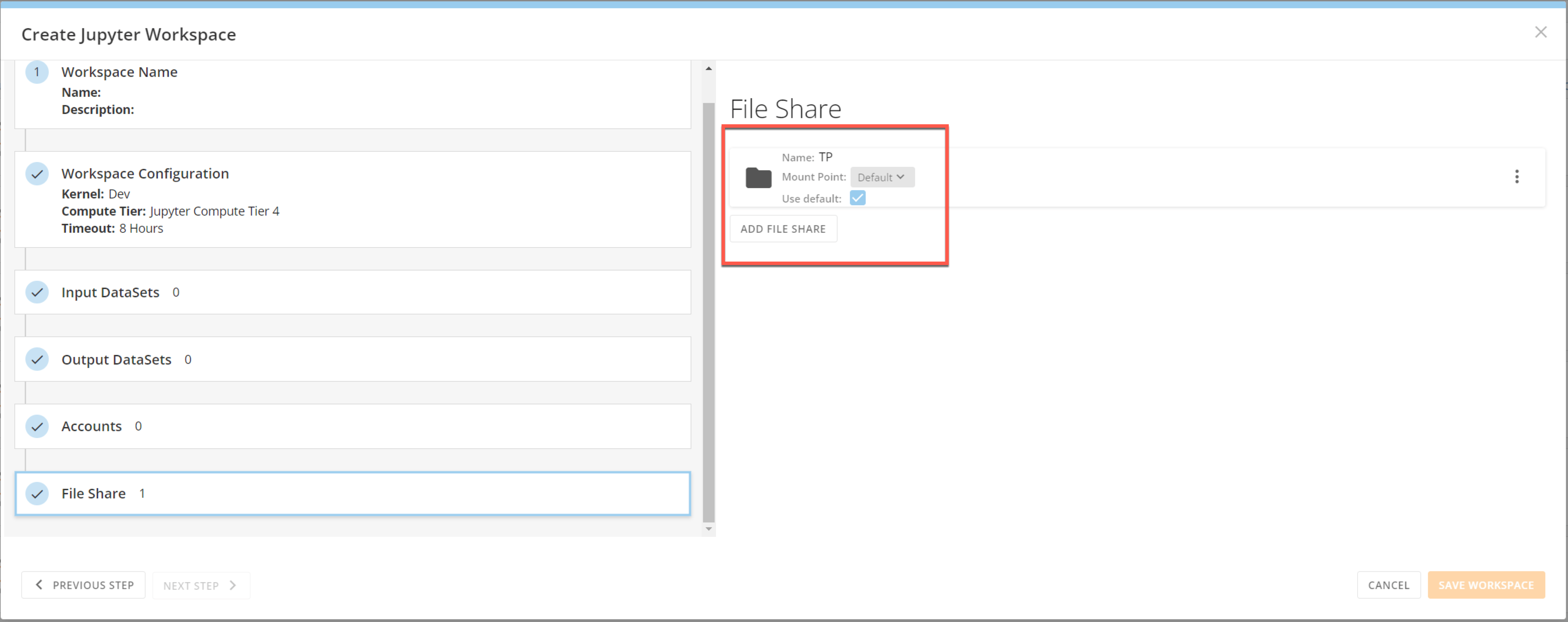
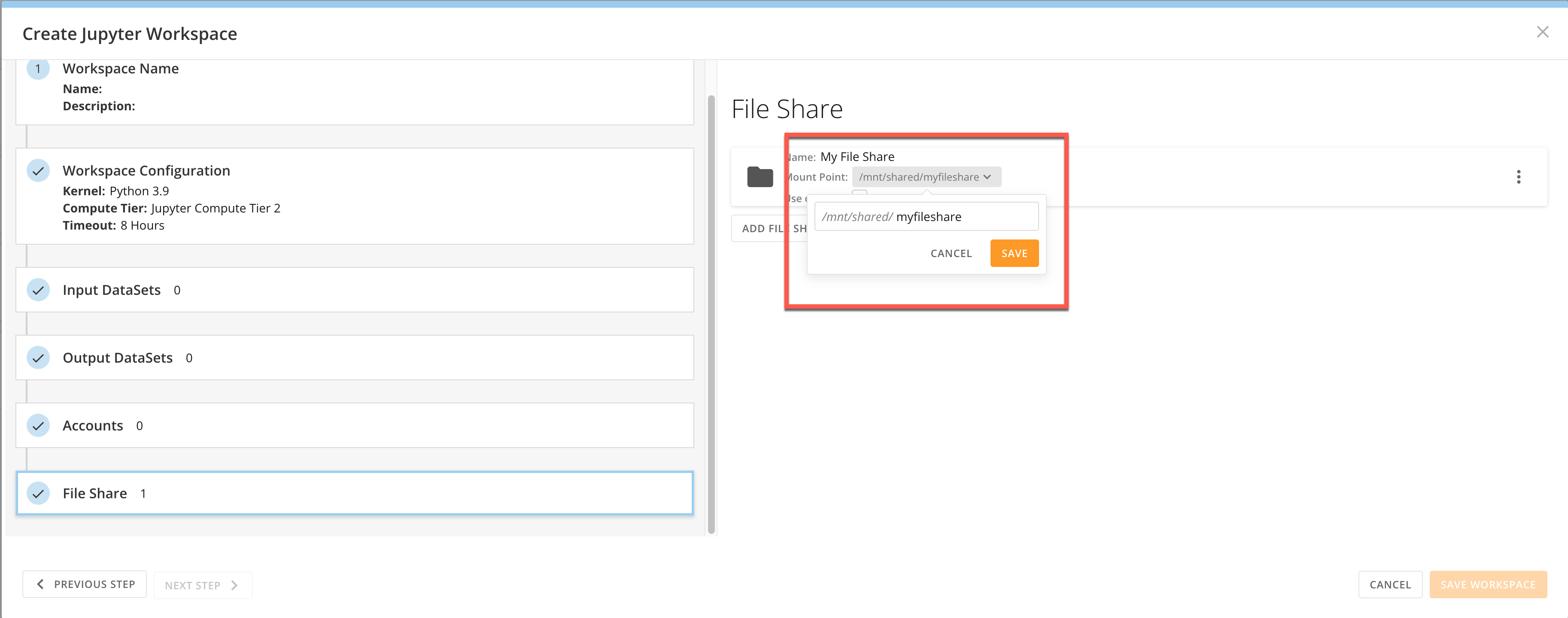 5. \*\*[ワークスペースを保存]\*\*を選択します。
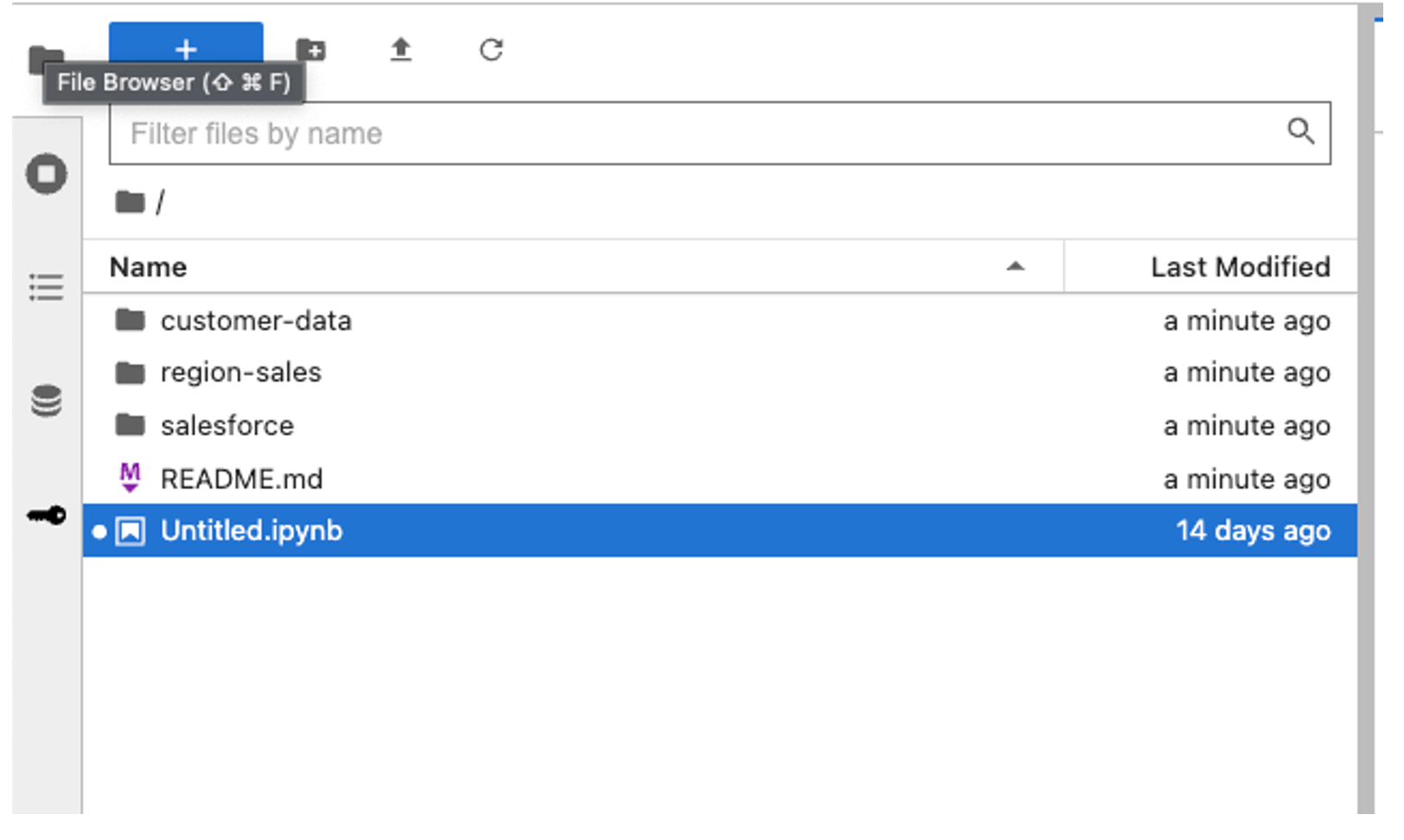
ファイル共有がワークスペースに追加され、[Jupyterメモ](#jupyter)の**ファイルブラウザー**でも表示できるようになります。
5. \*\*[ワークスペースを保存]\*\*を選択します。
ファイル共有がワークスペースに追加され、[Jupyterメモ](#jupyter)の**ファイルブラウザー**でも表示できるようになります。
 ## ファイル共有を削除する
1. \*\*[Jupyterワークスペースを作成]**または**[Jupyterワークスペースを編集]\*\*モーダルにアクセスします。\*\*\*\*これらのモーダルにアクセスする方法については、「ワークスペースを作成する」および「ワークスペースを編集する」を参照してください。
2. モーダルの\*\*[ファイル共有]\*\*セクションで、削除するファイル共有を特定し、
## ファイル共有を削除する
1. \*\*[Jupyterワークスペースを作成]**または**[Jupyterワークスペースを編集]\*\*モーダルにアクセスします。\*\*\*\*これらのモーダルにアクセスする方法については、「ワークスペースを作成する」および「ワークスペースを編集する」を参照してください。
2. モーダルの\*\*[ファイル共有]\*\*セクションで、削除するファイル共有を特定し、 三点メニューを選択します。
3. \*\*[削除]\*\*を選択します。
三点メニューを選択します。
3. \*\*[削除]\*\*を選択します。
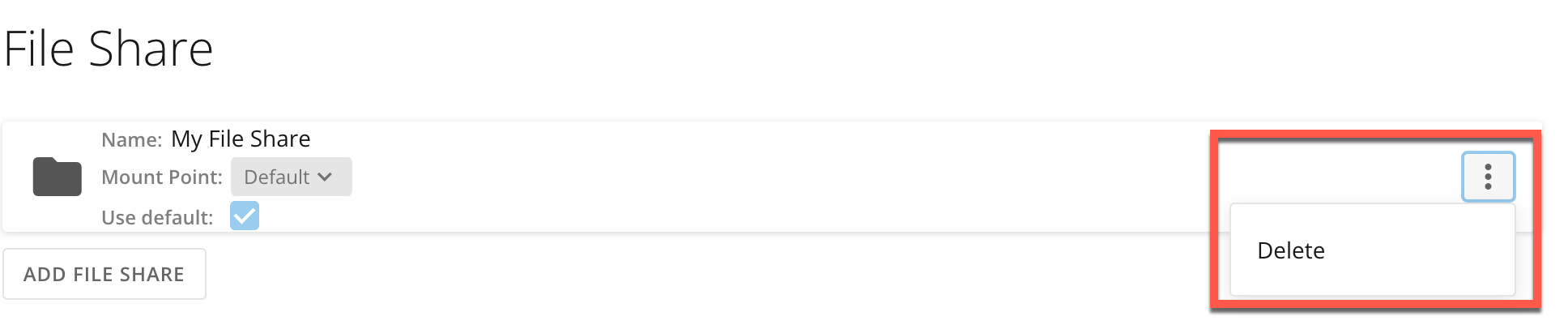 ファイル共有がワークスペースから削除されます。
## Jupyterメモ
Jupyterメモは、1つ以上のセルで構成されるファイルです。これらのセルでは、テキストの記述や書式設定だけでなく、PythonまたはRといったプログラミング言語を使用したコードの記述が可能です。セルの内容を実行すると、テキストやコードに関連付けられた結果の出力がメモに直接表示されます。出力には、テキスト、図、表、画像などの様々な形式を使用できます。メモ内のセルは、自由に追加、編集、移動、複製、再実行、削除することができます。また、セルを順番に実行し、プロジェクトの様々なフェーズを次々に実行することもできます。例えば、メモの最初のセルにDataSetで読み取るコードを含めることができます。2番目のセルには、DataSetで実行する分析を指定するコードを含めることができます。
セルのタイプ、メモに追加する方法、セルの実行方法については、「[セル](#cells)」を参照してください。
Jupyterメモのファイルは、実行可能なコードと関連するコード出力を説明テキストや画像とともに表示できるため、対話型セッションの完全な記録として機能します。
JupyterメモをJupyterワークスペースに保存すると、メモとそのコンテンツに後でアクセスできるようになります。Jupyterメモは内部的にはJSONファイルであり、.ipynbという拡張子で保存されます。
ワークスペースからメモをダウンロードして、別の場所に保存したり、共有したりすることもできます。
\*\*注記:\*\*1つのJupyterワークスペース内に複数のJupyterメモを作成し、保存することができます。
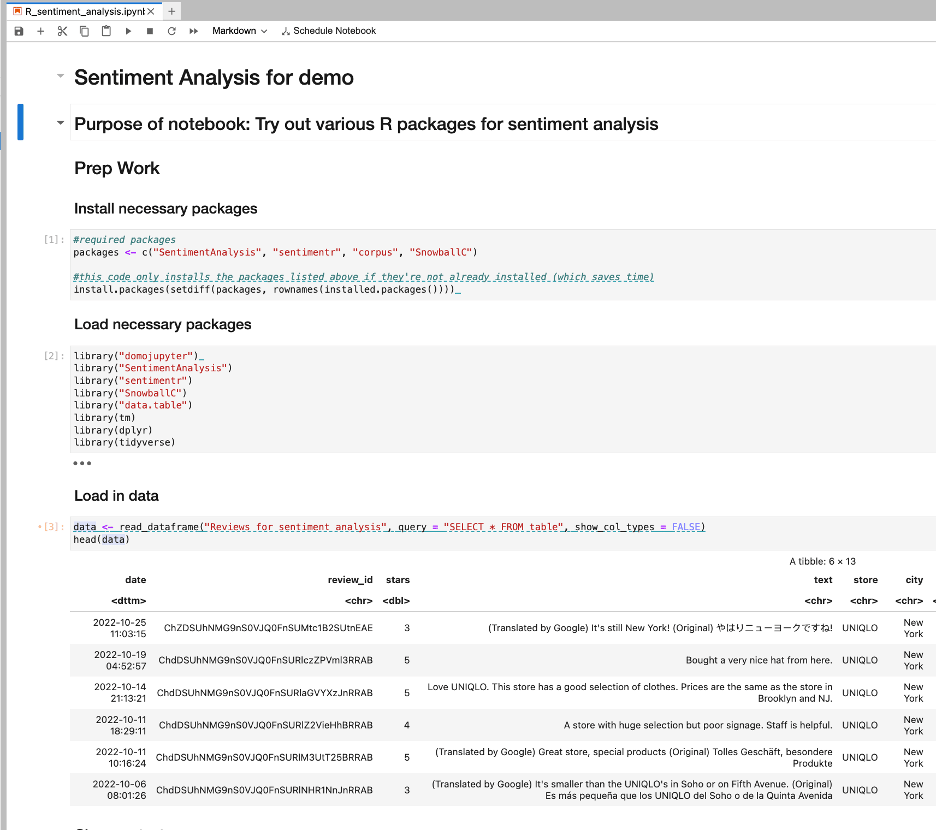
以下のスクリーンショットは、Jupyterメモの例を示しています。
ファイル共有がワークスペースから削除されます。
## Jupyterメモ
Jupyterメモは、1つ以上のセルで構成されるファイルです。これらのセルでは、テキストの記述や書式設定だけでなく、PythonまたはRといったプログラミング言語を使用したコードの記述が可能です。セルの内容を実行すると、テキストやコードに関連付けられた結果の出力がメモに直接表示されます。出力には、テキスト、図、表、画像などの様々な形式を使用できます。メモ内のセルは、自由に追加、編集、移動、複製、再実行、削除することができます。また、セルを順番に実行し、プロジェクトの様々なフェーズを次々に実行することもできます。例えば、メモの最初のセルにDataSetで読み取るコードを含めることができます。2番目のセルには、DataSetで実行する分析を指定するコードを含めることができます。
セルのタイプ、メモに追加する方法、セルの実行方法については、「[セル](#cells)」を参照してください。
Jupyterメモのファイルは、実行可能なコードと関連するコード出力を説明テキストや画像とともに表示できるため、対話型セッションの完全な記録として機能します。
JupyterメモをJupyterワークスペースに保存すると、メモとそのコンテンツに後でアクセスできるようになります。Jupyterメモは内部的にはJSONファイルであり、.ipynbという拡張子で保存されます。
ワークスペースからメモをダウンロードして、別の場所に保存したり、共有したりすることもできます。
\*\*注記:\*\*1つのJupyterワークスペース内に複数のJupyterメモを作成し、保存することができます。
以下のスクリーンショットは、Jupyterメモの例を示しています。
 Jupyterメモの**ファイルブラウザー**では、メモ間を移動したり、関連するファイル共有を表示したりすることができます。
## Jupyterメモを編集する
\*\*重要:\*\*メモを編集するには、まずワークスペースを作成してから、ワークスペースを起動(または実行)する必要があります。詳細については、「ワークスペースを作成する」および「ワークスペースを実行する」を参照してください。
## メモを作成する
メモを作成するには、以下の手順に従います。
1. Jupyterワークスペースで、**[ファイル]**>**[新規]**>\*\*[メモ]\*\*を選択します。\
\*\*[カーネルを選択]\*\*モーダルが表示されます。
Jupyterメモの**ファイルブラウザー**では、メモ間を移動したり、関連するファイル共有を表示したりすることができます。
## Jupyterメモを編集する
\*\*重要:\*\*メモを編集するには、まずワークスペースを作成してから、ワークスペースを起動(または実行)する必要があります。詳細については、「ワークスペースを作成する」および「ワークスペースを実行する」を参照してください。
## メモを作成する
メモを作成するには、以下の手順に従います。
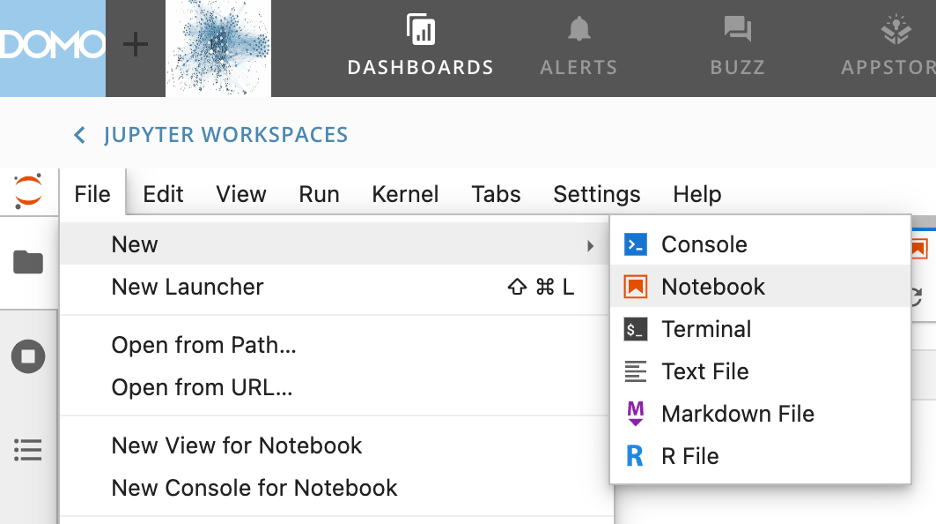
1. Jupyterワークスペースで、**[ファイル]**>**[新規]**>\*\*[メモ]\*\*を選択します。\
\*\*[カーネルを選択]\*\*モーダルが表示されます。
 2. **[選択]**を選択します。\
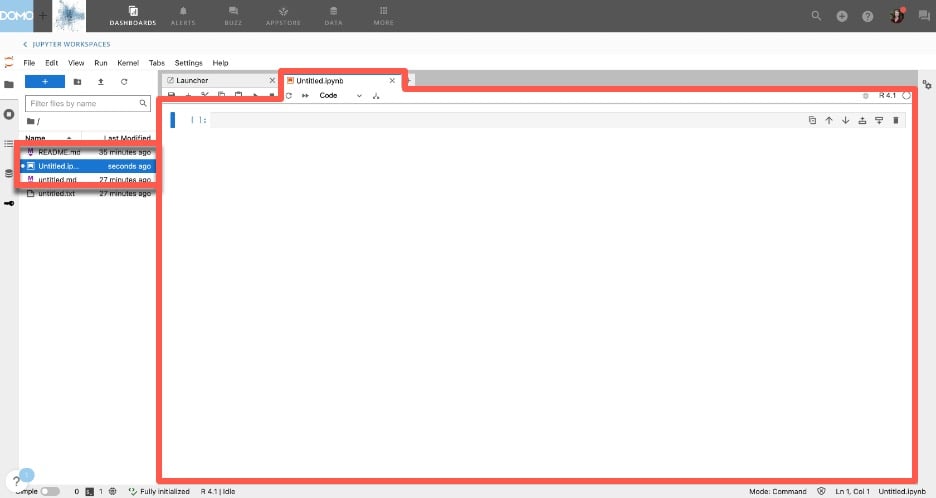
メインの作業領域に、*Untitled.ipynb*という名前のメモが開きます。無題のメモは、ワークスペースのサイドパネルにある**ファイルブラウザー**にも表示されます。
2. **[選択]**を選択します。\
メインの作業領域に、*Untitled.ipynb*という名前のメモが開きます。無題のメモは、ワークスペースのサイドパネルにある**ファイルブラウザー**にも表示されます。
 ## メモの名前を変更する
メモの名前を変更するには、メモが開いているか閉じているかに応じて、メインの作業領域または**ファイルブラウザー**で行います。以下から適切なオプションを選択してください。
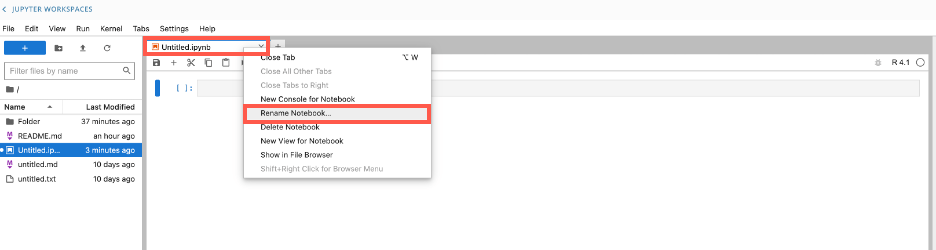
* **メモが開いている場合 —** メインの作業領域でメモのタイトルを右クリックしてメモのオプションを表示し、\*\*[Rename Notebook]**を選択します。**[Rename File]**ダイアログが表示されます。メモの新しい名前を入力し、**[名前を変更]\*\*を選択します。
## メモの名前を変更する
メモの名前を変更するには、メモが開いているか閉じているかに応じて、メインの作業領域または**ファイルブラウザー**で行います。以下から適切なオプションを選択してください。
* **メモが開いている場合 —** メインの作業領域でメモのタイトルを右クリックしてメモのオプションを表示し、\*\*[Rename Notebook]**を選択します。**[Rename File]**ダイアログが表示されます。メモの新しい名前を入力し、**[名前を変更]\*\*を選択します。
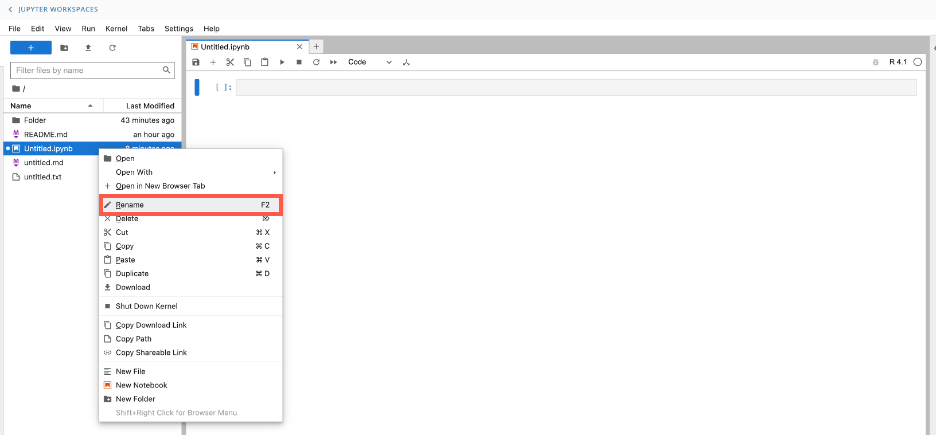
 * **メモが閉じている場合 —** **ファイルブラウザー**で名前を変更するメモのタイトルを右クリックしてファイルオプションを表示し、\*\*[名前を変更]\*\*を選択します。メモの新しい名前を入力します。
 ## メモを保存する
メモをJupyterワークスペースに保存するには、メインの作業領域で\*\*[保存]\*\*を選択します。
## メモを保存する
メモをJupyterワークスペースに保存するには、メインの作業領域で\*\*[保存]\*\*を選択します。
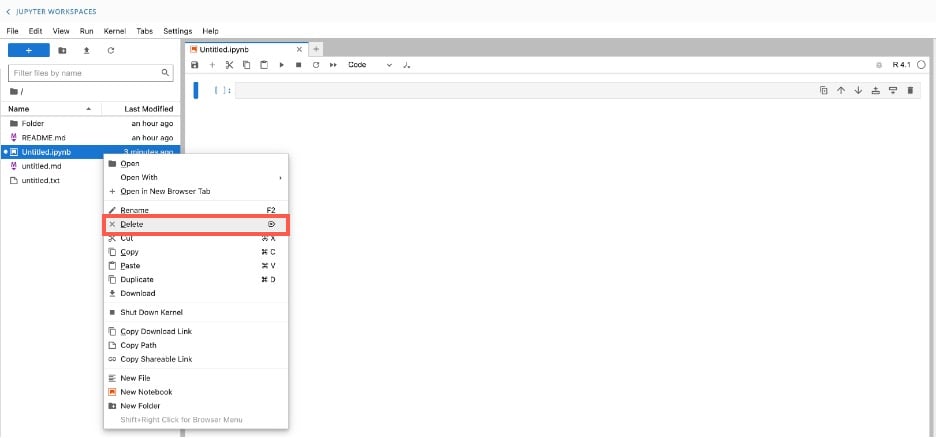
 ## メモを削除する
メモの削除は、メモが開いているか閉じているかに応じて、メインの作業領域または**ファイルブラウザー**で行います。以下から適切なオプションを選択してください。
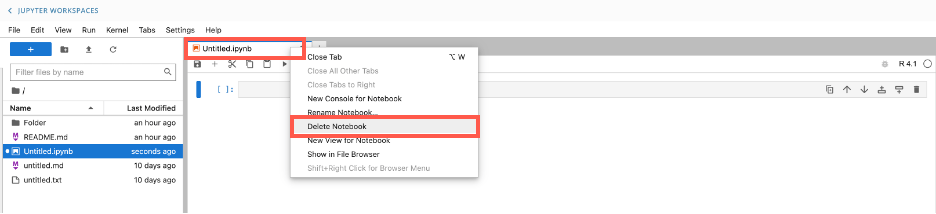
* **メモが開いている場合 —** メインの作業領域でメモのタイトルを右クリックしてメモのオプションを表示し、\*\*[Delete Notebook]**を選択します。ダイアログが表示されます。**[削除]\*\*を選択します。
## メモを削除する
メモの削除は、メモが開いているか閉じているかに応じて、メインの作業領域または**ファイルブラウザー**で行います。以下から適切なオプションを選択してください。
* **メモが開いている場合 —** メインの作業領域でメモのタイトルを右クリックしてメモのオプションを表示し、\*\*[Delete Notebook]**を選択します。ダイアログが表示されます。**[削除]\*\*を選択します。
 * **メモが閉じている場合 —** メインの作業領域でメモのタイトルを右クリックしてメモのオプションを表示し、\*\*[削除]**を選択します。ダイアログが表示されます。**[削除]\*\*を選択します。
 ### メモをスケジュール設定する
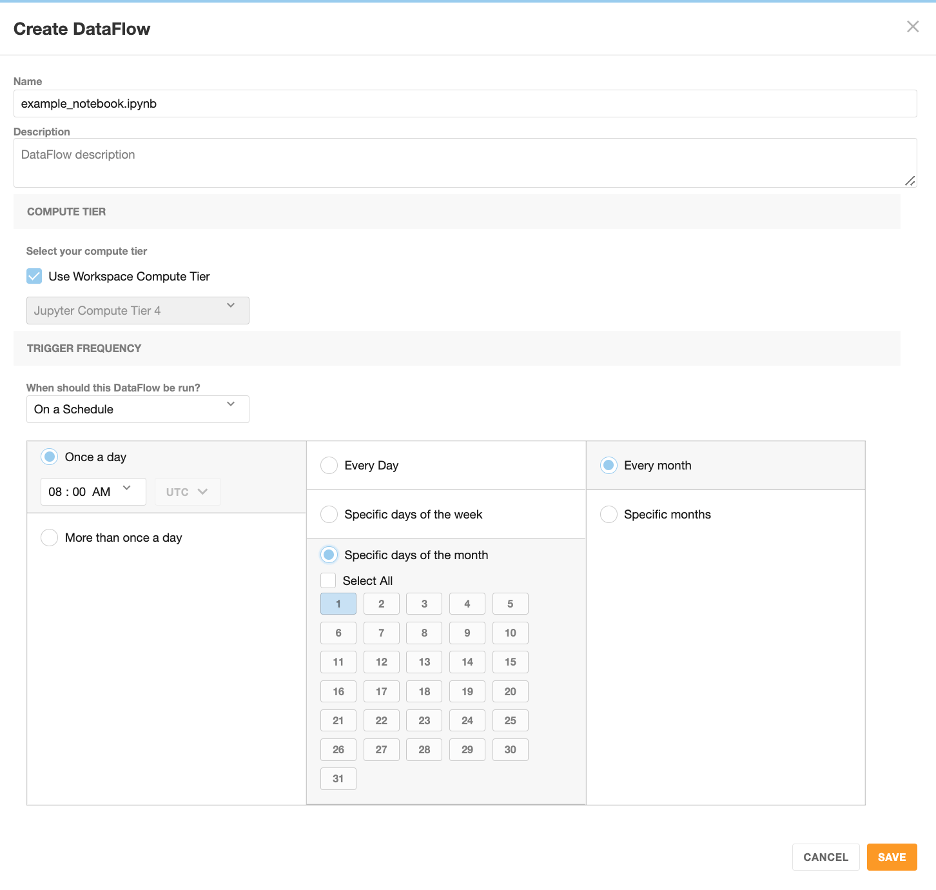
Jupyterメモは、設定された頻度で自動的に実行されるようにスケジュール設定できます。使用可能な頻度のオプションを以下に示します。
* 設定した時刻で1日1回
* 設定した時刻で1日に複数回
* 毎日
* 特定の曜日
* 月の特定の日
* 毎月
* 特定の月の間
また、スケジュール設定されたメモを手動で実行することもできます。
以下の手順でメモをスケジュール設定すると、関連付けられたJupyter DataFlowが作成され、Jupyterメモが自動的に実行されます。このほかにも、Jupyter DataFlowには、以下で説明するように便利な機能があります。
メモのスケジュールを設定したり、変更したりするには次の手順に従います。
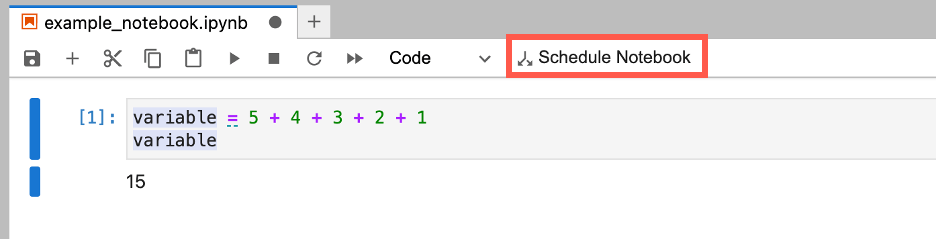
1. スケジュールを設定するメモを開きます。ツールバーで、\*\*[Schedule Notebook]**を選択します。**[DataFlowを作成]\*\*モーダルが表示されます。
### メモをスケジュール設定する
Jupyterメモは、設定された頻度で自動的に実行されるようにスケジュール設定できます。使用可能な頻度のオプションを以下に示します。
* 設定した時刻で1日1回
* 設定した時刻で1日に複数回
* 毎日
* 特定の曜日
* 月の特定の日
* 毎月
* 特定の月の間
また、スケジュール設定されたメモを手動で実行することもできます。
以下の手順でメモをスケジュール設定すると、関連付けられたJupyter DataFlowが作成され、Jupyterメモが自動的に実行されます。このほかにも、Jupyter DataFlowには、以下で説明するように便利な機能があります。
メモのスケジュールを設定したり、変更したりするには次の手順に従います。
1. スケジュールを設定するメモを開きます。ツールバーで、\*\*[Schedule Notebook]**を選択します。**[DataFlowを作成]\*\*モーダルが表示されます。
 2. モーダルで、**[名前]**と**[説明]**(オプション)のフィールドを入力します。
3. \*\*[ティアを計算する]\*\*を選択します。
4. \*\*[このDataFlowをどのタイミングで実行しますか?]**メニューで、**[スケジュールに従う]\*\*を選択します。
5. メモのスケジュールを設定します。
6. \*\*[保存]\*\*を選択します。
2. モーダルで、**[名前]**と**[説明]**(オプション)のフィールドを入力します。
3. \*\*[ティアを計算する]\*\*を選択します。
4. \*\*[このDataFlowをどのタイミングで実行しますか?]**メニューで、**[スケジュールに従う]\*\*を選択します。
5. メモのスケジュールを設定します。
6. \*\*[保存]\*\*を選択します。
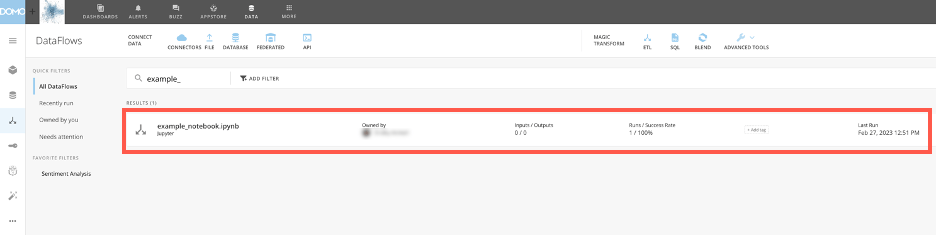
 DataFlowが、Data Centerの\*\*[DataFlow]**セクションに表示されるようになります。表示するには、ナビゲーションヘッダーで**[データ]\*\*を選択し、Data Centerのサイドバーで
 \*\*[DataFlow]\*\*を選択します。Jupyter DataFlowを選択すると、詳細ビューが表示されます。
 詳細ビューの\*\*[履歴]\*\*タブで、DataFlowの詳細な実行履歴を確認できます。メモの出力をダウンロードすることもできます。
\*\*[バージョン]\*\*タブでは、DataFlowのバージョンリストを確認できます。
\*\*[設定]**タブ、**[DataSet]**タブ、**[系統]\*\*タブには情報はありません。
DataFlowに関連付けられているJupyterメモを開くには、詳細ビューから\*\*[Jupyterで編集]\*\*を選択します。
詳細ビューの\*\*[履歴]\*\*タブで、DataFlowの詳細な実行履歴を確認できます。メモの出力をダウンロードすることもできます。
\*\*[バージョン]\*\*タブでは、DataFlowのバージョンリストを確認できます。
\*\*[設定]**タブ、**[DataSet]**タブ、**[系統]\*\*タブには情報はありません。
DataFlowに関連付けられているJupyterメモを開くには、詳細ビューから\*\*[Jupyterで編集]\*\*を選択します。
 ####
## メモの出力をダウンロードする
以下の手順を実行すると、Jupyter DataFlowの特定の実行用にメモの出力をダウンロードできます。
1. DataFlowの詳細ビューの\*\*[履歴]\*\*タブに移動します。
####
## メモの出力をダウンロードする
以下の手順を実行すると、Jupyter DataFlowの特定の実行用にメモの出力をダウンロードできます。
1. DataFlowの詳細ビューの\*\*[履歴]\*\*タブに移動します。
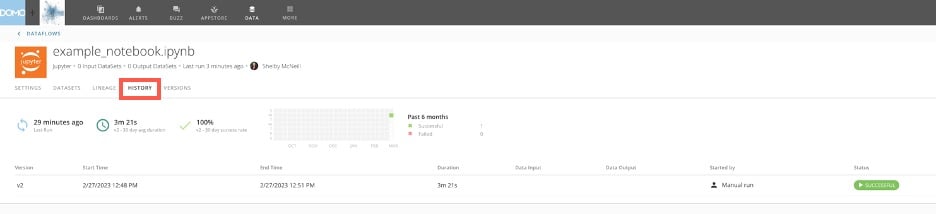 2. ログで、出力情報を出力する実行を表す行を特定します。
3. その行の
2. ログで、出力情報を出力する実行を表す行を特定します。
3. その行の
 アクションメニューを選択します。
4. アクションメニューで\*\*[詳細を表示]\*\*を選択します。\
ダイアログが表示され、ダウンロードする出力のファイル形式を、IPYNB、HTML、PDFから選択できます。
アクションメニューを選択します。
4. アクションメニューで\*\*[詳細を表示]\*\*を選択します。\
ダイアログが表示され、ダウンロードする出力のファイル形式を、IPYNB、HTML、PDFから選択できます。
 この例では、メモの出力をPDFファイルでダウンロードしています。
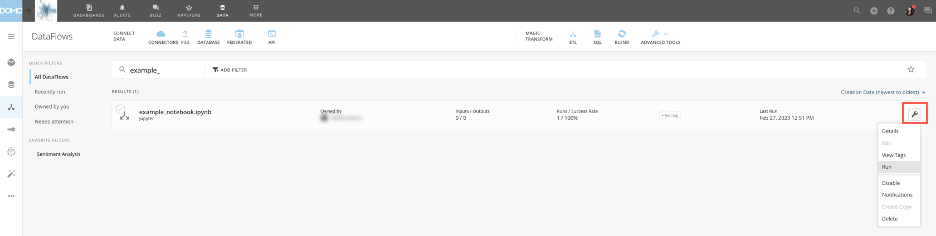
 #### スケジュールが設定されたメモを手動で実行する
スケジュールが設定されているJupyterメモを手動で実行するには、以下の手順に従います。
1. Data Centerの\*\*[DataFlow]\*\*セクションで、スケジュールが設定されているJupyterメモのJupyter DataFlowを見つけます。
2. Jupyter DataFlowの行で、
#### スケジュールが設定されたメモを手動で実行する
スケジュールが設定されているJupyterメモを手動で実行するには、以下の手順に従います。
1. Data Centerの\*\*[DataFlow]\*\*セクションで、スケジュールが設定されているJupyterメモのJupyter DataFlowを見つけます。
2. Jupyter DataFlowの行で、 **DataFlowのオプション**を選択します。オプションのリストで、\*\*[実行]\*\*を選択します。
 ### セル
Jupyterメモのファイルは、セルと呼ばれる1つ以上のグレーの長方形フィールドで構成されています。
### セル
Jupyterメモのファイルは、セルと呼ばれる1つ以上のグレーの長方形フィールドで構成されています。
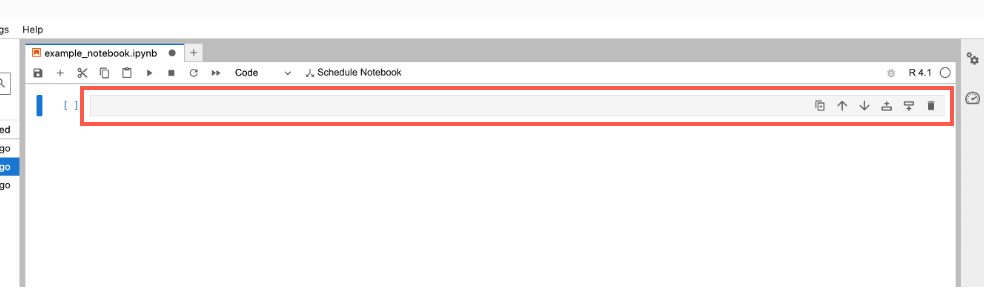 セルに様々なタイプの入力を入力し、それを実行して出力を受け取ることができます。セルに入力できる内容や、実行時のセルの出力は、セルのタイプによって決まります。セルには、コードセル、マークダウンセル、未加工セルの3タイプがあります。
* **コードセル —** コードの記述および編集ができます。コードの記述に使用するプログラミング言語は、Jupyterワークスペースを作成する際に選択したカーネルのタイプ(PythonまたはR)によって異なります。コードセルを実行すると、コードセルのすぐ下にコードの出力が表示されます。出力には、テキスト、図、表、画像などの様々な形式を使用できます。
* **マークダウンセル —** テキストを書き込むことができます。また、マークダウン言語を使用して、斜体や太字、リストの指定、見出しの作成など、テキストのマークアップや書式設定を行うこともできます。マークダウンセルを実行すると、入力したテキストの書式はリッチテキストになります。基本的なマークダウン構文については、[こちら](https://www.markdownguide.org/basic-syntax/)
セルに様々なタイプの入力を入力し、それを実行して出力を受け取ることができます。セルに入力できる内容や、実行時のセルの出力は、セルのタイプによって決まります。セルには、コードセル、マークダウンセル、未加工セルの3タイプがあります。
* **コードセル —** コードの記述および編集ができます。コードの記述に使用するプログラミング言語は、Jupyterワークスペースを作成する際に選択したカーネルのタイプ(PythonまたはR)によって異なります。コードセルを実行すると、コードセルのすぐ下にコードの出力が表示されます。出力には、テキスト、図、表、画像などの様々な形式を使用できます。
* **マークダウンセル —** テキストを書き込むことができます。また、マークダウン言語を使用して、斜体や太字、リストの指定、見出しの作成など、テキストのマークアップや書式設定を行うこともできます。マークダウンセルを実行すると、入力したテキストの書式はリッチテキストになります。基本的なマークダウン構文については、[こちら](https://www.markdownguide.org/basic-syntax/) を参照してください。
* **未加工セル —** 出力を直接書き込んだり、実行したくないコードを保存したりすることができます。
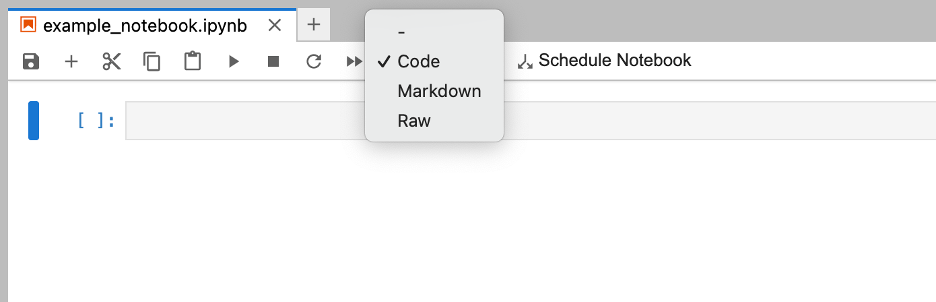
セルのタイプを確認するには、セルを選択してメモの上部にあるツールバーのリストを表示します。この例では、メモにコードセルが含まれています。詳細については、「セルのタイプを変更する」を参照してください。
#### セルのタイプを変更する
セルのタイプを変更するには、セルを選択し、ツールバーでセルタイプのメニューを選択して、コード、マークダウン、未加工のいずれかを選択します。セルのタイプの詳細については、「[セル](#cells)」を参照してください。
\*\*注記:\*\*デフォルトでは、新しいセルはコードセルです。
を参照してください。
* **未加工セル —** 出力を直接書き込んだり、実行したくないコードを保存したりすることができます。
セルのタイプを確認するには、セルを選択してメモの上部にあるツールバーのリストを表示します。この例では、メモにコードセルが含まれています。詳細については、「セルのタイプを変更する」を参照してください。
#### セルのタイプを変更する
セルのタイプを変更するには、セルを選択し、ツールバーでセルタイプのメニューを選択して、コード、マークダウン、未加工のいずれかを選択します。セルのタイプの詳細については、「[セル](#cells)」を参照してください。
\*\*注記:\*\*デフォルトでは、新しいセルはコードセルです。
 #### メモにセルを追加する
メモにセルを追加するには、以下の2つのオプションのいずれかを使用します。
* **追加 —** ツールバーで
#### メモにセルを追加する
メモにセルを追加するには、以下の2つのオプションのいずれかを使用します。
* **追加 —** ツールバーで **追加**を選択します。メモの最後にセルが追加されます。
* **セルを挿入 —** 現在選択されているセルの上または下にセルを追加するには、
**追加**を選択します。メモの最後にセルが追加されます。
* **セルを挿入 —** 現在選択されているセルの上または下にセルを追加するには、 **セルを上に追加**または
 **セルを下に追加**を選択します。
\*\*注記:\*\*デフォルトでは、新しいセルはすべてコードセルです。セルのタイプに関する詳細については「[セル](#cells)」を、セルのタイプの変更に関する詳細については「セルのタイプを変更する」を参照してください。
**セルを下に追加**を選択します。
\*\*注記:\*\*デフォルトでは、新しいセルはすべてコードセルです。セルのタイプに関する詳細については「[セル](#cells)」を、セルのタイプの変更に関する詳細については「セルのタイプを変更する」を参照してください。
 #### その他のセルオプション
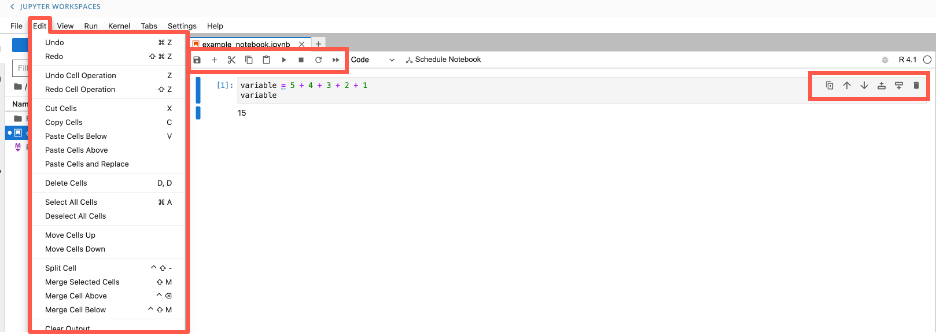
削除、移動、コピー、切り取り、貼り付け、結合、分割など、セルに様々な変更を加えることができます。
ワークスペースのツールバーで\*\*[編集]\*\*を選択し、目的のオプションを選択するか、対応するキーボードショートカットを入力します。メモとセルのコントロールを使用して、セルに変更を加えることもできます。
#### その他のセルオプション
削除、移動、コピー、切り取り、貼り付け、結合、分割など、セルに様々な変更を加えることができます。
ワークスペースのツールバーで\*\*[編集]\*\*を選択し、目的のオプションを選択するか、対応するキーボードショートカットを入力します。メモとセルのコントロールを使用して、セルに変更を加えることもできます。
 #### セルに入力を追加する
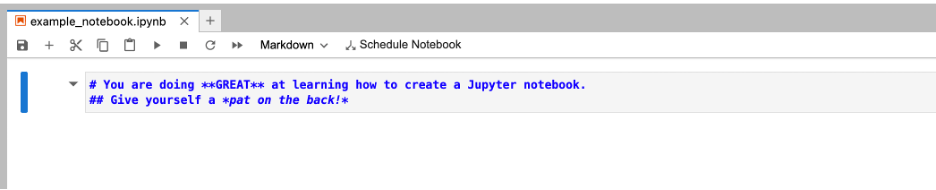
セルにテキストやコード(Python、R、Markdown)などの入力を追加するには、メモのセルを選択し、入力内容を入力します。
\*\*注記:\*\*セルに入力できる内容は、セルのタイプによって異なります。詳細については、「[セル](#cells)」を参照してください。
####
#### セルに入力を追加する
セルにテキストやコード(Python、R、Markdown)などの入力を追加するには、メモのセルを選択し、入力内容を入力します。
\*\*注記:\*\*セルに入力できる内容は、セルのタイプによって異なります。詳細については、「[セル](#cells)」を参照してください。
####  #### セルを実行する
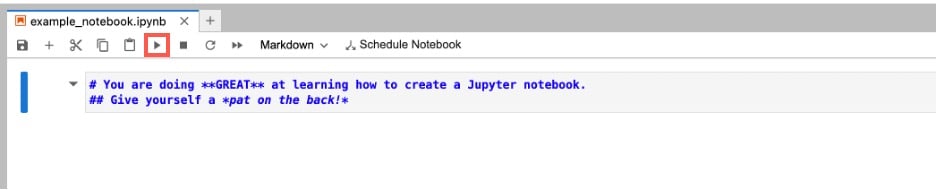
セルの内容を実行すると、入力テキストやコードに関連付けられた結果の出力がメモに直接表示されます。入力とセルのタイプに応じて、テキスト、図、表、画像などの形式で出力できます。詳細については、「[セル](#cells)」を参照してください。1つ以上のセルを同時に実行できます。
個々のセルを実行するには、セルを選択して、ツールバーの
#### セルを実行する
セルの内容を実行すると、入力テキストやコードに関連付けられた結果の出力がメモに直接表示されます。入力とセルのタイプに応じて、テキスト、図、表、画像などの形式で出力できます。詳細については、「[セル](#cells)」を参照してください。1つ以上のセルを同時に実行できます。
個々のセルを実行するには、セルを選択して、ツールバーの **再生**をクリックします。
複数のセルを実行するには、以下の手順を実行します。
1. キーボードの**Esc**キーを押します。
2. **Shift**+**上/下矢印**キーで、実行するセルを選択します。
3. ツールバーの
**再生**をクリックします。
**再生**をクリックします。
複数のセルを実行するには、以下の手順を実行します。
1. キーボードの**Esc**キーを押します。
2. **Shift**+**上/下矢印**キーで、実行するセルを選択します。
3. ツールバーの
**再生**をクリックします。
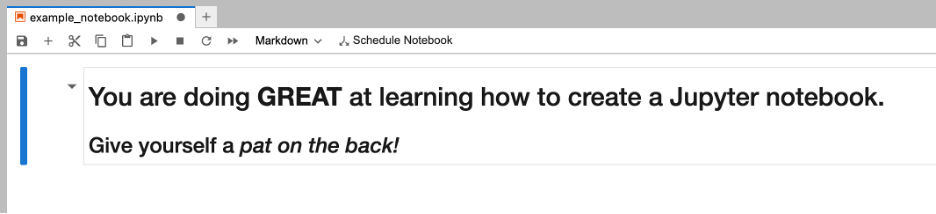
 すべてのセルを同時に実行するには、ワークスペースのツールバーから\*\*[実行]**>**[Run All Cells]\*\*を選択します。
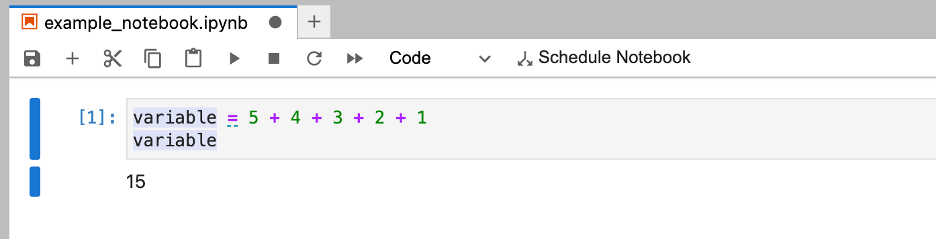
セルが正常に実行されると、出力がメモに表示されます。以下は、マークダウンセルとコードセルの例です。
すべてのセルを同時に実行するには、ワークスペースのツールバーから\*\*[実行]**>**[Run All Cells]\*\*を選択します。
セルが正常に実行されると、出力がメモに表示されます。以下は、マークダウンセルとコードセルの例です。
 ## ワークフロー経由で実行する
新しいワークフローを作成して、Domo Jupyter自動関数タスクを追加することにより、ワークフローでJupyterメモを実行できます。
ワークフローの詳細については、[こちら](/s/article/000005108)を参照してください。
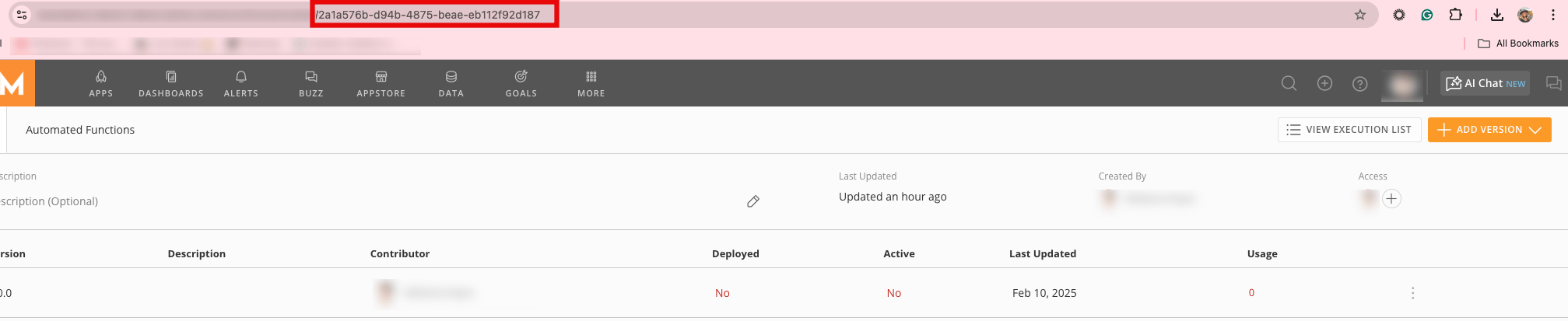
ワークフローでのJupyterメモの実行を設定するには、ワークスペースID、メモへのパス、および実行対象のペイロードが必要です。ワークフローを選択した後、ブラウザーのナビゲーションバーからワークフローIDを取得できます。
## ワークフロー経由で実行する
新しいワークフローを作成して、Domo Jupyter自動関数タスクを追加することにより、ワークフローでJupyterメモを実行できます。
ワークフローの詳細については、[こちら](/s/article/000005108)を参照してください。
ワークフローでのJupyterメモの実行を設定するには、ワークスペースID、メモへのパス、および実行対象のペイロードが必要です。ワークフローを選択した後、ブラウザーのナビゲーションバーからワークフローIDを取得できます。
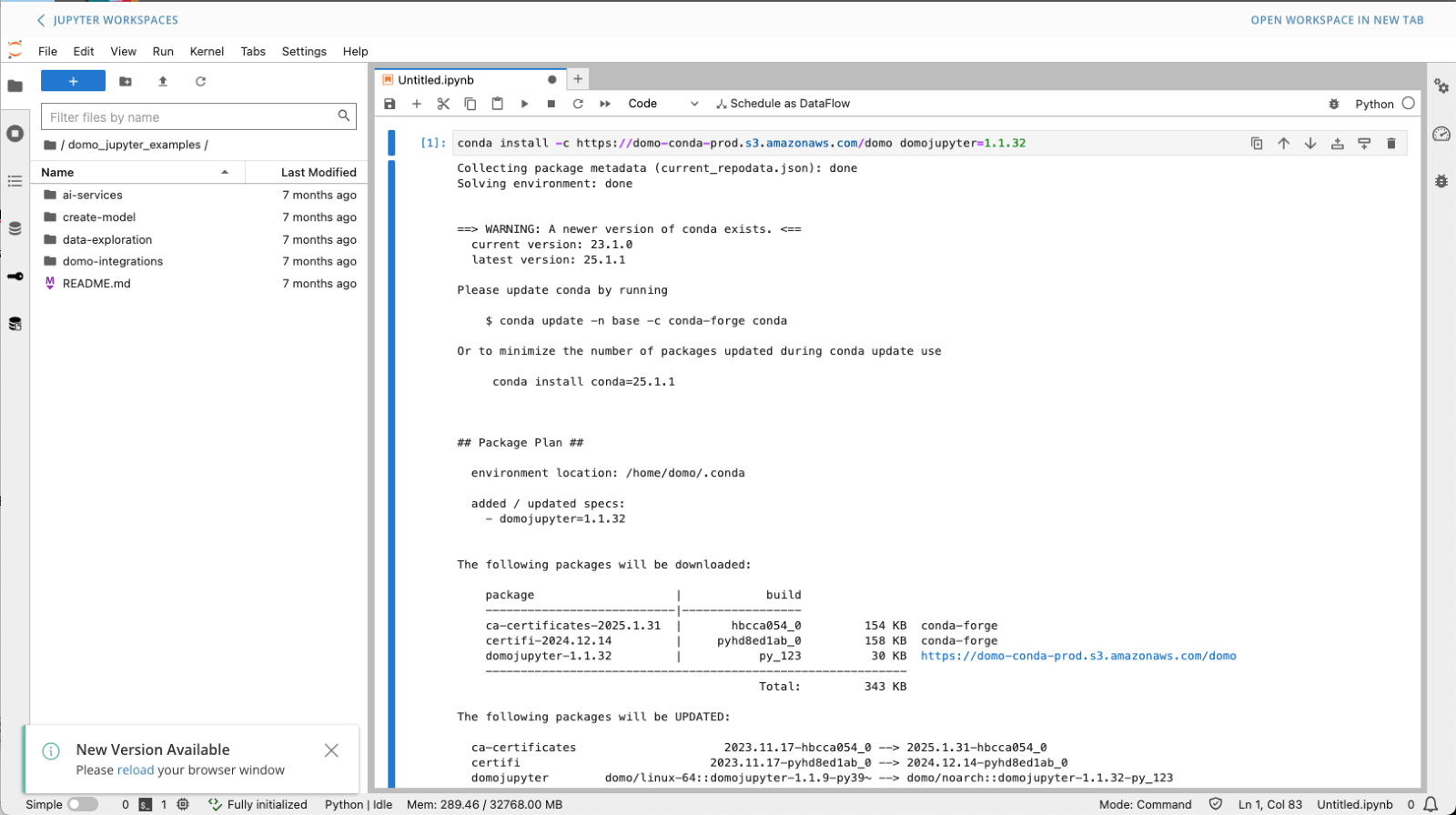
 必要な情報を入手したら、Jupyterメモに移動し、**domo-jupyter**ライブラリを最新バージョンにアップデートします。
```
conda install -c https://domo-conda-prod.s3.amazonaws.com/domo domojupyter=1.1.32
```
必要な情報を入手したら、Jupyterメモに移動し、**domo-jupyter**ライブラリを最新バージョンにアップデートします。
```
conda install -c https://domo-conda-prod.s3.amazonaws.com/domo domojupyter=1.1.32
```
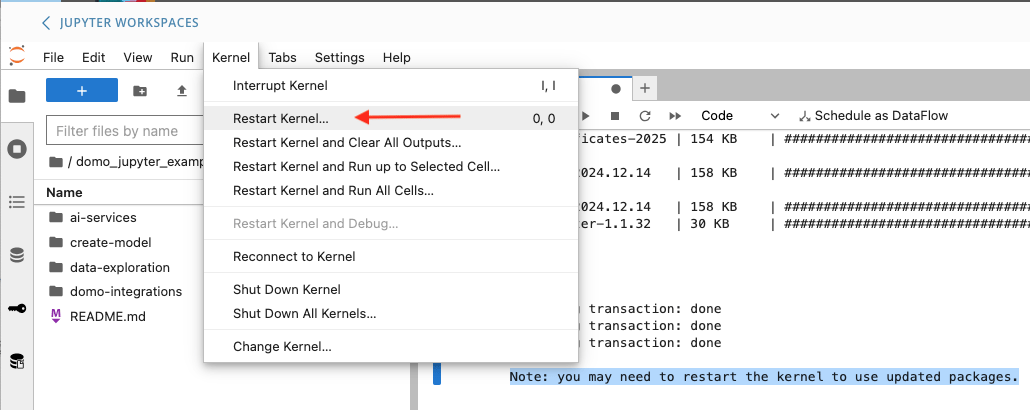
 新しいライブラリを正常にインストールした後、**[Kernel]**>\*\*[Restart Kernel]\*\*を選択してカーネルを再起動します。
 インストールが完了したら、メモで2つの実行方法を使用できるようになります。
```
import domojupyter.execution as domo_execution
import json
payload = domo_execution.get_payload()
new_payload = {'newProperty': payload['test'] + 'NEW!'}
# write_response - is required to get the output
domo_execution.write_response(new_payload)
```
## Jupyterの基本
このセクションでは、Jupyterワークスペースのその他の機能について説明します。
## データを読み込む
Domojupyterライブラリを使ってデータをJupyterメモに読み込むことができます。このライブラリにはJupyter内でDomoとやり取りするのに便利な機能が用意されています。Domojupyterライブラリを使ってJupyterメモにデータを読み込む前に、ワークスペースに入力データソースが必要です。
新しいワークスペースを作成する場合は、前のセクション「ワークスペースを作成する」を参照してください。
ワークスペースが既に存在していても、入力データソースがない場合は、以下の手順に従ってください。
1. Jupyterワークスペースで、リストからワークスペースを見つけます。所有者別に検索とフィルターができます。
2. ワークスペースにマウスポインターを合わせます。
\*\*[Manage Workspace]\*\*メニューが表示されます。
3.
\*\*[Manage Workspace]**メニューを選択し、**[編集]\*\*を選択します。
\*\*[Jupyterワークスペースを編集]\*\*モーダルが表示されます。
4. \*\*[Jupyterワークスペースを編集]**ビューで、**[入力DataSetを追加]\*\*を選択し、Jupyterメモに読み込むデータソースを選択します。
5. DataSetを選んだ後、\*\*[ワークスペースを保存]\*\*を選択します。
ワークスペースに入力DataSetが設定され、Domojupyterライブラリを使ってデータをJupyterメモに読み込めるようになりました。ワークスペースで使用されるすべてのDataSetは\*\*[データ]**>**[DataSet]\*\*にあります。
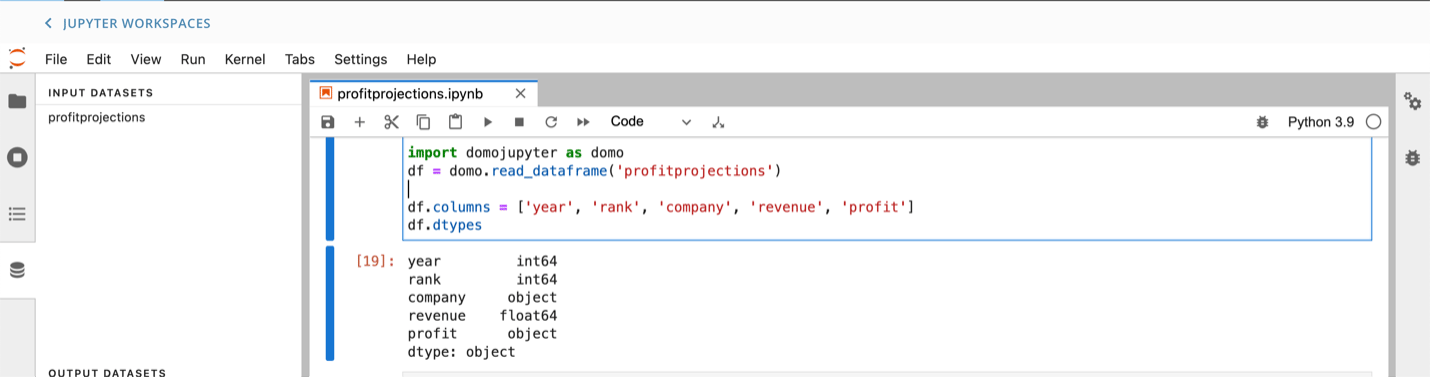
6. `domo.read_dataframe`コマンドを使用して、DomoデータソースからデータをJupyterメモに読み込み、さらに処理と分析を行います。
例:
インストールが完了したら、メモで2つの実行方法を使用できるようになります。
```
import domojupyter.execution as domo_execution
import json
payload = domo_execution.get_payload()
new_payload = {'newProperty': payload['test'] + 'NEW!'}
# write_response - is required to get the output
domo_execution.write_response(new_payload)
```
## Jupyterの基本
このセクションでは、Jupyterワークスペースのその他の機能について説明します。
## データを読み込む
Domojupyterライブラリを使ってデータをJupyterメモに読み込むことができます。このライブラリにはJupyter内でDomoとやり取りするのに便利な機能が用意されています。Domojupyterライブラリを使ってJupyterメモにデータを読み込む前に、ワークスペースに入力データソースが必要です。
新しいワークスペースを作成する場合は、前のセクション「ワークスペースを作成する」を参照してください。
ワークスペースが既に存在していても、入力データソースがない場合は、以下の手順に従ってください。
1. Jupyterワークスペースで、リストからワークスペースを見つけます。所有者別に検索とフィルターができます。
2. ワークスペースにマウスポインターを合わせます。
\*\*[Manage Workspace]\*\*メニューが表示されます。
3.
\*\*[Manage Workspace]**メニューを選択し、**[編集]\*\*を選択します。
\*\*[Jupyterワークスペースを編集]\*\*モーダルが表示されます。
4. \*\*[Jupyterワークスペースを編集]**ビューで、**[入力DataSetを追加]\*\*を選択し、Jupyterメモに読み込むデータソースを選択します。
5. DataSetを選んだ後、\*\*[ワークスペースを保存]\*\*を選択します。
ワークスペースに入力DataSetが設定され、Domojupyterライブラリを使ってデータをJupyterメモに読み込めるようになりました。ワークスペースで使用されるすべてのDataSetは\*\*[データ]**>**[DataSet]\*\*にあります。
6. `domo.read_dataframe`コマンドを使用して、DomoデータソースからデータをJupyterメモに読み込み、さらに処理と分析を行います。
例:
 ## データを書き込む
Domojupyterライブラリを使ってデータをDomoデータソースに書き戻すことができます。このライブラリはJupyter内でDomoとやり取りするのに便利な機能を提供します。Domojupyterライブラリを使ってJupyterメモにデータを書き込む前に、ワークスペースに出力データソースが必要です。
新しいワークスペースを作成する場合は、前のセクション「ワークスペースを作成する」を参照してください。
ワークスペースが既に存在していても、出力データソースがない場合は、以下の手順に従ってください。
1. Jupyterワークスペースで、リストからワークスペースを見つけます。所有者別に検索とフィルターができます。
2. ワークスペースにマウスポインターを合わせます。
\*\*[Manage Workspace]\*\*メニューが表示されます。
3.
\*\*[Manage Workspace]**メニューを選択し、**[編集]\*\*を選択します。
\*\*[Jupyterワークスペースを編集]\*\*モーダルが表示されます。
4. \*\*[Jupyterワークスペースを編集]**ビューで、**[出力DataSetを追加]\*\*を選択し、Jupyterメモに書き込むデータソースを選択します。
5. DataSetを選んだ後、\*\*[ワークスペースを保存]\*\*を選択します。
ワークスペースに出力DataSetが設定され、Domojupyterライブラリを使ってデータをJupyterメモに書き込めるようになりました。ワークスペースで使用されるすべてのDataSetは\*\*[データ]**>**[DataSet]\*\*にあります。
**注記:** 追加された出力ごとに新しいDataSetが作成されます。
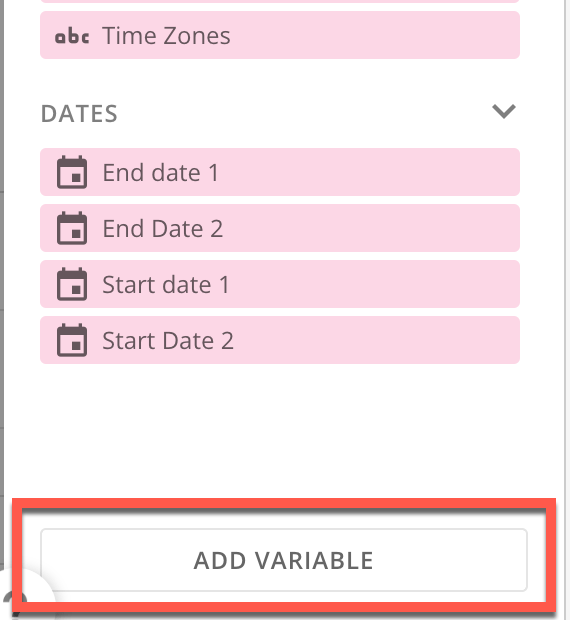
6. `domo.write_dataframe`コマンドを使って、Jupyterワークスペースに設定されているDomoデータソースに結果を書き戻します。
例:
## データを書き込む
Domojupyterライブラリを使ってデータをDomoデータソースに書き戻すことができます。このライブラリはJupyter内でDomoとやり取りするのに便利な機能を提供します。Domojupyterライブラリを使ってJupyterメモにデータを書き込む前に、ワークスペースに出力データソースが必要です。
新しいワークスペースを作成する場合は、前のセクション「ワークスペースを作成する」を参照してください。
ワークスペースが既に存在していても、出力データソースがない場合は、以下の手順に従ってください。
1. Jupyterワークスペースで、リストからワークスペースを見つけます。所有者別に検索とフィルターができます。
2. ワークスペースにマウスポインターを合わせます。
\*\*[Manage Workspace]\*\*メニューが表示されます。
3.
\*\*[Manage Workspace]**メニューを選択し、**[編集]\*\*を選択します。
\*\*[Jupyterワークスペースを編集]\*\*モーダルが表示されます。
4. \*\*[Jupyterワークスペースを編集]**ビューで、**[出力DataSetを追加]\*\*を選択し、Jupyterメモに書き込むデータソースを選択します。
5. DataSetを選んだ後、\*\*[ワークスペースを保存]\*\*を選択します。
ワークスペースに出力DataSetが設定され、Domojupyterライブラリを使ってデータをJupyterメモに書き込めるようになりました。ワークスペースで使用されるすべてのDataSetは\*\*[データ]**>**[DataSet]\*\*にあります。
**注記:** 追加された出力ごとに新しいDataSetが作成されます。
6. `domo.write_dataframe`コマンドを使って、Jupyterワークスペースに設定されているDomoデータソースに結果を書き戻します。
例:
 ### Append、Upsert、Partitionを使用する
DataSetを更新するには、以下のコマンドを使用します。
* domo.write\_dataframe(df, output\_dataset)
* domo.write\_dataframe(df, output\_dataset, update\_method="REPLACE")
* domo.write\_dataframe(df, output\_dataset, update\_method="APPEND")
* domo.write\_dataframe(df, output\_dataset, update\_method="UPSERT", update\_key=column\_name)
* domo.write\_dataframe(df, output\_dataset, update\_method="PARTITION", partition\_name=’Example Name’)
\*\*注記:\*\*update\_methodが指定されていない場合、デフォルトの機能はREPLACEメソッドです。update\_methodを別のメソッドからREPLACEに戻したい場合は、update\_methodをREPLACEに明示的に設定する必要があります。これにより、Jupyterは最後に設定されたメソッドを上書きします。UPSERT update\_methodを実行する場合、「update\_key」列のデータに重複する値が含まれていない必要があります。重複する値がある場合、UPSERTは失敗します。
どの更新方法を使用するかについては、「[DataSet更新方法](http://domo-support.domo.com/s/article/360043430733)」の記事を参照してください。
### アカウントを使用する
Domojupyterライブラリを使ってサードパーティアカウントをJupyterメモで参照することができます。このライブラリはJupyter内でDomoとやり取りするのに便利な機能を提供します。アカウントキーと値にアクセスする前に、ワークスペースにアカウントが必要です。
新しいワークスペースを作成する場合は、前のセクション「ワークスペースを作成する」を参照してください。
ワークスペースが既に存在していても、サードパーティアカウントが追加されていない場合は、以下の手順に従ってください。
1. Jupyterワークスペースで、リストからワークスペースを見つけます。所有者別に検索とフィルターができます。
2. ワークスペースにマウスポインターを合わせます。
\*\*[Manage Workspace]\*\*メニューが表示されます。
3.
\*\*[Manage Workspace]**メニューを選択し、**[編集]\*\*を選択します。
\*\*[Jupyterワークスペースを編集]\*\*モーダルが表示されます。
4. **[Jupyterワークスペースを編集]**ビューで、**[アカウント]**>\*\*[アカウントを追加]\*\*を選択し、サードパーティアカウントを選択します。
5. 選択したら、\*\*[ワークスペースを保存]\*\*を選択します。
ワークスペースにはサードパーティアカウントが設定されています。Domojupyterライブラリを使ってキーと値をJupyterメモに読み込むことができます。
6. アカウント情報の取得には以下のコマンドを使用できます。
* `domo.get_account_property_value('account')` は、各自のアカウントのプロパティに割り当てられた特定の値を返します。
* `domo.get_account_property_value('account',account_properties[0])`は、アカウントに存在するすべてのプロパティを返します。
参照するアカウントが「S3Account」である以下の例を参照してください。
### Append、Upsert、Partitionを使用する
DataSetを更新するには、以下のコマンドを使用します。
* domo.write\_dataframe(df, output\_dataset)
* domo.write\_dataframe(df, output\_dataset, update\_method="REPLACE")
* domo.write\_dataframe(df, output\_dataset, update\_method="APPEND")
* domo.write\_dataframe(df, output\_dataset, update\_method="UPSERT", update\_key=column\_name)
* domo.write\_dataframe(df, output\_dataset, update\_method="PARTITION", partition\_name=’Example Name’)
\*\*注記:\*\*update\_methodが指定されていない場合、デフォルトの機能はREPLACEメソッドです。update\_methodを別のメソッドからREPLACEに戻したい場合は、update\_methodをREPLACEに明示的に設定する必要があります。これにより、Jupyterは最後に設定されたメソッドを上書きします。UPSERT update\_methodを実行する場合、「update\_key」列のデータに重複する値が含まれていない必要があります。重複する値がある場合、UPSERTは失敗します。
どの更新方法を使用するかについては、「[DataSet更新方法](http://domo-support.domo.com/s/article/360043430733)」の記事を参照してください。
### アカウントを使用する
Domojupyterライブラリを使ってサードパーティアカウントをJupyterメモで参照することができます。このライブラリはJupyter内でDomoとやり取りするのに便利な機能を提供します。アカウントキーと値にアクセスする前に、ワークスペースにアカウントが必要です。
新しいワークスペースを作成する場合は、前のセクション「ワークスペースを作成する」を参照してください。
ワークスペースが既に存在していても、サードパーティアカウントが追加されていない場合は、以下の手順に従ってください。
1. Jupyterワークスペースで、リストからワークスペースを見つけます。所有者別に検索とフィルターができます。
2. ワークスペースにマウスポインターを合わせます。
\*\*[Manage Workspace]\*\*メニューが表示されます。
3.
\*\*[Manage Workspace]**メニューを選択し、**[編集]\*\*を選択します。
\*\*[Jupyterワークスペースを編集]\*\*モーダルが表示されます。
4. **[Jupyterワークスペースを編集]**ビューで、**[アカウント]**>\*\*[アカウントを追加]\*\*を選択し、サードパーティアカウントを選択します。
5. 選択したら、\*\*[ワークスペースを保存]\*\*を選択します。
ワークスペースにはサードパーティアカウントが設定されています。Domojupyterライブラリを使ってキーと値をJupyterメモに読み込むことができます。
6. アカウント情報の取得には以下のコマンドを使用できます。
* `domo.get_account_property_value('account')` は、各自のアカウントのプロパティに割り当てられた特定の値を返します。
* `domo.get_account_property_value('account',account_properties[0])`は、アカウントに存在するすべてのプロパティを返します。
参照するアカウントが「S3Account」である以下の例を参照してください。
 ### ライブラリをインストールして使用する
Jupyterワークスペースにライブラリをインストールするには、ターミナルを開いて必要なコマンドを実行します。Seabornライブラリをインストールするコマンドの例は`conda install seaborn -y`です。インストールが完了すると、Jupyterメモの中でこれらのライブラリをインポートして使用することができます。
例:
### ライブラリをインストールして使用する
Jupyterワークスペースにライブラリをインストールするには、ターミナルを開いて必要なコマンドを実行します。Seabornライブラリをインストールするコマンドの例は`conda install seaborn -y`です。インストールが完了すると、Jupyterメモの中でこれらのライブラリをインポートして使用することができます。
例:
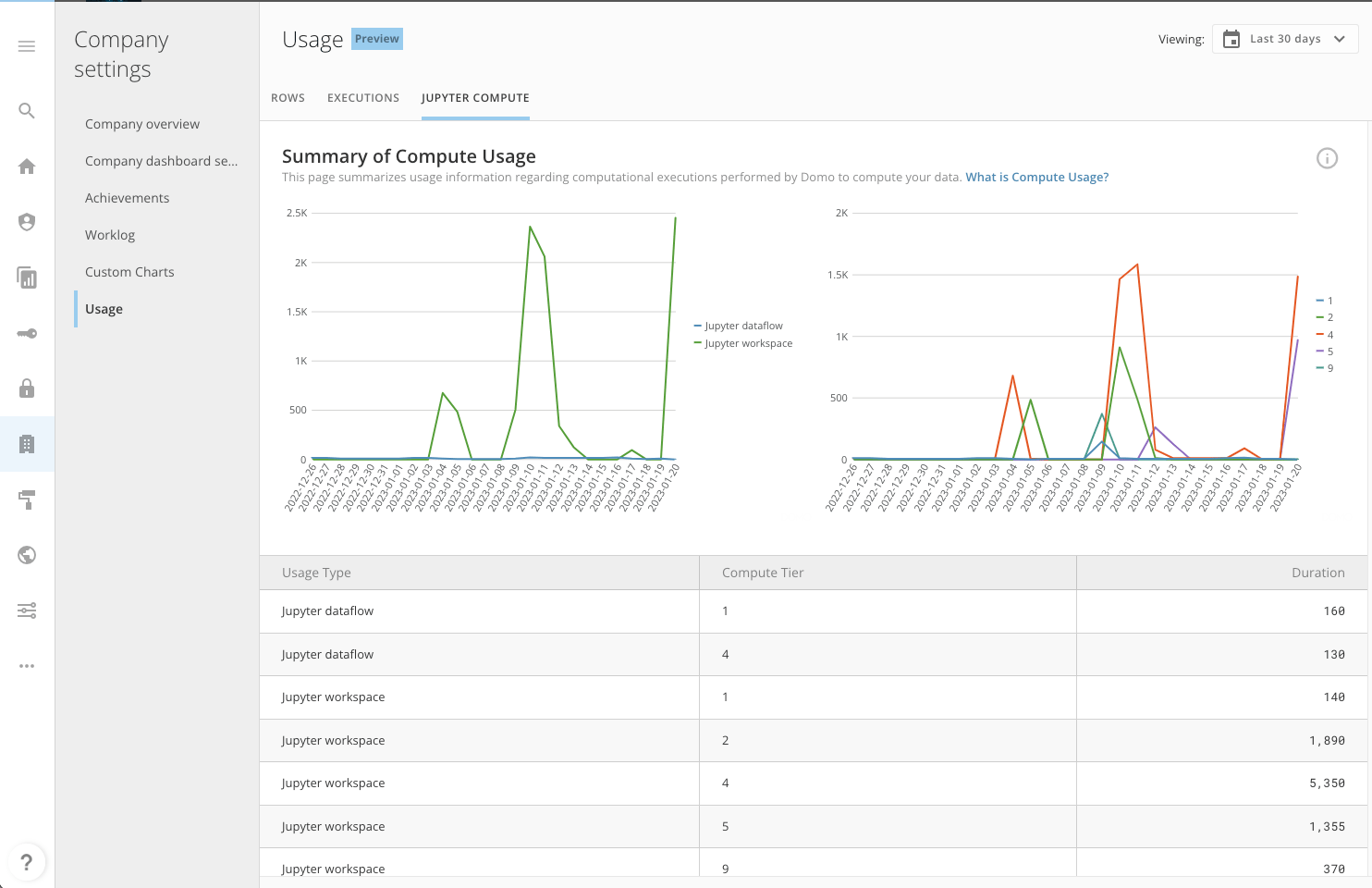
 ## 利用状況のモニタリング
Domo内でのJupyterの利用状況を監視できます。前提条件として、デフォルトの管理者権限または「使用状況メトリクスを表示」および「Jupyterワークスペースを管理」の許可が有効なカスタマイズされた権限のいずれかが割り当てられている必要があります。
使用量ベースの請求のアクセス権を持つカスタマイズされた権限を作成するには、以下の手順を実行します。
1. デフォルトの管理者権限などの既存の権限を複製します。
2. 複製した権限から、課金管理者には不要な許可を削除します。
3. この権限に、「使用状況メトリクスを表示」および「Jupyterワークスペースを管理」の許可を追加します。
カスタマイズされた権限の作成の詳細については、「[ユーザーの権限と許可を管理する](http://domo-support.domo.com/s/article/360043438973)」を参照してください。
権限を作成したら、以下の手順に従って利用状況を表示します。
1. ナビゲーションヘッダーで、**[その他]**>\*\*[管理者]\*\*に進みます。
2. \*\*[カンパニー設定]**メニューの**[管理者]**画面で、**[利用状況]\*\*を選択します。
3. \*\*[Jupyterの計算]\*\*タブに進みます。
## 利用状況のモニタリング
Domo内でのJupyterの利用状況を監視できます。前提条件として、デフォルトの管理者権限または「使用状況メトリクスを表示」および「Jupyterワークスペースを管理」の許可が有効なカスタマイズされた権限のいずれかが割り当てられている必要があります。
使用量ベースの請求のアクセス権を持つカスタマイズされた権限を作成するには、以下の手順を実行します。
1. デフォルトの管理者権限などの既存の権限を複製します。
2. 複製した権限から、課金管理者には不要な許可を削除します。
3. この権限に、「使用状況メトリクスを表示」および「Jupyterワークスペースを管理」の許可を追加します。
カスタマイズされた権限の作成の詳細については、「[ユーザーの権限と許可を管理する](http://domo-support.domo.com/s/article/360043438973)」を参照してください。
権限を作成したら、以下の手順に従って利用状況を表示します。
1. ナビゲーションヘッダーで、**[その他]**>\*\*[管理者]\*\*に進みます。
2. \*\*[カンパニー設定]**メニューの**[管理者]**画面で、**[利用状況]\*\*を選択します。
3. \*\*[Jupyterの計算]\*\*タブに進みます。
 ## よくある質問
プラグインは現在サポートされていません。
Jupyterのトライアルに関する最新情報は、カスタマーサクセスマネージャー(CSM)あるいはアカウントエグゼクティブ(AE)にお問い合わせください。
はい、お客様の必要に応じて経験豊富なデータサイエンスチームがサービスを提供しています。詳細については、アカウントエグゼクティブ(AE)にお問い合わせください。
まずワークスペースを停止してください。Domoワークスペース編集ビューでカーネルを変更することができます。
はい。ワークスペースにマウスポインターを合わせると、
## よくある質問
プラグインは現在サポートされていません。
Jupyterのトライアルに関する最新情報は、カスタマーサクセスマネージャー(CSM)あるいはアカウントエグゼクティブ(AE)にお問い合わせください。
はい、お客様の必要に応じて経験豊富なデータサイエンスチームがサービスを提供しています。詳細については、アカウントエグゼクティブ(AE)にお問い合わせください。
まずワークスペースを停止してください。Domoワークスペース編集ビューでカーネルを変更することができます。
はい。ワークスペースにマウスポインターを合わせると、  **[Manage Workspace]** メニューが表示されます。オプションから **[カーネルのデフォルトを復元]** を選択します。この操作を実行するには、すべてのインスタンスを停止する必要があります。
何らかのデータ探索や分析(DataSetの読み込み、データサイエンスモデルや機械学習パイプラインの開発、カスタムデータ表や図の作成、変換されたデータのDomoへの書き込みなど)をメモで行う場合は、RまたはPythonの経験が必要です。
DomoのJupyter統合により、サードパーティのライブラリをインストールすることができます。ただし、Domoはすべてのサードパーティのライブラリをネイティブにサポートしていません。一部のサードパーティのライブラリでは、お客様自身でインストール、設定、トラブルシューティングを行う必要があります。
Domoは、Jupyterワークスペースのインターフェース内でgitリポジトリの統合と維持をサポートしています。統合が完了すると、標準のGit操作を使用して、Jupyterワークスペースから選択したGitHubリポジトリに、更新(更新されたJupyterメモファイルを含む)を繰り返しプッシュできるようになります。詳細については、「 [GitHubでJupyterワークスペースを使用する](/s/article/000005166) 」を参照してください。
現時点では、Pythonのどのバージョンにも廃止予定はありません。
現在、トライアルのJupyterをご利用のお客様は、4つのティアにしかアクセスできません。コンサンプション契約のお客様の場合は、それぞれ異なるCPU割り当てを持つ9つのJupyterティアがあります。
Jupyterには、継続実行機能がありません。
現時点では、コパイロットはサポートされていません。現在、その実現可能性とDomoのロードマップのどこに適合するかを判断するために調査中です。
何か問題は発生していませんか?「 [Jupyterのトラブルシューティングガイド](/s/article/7440921035671) 」を参照するか、 [support@domo.com](mailto:support@domo.com) までお問い合わせください。
日本語
**[Manage Workspace]** メニューが表示されます。オプションから **[カーネルのデフォルトを復元]** を選択します。この操作を実行するには、すべてのインスタンスを停止する必要があります。
何らかのデータ探索や分析(DataSetの読み込み、データサイエンスモデルや機械学習パイプラインの開発、カスタムデータ表や図の作成、変換されたデータのDomoへの書き込みなど)をメモで行う場合は、RまたはPythonの経験が必要です。
DomoのJupyter統合により、サードパーティのライブラリをインストールすることができます。ただし、Domoはすべてのサードパーティのライブラリをネイティブにサポートしていません。一部のサードパーティのライブラリでは、お客様自身でインストール、設定、トラブルシューティングを行う必要があります。
Domoは、Jupyterワークスペースのインターフェース内でgitリポジトリの統合と維持をサポートしています。統合が完了すると、標準のGit操作を使用して、Jupyterワークスペースから選択したGitHubリポジトリに、更新(更新されたJupyterメモファイルを含む)を繰り返しプッシュできるようになります。詳細については、「 [GitHubでJupyterワークスペースを使用する](/s/article/000005166) 」を参照してください。
現時点では、Pythonのどのバージョンにも廃止予定はありません。
現在、トライアルのJupyterをご利用のお客様は、4つのティアにしかアクセスできません。コンサンプション契約のお客様の場合は、それぞれ異なるCPU割り当てを持つ9つのJupyterティアがあります。
Jupyterには、継続実行機能がありません。
現時点では、コパイロットはサポートされていません。現在、その実現可能性とDomoのロードマップのどこに適合するかを判断するために調査中です。
何か問題は発生していませんか?「 [Jupyterのトラブルシューティングガイド](/s/article/7440921035671) 」を参照するか、 [support@domo.com](mailto:support@domo.com) までお問い合わせください。
日本語